
Автоматическое открытие страниц в разных браузерах
Часто, разработчики различных интернет сервисов рекомендуют работать со своими ресурсами в определенных браузерах, с которыми наиболее совместима их система. Это сделано для того, чтобы сайт отображался корректно и все функции работали так, как задумано разработчиками. Чаще всего эти рекомендации выдают банки, сервисы государственных служб и другие.
На данный момент существует множество различных браузеров для интернет серфинга (Google Chrome, Internet Explorer, Mozilla Firefox, Opera, Yandex) и каждый выбирает тот, в котором ему наиболее удобно работать. В итоге, если вы привыкли работать в браузере Google Chrome, а ваш банк требует работать с их системой в браузере Internet Explorer, то становится не удобно отдельно заходить в Internet Explorer, вставлять туда нужную ссылку и работать. Для вас, возможно, это и не так уж и сложно, а вот бухгалтеру порой сложно объяснить, зачем это нужно и заставлять её делать лишние операции. Как говорится, чем меньше лишних действий, тем меньше вероятность что-то сделают не так.
По этому, предлагаю реализовать систему, благодаря которой, мы сможем указывать, какой сайт в каком браузере будет открываться!
Представим ситуацию, что пользователь по умолчанию использует браузер Google Chrome, но для работы с банком, требуется выполнять вход на сайт через браузер Internet Explorer. Но, если он будет запускать ярлык на сайт, он все равно будет запускаться в Google Chrome, так как он обрабатывает все запросы, связанные с интернет ресурсами.
Для того, чтобы решить данную проблему создадим ярлык на рабочем столе.

Укажем путь к браузеру, в котором нужно открывать заданную нами страницу и добавим к данному пути адрес интернет ресурса

И сохраним его под именем нужного банка, у меня это Банк Москвы

И теперь, при запуске данного ярлыка, сайт банка будет открываться именно в браузере Internet Explorer.

А чтобы сделать еще проще, можно просто скопировать ярлык запускающий браузер, зайти в его свойства

И добавить к нему адрес сайта

И изменить название ярлыка

Таким образом, вы можете прописать автоматическое открытие страниц в разных браузерах.
Как сделать чтобы ярлык открывался в определенном браузере
Создавайте и настраивайте ярлыки веб-сайтов на рабочем столе, запускаемые через Chrome, Edge или Firefox.
29 сентября, 2022
Ручной поиск определенной программы на вашем компьютере утомляет Windows 10/11. Вот почему ярлыки спасают жизнь. Программы и приложения — не единственные, которые вы можете поместить на рабочий стол в виде ярлыков. Вы также можете сделать это для определенных веб-сайтов, используя определенные браузеры, установленные на вашем компьютере.
Как сделать ярлык сайта на рабочем столе
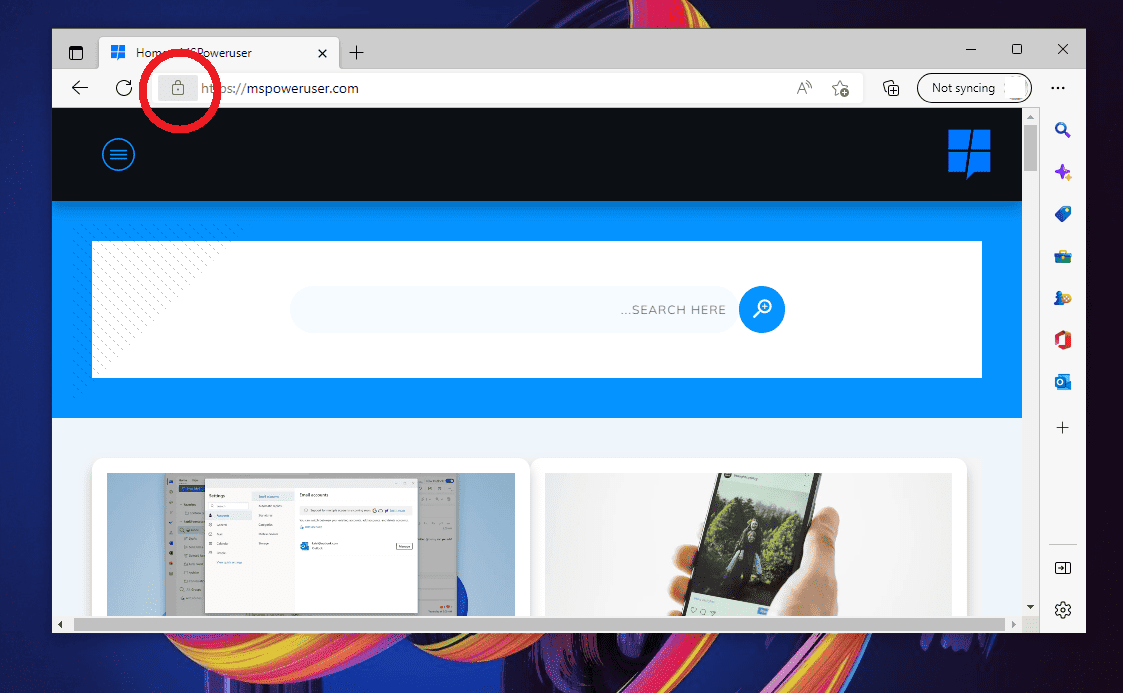
Создать ярлык веб-сайта на рабочем столе несложно. Это так же просто, как создать обычный ярлык для папки, поскольку для этого требуется только действие перетаскивания. Для этого откройте браузер, а точнее браузер по умолчанию. Перейдите на сайт, для которого вы хотите создать ярлык, и восстановите окно браузера, чтобы вы могли легко выполнить действие перетаскивания позже. Оказавшись на сайте, наведите курсор на значок замка, расположенный перед адресной строкой. Нажмите, удерживайте и перетащите его на рабочий стол, и будет создан ярлык с соответствующим адресом веб-сайта.
Сделайте то же самое, используя другие браузеры, которые у вас есть, например, Chrome, Firefox или Edge. Тем не менее, обратите внимание, что когда вы нажимаете ярлыки этих веб-сайтов, они открываются в вашем браузере по умолчанию. Это может быть проблемой, если вы хотите просматривать эти сайты с помощью определенных браузеров. В этом случае вам нужен другой способ создания ярлыков веб-сайтов.
Создание ярлыков веб-сайтов, запускаемых в определенных браузерах
Как уже говорилось, ярлыки на рабочем столе веб-сайта, которые вы создаете с помощью действия перетаскивания, будут запускаться только в вашем браузере по умолчанию. Если вы хотите открывать их с помощью определенных браузеров, вы должны вручную создать ярлыки.
Перейдите на рабочий стол и щелкните правой кнопкой мыши по черному пространству. Выберите «Создать», а затем «Ярлык». Появится окно для создания ярлыка с полем, предлагающим «ввести местоположение элемента». Введите следующие тексты в зависимости от браузера, который вы хотите использовать. Примечание. Убедитесь, что браузер установлен на вашем ПК.
- Chrome:C:\Program Files (x86)\Google\Chrome\Application\chrome.exe https://www.
- Край:%windir%\explorer.exe microsoft-edge:http://www.
- Firefox:C:\Program Files (x86)\Mozilla Firefox\firefox.exe https://www.
Введите один из приведенных выше текстов в поле и после него укажите адрес сайта, который вы хотите использовать для этого ярлыка. Например:
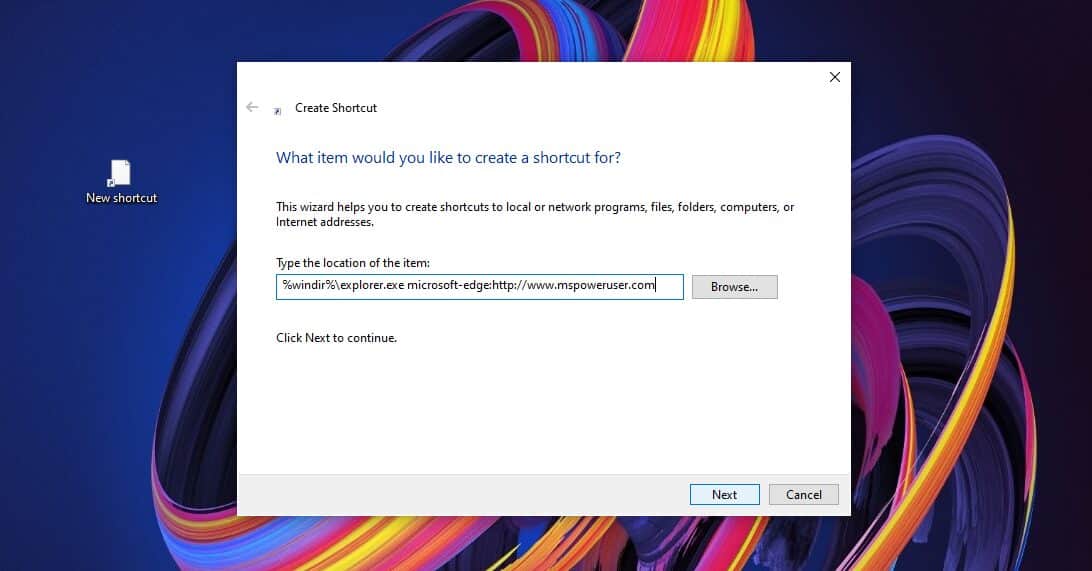
После ввода данных нажмите «Далее», введите имя ярлыка (например, название сайта) и нажмите «Готово».
Настройте значок ярлыка вашего веб-сайта
Если вы создали ярлык веб-сайта с помощью перетаскивания, значок обычно будет логотипом вашего браузера по умолчанию. Между тем, создание ярлыков вручную для определенных браузеров даст вам значок папки. Если вы хотите настроить эти значки, это возможно. Однако значки, сохраненные в системе вашего компьютера, визуально не привлекательны. Хорошей новостью является то, что вы можете скачать несколько причудливых иконок в Интернете и использовать их. Просто найдите файлы DLL или ICO.
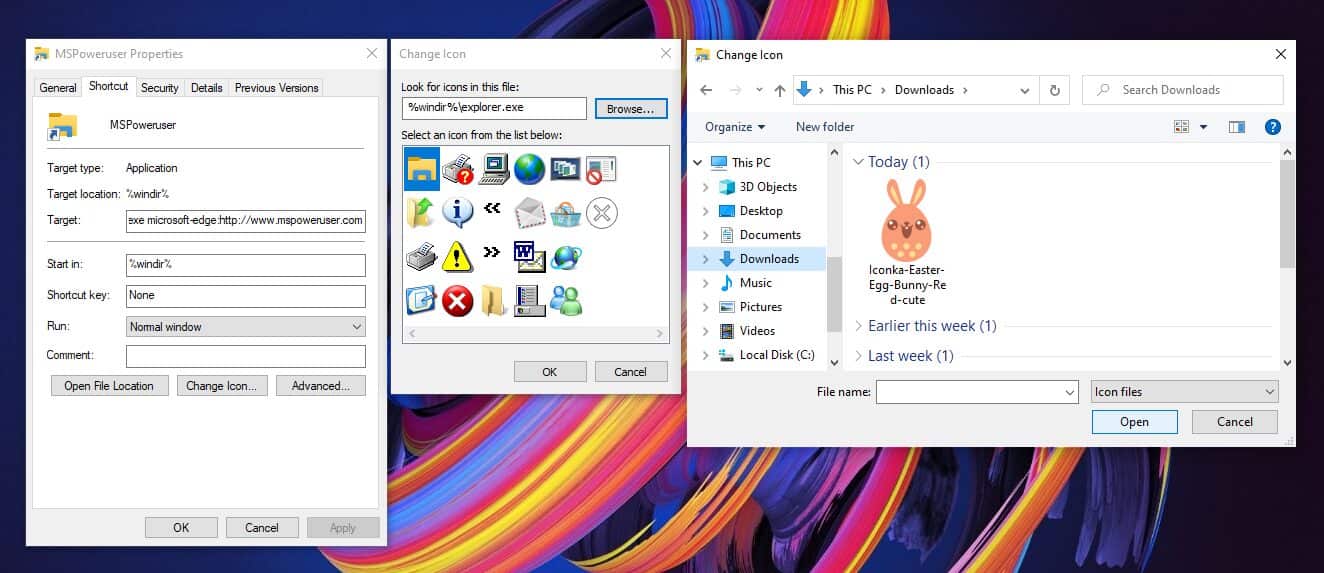
После того, как вы сохранили понравившиеся значки, вернитесь на рабочий стол, щелкните правой кнопкой мыши созданный вами ярлык и выберите «Свойства». В открывшемся окне выберите Изменить значок. Вместо того, чтобы нажимать «ОК», нажмите «Обзор». Теперь откроется проводник, позволяющий найти значок, который вы загрузили ранее в Интернете. Выберите его и нажмите Открыть. После этого просто выберите ОК, Применить и закройте окно.
Как сделать что бы ярлык на рабочем столе Windows 7 открывался именно браузером Google chrome, не смотря на то что по умолчанию стоит другой браузер?
Нужно что бы открывался определенный ярлык сайта именно в браузере Google Chrome, в не зависимости от того какой браузер стоит по умолчанию.

Ярлык сохраняется и открывается через Internet Explorer, а изменить браузер на Google Chrome по умолчанию нельзя по объективным причинам.
P.s. на разных Пк могут стоять разные браузеры по умолчанию, не обязательно IE
- Вопрос задан более трёх лет назад
- 4567 просмотров
Открыть ссылку с рабочего стола не браузером по умолчанию.
Вы можете написать сейчас и зарегистрироваться позже. Если у вас есть аккаунт, авторизуйтесь, чтобы опубликовать от имени своего аккаунта.
- Уже зарегистрированы? Войти
- Регистрация
Сайт
Активность
Магазин
Поддержка
Kaspersky Support Forum
- Создать.
Важная информация
Мы разместили cookie-файлы на ваше устройство, чтобы помочь сделать этот сайт лучше. Вы можете изменить свои настройки cookie-файлов, или продолжить без изменения настроек.