
Создание шаблона страницы для WordPress
Зачастую, при использовании WordPress, необходимо создавать настраиваемый шаблон для страницы. Наверняка вы могли заметить, что многие сайты на WordPress имеют разные макеты для разных страниц. Пользовательская страница позволяет вам создавать разный внешний вид для обычных страниц в WordPress. Если вы новичок в WP и никогда не делали этого раньше, не бойтесь — создание настраиваемого шаблона страницы для вашего сайта проще, чем вы думаете.
Большинство тем для WP содержат файл страницы (page.php), который содержит шаблон страницы по умолчанию, используемый на каждой странице, если не указан конкретный тип. Если вам нужна страница с другим макетом или форматом, чем шаблон страницы по умолчанию, необходимо создать собственный тип шаблона. При разработке шаблонов для WP необходимы базовые знания HTML, CSS и PHP. Однако, вы можете воспользоваться готовыми темами WordPress — www.inbenefit.com, если не обладаете нужными навыками.
Создание шаблона страницы
Чтобы создать собственный шаблон, вам понадобится текстовый редактор. Для Windows можно использовать обычный блокнот. В противном случае вам понадобится какая-нибудь простая система редактирования, например FileZilla или Dreamweaver. В любом случае выполните следующие действия:
- Откройте текстовый редактор.
- Введите следующую строку кода в поле ввода:


Если вы зайдете на страницу в браузере, то увидите пустое место. Это связано с тем, что в созданном вами файле нет кода, чтобы сообщить WordPress, как отображать контент. Теперь в игру вступают ваши навыки HTML, PHP и CSS.
Подготовка шаблона
В действительности вы можете добавить любую форму HMTL, скрипт PHP или тег шаблона в файл custompage01.php, который вы хотите использовать. Возможно было бы полезно почитать немного о том, что вы можете сделать на уровне кодирования, прежде чем использовать этот шаблон. Вы также можете включить сценарии веб-сайта для различных целей.
Один простой способ начать с работать с шаблонами — скопировать основную информацию из файла page.php в тему, которую вы используете. Это даст вам отправную точку и может быть полезно, когда вы впервые научитесь программировать. Выполните следующие шаги:
- Откройте через FTP папку с темой, которую используете (мы сохранили ранее в нее файл custompage01.php).
- Откройте файл page.php для редактирования. Вы можете скачать этот файл напрямую, что может быть лучшим выбором, если вы допустите ошибку при кодировании. Внесение изменений в копию файла более безопасно, чем внесение корректировок на веб-сайт сразу в продуктив.
- Когда вы откроете файл page.php, вы увидите заголовок шаблона. В начале файла вы увидите список комментариев, которые нам не нужны. Скопируйте содержимое файла без комментариев и вставьте в файл custompage01.php, как показано на рисунке ниже:

В данном случае не требуется много навыков программирования, чтобы настроить основной функционал для ваших целей. Тем не менее определитесь, хотите ли вы создать собственный макет для своей страницы. Например, страница не будет отображать какой-либо контент, который вы вводите в WordPress, без ввода класса для области
- C# тест (легкий)
- .NET тест (средний)

Лучший чат для C# программистов
Как в WordPress создать шаблоны для записей, страниц и рубрик
В данной статье расмотрим самые популярные задачи на WordPress по создание шаблонов:
- Создаем шаблон для страницы
- Создаем шаблон для определенной записи
- Создаем шаблон для определенной рубрики(категории)
- Создаем и применяем шаблон для всех записей конкретной рубрики
Создаем шаблон для страницы
По умолчанию к любой созданной в консоли WordPress странице применяется шаблон page.php, находится данный файл в папке с установленной темой:
корень_сайта/wp-content/themes/название_выбранной_темы/
Для создания нового шаблона добавляем в этой же папке файл к примеру с названием mynewtemplate.php, но можно использовать свое на усмотрение
Внутри файла пишем:
Здесь так же можете прописать название на Ваше усмотрение:
Теперь в консоли, при выборе любой страницы, в Атрибутах страницы в поле «Шаблон» можно выбрать из выпадающего списка созданный шаблон:
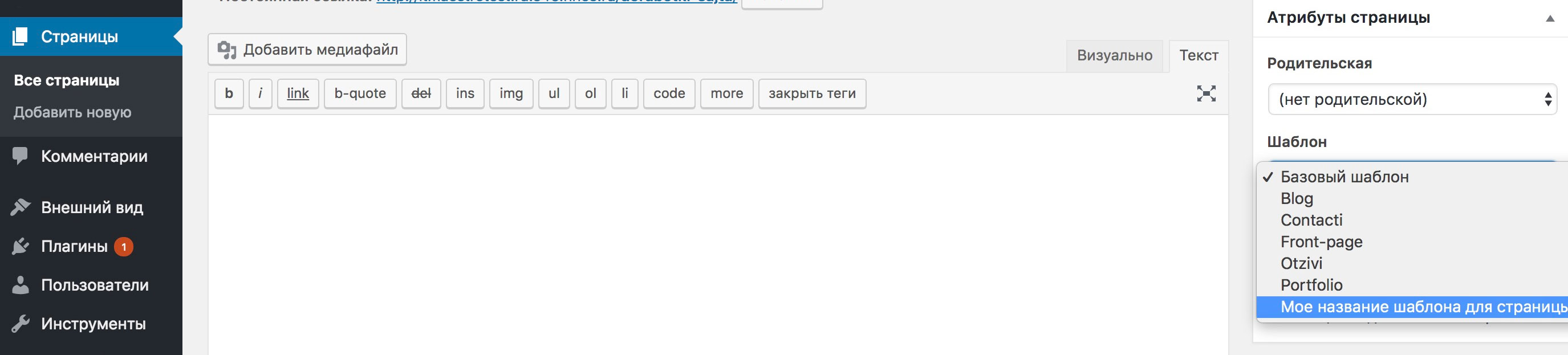
А базовый шаблон — это как раз файл page.php, из него можно скопировать содержимое и вставить в наш новый шаблон, дабы упростить работу и отредактировать нужную инфмормацию, кроме верхней части, где мы прописывали новое название шаблона.
корень_сайта/wp-content/themes/название_выбранной_темы/functions.php
Создаем шаблон для определенной записи
В папке с Вашей темой:
корень_сайта/wp-content/themes/название_выбранной_темы/
Создаем файл с названием, к примеру «myposttemplate.php»
Внутри файла пишем:
Теперь заходим в консоль WordPress, выбираем определенную запись(не страницу, а запись, это разные элементы. К тому же записи хранятся в рубриках)
Далее в правом столбце находим «Свойства записи», выбираем ранее созданный шаблон и сохраняемся.
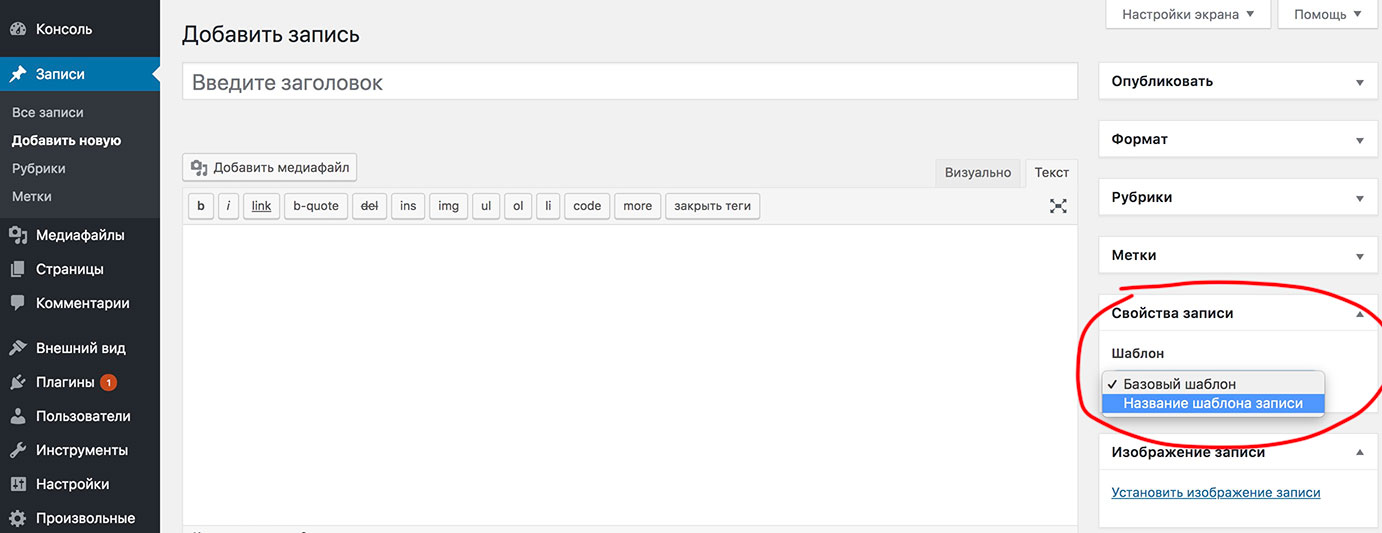
Пояснение: «Базовый шаблон» это шаблон, который устанавливается сразу с WordPress, его физический файл single.php и он по умолчанию применяется ко всем записям.
Создаем шаблон для определенной категории
Это делается очень просто, в папке с вашей темой:
корень_сайта/wp-content/themes/название_выбранной_темы/
Создаем файл category-1.php , где «1» меняем на id вашей категории, как узнать id смотрим в этой же статьи ранее.
В сам файл можете скопировать содержимое файла archive.php (который находится в папке с темой) и у Вас получится список постов данной категории с уникальным оформлением.
Создаем и применяем шаблон для всех записей определенной рубрики(категории)
Идем в functions.php
Данный файл находится по следующему пути:
корень_сайта/wp-content/themes/название_выбранного_шаблона/functions.php
и добавляем в конец следующий код:
add_filter( 'single_template', function ( $single_template ) < $parent = '1'; //Здесь вставляем id категории(рубрики) для которой хотите изменить шаблон у детальной страницы записи $categories = get_categories( 'child_of=' . $parent ); $cat_names = wp_list_pluck( $categories, 'name' ); if ( has_category( 'movies' ) || has_category( $cat_names ) ) < $single_template = dirname( __FILE__ ) . '/single-template.php'; // название файла шаблона >return $single_template; >, PHP_INT_MAX, 2 );
Обязательно меняем id рубрики
Создаем в папке(корень_сайта/wp-content/themes/название_выбранной_темы/) с темой файл «single-template.php», копируем в него содержимое файла single.php, данный файл находится в этой же папке
Не знаете как получить id рубрики(категории)?
В консоли wordpress заходим в раздел «Записи» -> «Рубрики» -> находим и выбираем необходимую рубрику, в адресной строке смотрим:
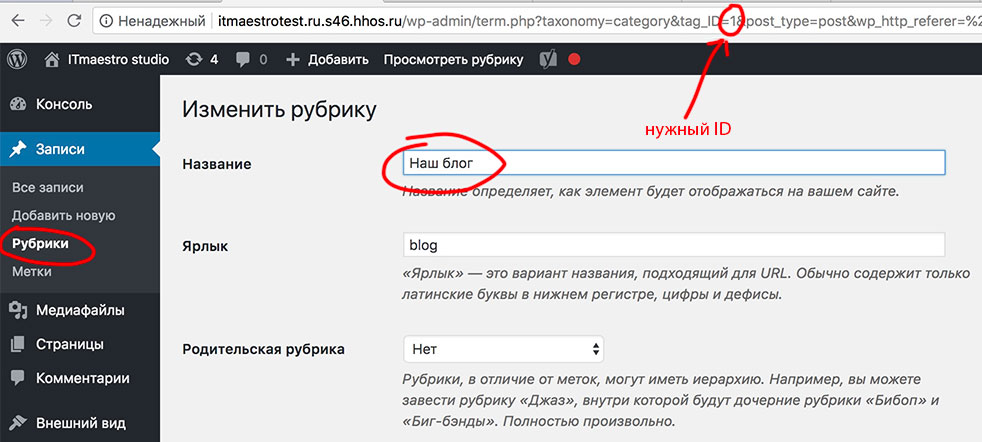
Данное значение подставляем вместо «1».
Теперь все записи в рубрике с id 1 имеют шаблон «single-template.php»
Если у Вас что-либо не получается — можете задать вопрос в комментариях.
3 способа создать шаблон страницы

В этой статье я расскажу о способах создания шаблонов для постоянных страниц WordPress. Каждый способ несет в себе плюсы и минусы. Но прежде чем начать, коротко о том, что такое страницы и чем они отличаются от записей. В WordPress можно создавать страницы (page) и записи (post). Отличаются они тем, что записи: попадают в ленту на главной странице; для записей указываются категории; записи не могут быть древовидными, а страницы: используются для такого содержимого как «Обо мне», «Контакты», «Карта сайта»; не имеют категорий, а имеют древовидную структуру. Записи обычно предназначены для хронологической информации (по времени добавления), а страницы для древовидной структуры не зависимой от времени. Для примера, эта статья опубликована как «запись» в рубрике «Кодекс», а ссылки в меню шапки ведут на страницы: Функции. Страницы похожи на записи — они расположены в одной таблице базы данных и данные у них почти одинаковы: заголовок, текст, дополнительные поля и т.д. И то и другое — это записи, но разных типов: страницы древовидные и организуются путем создания родительских и дочерних страниц, а записи объединяются рубриками и метками. В WordPress можно создавать дополнительные типы записей древовидные или нет. Часто нужно создать отдельный шаблон страницы, чтобы вывод информации отличался от остальных страниц. Создавая шаблон страницы в WordPress, можно совершенно изменить страницу: удалить сайдбар, подвал, шапку, можно изменить страницу до неузнаваемости. Например, на этом сайте так изменяется страница на которой выводятся коды файлов WordPress.
Смотрите также: Шаблоны страниц для типов записей
Оглавление:
- Способ 1: шаблон страницы через файл с произвольным названием (классический способ)
- Способ 2: шаблон страницы через файл с конкретным названием (иерархия файлов шаблона)
- Способ 3: шаблон страницы через фильтр «template_include» (коддинг)
- Еще Примеры
Способ 1: шаблон страницы через файл с произвольным названием (классический способ)
Это самый распространенный способ создать шаблон страницы в WordPress. Для этого нужно создать .php файл, например, tpl_my-page.php в папке темы и в самом начале файла вписать метку, что созданный файл является шаблоном для страниц:
Теперь при создании страницы в админ-панели в блоке «Свойства страницы» мы сможем выбрать «шаблон»:
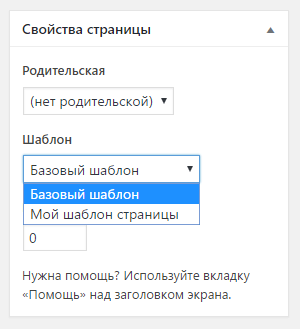
С версии WordPress 4.7. такие шаблоны страниц можно создать для любого типа записи, а не только для page. Для этого дополните комментарии строкой: Template Post Type: post, page , где post, page — это названия типов записей к которым относится шаблон.
/* Template Name: Мой шаблон страницы Template Post Type: post, page, product */
Преимущества:
- Создав один шаблон, мы можем удобно применять его для разных страниц. Например, можно создать шаблон без боковой панели и использовать его на разных страницах.
- Можно получить только записи с указанным шаблоном. Например, можно вывести все страницы с шаблоном «Услуги» (файл servises.php). Иногда это удобно. Название файла шаблона хранится в метаполе _wp_page_template , поэтому чтобы вывести страницы с указанным шаблоном нужно создать запрос по метаполю (см. WP_Query).
Недостатки:
После создания файла шаблона в папке темы, нужно зайти в админ-панель и установить шаблон для страницы. При разработке это не всегда удобно. Поэтому если подразумевается использовать шаблон только для одной страницы, используйте второй метод.
Как это работает:
Когда вы заходите в админ-панель на страницу редактирования записи древовидного типа, WordPress просматривает все .php файлы в корневой папке темы и в всех вложенных папках (просматривается один уровень) на наличие следующей строки (строка может располагаться где угодно и как угодно в файле):
Template Name: ***
Все файлы с подобными строками собираются и выводятся в выбор шаблона в блок «Атрибуты страницы».
При публикации страницы, в произвольное поле _wp_page_template записывается название файла шаблона или default , если шаблон не указан:
_wp_page_template = default
_wp_page_template = tpl_my-page.php
Далее, когда пользователь посещает страницу, WordPress проверят метаполе _wp_page_template , если шаблон установлен, то используется файл шаблона. В противном случае поиск шаблона страницы продолжается по иерархии.
Поиском подходящих файлов шаблона занимается метод это делает метод WP_Theme::get_post_templates().
Локализация названия шаблона
Название задается в php комментариях, поэтому нет возможности перевести эту строку обычным способом: через функцию перевода, заключенного в теги . Однако WP сам пытается перевести эту строку при выводе, используя подгруженные данные перевода. Таким образом, для перевода нам нужно как угодно добавить эту строку в список переводов темы. Сделать это удобнее всего сразу после заголовка — так всем будет понятно зачем нужен такой странный вызов функции переводов __() :
/** * Template Name: Мой шаблон страницы * Template Post Type: post, page, product */ __( 'Мой шаблон страницы', 'my-theme' );
my-theme — это ID перевода — параметр Text Domain: , который указывается в заголовках темы и при подключении файла перевода, см. load_theme_textdomain().
Способ 2: шаблон страницы через файл с конкретным названием (иерархия файлов шаблона)
Этот способ подразумевает создание файла в папке темы с конкретным названием: page-.php или page-.php . Подробнее смотрите по этой ссылке.
При создании страницы ей устанавливается ярлык (слаг, альтернативное название). Он используется в УРЛ страницы. И его можно изменить:

Для создание шаблона этим способом, вам нужно узнать слаг страницы и создать файл в папке темы. Допустим, наш слаг как на картинке равен contacts , тогда создадим в теме файл page-contacts.php . и заполним его нужным кодом (можно скопировать содержимое из файла шаблона page.php и отредактировать под себя). Все, теперь при посещении страницы мы должны увидеть новый шаблон. Аналогично можно взять ID (пусть 12) страницы и создать файл page-12.php .
Достоинства:
Нет необходимости заходить в админ-панель и устанавливать файл шаблона. Шаблон начинает работать сразу после создания файла. Удобно при разработке.
Недостатки:
Шаблон создается только для одной, конкретной страницы. Зависит от слага страницы, если он изменится шаблон работать не будет. Если использовать ID, то зависимость от слага пропадает, но становится непонятно в файла темы, к какой странице относится шаблон (если несколько шаблонов с ID).
Практически бесполезен при написании шаблонов, а тем-более плагинов. Его можно использовать, когда правишь свой сайт, в котором слаг или ID страницы известны заранее.
Как это работает:
WordPeress подбирает какой файл использовать в следующем порядке (файлы должны быть в корне темы):
- .php (когда используется шаблон страницы)
- page-.php
- page-.php
- page.php
- singular.php
- index.php
Способ 3: шаблон страницы через фильтр «template_include» (коддинг)
Это продвинутый способ, он более сложный, но вместе со сложностью он открывает широкие возможности. С помощью этого способа можно задать шаблон любой странице, записи, категории, любой публикации на сайте или вообще группе любых публикаций.
Рассмотрим на примере:
// фильтр передает переменную $template - путь до файла шаблона. // Изменяя этот путь мы изменяем файл шаблона. add_filter( 'template_include', 'my_template' ); function my_template( $template ) < # аналог второго способа // если это страница со слагом portfolio, используем файл шаблона page-portfolio.php // используем условный тег is_page() if( is_page('portfolio') )< if ( $new_template = locate_template( array( 'page-portfolio.php' ) ) ) return $new_template ; ># шаблон для группы рубрик // этот пример будет использовать файл из папки темы tpl_special-cats.php, // как шаблон для рубрик с ID 9, названием "Без рубрики" и слагом "php" if( is_category( array( 9, 'Без рубрики', 'php') ) ) < return get_stylesheet_directory() . '/tpl_special-cats.php'; ># шаблон для записи по ID // файл шаблона расположен в папке плагина /my-plugin/site-template.php global $post; if( $post->ID == 12 ) < return wp_normalize_path( WP_PLUGIN_DIR ) . '/my-plugin/site-template.php'; ># шаблон для страниц произвольного типа "book" // предполагается, что файл шаблона book-tpl.php лежит в папке темы global $post; if( $post->post_type == 'book' ) < return get_stylesheet_directory() . '/book-tpl.php'; >return $template; >
Такой код нужно разместить в файл темы functions.php , в плагин, или подключить как-то еще.
Как видно из примера во время фильтра template_include уже работают условные теги, установлены глобальные переменные: $wp_query , $post .
Достоинства:
- Можно установить шаблон для любой страницы или группы страниц. Практически полный карт-бланш в действиях.
- Можно создать шаблон при написании плагина.
Недостатки:
- Необходимость писать код и отдельно его подключать (например, в functions.php темы).
Как это работает:
- Читайте описание фильтра template_include.
Еще Примеры
- Шаблон страницы по выбору из атрибутов страницы
- Изменения файла шаблона через хуки
Как сделать шаблон wordpress
Создание темы WordPress дает возможность выстроить структуру сайта под индивидуальные нужды и не подстраиваться под существующие шаблоны. Чтобы создать шаблон WordPress, достаточно обладать базовыми знаниями HTML, PHP и уметь работать в админке движка.
Для чего нужно создание шаблона WordPress с нуля
Всем будущим владельцам сайтов доступны стандартные темы WordPress. Но не всем они подходят по оформлению. Поэтому некоторым вебмастерам необходима верстка уникального по дизайну и функциям шаблона.
Преимущества создания новой темы
- Возможность отличиться от конкурентов, использующих стандартные шаблоны WordPress;
Как создать тему для WordPress
Для создания темы WordPress из HTML-шаблона понадобятся базовые знания этого языка программирования. Первое, что нужно сделать — скачать и установить WordPress на компьютер. Вам также потребуется любой редактор, например, Notepad++ или Блокнот.
Далее нужно найти директорию wp-content\themes на диске, где установлен WordPress, и создать в ней новую папку с названием будущей темы. Здесь же хранятся стандартные шаблоны WordPress.
Каждая тема обязательно содержит два файла: index.php и style.css, а также папку images с изображениями для шаблона. Для начала достаточно просто создать эти файлы, а после заняться их наполнением. Файл index.php можно прописать самостоятельно в текстовом редакторе, заказать у специалиста или взять готовое содержание из другой темы.
Для шаблона нужно загрузить в папку с темой файл screenshot.png с желательным расширением 1200х900 пикселей. Это может быть любое изображение, которое подходит к указанному формату.
Рассмотрим пример файла index.php с простым содержанием для темы с шапкой, подвалом, основным постом и сайдбаром.
Мой блог 
Главная
О нас
Каталог товаров
Контакты
