
Подключение на новом уровне с помощью связи с Windows на устройстве Surface Duo, Samsung, HONOR или OPPO
Благодаря Связь с Windows на устройстве Android и Связь с телефоном на компьютере ваши возможности безграничны. Легко перемещайте содержимое между вашими устройствами, используйте мобильные приложения прямо на компьютере и т. д.
В настоящее время Связь с Windows доступна на устройствах Surface Duo и выберите устройства Samsung и HONOR и OPPO (в некоторых странах).
Вот несколько примеров устройств с Связь с Windows
- Surface Duo
- Серия Samsung Galaxy Note 9
- Серия Samsung Galaxy S9
- Серия Samsung Galaxy Note 10
- Серия Samsung Galaxy Note 20
- Серия Samsung Galaxy S10
- Серия Samsung Galaxy S20
- Серия Samsung Galaxy S21
- Серия Samsung Galaxy S22
- Серия Samsung Galaxy S23
- Samsung Galaxy Fold
- Samsung Galaxy Z Flip
- Samsung Galaxy XCover Pro
- HONOR Magic4 Pro
- Серия OnePlus
- Серия OPPO Reno
- Серия Realme
Настройка Связь с Windows на устройствах Surface Duo или Samsung, HONOR и OPPO
Вам потребуется расположить рядом, включить и подключить к сети Wi-Fi свой компьютер с Windows 10 и соответствующее устройство с Android. Связь с телефоном уже установлен на компьютере, если у вас установлено обновление Windows 10 за май 2019 г. или более поздней версии.
На компьютере проверьте следующее.
- В поле поиска на панели задач введите телефонную ссылку и выберите Связь с телефоном в результатах.
- Выберите Начало работы.
- Вам будет предложено войти с помощью учетной записи Майкрософт. Используйте то же имя учетной записи, что и для входа на устройстве Samsung.
- Следуйте инструкциям, чтобы завершить связывание устройств.
На устройствах Surface Duo или Samsung, HONOR и OPPO:
- Проведите пальцем вниз от верхней части экрана, чтобы отобразить уведомления Android (для Surface Duo) или панельбыстрого доступа (для устройств Samsung и HONOR).
- Нажмите Связь с Windows.
- Войдите, используя ту же учетную запись Майкрософт, что и на вашем компьютере.
- При запросе нажмите, чтобы предоставить необходимые разрешения.
После успешного подключения устройств имя компьютера с Windows будет отображаться в разделеСвязь с Windows.
Если у вас возникли проблемы с настройкойСвязь с Windows, вам могут помочь наши советы по устранению неполадок.
Совет: ПриложениеСвязь с телефоном и все его функции продолжают работать, пока ваше устройство включено и подключено к Интернету, даже при сложенном или закрытом устройстве.
Как включить отладку по USB на телефоне Samsung Galaxy S20 Plus
Подключая смартфон к ПК через USB-кабель, пользователь может заряжать гаджет или, например, передавать файлы. Чтобы расширить возможности сопряжения, нужно включить отладку по USB на Samsung Galaxy S20 Plus. Это позволит получить доступ к дополнительным операциям при взаимодействии телефона и компьютера.
Для чего нужна отладка по USB
Чаще всего отладка используется разработчиками мобильных приложений, так как она предоставляет доступ не только к файлам, сохраненным на смартфоне, но и к внутренностям мобильной платформы. Однако данный режим находит применение и среди обычных пользователей.
В частности, он позволяет перепрошить смартфон через компьютер, если не удается выполнить операцию стандартными средствами. Также отладка позволяет подключаться к ПК без предупреждения. То есть при сопряжении устройств в этом режиме на экране смартфона не будет появляться уведомление, предлагающее выбрать режим подключения («Только зарядка» или «Передача файлов»).
Стандартный способ активации
Каждый смартфон на Андроид, включая Samsung Galaxy S20 Plus, позволяет активировать режим отладки. Но по умолчанию эта опция скрыта, в связи с чем активация происходит в два этапа.
№1. Переход в режим для разработчиков
Включение отладки происходит через режим разработчика, который изначально скрыт. Следовательно, первым делом нам нужно активировать меню расширенных параметров:
- Откройте настройки телефона.
- Перейдите в раздел «О телефоне».
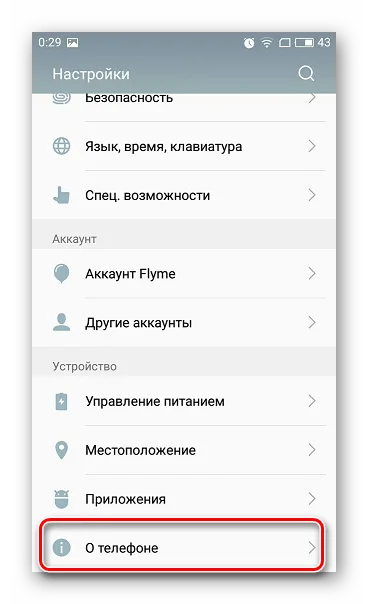
- Кликните 5 раз по пункту с номером сборки.
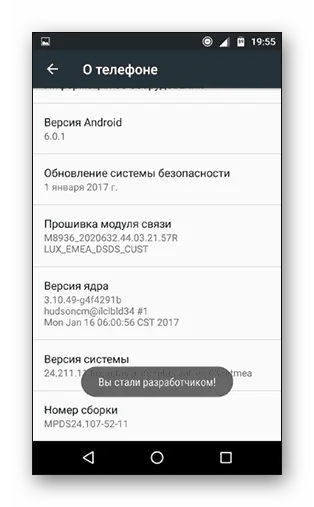
Свидетельством того, что вам удалось включить недостающую опцию станет появление сообщения «Вы стали разработчиком». Далее можно переходить к процессу непосредственной активации отладки.
№2. Включение отладки
Выполнив подготовительные действия, переходите к основной части инструкции, которая выглядит следующим образом:
- Откройте настройки Samsung Galaxy S20 Plus.
- Перейдите в раздел «Специальные возможности», а затем – «Для разработчиков».
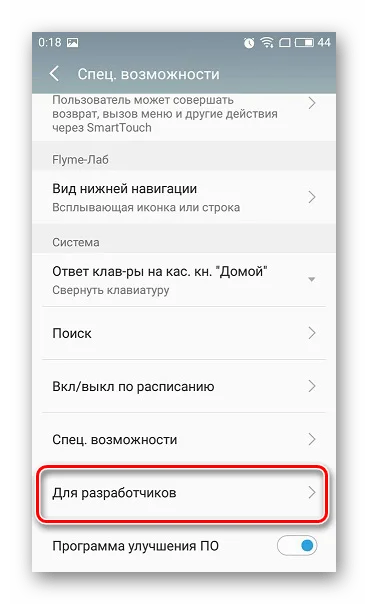
- Активируйте ползунок напротив пункта «Отладка по USB».
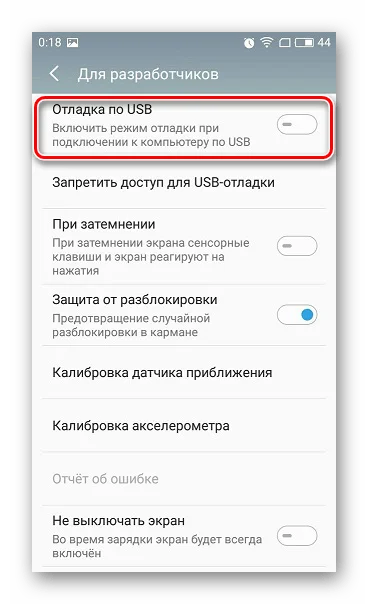
- Подтвердите выполнение операции.
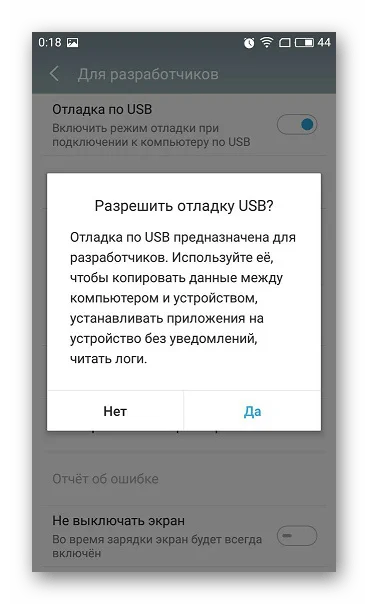
На этом включение опции завершается, и вы можете взаимодействовать со смартфоном через компьютер в режиме отладки.
Как включить отладку, если экран Samsung Galaxy S20 Plus разбит
Ранее уже отмечалось, что рассматриваемый режим позволяет подключать телефон к ПК без выдачи разрешения на передачу файла. Поэтому данную опцию нередко рассматривают в качестве средства обмена данными между компьютером и неисправным смартфоном. Однако здесь может возникнуть сложность в активации самого режима.
Включить отладку по USB на Samsung Galaxy S20 Plus, если разбит экран, можно при помощи дополнительных аксессуаров:
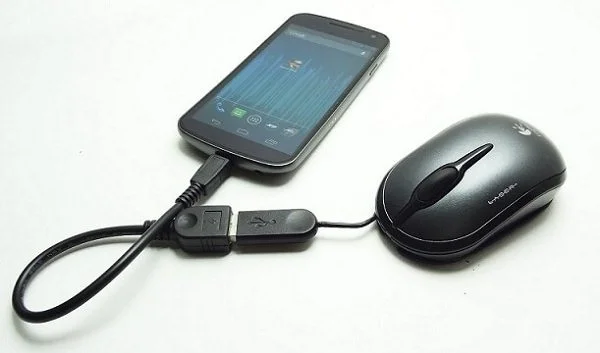
- Вставьте переходник OTG в свой телефон.
- Подключите к нему компьютерную мышь.
- Выполните действия, описанные в предыдущей инструкции, при помощи подключенного аксессуара.
Данный вариант поможет включить опцию в ситуации, когда не работает только сенсорный слой экрана, а информация на матрице остается читаемой. В противном случае придется действовать наугад.
Как включить отладку по USB, если Samsung Galaxy S20 Plus заблокирован
Немного иначе выглядит принцип активации режима на заблокированном телефоне. Ведь в данном случае вы не можете получить доступ к главному экрану и перейти в настройки. Обойти ограничения можно только путем предварительного сброса настроек через рекавери. Следовательно, чтобы включить отладку по USB на Samsung Galaxy S20 Plus, если телефон заблокирован, нужно:
- Выключить смартфон.
- Зажать кнопку питания и нижнюю качельку громкости (можно попробовать и другую комбинацию, например, «Volume Up» + «Power»).
- Перейти в раздел «Wipe data/factory reset» после появления меню Recovery (для перемещения используйте кнопки громкости, а для подтверждения перехода – клавишу питания).
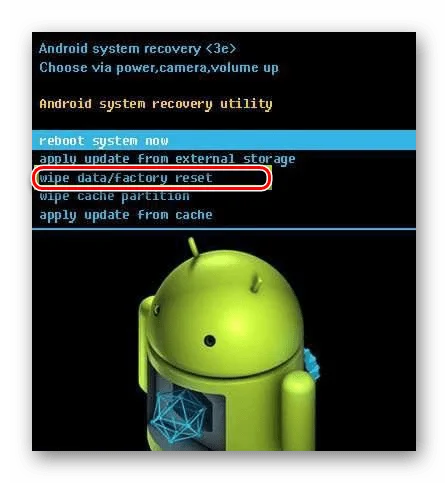
- Подтвердить очистку.
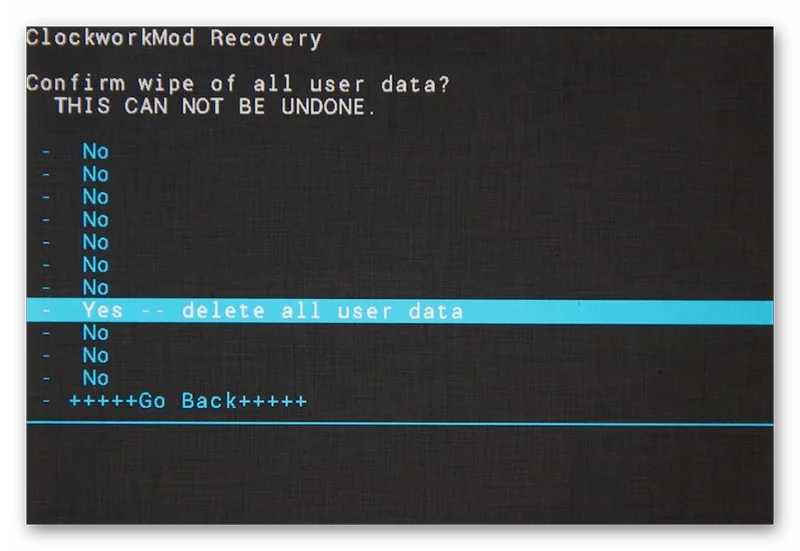
- Вернуться в главное меню и подтвердить выполнение операции «Reboot system now».
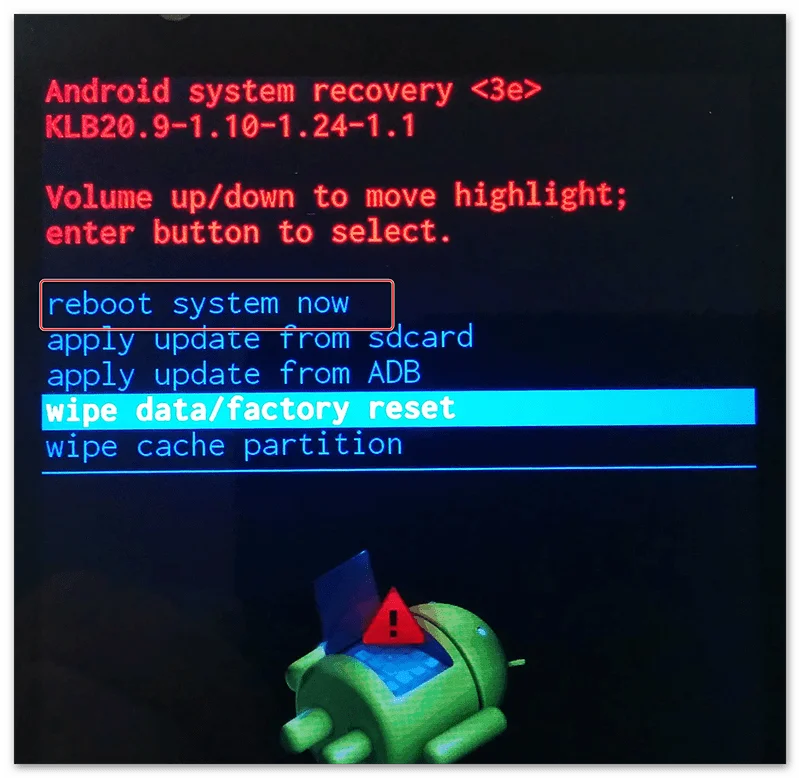
После перезагрузки Samsung Galaxy S20 Plus включится в разблокированном виде, и вы сможете активировать отладку через меню настроек. Правда, после сброса параметров через рекавери удалятся все файлы.
Поделитесь страницей с друзьями:
Как подключить телефон Самсунг к компьютеру?

Если вы хотите подключить телефон Samsung Galaxy к компьютеру или ноутбуку для передачи музыки, фото или видео, то сейчас мы расскажем как это сделать.
Вам понадобится только USB кабель от зарядного устройства.
- Вставьте один конец кабеля USB в соответствующий разъём на компьютере
- Другой конец кабеля в разъём для зарядки вашего Samsung Galaxy
- На экране телефона должно появиться сообщение как на картинке ниже. По-умолчанию при подключении телефон будет только заряжаться.
- Выберите тип подключения « Передача файлов «

Теперь, ваш телефон должен появиться в «Мой компьютер» как съёмный диск. Можно зайти в него и отправить/скачать файлы.
Подключенный телефон Samsung не отображается?
Если тип подключения выбран правильно, но компьютер не видит телефон Samsung, то могут быть следующие причины:
Механические:
- поврежденный кабель;
- неработающий USB-порт в компьютере;
- поврежденное гнездо телефона;
- проблема с аккумулятором.
Программные:
- проблемы с настройками;
- неисправность драйверов;
- ошибка в работе ОС Андроид;
- неправильно сделанная прошивка;
- вирус.
Узнать причину можно устранением возможных вариантов, перебирая их один за другим. Вполне вероятно, что через несколько попыток вам удастся определить проблему и устранить ее.
Если в итоге подключиться не получится, то лучше отнести телефон в сервисный центр, чтобы не сделать еще хуже.
Как активировать совместное использование подключения по USB на Samsung Galaxy S20?
Вы подписались на тарифный план с данными для вашего Samsung Galaxy S20. Бывают моменты, когда вам понадобится Интернет на ноутбуке или планшете, но вокруг вас не будет Wi-Fi. Как подключить ноутбук к Интернету на Android? Фактически, легко предоставить доступ к Интернету вашего Samsung Galaxy S20. Во-первых, мы узнаем, как активировать совместное использование USB-соединения на вашем Samsung Galaxy S20. На втором этапе вы узнаете, как решить проблему совместного использования USB-соединения, будь то Windows 7, Windows 8, Windows 10 или Apple. Наконец, мы откроем для себя другие решения для совместного использования интернет-соединения на Samsung Galaxy S20.

Как активировать совместное использование подключения по USB на Samsung Galaxy S20?
Обмен данными также будет называться Hotspot или Tethering. Это пригодится, когда вам понадобится Интернет на вашем ноутбуке или планшете. Это позволит использовать вашу сеть 4G или 5G с вашего телефона Samsung Galaxy S20 Android.
Инструкции по отправке через USB-модем на Samsung Galaxy S20
- Вы должны перейти в настройки Samsung Galaxy S20, логотип звездного колеса
- Во-вторых, нажмите на подключение
- Затем мобильная точка доступа и модем
- Вам нужно будет подключить ноутбук к USB-разъему на вашем компьютере с помощью USB-кабеля.
- Так вы сможете активировать USB-модем.
- Наконец, у вас будет новая сеть, которая будет идентифицироваться на вашем ноутбуке чаще всего под именем Network.
- Хорошо, что у вас есть интернет на вашем компьютере благодаря USB-соединению от вашего Samsung Galaxy S20
Что делать, если совместное использование подключения не работает с USB на Samsung Galaxy S20?
Вы разделили подключение к Интернету через USB на своем Samsung Galaxy S20, несмотря на все, что совместное использование подключения не работает. Сначала вам нужно убедиться, что разъем USB правильно подключен к вашему смартфону или компьютеру. На втором этапе проверьте в отношении следующих проблем ту, которая больше всего соответствует вашей проблеме.
Программы для Windows, мобильные приложения, игры — ВСЁ БЕСПЛАТНО, в нашем закрытом телеграмм канале — Подписывайтесь:)
Разрешение на совместное использование USB-соединения
Иногда ваш компьютер попросит вас принять или распознать новое устройство, чтобы он мог подключиться к нему. Что касается вашего Samsung Galaxy S20, бывает, что во время подключения на вашем Samsung Galaxy S20 запрашивается авторизация.
Обновление драйвера
Также можно попробовать обновить драйвер Удаленное устройство общего доступа к Интернету на базе NDIS в диспетчере устройств Windows. Для этого вам нужно будет тем временем найти другое подключение к Интернету, чтобы сделать это обновление.
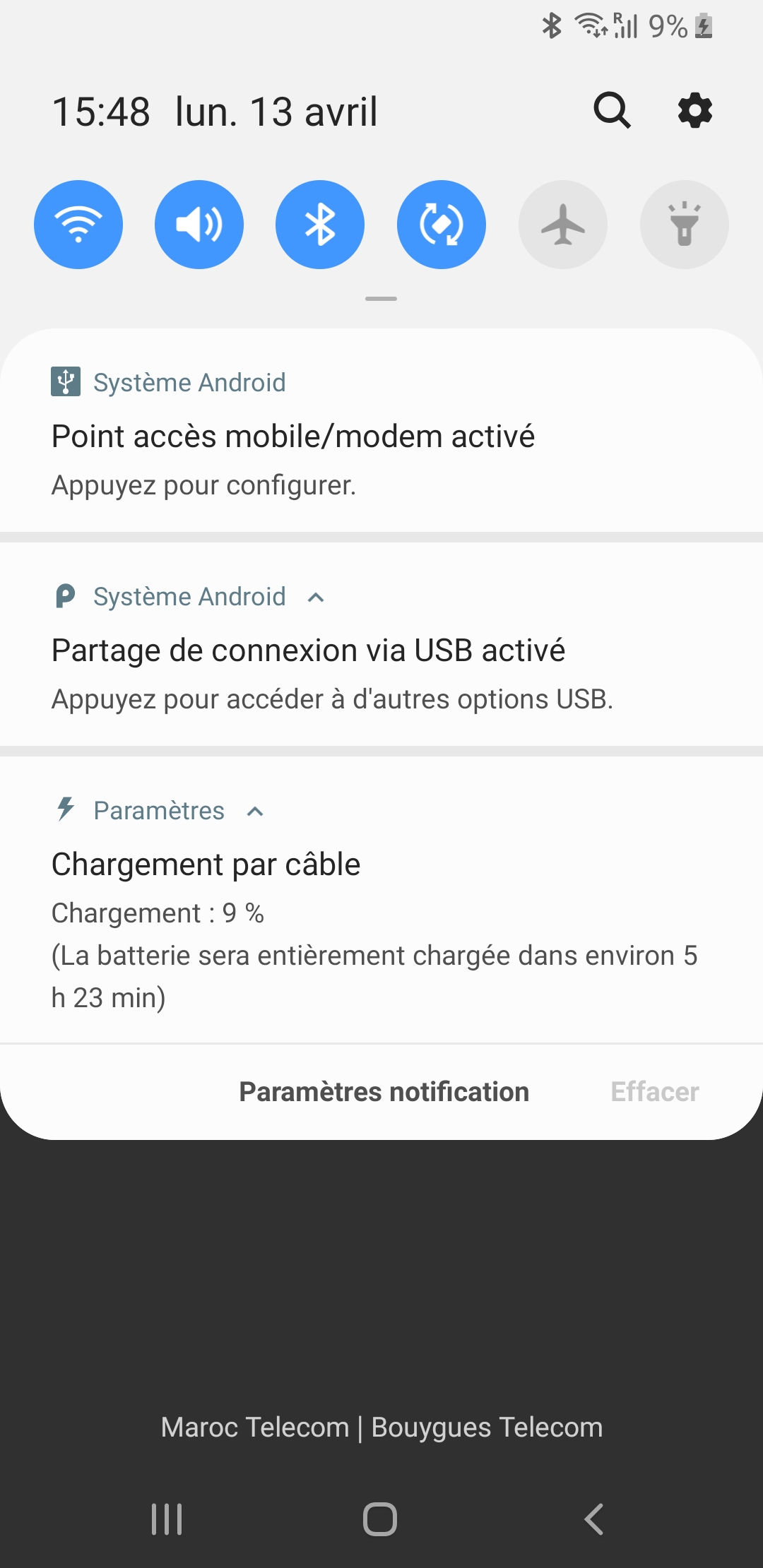
USB-модем неактивен
В меню выбор будет недоступен для упомянутого USB. Для решения этой проблемы достаточно выполнить следующие действия:
- Подключите через USB ваш Samsung Galaxy S20 к компьютеру
- Прокрутите вниз до верхнего меню своего Samsung Galaxy S20.
- Нажмите на систему Android Active USB-модем, чтобы настроить USB-модем.
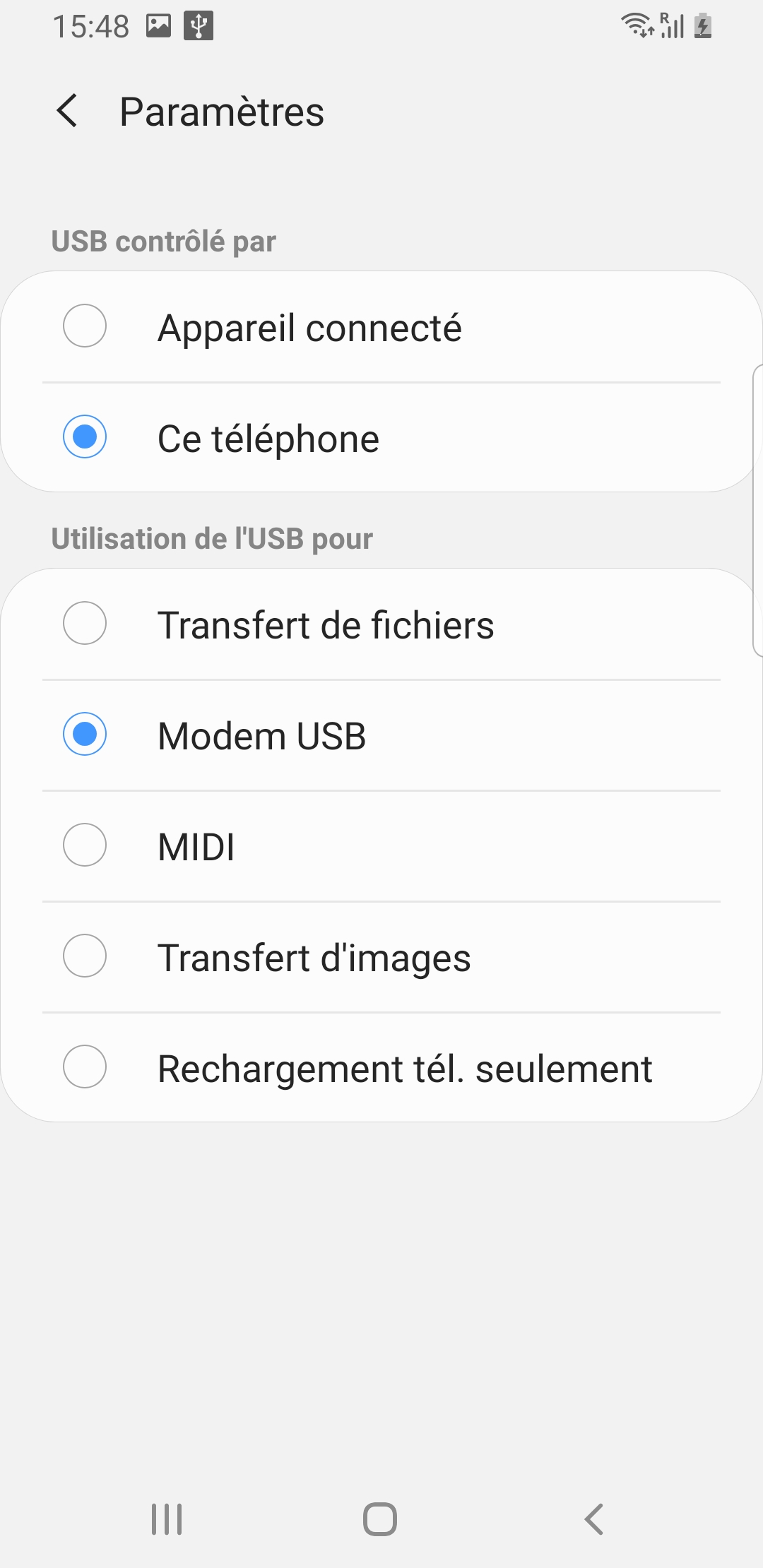
- На этот раз вы сможете выбрать один из нескольких вариантов:
- Передача файлов
- Модем USB
- MIDI
- Передача изображения
- Только зарядка телефона
- Вам нужно будет проверить USB-модем
Другие способы совместного использования подключения к Интернету на вашем Samsung Galaxy S20
Вы хотите поделиться своим соединением 4G или 5G с другим человеком или на своем компьютере. У вас уже есть процедура, чтобы сделать это на USB.
Обмен мобильными данными по Bluetooth
Необходимо активировать модем Bluetooth на вашем Samsung Galaxy S20 и активировать Bluetooth на другом телефоне, планшете или компьютере.
Совместное использование Wi-Fi-соединения
На этот раз вам нужно будет проверить мобильную точку доступа, чтобы ваш общий ресурс проходил через сеть Wi-Fi. Вам нужно будет активировать Wi-Fi на вашем устройстве (компьютере, планшете или смартфоне), чтобы обнаружить сеть. Если вы ищете другую информацию о своем Samsung Galaxy S20, мы приглашаем вас взглянуть на руководства категории: Samsung Galaxy S20.
Программы для Windows, мобильные приложения, игры — ВСЁ БЕСПЛАТНО, в нашем закрытом телеграмм канале — Подписывайтесь:)