
Где хранятся данные приложений?
Где хранятся данные приложений? Профили и т.д. И сами приложения? Всё облазил, не могу найти. Например, в диспетчере приложений смотрю: Mozilla — приложение 28 Мб, данные 68 Мб. Но где это всё? Поиск выдает папку /mnt/sdcard/Android/data/org.mozilla.firefox, но там только папка для загрузок, она пустая. К тому же, тут ещё все эти папки «переплетены», одна и та же папка видна из разных каталогов. В Линуксе приложения хранятся в папке /usr/bin, профили — в каталоге /home/<имя пользователя>. Тут я таких каталогов не нахожу.
Нашёл каталог /system/app, там очень много файлов *.apk, но это, вроде как, дистрибутивы программ, так как судя по именам, это предустановленные приложения. Ничего из установленного мной там нет.
Добавлено через 7 часов 38 минут
Нашёл! Нужны были права root. Иначе в некоторые папки невозможно зайти. Всё самое вкусненькое хранится в папке data.
94731 / 64177 / 26122
Регистрация: 12.04.2006
Сообщений: 116,782
Ответы с готовыми решениями:
Где в реестре хранятся настройки запускаемых приложений
При использовании функций (GetSetting, например) работающих с реестром VB-6 сохранял данные в.

Где хранятся данные?
#include <iostream> #include <string> using namespace std; // Дана информация о пяти комнатах.
Где хранятся данные об интерфейсах?
проблема в том, что не получается вернуться к исходному интерфейсу какой-либо программы после.
Где хранятся данные из Properties.Settings
Есть в шарпе возможность хранить некие данные в какой-то области. Вот так я сохраняю позицию.
Регистрация: 21.03.2017
Сообщений: 8
Программы в формате apk, скачанные с Google Play и установленные в память телефона хранятся в директории /data/app/ и могут быть отсюда свободно извлечены. Системные приложения хранятся в /system/app.
Если приложение перемещено на карту памяти, то файл apk лежит здесь: /mnt/asec/APPNAME/pkg.apk, где APPNAME — название приложения.
Данные мобильного приложения находятся в внутренней памяти телефона в папке \data\data\com.e1c.mobile\files\xxxxxxx-xxxx-xxxx-xxx-xxxxxxxxx\1Cv8.1CD. Но надо сделать root права, чтобы их увидеть.
Добавлено через 10 минут
Или \data\data\com.\files\
Где в Android хранятся установленные приложения?
UPD Данный метод работает только если у вас есть root доступ! Программы в формате apk, скачанные с Google Play и установленные приложения в памяти телефона хранятся в директории /data/app/ и могут быть отсюда свободно извлечены.
Системные приложения хранятся в /system/app.
Если приложение перемещено на карту памяти, то файл apk лежит здесь: /mnt/asec/APPNAME/pkg.apk, где APPNAME — название приложения.
UPD: Как получить apk файлы установленных приложений?
Первый, простой способ:
Файлы приложений проще всего извлечь apk программой Astro File Manager. После запуска сделайте свайп влево, откроется основное меню приложения, нажмите на «Менеджер приложений». Попадете во все приложения установленные на смартфоне. Нажав на нужное приложение Вам будет предложен выбор, создать резервную копию или деинсталлировать. Выбираем первый вариант. Произойдет копирование приложения в apk и будет находиться по пути /sdcard/bakups.
Второй способ. Как извлечь установленные приложения если есть root
Скачайте Root unistaller. Это приложение отсканирует все установленные приложения, путь к ним будет mnt\sdcard\ RootUnistaller\autobackups. С компьютера в режиме флешки достаньте нужный файл из sdcard\ RootUnistaller\autobackups.
Третий способ. Если есть root
Если есть рут права. Поставьте Root Browser и в нем, перейдя по пути \data\app\, ищите нужное приложение. Системные приложения находятся по пути system\app.
Похожие записи
Установка Android 10 на планшет Samsung Galaxy Tab S 10.5 LTE (chagalllte) SM-T805
Ярлыки быстрого набора в MIUI
Какие устройства получат обновление до Android 6.0
16 комментарий для “Где в Android хранятся установленные приложения?”
Просит :
Можно ли в приложении через папки как то поменять стандартные звуки приложения? В папках пусто показывает
IT User :
Стандартные звуки возможно упакованы внутрь самого приложения, так что поменять их не получится. В каком приложении вы хотите заменить звуки?
Евгений :
А у меня пишет в папке data: Содержимое не может быть отображено здесь из-за ограничений Android. Телефон Redmi 10 pro
IT User :
Ваш телефон, вероятно, обновился до MIUI 12, которая защищает системные папки от записи.
Чтобы получить к ним доступ, попробуйте следующее:
1. Установите из Маркета сторонний файловый менеджер, например MiXplorer, Total Commander, ES Проводник
2. В нем перейдите к нужной папке и попробуйте создать в ей файл / папку
3. Вы получите отказ (папка защищена от записи) и всплывающее окно с предложением получить разрешение на запись. Соглашайтесь
4. На этом шаге защита должна быть снята
абракадабра :
у меня папка data пуста
Сергей :
Здравствуйте, форматировал полностью телефон и системные файлы ,побывал прошивать вибевает ошибку, можно ли как то залить системние файлы назад…телефон HUAWEI gr 5.был, рутирован.
Можно ли как-то узнать, где в приложении хранятся данные об источнике нахождения аудио файлов? Имеются в виду не «стандартные» из res/raw, а именно те файлы, которые находятся на каком-то удалённом ресурсе и подгружаются, когда их воспроизводишь в самом приложении, т.е. без интернета к ним доступа нет. Это как плеер с плейлистом, но не радио.
IT User :
Штатными средствами это сделать вряд ли возможно. Если устройство под управлением ОС Android, можно попробовать перехватить трафик
Если устройство iOS, скорее всего, понадобится прокси-сервер, перехватывающий пакеты.
А возможно ли удалить вредоносное приложение с компьютера?
IT User :
Эта статья посвящена мобильным устройствам, а не компьютерам. Однако и для компьютера и для мобильных устройств есть специальные бесплатные утилиты от известных производителей антивирусов.
Можно ли методом подмены папки с настройками системных приложений вернуть нормальную работоспособность системы ? Которая слегка пострадала от неправильных действий пользователя и приобрела не вполне работоспособную форму?
IT User :
Это может сработать, только если есть полноценный рут-доступ. Однако, если предварительно не был сделан бекап системных приложений, скорее всего система вряд-ли заработает на 100% нормально.
Я думаю, проще снять дамп пользовательских программ с помощью Titanium Backup, сохранить все важные данные на компьютер или в облако, и перепрошить устройство.
Спасибо большое за оперативный ответ, даже не ожидал. Насчёт Титаниума это понятно. Но если брать теоретически метод подмены должен сработать? Будет ли достаточно для проведения такого эксперимента если донором послужит аналог установленной прошивки?
IT User :
Сомневаюсь, что просто «залить поверх» поможет, по крайней мере у меня исправленные системные файлы, просто залитые через Root Explorer с правами, работать отказывались.
Но если устройство уже совсем неработоспособно, лучше сделать бекап данных (если получается) и попробовать.
Если есть, чем подменить поврежденный или удаленный файл, можно копать в сторону утилиты ADB. Лично с ней сталкиваться не приходилось, но опытные пользователи хвалят.
И снова здравствуйте, в общем всё сработало, но есть ещё одна проблема установил NextApp SDFix после применения прошло не больше месяца ни с того ни с сего начала отваливаться флешка! Что делать? То есть проводник видит, но плеер нет, а при обращении к памяти на съёмном носителе любое приложение виснит, дальше отключение и перезагрузка с пометкой что горячая» замена внешних носителей не поддерживается устройством! Так же уходит в ребут и без запросов пользовательских приложений. Как решить?
IT User :
Это похоже не на проблему приложения, а скорее на проблему карты.
При таких симптомах стоит проверить MicroSD карту, можно встроенными средствами Windows. Также можно попробовать скопировать все с карточки и сделать ее «медленное» форматирование, а затем вернуть все обратно.
Хранение данных и файлов
Устройство на Android содержит в себе набор приложений.

Хранение файлов и данных можно условно разделить на две группы: во внутреннем или внешнем хранилище.
Каждое приложение хранит свой набор файлов, например, файлы базы данных или файлы настроек. Обычно файлы хранятся во внутреннем хранилище устройства и доступны только самому приложению.

Приложение может также иметь собственные документы, картинки, музыку. Они занимают больше места, поэтому для приложения выделяется место во внешнем хранилище. Но доступ к файлам остаётся прежним — только самому приложению.

При деинсталляции приложения все файлы из хранилищ будут удалены.
Но изолированные файлы не всегда удобны для пользователя. Ведь мы хотим взаимодействовать с ними. Например, поделиться фотографией своего кота через месседжер. Поэтому на устройстве есть особое хранилище — Shared storage (разделяемое хранилище).

Android поддерживает различные варианты хранения данных и файлов.
- Специфичные для приложения файлы. Доступ к файлам имеет только приложение, их создавшее. Файлы могут находиться во внутреннем и внешнем хранилище. У других приложений нет доступа (кроме случаев, когда файлы хранятся на внешнем хранилище). Методы getFilesDir(), getCacheDir(), getExternalFilesDir(), getExternalCacheDir(). Разрешений на доступ не требуется. Файлы удаляются, когда приложение удаляется пользователем.
- Разделяемое хранилище. Приложение может создавать файлы, которыми готово поделиться с другими приложениями — медиафайлы (картинки, видео, аудио), документы. Для медифайлов требуется разрешение READ_EXTERNAL_STORAGE или WRITE_EXTERNAL_STORAGE.
- Настройки. Хранение простых данных по принципу ключ-значение. Доступно внутри приложения. Реализовано через Jetpack Preferences. Настройки удаляются, когда приложение удаляется пользователем.
- Базы данных. Хранение данных в SQLite. На данный момент реализовано через библиотеку Room. Доступ только у родного приложения.
В зависимости от ваших потребностей, нужно выбрать нужный вариант хранения данных.
Следует быть осторожным при работе с внутренним и внешним хранилищем. Внутренне хранилище всегда есть в системе, но оно может быть не слишком большим по объёму. Вдобавок к внутреннему хранилищу, устройство может иметь внешнее хранилище. В старых моделях таким хранилищем выступала съёмная SD-карта. Сейчас чаще используют встроенную и недоступную для извлечения флеш-память. Если ваше приложение слишком большое, можно попросить систему устанавливать программу во внешнее хранилище, указав просьбу в манифесте.
В разных версиях Android требования к разрешению для работы с внешним хранилищем постоянно менялись. На данный момент (Android 10, API 29) требования выглядят следующим образом.
Приложение может иметь доступ к собственным файлам, которые находятся во внешнем хранилище. Также может получить доступ к определённым общим файлам на внешнем хранилище.
Доступ к общим файлам достигается через FileProvider API или контент-провайдеры.
Для просмотра файлов через студию используйте инструмент Device File Explorer.
Внешняя карта памяти
Когда появились первые устройства на Android, то практически у всех были внешние карточки памяти, которые вставлялись в телефон. Обычно там хранили фотки, видео и свои файлы. Всё было понятно — были различные методы для доступа к файловой системе. А потом началась чехарда. В телефонах также была и собственная «внешняя» память. Она вроде как и внешняя, но вставлена на заводе и вытащить её пользователь не мог, т.е. практически внутренняя. Затем пошла мода на телефоны, у которых была только такая внутреннее-внешняя карта. Пользователи поворчали, но привыкли. Сейчас встречаются оба варианта. Как правило, у телефонов с спрятанной картой больше памяти и выше степень водонепроницаемости.
Подобные фокусы с картой породили и другую проблему — Гугл озаботился безопасностью файлов и стала думать, как осложнить жизнь разработчику. С выходом каждой новой версии системы компания то давала добро на полный доступ к карточке, то ограничивала, то давала права с ограничениями, то откатывала свои решения назад. Короче, запутались сами и запутали всех.
Попробуем немного разобраться с этим зоопарком. Но помните, что процесс путаницы продолжается.
При подготовке материала я опирался на письма некоторых читателей сайта, которые присылали свои мысли по этому поводу. Спасибо им за структуризацию материала.
Вот что я (кажется) понял, попытавшись загрузить картинку с внешней SD карточки.
External это не External
«EXTERNAL_STORAGE» называется так не потому, что это внешняя память по отношению к устройству, а потому что она выглядит как внешняя память для компьютера, если устройство подключить кабелем к компьютеру. Причём именно выглядит, потому что обмен идёт по протоколу MTP – устройство только показывает компьютеру список папок и файлов, а при необходимости открыть или скопировать файл он специально загружается на компьютер, в отличие от настоящей флешки, файлы которой становятся файлами в файловой системе самого компьютера. Обмен по MTP позволяет устройству продолжать работать, когда оно подключено к компьютеру.
Emulated это не Emulated
Сначала я пытался прочесть файл с карточки на эмуляторе (из этого так ничего и не вышло). Функция getExternalStorageDirectory() давала мне /storage/emulated/0, и я думал, что «emulated» – это потому что на эмуляторе. Но когда я подцепил реальный планшет, слово «emulated» никуда не исчезло. Я стал рыться в интернете и обнаружил, что «Emulated storage is provided by exposing a portion of internal storage through an emulation layer and has been available since Android 3.0.» – то есть это просто кусок внутренней памяти, которая путём какой-то эмуляции делается доступной для пользователя, в отличие от собственно внутренней памяти.
При этом с точки зрения системы доступная для пользователя папка называется /storage/emulated/0, а при подключении к компьютеру по USB это просто одна из двух главных папок устройства – у меня в Windows Explorer она называется Tablet. Вторая папка у меня называется Card, и это и есть настоящая внешняя карточка.
Нет стандартных средств добраться из приложения до файлов на внешней карточке. Все попытки добраться до настоящей внешней карточки делаются с помощью неких трюков. Самое интересное, что я нашел, это статья на http://futurewithdreams.blogspot.com/2014/01/get-external-sdcard-location-in-android.html — парень читает таблицу смонтированных устройств /proc/mounts, таблицу volume daemons /system/etc/vold.fstab, сравнивает их и выбирает те тома, которые оказываются съёмными (с помощью Environment.isExternalStorageRemovable()).
Оказалось, что несистемным приложениям в принципе запрещено напрямую обращаться к съёмной карточке! Похоже, что это было так всегда, но вот начиная с версии Android 6 Marshmallow написано: внешняя карточка может быть определена как Portable либо Adoptable. Adoptable – это как бы «усыновляемая» память которая может быть «adopted», то есть взята в систему (примерно как кот с улицы в дом – это тоже называется to adopt) и использована как внутренняя. Для этого ее надо особым образом отформатировать и не вынимать, иначе не факт, что система продолжит нормально работать.
Portable – это нормальная съёмная карточка, но несистемным приложениям запрещено обращаться из программ к файлам на ней! Вот что написано в https://source.android.com/devices/storage/traditional.html:
Android 6.0 supports portable storage devices which are only connected to the device for a short period of time, like USB flash drives. When a user inserts a new portable device, the platform shows a notification to let them copy or manage the contents of that device. In Android 6.0, any device that is not adopted is considered portable. Because portable storage is connected for only a short time, the platform avoids heavy operations such as media scanning. Third-party apps must go through the Storage Access Framework to interact with files on portable storage; direct access is explicitly blocked for privacy and security reasons.
Если я правильно понял, этот самый Storage Access Framework позволяет работать с документом на карточке через диалог (открыть файл/сохранить файл), а вот прочитать или записать файл на карточке непосредственно из программы невозможно.
Общий вывод – реально из программы можно работать только с файлами на предоставляемой пользователю части встроенной памяти устройства, а на съёмной карточке – нет.
Это напоминает войну Microsoft с пользователями и разработчиками по поводу диска C:, компания уговаривала не устраивать беспорядок в корне этого диска, а ещё лучше — перенести свои файлы на другой диск. Но явных запретов не было.
Состояние на текущий момент
Гугл утверждает, что с версии Android 10 Q стандартный доступ к файлам будет прекращён. Ещё в Android 4.4 появился Storage Access Framework, который и должен стать заменой для работы с файлами.
Методы Environment.getExternalStorageDirectory() и Environment.getExternalStoragePublicDirectory() признаны устаревшими и будут недоступны. Даже если они будут возвращать корректные значения, ими вы не сможете воспользоваться.
В Android 7.0 добавили исключение FileUriExposedException, чтобы разработчики перестали использовать схему file://Uri.
Можно создавать файлы в корневой папке карточки при помощи Environment.getExternalStorageDirectory(), а также папки с вложенными файлами. Если папка уже существует, то у вас не будет доступа на запись (если это не ваша папка).
Если вы что-то записали, то сможете и прочитать. Чужое читать нельзя.
Кстати, разрешения на чтение и запись файлов не требуются, а READ_EXTERNAL_STORAGE и WRITE_EXTERNAL_STORAGE объявлены устаревшими.
Другие приложения не могут получить доступ к файлам вашего приложения. Файлы, которые вы создали через getExternalFilesDir(), доступны через Storage Access Framework, кроме файлов, созданных в корне карточки (что-то я совсем запутался). Ещё можно дать доступ через FileProvider.
При подключении USB-кабеля через getExternalFilesDir(), вы можете увидеть свои файлы и папки, а также файлы и папки пользователя. При этом файлы и папки пользователя на корневой папке вы не увидите. Вам не поможет даже adb или Device File Explorer студии.
Что делать?
Пользуйтесь методами класса Context, типа getExternalFilesDir(), getExternalCacheDir(), getExternalMediaDirs(), getObbDir() и им подобными, чтобы найти место для записи.
Используйте Storage Access Framework.
Используйте MediaStore для мультимедийных файлов.
Используйте FileProvider, чтобы файлы были видимы другим приложениям через ACTION_VIEW/ACTION_SEND.
Android 10: Появился новый флаг android:allowExternalStorageSandbox=»false» и метод Environment.isExternalStorageSandboxed() для работы с песочницей. Флаг android:requestLegacyExternalStorage=»true» для приложений, которые ещё используют старую модель доступа к файлам.
Как временное решение можно добавить в блок манифеста application атрибут android:requestLegacyExternalStorage=»true», чтобы доступ к файлам был как раньше в Android 4.4-9.0.
Android 11
Если вы создаёте файловый менеджер, то ему нужны возможности для просмотра файлов. Для этого следует установить разрешение MANAGE_EXTERNAL_STORAGE или использовать атрибут android:requestLegacyExternalStorage=»true» (см. выше).
Где находится корзина с удаленными файлами на Android?
По аналогии с Windows, на смартфонах многие ищут корзину, где хранятся удаленные файлы в Android. Изначально данная функция не была предусмотрена на мобильных телефонах, но по мере увеличения объема встроенной памяти тоже начала появляться. Однако не только в корзине могут находиться те данные, что были удалены раньше. Сейчас мы расскажем, где искать и как восстанавливать удаленные фото, видео и другие документы.
Где хранятся удаленные файлы на Android?
В оригинальной операционной системе после удаления информации с памяти смартфона, она не исчезает автоматически. Точно так же само, как и на компьютерах, в целях увеличения срока службы хранилища, сектора с данными меняют свое состояние. Происходит замена единицы на 0, так Android понимает, что сохраненные здесь байты можно перезаписывать. До тех пор, пока какое-то приложение не сохранит фотографию, кэш или видео в эти ячейки, сами данные остаются. Они просто становятся недоступны для чтения.
Почему это важно? Да потому, что после удаления мы можем с помощью программ для восстановления вернуть утраченные данные. Это применимо и к внутренней памяти, и к папке на SD-карте. У нас есть подробная инструкция по восстановлению удаленных фотографий.
Не все так просто, ведь очень многие сторонние прошивки и оболочки обладают некоторым подобием корзины. Так на Samsung есть раздел с «Недавно удаленными» фотографиями. Здесь можно находить файлы, которые были удалены меньше месяца назад. Есть аналогичные функции и у большинства других популярных оболочек. Также резервные копии данных могут храниться даже после удаления на облачных сервисах.
Где находится корзина на Android?
Время перейти от теории к практике и посмотреть способы обнаружения удаленных файлов. Мы покажем, где находится корзина на Android смартфонах разных производителей: Samsung, Huawei, Honor, Xiaomi.
Samsung
Корзина на Samsung удобна в использовании, так как сюда попадают все фотографии и видео после удаления. Конечно же, если позволяет объем памяти. И все это без дополнительных настроек.
Инструкция по очистке кэша на Android для одного или всех приложений
Где хранятся удаленные фото на Samsung с Android:
- Открываем фирменное приложение «Галерея» от Samsung.
- Нажимаем на 3 полоски в правом нижнем углу.
- Жмем на вариант «Корзина».
- Выбираем любое фото или видео и нажимаем на кнопку «Восстановить». Можно выделить сразу несколько файлов.
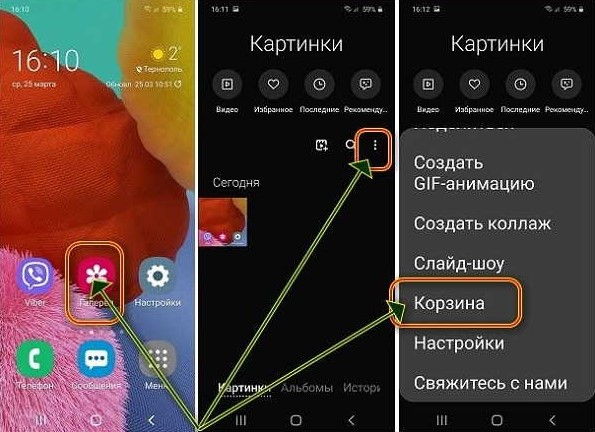
Важно! Корзина хранит фотографии на протяжении 30 дней, после чего они будут удалены и отсюда. Скорее всего через такой длинный промежуток времени в их восстановлении не помогут даже специализированные программы.
Huawei и Honor
В устройствах Huawei после удаления файлов на помощь приходит что-то подобное традиционной корзине. Она присутствует на всех девайсах, где установлена оболочка EMUI 11, Magic UI 4.0 или новее. Для реализации задуманного нам нужно приложение файлы, именно в нем резервируются удаленные файлы на некоторое время.
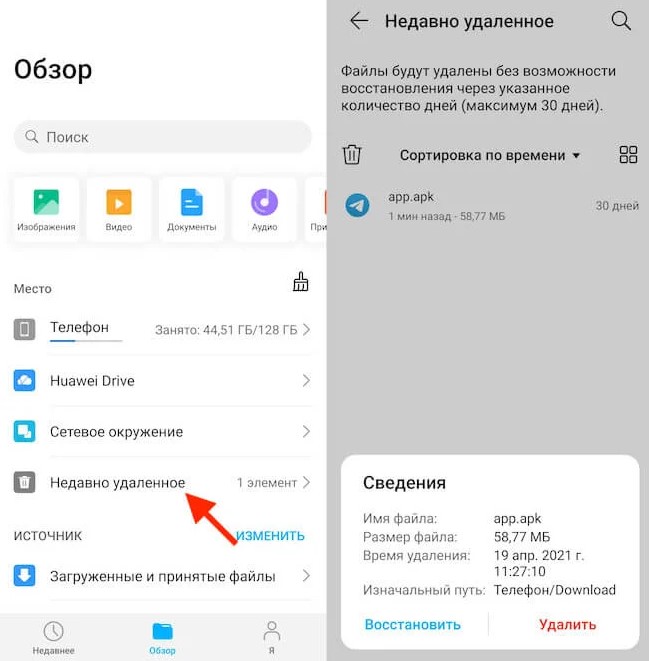
Где находится корзина на Huawei и Honor:
- Запускаем приложение «Файлы».
- В блоке «Место» находим элемент «Недавно удаленные».
- Жмем на файл, которые нужно вернуть, и жмем по кнопке «Восстановить».
Xiaomi
На Xiaomi последних моделей корзина есть, но она выглядит несколько иначе. Более того, многие из нас не смогут ей воспользоваться по той простой причине, что не используют Xiaomi Cloud. Система резервирования работает только при условии наличия личного аккаунта в экосистеме MI и авторизации в нем на устройстве. Также должна быть включена синхронизация данных с облачным сервисом.
Где найти корзину на Xiaomi:
- Открываем приложение Mi Cloud на смартфоне.
- На главном экране, среди других элементов, обычно располагается «Корзина».
- Нажимаем на значок корзины и выбираем файлы, что нужно восстановить.
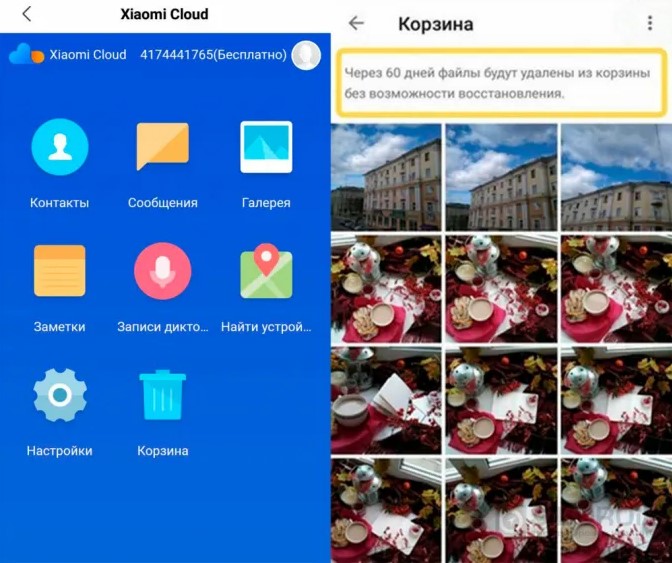
Плюс подхода в том, что удаленные файлы не занимают место на устройстве. Еще одно преимущество заключается во времени хранения, которое достигает 60 дней со дня удаления.