
Куда исчезает место на жестком диске в Mac OS Х
Являясь счастливым обладателем MacBook Pro с SSD на 256Gb, стал замечать, что система непонятным образом «разрастается».
Вроде бы фильмы качаются на внешний жесткий диск, на SSD находятся только рабочие файлы, а место куда-то исчезает.
Из 256Gb со временем осталось лишь 107Gb.
Утилита OmniDiskSweeper показывала, что должно быть занято около 70 Gb пользовательскими данными. Вопрос — куда делись еще примерно 80Gb?
Набрав в терминале
# du -h -d 1 /
увидел в корне странную папку с названием /.MobileBackups, как раз и занимающую 80Gb.
Дальнейший поиск выяснил — что это локальный бекап, который создает TimeMachine на случай, если у вас не окажется под рукой диска с резервными копиями. Т.е. по сути, когда вы удаляете файлы из корзины, они не удаляются физически, а переносятся в эту папку.
Отключается все это через консоль:
# sudo tmutil disablelocal
Дополнительно можно почитать здесь.
Как найти скрытые файлы на Mac и очистить диск от «мусора»: это займет пару минут
По умолчанию операционная система Apple не дает возможности пользователю просматривать скрытые папки и файлы на накопителях. Но иногда все же возникает необходимость получить доступ к этим файлам – например, если нужно освободить место на диске вашего Mac.
По умолчанию операционная система macOS скрывает сервисные файлы приложений чтобы не повредить систему. Однако есть и скрытые файлы, такие как кеши или остатки удаленных программ, которые абсолютно не нужны и лишь впустую занимают место на вашем Mac.
В свою очередь, забитый диск может привести к тому, что ваш Mac начнет работать медленно. Ниже мы составили подробный гайд, как найти скрытые файлы на любом компьютере Apple и очистить диск от ненужных скрытых мусорных файлов.
Что такое скрытые файлы на Mac
Скрытые файлы на Mac – это файлы, которые по умолчанию не отображаются в Finder. Обычно эти файлы являются системными файлами, которые не предназначены для изменения пользователем.
Apple скрывает их от поля зрения, чтобы предотвратить случайное удаление или модификацию. Можно любой файл сделать скрытым, так что он не будет отображаться в файловом навигаторе Finder.
Пример скрытого файла на Mac: DS_Store – это скрытый файл, в котором хранятся параметры, характерные для папок.
Почему Apple скрывает системные файлы
В macOS всегда особое внимание уделяется защите системы от повреждений из-за неаккуратных действий пользователя. В целом, Apple скрывает системные файлы на Mac по следующим причинам:
- Чтобы предотвратить случайную модификацию файлов пользователем: многие системные файлы являются критическими для надлежащего функционирования macOS, и их изменение или удаление может привести к нестабильности системы или потере данных.
- Для упрощение взаимодействия с пользователем: скрытие системных файлов позволяет. Большинству пользователей не нужно просматривать или изменять системные файлы, поэтому их скрытие помогает упростить пользовательский интерфейс и облегчить пользователям поиск нужных файлов.
- Для уменьшение беспорядка в организации файлов: системные файлы не предназначены для редактирования пользователями и не имеют отношения к ежедневной деятельности большинства пользователей.
С одной стороны, это правильно, когда системные файлы скрыты по умолчанию, но иногда они могут вам понадобиться, например, чтобы очистить кэш, удалить остатки удаленных программ и т.д.
Давайте рассмотрим четыре распространенных способа поиска и просмотра скрытых файлов и папок на Mac.
Способ №1: с помощью бесплатной программы Funter
Начнем с простейшего способа отображения скрытых файлов на Mac с помощью приложению Funter.
Funter – это бесплатная программа для работы со скрытыми файлами на Mac. Она позволяет легко изменять видимость файлов и папок в Finder, находить любые скрытые файлы, которые Spotlight не показывает.
- Запустите Funter.
- Нажмите значок Funter в меню бара и включите показ скрытых файлов с помощью соответствующей кнопки.
- Готово! В Finder вы увидите все скрытые файлы.
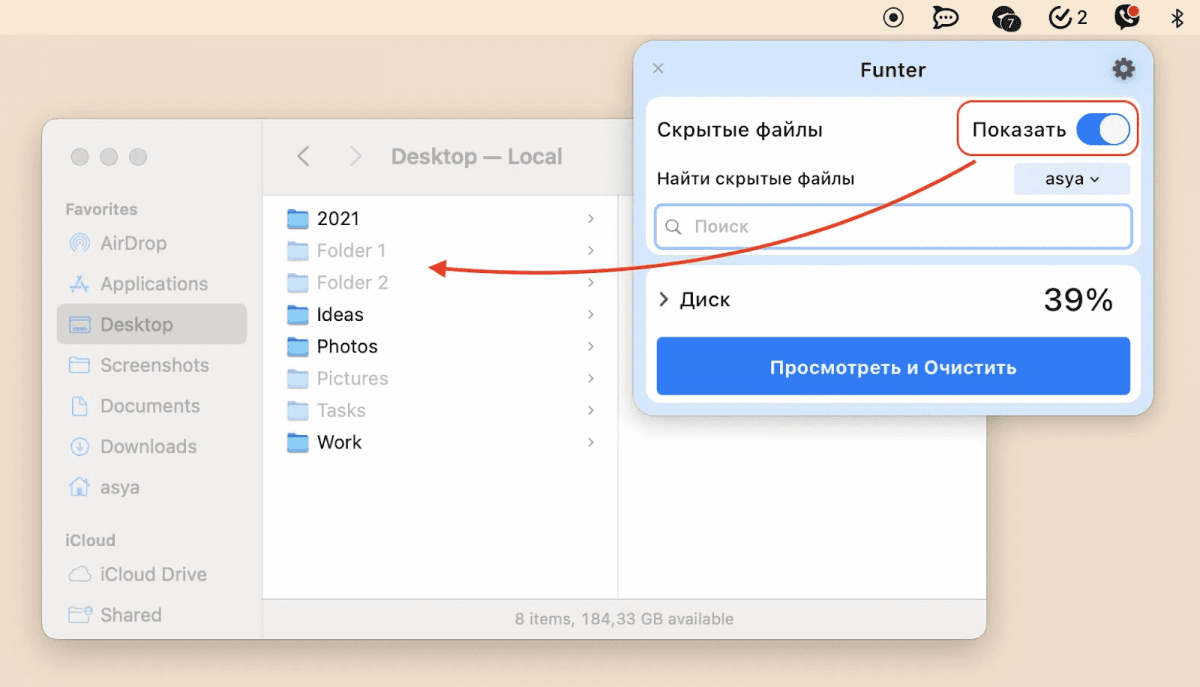
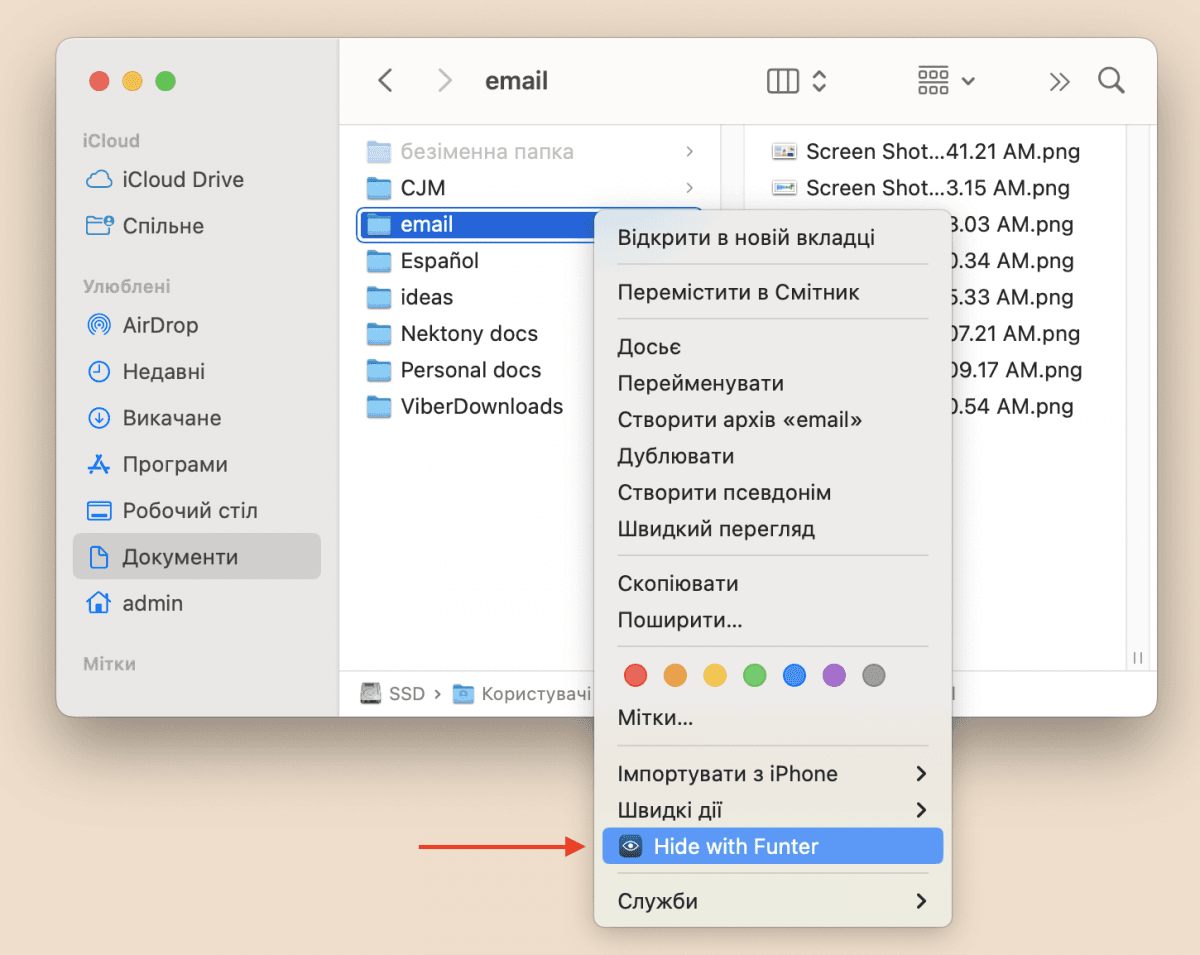
Дополнительно, с помощью приложения Funter вы можете скрыть любой файл или любую папку. Это может вам понадобиться, если кто-то еще пользуется вашим компьютером и вы хотите в целях безопасности сделать эти файлы невидимыми. Надо будет только открыть контекстное меню для файла или папки и нажать на опцию Hide with Funter.
Способ №2: с помощью специальной комбинации клавиш
Вы можете использовать специальное сочетание клавиш для просмотра всех невидимых элементов на Mac.
- Откройте Finder и перейдите в папку, которая может содержать скрытые файлы.
- Нажмите клавиши Command+Shift+Period (CMD+Shift+.).
- Если там есть скрытые файлы, вы их увидите.
Чтобы скрыть файлы, снова нажмите ту же комбинацию клавиш.
Способ №3: с помощью Терминала
Терминал – это стандартное приложение Apple, которое позволяет выполнять различные операции на Mac с помощью специальных команд.
- Откройте Терминал.
- Вставьте следующую команду в его окно: defaults write com.apple.finder AppleShowAllFiles -bool true
- Нажмите Enter.
- Введите «killall Finder» для перезапуска Finder и снова нажмите Enter.
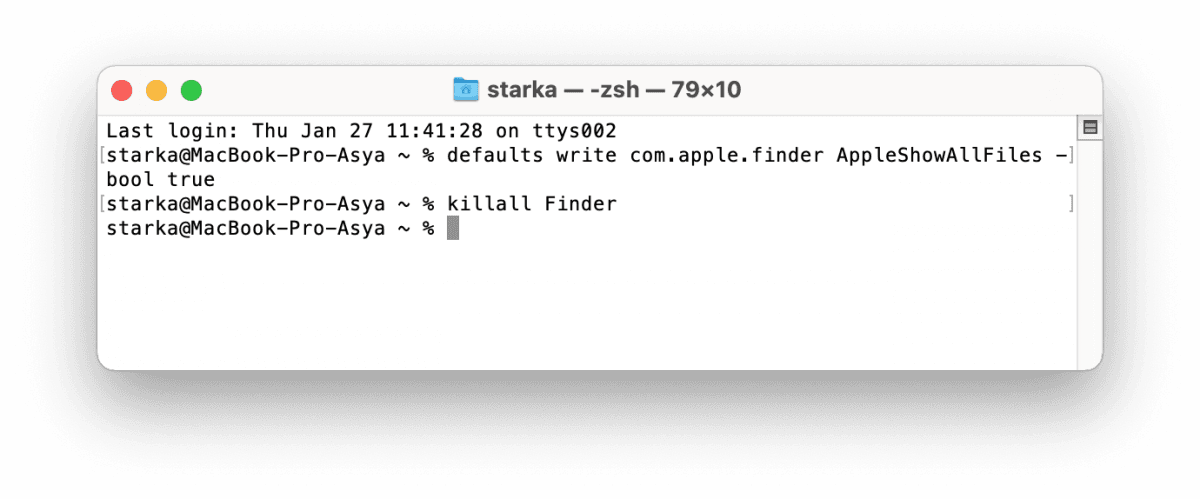
Если вы хотите скрыть файлы, повторите операцию, но измените последнее слово в первой команде с false на true.
Способ №4: с помощью Редактора Скриптов
Редактор Скриптов – еще одно приложение Apple, которое может помочь вам создать разные сценарии и команды.
- Откройте приложение Редактор Скриптов.
- Вставьте следующий код в окно редактора:
display dialog «Would you like to show hidden files?» buttons
set result to button returned of result
if result is equal to «Show Hidden Files» then
do shell script «defaults write com.apple.finder AppleShowAllFiles -bool true»
else
do shell script «defaults write com.apple.finder AppleShowAllFiles -bool false»
end if
do shell script «killall Finder»
- Нажмите кнопку Запустить скрипт.
- Сохраните файл, чтобы использовать его в дальнейшем.
Каждый раз, когда нужно скрыть или отобразить папки, просто откройте этот файл и запустите команду.
Теперь вы знаете 4 способа как найти скрытые файлы на Mac. Но, пожалуйста, будьте осторожны со скрытыми файлами. Если вы не уверены, что это за файлы, не удаляйте их, чтобы не повредить macOS.
Читайте также:

Ранее УНИАН делился 8 важными советами, которые помогут поддерживать аккумулятор вашего Mac в хорошем состоянии в течение длительного времени. Все они были проверены на практике годами опыта.
Также рассказывали, как должным образом подготовить яблочную технику для продажи и очистить всю информацию в целях безопасности ваших данных.
Вас также могут заинтересовать новости:
- До какого процента нужно заряжать и разряжать смартфон: это важно знать всем
- Хитрый трюк поможет ускорить зарядку смартфона: нужно включить всего одну настройку
- Эти две настройки впустую расходуют заряд смартфона: скорее всего, они вам не нужны
Просмотр информации о файлах, папках и дисках на Mac

Можно быстро получить информацию о файлах, папках или дисках.
Просмотр свойств файла, папки или диска
- На Mac в окне Finder или на рабочем столе выберите объект.
- Выберите «Файл» > «Свойства» или нажмите сочетание клавиш Command-I. Для объекта открывается окно свойств.
Вы также можете посмотреть общую информацию о нескольких объектах. Выберите объекты, нажмите и удерживайте клавишу Control, затем выберите «Файл» > «Показать общие свойства». Для каждого объекта открывается отдельное окно свойств.
Отображение пути к файлу или папке
- На Mac нажмите значок Finder в Dock, чтобы открыть окно Finder.
- Выберите «Вид» > «Показать строку пути» или нажмите клавишу Option для быстрого отображения строки пути. Внизу окна Finder отображается расположение и вложенные папки, которые содержат файл или папку.
Вы также можете выполнить любое из указанных ниже действий.
- Отображение подпапок папки в окне Finder. Нажмите папку в строке пути.
- Копирование имени пути папки. Удерживая клавишу Control, нажмите папку в строке пути, затем выберите «Скопировать путь до «папка”».
Отображение свойств под значками
- На Mac откройте папку в Finder или нажмите рабочий стол.
- Выберите «Вид» > «Показать параметры вида».
- Установите флажок «Показывать свойства». (Доступно только для вида «Значки».)
В свойствах объекта могут отображаться такие данные, как размер файла, длина фильма, размеры изображения и многое другое.
Отображение свойств в панели предварительного просмотра
- На Mac откройте папку в Finder.
- Выберите «Вид» > «Показать окно просмотра».
Просмотр состояния iCloud
Когда Вы используете iCloud Drive для хранения документов на Mac, рядом с папками и файлами (в столбце «Состояние iCloud») могут стоять указанные ниже индикаторы.
- В iCloud. Значок состояния «В iCloud»
 говорит о том, что папка или файл находится только в iCloud. Для работы с таким объектом требуется подключение к интернету, если объект не загружен на Mac. Удерживая клавишу Control, нажмите файл, затем выберите «Загрузить сейчас».
 - Несоответствующий. Значок состояния «Несоответствующий»
 говорит о том, что папку или файл нельзя сохранить в iCloud. Обычно это происходит из-за того, что размер объекта превышает ограничение в 50 Гб для отдельных папок и файлов в iCloud Drive. Подробнее об освобождении места см. в разделе Оптимизация хранения данных.
 - Загружено. Значок состояния «Загружено»
 указывает на то, что папка или файл синхронизированы на Mac и в iCloud и их можно сразу просматривать и редактировать даже без подключения к интернету.
 - Ожидание загрузки. Значок состояния «Ожидание загрузки»
 говорит о том, что папка или файл еще не сохранен в iCloud.
 - Недостаточно места. Значок состояния «Недостаточно места»
 говорит о том, что папку или файл невозможно сохранить в iCloud, потому что там мало места. Похожий значок может также появиться рядом с iCloud Drive в боковом меню, и он тоже показывает, что в iCloud закончилось место для хранения файлов.
 - Круговая диаграмма. Значок состояния «Круговая диаграмма»
 постепенно закрашивается, по мере того как идет передача данных. Такая же круговая диаграмма может появиться рядом с iCloud Drive в боковом меню, и там она показывает общий прогресс передачи файлов на iCloud Drive или обратно.
Примечание. Даже если столбца «Состояние iCloud» в окне Finder нет, в большинстве случаев рядом с именем папки или файла появляется значок состояния передачи файла на iCloud. Единственный значок, который там не отображается — это значок «Загружено».
В меню статуса, расположенном внизу или вверху окна Finder отображается количество объектов на диске или в папке, а также объем доступного дискового пространства. Если Вы не видите меню статуса, выберите «Вид» > «Показать меню статуса».
18 способов освободить место на диске вашего Mac. Есть необычные

В закладки
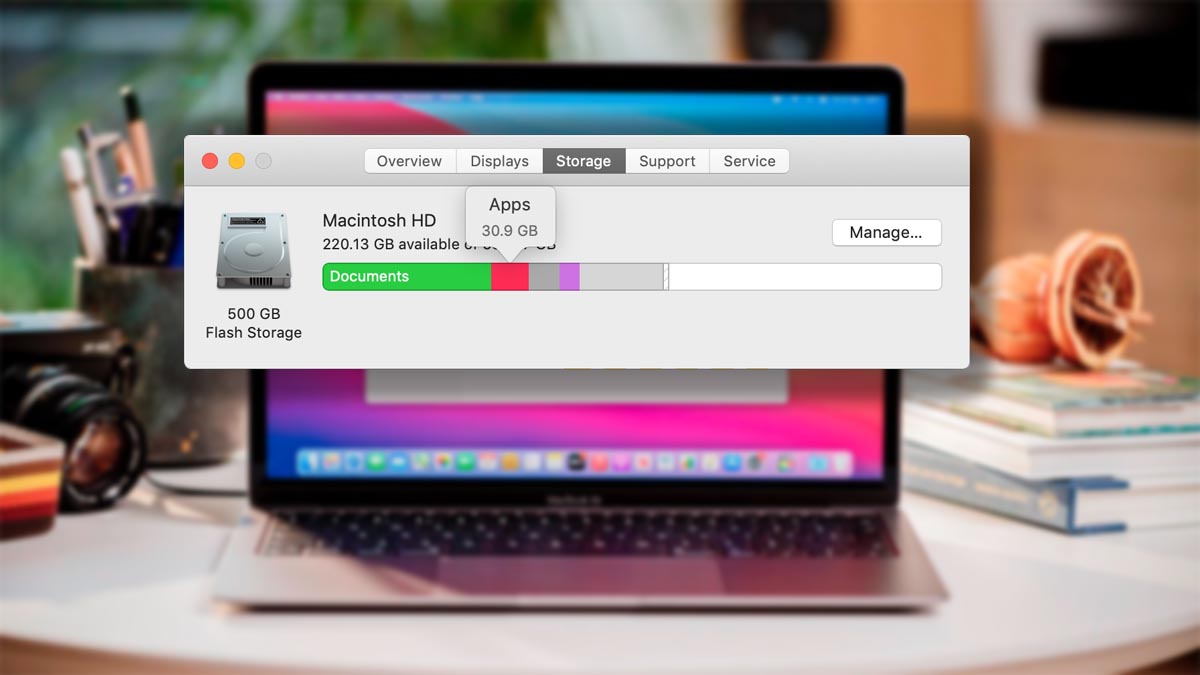
Места на Mac много не бывает, иногда приходится в срочном порядке очищать лишние гигабайты на накопителе, чтобы скачать что-то нужное, обновить операционную систему или сделать локальную резервную копию iPhone.
Ниже мы собрали самые распространенные способы очистки накопителя Mac, которые позволяют удалить от нескольких мегабайт до десятков гигабайт практически на любом компьютере Apple.
1. Найдите и удалите большие файлы
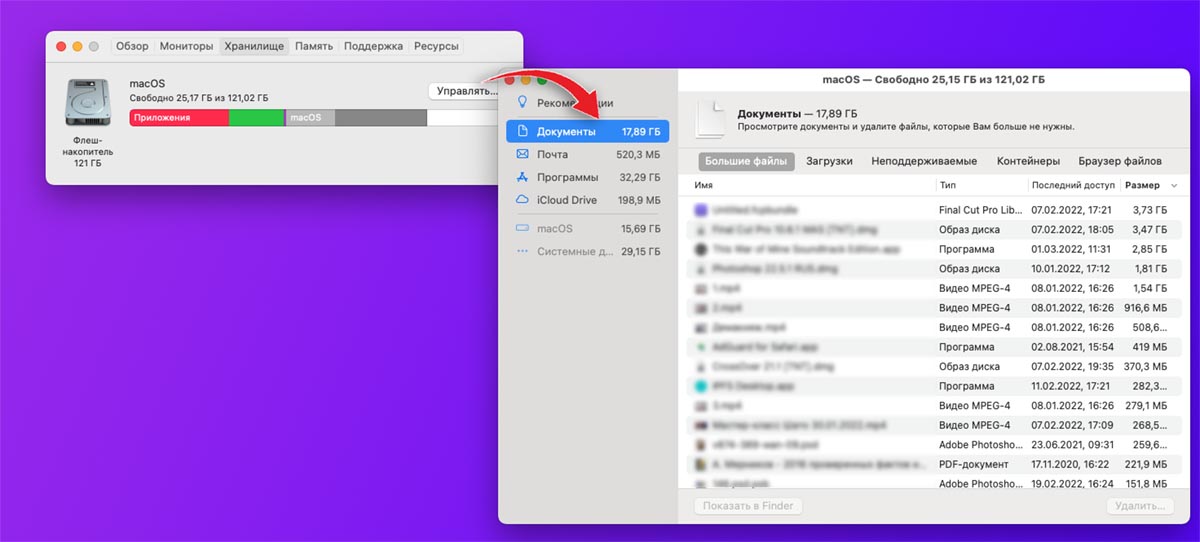
Вместо долгой очистки накопителя Mac путем удаления небольших документов и данных гораздо быстрее и эффективнее удалить 2-3 больших архива, образа для установки приложений или видеофайла.
Отыскать такие объемные данные можно при помощи системных средств macOS. Для этого нужно сделать следующее:
▣ Перейдите в – Об этом Mac – Хранилище и нажмите кнопку Управлять.
▣ После этого в боковом меню выберите пункт Документы.
▣ В основном окне приложения укажите фильтр Большие файлы.
Прямо отсюда можно выбирать ненужные данные, смотреть их расположение на компьютере и удалять минуя корзину.
Для более глубокой и предметной очистки от ненужных файлов можете воспользоваться сторонними утилитами. Рекомендуем бесплатную программу Disk Inventory X или платную, но более удобную DaisyDisk.
2. Удалите ненужные приложения и игры

Некоторые программы на компьютере устанавливаются, как говорится, “в прок” и несколько месяцев ждут своего часа. Копить такие приложения нет никакого смысла, в случае необходимости их всегда можно будет загрузить из Mac App Store или с сайта разработчиков.
Не держите на компьютере программы с дублирующим функционалом, а при использовании Mac с небольшим объемом накопителя старайтесь пользоваться стандартным набором ПО (браузер, почтовый клиент, заметки, напоминания). Встроенные утилиты удалить для освобождения места не получится, при этом сторонние будут занимать дополнительное место.
Удалить ненужное ПО можно прямо в папке /Программы (/Applications), но лучше воспользоваться бесплатным приложением AppCleaner. Оно умеет удалять из системы программы со всеми дополнениями, зависимостями и “хвостами”.
3. Настройте автоматическую очистку корзины
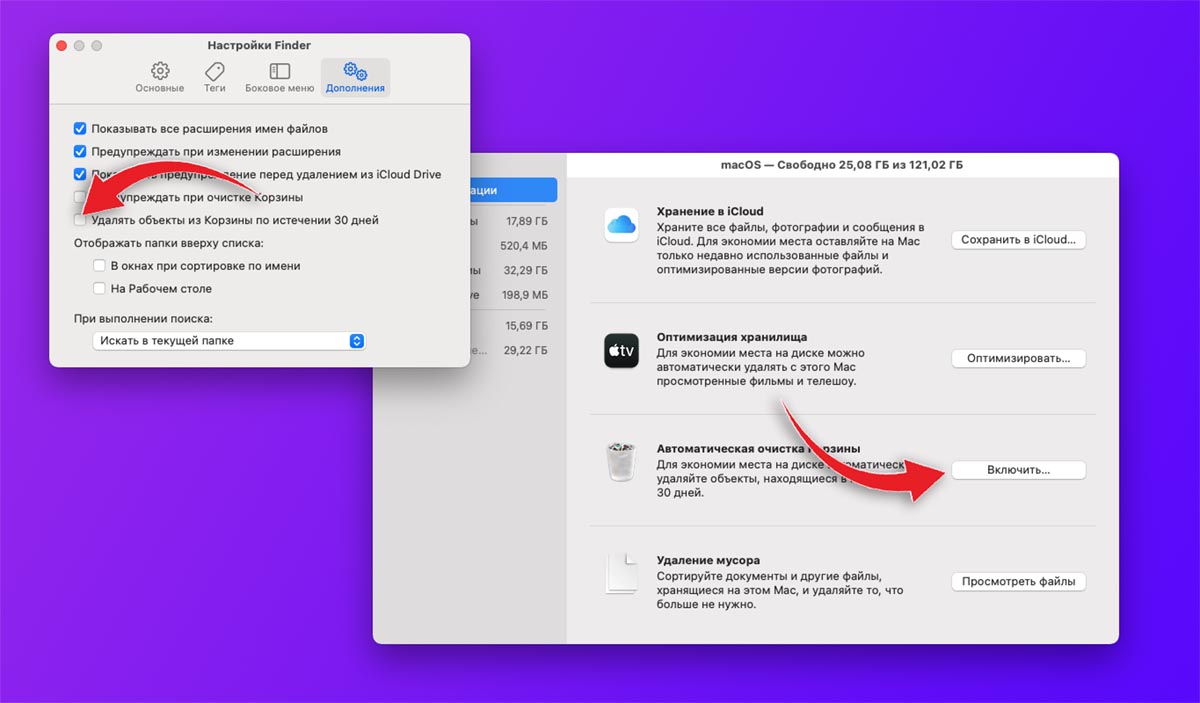
Многие пользователи перестают испытывать нехватку свободного места на компьютере после того, как включают автоочистку корзины в macOS. Регулярное ручное удаление ненужных данных отлично дополняется очисткой мусора из корзины по расписанию.
Для активации фишки перейдите по пути – Об этом Mac – Хранилище – Управлять и активируйте опцию Автоматическая очистка корзины. Эта же настройка находится в параметрах приложения Finder на вкладке Дополнительно.
4. Установите или удалите загруженное обновление macOS
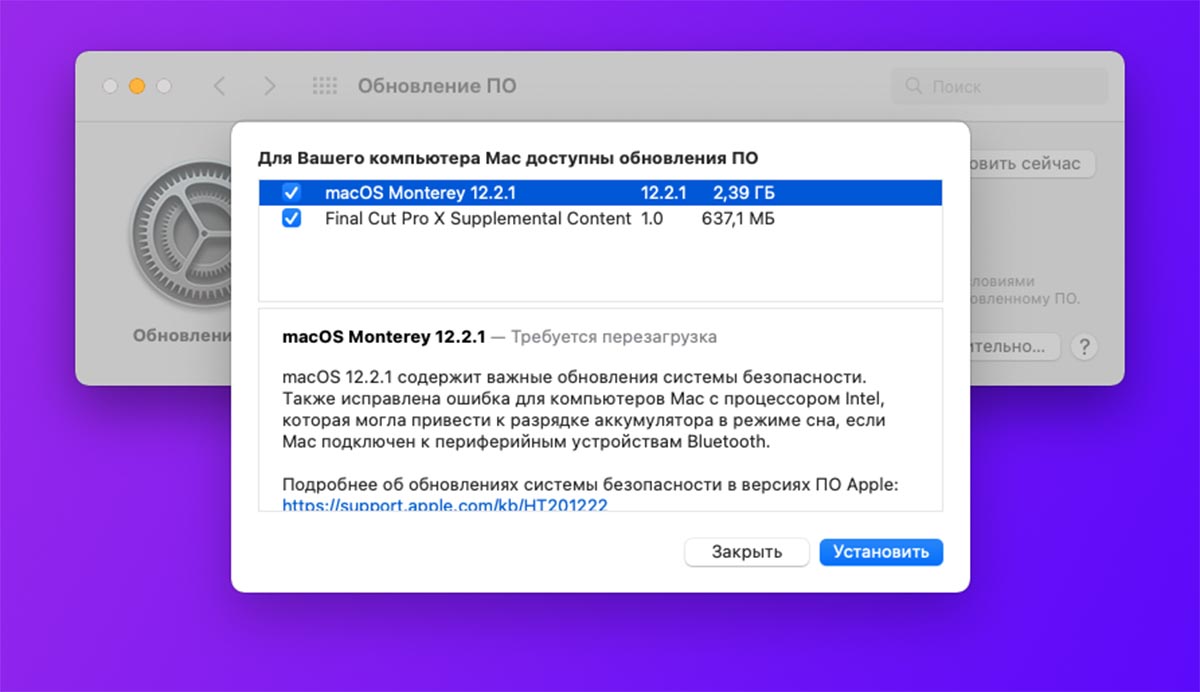
Много свободного места может занимать установочный файл для обновления системы. Лучше всего после его загрузки произвести апдейт macOS и установочное данные будут удалены автоматически.
Однако, иногда именно нехватка места на встроенном накопителе не позволяет произвести обновление системы. Некоторые системные апдейты и обновления ПО хранятся во временной папке, найти которую можно при помощи такой команды Терминала:
Внимание! Ручная очистка данных может быть небезопасна. Лучше все-таки установить обновление системы для удаления его установщика.
5. Удалите старые локальные копии iPhone и iPad
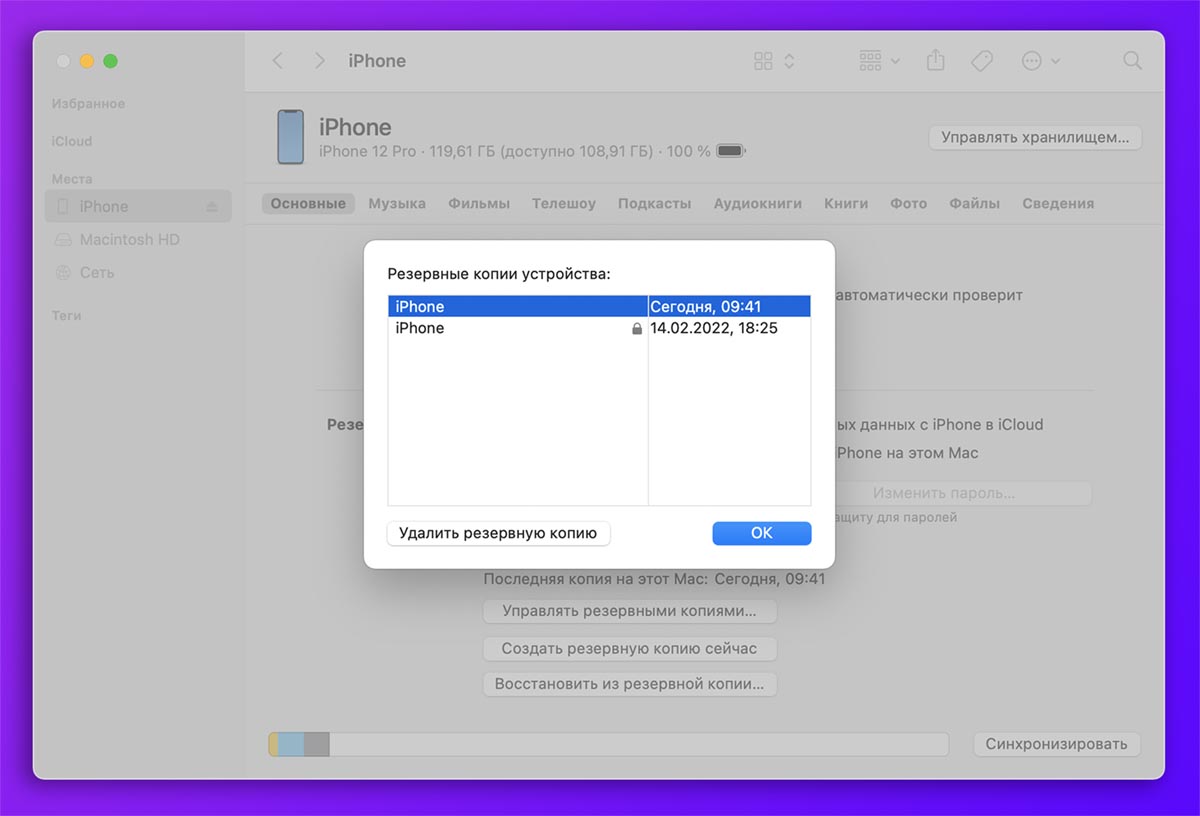
Резервные копии мобильных гаджетов Apple могут храниться как в облаке iCloud, так и локально на вашем компьютере. В последнем случае они будут занимать практически столько же места, сколько занятого пространства будет на накопителе iPhone или iPad.
При наличии нескольких резервных копий на компьютере объем занятого ими пространства существенно возрастает. При этом ценность более старых бэкапов теряется.
Для поиска и удаления старых копий нужно сделать следующее:
▶ Подключите нужное устройство к Mac при помощи кабеля.
▶ Найдите подключенный гаджет в боковом меню Finder.
▶ На вкладке Основные нажмите кнопку Управлять резервными копиями.
▶ Выберите старый ненужный бекап и нажмите кнопку Удалить резервную копию.
При использовании macOS Mojave и более старых версий операционной системы аналогичные действия нужно проделать в приложении iTunes.
6. Очистите Mac от локальных копий Time Machine
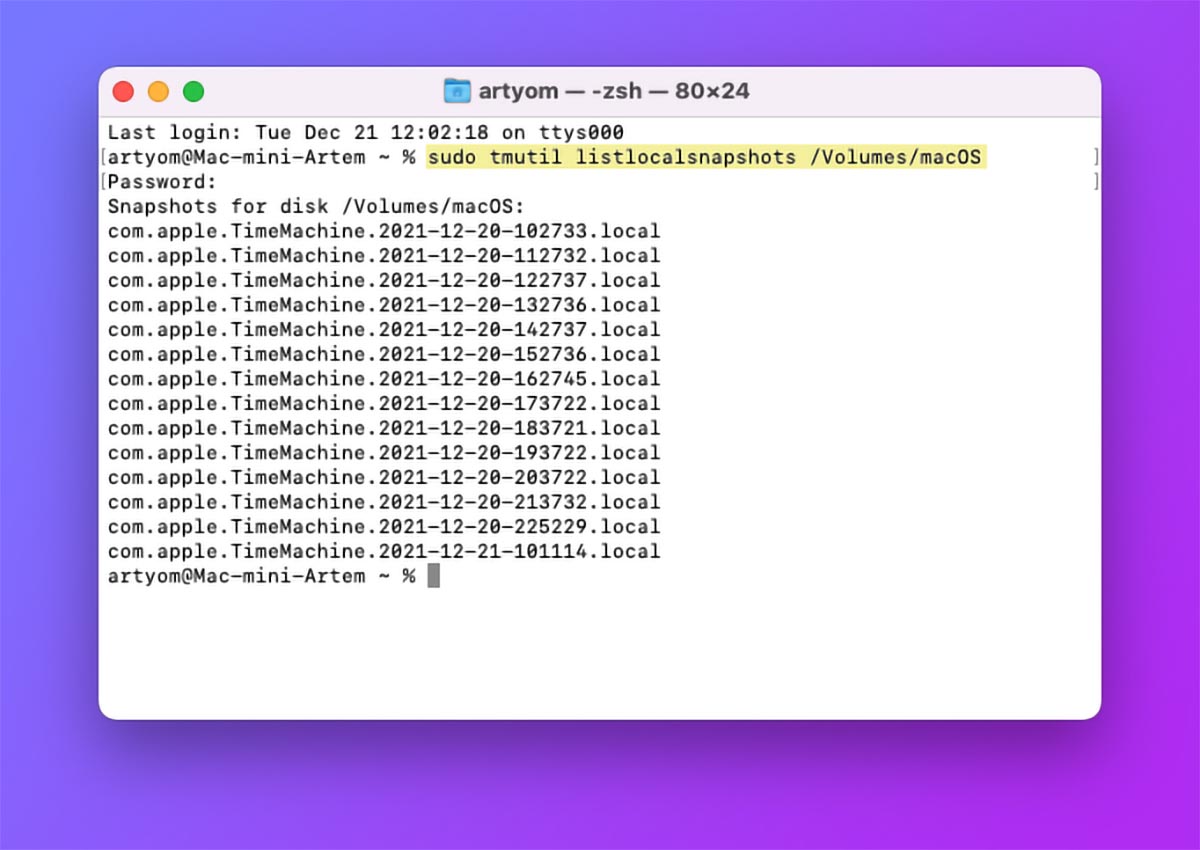
Если вы создаете резервные копии Mac при помощи стандартного механизма Time Machine на съемном диске, то во время отключения накопителя в системе будут создаваться временные данные для хранения версий изменяемых файлов в macOS.
Это удобная и полезная фишка, но иногда очистка накопителя компьютера может быть более приоритетной.
Найти и удалить временные файлы Time Machine можно по нашей подробной инструкции.
7. Удалите кэш приложений на компьютере
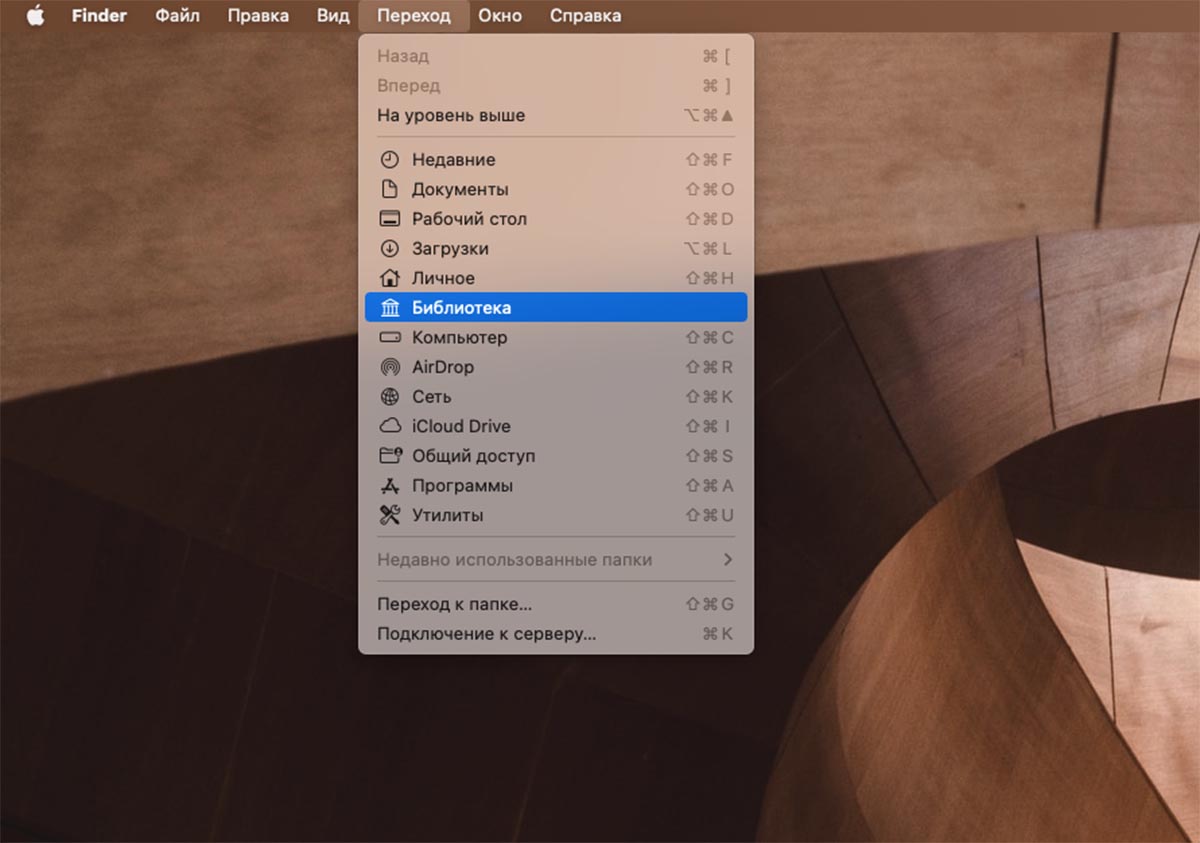
Многие программы во время работы загружают большое количество данных и временных файлов. Не все приложения умеют автоматически удалять накопившийся кэш и мусор.
Для ручной очистки сделайте следующее:
◈ Запустите приложение Finder и зажмите клавишу Option (Alt) на клавиатуре.
◈ В строке меню выберите пункт Переход – Библиотека (с зажатой кнопкой Option (Alt)).
◈ В открывшемся разделе найдите папку Caches.
Здесь хранятся временные файлы большинства установленных на Mac программ. Можете попробовать вручную удалить самые объемные папки, но учтите, что их очистка может привести к сбросу параметров и настроек приложения до настроек по умолчанию.
8. Очистите кэш браузера
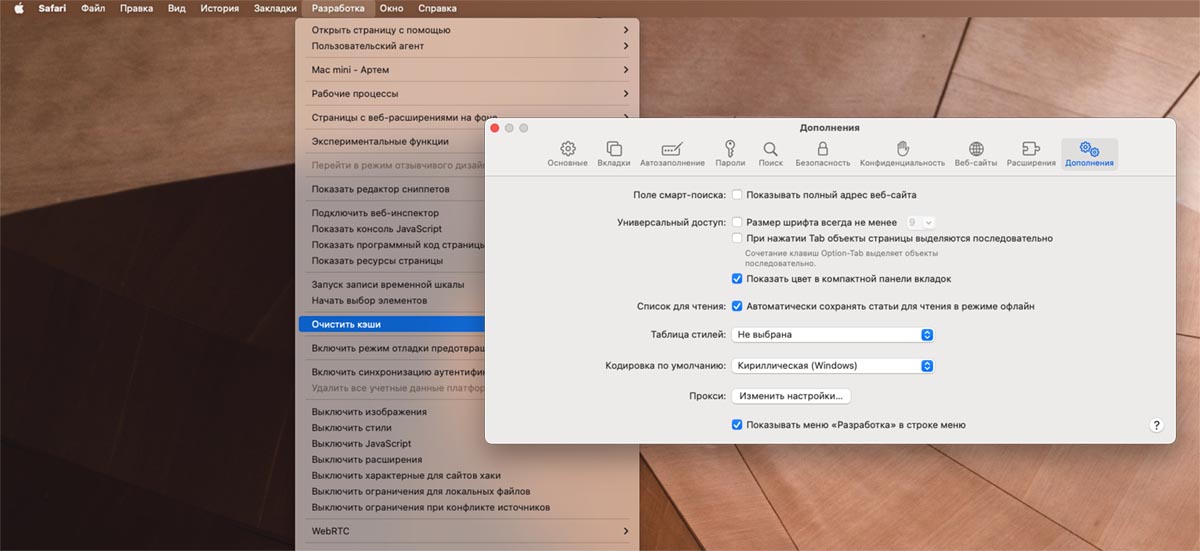
Просмотрщик интернет страниц за долгое время работы может накопить огромное количество временных файлов. К счастью, стандартный браузер Safari имеет встроенный механизм для очистки кэша.
◉ В параметрах браузера на вкладке Дополнения активируйте опцию Показывать меню «Разработка» в строке меню.
◉ После этого в строке меню выберите пункт Разработка – Очистить кэши.
Браузер удалит временные данные, почистит накопленный кэш и разлогинится на сайтах, где была произведена авторизация. При использовании других браузеров ищите опцию очистки кэша в параметрах приложения.
9. Удалите дубликаты хранящихся на Mac фото
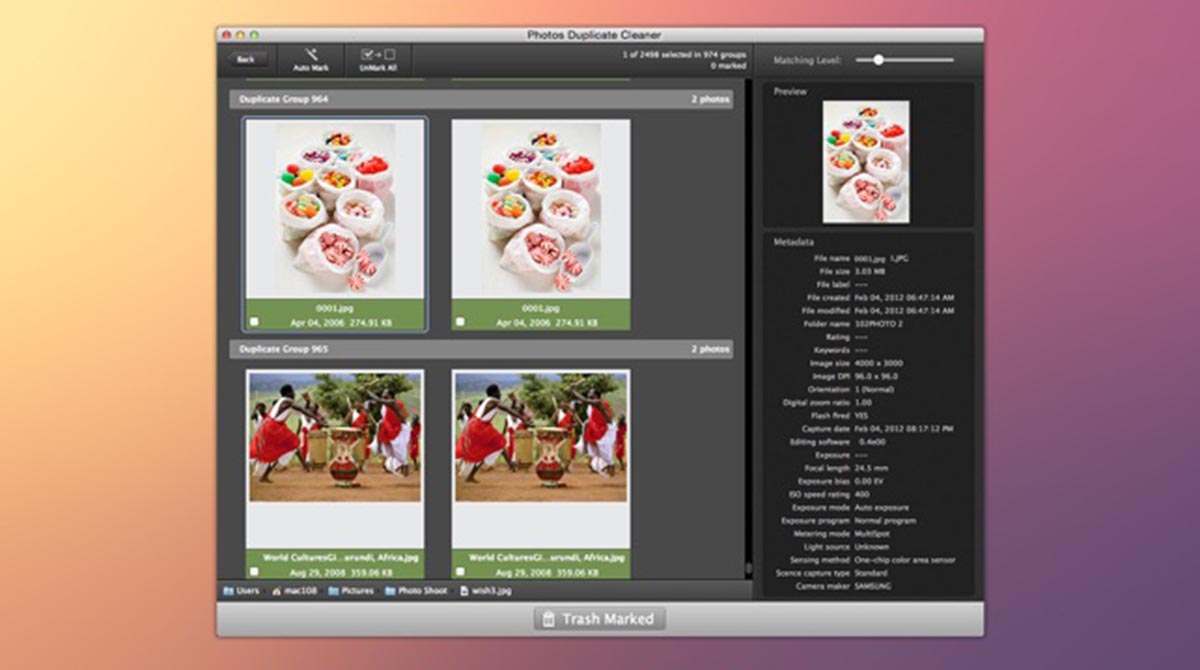
При наличии объемной коллекции снимков на компьютере может храниться большое количеству одинаковых или слишком похожих фото.
Вручную перебрать всю медиатеку в поисках дубликатов не выйдет, но на помощь придет стороннее приложение Duplicate Cleaner For iPhoto.
Утилита автоматически произведет сканирование медиатеки и предложит найденные группы похожих фотографий. Так сможете очистить галерею от дубликатов.
10. Сожмите имеющуюся медиатеку на компьютере
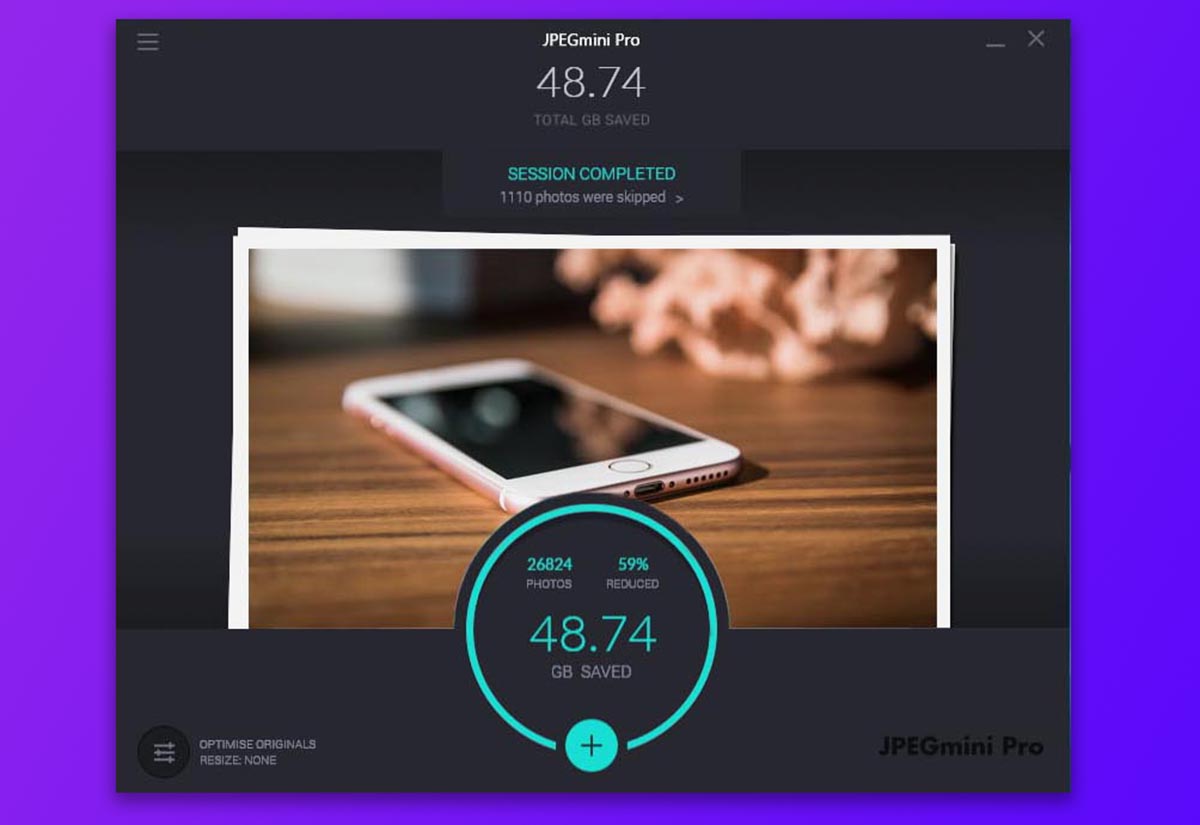
Можно не ограничиваться удалением одинаковых фото и попробовать выкроить свободное место путем сжатия всей своей медиатеки.
Современные алгоритмы и приложения позволяют удалять метаданные или лишнюю информацию из фото и кодировать повторяющиеся в файлах данные. Таким способом можно существенно снизить объем занимаемого медиатекой пространства.
О самых существенных способах сжатия фото мы уже писали здесь.
11. Сотрите вложения из Почты
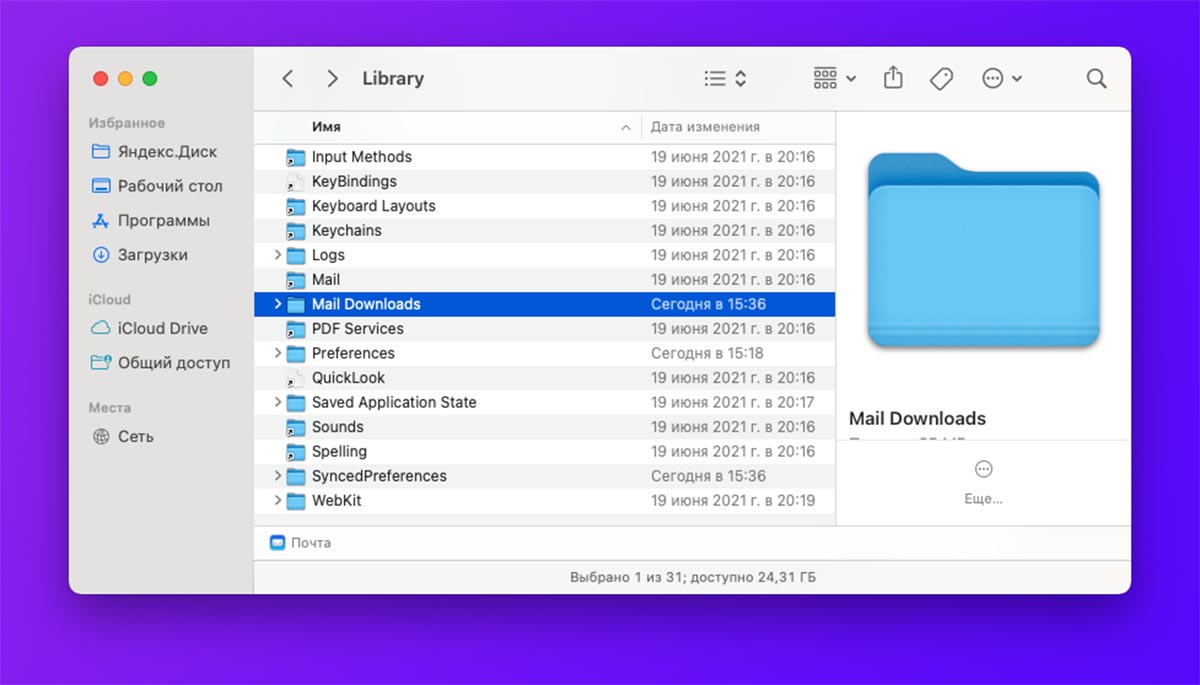
Пользователи, которые получают большое количество данных по почте и активно переписываются, могут очистить немного места на компьютере путем удаления вложений из соответствующего приложения.
Просмотреть занимаемое почтовыми вложениями место можно по пути – Об этом Mac – Хранилище – Управлять.
При необходимости очистить все вложения, следует перейти по пути:
В этой папке сможете просмотреть все вложения и удалить самые большие файлы для очистки места.
12. Удалите аудиозаписи из приложения Диктофон
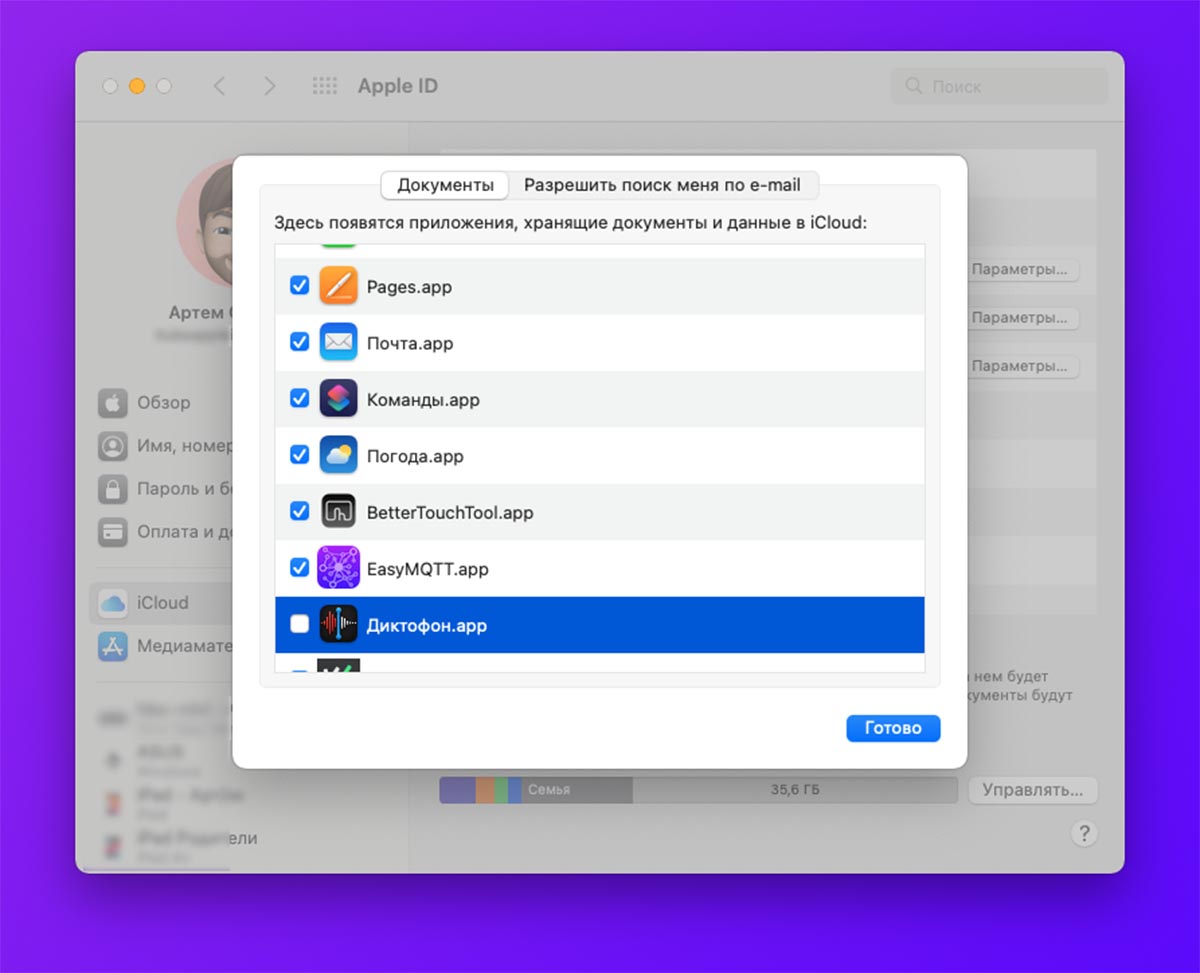
Данная утилита является кроссплатформенной и при включенной синхронизации через iCloud на компьютер могут сгружаться голосовые записи из диктофона на iPhone.
Чтобы они не занимали место на компьютере, перейдите в Системные настройки – Apple ID – iCloud – iCloud Drive и отключите флаг для приложения Диктофон.
После этого можете запускать приложение Диктофон на Mac и удалять все ненужные записи. Не забудьте очистить папку Недавно удаленные по аналогии с удалением фото на iPhone.
13. Наведите порядок в папке Загрузки

Данная папка на многих компьютерах Mac является источником мусора и ненужных данных. Именно там по умолчанию хранятся все загружаемые данные из сети.
Обычно после использования файлы так и остаются в папке Загрузки, занимая свободное место на накопителе.
Никаких средств автоматизации для очистки не предусмотрено, просто переходите в папку, сортируйте данные по размеру и удаляйте большие ненужные данные.
14. Удалите ненужные учетные записи в системе
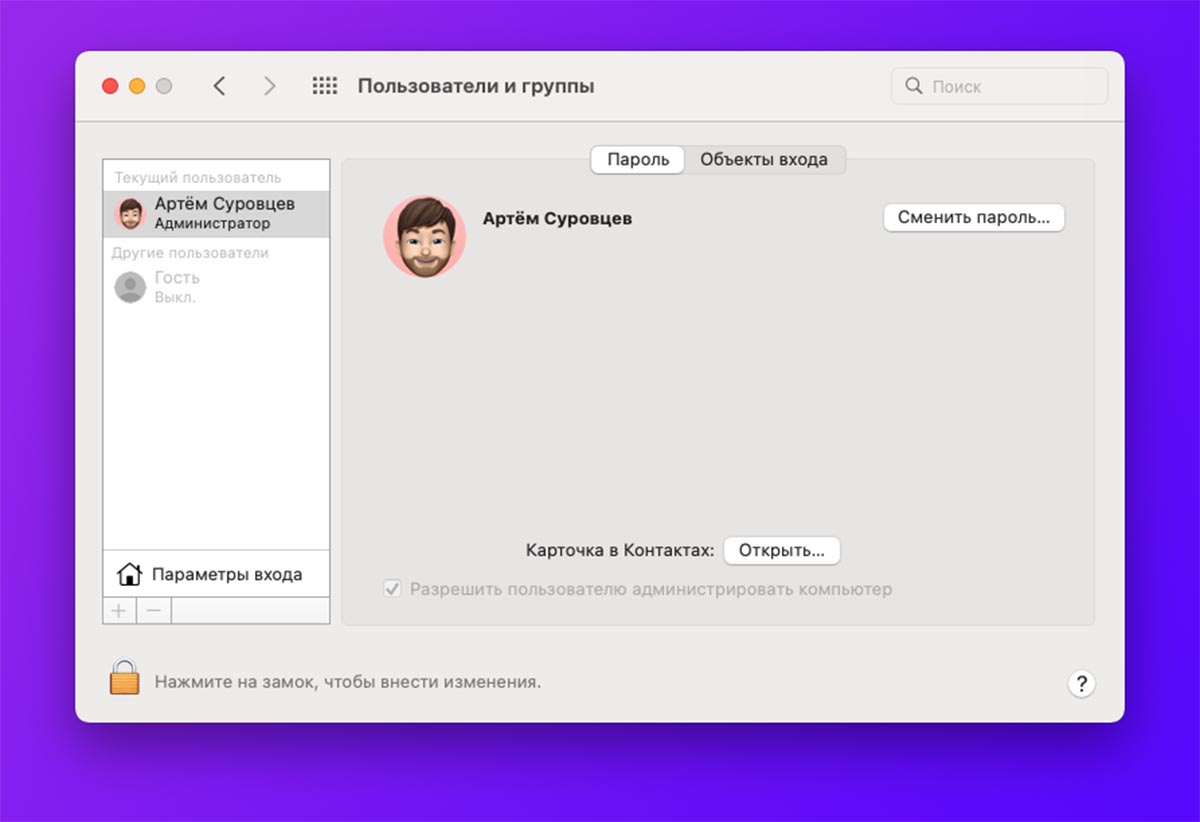
Каждая учетная запись в macOS имеет свое локальное хранилище данных и документов. Эти файлы хранятся обособленно и не видны из других учеток.
Если ранее вы предоставляли свой Mac для работы другим пользователям, их учетные записи могут “съедать” часть свободного места.
Для удаления ненужных записей перейдите в Системные настройки – Пользователи и группы, снимите блокировку для внесения изменений в данный раздел и удалите ненужные записи вместе с хранящимися в них данными.
15. Сотрите ненужные голоса Siri
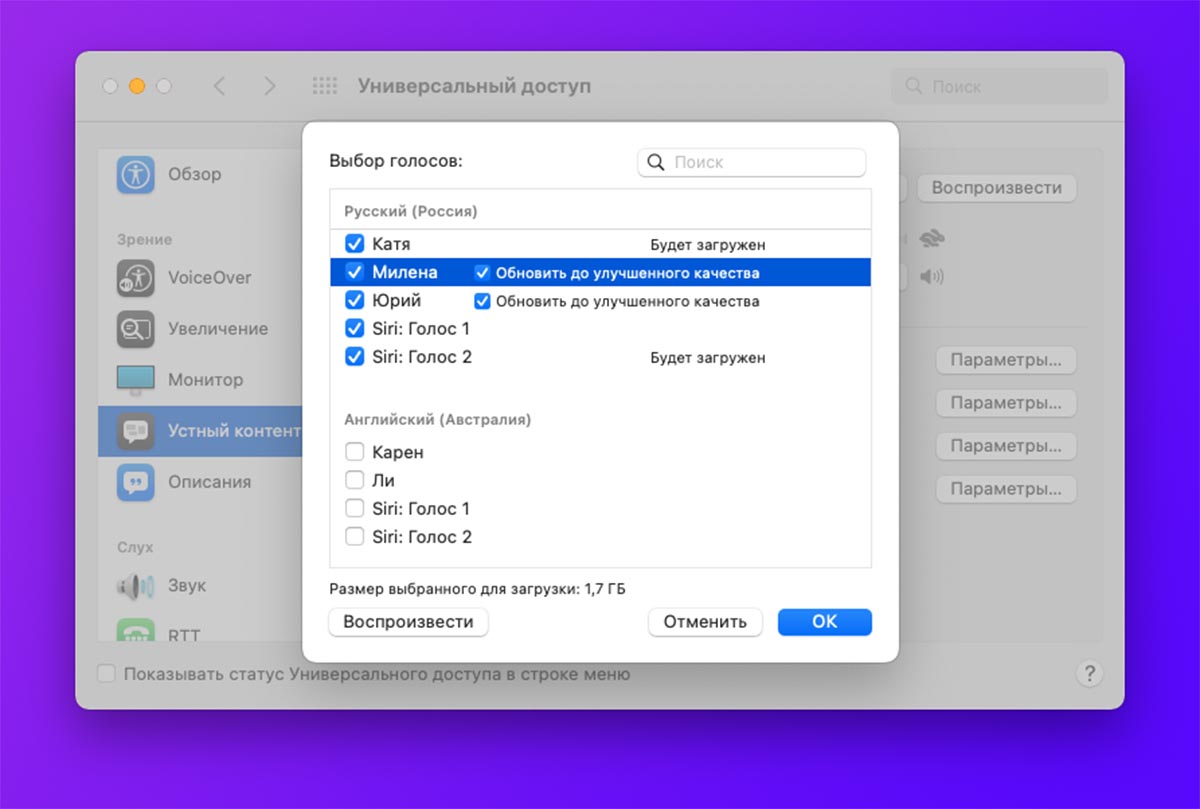
Далеко не все пользователи Mac используют голосовой ассистент в macOS, а ведь необходимые для работы фишки файлы могут занимать несколько гигабайт.
Чтобы удалить неиспользуемые языки, перейдите по пути Системные настройки – Универсальный доступ – Устный контент и выберите в списке доступных языков пункт Настроить.
Снимите флаги с неиспользуемых голосов и они будут удалены из системы.
16. Удалите ненужные системные языки
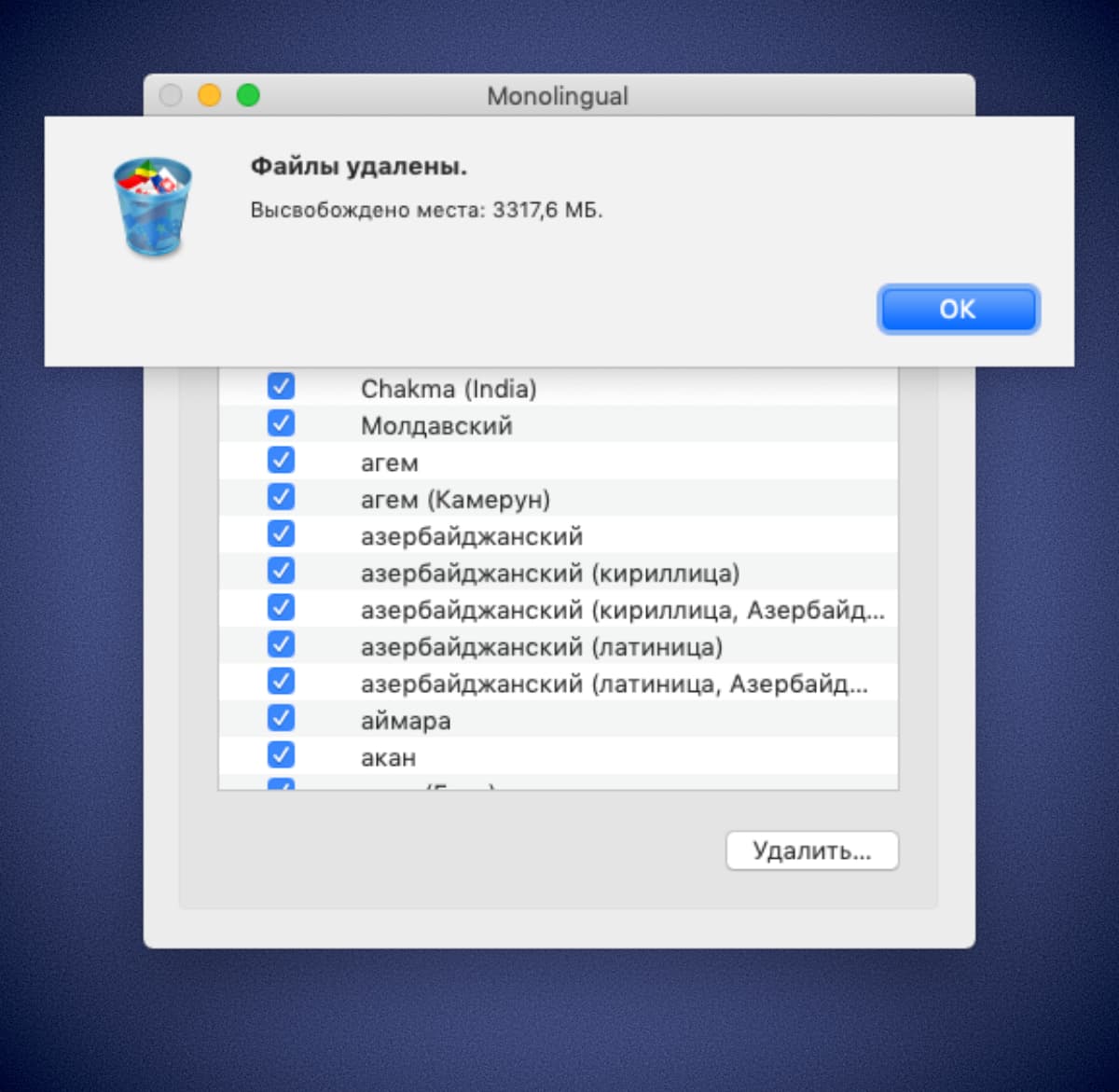
Еще одним балластом в системе являются файлы для других локализаций macOS. Они нагружаются при установке macOS и необходимы для смены языка без подключения к сети.
Большинство пользователей использует macOS с настроенной изначально локализацией и не нуждаются в дополнительных файлах для других языков.
Быстро и просто удалить такие данные можно по нашей инструкции.
17. Сгрузите некоторые данные в облако

Рабочие документы, фотографии или просто ненужный в данный момент файлы можно запросто выгрузить в любимый облачный сервис.
Данные можно сохранить на внешний накопитель, популярное облако или собственный NAS-сервер.
Главное, не забудьте, что и куда вы сохранили, чтобы при необходимости быстро найти нужные данные.
18. Как ещё очистить место на Mac

Есть еще ряд способов очистить место на компьютере Apple. Накопитель могут занимать:
◎ Проекты в приложениях iMovie и GarageBand
◎ Загруженные фильмы и сериалы в программе Apple TV.
◎ Скачанная музыка в сервисе Apple Music.
◎ Снимки экрана и скринкасты на рабочем столе.
Комбинируя предложенные выше способы вы сможете с легкостью освободить необходимое количество места на компьютере Mac даже с самым маленьким накопителем.