
Снимаем пароль с BIOS
На БИОС можно установить пароль для дополнительной защиты компьютера, например, если вы не хотите, чтобы кто-то смог получить доступ к ОС, используя базовую систему ввода. Однако, если вы забудете пароль от BIOS, то его обязательно потребуется восстановить, в противном случае вы можете полностью потерять доступ к компьютеру.
Общая информация
При условии, что пароль от BIOS забыт, восстановить его, как пароль от Windows, вряд ли получится. Для этого придётся использовать либо способы для сброса всех настроек, либо специальные инженерные пароли, которые подходят далеко не для всех версий и разработчиков.
Способ 1: используем инженерный пароль
Данный способ более привлекателен в том плане, что вам не требуется сбрасывать все настройки БИОСа. Чтобы найти инженерный пароль, вам нужно знать основную информацию о вашей базовой системе ввода-вывода (как минимум, версию и производителя).
Зная все необходимые данные, вы можете попробовать поискать на официальном сайте разработчика вашей материнской платы список инженерных паролей для вашей версии BIOS. Если всё нормально и вы нашли список подходящих паролей, то введите один из них вместо своего, когда этого затребует BIOS. После этого вы получите полноценный доступ к системе.
Стоит помнить, что при вводе инженерного пароля пользовательский остаётся на месте, поэтому его необходимо снять и задать новый. К счастью, если вы уже смогли войти в БИОС, то сможете сделать сброс, даже не зная свой старый пароль. Для этого воспользуйтесь данной пошаговой инструкцией:
- В зависимости от версии, нужный раздел — «BIOS Setting Password» — может быть на главной странице или в пункте «Security».
- Выберите этот пункт, после чего нажмите Enter. Появится окошко, куда нужно будет вбить новый пароль. Если вы не собираетесь его больше ставить, то оставьте строку пустой и нажмите Enter.
- Перезагрузите компьютер.
Стоит помнить, что в зависимости от версии BIOS, внешний вид и надписи над пунктами меню могут различаться, но несмотря на это, они будут носить примерно одинаковое смысловое значение.
Способ 2: полный сброс настроек
В случае, если у вас не получилось подобрать верный инженерный пароль, придётся прибегнуть к такому «радикальному» методу. Главный его минус — вместе с паролем сбрасываются и все настройки, которые придётся восстанавливать вручную.
Сбросить настройки BIOS можно несколькими способами:
- Вынув специальную батарейку с материнской платы;
- Воспользовавшись командами для DOS;
- Нажав специальную кнопку на материнской плате;
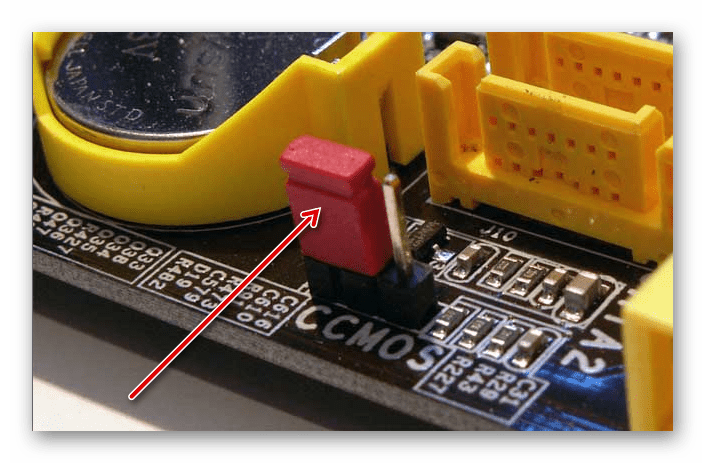
- Перемкнув CMOS-контакты.
Устанавливая пароль на BIOS, вы значительно обезопасите свой компьютер от несанкционированного входа, однако если на нём у вас нет какой-либо ценной информации, то пароль можно поставить только на операционную систему, так как его гораздо проще восстановить. Если вы всё же решились защитить свой BIOS паролем, то обязательно запомните его.
Как сделать сброс пароля от BIOS: пошаговая инструкция
Многие пользователи настольных компьютеров за время эксплуатации своего железа натыкаются на огромное количество возможностей. К счастью, или к сожалению, но доступный функционал некоторые юзеры используют или не по назначению, или просто потому что «так хотят». Благо архитектура операционных систем Windows позволяет умело (не всегда) экспериментировать на разных уровнях взаимодействия.
Результаты подобных «экспериментов» не всегда оставляют приятный осадок. Для примера возьмем возможность защищать свои данные с помощью установки паролей. Установить подобную цифровую защиту можно как на отдельную папку, так и на учетную запись. Без ввода заранее придуманных значений (состоящих из огромного количества символов) добраться до сокровенной информации не представляется возможным.
Однако, человеческая память – это не текстовый файл, где сохраненные данные могут находиться бесчисленное количество времени. Нам свойственно забывать важные моменты, несмотря на их выраженную значимость. Пароли для компьютера – не исключение. И если забытый защитный код на папке с файлами приводит лишь к потере доступа к этим данным, то утерянный пароль на БИОСе чреват покупкой новой системной платы (являющейся одной из самых дорогих комплектующих в компьютере).
Но не так страшен волк, как его малюют. Производители материнских плат специально оставляют «черные ходы», чтобы владельцы могли вернуть утраченные возможности входа. Снятие пароля уже не настолько тяжелый процесс, требующий определенных навыков, опыта и сноровки. В этой статье мы разберем наиболее эффективные и простые способы, благодаря которым можно сбросить BIOS пароль без обращения в дорогостоящие сервисные центры.
Используя инженерные пароли
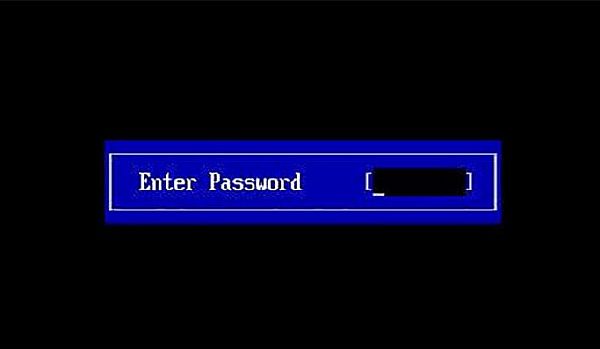
Некоторые производители системных плат, во время разработки своих товаров (а именно программной их части) «внедряли» многим неизвестную часть кода, удивительным образом реагирующую на ввод определенных значений. Так называемые «инженерные пароли» позволяли миновать защиту и войти в БИОС, вне зависимости от наличия установленного ранее пароля.
В зависимости от типа BIOS’a вашей системной платы (AMI или AWARD), ввод специально установленных значений позволяет загрузить систему в момент запроса пароля. Ниже представлены таблицы, которые содержать все известные на данный момент инженерные пароли.
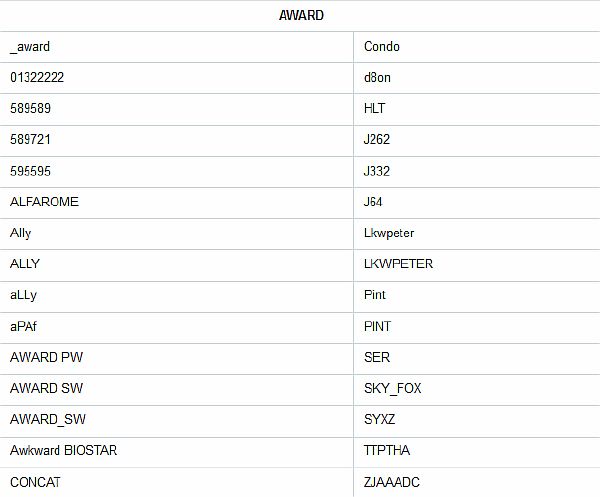
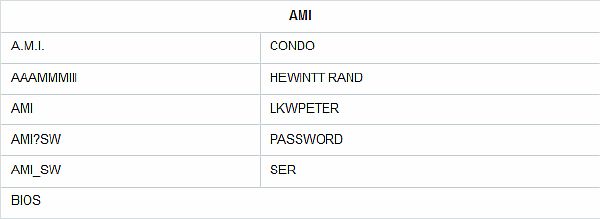
Если тип вашей платы AMI, или AWARD – можете использовать один из вышеуказанных паролей для разблокировки доступа к БИОС. Учтите, что данный метод сброса пароля работает только для тех базовых систем ввода-вывода, чья версия не превышает 4,55 G (класс платы при этом должен быть до i845P чипсета).
С помощью полного сброса настроек
Если вам не удается воспользоваться описанной выше возможностью, можете попробовать более универсальные методы сброса пароля БИОС. Все они требуют от вас проводить определенные манипуляции с материнской платой, однако просты по своему содержанию.
- Важный момент №1: если у вас действительный гарантийный талон, снятие крышки корпуса с компьютера/ноутбука может стать причиной повреждения пломб. Это веский повод отказать вам в обслуживании, так как подобное несоблюдение условий гарантии прописано во многих талонах.
- Важный момент №2: вне зависимости от способа, описанного ниже, убедитесь, что ваш ПК отключен от электросети и полностью обесточен. Если вы владелец ноутбука – извлеките аккумулятор, предварительно отключив зарядное устройство.
Не секрет, что подпитка системной платы происходит благодаря батарейке, находящейся на её корпусе (миниатюрная в размерах, чаще круглой формы). Умельцы быстро сообразили, если извлечь последнюю на определенный промежуток времени (не более 24 часов), все установленные ранее настройки, ровно, как и пароли, будут утрачены. Идеальный вариант для тех, кто пароль забыл и не может получить доступ обратно.
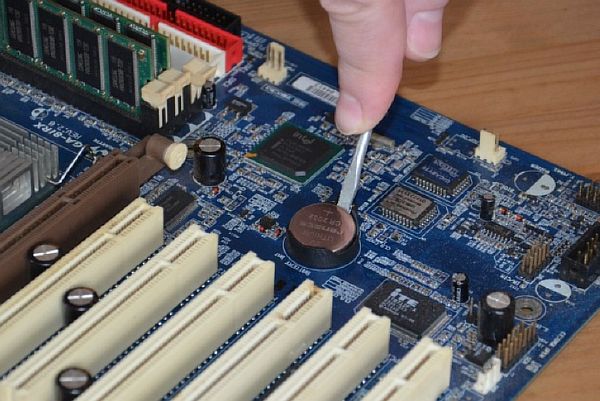
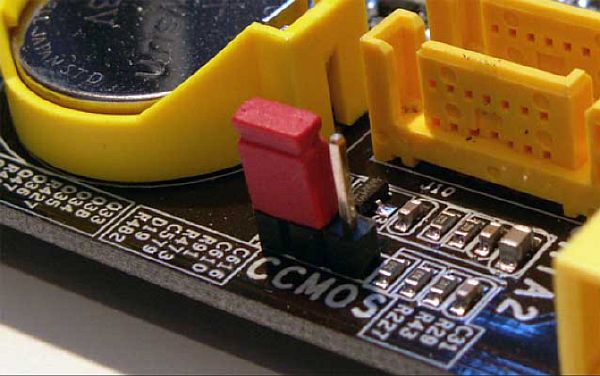
Осматривая поверхность материнской платы, вполне возможно вы могли заметить непримечательную перемычку, размещенную на 2-3 контактах. Это так называемый джампер, благодаря перестановке которого можно также сбросить пароль BIOS.
Есть и иной выход из ситуации. Некоторые системные платы могут похвастаться наличием специальной аварийной кнопки. Нажатие на неё вызывает полный сброс всех установленных настроек.
Вне зависимости от выбранного метода, вы добьетесь желаемого результата. Учтите, что подобные варианты приведут к полному сбросу настроек БИОС. Если у вас измененная конфигурация, будьте готовы к загрузке чистейшего БИОСа после запуска. Более подробно о методах «ручного» сброса пароля и настроек BIOS вы можете прочитать в статье: как обнулить БИОС.
Как вы могли убедиться, утерянный/забытый пароль от BIOS еще не повод стремглав нестись в ближайший магазин и покупать новую системную плату. Все упомянутые в этой статье варианты могут применяться даже неопытными юзерами и далекими от настройки компьютера людьми.
Самые популярные способы удалить пароль BIOS
В биосе сохранены наиболее важные базовые процедуры ввода и вывода компьютера, процедура самопроверки после загрузки и процедура самозапуска системы. Пароль Bios устанавливается на материнской плате для защиты зашифрованной аутентификационной информации настроек, связанных с Bios.
Пользователи Windows, которые установили пароль Bios, должны аутентифицировать пароль при входе в интерфейс настройки Bios или при входе в операционную систему компьютера. Основные функции пароля Bios:
- Не допускать изменения настроек BIOS другими лицами для обеспечения нормальной работы компьютера.
- Запретить другим использовать компьютер для защиты ресурсов компьютера.
В BIOS можно установить два типа паролей: один — пароль пользователя, а другой — пароль администратора. Эти два пароля устанавливаются разными способами и могут заблокировать системные настройки BIOS и операционную систему соответственно.
Часть 2: Удалить пароль BIOS без бесплатных инструментов
На современном рынке существует три основных метода удаления пароля BIOS в случае утери кода BIOS:
Решение 1: Физическая разрядка
Обычно рабочий стол может сбросить пароль с помощью сброса CMOS или смены перемычки.
1)Разрядка КМОП:
Разрядка CMOS, в случае отключения питания, заключается в том, что при удалении CMOS-таблетки на материнской плате и отключении питания COMS параметры, установленные в BIOS, сбрасываются, поэтому пароль недоступен.
Примечание:
Разные материнские платы имеют разные аккумуляторы, на следующем рисунке приведен только пример:
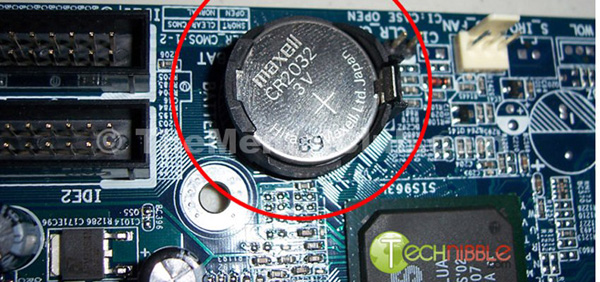
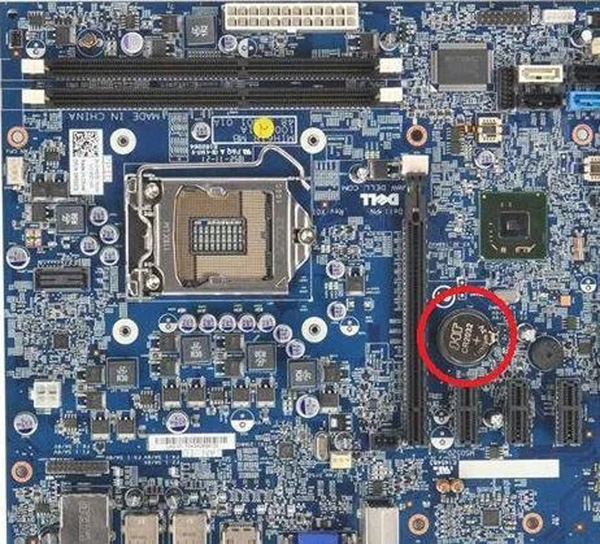
Обратите внимание, поскольку CMOS требует лишь небольшого тока для поддержания хранимых данных, а схема питания CMOS обычно имеет конденсатор, накопленная мощность которого может поддерживать питание в течение длительного времени, поэтому этот метод может не работать в течение короткого времени. Поэтому рекомендуется подождать не менее пяти минут или более после извлечения батареи, прежде чем вставлять ее обратно.
2) Замена перемычки:
Но теперь многие новые типы материнских плат используют флэш-чипы для хранения информации о BIOS. Просто сброс CMOS может не сбросить пароль. Затем информацию о биосе можно сбросить, изменив перемычку на сброс пароля.
Чтобы проверить руководство по материнской плате или найти перемычку на материнской плате с надписью PWD, CLEAR CMOS, CLEAR, CLR или PASSWORD; перемычка обычно находится рядом с чипом BIOS Flash.
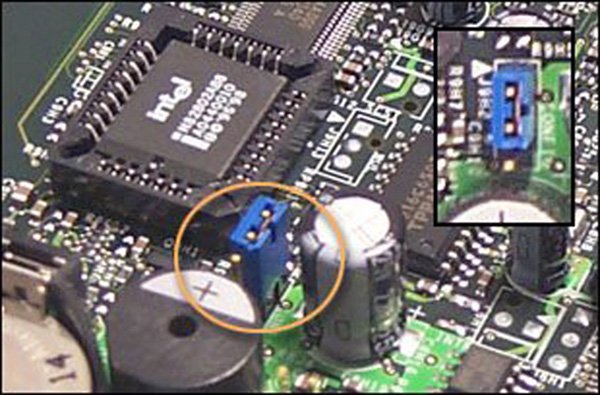
Обычно колпачок перемычки прикрепляется к контактам, отмеченным 1 и 2. Чтобы использовать эту перемычку для разряда, сначала снимите колпачок перемычки с контактов «1» и «2», затем прикрепите его к контактам, отмеченным «2» и «3», чтобы соединить их. Различные пользовательские настройки в BIOS могут быть удалены, а информация BIOS может быть восстановлена до заводского состояния материнской платы по умолчанию после короткого периода подключения.
Примечание:
Операция физического разряда сопряжена с определенными трудностями и риском повреждения оборудования, а также может привести к потере гарантийного права на аппаратное устройство, поэтому используйте с осторожностью.
Решение 2: командная строка MS-Dos
Пароль биоса можно сбросить с помощью команд DOS. окно запуска можно открыть с помощью Win+R, затем ввести команду «cmd», ввести DEBUG (программа, поставляемая с DOS), отправить данные на порты 70h и 71h, чтобы можно было очистить настройки биоса, следующим образом:
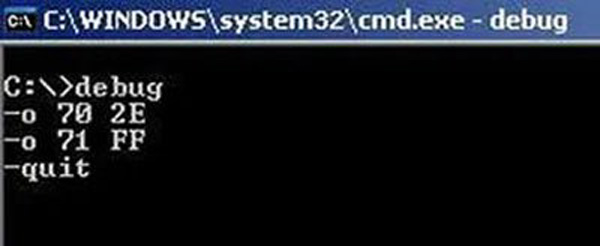
Здесь следует отметить, что каждая марка компьютера, использующая команды DOS для сброса пароля BIOS, обязательно отличается, и требует от пользователя входа в операционную систему.
Решение 3: Сервисный код (бэкдоры производителя)
Некоторые материнские платы, выпущенные ранее, производители, которые устанавливали суперпароль (обычно записанный в руководстве по материнской плате, может разблокировать пароль BIOS для материнской платы унифицированной модели), использовался обслуживающим персоналом производителя в случае возврата товара. завод для ремонта, но этот метод вызывал много проблем с безопасностью.
Примечание:
Здесь можно найти «Пароль», используемый некоторыми производителями системных плат:
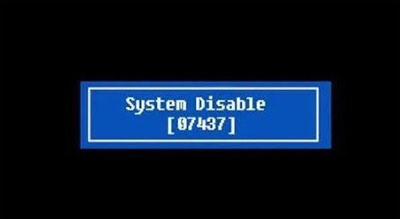
Если пользователь забывает пароль BIOS и вводит неправильный пароль несколько раз подряд в интерфейсе ввода пароля BIOS, компьютер вычисляет (Hash) строку в соответствии с паролем, и пользователь может отправить строку (Hash) на служба поддержки клиентов производителя (предпосылка заключается в том, что вам нужно показать сертификат производителю и т. д.), служба поддержки клиентов может рассчитать пароль с помощью символов.Этот пароль не является паролем, изначально установленным пользователем, но он может разблокировать пароль на биос. Это сервисный тег (service Tag).Используя этот метод, вы также можете разблокировать биос и сбросить пароль, если вы забыли пароль биоса.
Строка, которая возвращается после многократного ввода неверного пароля, выглядит следующим образом:
Часть 3: Удалить пароль BIOS с помощью бесплатных инструментов
Решение 1: Восстановление пароля BIOS для ноутбуков
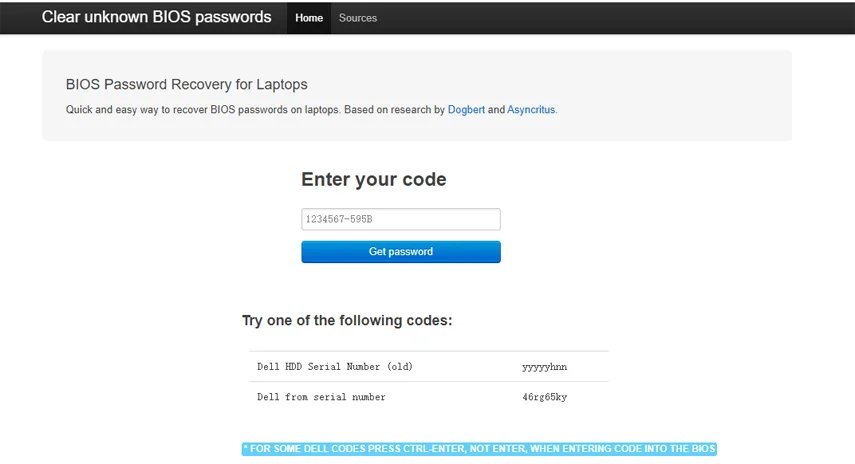
Веб-сайт: bios-pw.org
«Восстановление пароля BIOS для ноутбуков», созданное Service Tag, — это страница, предназначенная для помощи пользователям в поиске пароля BIOS. Пользователи могут вводить свое собственное значение хэша (Hash) на этом веб-сайте, сервер автоматически сопоставляет и вычисляет соответствующее значение тега службы для обратной связи с пользователями в соответствии с форматом и значением хэша (Hash).
Решение 2. Очиститель CMOS для ПК
Веб-сайт: SoftSea.com
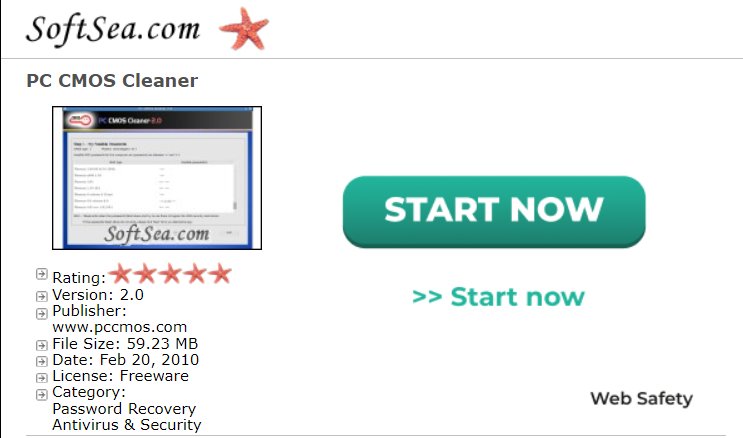
PC CMOS Cleaner — это приложение, которое поддерживает извлечение, удаление пароля BIOS и сброс состояния BIOS. Пользователю необходимо скопировать PC CMOS Cleaner, существующий в виде ISO-образа, на CD/DVD или USB-накопитель, чтобы создать загрузочный диск, и запустить его на ПК с помощью загрузочного диска.
Решение 3. CMOS De-Animator
Веб-сайт: Bojinjr.com
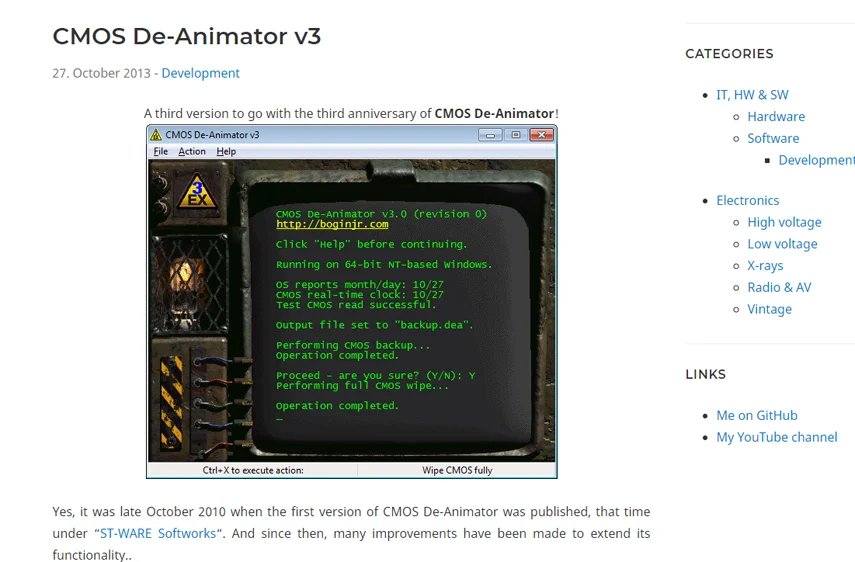
CMOS De-Animator — это приложение с открытым исходным кодом, предоставляемое отдельным разработчиком, поддерживающее от Windows 9x/NT до Windows 10, оно может служить для поддержки резервного копирования, хранения и сброса информации CMOS.
Решение 4. BIOS320
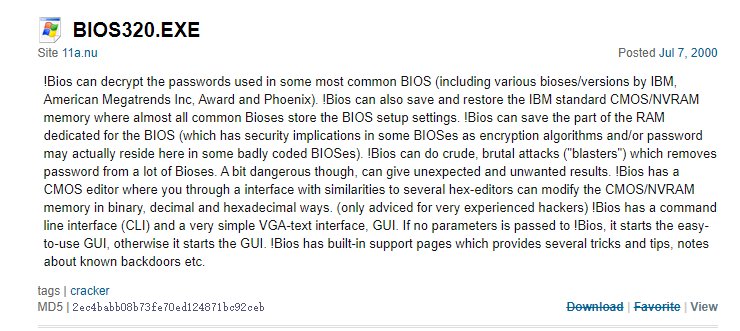
Bios может декодировать некоторые наиболее распространенные пароли BIOS (включая различные биозы/версии IBM, American Megatrends Inc, Award и Phoenix). Bios также может сохранять и восстанавливать стандартные настройки IBM и настройки CMOS.
Решение 5. CmosPwd
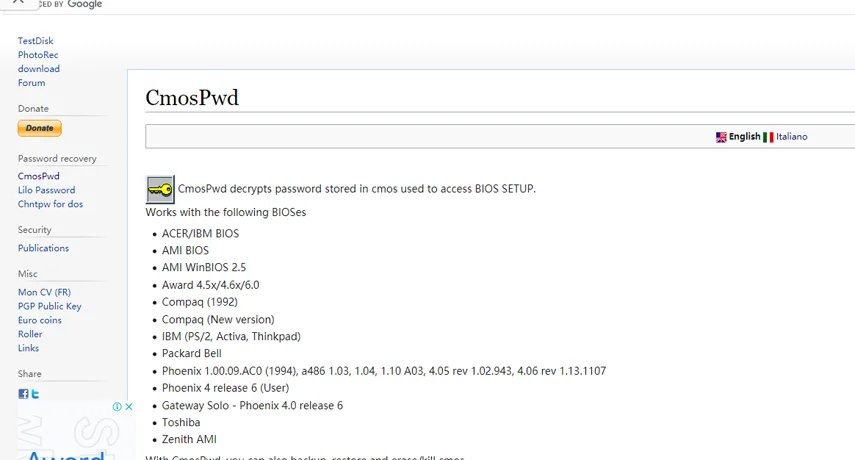
CmosPwd можно использовать для расшифровки паролей cmos, а на его странице продукта также представлены различные подробные схемы извлечения/удаления паролей BIOS и внешние ссылки.
Заявление об ограничении ответственности:
PassFab пытается поддерживать точный метод декодирования пароля BIOS в этом тексте, но не дает никаких гарантий относительно его точности, целостности, полноты и надежности. Вы несете единоличную ответственность за заражение компьютерной системы и потерю данных, вызванные использованием методов, описанных в тексте, при расшифровке пароля BIOS. Пожалуйста, свяжитесь с нами, если это является нарушением для вас.
Любые права, прямо не предоставленные здесь, защищены.
PassFab 4WinKey
- Мгновенно удалить или сбросить пароль администратора
- Сбросить пароль учетной записи Microsoft за считанные минуты
- Удалить или создать учетную запись Windows, если хотите
- Один щелчок, чтобы создать диск для сброса пароля Windows (USB / CD / DVD)
- Поддержать компьютеры всех производителей, таких как Dell, HP, Lenovo, Toshiba и т. д
- Совместимость с Windows 11/10/8.1/8/7/Vista/XP и Server 2019
PassFab 4WinKey рекомендуется многими СМИ, такими как macworld, makeuseof, appleinsider и т. д.
Как сбросить или очистить пароль BIOS
В этой статье представлена информация о том, как сбросить или очистить пароли в BIOS или UEFI (программа настройки системы) настольного компьютера, ноутбука или моноблока Dell. Узнайте, как восстановить забытый или утерянный пароль BIOS.
Сводка: В этой статье представлена информация о том, как сбросить или очистить пароли в BIOS или UEFI (программа настройки системы) настольного компьютера, ноутбука или моноблока Dell. Узнайте, как восстановить забытый или утерянный пароль BIOS. . Показать больше Показать меньше
- Содержание статьи
- Свойства статьи
- Оцените эту статью
Возможно, эта статья была переведена автоматически. Если вы хотите поделиться своим мнением о ее качестве, используйте форму обратной связи в нижней части страницы.
Содержание статьи
Инструкции
BIOS — сокращенное название базовой системы ввода-вывода (Basic Input/Output System), которая также называется программой настройки системы или UEFI. BIOS или UEFI — это микропрограмма, записанная на небольшом чипе памяти, находящемся на системной плате компьютера. Она применяется в качестве интерфейса между оборудованием и операционной системой компьютера. BIOS или UEFI также содержит инструкции, по которым компьютер выполняет базовые действия, например загрузка даты и времени с жесткого диска, USB-накопителя или из сети и т. д.
Существует 3 типа паролей, которые можно задать в BIOS или UEFI компьютера.
- Системный пароль или пароль пользователя — пароль, который необходимо ввести для входа в систему. Предотвращает использование компьютера неавторизованным пользователем. Без пароля пользователя пользователь не может войти в BIOS, получить доступ к меню однократной загрузки (меню F12) или загрузить операционную систему.
- Пароль настройки или пароль администратора — пароль, который необходимо ввести для доступа и внесения изменений в настройки BIOS компьютера. Предотвращает доступ неавторизованных пользователей к BIOS или внесение изменений в настройки BIOS.
- Пароль жесткого диска — пароль, который необходимо ввести, чтобы разрешить BIOS доступ к жесткому диску и продолжить загрузку операционной системы. Предотвращает доступ неавторизованных пользователей к жесткому диску и загрузку операционной системы.
Для получения дополнительной информации о BIOS, доступе к BIOS и обновлении BIOS до последней версии см. статью базы знаний Dell Обновления Dell BIOS.
Пароли BIOS или UEFI обеспечивают для пользователей уровень безопасности для предотвращения несанкционированного доступа к компьютеру. Чтобы получить помощь по сбросу пароля BIOS, следуйте инструкциям, приведенным в этой статье.
Как сбросить или очистить пароль BIOS
Для сброса или очистки пароля, установленного в BIOS или UEFI настольного компьютера, моноблока или ноутбука Dell, выполните следующие действия.
ПРИМЕЧАНИЕ. Для сброса или очистки паролей в BIOS или UEFI необходим предыдущий пароль.
- Перейдите на веб-сайт Руководства Dell.
- Идентифицируйте свой продукт Dell
- Введите сервисный код, код экспресс-обслуживания или серийный номер продукта Dell и нажмите Поиск.
- Другой способ: нажмите Обзор всех продуктов, чтобы вручную выбрать продукт Dell в каталоге.
Как восстановить забытый пароль BIOS на ноутбуке Dell
Восстановление пароли BIOS невозможно. Если вы забыли один из паролей, установленных в BIOS, обратитесь в службу технической поддержки Dell , чтобы получить код выпуска пароля. Код разблокировки пароля основан на запросе уникального пароля, который генерируется ноутбуком Dell.
ПРИМЕЧАНИЕ. Службе технической поддержки Dell потребуется информация о владельце компьютера Dell, чтобы предотвратить получение несанкционированными пользователями кода выпуска пароля.
Как восстановить забытый пароль BIOS на рабочем столе Dell
Восстановление пароли BIOS невозможно. Если вы забыли один из паролей, заданных в BIOS, сброс CMOS или NVRAM поможет восстановить заводские настройки BIOS по умолчанию и удалить пароли из BIOS.
ПРЕДУПРЕЖДЕНИЕ. Очистка CMOS или NVRAM с помощью перемычки приводит к сбросу паролей в BIOS. Сюда входят пароль пользователя BIOS, пароль администратора и пароль жесткого диска. Очистка памяти CMOS или NVRAM не приведет к сбросу других паролей, таких как вход в Систему Windows, учетные записи в Интернете и т. д. Узнайте, Как выполнить сброс BIOS или памяти CMOS и очистить память NVRAM на компьютере Dell.
ПРИМЕЧАНИЕ. Расположение перемычек PSWD будет отличаться на разных настольных компьютерах Dell. Дополнительные сведения о расположении перемычек см. в документации к настольному компьютеру Dell.
- Перед началом работы ознакомьтесь с мерами предосторожности при работе с электронным и электрическим оборудованием.
- Выключите компьютер и отсоедините кабель питания от компьютера.
- Найдите на системной плате перемычку сброса пароля (PSWD).
- Снимите перемычку с контактов перемычки пароля.
- Включите питание без перемычки, чтобы сбросить пароль.
- Дождитесь загрузки рабочего стола, затем выключите компьютер и установите перемычку на место.
Свойства статьи
Затронутый продукт
Alienware, Inspiron, Retired Models, OptiPlex, Vostro, XPS, G Series, G Series, Alienware, Inspiron, Latitude, Vostro, XPS, Retired Models, Latitude Tablets, XPS Tablets, Fixed Workstations, Mobile Workstations