
Чат и видеозвонки в Битрикс24
В Битрикс24 есть возможность общаться с сотрудниками и клиентами в режиме чата.
Чат Битрикс24 ничуть не уступает привычным чатам соц сетей или мессенджеров. Фактически отпадает необходимости использовать сторонние приложения для общения внутри компании.
В чатах Битрикс24 общаться можно также с пользователями других порталов Битрикс24. Но нужно помнить, что это доступно только на платных тарифах.
А вот общаться с внешними Экстранет-пользователями можно на всех тарифах Битрикс24.
Особенности чатов в Битрикс24
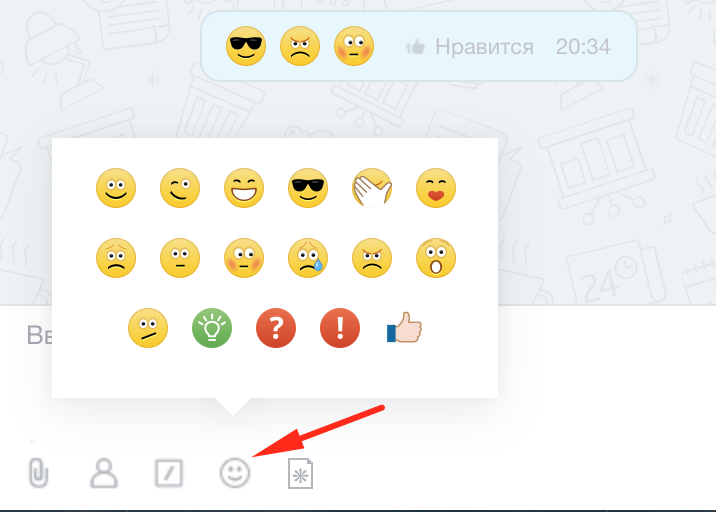
- в сообщениях можно использовать смайлики и лайки;
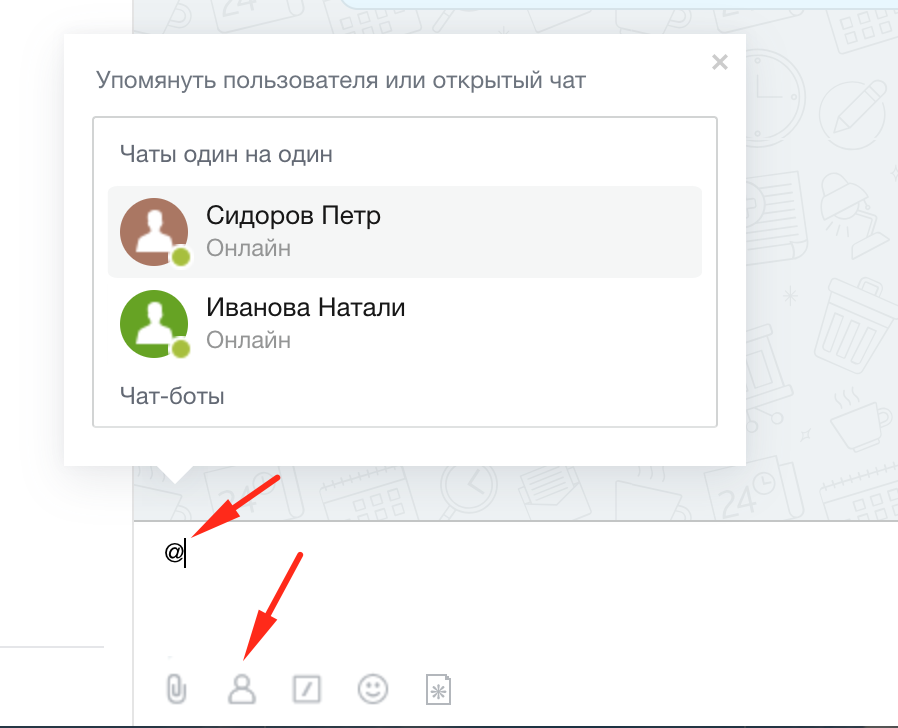
- можно упоминать сотрудника или чат. Для этого на клавиатуре нажимаем «@»;
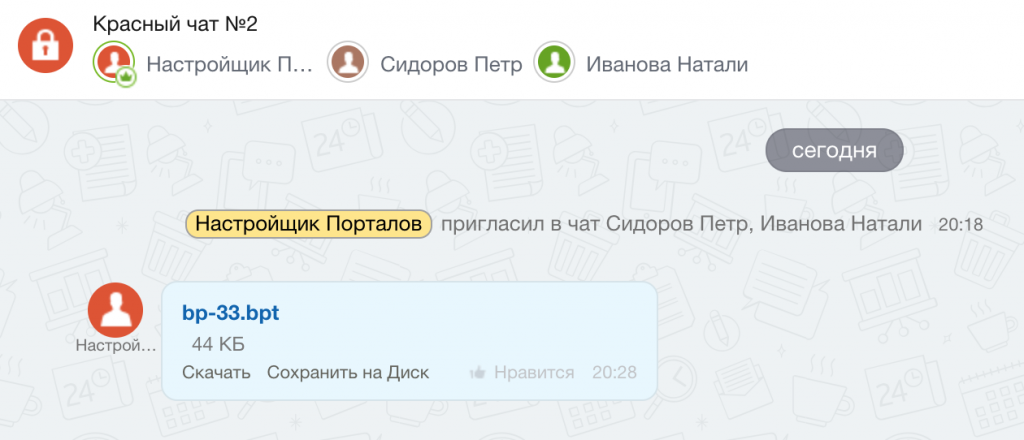
- в чат можно отправлять файлы;
- есть история чата. Причем сохраняется даже история переписки с уволенными сотрудниками и информация о пропущенных звонках;
- в чате видно, когда ваше сообщение просмотрели;
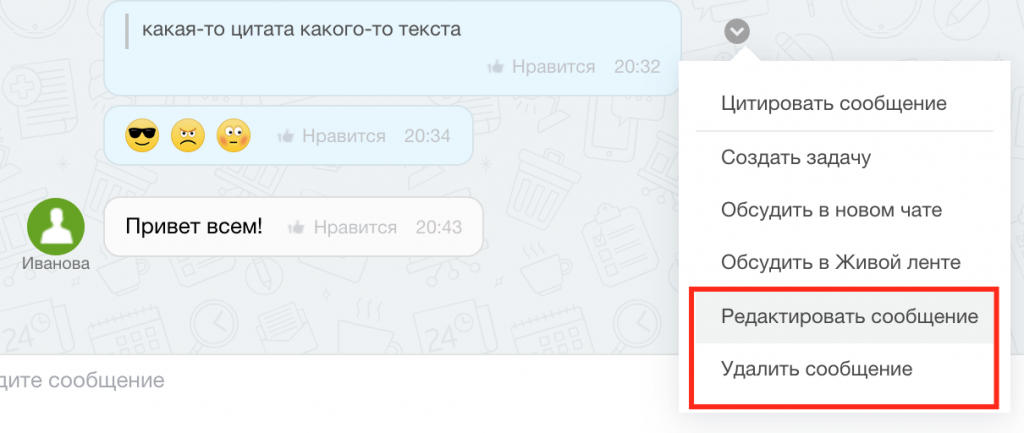
- над сообщениями можно выполнять разнообразные действия: цитировать, создать задачу, обсудить в новом чате или живой ленте. Свои сообщения разрешено редактировать и удалять, а сообщения собеседника отмечать как непрочитанные;
- в чатах предусмотрено разные статусы пользователя, которые устанавливаются вручную или автоматически;
- в чатах можно осуществлять голосовые или видеозвонки сотрудникам.
Как начать чат
Чтобы начать чат с сотрудником нужно в левом меню нажать Чат и звонки (1), потом кнопку Создать чат (2). В выпадающем меню указываем, какой тип чата нам нужен(3):
· Чат один на один — виден только вам и вашему собеседнику.
· Закрытый чат виден только приглашенным пользователям.
· Открытый чат увидят все ваши коллеги. Ваши коллеги смогут посмотреть переписку чата и при желании вступить в него. Первое сообщение в этом виде чата станет описанием для новых участников.

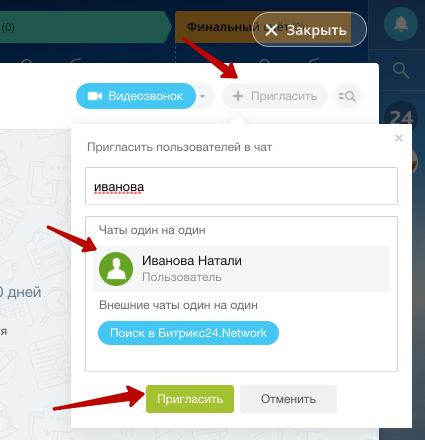
После этого следует пригласить в чат нужного сотрудника. Приглашать можно по фамилии, имени, нику или e-mail .
Причем во время ввода Битрикс будет предлагать вам подходящие варианты, можно кликнуть мышкой по нужному и он подставиться в поле ввода.

Все ранее созданные чаты отображаются в окне Бизнес-чата портала, в любой момент можно кликнуть по существующему чату и продолжить общение.

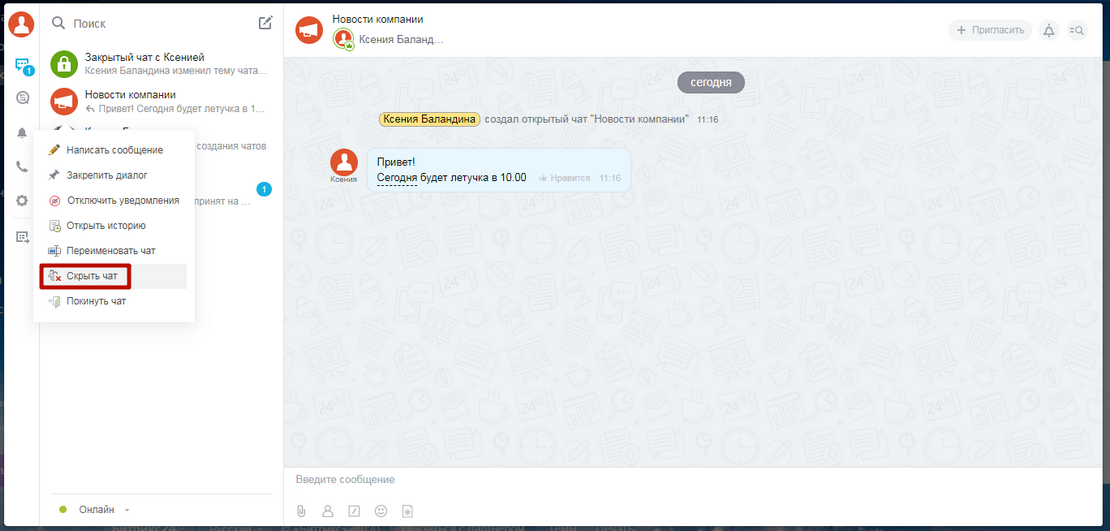
Чаты, которые вы используете больше остальных, можно закреплять вверху списка чатов. Для этого на нужном чате следует вызвать контекстное меню и выбрать Закрепить диалог
А те чаты, которые не используете, можно скрывать
Видеозвонки
Для того, чтобы позвонить сотруднику, нужно найти его в списке контактов, поле чего нажать Звонок или Видеозвонок.
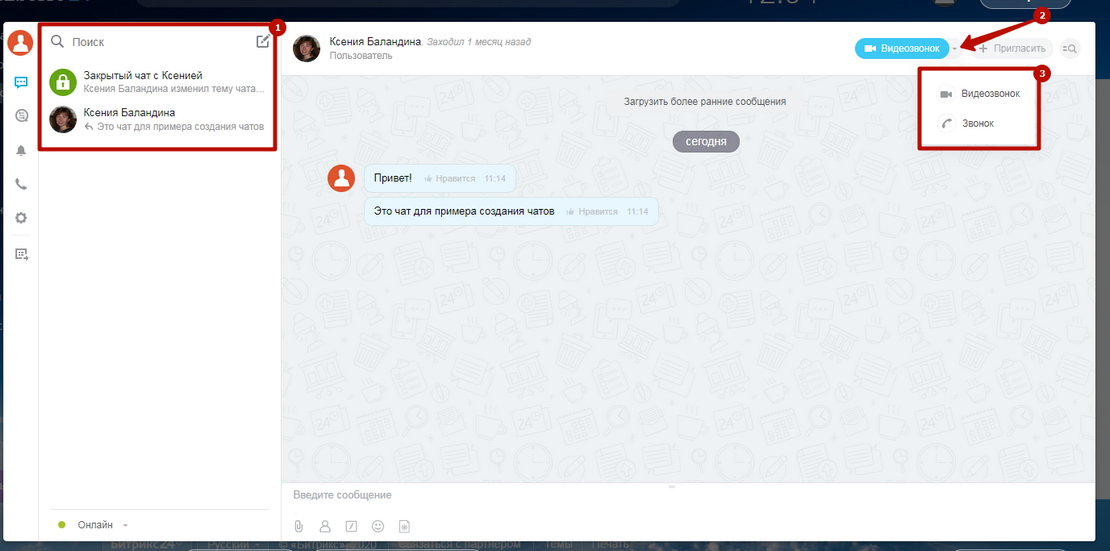
Такие звонки между сотрудниками не записываются.
Во время разговора можно продолжать писать в открытый или другие чаты.
Также звонки и видеозвонки можно делать в виде конференции, то есть одновременно с несколькими участниками (до 10 человек). Для этого нужно создать групповой закрытый чат, пригласить в него всех нужных сотрудников и осуществить непосредственно звонок.
Чаты Битиркс24 можно использовать не только для общения внутри компании. Очень удобно общаться через Бизнес-чат с клиентами. Например, для одного из наших заказчиков мы подключили социальные сети к Битрикс24 и менеджеры теперь не «прыгают» по окнам соц сетей, а общаются в одной вкладке портала. Подробнее об этом мы рассказывали в нашем кейсе «Обработка входящего потока заявок в Битрикс24».
Используйте промокод в Битрикс24 или при регистрации и получите дополнительные бонусы!
5 Гб в подарок на 1 год
POSITIVE2BS2
Зарегистрируйте свой портал Битрикс24!
Если у Вас есть вопросы по возможностям Битрикс24 — звоните, пишите, будем рады помочь! Для нас важно, чтобы вы получали пользу от работы в Битрикс24, и мы готовы помочь вам в этом.
Обзор чата для сотрудников в Bitrix24
Битрикс24 является в первую очередь корпоративным порталом, поэтому у него много компонентов, в том числе есть важный компонент, необходимый для общения сотрудников компании – онлайн чат.
Панель чатов в Битрикс24 находится справа на рабочем столе:
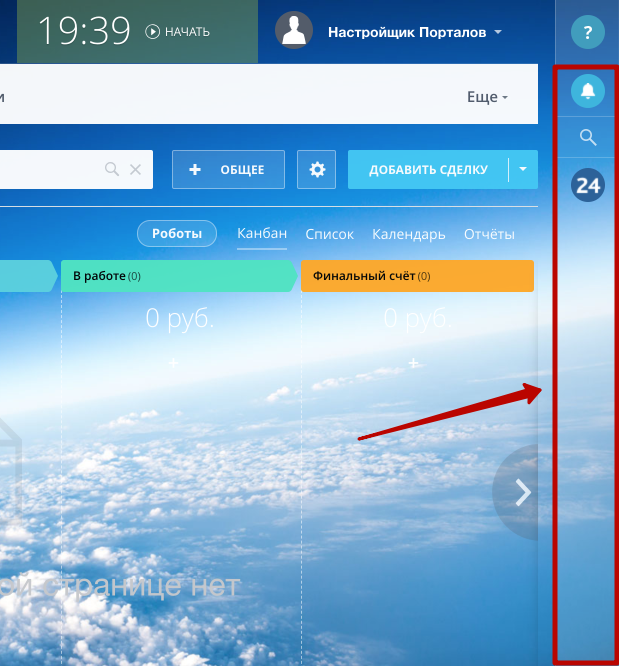
На этой панели отображаются все последние чаты, в которых Вы участвовали ранее. Чтобы убрать ненужные чаты, надо открыть окно чатов, щелкнуть правой кнопкой мыши по чату, который требуется убрать, и нажать «Скрыть диалог».
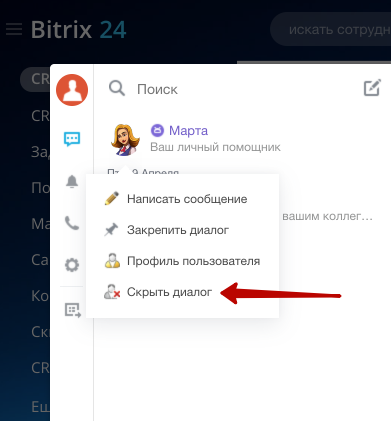
Онлайн чаты в Битрикс24 бывают двух типов: тет-а-тет и групповые. Последние же в свою очередь делятся на открытые и закрытые чаты. В групповые открытые чаты может вступить любой желающий, в закрытые же можно попасть только по приглашению.
Чат один на один нужен для прямого общения между двумя сотрудниками. Чтобы его начать, нужно в окне чатов сверху нажать на значок карандаша и выбрать пункт «Чат один на один».
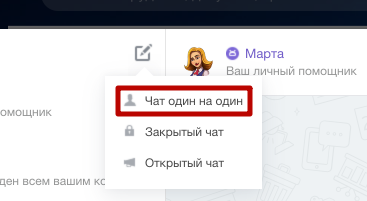
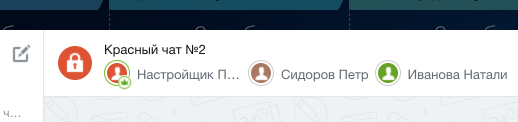
Если требуется создать групповой открытый или закрытый чат, нужно там же выбрать соответствующий пункт из выпадающего меню. Также всегда можно добавить в чат один на один ещё коллег, и чат превратится в групповой закрытый автоматически.
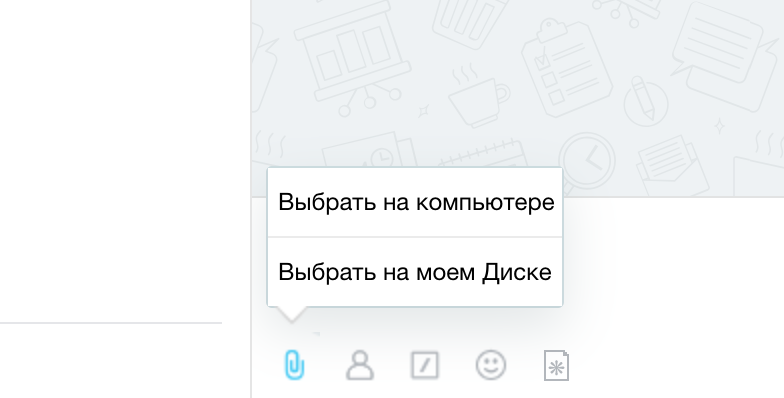
В самом чате можно прикреплять файлы, как хранящиеся у Вас на компьютере, так и в Вашем облачном пространстве Битрикс24. Это может быть файл любого формата.
Также Вы можете в чате упомянуть какого-либо сотрудника при помощи специальной кнопки или символа «@»
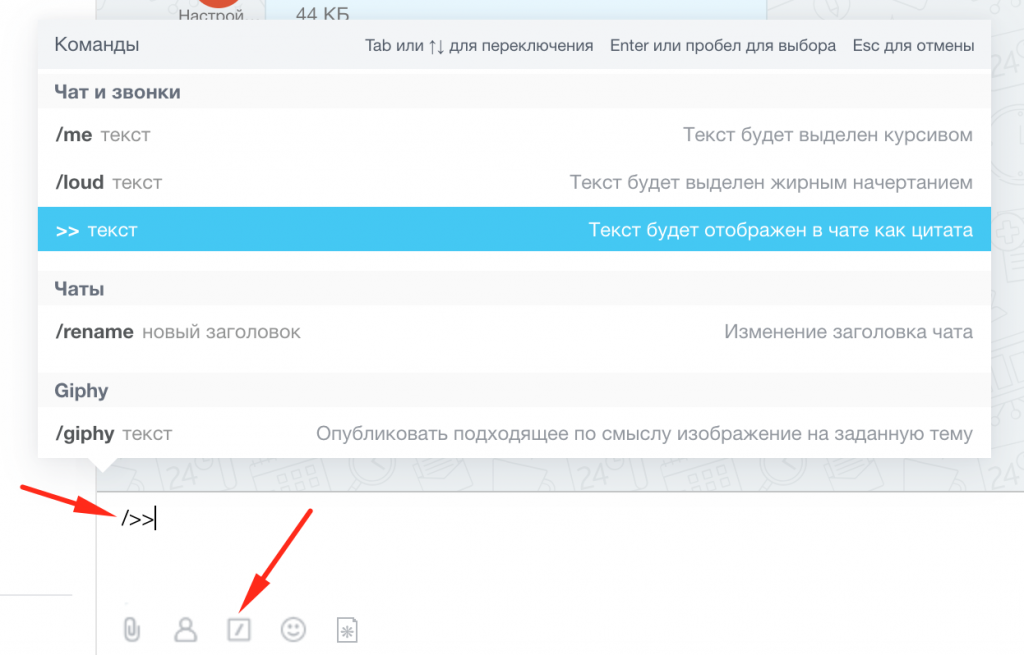
Также Вы можете воспользоваться командами чата при помощи специальной кнопки или просто введя символ «/». Доступно несколько команд, например, Вы можете оформить текст в виде цитаты:

Для эмоциональной окраски можно использовать встроенные смайлы или GIFанимации.
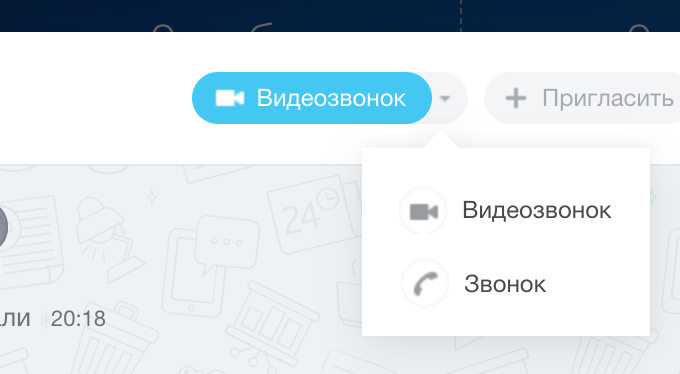
Для оперативного общения существует возможность голосового и видео звонка до 8 человек в чате.
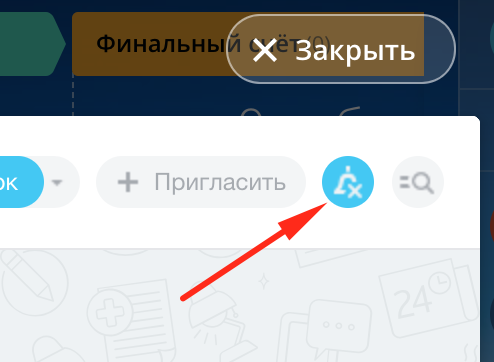
Вы можете выключить уведомления в конкретном чате, чтобы не беспокоили, для этого достаточно нажать на колокольчик в правом верхнем углу окна чата:
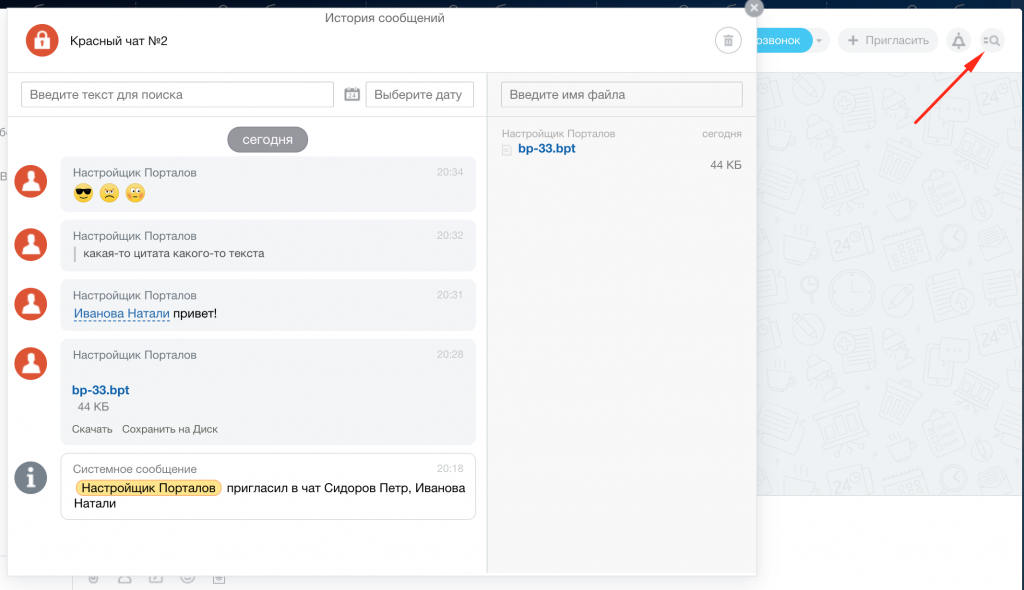
Если общение длительное, и Вам требуется что-то найти среди сотен сообщений, то для этого можно воспользоваться встроенным поиском:
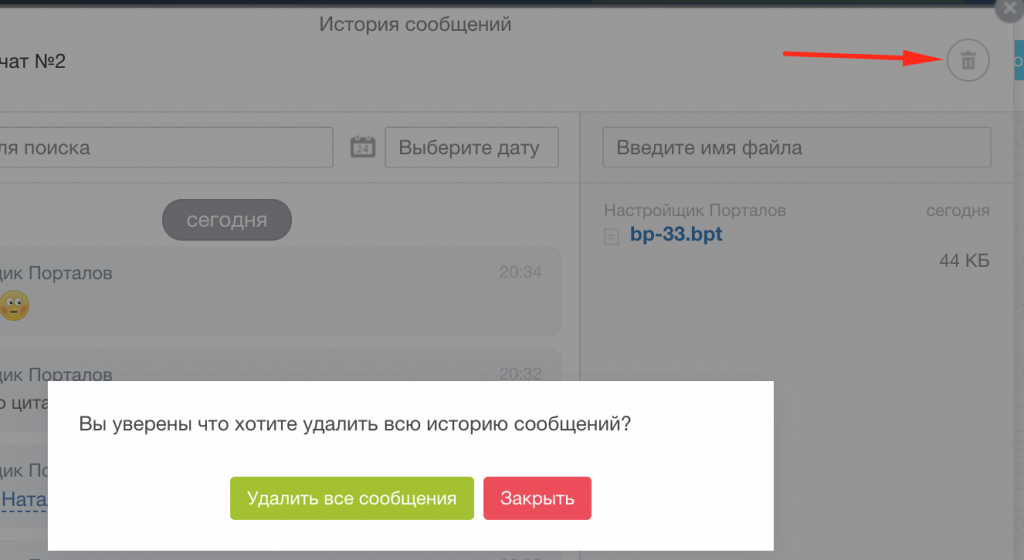
Там же Вы можете стереть всю историю сообщений, но она сотрется только у Вас, у остальных история сохранится:
Также Вы можете производить манипуляции с самими сообщениями в чате. Например, Вы можете отметить чужое сообщение как не прочитанное, цитировать сообщение, создать на основании сообщения задачу самому себе, обсудить это сообщение в другом чате или обсудить сообщение в живой ленте.
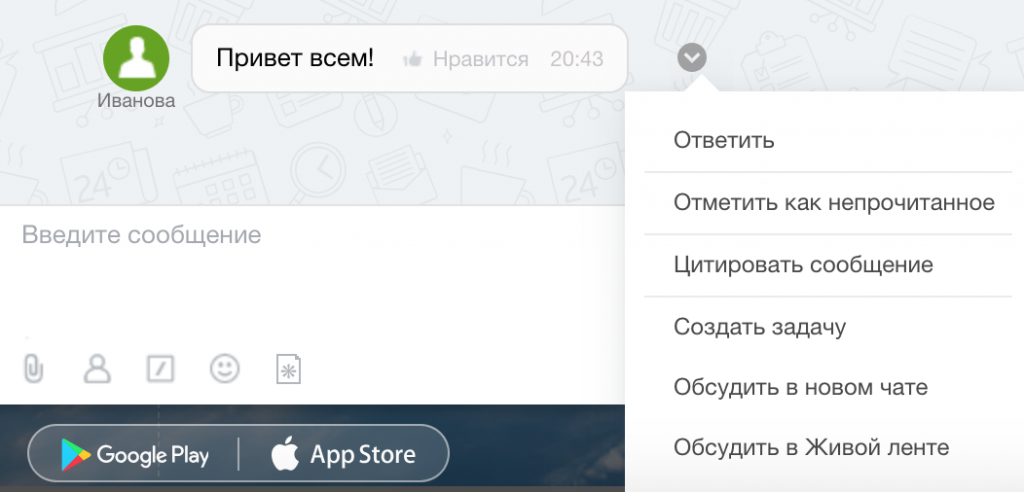
Если сообщение является Вашим, то Вы сможете его отредактировать или удалить.
Таким образом инструмент онлайн чатов в Битрикс24 позволяет полностью перевести общение Ваших сотрудников в рамки корпоративного портала и отказаться от общения в сторонних сервисах.
Создание группового чата в Телеграм или Вотсап из Битрикс24 с помощью ChatApp
Иногда требуется вести чат в Вотсап или Телеграм не только с одним клиентом, но и с его сотрудниками, бухгалтером, снабженцем, менеджером и т.д.Из Битрикс24 возможно создать групповой чат с клиентами и его сотрудниками, и добавлять своих сотрудников по номерам их телефонов с помощью сервиса ChatApp.
159 открытий
Как создать групповой чат в Телеграм или Вотсап из Битрикс24 с помощью ChatApp
- Чтобы создать групповой чат в Битрикс24 нужно зайти в интересующую вас Сделку. Найти ниже раздел Групповой чат и нажать на поле Мессенджер и выбрать в списке нужный, например Вотсап
2. Дайте название групповому чату
3. Добавьте номер телефона вашего клиента или его представителя
4. В разделе Сотрудники, участвующие в процессе, проверьте их привязку к Сделке, так они будут участниками группового чата. Можете кого — то добавить или удалить. Нажмите кнопку Сохранить
Теперь сотрудники вашей компании могут вести переписку с представителями вашего клиента.
Чтобы узнать подробнее смотрите наше видео.
⚠ Получите консультацию по внедрению, настройке, технической поддержки Битрикс24:
➡ по телефону (WhatsApp и Telegram ��) ☎: +79675556855
Чаты в Битрикс24: как создать и настроить
В Битрикс24 можно создать групповые чаты для общения с коллегами. Рассказываем о типах чатов, их настройках и возможностях.
Групповой чат
Это чат для совместной работы. Нажмите кнопку создания нового чата и выберите Групповой чат.
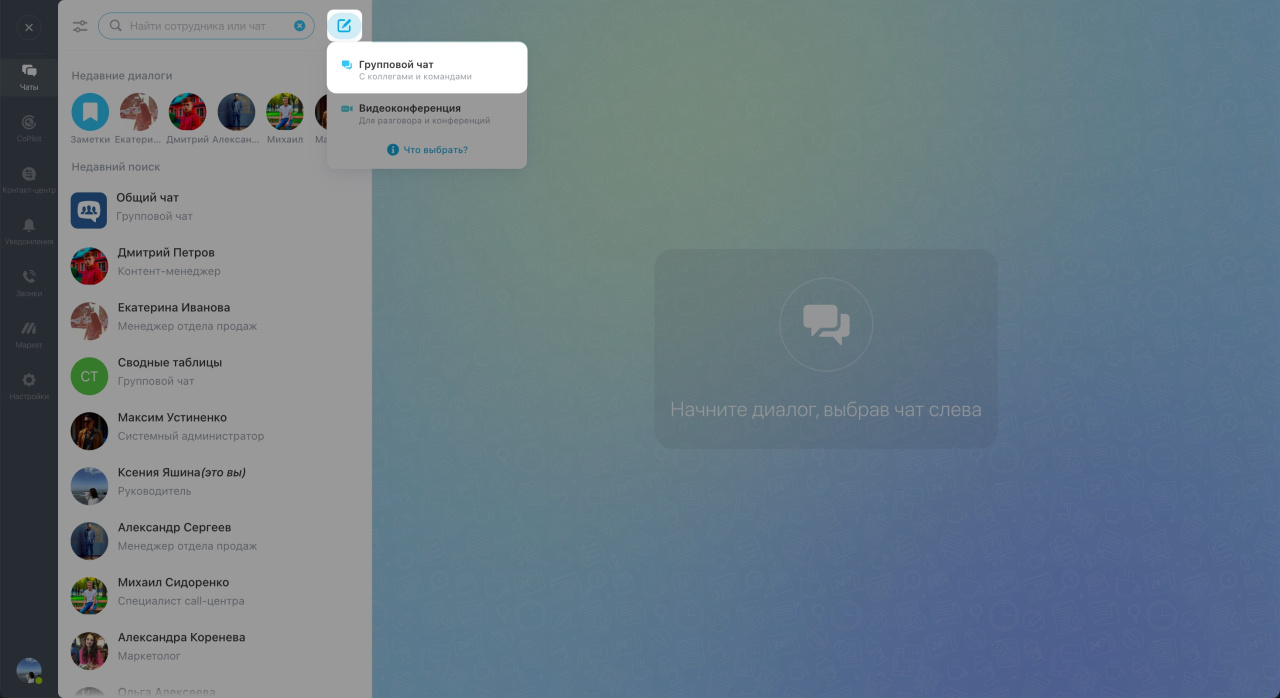
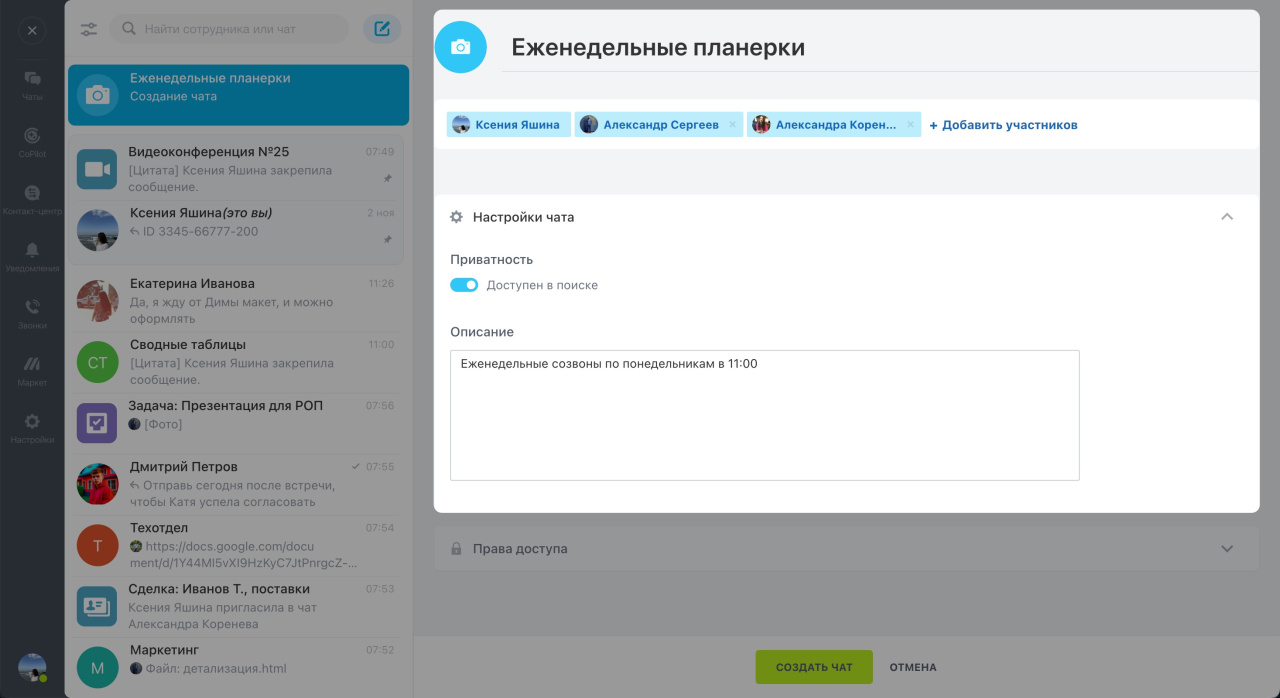
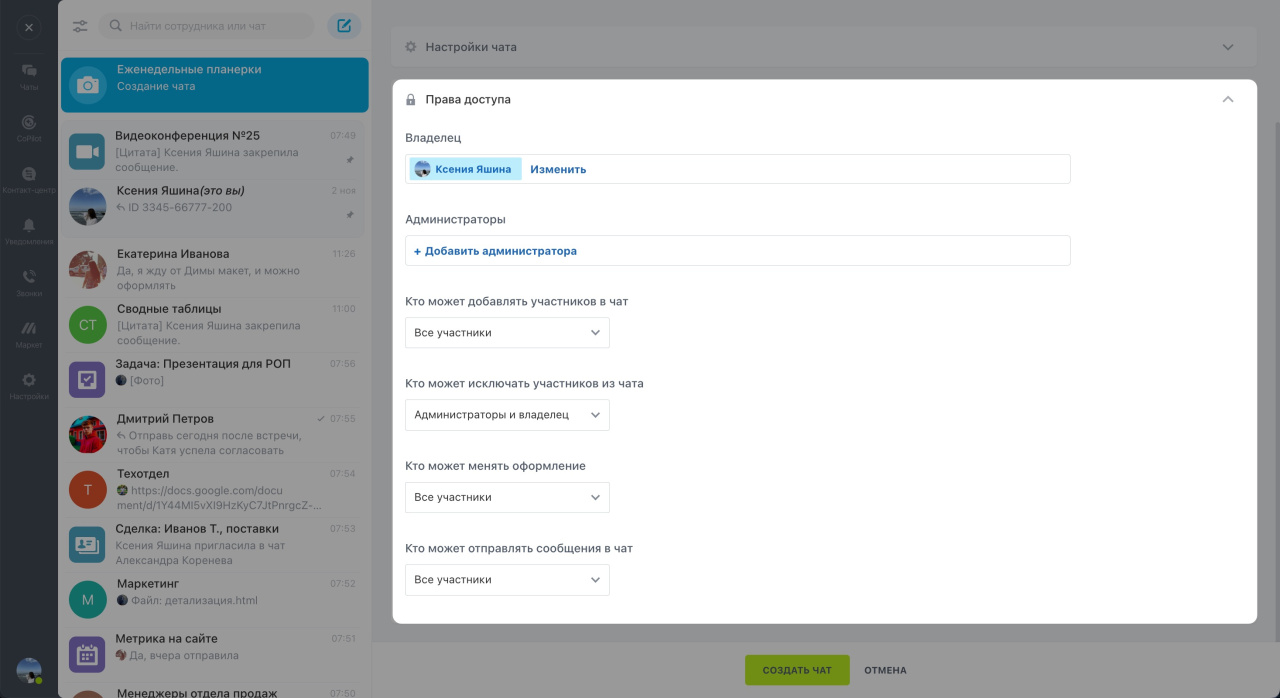
Введите название чата и добавьте участников. Укажите описание и настройте приватность в блоке Настройки чата. Если функция Доступен в поиске активна, сотрудники компании смогут найти чат по названию и присоединиться к нему.
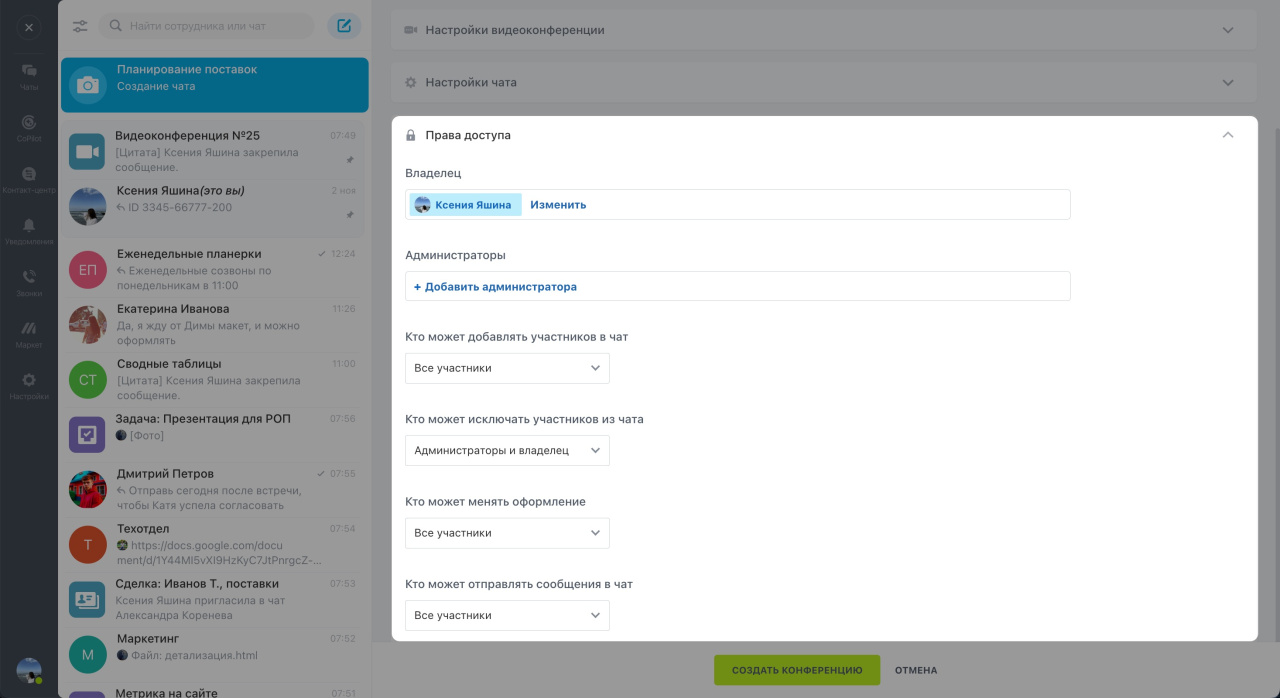
- все участники,
- администраторы и владелец,
- только владелец.
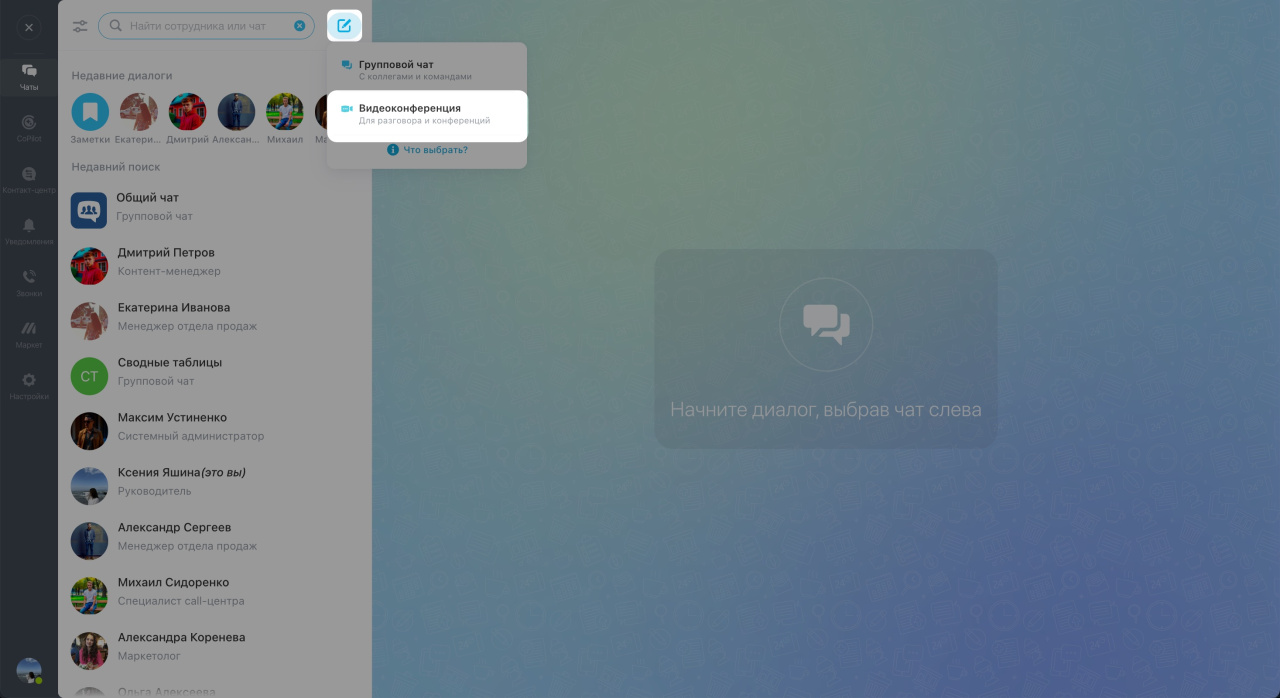
Видеоконференция
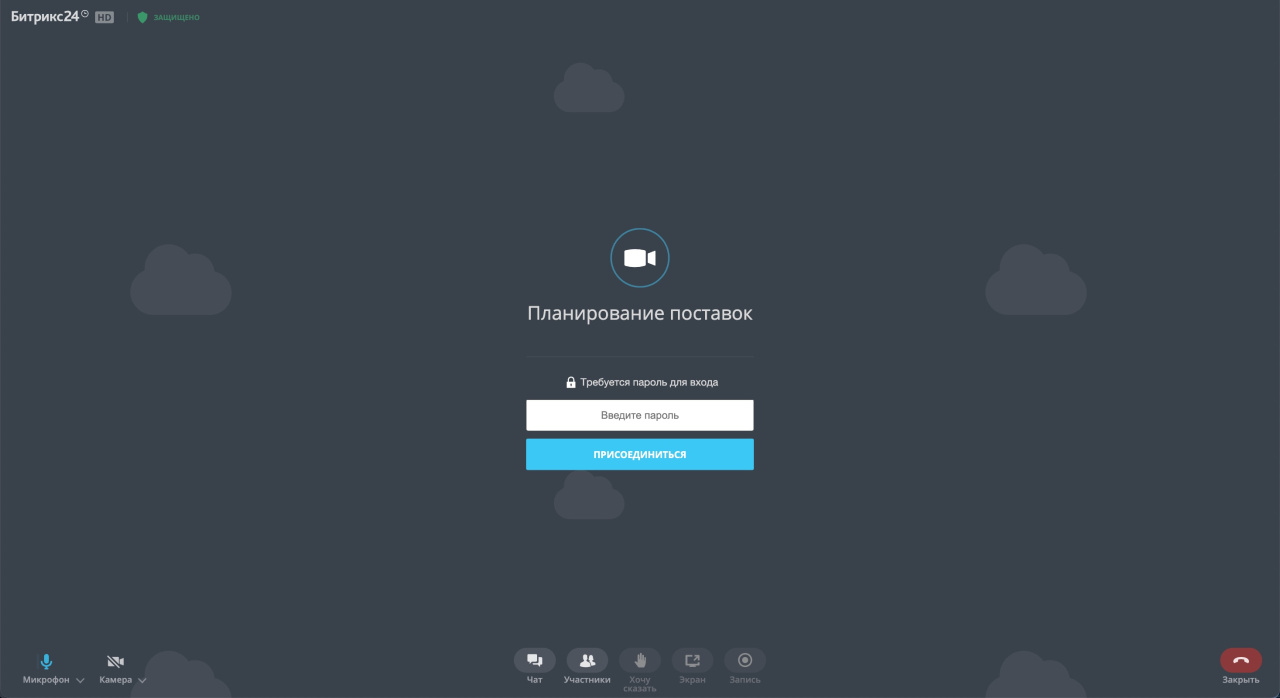
Видеоконференции — это групповые звонки между сотрудниками и внешними пользователями. При создании чата с видеоконференцией автоматически формируется ссылка на нее. Отправьте ссылку на видеоконференцию участникам, которые не зарегистрированы в вашем Битрикс24.
Видеоконференции
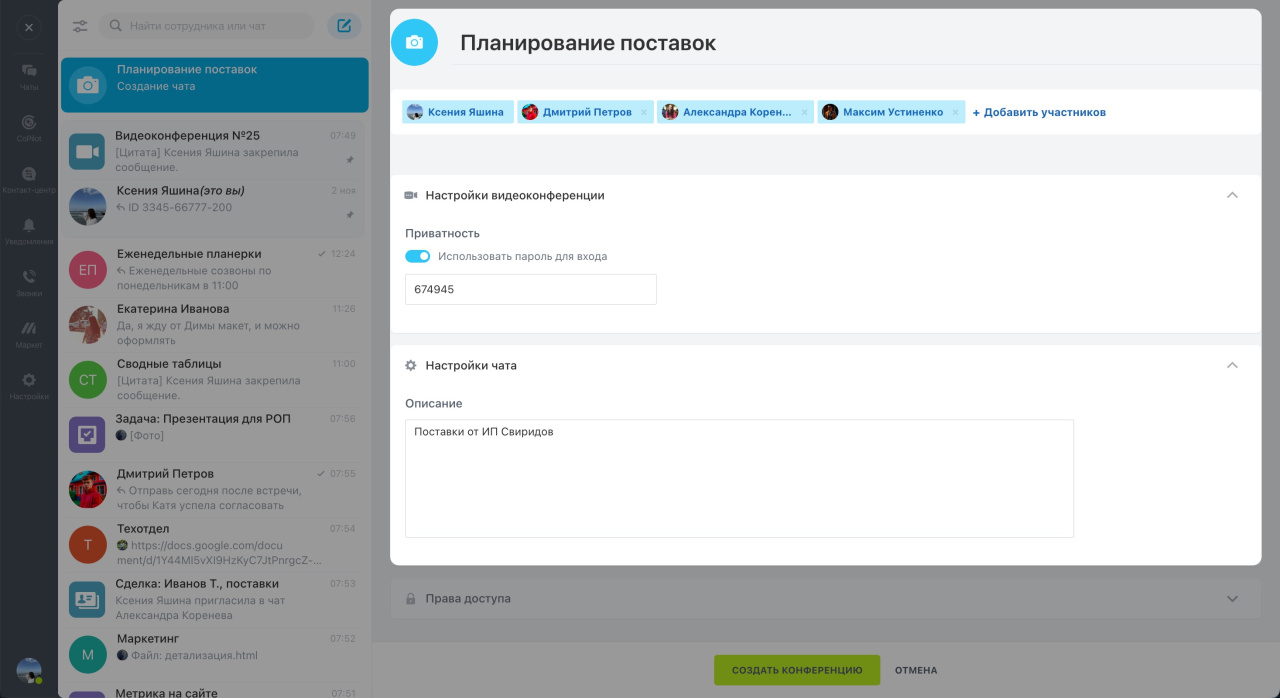
Укажите название чата и описание, добавьте участников и настройте приватность. Придумайте пароль для входа в разделе Приватность, чтобы к видеоконференции не присоединились посторонние пользователи.
Настройте права доступа: назначьте владельца и администраторов, укажите, кто может управлять списком участников, отправлять сообщения в чат и менять иконку.
Коротко
- В Битрикс24 есть личные, групповые чаты и чаты видеоконференций.
- В настройках группового чата и видеоконференции можно управлять списком участников, настраивать права доступа и приватность.
- Видеоконференции можно использовать для групповых звонков между сотрудниками и внешними пользователями, которые не зарегистрированы в Битрикс24.