
Создание группового чата в Телеграм или Вотсап из Битрикс24 с помощью ChatApp
Иногда требуется вести чат в Вотсап или Телеграм не только с одним клиентом, но и с его сотрудниками, бухгалтером, снабженцем, менеджером и т.д.Из Битрикс24 возможно создать групповой чат с клиентами и его сотрудниками, и добавлять своих сотрудников по номерам их телефонов с помощью сервиса ChatApp.
154 открытия
Как создать групповой чат в Телеграм или Вотсап из Битрикс24 с помощью ChatApp
- Чтобы создать групповой чат в Битрикс24 нужно зайти в интересующую вас Сделку. Найти ниже раздел Групповой чат и нажать на поле Мессенджер и выбрать в списке нужный, например Вотсап
2. Дайте название групповому чату
3. Добавьте номер телефона вашего клиента или его представителя
4. В разделе Сотрудники, участвующие в процессе, проверьте их привязку к Сделке, так они будут участниками группового чата. Можете кого — то добавить или удалить. Нажмите кнопку Сохранить
Теперь сотрудники вашей компании могут вести переписку с представителями вашего клиента.
Чтобы узнать подробнее смотрите наше видео.
⚠ Получите консультацию по внедрению, настройке, технической поддержки Битрикс24:
➡ по телефону (WhatsApp и Telegram ��) ☎: +79675556855
Создание группового чата в Битрикс24
Оформите подписку Битрикс24 Маркет Плюс и используйте более 3000 полезных приложений, представленных в каталоге.
Создание группового чата в Битрикс24
PinALL(Пинол)-сервис выбора CRM
содержит встроенные покупки
Установить
Информация
Опубликовано : 28.06.2022
Установок : 18
Другие приложения разработчика
Callbackhunter-интеграция виджета обратного звонка с Битрикс24
По подписке

Livetex — интеграция онлайн-консультанта c Битрикс24
По подписке
Запись на прием к врачу в платформе Пинкит
По подписке

Решение для управления записью в салоне/парикмахерской/барбершопе
По подписке

База бизнес-процессов Пинол
По подписке
Запуск бизнес-процесса по делу (звонки, задачи, встречи)
По подписке
Автоматическое форматирование номера телефона в Битрикс24
По подписке

КОНТРОЛЬ НЕОБРАБОТАННЫХ ЗАДАЧ В CRM БИТРИКС24
По подписке
Уведомления из Битрикс24 в Telegram
По подписке
ОПРЕДЕЛЕНИЕ ЗАГРУЗКИ МЕНЕДЖЕРА В БИТРИКС24
По подписке
Используя данное приложение на платформе Пинкит, можно автоматизировать создание групповых чатов в Битрикс24.
Приложение предоставляет возможность создать групповой чат на определенном этапе бизнес-процесса. Например, если в сделке меняется статус счета на «Оплачен», сделка автоматически переходит на другую стадию и после этого автоматически создается групповой чат с руководителем и ответственным за сделку для обсуждения. Вместо сделки может быть использована любая сущность.
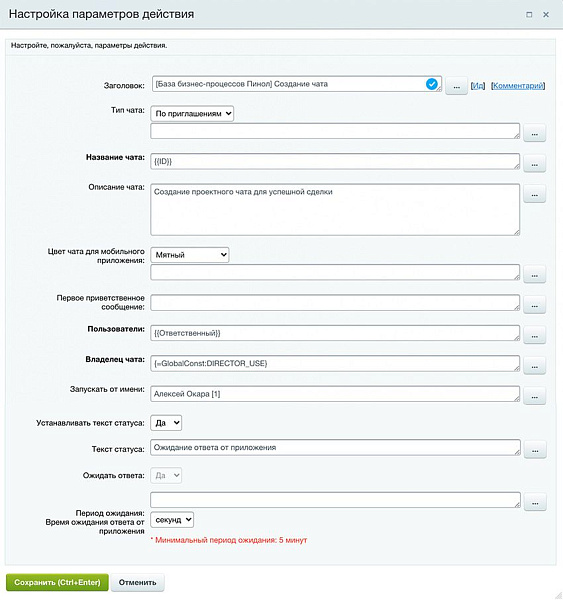
Приложение позволяет выбрать тип чата: «По приглашениям» или «Открытый», выбрать владельца чата, а также участников, добавить приветственное сообщение в чат, добавить описание чата, а также получить и в дальнейшем использовать ID чата.
Все перечисленные опции указываются в настройках приложения:

Таким образом, приложение «Создание группового чата» позволит автоматизировать создание групповых чатов на любом этапе бизнес-процесса, а также использовать эту функциональность при построении новых бизнес-процессов, что значительно сократит ваши временные и финансовые затраты.
Монетизация у наших приложений идет в рамках платформы Пинкит .
Приложение поставляется в рамках подписки на Битрикс24.Маркет Плюс на количество 300 API вызовов в месяц.
Если требуется больше, то можно приобрести нужный тариф на платформе Пинкит.
Попробуйте и другой функционал на платформе Пинкит: 



















Версия 1
Приложение позволяет автоматически создать групповой чат с сотрудниками на определенном шаге бизнес-процесса в Битрикс24
- Поддержка решения осуществляется через создание темы на форуме Пинол.
- Если вы не имеете регистрации на нашем сайте – потребуется регистрация.
- Сообщения об ошибках оставляйте на форуме. Если это ошибка, то мы сообщим вам номер обращения в отдел разработки и примерные сроки ее исправления.
- Если у вас есть пожелания по развитию, то обязательно пишите, постараемся реализовать.
- Если вам сложно создать тему, у нас есть подробный FAQ о том, как размещать тему на форуме.
Установка элементарная и состоит из одного шага: Нажимаем «установить» и приложение устанавливается к вам на портал Битрикс24. Оцените трудовые затраты по сравнению с самостоятельным составлением сложных конструкций бизнес-процессов. В один клик вы можете получить необходимую информацию без привлечения других сотрудников и больших временных затрат. А ведь это только одно из множества наших приложений, которые упрощают жизнь. С нашим приложением сложное становится простым и доступным!
Групповые чаты в Битрикс24
Групповые чаты в Битрикс24 находятся в том же разделе, где и индивидуальные чаты с Вашими коллегами. Поиск осуществляется аналогичным образом: по названию чата или по сотрудникам, которые в него входят. При этом стоит обратить внимание, что все групповые чаты собраны в одну подгруппу, что облегчает поиск и работу с ними.

Групповые чаты создаются с целью собрать в одном месте нескольких сотрудников для обеспечения оперативного общения и сокращения времени на дублирование и перенос информации.
Как создать групповой чат
Создание групповых чатов в CRM Битрикс24 делается в четыре простых шага. Алгоритм имеет следующий вид: Шаг первый: В правой панели интерфейса Битрикс24 расположено меню быстрого поиска сотрудников. В поиске находим одного из сотрудников, которые будут входить в чат.

Шаг второй: При открытии диалога сотрудника, в верхней панели появится кнопка +Пригласить. Данная кнопка позволяет создать групповой чат с текущим сотрудником и другими сотрудниками компании (их можно выбрать из выпадающего списка).

Шаг третий: После нажатия на кнопку Пригласить в левой панели сообщений будет создан новый чат. Ему автоматически присвоится название (например: Бурый чат) и соответствующая иконка.
Это Важно!
Для того, чтобы сотрудники, добавленные после начала общения в чате смогли прочитать предыдущую переписку, необходимо предоставить им доступ, выбрав опцию Показать историю диалога.
Шаг четвертый: Настройка чата. После создания группового чата Вы можете изменить его название и отображение иконки для того, чтобы облегчить поиск и понимание тематики чата. Для редактирования названия кликните по названию чата, удалите текущее и введите новое название. Для изменения иконки — кликните по ней и загрузите любое изображение с Вашего ПК (предпочтительно в квадратной ориентации).


Несколько инструкций по меню группового чата:
- При написании сообщения можно упомянуть сотрудника в Бизнес-чате. Для этого на клавиатуре нажмите клавишу # или @ или нажмите иконку — будет выведен диалог, где можно найти и выбрать нужного человека.
- Часто используемые диалоги можно закреплять в контакт-листе. Кликните правой кнопкой мыши по окну группового чата в правой панели и в открывшемся окошке нажмите «Закрепить диалог». Аналогичным образом этот диалог можно открепить.
- После того, как пользователь прочел сообщение, вы увидите надпись «Сообщение просмотрено (имя пользователя)».
- Если у вас на данный момент нет возможности ответить на входящее сообщение, рядом с сообщением кликните на галочку меню и в открывшемся окошке укажите «отметить как непрочитанное».
- Также в чате доступен функционал лайков и смайлов (нажав на иконку , появится соответствующий выбор).
Чаты в Битрикс24: как создать и настроить
В Битрикс24 можно создать групповые чаты для общения с коллегами. Рассказываем о типах чатов, их настройках и возможностях.
Групповой чат
Это чат для совместной работы. Нажмите кнопку создания нового чата и выберите Групповой чат.
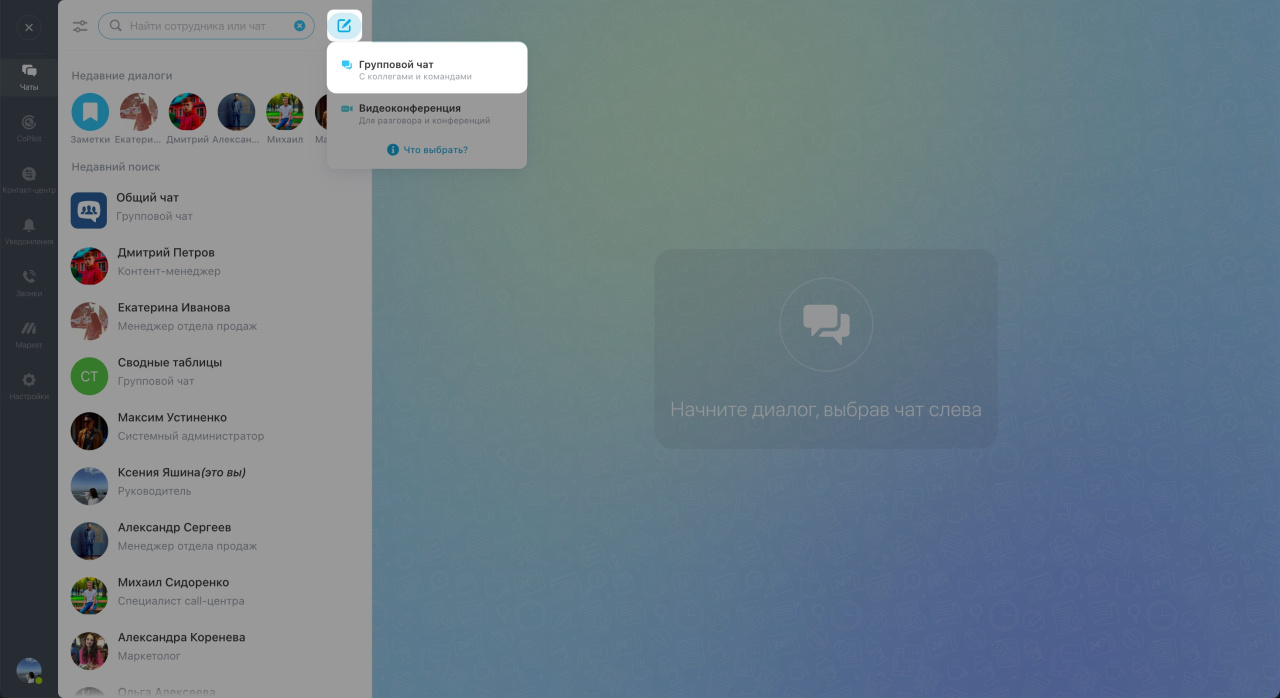
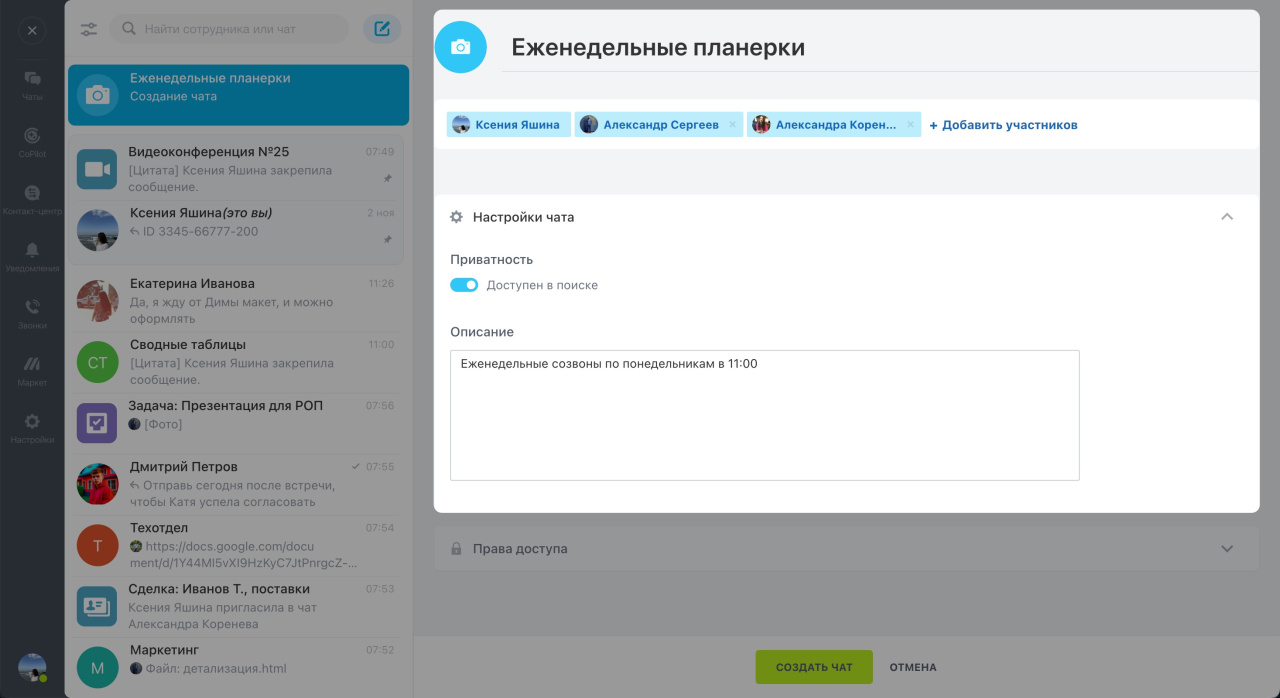
Введите название чата и добавьте участников. Укажите описание и настройте приватность в блоке Настройки чата. Если функция Доступен в поиске активна, сотрудники компании смогут найти чат по названию и присоединиться к нему.
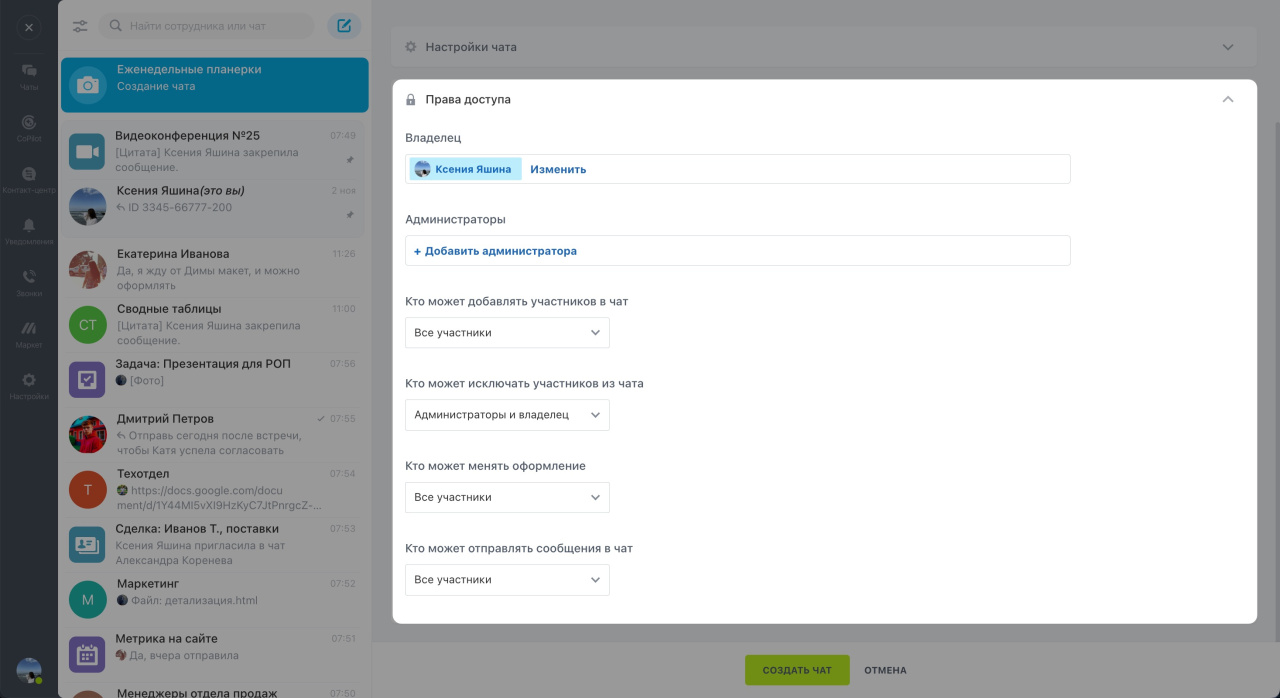
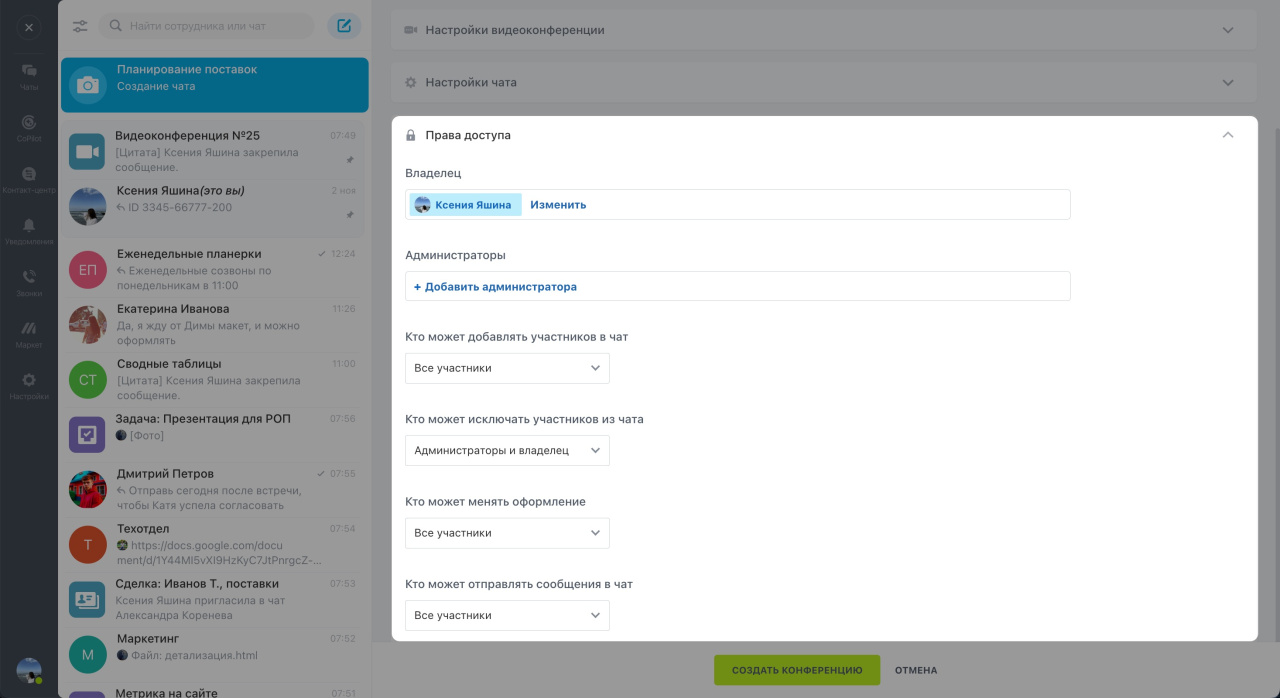
- все участники,
- администраторы и владелец,
- только владелец.
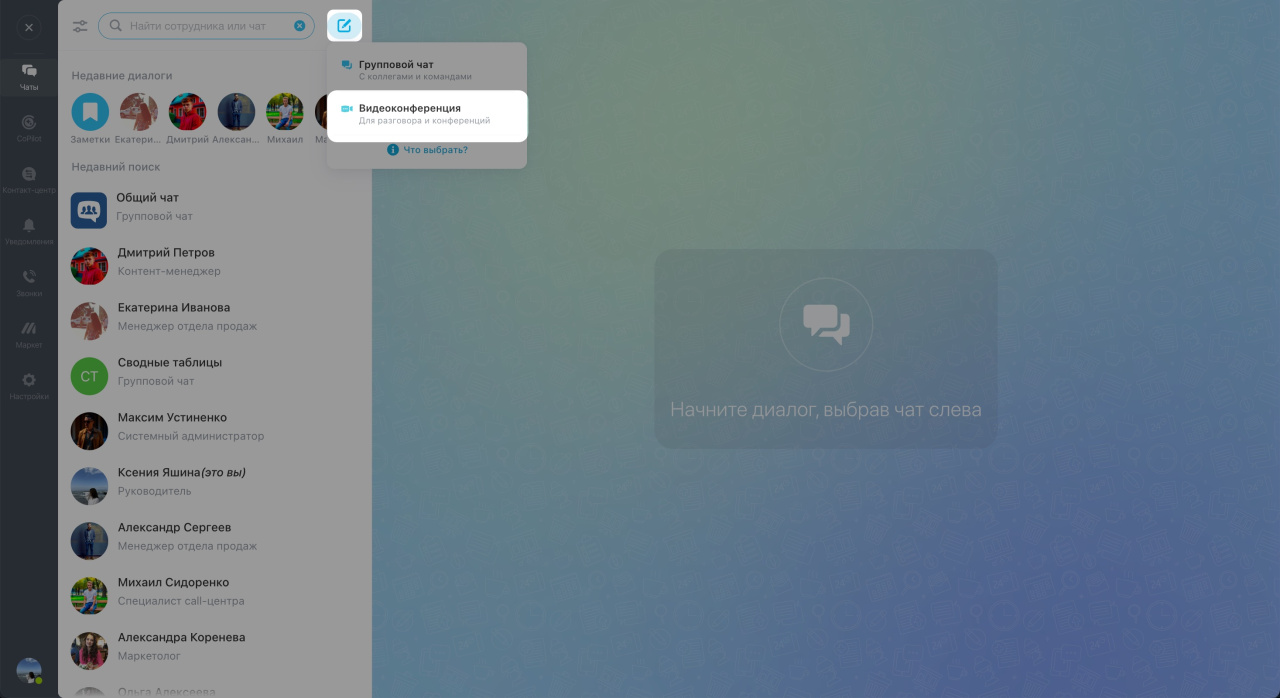
Видеоконференция
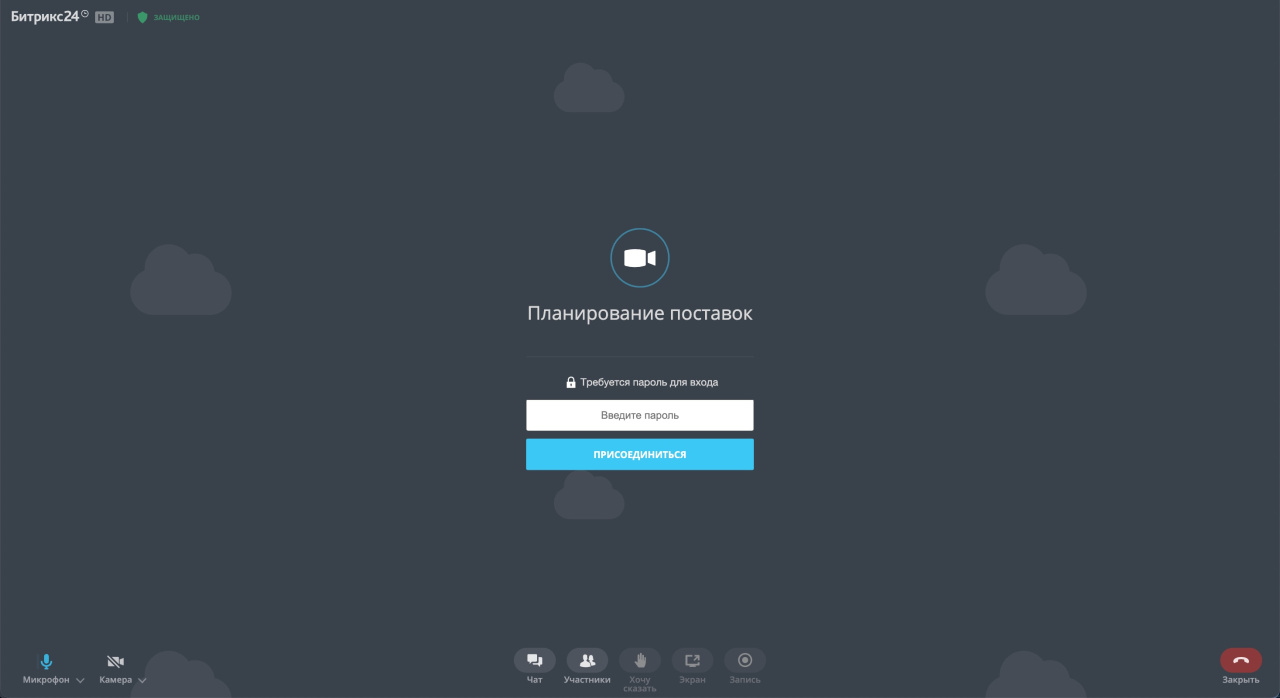
Видеоконференции — это групповые звонки между сотрудниками и внешними пользователями. При создании чата с видеоконференцией автоматически формируется ссылка на нее. Отправьте ссылку на видеоконференцию участникам, которые не зарегистрированы в вашем Битрикс24.
Видеоконференции
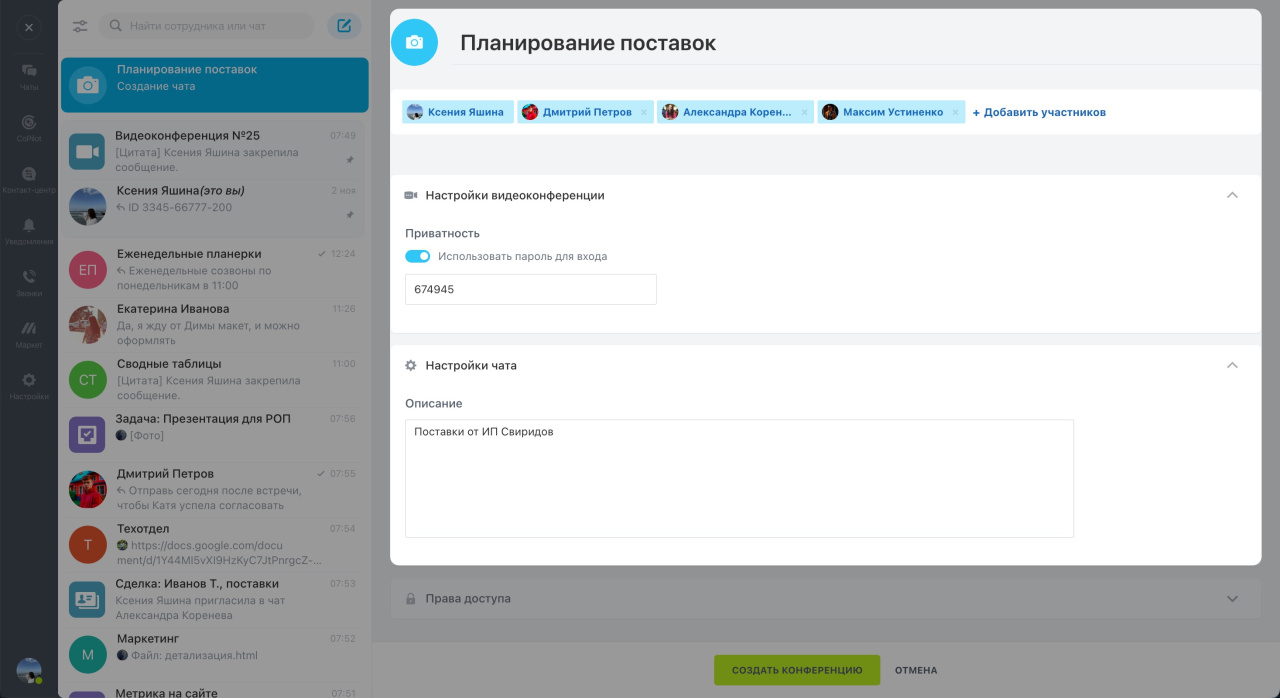
Укажите название чата и описание, добавьте участников и настройте приватность. Придумайте пароль для входа в разделе Приватность, чтобы к видеоконференции не присоединились посторонние пользователи.
Настройте права доступа: назначьте владельца и администраторов, укажите, кто может управлять списком участников, отправлять сообщения в чат и менять иконку.
Коротко
- В Битрикс24 есть личные, групповые чаты и чаты видеоконференций.
- В настройках группового чата и видеоконференции можно управлять списком участников, настраивать права доступа и приватность.
- Видеоконференции можно использовать для групповых звонков между сотрудниками и внешними пользователями, которые не зарегистрированы в Битрикс24.