
Как создать графический редактор
Графический редактор — компьютерная программа, позволяющая создавать и редактировать изображения.
Различают растровые и векторные графические редакторы
Примером самого распространённого графического редактора Microsoft Paint
Для рисования в программе Paint можно использовать несколько различных инструментов.
Инструмент Карандаш используется для рисования тонких произвольных линий.
Инструмент Кисти используется для рисования линий различного вида и текстуры, как при использовании профессиональных кистей. С помощью различных кистей можно рисовать произвольные и кривые линии с различными эффектами.
Инструмент Линия используется, если нужно начертить прямую линию. При использовании этого инструмента можно выбрать толщину линии, а также ее вид.
Инструмент Кривая используется, если нужно нарисовать плавную кривую.
Многоугольник
Инструмент Многоугольник используется, если нужно создать фигуру с любым количеством сторон.
1. На вкладке Главна я в группе Фигуры щелкните инструмент Многоугольник.
Добавление текста в Paint
В программе Paint на рисунок можно добавить текст или сообщение .
Инструмент Текст используется, если нужно сделать надпись на изображении.
Выделение и редактирование объектов
При работе с Paint может потребоваться изменить часть изображения или объект. Для этого надо выделить часть изображения, которую необходимо изменить, и изменить её.
Вот некоторые действия, которые можно выполнить: изменение размеров объекта, перемещение, копирование или поворот объекта, обрезка картинки для отображения только выбранной части.
Инструмент Выделение используется для выделения части изображения, которую требуется изменить.
Инструмент Обрезка используется для обрезки изображения, чтобы отобразить только выделенную его часть. С помощью обрезки изображения можно изменить так, чтобы на нем было видно только выбранный объект или человека.
Инструмент Поворот используется для поворота всего изображения или выделенной части.
Удаление части изображения
Инструмент Ластик используется для удаления области изображения.
Цветовые поля указывают текущий цвет 1 (цвет переднего плана) и цвет 2 (цвет фона). Их использование зависит от того, какие действия выполняются в программе Paint.

При работе с палитрой можно выполнить одно или несколько следующих действий:
· Чтобы изменить выбранный цвет переднего плана, на вкладке Главная в группе Цвета нажмите Цвет 1 и выберите квадрат с цветом.
· Чтобы изменить выбранный цвет фона, на вкладке Главная в группе Цвета нажмите Цвет 2 и выберите квадрат с цветом.
· Чтобы рисовать выбранным цветом переднего плана, перетащите указатель.
· Чтобы рисовать выбранным цветом фона, удерживайте правую кнопку мыши при перетаскивании указателя.
Инструмент Заливка используется, если нужно залить цветом все изображение или вложенную форму.
Экранная лупа
Инструмент Экранная лупа используется для увеличения определенной части изображения.
Рассмотрим задачу
Некое растровое изображение было сохранено в файле p1.bmp как 24-разрядный рисунок (т.е. глубина цвета = 24). Во сколько раз будет меньше информационный объём файла p2.bmp, если в нём это же изображение сохранить как 256-цветный рисунок?
Решение.
Для кодирования 256 разных цветов требуется 8-разрядный двоичный код (256 = 2 8 ), т. е. для кодирования цвета каждого пикселя используется 8 битов. Для кодирования цвета каждого пикселя исходного изображения использовалось 24 бита. Так как количество пикселей в двух изображениях одинаково, то информационный объём файла p2.bmp в 3 раза меньше информационного объёма исходного файла.
Ответ: в 3 раза.
Особенности создания изображений в векторных графических редакторах
Конструирование сложных графических изображений из простых геометрических фигур (графических примитивов) — основная идея векторных графических редакторов. Самый распространённый векторный графический редактор CorelDraw .
Как создать графический редактор
Эта функциональность предусмотрена только в определенных модулях расширения. Информация / авторское право
Графический редактор
С помощью графического редактора можно создавать схемы соединений и механические чертежи (например, графику, обзорные чертежи, чертежи компоновки электрошкафа, схематические чертежи, схемы прокладки кабелей и т. д.). Так как в области САПР требуется вводить много текстовых данных, в графическом редакторе полностью поддерживается работа с клавиатуры. Ввод данных с клавиатуры во многом соответствует функциям Windows.
Вызов команды не всегда завершает предыдущую операцию, если это возможно с точки зрения обработки, то первая операция только прерывается. Так, например, функция масштабирования не завершает черчение линии, а всего лишь прерывает эту операцию. После выполнения масштабирования черчение линии продолжается с того места, где оно было прервано.
Во время работы в графическом редакторе можно воспользоваться различными настройками:
- Настройка цветовой схемы, внешнего вида курсора и отображения невидимых элементов.
- Предварительная настройка символов соединений.
- Кроме пользовательских настроек можно воспользоваться настройками проекта для частей страницы проекта, представления ответвлений соединений и обозначений выводов устройства и т.д..
В графическом редакторе имеются следующие возможности обработки проектов:
- Одновременно можно открыть несколько графических редакторов (для одного и того же и для разных проектов).
- Возможен выбор из нескольких систем координат и определение новой исходной точки.
- С помощью функции масштабирования можно увеличить просматриваемый фрагмент.
- Кроме того, имеются различные функции для обработки, которые упрощают точное размещение элементов, например, использование сеток, захват объектов или ортогональная функция.
- Так же, как и в Windows, элементы можно вставлять, копировать, вырезать и удалять.
- Элементы и свойства элементов можно дорабатывать.
- Для объектов, имеющих замкнутый контур, например, кругов, эллипсов, прямоугольников и многоугольников можно использовать заливку.
- Наряду с графическими элементами, текстами и символами возможна вставка графических файлов различных форматов.
- Тексты можно «присоединять», благодаря чему они представляют собой единый блок и могут быть перемещены все вместе.
- Также на любой странице можно создать гиперссылку для вызова соответствующего документа.
Информатика
Графический редактор — это программа, предназначенная для создания и изменения графического изображения на экране компьютера, а также его сохранения в виде графического файла.
Графический редактор, обладающий дополнительными интеллектуальными средствами, называют графическим процессором. Такие программы позволяют обрабатывать изображения с помощью разнообразных графических эффектов, преобразовывать формат, палитру, масштаб, работать с многослойными изображениями, получать изображения со сканера и другой цифровой техники и т. д. Любой графический редактор включает в себя текстовый редактор и позволяет набирать тексты.
Изображения в графических редакторах хранятся по-разному. Растровое изображение хранится с помощью точек различного цвета (пикселей), которые образуют строки и столбцы. Любой пиксель имеет фиксированное положение и цвет. Хранение каждого пикселя требует некоторого количества бит информации, которое зависит от количества цветов в изображении.
Растровые графические редакторы, работающие с растровыми изображениями, широко применяются в работе художников-иллюстраторов, при подготовке изображений к печати типографским способом или на фотобумаге, публикации в Интернете. К растровым редакторам относятся Adobe Photoshop, Corel Paint Shop Pro, Microsoft Paint, Microsoft Office Picture Manager, Paint.NET и др.
Векторные изображения формируются из объектов (точка, линия, окружность и т. д.), которые хранятся в памяти компьютера в виде графических примитивов и описывающих их математических формул. Например, графический примитив точка задается своими координатами (X, У), линия — координатами начала (XI, Y1) и конца (Х2, Y2), прямоугольник — величиной сторон и координатами левого верхнего угла (XI, У1) и правого нижнего угла (Х2, У2) и т. д. Для каждого примитива назначается также цвет. Векторные изображения не в состоянии обеспечить близкую к оригиналу реалистичность, но достоинством векторной графики является то, что файлы, хранящие векторные графические изображения, имеют сравнительно небольшой объем. Важно также, что векторные графические изображения могут быть увеличены или уменьшены без потери качества.
Векторные графические редакторы, позволяющие создавать и редактировать векторные изображения, широко используются для разработки и создания печатной продукции: научных иллюстраций, брошюр, буклетов, визиток, этикеток. Наиболее популярны такие векторные редакторы, как CorelDRAW, Adobe Illustrator, Adobe Flash, Macromedia FreeHand, OpenOffice.org Draw.
Программы для работы с трехмерной графикой (3D-редакторы) и анимацией могут использовать как векторные, так и растровые изображения. Они оперируют объектами в трехмерном пространстве (которые представляют собой набор поверхностей или частиц), но результаты обычно имеют вид плоской картинки, проекции. Трехмерная компьютерная графика широко используется в кино, компьютерных играх, в архитектурной визуализации, в печатной продукции, а также в науке и промышленности. Стандартом 3D-графики в кино и на телевидении стал графический редактор Maya, в других областях широко используется графический пограммный пакет 3ds Max.
Работа в графическом редакторе относится к технологии обработки графики. Для некоторого обобщённого графического редактора характерно выполнение следующих функций:
1.Создание рисунка: в режиме ручной прорисовки; с использованием панели инструментов (штампов, примитивов).
2.Манипулирование рисунком (выделение фрагментов рисунка; проработка мелких деталей рисунка (увеличение фрагментов картины); копирование фрагмента рисунка на новое место экрана (а также возможность вырезать, склеивать, удалять фрагменты изображения); закраска отдельных частей рисунка ровным слоем или узором, возможность применять для рисования произвольные «краски», «кисти» и «напыление»; масштабирование изображения; перемещение изображения; поворот изображения.
3.Ввод в изображение текста (выбор шрифта; выбор символов (курсив, подчёркивание, оттенение)).
4.Работа с цветами: создание своей палитры цветов; создание своего узора (штампа) для закраски.
5.Работа с внешними устройствами (диски, принтер, сканер и др.): запись рисунка на диск (дискету) в виде файла стандартного формата (pcx, bmp, tif, gif, jpg, png и др.); чтение файла с диска (дискеты); печать рисунка; сканирование рисунка.
Рассмотрим некоторые из графических редакторов:
1)Графический редактор Paint — простой однооконный графический редактор, который позволяет создавать и редактировать достаточно сложные рисунки.
2)Photoshop фирмы Adobe многооконный графический редактор позволяет создавать и редактировать сложные рисунки, а также обрабатывать графические изображения (фотографии). Содержит множество фильтров для обработки фотографий (изменение яркости, контрастности и т.д.).
3)Программа Microsoft Draw — входящая в комплект MS Office. Эта программа служит для создания различных рисунков, схем. Обычно вызывается из MS Word.
4)Adobe Illustrator, Corel Draw — программы используются в издательском деле, позволяет создавать сложные векторные изображения.
Как создать графический редактор
Одним из преимуществ разработки в Visual Studio приложений Windows Forms является наличие графического редактора, который позволяет в графическом виде представить создаваемую форму и в принципе упрощает работу с графическими компонентами.
Для открытия формы в режиме графического дизайнера нажмем на в структуре проекта на файл Form1.cs либо левой кнопкой мыши двойным кликом, либо правой кнопкой мыши и в появившемся контекстном меню выберем View Designer (также можно использовать комбинацию клавиш Shift+F7)
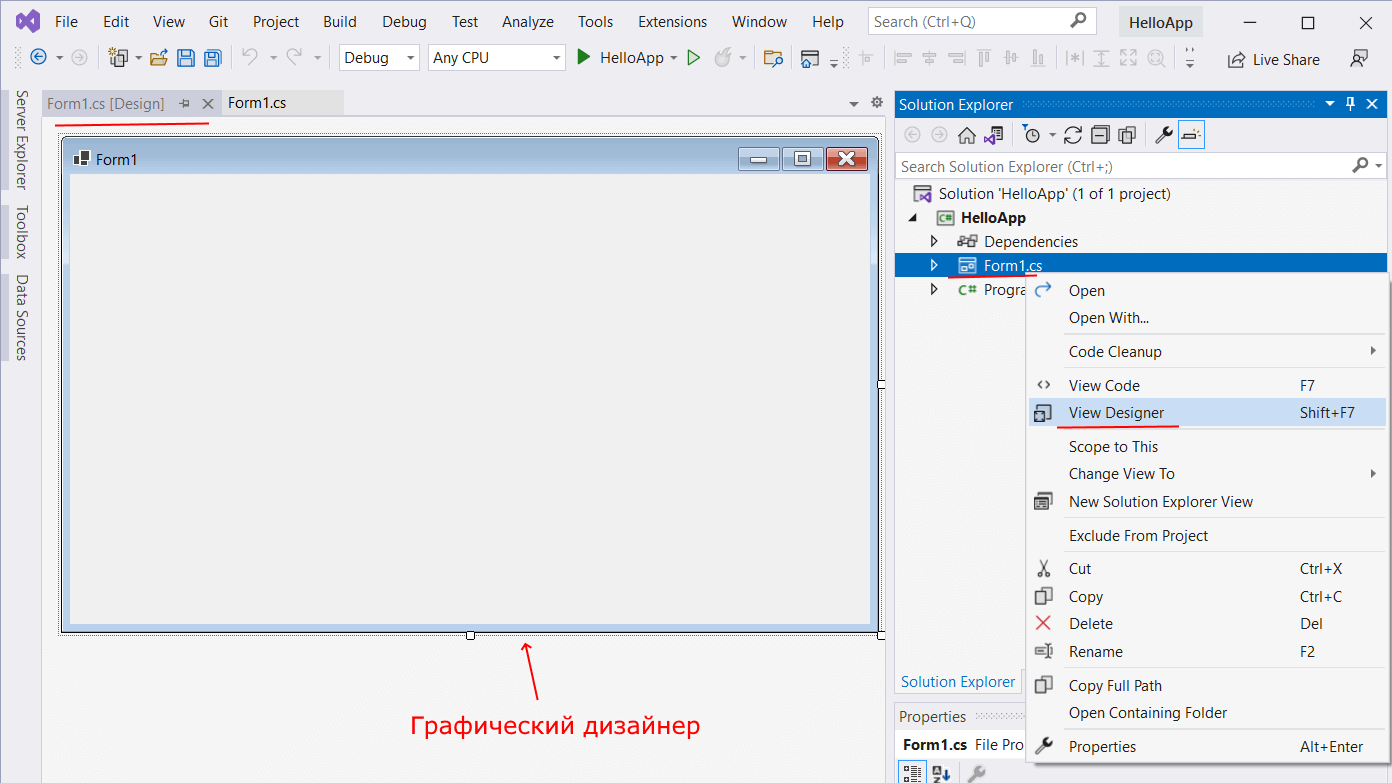
После этого в Visual Studio откроется выбранная форма в графическом виде.
В то же время следует отметить, что на более слабых компьютерах окно дизайнера можно открываться довольно долго, а на некоторых — довольно слабых компьютерах может и вообще не открыться.
При выборе формы в окне дизайнера внизу справа под структурой проекта мы сможем найти окно Properties (Свойства). Так как у меня в данный момент выбрана форма как элемент управления, то в этом поле отображаются свойства, связанные с формой.
Теперь найдем в этом окне свойство формы Text и изменим его значение на любое другое:
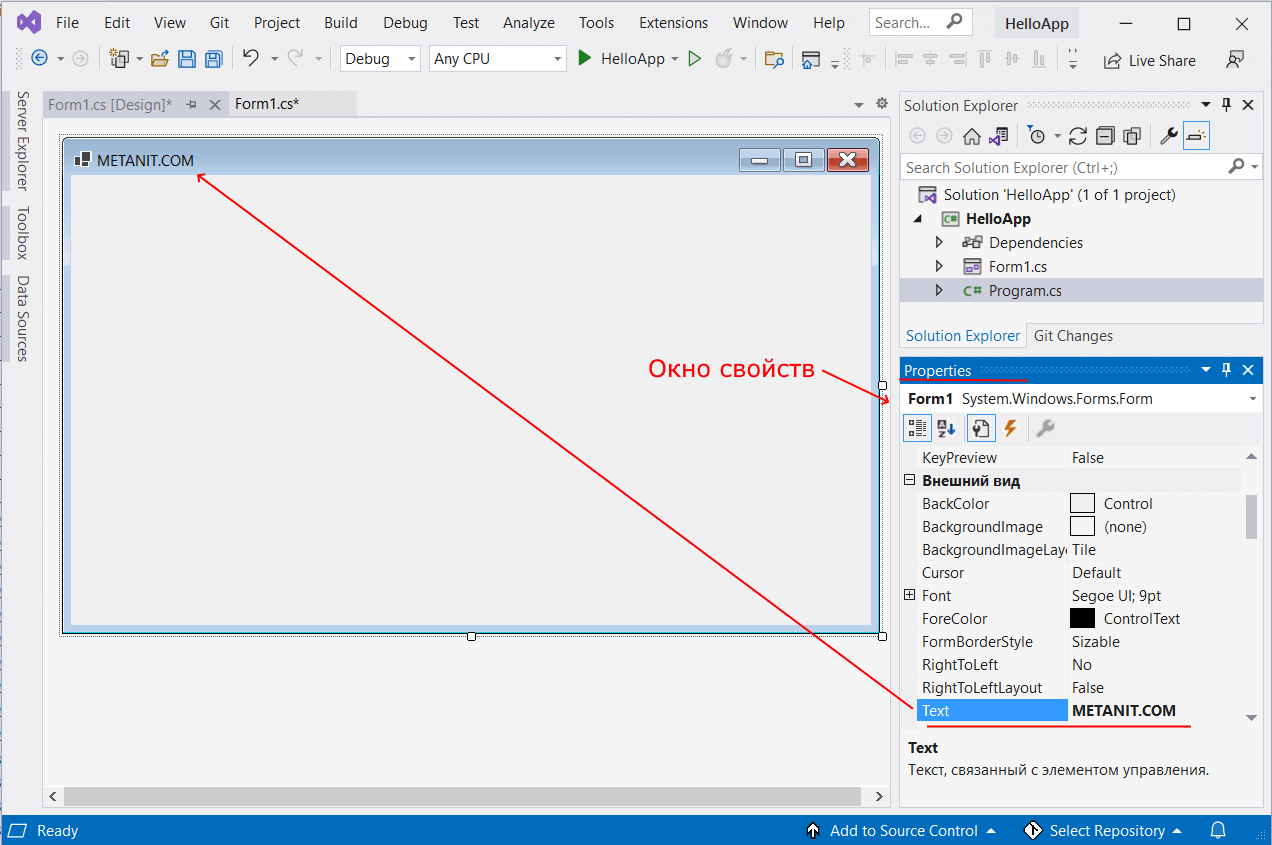
Таким образом мы поменяли заголовок формы. И подобным образом мы можем поменять другие свойства формы, которые доступны в окне свойств.
Но Visual Studio имеет еще одну связанную функциональность. Она обладает панелью графических инструментов. И мы можем, вместо создания элементов управления в коде C#, просто переносить их на форму с панели инструментов с помощь мыши. Так, перенесем на форму какой-нибудь элемент управления, например, кнопку. Для этого найдем в левой части Visual Studio вкладку Toolbox (Панель инструментов) . Нажмем на эту вкладку, и у нас откроется панель с элементами, откуда мы можем с помощью мыши перенести на форму любой элемент:
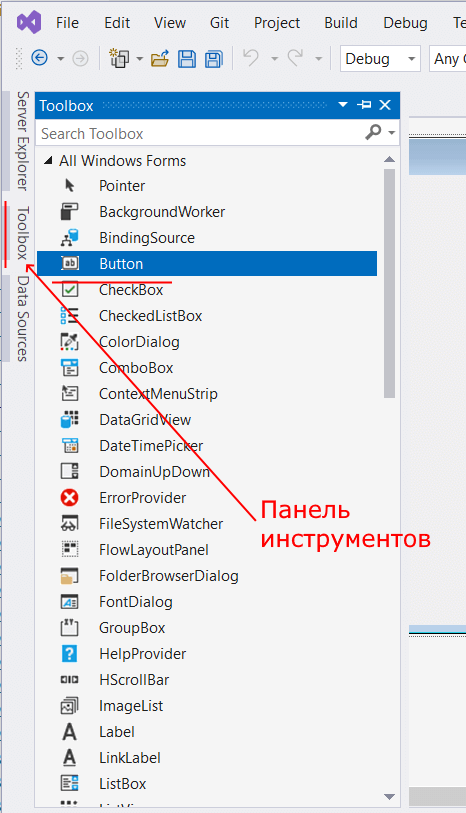
Найдем среди элементов кнопку и, захватив ее указателем мыши, перенесем на форму:
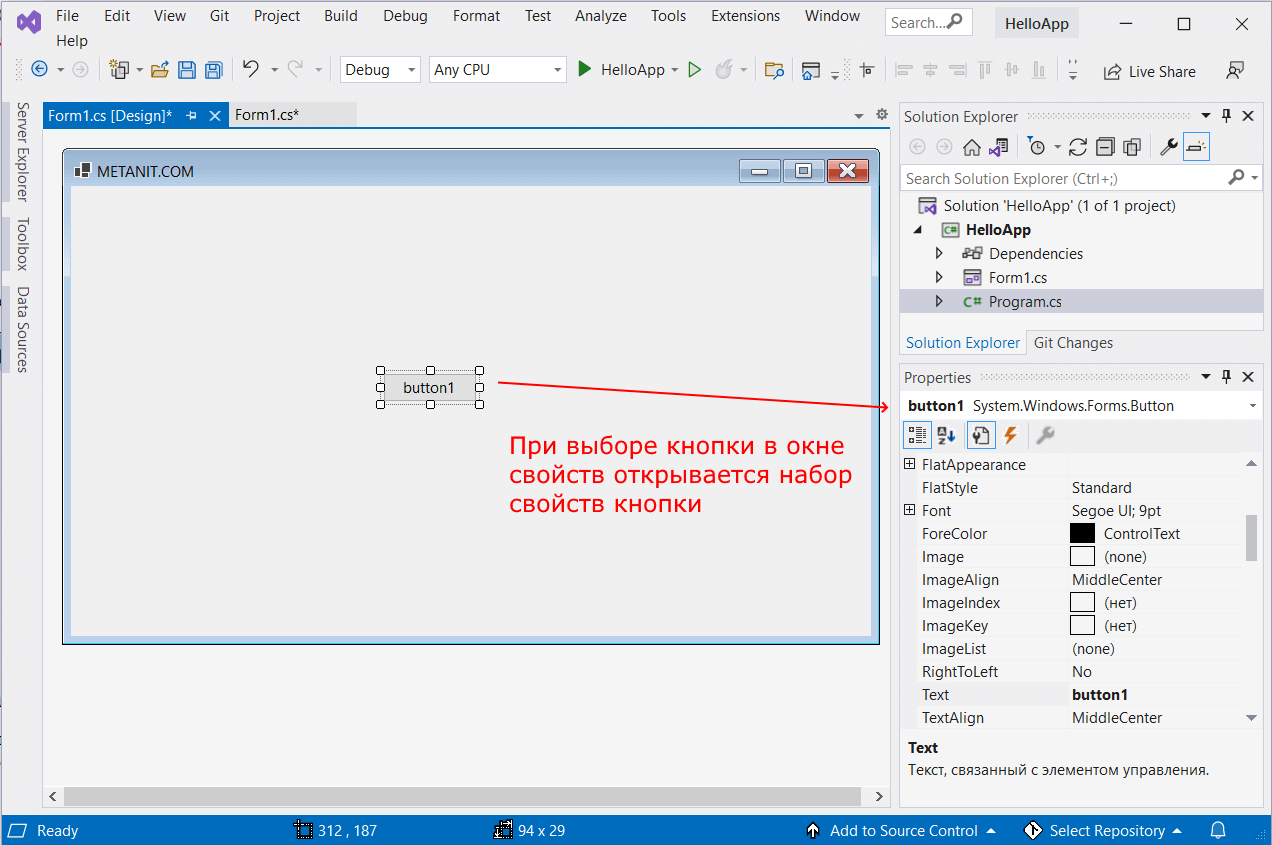
Причем при выборе кнопки она открывается в окне свойств и, как и для всей формы, для кнопки в окне свойств мы можем изменить значения различных свойств.
Кроме того, если после переноса кнопки на форму мы откроем файл Form1.
namespace HelloApp < partial class Form1 < ////// Required designer variable. /// private System.ComponentModel.IContainer components = null; ////// Clean up any resources being used. /// /// true if managed resources should be disposed; otherwise, false. protected override void Dispose(bool disposing) < if (disposing && (components != null)) < components.Dispose(); >base.Dispose(disposing); > #region Windows Form Designer generated code ////// Required method for Designer support - do not modify /// the contents of this method with the code editor. /// private void InitializeComponent() < this.button1 = new System.Windows.Forms.Button(); this.SuspendLayout(); // // button1 // this.button1.Location = new System.Drawing.Point(312, 187); this.button1.Name = "button1"; this.button1.Size = new System.Drawing.Size(94, 29); this.button1.TabIndex = 0; this.button1.Text = "button1"; this.button1.UseVisualStyleBackColor = true; // // Form1 // this.AutoScaleDimensions = new System.Drawing.SizeF(8F, 20F); this.AutoScaleMode = System.Windows.Forms.AutoScaleMode.Font; this.ClientSize = new System.Drawing.Size(800, 450); this.Controls.Add(this.button1); this.Name = "Form1"; this.Text = "METANIT.COM"; this.ResumeLayout(false); >#endregion private Button button1; > >
Мы видим, что в класс Form1 была добавлена переменная button1 типа Button и для этой переменной, как и для объекта формы, задан ряд свойств. И если в окне свойств мы поменяем значения этих свойств, то в этом файле также изменяться их значения. Как в случае с текстом формы:
this.Text = "METANIT.COM";
Это визуальная часть. Теперь приступим к самому программированию. Добавим простейший код на языке C#, который бы выводил сообщение по нажатию кнопки. Для этого перейдем в файл кода Form1.cs , который связан с этой формой. По умолчанию после создания проекта он имеет код типа следующего:
namespace HelloApp < public partial class Form1 : Form < public Form1() < InitializeComponent(); >> >
Изменим этот код следующим образом:
namespace HelloApp < public partial class Form1 : Form < public Form1() < InitializeComponent(); button1.Click += button1_Click; >private void button1_Click(object? sender, EventArgs e) < MessageBox.Show("Привет"); >> >
Кнопка обладает событием Click , которое генерируется при нажатии. В данном случае в конструкторе формы мы подвязываем к кнопке button1 в качестве обработчика события нажатия метод button1_Click , в котором с помощью метода MessageBox.Show выводит сообщение. Текст сообщения передается в метод в качестве параметра.
Стоит отметить, что графический дизайнер позволяет автоматически сгенерировать обработчик нажатия кнопки. Для этого надо в окне дизайнера нажать на кнопку на форме двойным щелчком мыши.
Теперь запустим проект и мы увидим форму с кнопкой, на которую мы можем нажать и получить сообщение: