
Если вам нужно изменить или обновить способ оплаты в учетной записи Apple ID
Узнайте, как изменить способ оплаты, используемый для подписок, таких как iCloud+ и Apple Music, приложений из App Store и других покупок медиаматериалов Apple.
Если вы сменили адрес, информация о кредитной или дебетовой карте, которую вы используете с Apple ID, возможно, будет обновлена вашим финансовым учреждением автоматически, и вам не потребуется предпринимать никаких действий. Но если возникла проблема, сначала добавьте новую карту, а затем удалите старую.
Обновление способа оплаты на iPhone или iPad
- Откройте приложение «Настройки».
- Нажмите свое имя.
- Нажмите «Оплата и доставка». Возможно, потребуется выполнить вход с помощью идентификатора Apple ID.
- Выберите «Добавить способ оплаты», укажите новый способ оплаты, затем нажмите «Готово».
- Нажмите «Правка».
- Нажмите красную кнопку удаления рядом со старым способом оплаты, затем нажмите «Удалить».
Обновление способа оплаты на компьютере Mac
- Откройте приложение App Store.
- Нажмите свое имя или кнопку «Вход».
- Нажмите «Настройки учетной записи».
- Нажмите «Управлять способами оплаты» возле пункта «Платежная информация». (При использовании более ранней версии macOS нажмите «Правка» рядом с пунктом «Тип платежа».)
- Нажмите Add Payment (Добавить способ оплаты), затем укажите новый способ оплаты. Нажмите «Готово».
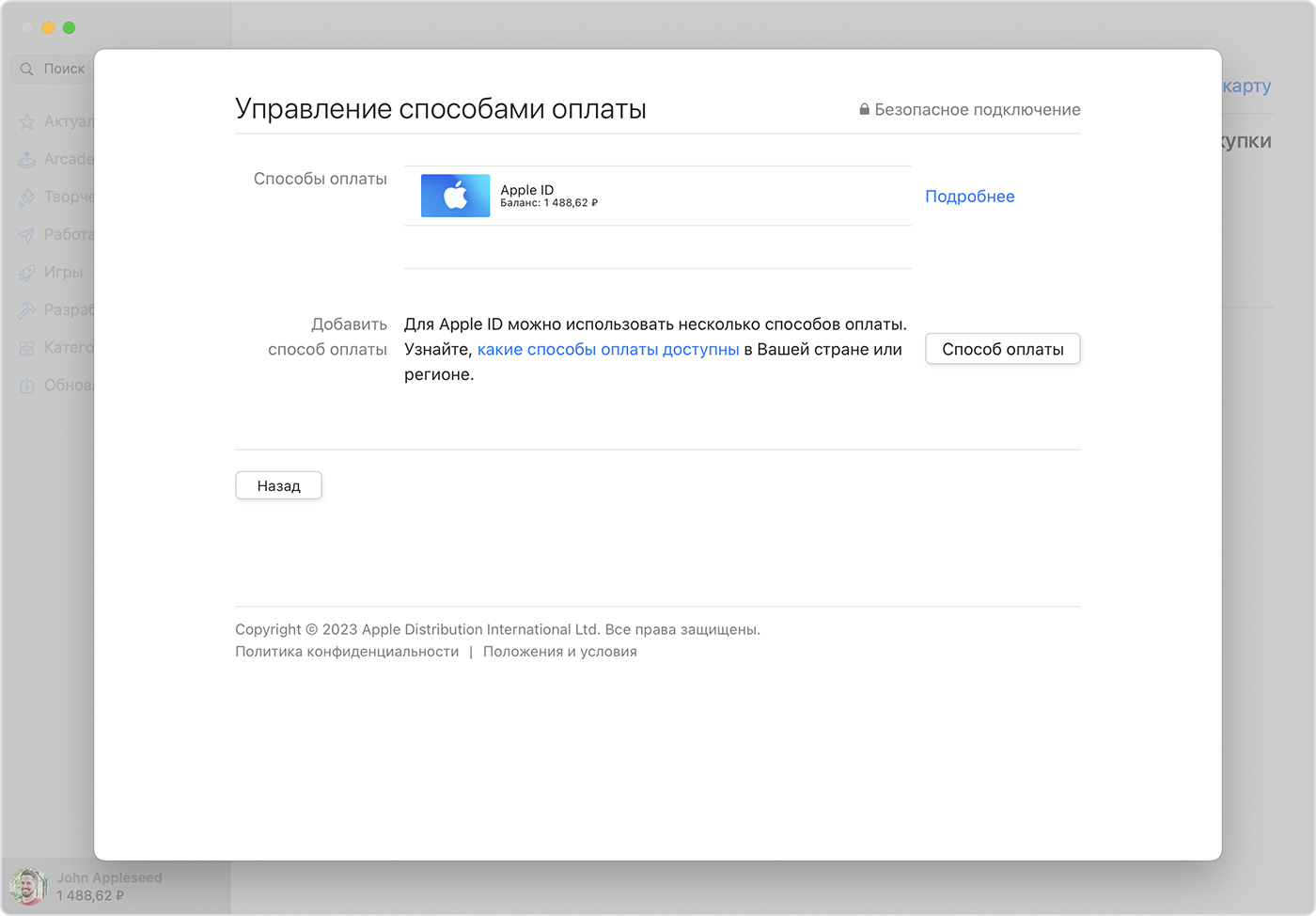
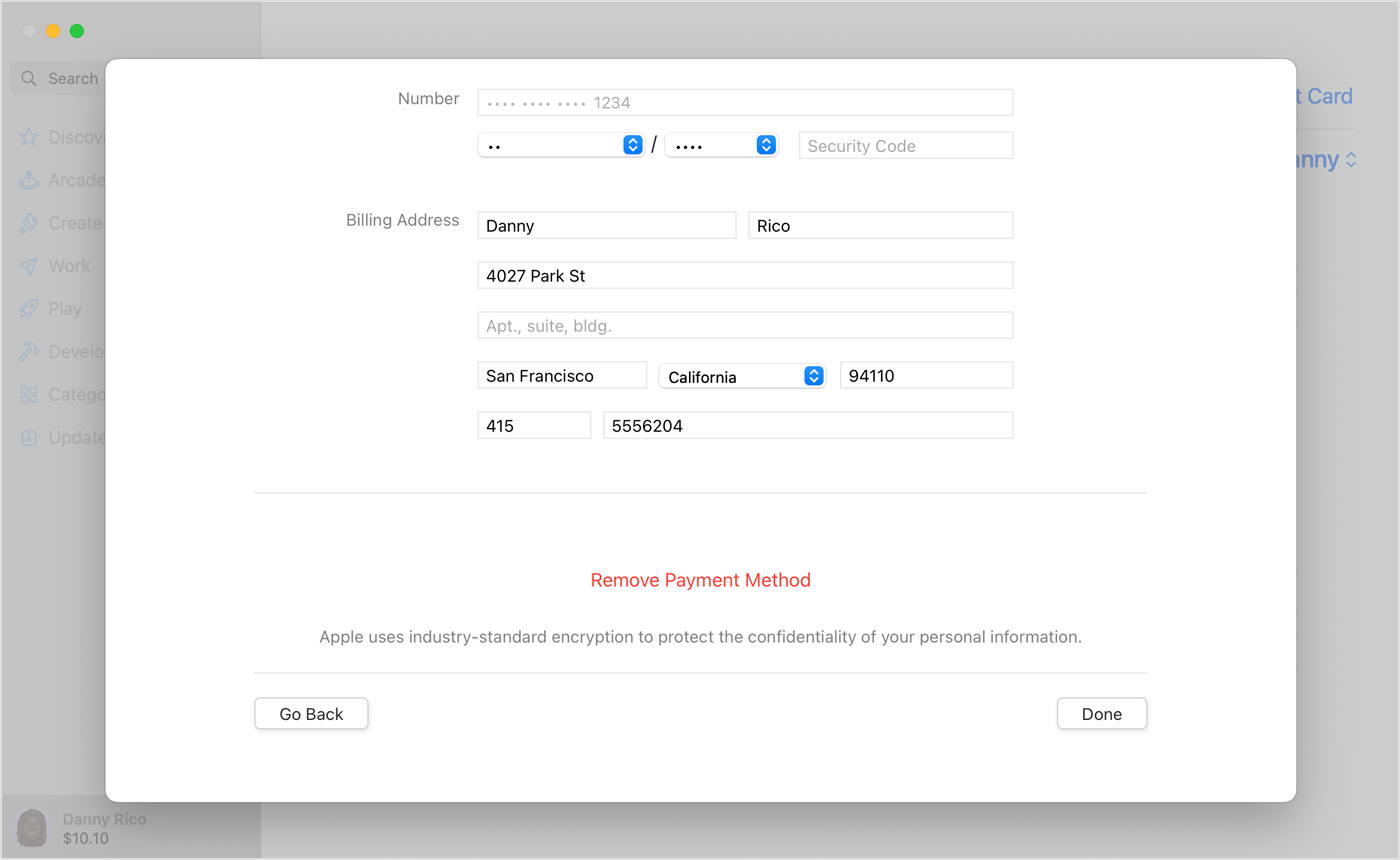
6. Нажмите «Изменить» рядом со старым способом оплаты, затем нажмите «Удалить способ оплаты».
Обновление способа оплаты на компьютере с Windows или на Microsoft Surface
- Откройте приложение iTunes.
- В строке меню в верхней части окна iTunes выберите пункт «Учетная запись», а затем нажмите «Просмотреть».
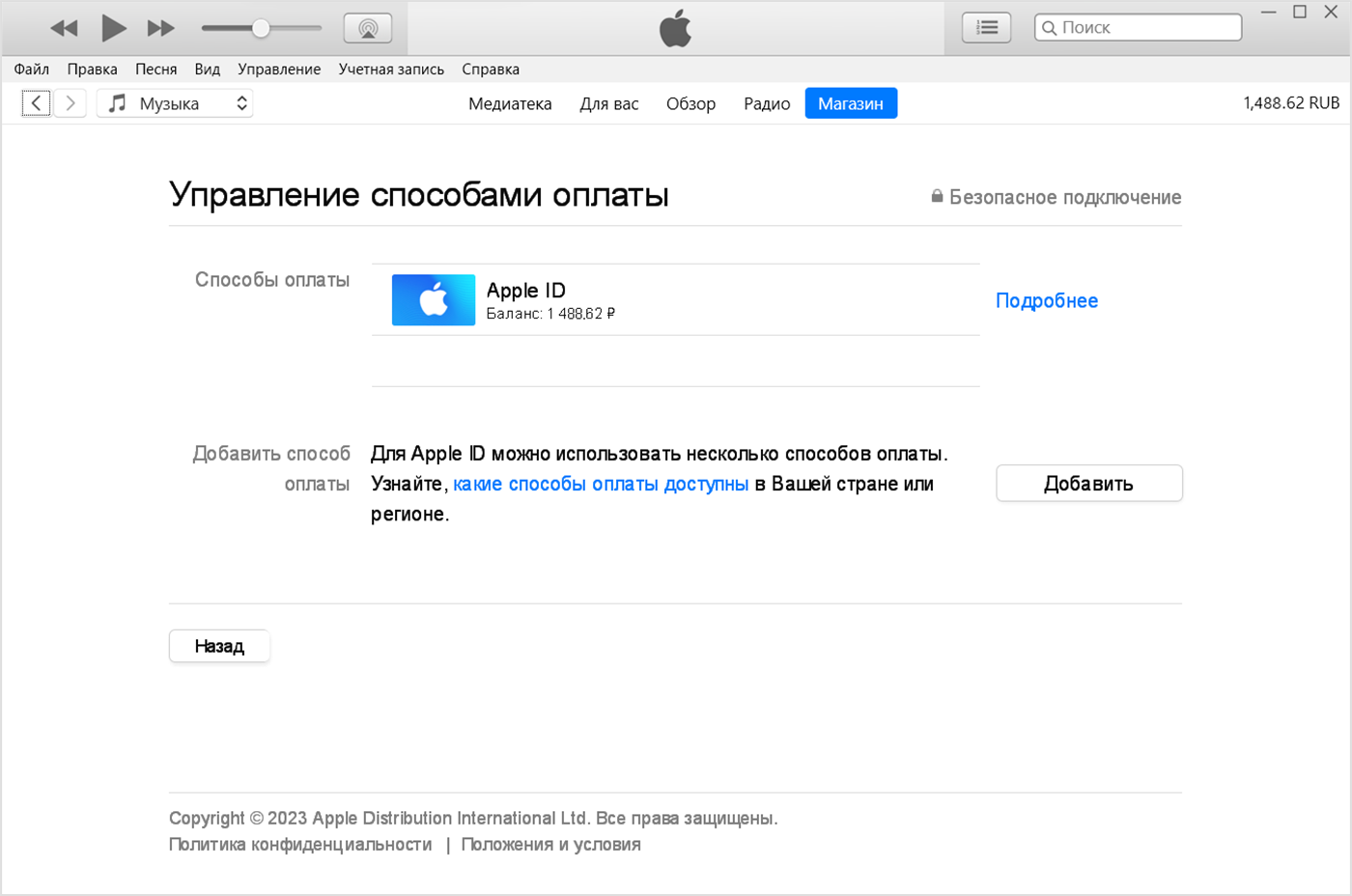
- Нажмите Manage Payments (Управление платежами). (При использовании более ранней версии iTunes нажмите «Правка» рядом с пунктом Payment Type (Тип платежа).)
- Нажмите Add Payment (Добавить способ оплаты).
- Укажите новый способ оплаты, затем нажмите «Готово».
Дополнительная информация
- Переезжаете в новую страну или регион? Узнайте, как изменить страну или регион для идентификатора Apple ID.
- Нужно изменить данные Apple Pay? Измените или удалите платежные карты, которые используются с Apple Pay.
- Узнайте, что делать, если не удается удалить способ оплаты.
Если есть проблема при настройке оплаты со счета мобильного телефона
Покупки в App Store, iTunes Store и в других магазинах можно оплачивать со счета мобильного телефона, если ваш оператор связи поддерживает данную услугу. Если у вас возникли проблемы при оплате со счета мобильного телефона, узнайте, что делать.
Оплата со счета мобильного телефона в настоящее время доступна только в некоторых странах и регионах.
Если пункт «Использовать этот номер мобильного телефона» не отображается или необходимо использовать другой номер
Если вы используете другой телефон или iPad либо iPod touch, для настройки оплаты со счета мобильного телефона можно указать другой номер.
Изменив способ оплаты, коснитесь пункта «Использовать другой номер мобильного телефона» и введите номер мобильного телефона, подключенного к учетной записи, которая будет использоваться для оплаты.
На указанный номер мобильного телефона будет отправлено SMS-сообщение с одноразовым кодом. Дождитесь получения сообщения на мобильный телефон, введите указанный в нем код на устройстве, которое используется для настройки способа оплаты, и нажмите кнопку «Подтвердить» для подтверждения. Если вы не получили код сразу, нажмите «Отправить код повторно», чтобы повторить попытку.
Если вы по-прежнему не видите вариант оплаты со счета мобильного телефона, возможно, ваш оператор не поддерживает его.
Информация о продуктах, произведенных не компанией Apple, или о независимых веб-сайтах, неподконтрольных и не тестируемых компанией Apple, не носит рекомендательного или одобрительного характера. Компания Apple не несет никакой ответственности за выбор, функциональность и использование веб-сайтов или продукции сторонних производителей. Компания Apple также не несет ответственности за точность или достоверность данных, размещенных на веб-сайтах сторонних производителей. Обратитесь к поставщику за дополнительной информацией.
Если способ оплаты отклонен в магазине App Store или iTunes Store
Для завершения покупки добавьте другой способ оплаты, а затем удалите старый.
Завершение покупки в случае, если платеж не был выполнен или был отклонен
- На своем iPhone или iPad откройте приложение «Настройки».
- Нажмите свое имя.
- Нажмите «Оплата и доставка».
- Добавьте другой способ оплаты и удалите старый.
- Попробуйте завершить покупку.
Если совершить покупку так и не удалось
- У вас может быть неоплаченный заказ. Узнайте, как оплатить неоплаченный заказ.
- Свяжитесь со своим финансовым учреждением.
- Возможно, вам придется получить у вашего финансового учреждения разрешение на международные покупки по дебетовой или кредитной карте.
- Если вы хотите узнать, почему дебетовая, кредитная карта или другой способ оплаты были отклонены, обратитесь в свое финансовое учреждение. У Apple нет информации о том, почему тот или иной способ оплаты был отклонен.
Информация о продуктах, произведенных не компанией Apple, или о независимых веб-сайтах, неподконтрольных и не тестируемых компанией Apple, не носит рекомендательного или одобрительного характера. Компания Apple не несет никакой ответственности за выбор, функциональность и использование веб-сайтов или продукции сторонних производителей. Компания Apple также не несет ответственности за точность или достоверность данных, размещенных на веб-сайтах сторонних производителей. Обратитесь к поставщику за дополнительной информацией.
Дата публикации: 23 ноября 2022 г.
Что делать если не работает Apple Pay?

Apple Pay – новая платежная система, предназначена для совершения бесконтактных платежей. Благодаря встроенному чипу NFC можно оплачивать товары и услуги с помощью iPhone или Apple Watch.
К сожалению, некоторые пользователи жалуются на проблемы в работе Apple Pay. В таком случае, привязанная карта будет полностью бесполезна. Давайте подробнее узнаем о причинах и возможных неисправностях.
Не работает Apple Pay
Из-за чего могла возникнуть проблема?
- Ваш телефон должен поддерживать технологию NFC.
- Сбои iOS.
- Проблемы с терминалом.
- Неправильно добавлена карта.
- Неисправность модуля или антенны.
- Попадание влаги.
Способы решения проблемы iOS:
- Перезагрузите устройство;
- Сбросьте настройки сети (Настройки — Основные — Сброс — Сбросить настройки сети);
- В приложение Wallet, удалите карту и заново привяжите;
- Если же нет никакого результат, то попробуйте переустановить или обновить прошивку.

Если после данной процедуры Apple Pay не заработал, стоит задуматься о проблеме с NFC-чипом. Наиболее частая проблема это плохое крепление антенного модуля или NFC-чип вышел из строя. Если же плохой сигнал, то это свидетельствует о попадании мусора или пыли.

Из-за чего могут возникнуть вышеперечисленные неполадки:
- Хорошему контакту мешает пыль, мусор или же капля клея при сборке устройства;
- Разболталось крепление;
- Падение гаджета;
- Попадание влаги.
Как исправить возникшую проблему?
Нужно обратиться в сервисный центр, рассказать инженеру о возникшей проблеме и возможные причины неполадки.
После диагностики устройства, мастер озвучит причину, сроки и стоимость ремонта.
Обратиться в наш сервисный центр вы можете по телефону 067-574-19-02 или по адресу:
м. Исторический музей,
БЦ «Ave Plaza», офис 502
ул. Казимира Малевича, 86-П,
БЦ «LYBID», офис 208
ул. Вячеслава Липинского 4, офис 10