
Не поворачивается экран на iPhone — как я решил эту проблему?!
Всем привет! В очередной раз случай из жизни становится темой для статьи. Итак, буквально вчера мой iPhone повел себя вопиющим и самым неподобающим образом — он напрочь отказался переворачивать экран. Как я его только не крутил и не вращал (ну, разве что только об стенку не кидал)…
Никакой реакции не последовало — изображение застыло в вертикальной ориентации и точка.
С одной стороны, функционал телефона от этого сильно не пострадал. Подумаешь, всего-то картинка или видео не ворочается! Бывали проблемы и посерьезней. А с другой… если что-то сломалось, то надо делать! И, забегая вперед, отмечу, что я все-таки смог починить поворот экрана в «домашних условиях». Как? Сейчас все расскажу. Поехали!
Как обычно, небольшое, но важное замечание.
В данной инструкции не будет каких-то умных слов про акселерометр и гироскоп (о них мы еще поговорим в отдельной статье). Здесь — исключительно личный опыт борьбы с не изменяющим свою ориентацию экраном на iPhone и не более того.
Вот теперь точно приступим!
- Проверяем, что приложение поддерживает автоповорот экрана. Не все программы одинаково полезны позволяют перевернуть изображение на дисплее. Лучше всего проверять в стандартных Safari и Заметках — в этих приложениях все должно ворочаться «как надо».
- Выключаем функцию блокировки ориентации экрана. Да-да-да, в iPhone присутствует такая штука. Где она активируется? В пункте управления (смахнуть вверх в нижней части экрана). Смахнули? Увидели иконку «замок внутри стрелки»? Это и есть блокировка ориентации. Включаем — экран iPhone не переворачивается. Отключаем — переворот работает.
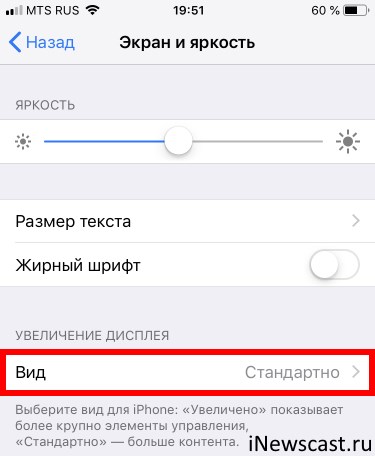
- Переходим в «Настройки — Экран и Яркость — Увеличение дисплея». Обязательно выставляем «Стандартно». Впрочем, по этой причине автоповорот не работает только на iPhone Plus версиях. Если ваш iPhone «обычный», то сюда можно даже не заходить.
- Делаем жесткую перезагрузку (инструкция для всех моделей iPhone). В некоторых случаях экран может «зависнуть» из-за сбоев и «глюков» iOS. В последнее время это вполне нормальное явление. К счастью, большинство из этих «глюков» решается жесткой перезагрузкой — обязательно проделайте эту процедуру. Времени займет 1 минуту, а пользы принесет немало!
- Восстанавливаем прошивку. А вот эта процедура займет куда больше времени. И ее стоит делать только в том случае, когда хочется исключить абсолютно все «программные» причины сбоя в работе гироскопа и акселерометра. Восстановили прошивку — автоповорот не заработал — значит виновато «железо» — пора идти в сервис.
Скажу сразу, до 5-го пункта я даже не дошел.
Хотя, честно говоря, такая мысль была — я уже начал смахивать пыль с iTunes для того, чтобы сделать резервную копию.
Но все оказалось куда проще. В моем случае это выглядело вот таким вот образом:
- Покрутил iPhone — экран не поворачивается.
- Сделал жесткую перезагрузку.
- Вспомнил статью про отсутствие вибро (одно из решений проблемы — простое постукивание по корпусу).
- Подумал — а почему бы и нет?
- Постучал, повертел, потряс телефон (все достаточно мягко — без применения грубой физической силы).
- Повторил жесткую перезагрузку.
- Автоповорот заработал.
Я не знаю, что из всего вышеперечисленного привело к положительному результату (что-то «коротнуло» от потрясываний или сработала многократная перезагрузка), но цель достигнута — картинка на дисплее переворачивается без каких-либо проблем. Вот только надолго ли? Посмотрим…
Обновлено! Помогло надолго. Прошло пару лет с момента написания статьи и автор только один раз столкнулся с «повтором». Впрочем, всё решилось «по старой схеме»:)
P.S. Остались вопросы? Хочется поделиться личным опытом или рассказать свою историю? Обязательно пишите в комментарии — выслушаю, посочувствую, постараюсь помочь!
P.S.S. Все получилось и автоповорот заработал? Расскажите, что помогло именно вам! И, конечно же, ставьте «лайк» — потому что вам не тяжело, а мне будет приятно:) Спасибо!
Так, так, так… А что это у нас здесь такое интересное? Правильно — наша группа ВК! Новости, советы, инструкции, вопросы, ответы и многое-многое другое из мира Apple… Присоединяйся же, ну!:)
Всем привет!
Меня зовут Михаил и это мой блог.
Добро пожаловать!
P.S. Иногда меня можно застать в прямом эфире. Залетай, поболтаем!;) В данный момент — OFFLINE!
Если iPhone не переворачивает изображение на экране
Когда вы видите, что ваш iPhone не меняет ориентацию экрана, то нужно разобраться в причинах. Для этого можно будет проверить работоспособность этой функции и убедиться, что все работает корректно.
Причины почему не переворачивает экран
- Первая причина того, что экран не поворачивается – блокировка данной функции. Чтобы убедиться в рабочем ее состоянии, можно отключить ее и повертеть телефон в различных плоскостях. Главное, чтобы кнопка не была подсвечена – тогда функция не работает.
- Вторая причина – это приложения, которые вы используете. В iphone экран не крутится в любых приложениях, поэтому нужно будет проверить следующим образом: — заходим в стандартный калькулятор;
Когда вы все это сделали и телефон по-прежнему не меняет ориентацию, нужно будет отнести ваш iPhone в наш сервисный центр, где его бесплатно протестируют и выполнят диагностику. Оригинальные комплектующие, если потребуется замена каких-то деталей. Гарантия на срок от 30 дней будет внушать доверие и уверенность.
Устранение проблем с поворотом экрана на iPhone
За счет высокой надежности всех устройств Apple, включая iPhone разных модельных линеек, чаще всего проблемы с работой автоповорота экрана решаются программными средствами. При этом сразу отметим, что далеко не все приложения под iOS в полной мере поддерживают горизонтальный режим, и потому рекомендуем выполнить первичную проверку, а также все последующие, исключительно с использованием стандартных приложений, среди которых лучшими вариантами будут «Сообщения», «Калькулятор», «Заметки» и «Фото».
Способ 1: Блокировка ориентации экрана
Рассматривая проблему поворота экрана на iPhone, первым делом нужно уделить внимание и по необходимости отключить отдельную функцию, призванную в принудительном порядке блокировать книжную ориентацию. Для этого откройте пункт управления, в зависимости от модели устройства потянув вниз от правого верхнего угла или вверх от нижней границы дисплея.

Здесь нужно коснуться отмеченной опции с изображением замочка, но только если сама по себе кнопка подсвечена белым цветом с красной иконкой. В результате, если все было сделано правильно, сверху появится уведомление о деактивации блокировки книжной ориентации, тогда как проверить работоспособность гироскопа, отвечающего за определение положения смартфона, можно в любом стандартном и некоторых сторонних приложениях.
Способ 2: Отключение масштабирования
На некоторых моделях iPhone могут возникать проблемы с автоматическим поворотом при изменении угла наклона устройства, если в настройках ранее был активирован увеличенный масштаб для элементов на экране. Способ вполне можно пропустить, если вами изначально используется стандартный режим или один из базовых девайсов любого модельного ряда.
- Коснитесь значка «Настройки» на домашнем экране смартфона, пролистайте страницу ниже и откройте раздел «Экран и яркость». Здесь нужно аналогичным образом добраться до самого нижнего блока «Масштаб» и выбрать «Вид», где также указывается текущий режим.

- Оказавшись на указанном экране, установите галочку рядом с пунктом «Стандартный» и в правой части верхней панели воспользуйтесь кнопкой «Установить». Данное действие необходимо подтвердить через всплывающее окно с помощью единственной доступной опции и впоследствии дождаться применения новых настроек.
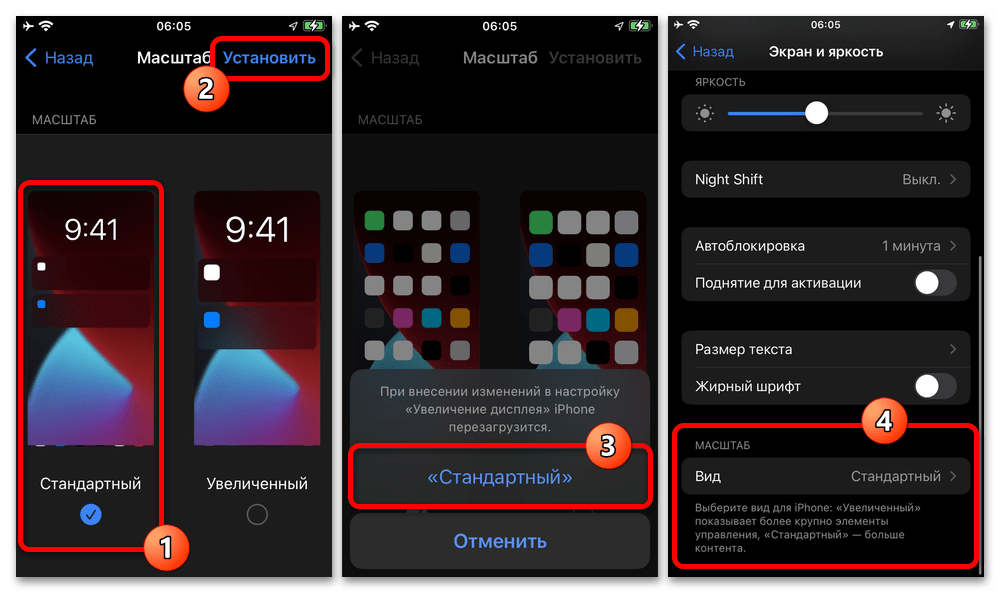
При успешном изменении масштаба элементы на экране устройства станут заметно меньше, а блокировка книжной ориентации, если причина проблемы и правда была в этом, будет сразу же снята. С целью проверки лучше всего посетить, как и ранее, стандартные приложения вроде «Калькулятора» или «Заметок», интерфейс которых гарантировано и сильно меняется в горизонтальном положении.
Способ 3: Сброс настроек и восстановление
Одним из самых неприятных из-за затрат времени, но иногда вполне действенных решений является сброс настроек смартфона до заводского состояния при помощи соответствующего пункта в «Основных» настройках. Перед этим лучше всего сделать резервную копию важной информации и пройти тест на предмет неисправностей, представленный в рамках следующего раздела инструкции.
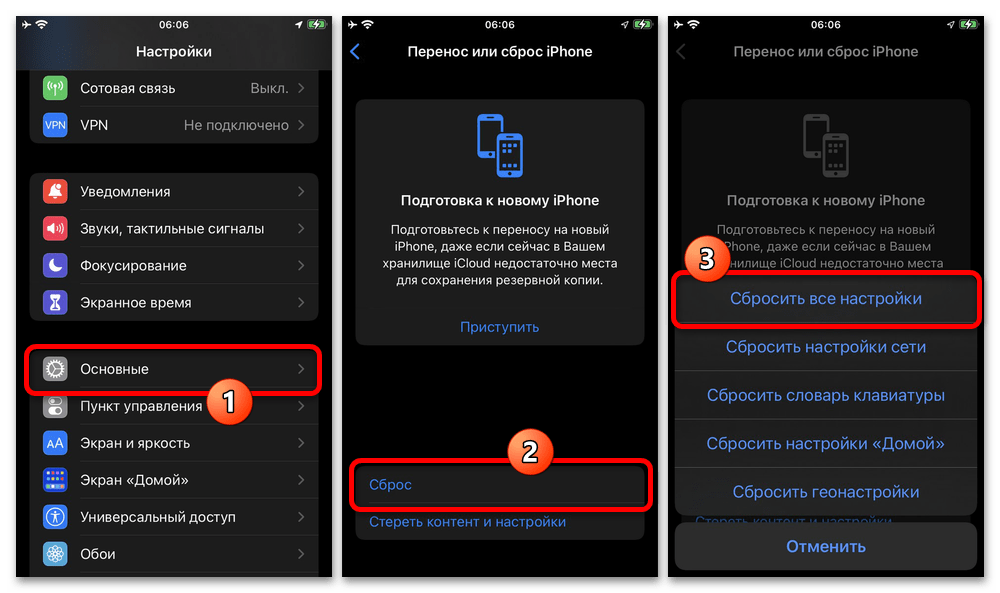
Использовать следует пункт «Сбросить все настройки» при открытии меню «Сброс» на экране «Перенос или сброс iPhone», так как в данном случае все пользовательские файлы будут сохранены. В качестве альтернативы аналогичный сброс можно выполнить через компьютер, в то время как полное стирание будет излишней мерой.
Вариант 2: Аппаратные неисправности
Если ни одно из предыдущих решений не оказало никакого влияния на работоспособность автоповорота экрана iPhone, скорее всего, проблема заключается в физических повреждениях важных датчиков, особенно если ранее устройство подвергалось ударам и другим неблагоприятным воздействиям. В этом случае существует не так много решений, и в конечном счете все сводится к посещению одного из сервисных центров.
Диагностика устройства
И хотя каждый способ из предыдущего раздела инструкции можно считать частичной диагностикой, не будет лишним дополнительно проверить устройство с помощью одного из специальных приложений. Подобное ПО, чьи возможности охватывают проверку гироскопа и акселерометра, встречается не так часто, и потому варианты сильно ограничены.
- Загрузите приложение по указанной выше ссылке и откройте с помощью соответствующей иконки на домашнем экране. На вкладке «Взаимодействие» сразу после запуска можно начать полную проверку всех функций устройства, что мы рекомендуем сделать, или воспользоваться меню «Список».
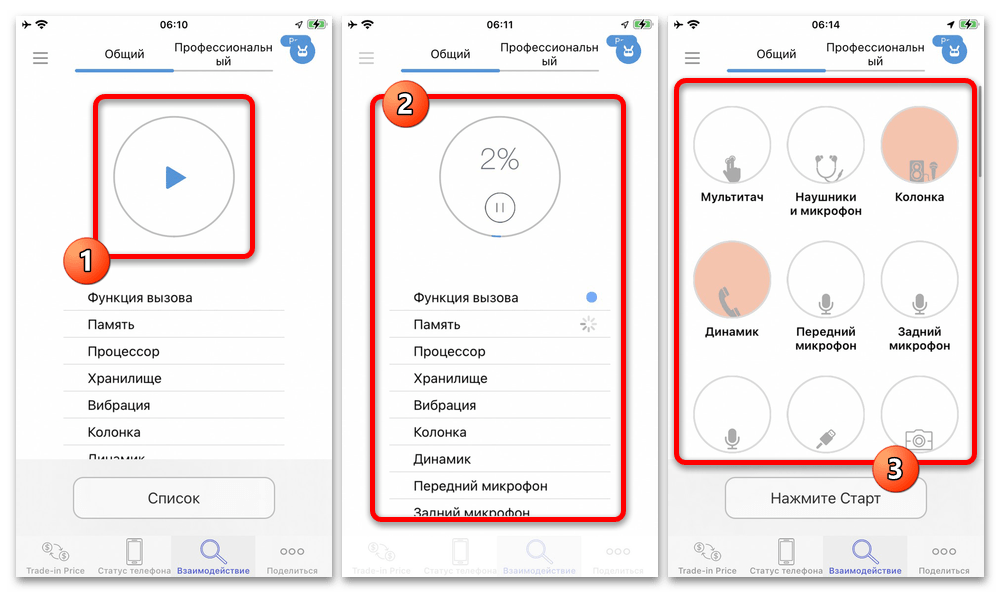
- Чтобы убедиться в работоспособности функции поворота экрана, после нажатия кнопки «Список» пролистайте страницу ниже и коснитесь отмеченной опции «Акселерометр». В рамках данного теста за 10 секунд нужно путем физического движения устройства переместить центральный шарик по всем трем пустым окружностям, тогда как в случае неудачи отобразится ошибка.

- Аналогичным образом из списка функций выберите рядом расположенный «Гироскоп» и при появлении таймера несколько раз встряхните телефон. При успешном завершении теста вы вернетесь на главный экран, тогда как в случае неудачи появится дополнительное уведомление.
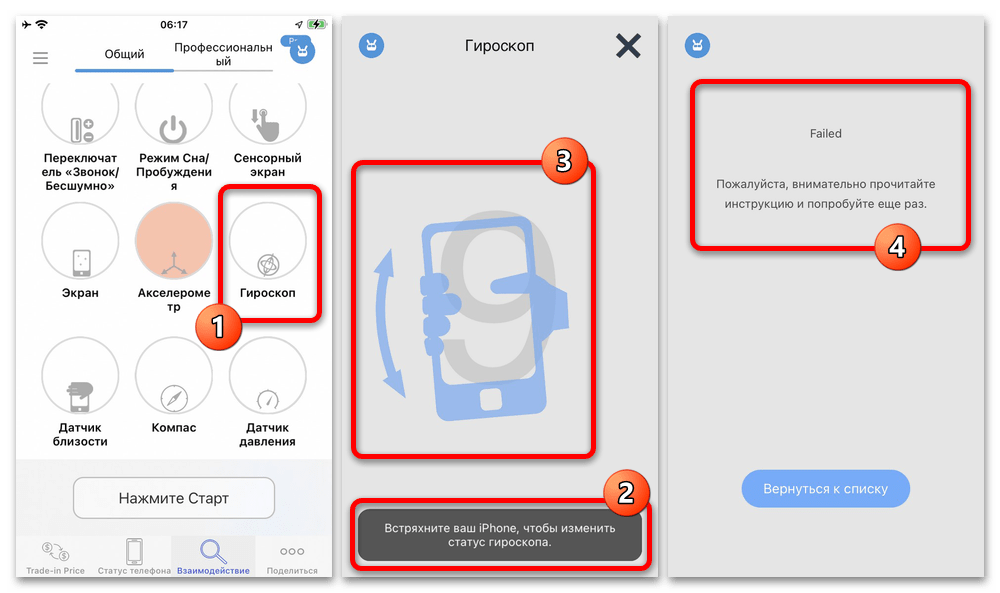
Если один или, что для iPhone более вероятно, оба датчика окажутся неработоспособными, к сожалению, это практически наверняка указывает на реальные физические повреждения. Что-либо делать самостоятельно в таком случае не стоит, нужно или обратиться в сервисный центр, или воспользоваться программной заменой.
Обращение в сервисный центр
Для проверки и починки датчиков с использованием специального оборудования можете вручную найти любой сервисный центр с достаточно хорошими отзывами и обратиться туда, подробно описав ситуацию. Конечно же, лучше обращаться в сертифицированные мастерские Apple, если таковые доступны в вашем населенном пункте, чтобы в смартфон были установлены оригинальные запчасти.
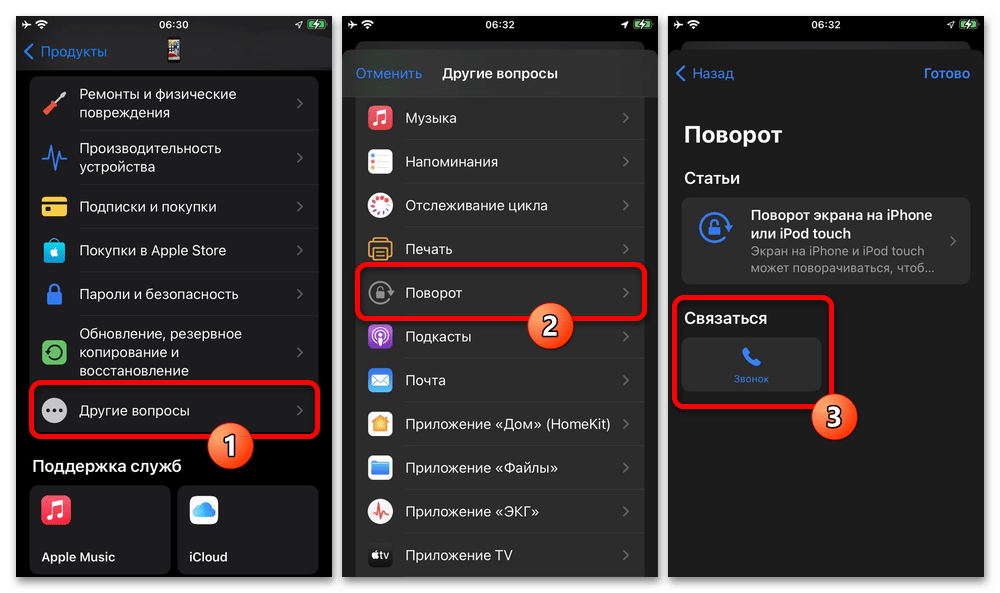
Кроме этого, можете обратиться в техническую поддержку компании через специальное приложение, доступное для загрузки по указанной выше ссылке. В нем потребуется развернуть раздел «Другие вопросы», коснуться пункта «Поворот» и на выбор воспользоваться текстовой формой обратной связи или заказать звонок от специалиста на определенный номер в удобное время.
Вариант 3: Временное решение
Решить проблему с полной неисправностью гироскопа или просто принудительно задействовать поворот экрана можно с помощью меню касания, доступного на любых моделях Айфона. При этом мы рассмотрим только основной способ активации и использования нужной функции, так как при должном желании решение легко комбинируется с «Командами» и другим возможностями.
- Откройте стандартные «Настройки» при помощи соответствующего значка, пролистайте главную страницу ниже и перейдите в категорию «Универсальный доступ». В рамках раздела «Опорно-двигательный аппарат» следует развернуть подраздел «Касание» и в самом начале списка выбрать «AssistiveTouch».
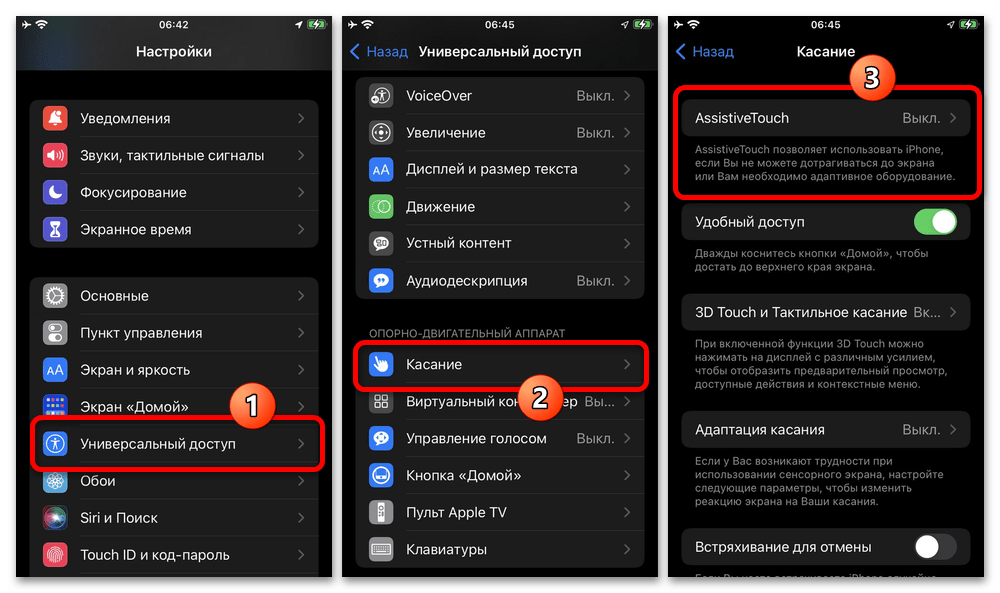
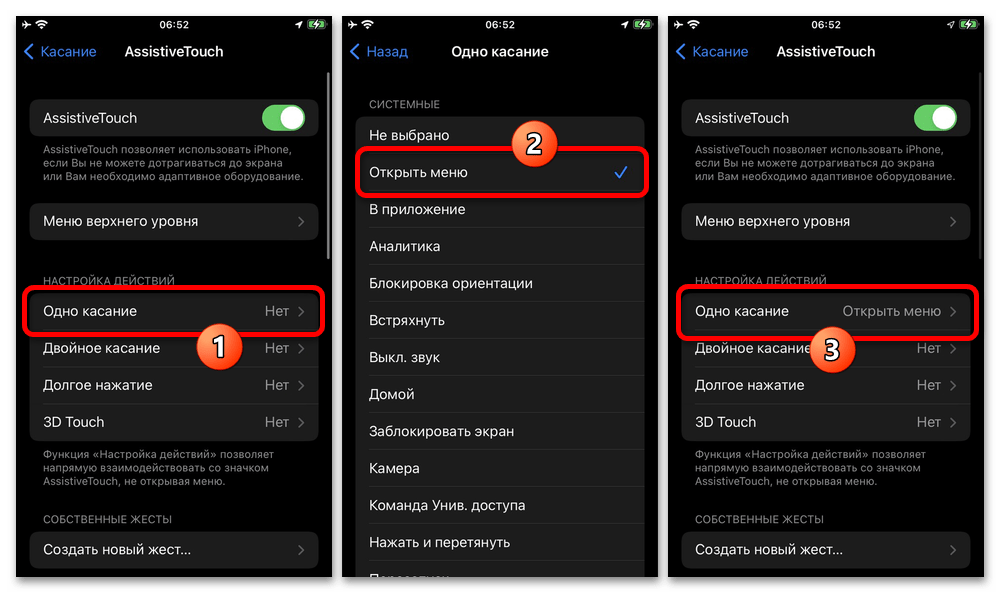
- В целом, здесь будет достаточно простого включения единственной доступной функции «AssistiveTouch» при помощи ползунка, чтобы на экране появилась кнопка меню касания. Однако мы рекомендуем для удобства сразу развернуть категорию «Меню верхнего уровня», нажать «+» и добавить в качестве дополнительной опции «Повернуть экран».
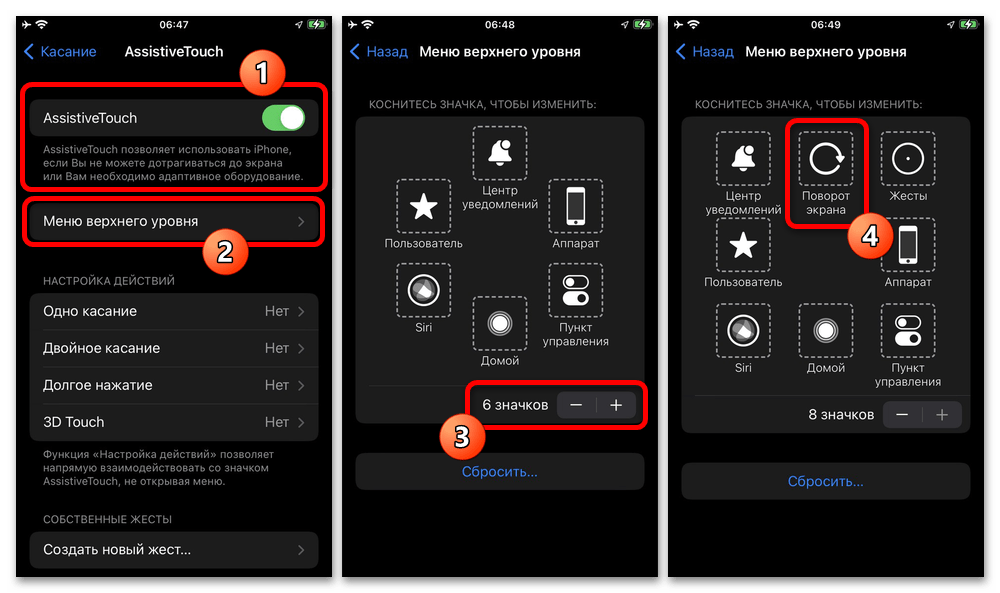
- Если по каким-то причинам при нажатии плавающей кнопки на экране не отображается настроенное ранее меню, вернитесь в раздел «AssistiveTouch», разверните «Одно касание» в категории «Настройки действий» и выберите «Открыть меню». После этого нужно нажать значок касания (на скриншотах он не отображается), выбрать «Поворот экрана» и указать сторону, не забывая про все ранее указанные ограничения.
- Для быстрой деактивации или скрытия меню касания можно воспользоваться еще одной возможностью «Быстрая команда» из того же «Универсального доступа». В данном случае достаточно будет установить галочку рядом с «AssistiveTouch» и впоследствии использовать тройное нажатие кнопки «HOME» или кнопки питания на безрамочных моделях.
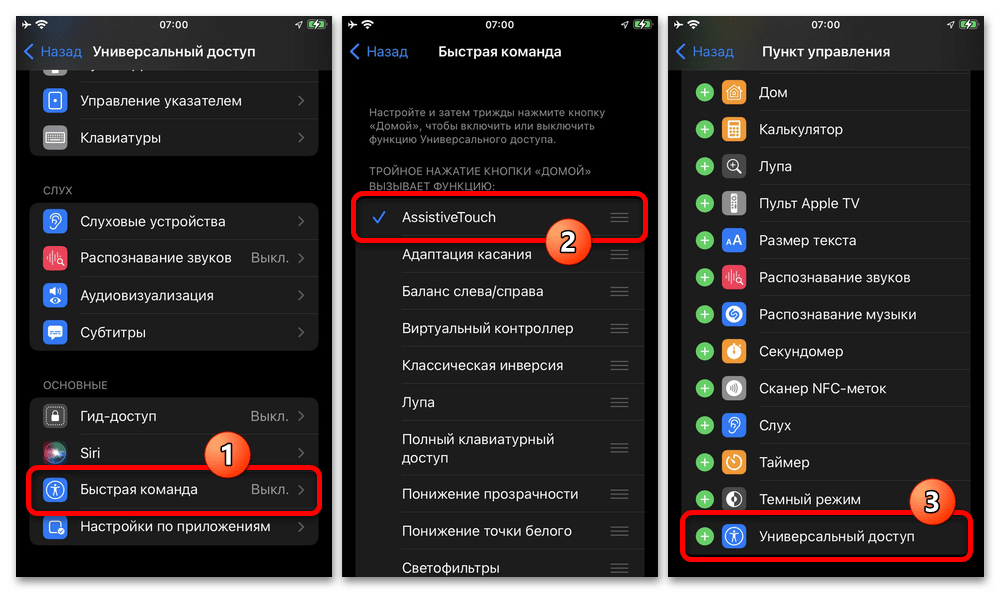
Стоит учитывать, что «Быстрая команда» в составе «Универсального доступа» представлена в качестве одной из функций для «Пункта управления», который также можно использовать для вызова меню. Этого вполне будет достаточно для принудительного изменения ориентации, а с остальным можете ознакомиться самостоятельно и настроить под себя.
На iPhone 14/13/12/11/X/8 не переворачивается экран
Сейчас мы с вами разберемся в причинах почему iPhone не поворачивает экран в приложениях, видео, просмотре фото или в браузере. Следует учитывать, что не все приложения поддерживают функцию поворота экрана.
p, blockquote 1,0,0,0,0 —>
Данная статья подходит для всех моделей iPhone 14/13/12/11/X/8 на iOS 16. На более старых версиях могут отличаться или отсутствовать указанные в статье пункты меню и аппаратная поддержка.
p, blockquote 2,0,0,0,0 —>
Повреждение датчика гироскопа
В iPhone гироскоп отвечает за получение данных о положении устройства в пространстве. Именно он определяет, что гаджет повернули и требуется картинку подстроить под экран (альбом или портрет).
p, blockquote 3,0,0,0,0 —>
Повредить датчик можно во время падения Айфона, ударе или после попадания под корпус влаги. В этом случае нужно посетить сервисный центр для замены поломанного модуля на новый.
p, blockquote 4,0,1,0,0 —>
Отключаем блокировку поворота экрана
- Проводим снизу-вверх по экрану. После этого отобразится «Пункт управления», где есть кнопка запрета поворота экрана.


Поворачиваем Айфон вправо или влево на 90 градусов. Это должно экран заставить поступать аналогичным образом. Если запущенная программа поворот экрана поддерживает, то она перед вами предстанет в альбомном режиме.
p, blockquote 5,0,0,0,0 —>
Поворачивая гаджет, его нужно держать или боком (альбомная ориентация) или в вертикальном положении (книжная ориентация) и экраном к себе. Если в альбомном режиме вы запрет на поворот экрана активируете снова, то экран вернется в вертикальный режим автоматически.
p, blockquote 6,0,0,0,0 —>
p, blockquote 7,0,0,0,0 —>
А может нет смысла ремонтировать и проще новый купить iPhone? Посмотрите на сайте touchtime.ru
p, blockquote 8,0,0,0,0 —>
Через AssistiveTouch
Открываем «Настройки» — «Основные» — «Универсальный доступ» — «AssistiveTouch».
p, blockquote 9,1,0,0,0 —>
Данная опция позволяет выполнять действия, которые зачастую отводятся механическим кнопкам (к примеру, кнопки блокировки экрана). Еще AssistiveTouch позволяет поворачивать экран в различные стороны в приложениях, которые подобный режим работы поддерживают. Перед использованием данной функции следует отключить блокировку поворота гаджета.
p, blockquote 10,0,0,0,0 —>
Рядом со строкой «AssistiveTouch» нажимаем на переключатель. Он станет зеленым цветом, указывая, что функция теперь включена. Еще на экране Айфона отобразится серый квадрат. Изначально он маленький и полупрозрачный, но когда нажмете — развернется.
p, blockquote 11,0,0,0,0 —>

p, blockquote 12,0,0,0,0 —>
Выходим из настроек, а потом открываем любую программу. Подойдет «Заметки» и «Фото», так как они поддерживают гарантированно поворот экрана.
p, blockquote 13,0,0,1,0 —>
Нажимаем на серый квадрат. Отобразится меню с опциями типа «Пункт управления», «Аппарат» и «Центр уведомлений». Выбираем опцию «Домой» внизу данного раздела. Выбор данной функции соответствует нажатию на механическую кнопку «Home».
- Выбираем функцию «Аппарат». Отобразится вкладка с дополнительными параметрами.
- Выбираем «Поворот экрана». Пока отключена блокировка поворота экрана, данная функция вам позволит в любом направлении вращать экран.
- Нажимаем «Влево» или «Вправо», чтобы переключиться в режим альбомной ориентации. Если запущенная программа поддерживает вращение, на гаджете перевернется изображение. Для уменьшения меню AssistiveTouch необходимо нажать на любую точку экрана.

p, blockquote 15,0,0,0,0 —>
Отключение увеличения
Если экран iPhone перестал поворачиваться, то отключим увеличение дисплея для поворота домашнего экрана:
- Переходим в «Настройки».
- Выбираем «Экран и яркость».
- В пункте «Увеличение дисплея» необходимо выбрать подраздел «Вид».
- Переключаем опцию «Увеличение» в положение «Стандартно». Затем выполнится перезагрузка iPhone.

p, blockquote 17,0,0,0,0 —> p, blockquote 18,0,0,0,1 —>
Если после выполнения вышеприведенной инструкции экран все равно не поворачивается, то нужно гаджет еще раз перезагрузить. Если экран не поворачивается, то данная проблема может быть связана с поломкой в аппаратной части Айфона.


Николай Мастер
Активный пользователь «яблочной» продукции, способный провести ремонт любого гаджета Apple и дать консультацию по работе. Есть вопросы? Задавайте в комментариях к статье.