
Как перейти с iPhone на Android
Еще каких-то 10-15 лет назад сменить один телефон на другой было проще простого. Сегодня же переход со старого гаджета на новый — это целое событие, полное подводных камней. В первую очередь от того, что на наших смартфонах хранится масса нужной информации (и это не только номера телефонов). Осложняется все еще и тем, что если вы подумываете сменить iPhone на Android, это может быть крайне сложно. Но мы расскажем вам, как сделать это правильно и максимально безболезненно.
К счастью, и Apple, и Google упростили процесс перехода в попытке привлечь пользователей с конкурирующей стороны. Хорошая новость заключается в том, что обе операционные системы в значительной степени идентичны с точки зрения функций синхронизации.
Сложно ли передавать данные с iOS на Android?
Нет, и это делается с помощью приложения Google Drive для iOS. Вам не нужно синхронизировать фотографии и видео с Google Фото, «Контакты» с «Контактами» и заметки одного календаря с другим. Google Drive сделает все это автоматически. Помимо этого, электронная почта, популярные приложения вроде Twitter и Facebook работают идентично на каждой версии мобильной ОС и с передачей данных не будет проблем. То есть, если вы уже используете, например, Gmail для электронной почты, вам не придется вообще ничего делать. Вся ваша переписка «подгрузится» стоит вам ввести пароль от своего аккаунта.
Но имейте ввиду, что на Android нет iCloud, и вы не можете установить приложения, которые разработаны только для устройств Apple вроде FaceTime и iMessage. А вот ваша учетная запись Apple Music будет вполне комфортно работать на Android.
Перенос личных данных при помощи Google Drive
Если вы еще этого не сделали, то загрузите приложение Google Drive из App store на iPhone. Запустите его и войдите в свою учетную запись Google (создайте ее, если у вас ее нет). Если у вас уже есть приложение, убедитесь, что вы обновить его до последней версии.
Найдите пункт «Настройки», а в нем подпункт «Резервное копирование». Выбирайте все файлы, бэкап которых вы хотите создать, и начинайте процесс синхронизации. Рекомендуем подключить телефон к
Wi-Fi, а также источнику питания, так как процесс переноса данных может занять несколько часов.
Как перенести музыку с iPhone на Android
Если вы синхронизируете свой iPhone с ПК или ноутбуком, то ваша музыка должна скопироваться на жесткий диск. Музыкальные файлы могут быть в формате AAC (собственный формат Apple), но Android-смартфоны могут воспроизводить их. Единственным исключением является музыка, приобретенная до 2009 года в защищенном формате AAC. Но это практически раритет в наши дни.
Одним из несомненных плюсов Android является то, что ваш телефон отображается на вашем компьютере, как устройство хранения данных или как карта памяти. Просто перетащите в папку с музыкой все файлы, а Android сделает все остальное.
Как переместить книги и журналы с iPhone на Android
Электронные книги во всех форматах, для которых нет DRM, будут легко переноситься. Просто создайте резервную копию их на своем компьютере, а затем перенесите на Android-смартфон. Однако если вы пользуетесь Kindle или iBooks, будет немного сложнее.
На Android Kindle работает отлично. Установите приложение, войдите в систему, и ваши книги будут у вас. Однако все книги, которые вы приобрели через iBooks, станут недоступны. Вам нужен iPhone или iPad, чтобы прочитать их. Другого выхода нет. Та же история с журналами — вы можете читать их лишь на устройствах Apple. А любимые издания придется покупать в приложении для Android отдельно. Точно также обстоят дела и с видеозаписями, купленными в iTunes. Легально перенести эти данные, увы, не получится.
Хотите еще больше интересных новостей? Посетите нашу страничку в Яндекс.Дзен.

Теги
- iOS или Android
- Новичкам в Android
- Операционная система Android
Перенос контактов с iPhone на Android: 5 способов

Рассказываем, как перенести контакты с iPhone на Android: все сразу, по отдельности или вместе с другими данными при переходе на новую систему.
Недавно мы писали о том, как перенести контакты с Android-смартфона на iPhone, и большинство методов из этой статьи подойдут также для обратного переноса: с айфона на Android.

1 Как скопировать контакты с айфона на андроид через Google
Начнем с самого универсального способа, который не требует установки сторонних программ — разве что у вас должен быть аккаунт Google, а он наверняка есть. Кроме того, этот метод поможет не только перенести контакты с iPhone на Android, но и наоборот.
С помощью учетной записи Гугл вы можете синхронизировать данные на всех ваших устройствах. Это относится не только к смартфонам с разными системами, но и к персональным компьютерам, планшетам и ноутбукам. С помощью этого метода можно скопировать на новый гаджет также записи из календаря и некоторых приложений, например, Google Fit.
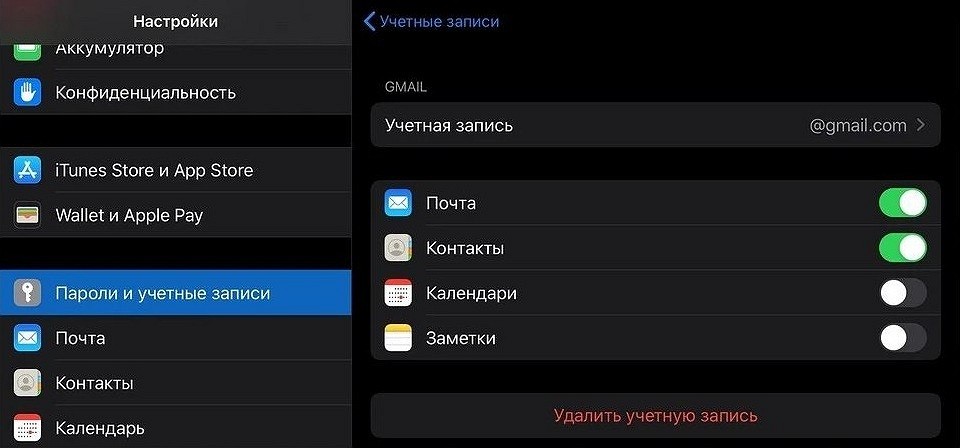
- Для синхронизации контактов перейдите в настройки iPhone (или iPad).
- В разделе «Пароли и учетные записи» откройте запись Gmail. Или добавьте ее, если такой нет.
- Переведите ползунок напротив пункта «Контакты» в активное положение. Они будут скопированы в вашу учетную запись Google.
На Android-смартфоне надо сделать то же самое, только названия пунктов меню будут отличаться:
- Откройте настройки и зайдите в раздел «Пользователи и аккаунты».
- Выберите ту же учетку Google, которую использовали на iPhone.
- Активируйте данные для синхронизации (в нашем случае — контакты).
2 Как перекинуть контакты с айфона на андроид по одному
Предположим, вам не надо, чтобы на смартфонах была одинаковая база контактов. Например, если вы хотите поделиться каким-то номером по отдельности, а не скидывать сразу всю свою записную книжку. В этом случае можно использовать встроенные инструменты системы и переслать номер, почту и всю информацию о контакте в виде одного файла формата vcf.
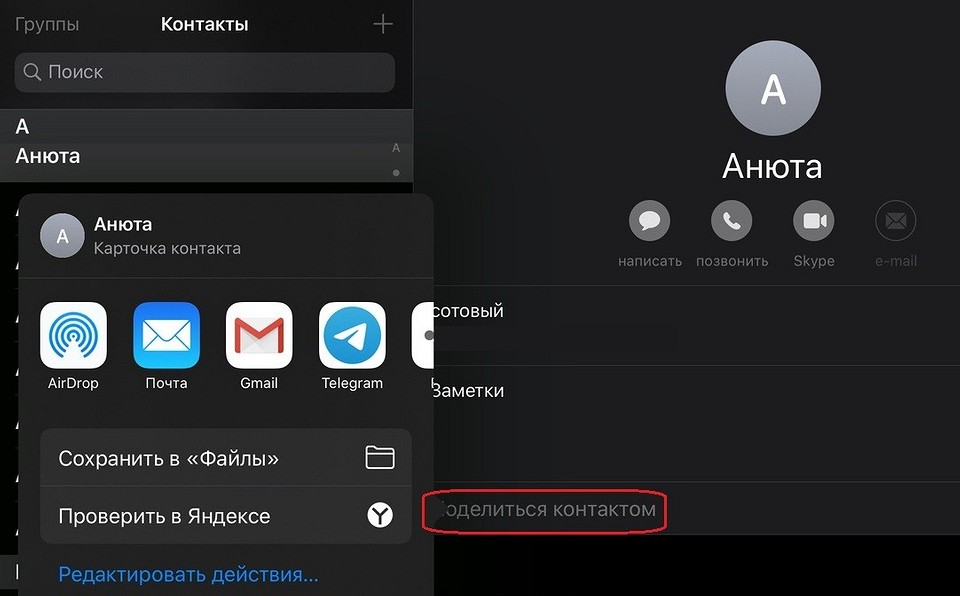
- Откройте на iPhone или iPad приложение «Контакты» и выберите нужный контакт из списка.
- Нажмите «Поделиться контактом».
- Вы можете сохранить информацию о карточке в «Файлы», а потом переслать ее любым удобным вам способом. Или сразу выбрать один из предложенных вариантов отправки: например, по почте или через мессенджер.
- На Android-смартфоне вам понадобится только открыть полученный файл и сохранить данные о контакте.
3 Как работает передача контактов через iCloud
Как и другие данные, вы можете сохранить в iCloud свои контакты. Для этого надо настроить синхронизацию телефонной книги на смартфоне и облаке.
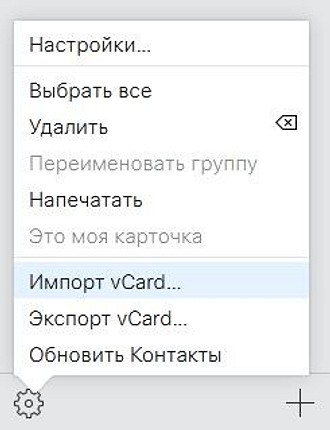
Вы можете скачать документ с карточками контактов на свой компьютер, а потом отправить его на смартфон: через облако, почту или просто перебросив на microSD-карту. Перемещать контакты таким образом — не самый быстрый способ, но он позволяет передать на Android-смартфон сразу все номера из вашей записной книги.
4 Как перекинуть все контакты на новый смартфон через My Contacts Backup
Есть специальные приложения для переноса контактов, одно из них — My Contacts Backup. Также, как и iCloud, он создает файл vCard с вашим списком номеров, который потом можно отправить на почту, а потом скачать на Android-смартфон.
- Установите программу из AppStore и предоставьте ей необходимые доступы.
- Кликните по кнопке Backup и подождите, пока приложение скопирует ваши контакты.
- Для загрузки выберите тип файла vCard и отправьте на свой электронный адрес.
- Откройте письмо на Android-устройстве и скачайте отправленный файл — контакты добавятся на смартфон автоматически.
Как перенести данные с iPhone на Android
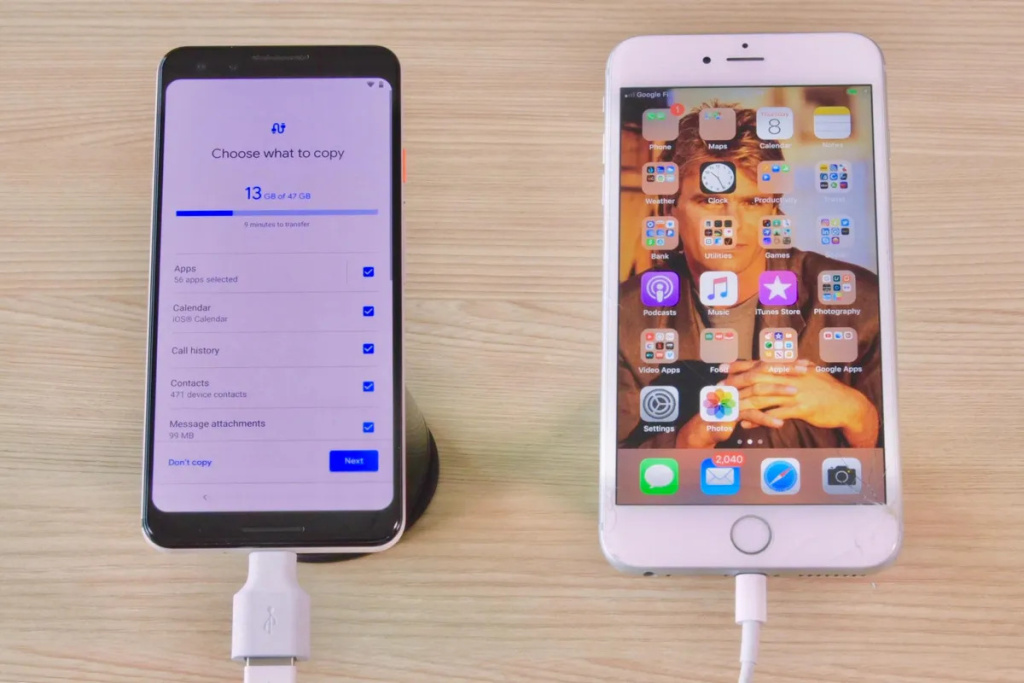
Владельцам айфонов, покупающим смартфон на Андроиде, интересно знать, каким образом можно перенести всю имеющуюся информацию с одного девайса на другой – фото- и видеофайлы, контакты, музыку, документы. Сделать это можно несколькими способами, как универсальными, так и специфическими.
В статье мы рассмотрим, как осуществить процесс переноса данных с айфона на Андроид – все возможные способы.
Подготовка айфона и Андроида к переносу данных
Казалось бы, айфон и Андроид – устройства несовместимые, но при правильных действиях процесс пройдет успешно.
Что нужно сделать:
- Оценить объем памяти айфона и смартфона Android. В Apple нужно зайти в настройки, перейти в раздел «Основные», затем – в «Хранилище/Устройство». В Android открываем настройки, переходим во вкладку «О телефоне», затем – в раздел «Хранилище», где сразу будет виден объем доступной памяти. Его должно быть чуть больше, чем объема всех переносимых файлов, чтобы хватило места для переноса.
- Полностью зарядить и Iphone и Android.
- Проверить подключения к Wi-Fi и через кабель USB к ПК. При намерении перенести данные браузера с iPhone на Android необходимо сделать обновление на них до последней версии.
Как перекинуть данные с iPhone на Android: возможные способы
После необходимой подготовки можно приступать к переносу файлов файлов с Iphone на Android. Для этого существует несколько вариантов – от простых до сложных.
Перенос данных с iPhone на Android с использованием Google Drive
Если на iPhone есть Гугл Диск (Google Drive), нужно войти в учетную запись, в меню перейти в настройки и выбрать элементы для автозагрузки. Запустить команду «Резервное копирование». После его окончания войти в ту же учетную запись на смартфоне и с помощью синхронизации перенести нужную информацию. Процедура может занять несколько часов.

Возврат 21 день
16 990 ₽ Выгода 6 000 ₽
Возврат 21 день
14 990 ₽ Выгода 3 700 ₽

Возврат 21 день
17 990 ₽ Выгода 3 000 ₽
Возврат 21 день
16 990 ₽ Выгода 4 700 ₽
Таким методом можно перенести на Android:
- Google Календарь;
- Google Контакты;
- фото;
- видео;
- презентации;
- документы;
- таблицы.
Если на Iphone не был установлен Google Drive, следует загрузить его из App Store, после чего выполнить указанные выше действия. Чтобы перенести только фото и видео, можно воспользоваться приложением Google Photos. Оно должно быть установлено на обоих телефонах. После входа в свой аккаунт пользователь сразу получит оповещение с предложением сделать копию файлов. Если этого не случилось, следует зайти в меню, выбрать настройки приложения, перейти в раздел «Автозагрузка и синхронизация» и включить автозагрузку.
Важно! При установке приложения нужно дать разрешение на доступ к файлам на устройстве, иначе программа не получит доступ к контенту.
 Использование Samsung Smart Switch для переноса данных с айфона
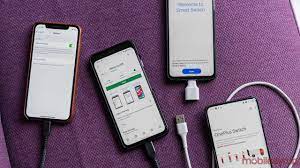
Владельцам смартфонов от «Самсунг» пригодится фирменное приложение Smart Switch. Обычно оно предустановлено, но при отсутствии его можно загрузить из Google Play. Программе нужно предоставить доступ к данным, чтобы их можно было без проблем перенести.
Пошаговые действия:
- на главном экране нажать «Получить данные»;
- указать в качестве источника iPhone;
- выбрать вариант переноса на Android – через облако или по кабелю (проще воспользоваться iCloud, поскольку необходимый кабель Lightning Type-C не всегда оказывается под рукой);
- ввести данные от учетной записи Apple ID;
- получить код проверки.
После кратковременного сканирования система предложит перенести определенные данные, имеющиеся в iCloud Iphone (контакты, изображения, видеозаписи и файлы).
Важно! На смартфоне Андроид бесплатно можно получить только 5 Гб облака, поэтому сюда поместится только то, что войдет в этот объем. То есть без платной подписки вряд ли получится воспользоваться данным способом.
Перенос данных на Android с помощью специальных программ, файлового менеджера
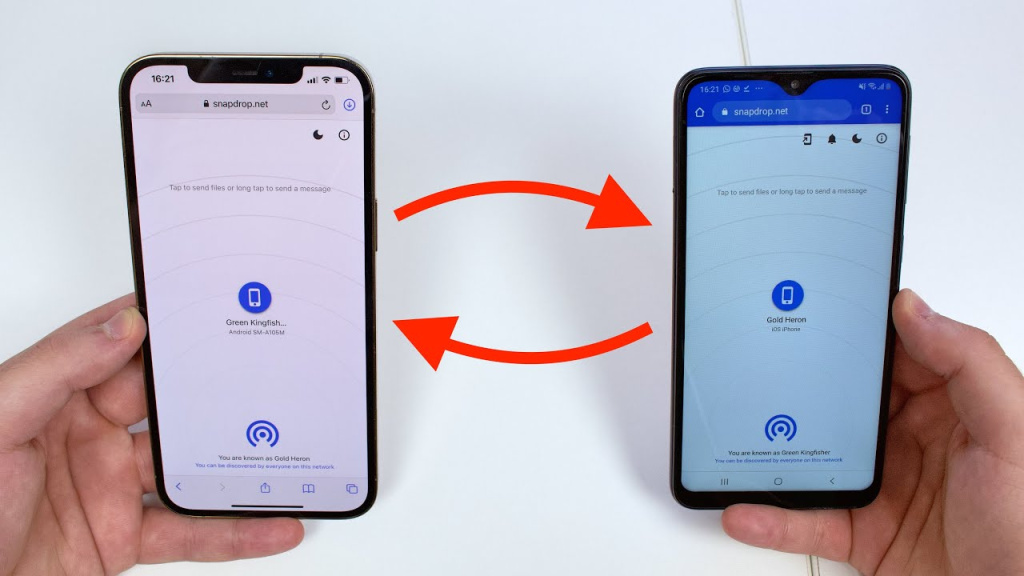
При наличии специальных приложений (например, SHAREit, Zapya или Huawei Phone Clone) можно осуществить быстрое и безопасное перемещение файлов.
- устанавливаем ПО и на Iphone, и на Android;
- уточняем отправителя и получателя;
- синхронизируем технику с помощью Wi-Fi вводом пароля;
- запускаем автозагрузку.
Также можно использовать файловый менеджер, одну версию которого устанавливают на айфон, а другую – на Андроид. На устройстве Apple выбирают действие «Передать файлы», на смартфоне – «Получить файлы». С помощью Apple сканируют QR-код у принимающего устройства, после чего запускается передача файлов.
Важно! С помощью файлового менеджера на Android передаются только фото, видео, GIF, музыка, обои.
 Перенос приложений с айфона на Андроид через блютус
Обычно на всех современных устройствах установлен Bluetooth. С его помощью можно обмениваться файлами. Понадобится установка еще одного приложения – Bump – оно бесплатное.
Его запускают на обоих устройствах, после чего нажимают кнопку категории для типа файла, который хотят передать с телефона отправителя. Из списка доступных выбирают нужный файл и кликают его.
Чтобы передавать фотографии с iPhone через Bluetooth, следует открыть приложение «Фото» на iPhone и выбрать фотографии, а затем нажать «Отправить» и выбрать «С помощью Bluetooth».
Ручной перенос контактов с iPhone на Android
При желании перенести контакты выборочно, а не в виде телефонной книги, можно использовать встроенные инструменты системы и переслать номер, почту и всю информацию о контакте в виде одного файла формата vcf.
Для этого на iPhone открывают приложение «Контакты» и выбирают нужный контакт из списка. Нажимают «Поделиться контактом».
Можно сохранить информацию о карточке в «Файлы», а потом переслать ее любым удобным способом или сразу выбрать один из предложенных вариантов отправки (к примеру, по почте или через мессенджер).
На Android понадобится только открыть полученный файл и сохранить данные о контакте.
Как еще можно перекинуть файлы со старого iPhone на новый Android
Существует и несколько других способов передачи данных. Для переноса используют специальные приложения.
- Wondershare Mobile Trans;
- Google+Photos на iPhone;
- любое облачное хранилище – Яндекс.Диск, Облако Mail.ru и другие.
Для Wondershare Mobile Trans потребуется компьютер или ноутбук. С его помощью можно выполнить выборочную передачу, резервное копирование или восстановление.
Также можно перенести на Android закладки браузера.
Google+Photos – отличная возможность поделиться файлами. Для этого нужно инициировать автозагрузку на Android действием «Загрузить фото и видео».
То же самое можно сделать с помощью кабеля USB:
- подключаем iPhone к компьютеру;
- заходим в «Проводник»;
- выбираем «Импорт изображений и видео»;
- переходим к вкладке «Файлы»;
- выбираем «Путь сохранения» и «Копирование».
Некоторые пользователи iPhone по тем или иным причинам меняют «яблочный» гаджет на обычный смартфон. При этом перед ними встает вопрос: как перенести с айфона имеющиеся данные на Андроид? Ведь это две совершенно разные системы. Существует несколько простых вариантов переноса информации как с помощью специализированных приложений, так и без них. Главное – разобраться в действии этих способов.
Как перекинуть фото с iPhone на Android через Bluetooth: можно или нет?

Всем привет! Сегодня я расскажу вам, как через блютуз передать с Айфона на Андроид фото, документы, файлы, видео и музыку, и можно ли вообще это сделать. И тут сразу встает проблема, так как прямым способом передать файлы по Bluetooth почти невозможно, как это можно спокойно сделать на том же Android.
Почему так происходит? Да потому что якобы компания Apple борется с пиратством. Они боятся, что вы будете перекидывать фильмы, музыку и файлы, которые по правами принадлежат не вам. Это официальный ответ яблочной компании. Но на деле же это обычное вранье.
Правда в том, что компания хочет, чтобы вы и ваши друзья, а также родные, близкие, соседи, друзья, собака и ваш кот – все покупали только устройства яблочной компании. Таким образом вы будете затянуты в закрытую экосистему, откуда уже не выбраться. Перекинуть те же фото можно с помощью AirDrop, которую поддерживают только продукты компании Apple. Передать фото конечно можно, но не по Bluetooth – об этом я коротко расскажу в статье ниже.
ПРИМЕЧАНИЕ! На самом деле можно конечно перекидывать все что угодно и через «Голубой зуб», но есть небольшой маленький нюанс – об этом смотрите последнюю главу этой статьи.
Передача фото
Так все же, как перекинуть фото на iPhone, не используя Bluetooth? Можно сделать это несколькими способами:
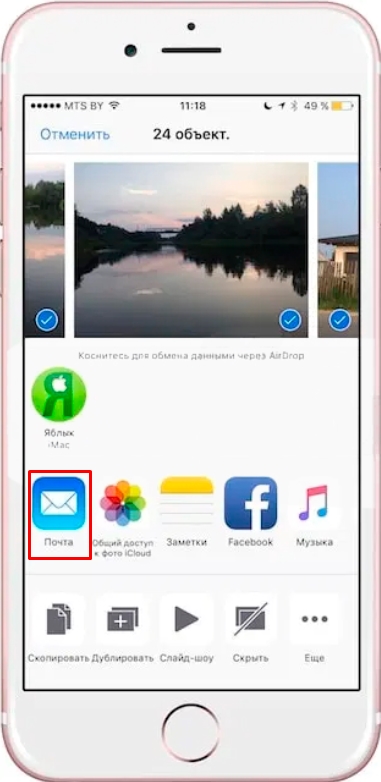
- Если вы не хотите, чтобы фото сжималось, то проще всего сделать это по почте. Откройте галерею, далее нажмите по кнопке «Выбрать», выделите фотографии, которые вы хотите передать, нажмите на кнопку передачи и выберите из списка «Почту». Далее все просто, вводим почтовый ящик Google, который привязан к смартфону. И тут вы можете опять столкнуться с проблемой: при передаче фотографий реального размера, есть ограничение в 24 МБ (спасибо компания Apple). Так что, если у вас много фоток, придется разбивать передачу на несколько частей.
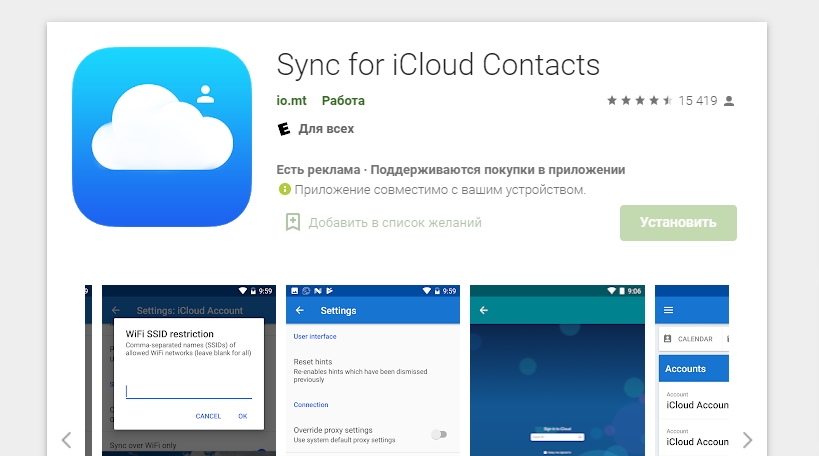
- Следующий способ – это использовать приложение iCloud на Android. Вы скачиваете его с Google Play, запускаете, генерируете код на своем iPhone для подключения и авторизации. А уже потом скачиваете фото, но уже с облака.
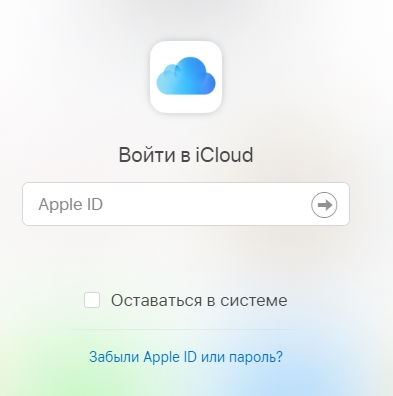
- Можно попробовать использовать облако из браузера. Открываем браузер на Андроид, заходим по ссылке – icloud.com . Авторизовываемся и скачиваем фото.
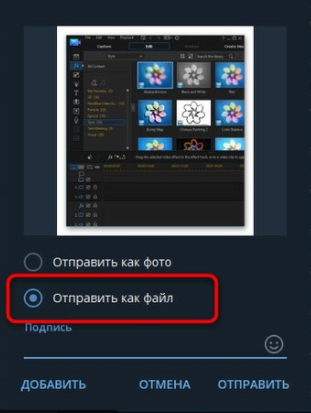
- Можно использовать и любой мессенджер, но есть проблема – они все сжимают фотографии. Если вам этого достаточно, то просто отправьте фото в чат. Если вам нужно отправить картинку с полным разрешением и без сжатия, то лучше использовать Telegram. При отправке следует использовать отправку фотографии как файл и сжатия не будет.
- SHAREit – специальное приложение, которое передает данные не по Bluetooth, а по Wi-Fi. Скачиваем оба приложения, сначала на iPhone, а потом на Android. Инструкцию можно посмотреть в видео ниже.
Передача файлов (игры, музыку, книги, документы)
И тут встает проблема открытости системы iOS. Тот же Android имеет открытую систему, поэтому вы спокойно можете работать с файлами, передавать их кому угодно. В iOS «из-за соображения безопасности» компания Apple закрыла доступ к файловой системе. Ах, да – конечно же еще из-за того, чтобы вы не стали пиратом, не катались на корабле, не пили ром, не кричали «Йо-хо-хо» и не перекидывали файлы, которые могут быть не вашими.
ПРИМЕЧАНИЕ! Перекинуть те же приложения через Блютуз можно, но работать они на Android не будут, из-за разности операционных систем.
И тут остается единственный способ – Jailbreak. Jailbreak – это по сути взлом системы iOS, при котором становится доступным файловая система. Также вам становится доступным магазин с дополнительным софтом Cydia. При взломе системы iPhone сразу выходит из гарантии. С другой стороны, если гарантия уже закончилась – то почему бы и нет?!
Там уже можно и файлы через Bluetooth скинуть, и музыку, и работать с документами. В общем все то, что есть в обычном Android. Про Jailbreak можете посмотреть видео ниже, а дальше решать только вам.