
Развитие справок-расчетов в «1С:Бухгалтерии 8» (ред. 3.0)
В бухгалтерском и налоговом учете все операции должны оформляться документально. Подтверждать расчеты бухгалтера могут такие документы, как бухгалтерские справки. В программе «1С:Бухгалтерия 8» справки-расчеты оформляются по регламентным операциям закрытия месяца (списание косвенных расходов, себестоимость выпущенной продукции и оказанных услуг и т. п.). В данной статье мы расскажем вам о новых справках-расчетах, которые можно формировать в программе «1С:Бухгалтерия 8» (ред. 3.0), и о добавленных в них функциях.
Содержание
- Новые справки-расчеты
- Полезные функциональные возможности настроек
Новые справки-расчеты
В «1С:Бухгалтерии 8» (ред. 3.0) возможности формирования справок-расчетов расширены, в их состав были добавлены следующие функции:
- возможность получать данные нарастающим итогом с начала года;
- иллюстрированные расчеты по амортизации, транспортным расходам и списанию убытков прошлых периодов для данных бухгалтерского учета (БУ);
- расширенные настройки отборов;
- настройка оформления;
- автоматическое заполнение подписей.
В программе «1С:Бухгалтерия 8» (ред. 2.0) не все регламентные операции иллюстрировались справками-расчетами, некоторые иллюстрировались только регистрами налогового учета (НУ): Амортизация, Амортизационная премия, Транспортные расходы, Убытки прошлых лет.
И поэтому их нельзя было посмотреть по бухгалтерскому учету, и еще нельзя было открыть этот регистр из Закрытия месяца и из регламентной операции.
Бухгалтеру предстояло самому догадываться, что Закрытие счета 44 «Издержки обращения» отражается в регистре налогового учета Расчет списания транспортных расходов, требовалось найти его в меню.
Поэтому в «1С:Бухгалтерии 8» (ред. 3.0) эти регистры были преобразованы в Справки-расчеты. Теперь они формируются для данных по БУ, НУ, ПР и ВР (постоянные и временные разницы) и открываются из Закрытия месяца. Таким образом, регламентная операция Амортизация и износ основных средств приобрела сразу две справки — Амортизация и Амортизационная премия. Регламентная операция Закрытие 44 счета «Издержки обращения» имеет справку-расчет Транспортные расходы, Списание косвенных расходов. А регламентная операция Списание убытков прошлых лет имеет одноименную справку-расчет. Теперь подробнее об этих справках.
Справка-расчет амортизации
В справке Амортизация представлены такие колонки, как: Стоимость объекта, Остаточная стоимость объекта, Стоимость для вычисления амортизации.
Из таблицы справки видно, что пока основное средство не модернизировалось, его стоимость для начисления амортизации была равна стоимости объекта (маркер 1). А вот после модернизации — по остаточной стоимости объекта (маркер 2).
Такое же правило применяется для постоянных разниц в амортизации (справка-расчет Амортизация (бухгалтерский учет с постоянными и временными разницами)).
Стоимость вычисления постоянных разниц в амортизации определяется по стоимости ПР в стоимости объекта, пока не проходила модернизация. А после модернизации — по постоянным разницам в остаточной стоимости объекта. В справке-расчете есть и временные разницы — полная картина по амортизации проиллюстрирована.
Справка-расчет транспортных расходов
Это вообще особая справка. Она по-разному формируется по данным бухгалтерского и налогового учета. Это связано с тем, что в бухгалтерском и налоговом учете применяются разные методы для расчета транспортных расходов.
В налоговом учете распределение расходов на остаток нереализованных покупных товаров происходит согласно требованиям статьи 320 НК РФ.
А в бухгалтерском — транспортные расходы списываются пропорционально расходам в налоговом учете.
В первом блоке справки по данным налогового учета мы видим, как сформировалась стоимость покупных товаров в налоговом учете, видим, как возник остаток нереализованных товаров (рис. маркер 1). Во втором блоке мы видим транспортные расходы налогового учета, расчет среднего процента, который требуется в статье 320 НК РФ. И применение этого процента для расчета остатка несписанных транспортных расходов (рис. маркер 3). Это бывший регистр налогового учета по транспортным расходам.
Справка для данных бухгалтерского учета показывает, что транспортные расходы списались в бухгалтерском учете пропорционально данным налогового учета. Поэтому в первом блоке мы опять же видим данные налогового учета для того, чтобы понять, как рассчиталась доля списания (рис. выше, маркер 4). А во втором блоке мы видим транспортные расходы бухгалтерского учета и видим применение доли к расчету суммы списания к транспортным расходам по данным бухгалтерского учета (см. маркер 5).
Полезные функциональные возможности настроек
Рассмотрим теперь, какие еще есть в «1С:Бухгалтерии 8» (ред. 3.0) возможности формирования и оформления справок, полезные для бухгалтера.
Формирование с нарастающим итогом с начала года
В программе «1С:Бухгалтерии 8» (ред. 3.0) в некоторых справках-расчетах появился вот такой флаг С начала года. Но не во всех. В некоторых справках такого флага нет, и это означает, что справка всегда формируется с начала года.
Для нее нет смысла в формировании за месяц (например, это справка Расчет налога на прибыль, справка Списание убытков прошлых лет).
Если поставить флаг С начала года, то отчет сформируется с периодичностью месяц, будут показаны обороты по месяцу (см. рис., маркер 1), и его итог будет сформирован с начала года.
Таким образом, теперь справка-расчет Списание косвенных расходов, сформированная с начала года, показывает нам, как сформировалась сумма косвенных расходов в декларации по налогу на прибыль по строке 040 (см. рис. выше, маркер 2).
Расширение настройки отборов
Также была расширена настройка отборов для формирования справок. В программе «1С:Бухгалтерия 8» (ред. 3.0) список отборов шире. Например, в справке-расчете Себестоимость выпущенной продукции и оказанных услуг производственного характера предлагается список отборов по Базе распределения косвенных расходов, по Номенклатуре, по Номенклатурной группе и пр. Для примера, в «1С:Бухгалтерии 8» (ред. 2.0) список отбора в такой же справке был возможен только по Номенклатурной группе.
Оформление справок-расчетов и автоподстановка подписей
Также в «1С:Бухгалтерию 8» (ред. 3.0) была добавлена возможность настройки вариантов оформления. Теперь справки-расчеты оформляются как стандартные отчеты. На закладке Дополнительные настройки мы можем указать варианты оформления, например, Море — и тогда шапка окрасится в красивый морской цвет. А если мы еще и условное оформление зададим, например, для номенклатурной группы Розница, то она выделится и будет сразу бросаться в глаза.
И еще одна новая функция — это заполнение раздела подписей. Раздел подписей заполняется автоматически и в Справках-расчетах, и в стандартных Отчетах. Если справка формируется по данным бухгалтерского учета, то в качестве ответственного лица берется ответственный за бухгалтерские регистры, а если для налогового учета — то подставляются данные об ответственном за налоговые регистры.
Справка-расчет в 1С 8.3 Бухгалтерия
Бесплатная установка и настройка типового функционала. 1С:ИТС и консультации в подарок от нас на 120 дней!
15 400 руб.

Программа 1С:Бухгалтерия 8 ПРОФ
Автоматизация бухгалтерского и налогового учета, включая подготовку обязательной отчетности
от 15 400 руб.
В 1С распределение непрямых расходов, расчет себестоимости изготавливаемой продукции, начисление сумм амортизации и пр. ежемесячные операции рассчитываются регламентными операциями при закрытии месяца. Так как данные расчеты происходят в фоновом режиме, бухгалтеру необходимо иметь документы, подтверждающие правильность расчета и подробно описывающие расчет этих сумм.
Закрыть месяц и распечатать справку-расчет
Найти справку из «Закрытия месяца» можно, перейдя в раздел «Операции–Закрытие месяца». Бухгалтерская справка-расчет будет доступна только при успешном завершении регламентной операции, и об этом будет свидетельствовать зеленая галка рядом с соответствующей операцией.
Отчет с расчетом можно открыть, нажав на выполненную операцию или на «Справки-расчеты».
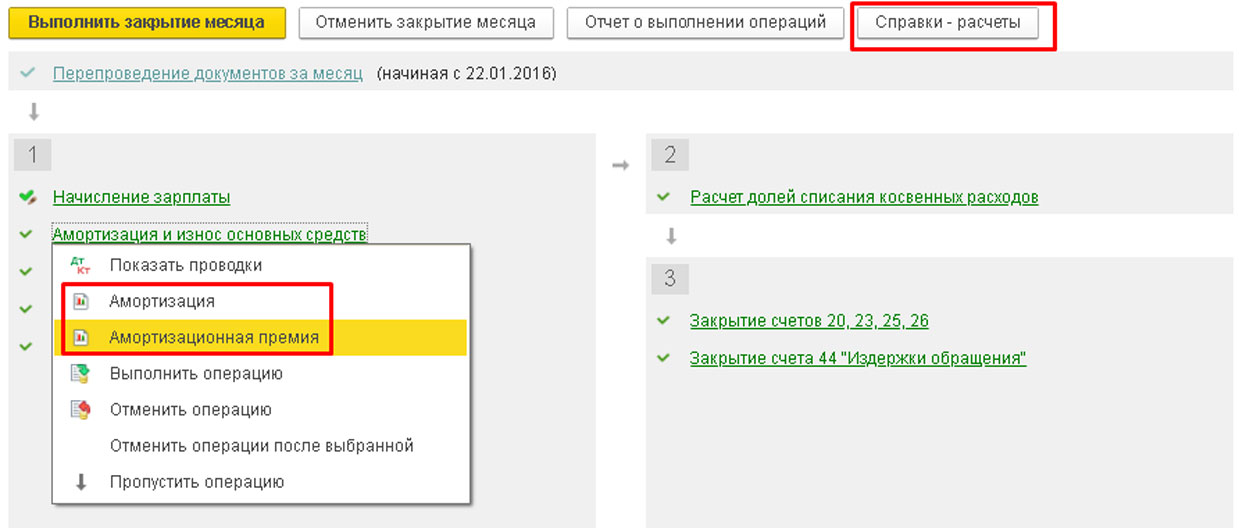
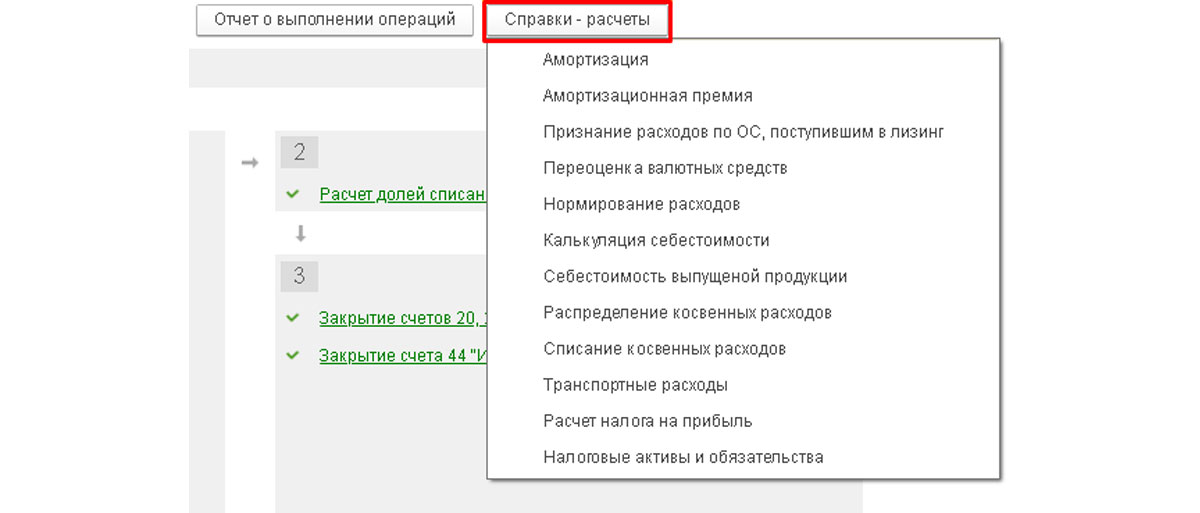
Расчет амортизации через регламентную операцию производится каждый месяц. После расчета можно открыть и распечатать соответствующую справку.
Справка-расчет амортизации помогает увидеть список ОС, на которые зачисляется амортизация. Тут будут отображены дата занесения ОС, стоимость и остаточная стоимость (первоначальная стоимость за вычетом амортизации) объекта, срок погашения, остаток срока и собственно сумма амортизирования.
Если в справке установить галку «С начала года», тогда в отчет выведутся данные в разбивке по месяцам, начиная с начала года. Итого будет выводиться нарастающая сумма с начала года.
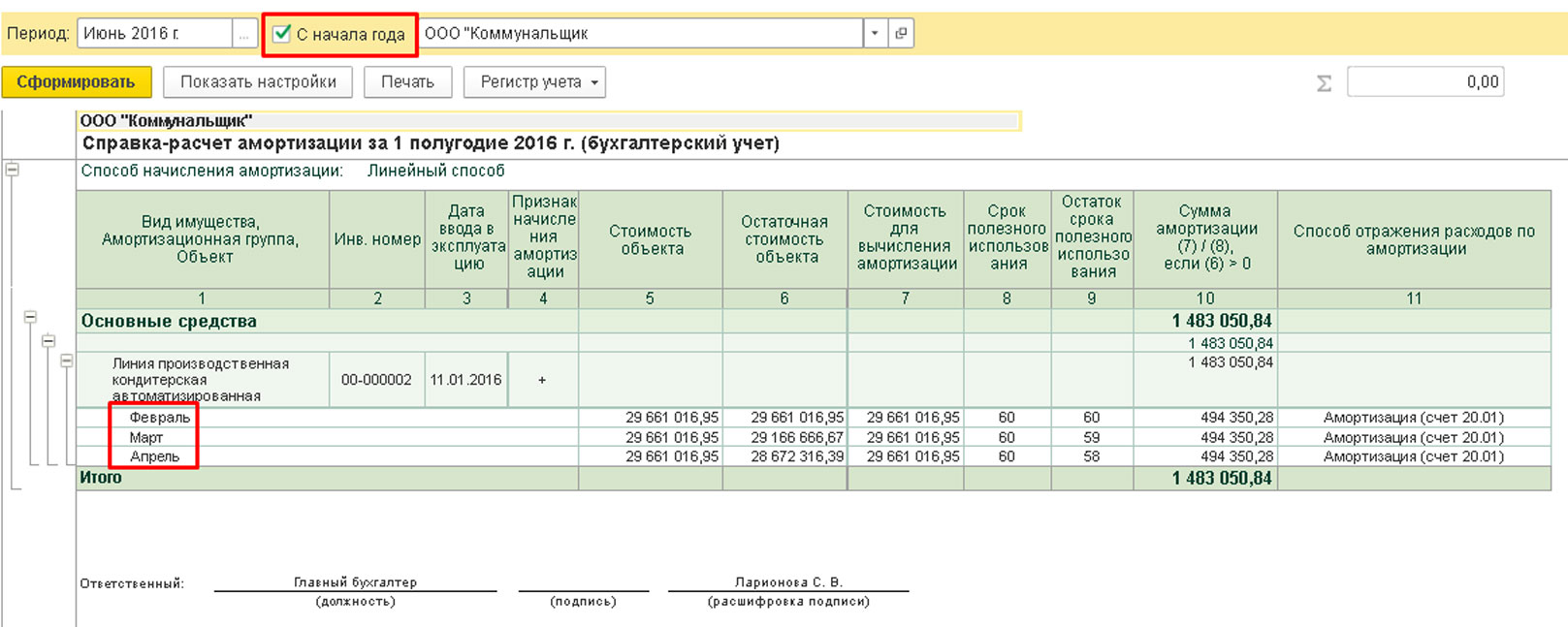
Для подсчета амортизационной премии, которая принимается в состав расходов текущего периода, используется Справка-расчет «Амортизационная премия», а справка «Переоценка валютных средств» отражает переоценку активов и задолженностей в иностранной валюте.
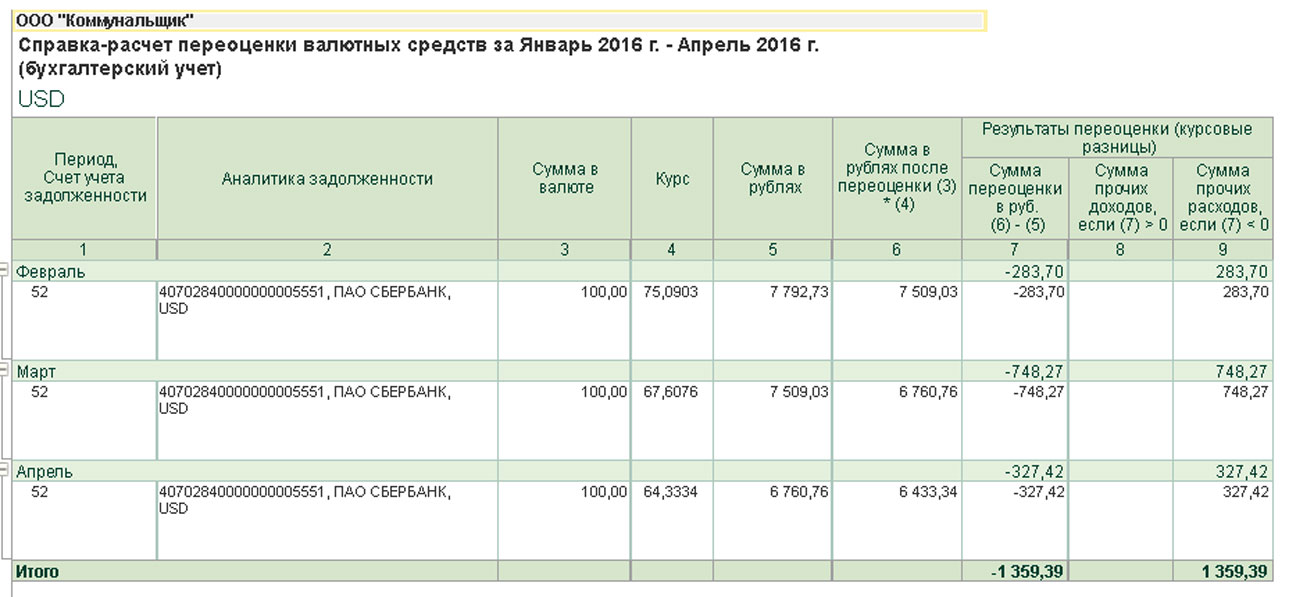
Справка-расчет «Калькуляция себестоимости» нужна для анализа состава затрат на выработку товаров или услуг. Печатную форму справки можно применять в качестве учетного документа, подтверждающего состав, количественные и денежные показатели затрат на вышеуказанный процесс за отчетный месяц.
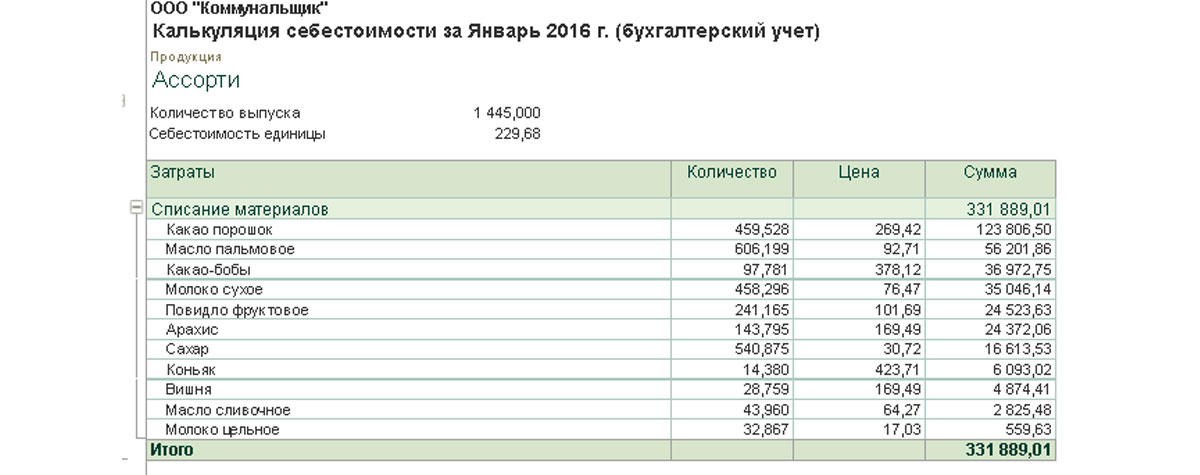
Для разнесения затрат, которые нельзя напрямую занести на изготовление товаров берут Справку-расчет разнесения косвенных расходов соответственно. В ней показано, как распределены обще -производственные и -хозяйственные затраты на расходы основного и вспомогательных производств.
Печатная форма отчета является учетным документом, утверждающим разнесение общепроизводственных и общехозяйственных расходов в месяце формирования отчета.
Если стоимость доставки товара на склад фирмы не включается в себестоимость товара, то в конце месяца производится распределение транспортных расходов. Справкой «Транспортные расходы» можно отследить порядок начисления этих расходов по торговым операциям, относящимся к остаткам товаров на конец месяца, с целью формирования прямых расходов по торговым операциям отчетного периода.
Настройки
Так как бухгалтерские справки-расчеты представлены отчетами, то существует возможность гибкой настройки показателей отчетов: здесь можно установить необходимые отборы. Например, для справки по расчету амортизации можно указать, по данным какого учета выводить отчет. Автоматом справка формируется по бухучету.
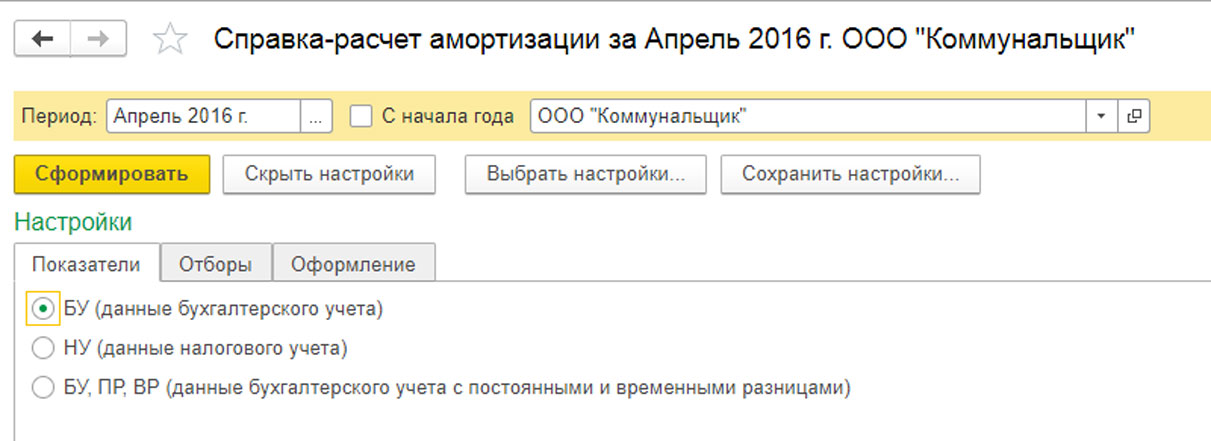
Также можно применить различные варианты оформления к Справкам, например, оформить таблицу с расчетами в классической черно-белой гамме или раскрасить отчет в яркие оттенки.

Также весь список справок можно открыть, если перейти в раздел «Операции–Справки-расчеты». Справка сформируется, если в заданном периоде были осуществлены соответствующие операции.
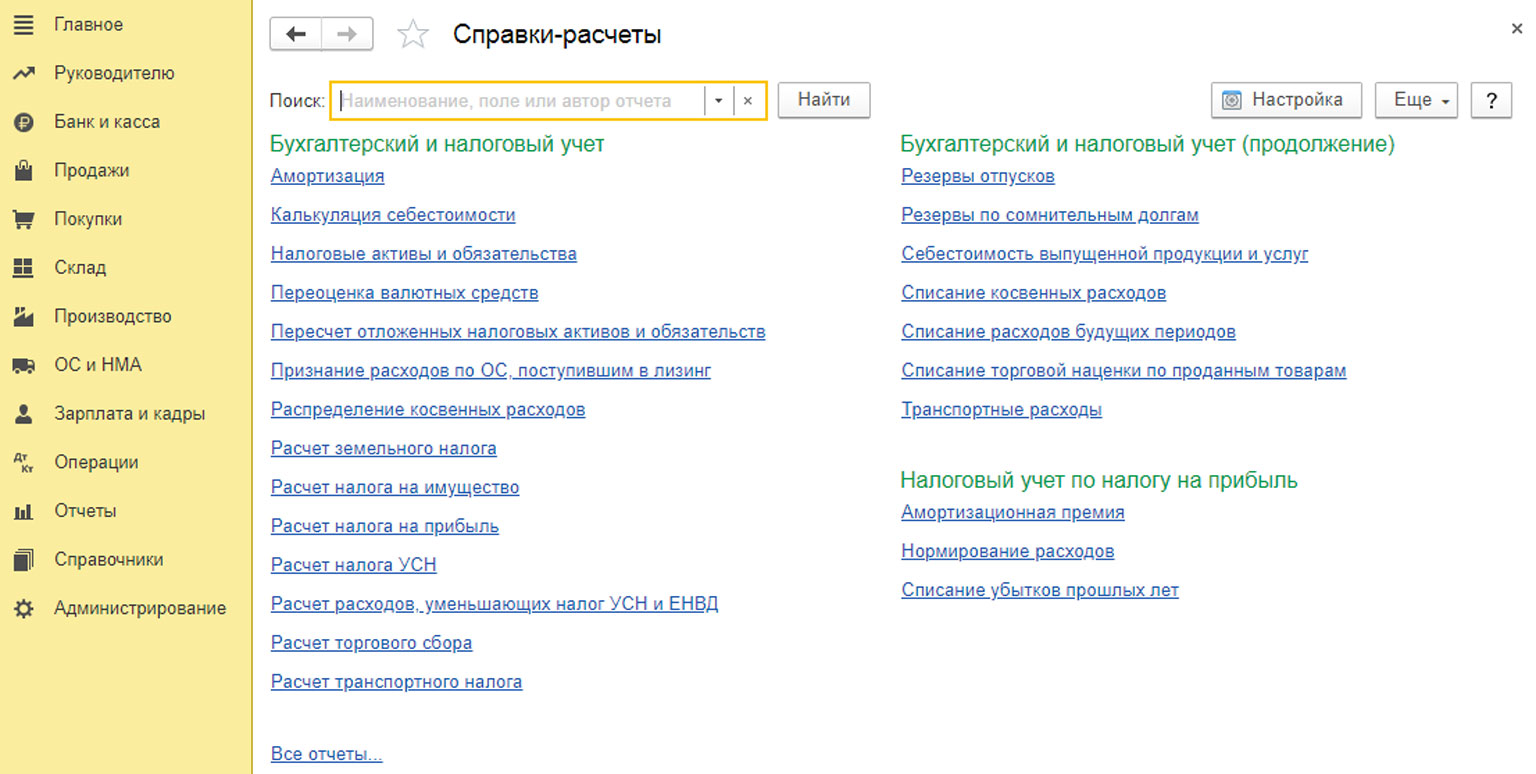
Таким образом, анализ расчетов по итогам выполнения регламентных закрытий месяца в программе 1С Бухгалтерия редакция 3.0 организован в виде удобных и понятных справок-отчетов. Бухгалтер может быстро распечатать необходимую справку и проанализировать осуществленные расчеты.
Пропала справка о сумме заработка 182н в 1С: Бухгалтерии предприятия ред. 3.0 – где её найти?


Совсем скоро — с 01.01.2023 г. — нас всех ждут большие изменения: ПФР и ФСС России объединяют в единый фонд. Сокращенно он будет называться Социальный фонд России (СФР). В связи с этим, текущий учет страховых взносов и НДФЛ претерпит колоссальные изменения, о чем мы обязательно будем рассказывать в своих публикациях. Одним из таких нововведений станет отмена выдачи работодателем справки о сумме заработка для расчета пособий, утв. приказом Минтруда России от 30.04.2013 № 182н. Однако на дворе всё еще 2022 год, а эта справка уже пропала из 1С: Бухгалтерии предприятия ред. 3.0. Где искать «потеряшку» в программах 1С, расскажем в этой статье.
На данный момент времени необходимость выдачи справки по форме № 182н закреплена в п. 3 ч. 2 ст. 4.1 Федерального закона от 29.12.2006 г. № 255-ФЗ.
• в день увольнения работника
• либо в течение трех рабочих дней с даты получения от сотрудника письменного заявления на выдачу такой справки.
С 01.01.2023 г. указанное требование будет исключено из Закона № 255-ФЗ. Соответствующие поправки предусмотрены пп. «б» п. 7 ст. 9 Федерального закона от 14.07.2022 № 237-ФЗ.
С 01.01.2023 сведения, которые необходимы работодателю (в т. ч. заказчику по ГПД) для расчета пособия за первые три дня временной нетрудоспособности, будет предоставлять единый фонд (п. 14 ст. 9 Закона № 237-ФЗ).
Как сейчас обстоит дело со справками в программах 1С?
На данный момент времени в 1С: ЗУП ред. 3.1 справки для расчета пособий никуда не делись, они находятся в разделе «Отчетность, справки».
А вот в 1С: Бухгалтерии предприятия ред. 3.0 сейчас всё иначе.
Пользователи данного программного продукта столкнулись с тем, что в последних релизах данная справка исчезла из раздела «Зарплата и кадры».
Приведем несколько способов где можно найти «потеряшку», причем эти способы справедливы и для 1С: Бухгалтерии предприятия, и для 1С: ЗУП.
Для начала можно вернуть справки на место в настройках навигации в правом верхнем углу:
В открывшемся окне найдем пункт «Справки для расчета пособий (исх.)», выделим его и нажмем кнопку «Добавить».
Видим, что этот пункт «переехал» в правую часть, в ту, которая отображает эти документы в разделе «Зарплата и кадры».
Нажмем кнопку «Добавить» и снова зайдем в раздел «Зарплата и кадры».
Наша справка для расчета пособий вновь на своем месте.
Где искать справку для расчета пособий, если этот способ не помог?
Если у вас локальная версия 1С, (т.е. не облачная) , то стоит обратиться к пункту «Сервис и настройки» в правом углу и выбрать пункт «Функции для технического специалиста».
Если этого пункта у вас нет, то найти его можно с помощью нашей статьи.
В открывшемся окне развернем подраздел «Документы» и найдем «Исходящую справку для расчета пособий».
Программа откроет нужный нам документ.
Если у вас облачная программа , то алгоритм действий немного иной, так как в облаке нет прямого доступа к функциям технического специалиста.
Поэтому в правом верхнем углу выберем пункт «Сервис и настройки» — «Перейти по ссылке»
В открывшемся окне в поле «Ссылка» вставим следующую аббревиатуру:
И мы опять попадаем в список справок.
Автор статьи: Ирина Плотникова

Понравилась статья? Подпишитесь на рассылку новых материалов
Как заполнить заявление и справку-расчет для ФСС?
Для того чтобы сформировать заявление и справку-расчет необходимо:
-
Открыть форму «Заявление и справка-расчет для ФСС» (меню Зарплата и Кадры – Зарплата — Отчеты по зарплате)
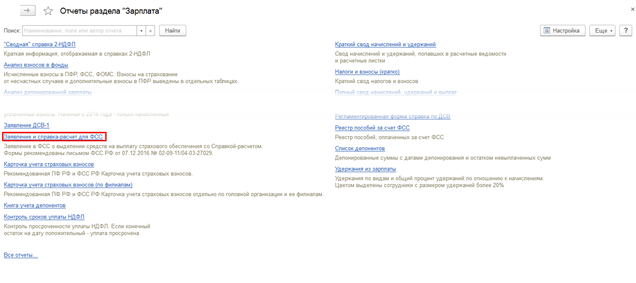
Следует заполнить необходимые поля.
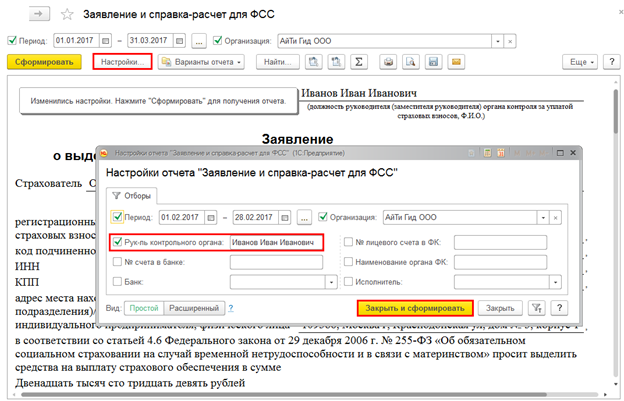
- Заявление о выделении необходимых средств на выплату страхового обеспечения;
- Справка-расчет, представляемая при обращении за выделением средств на выплату страхового обеспечения;
- Расшифровка расходов на цели обязательного социального страхования и расходов, осуществляемых за счет межбюджетных трансфертов из федерального бюджета.
Выберите раздел
- Все вопросы 94
- 1С:Бухгалтерия 8 445
- Интеграция с Маркетплейсами из 1С 4
- 1С:Управление нашей фирмой 8 19
- 1С:Управление Торговлей 8 179
- 1С:Зарплата и Управление Персоналом 8 227
- 1С:Комплексная Автоматизация 8 83
- Бюджетная учет 5
- 1С:Бухгалтерия 7.7 41
- Другие конфигурации 34
Все разделы
- Все вопросы 94
- 1С:Бухгалтерия 8 445
- Интеграция с Маркетплейсами из 1С 4
- 1С:Управление нашей фирмой 8 19
- 1С:Управление Торговлей 8 179
- 1С:Зарплата и Управление Персоналом 8 227
- 1С:Комплексная Автоматизация 8 83
- Бюджетная учет 5
- 1С:Бухгалтерия 7.7 41
- Другие конфигурации 34