
Групповые чаты
Вы можете создавать групповые чаты на избранных участников. Доступ к этому чату получат только те сотрудники, которых вы пригласите. В групповом чате рекомендуется обсуждать рабочие моменты, интересные избранной группе сотрудников.
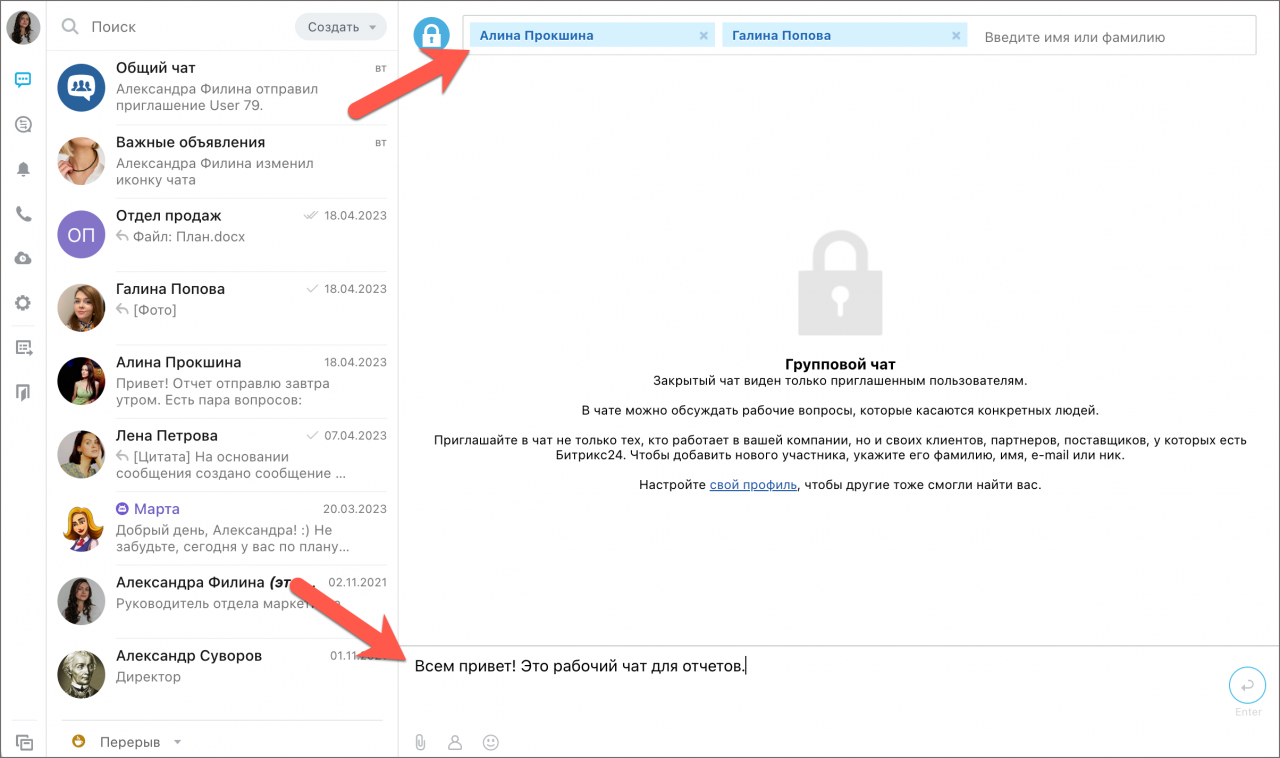
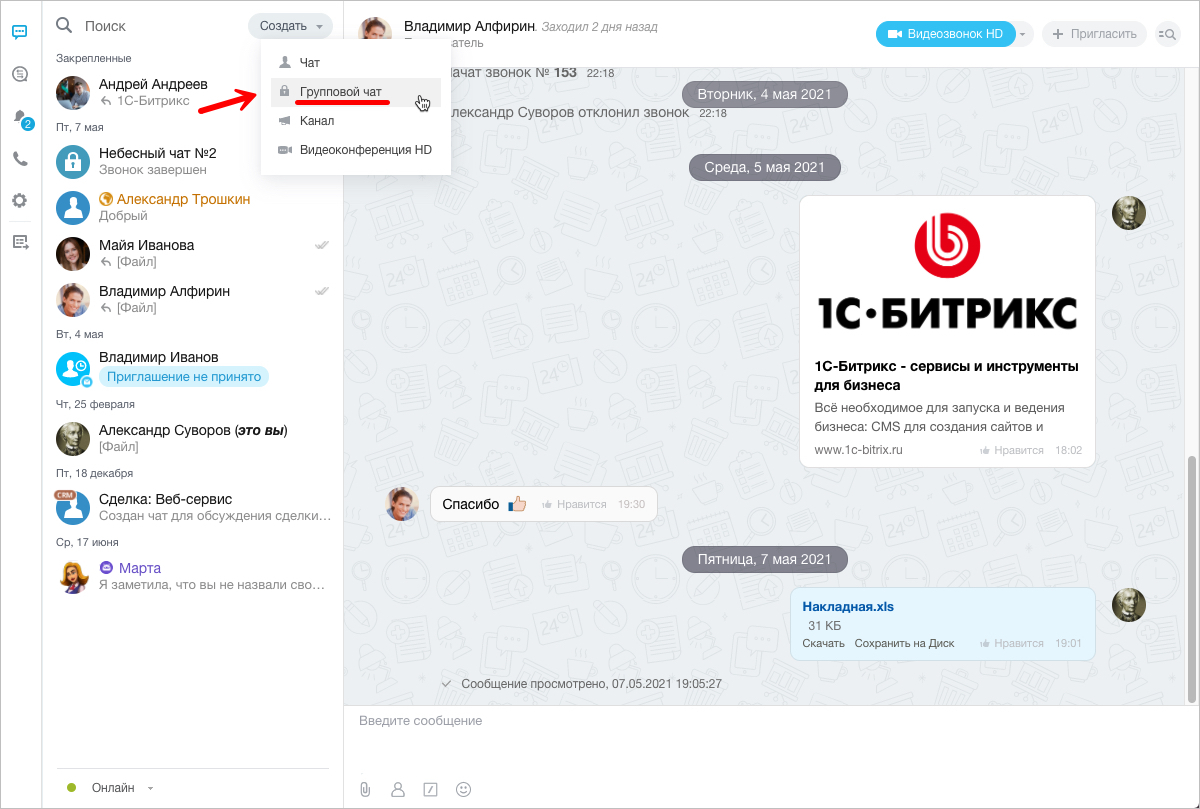
Нажмите Создать и выберите тип чата Групповой.
Добавьте участников чата, напишите первое сообщение и отправьте его. Это нужно для того, чтобы создать новый чат.
После создания чата вы можете сменить его название.
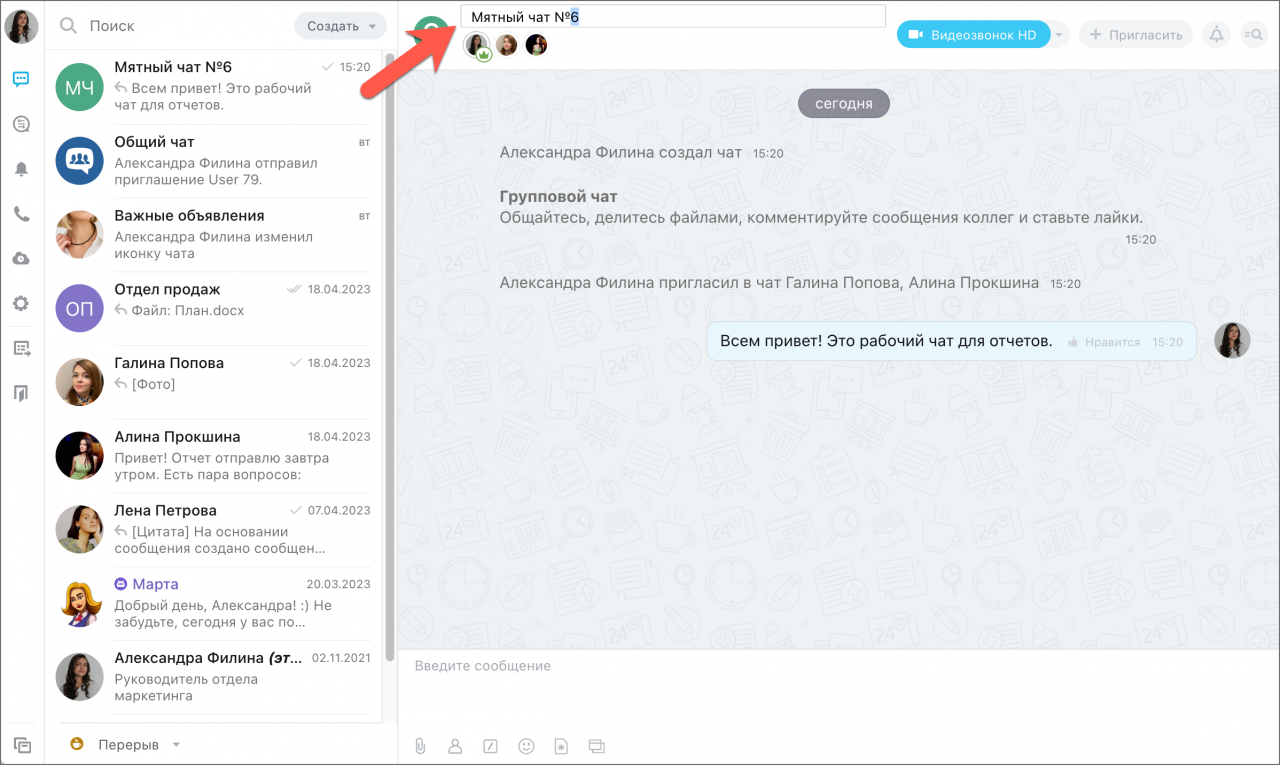
Участники в чате обмениваются сообщениями, которые видят все приглашенные, сразу же получают ответы на свой вопрос. Для каждого чата хранится своя история, которую можно позже просмотреть. Поиск групповых чатов осуществляется аналогично поиску сотрудников в контакт-листе.
Участников чата можно выбрать как из числа сотрудников компании, так и внешних экстранет-пользователей Битрикс24.
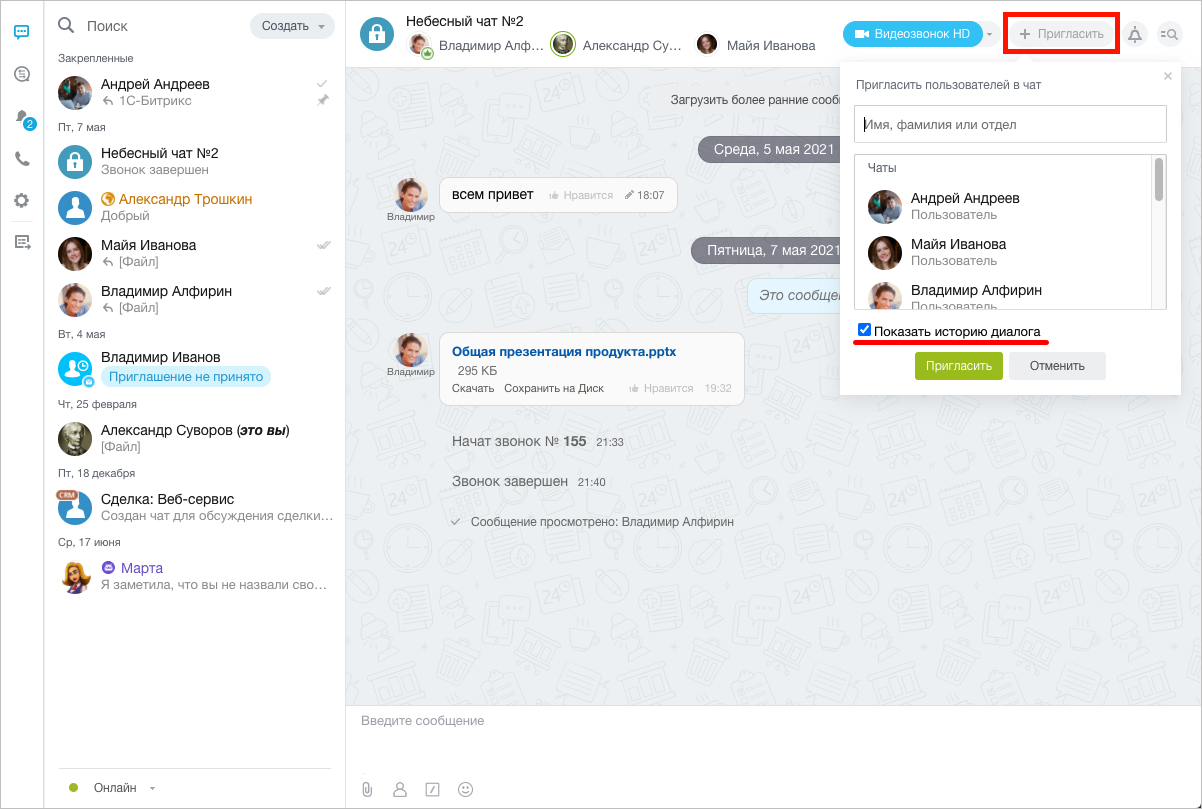
Чтобы присоединившемуся к беседе сотруднику стали видны ранние сообщения от участников группового чата, нужно включить опцию Показать историю диалога.
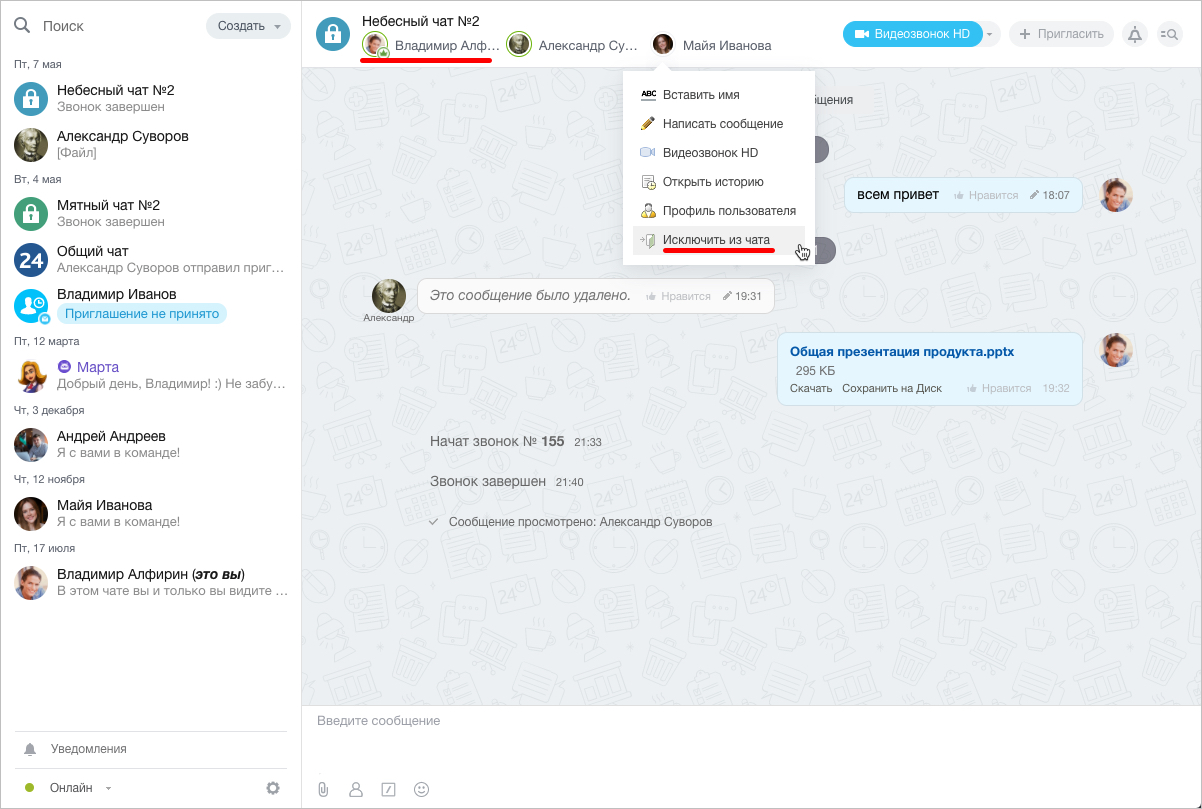
Аватарка создателя группового чата будет выделена специальным индикатором. Создатель чата может исключить сотрудника из чата, если он уже не нужен в обсуждении:
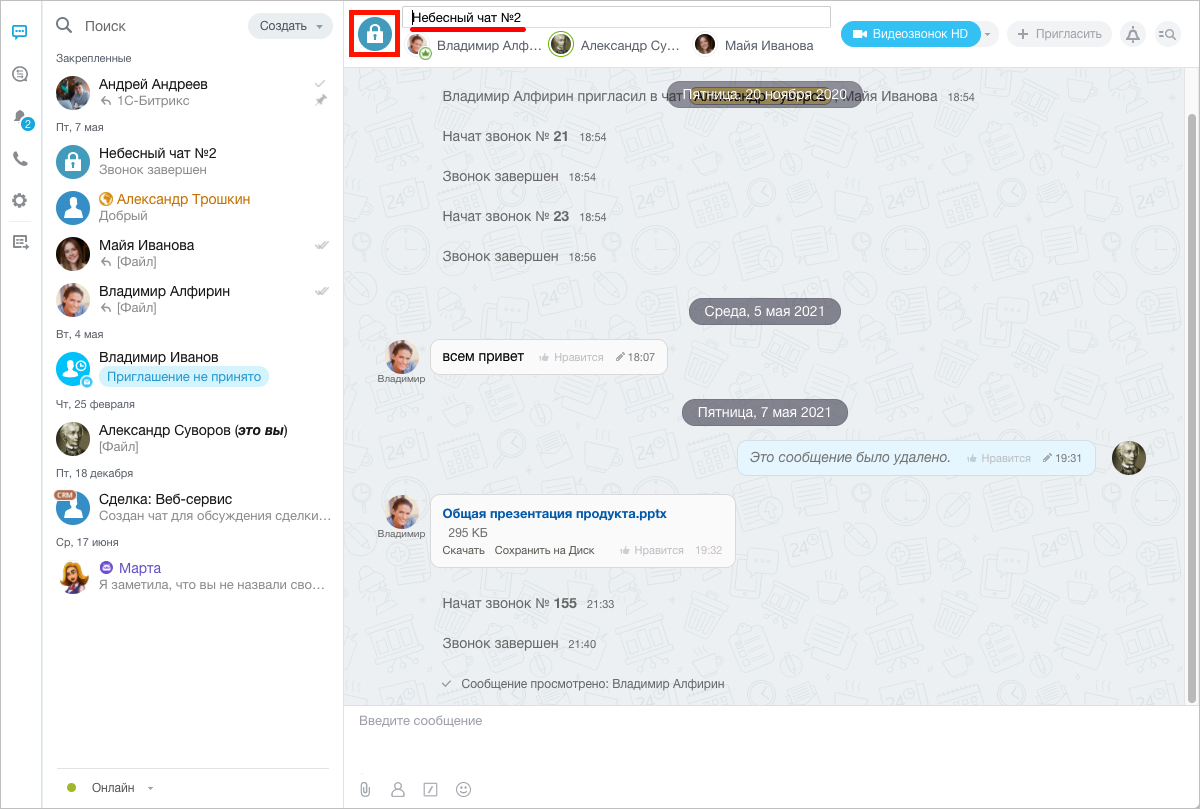
Сменить тему группового чата можно простым кликом на названии чата, а изменить аватарку группового чата — на его иконке. Сделать это может любой участник диалога:
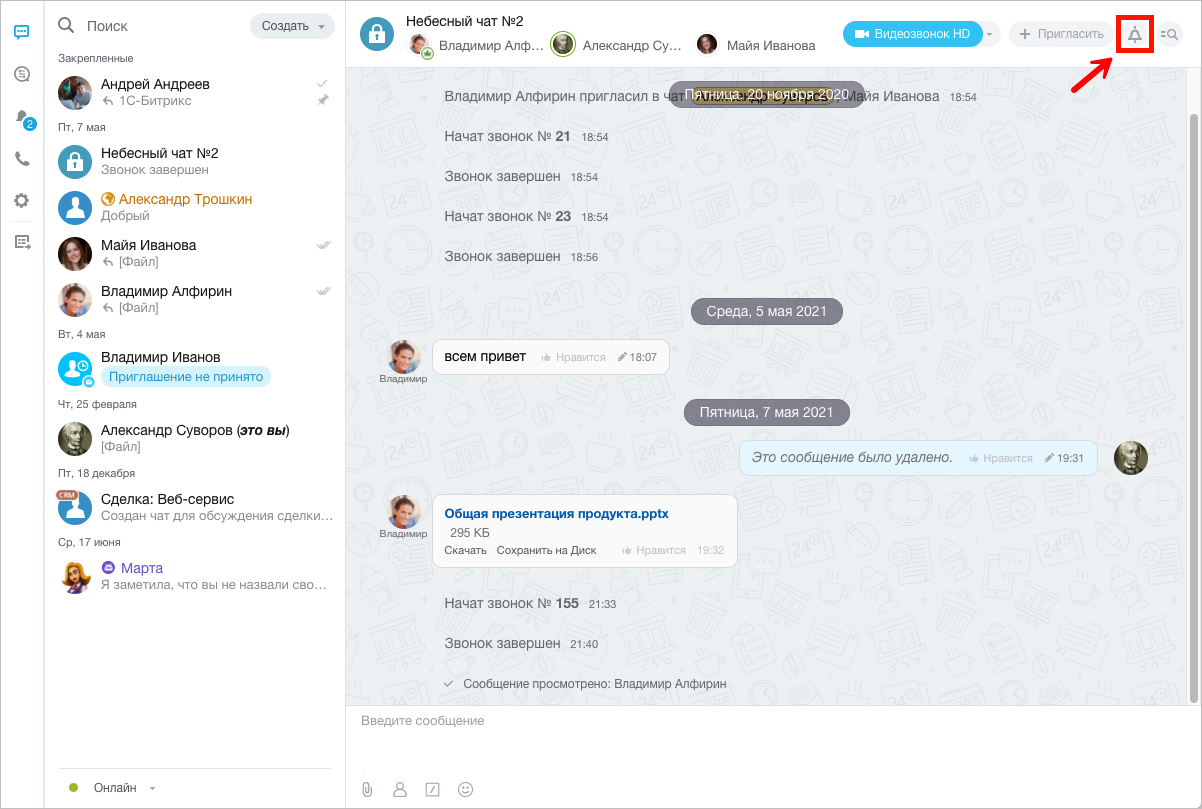
В групповом чате можно Отключить оповещения, если кликнуть по соответствующей кнопке:
Сменить владельца чата (создателя) нельзя. Если создатель выйдет из чата, то владельцем станет случайный участник чата.
Как создать групповой чат в битриксе

Content Oriented Web
Make great presentations, longreads, and landing pages, as well as photo stories, blogs, lookbooks, and all other kinds of content oriented projects.

о том, как IT-решения для автоматизации бизнеса позволяют зарабатывать больше!

Кликайте по кнопке и читайте наш телеграм-канал
- Облачные лицензии
- Коробочные лицензии
Смотреть видео


Смотреть видео
Help Center
Help Center
Регистрация, авторизация
Задачи, группы, проекты
Сквозная аналитика
Совместная работа
Контакт-центр
Автоматизация
Телефония в Битрикс24
Интеграции
ГРУППОВЫЕ ЧАТЫ
Групповой чат в Битрикс24 — это коммуникационный инструмент, который позволяет участникам обмениваться сообщениями, файлами и другой информацией внутри группы. В групповом чате могут присутствовать несколько участников, которые могут активно общаться и сотрудничать в режиме реального времени.
Особенности и возможности групповых чатов
Обмен сообщениями
Участники могут отправлять текстовые сообщения в групповой чат. Сообщения появляются непосредственно в чате, и все участники могут видеть их.
Файлы и документы
В групповом чате можно делиться файлами и документами. Участники могут прикреплять файлы к сообщениям, загружать документы и обмениваться ими внутри чата.
Упоминания и уведомления
В групповом чате можно использовать упоминания, чтобы обратиться к конкретному участнику и привлечь его внимание. Когда упоминание происходит, участник получает уведомление.
Редактирование и удаление сообщений
Участники могут редактировать и удалять свои сообщения в групповом чате. Это позволяет исправлять ошибки или удалять неправильно отправленные сообщения.
История чата
Все сообщения и файлы, отправленные в групповом чате, сохраняются в его истории. Участники могут просматривать предыдущие сообщения и находить нужную информацию.
Управление доступом
Владелец группового чата может управлять доступом к чату. Он может добавлять новых участников, удалять их или изменять права доступа к чату.
Создание группового чата
Групповые чаты в Битрикс24 облегчают коммуникацию и сотрудничество внутри команды или группы людей. Они позволяют эффективно обмениваться информацией, координировать действия и принимать коллективные решения в режиме реального времени.
Для создания группового чата в Битрикс24 выполните следующие шаги:
1. Войдите в свою учетную запись Битрикс24. В левом меню выберите раздел «Чаты».
2. Нажмите на кнопку «Создать чат» в правом верхнем углу страницы.
3. В открывшемся окне выберите опцию «Групповой чат».
4. Введите название группового чата в поле «Название».
5. Добавьте участников в групповой чат. Вы можете ввести их имена или выбрать их из списка контактов. Для выбора участников, вы можете воспользоваться поиском или пролистывать список контактов.
6. Нажмите на кнопку «Создать» для создания группового чата.
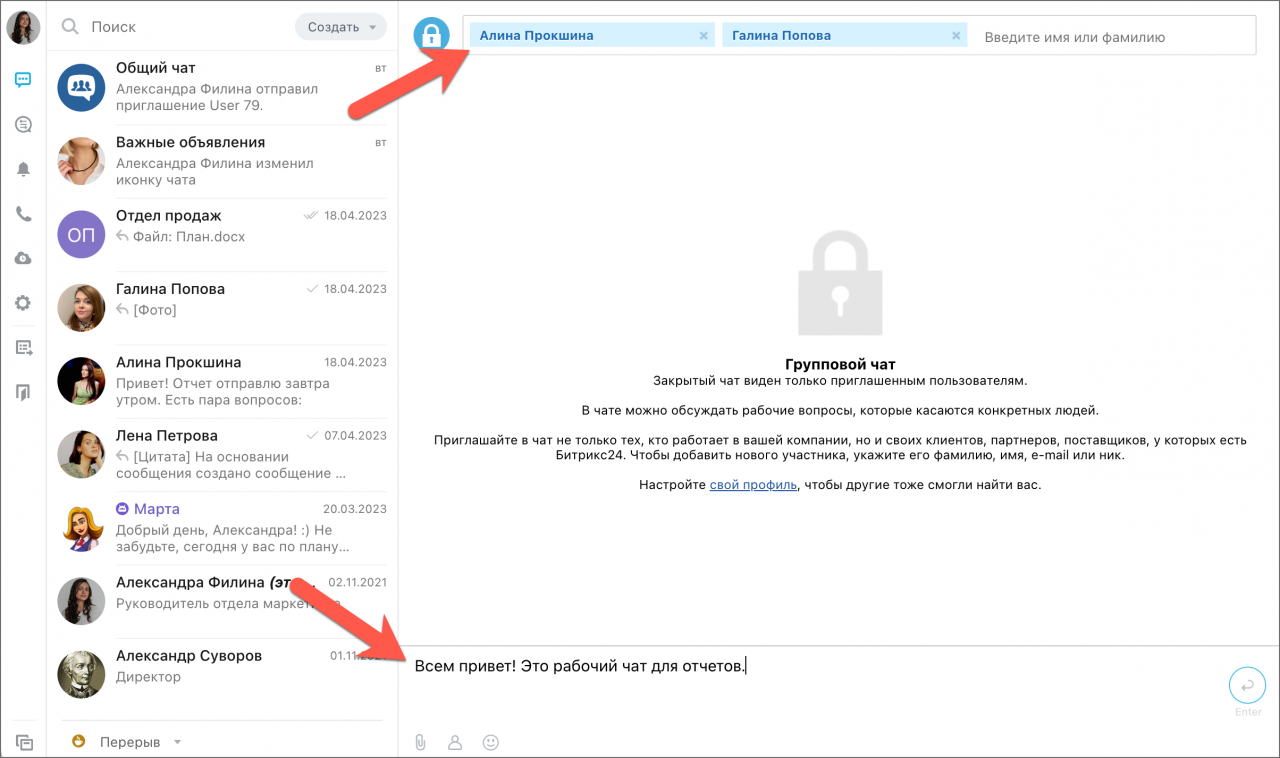
После создания группового чата участники получат уведомление и смогут присоединиться к нему. В групповом чате вы можете общаться, обмениваться сообщениями, файлами, задачами и другой информацией с участниками группы.
Кроме того, в Битрикс24 есть возможность создания закрытых групп, в которых можно установить права доступа и настроить приватность чата. Это позволяет ограничить доступ к групповому чату только для определенных участников и обеспечить конфиденциальность обсуждаемых в нем тем.
Общение в чате
Одним из видов общения в Битрикс24 являются чаты. Мессенджер Битрикс24, кроме обычного общения, позволяет еще передавать файлы, создавать задачи и встречи из диалогов.
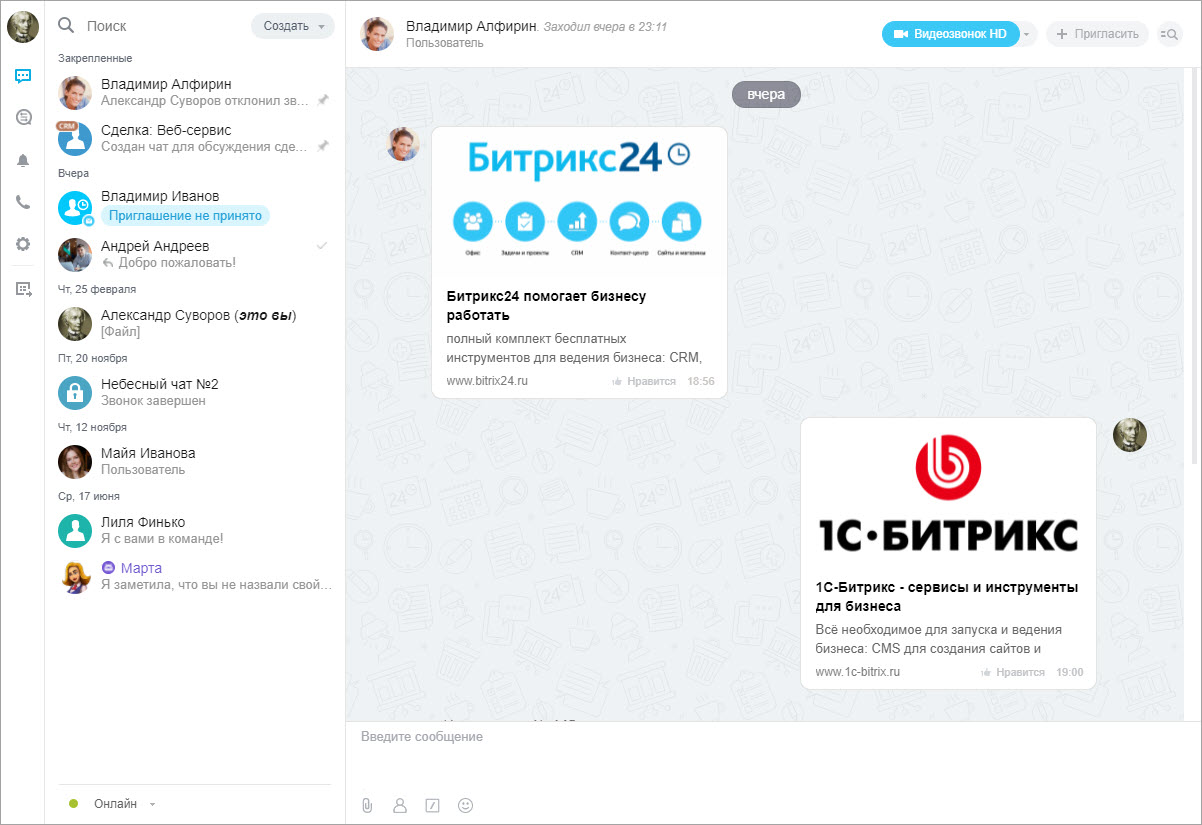
Создать новый чат
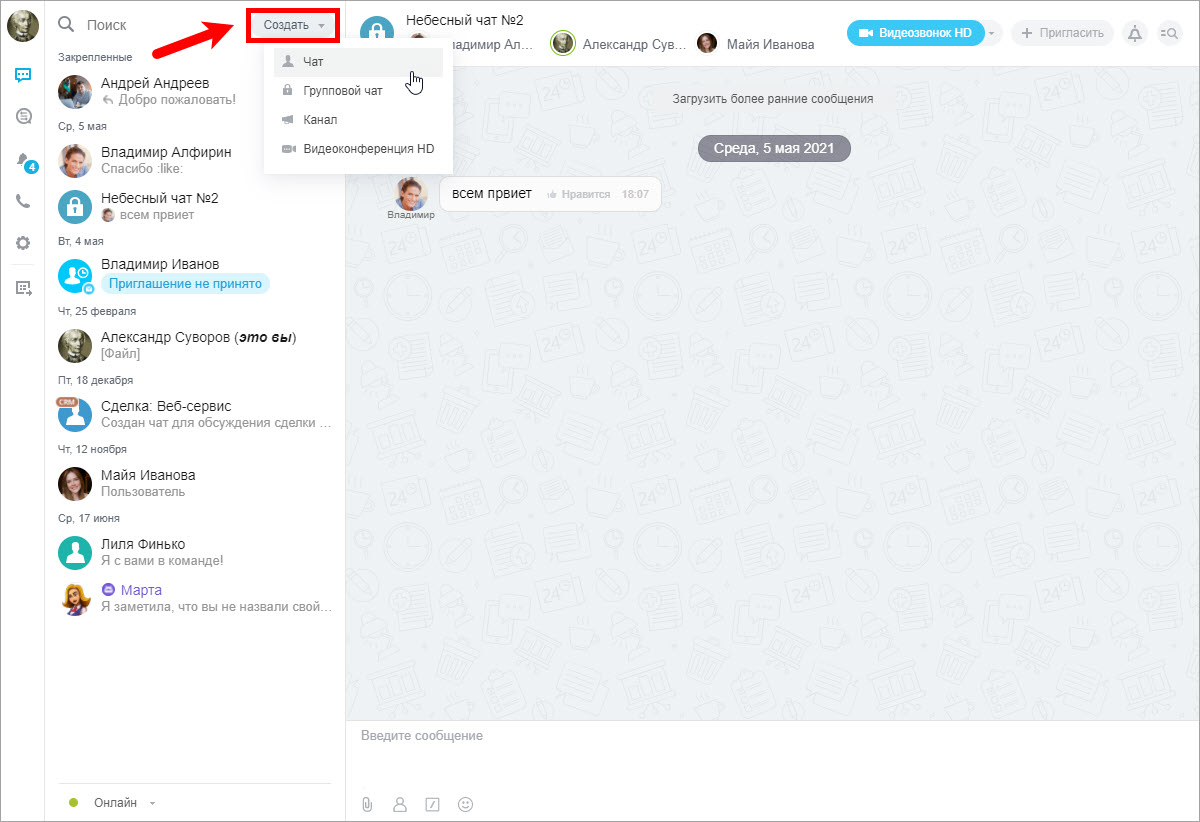
Для создания нового чата нужно нажать кнопку Cоздать чат и выбрать нужный тип чата:
- Чат – это чат один-на-один с коллегой, он виден только вам и вашему собеседнику. Найти нужного человека можно по имени, фамилии, должности или отделу.
- Групповой чат – это закрытый чат на несколько человек, он виден только приглашенным пользователям. Подробнее.
- Канал – это открытый чат для всех желающих, его могут найти по поиску любой коллега, просмотреть историю диалога и при желании вступить в него. Подробнее
- Видеоконференция HD – это видеоконференция, доступная приглашенным в нее или по ссылке. Подробнее.
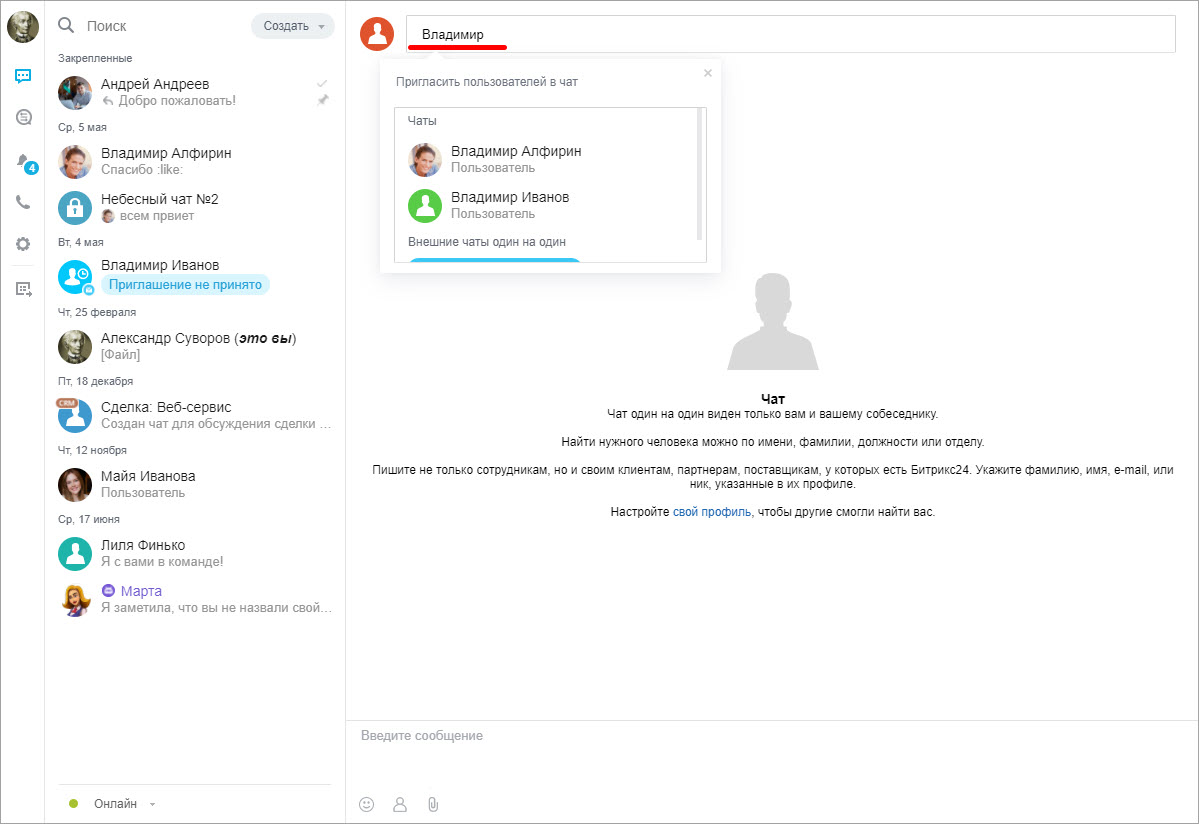
Далее нужно пригласить в него собеседника, указав фамилию, имя, e-mail или ник из его профиля:
Диалоги (чаты)
Ранее состоявшийся диалог можно открыть с помощью клика на нужном чате в окне контактов:
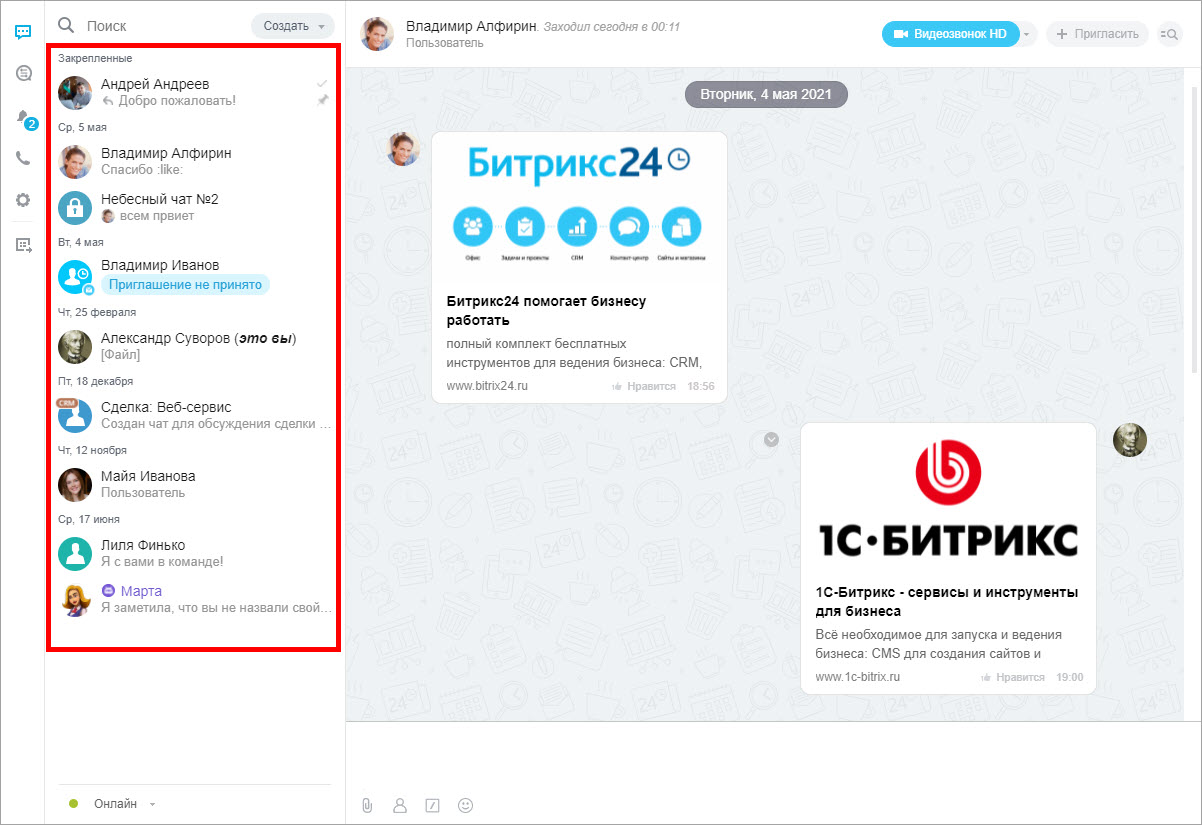
Чаты с сотрудниками сгруппированы по дате последнего сообщения в данном чате по вкладкам в окне контактов. Вкладки и сами сообщения содержат аватары коллег. Это позволяет c легкостью переключаться между диалогами.
Если вы напишете сообщение отсутствующему сотруднику в оффлайн, то по возвращении коллеги на портал оно будет доставлено, также это сообщение будет присутствовать в истории диалога.
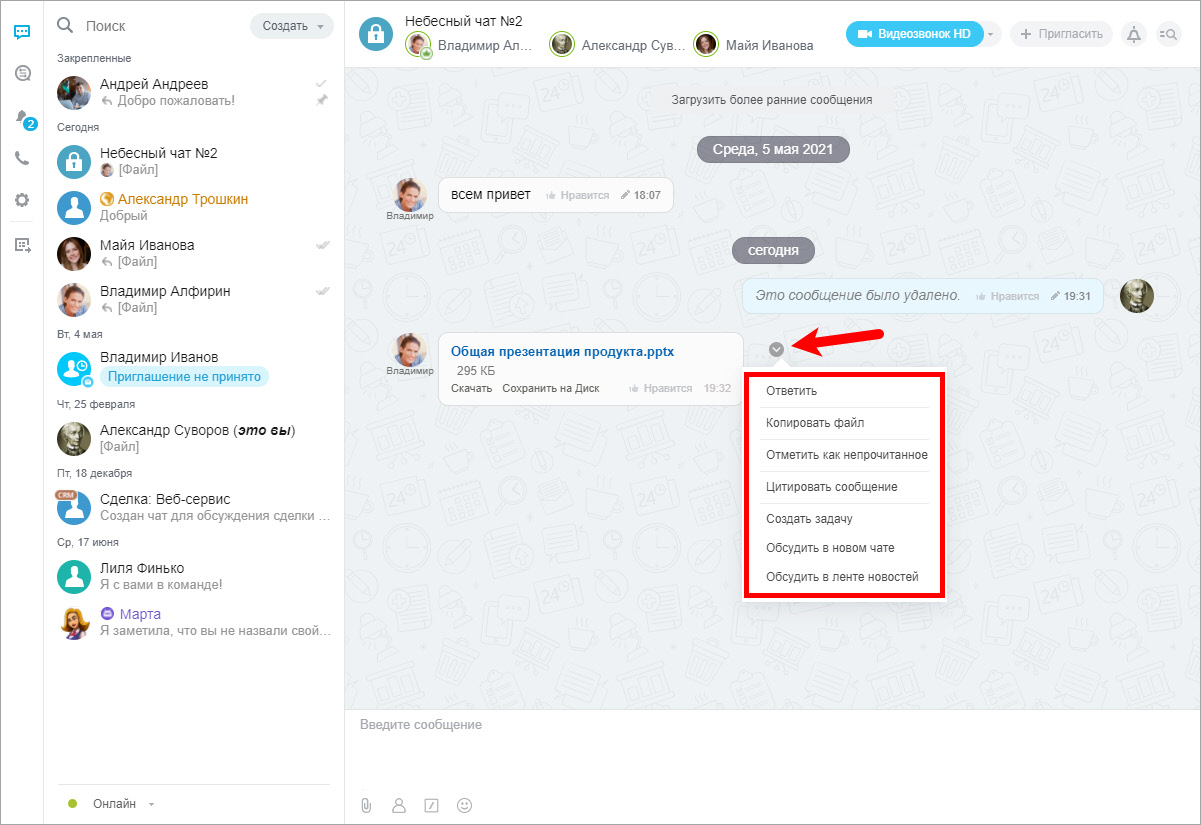
У каждого сообщения при наведении на него появляется меню действий. Пункты меню зависят от того, чье это сообщение и какой контент сообщения:
- Собственное – Копировать файл, Цитировать сообщение, Создать задачу, Обсудить в новом чате, Обсудить в ленте новостей, Редактировать сообщение и Удалить сообщение.
- Собеседника – Ответить, Копировать файл, Отметить как непрочитанное, Цитировать сообщение, Создать задачу, Обсудить в новом чате и Обсудить в ленте новостей.
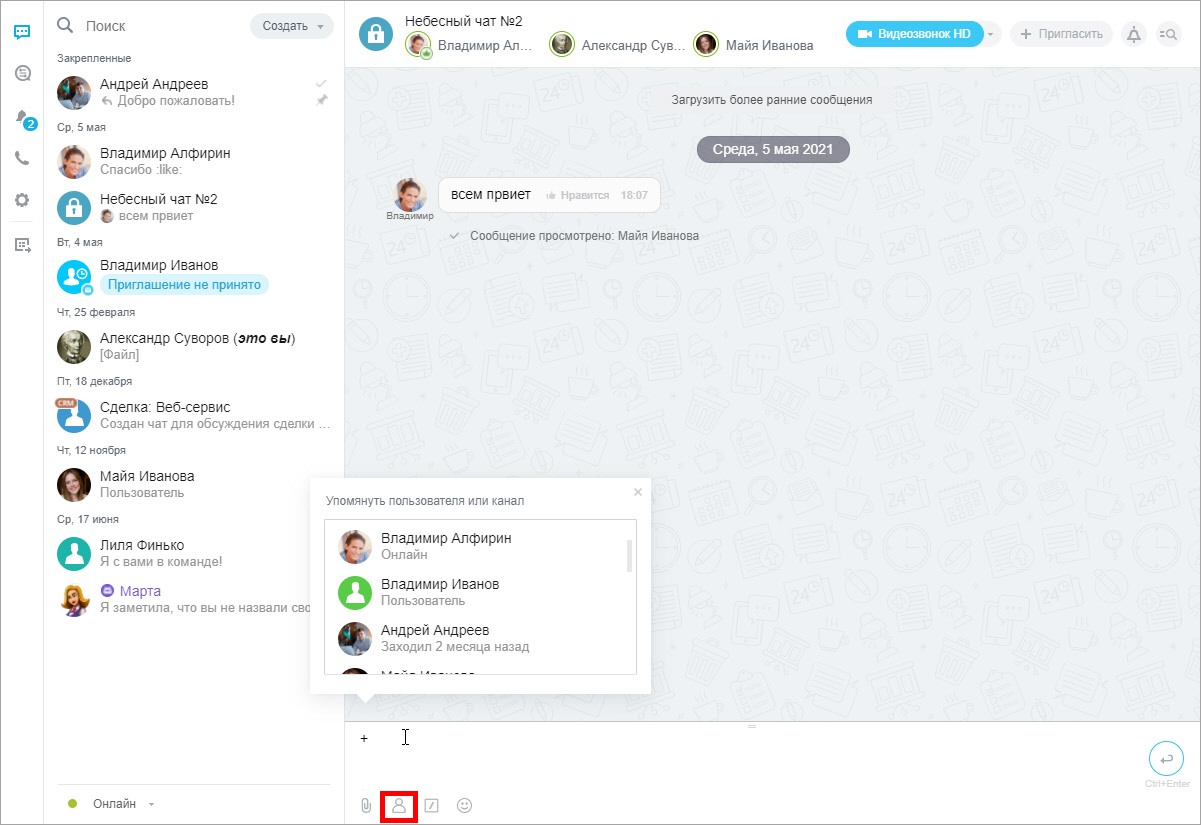
При написании сообщения можно упоминать сотрудника в чате. Для этого просто нажмите клавишу на клавиатуре или +, или @, или нажмите иконку – будет выведен диалог, где можно найти и выбрать нужного человека:
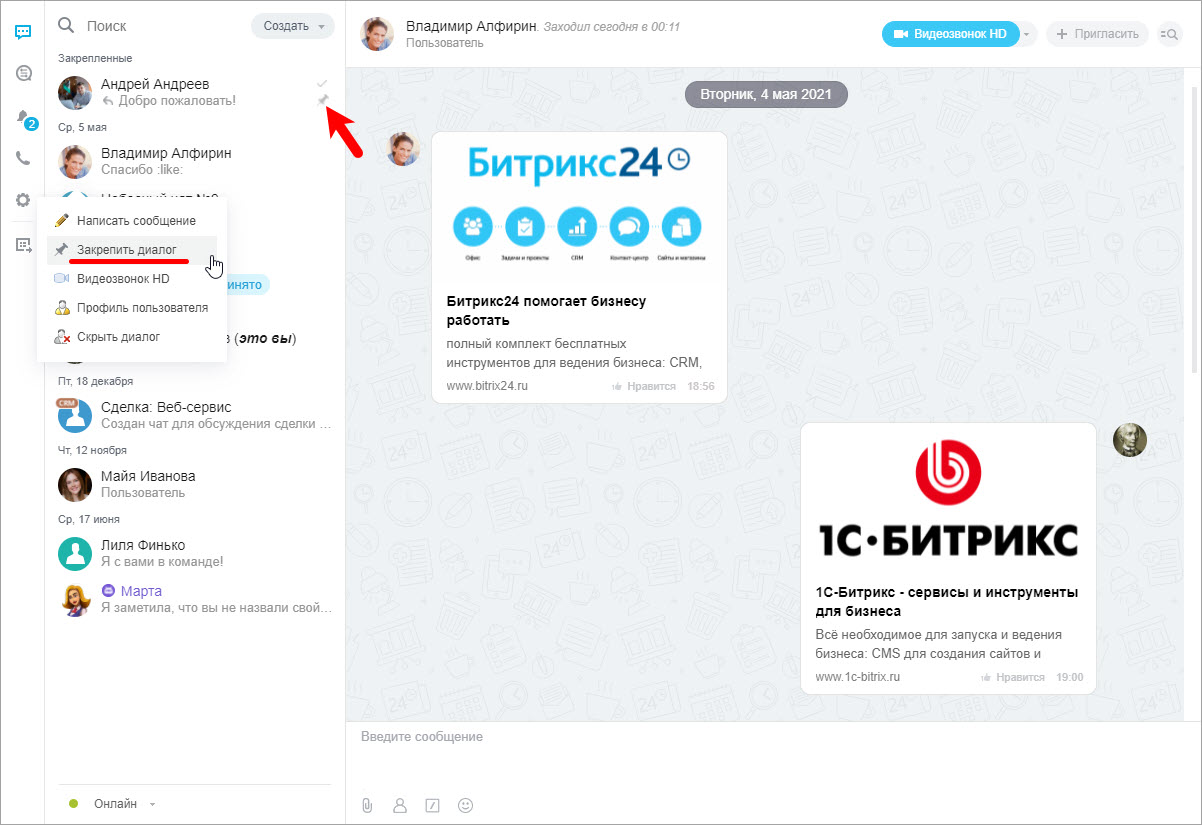
Закрепить диалог
Часто используемые диалоги можно закреплять в контакт-листе. Для этого нужно вызвать правой кнопкой мыши меню и выбрать Закрепить диалог:
Скрыть диалог
Вы можете скрывать ненужные диалоги. Для этого нажмите правой кнопкой мыши на диалоге в контакт-листе и выберите в меню пункт Скрыть диалог:
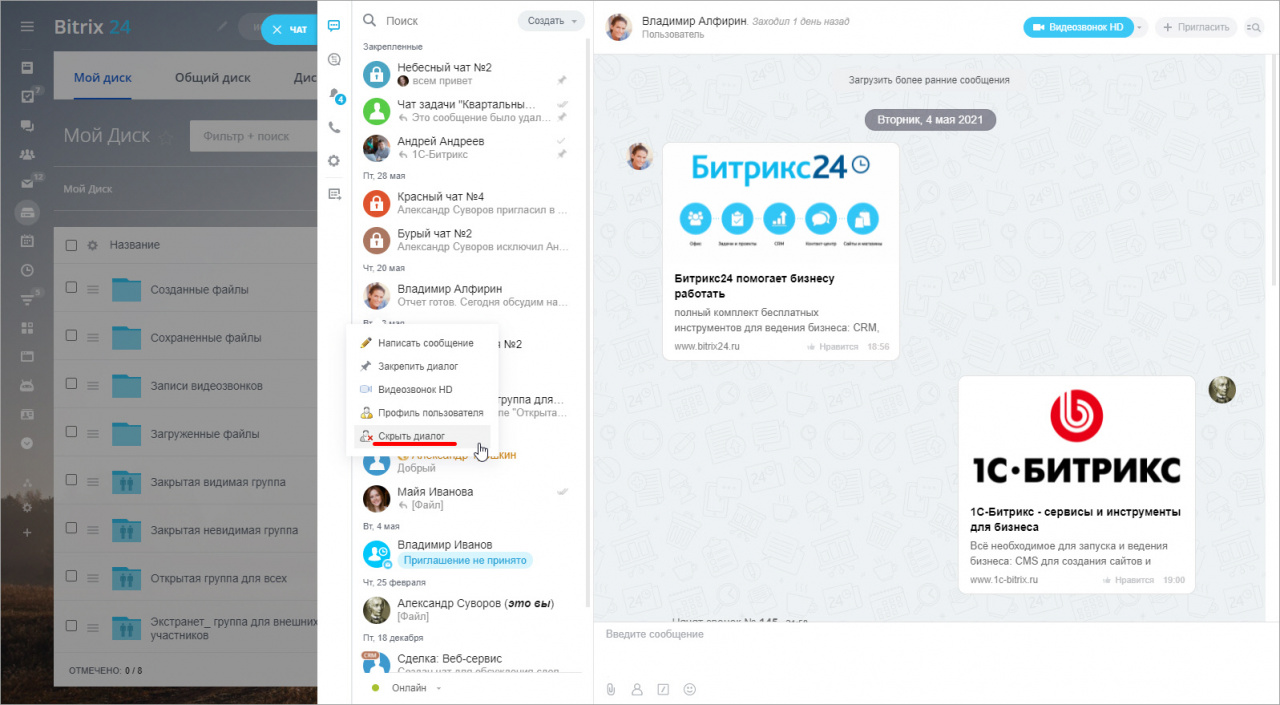
Диалоги не удаляются, и вы их не покидаете – они просто скрываются в контакт-листе. Если кто-то напишет в этот чат сообщение, то диалог снова появится в списке. Также скрытый чат можно найти по поиску.
Просмотренные сообщения
В самом диалоге вы всегда увидите, кто прочитал ваше сообщение с помощью статуса Сообщение просмотрено:
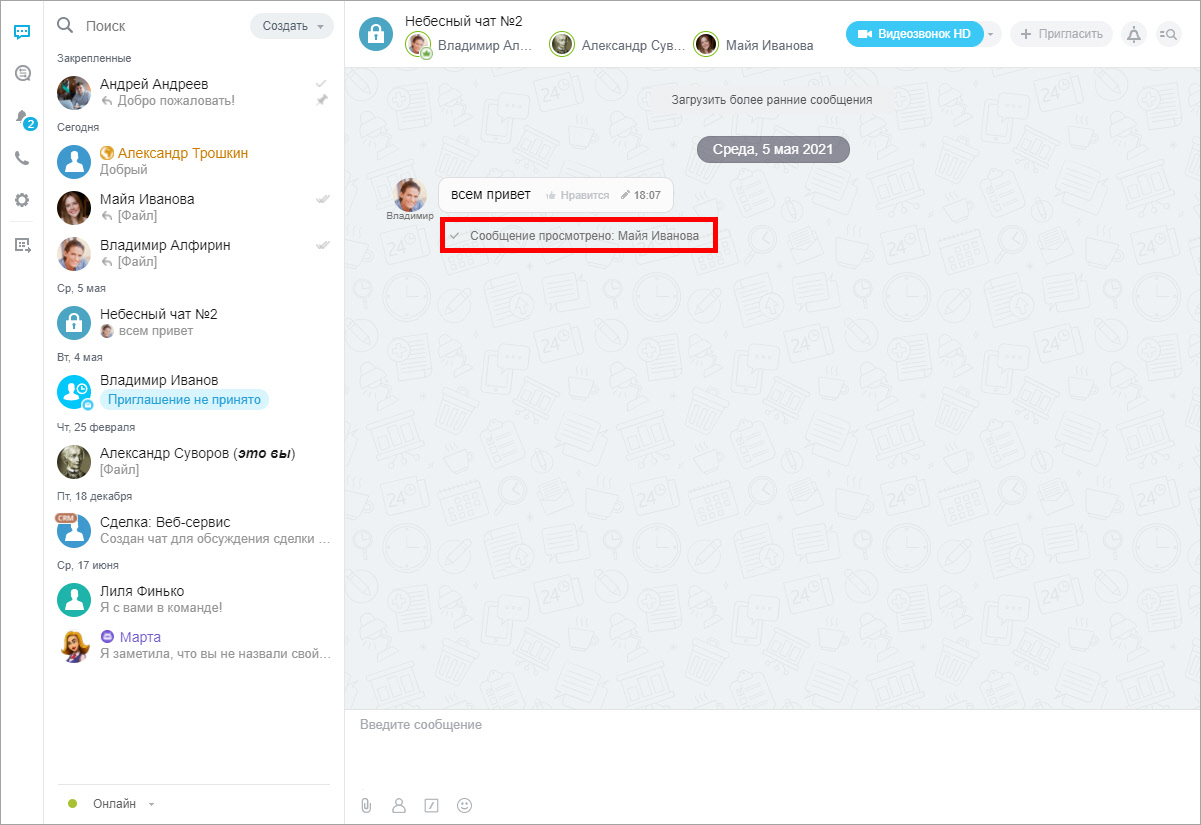
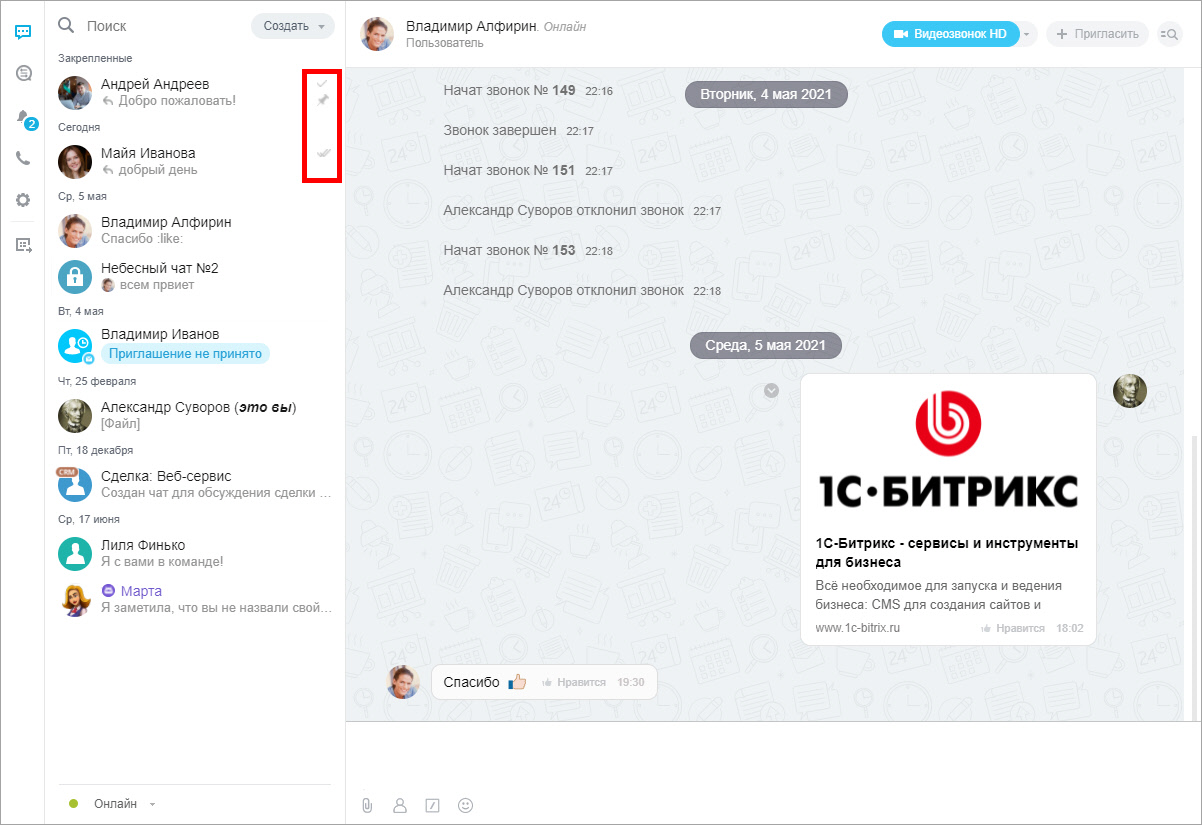
В списке у каждого чата отображается статус доставки сообщений, как в привычных мессенджерах. Статусы доставки отображаются в правом углу в списке чатов – одна галочка означает, что доставлено до сервера, а две галочки – прочитано (для группового чата: прочитано хотя бы одним пользователем).
Если вы перешли в диалог, понимаете, что адресованное сообщение важное, но у вас сейчас недостаточно времени для ответа, то можно отметить сообщения как непрочитанное, опция доступна в контекстном меню рядом с сообщением:
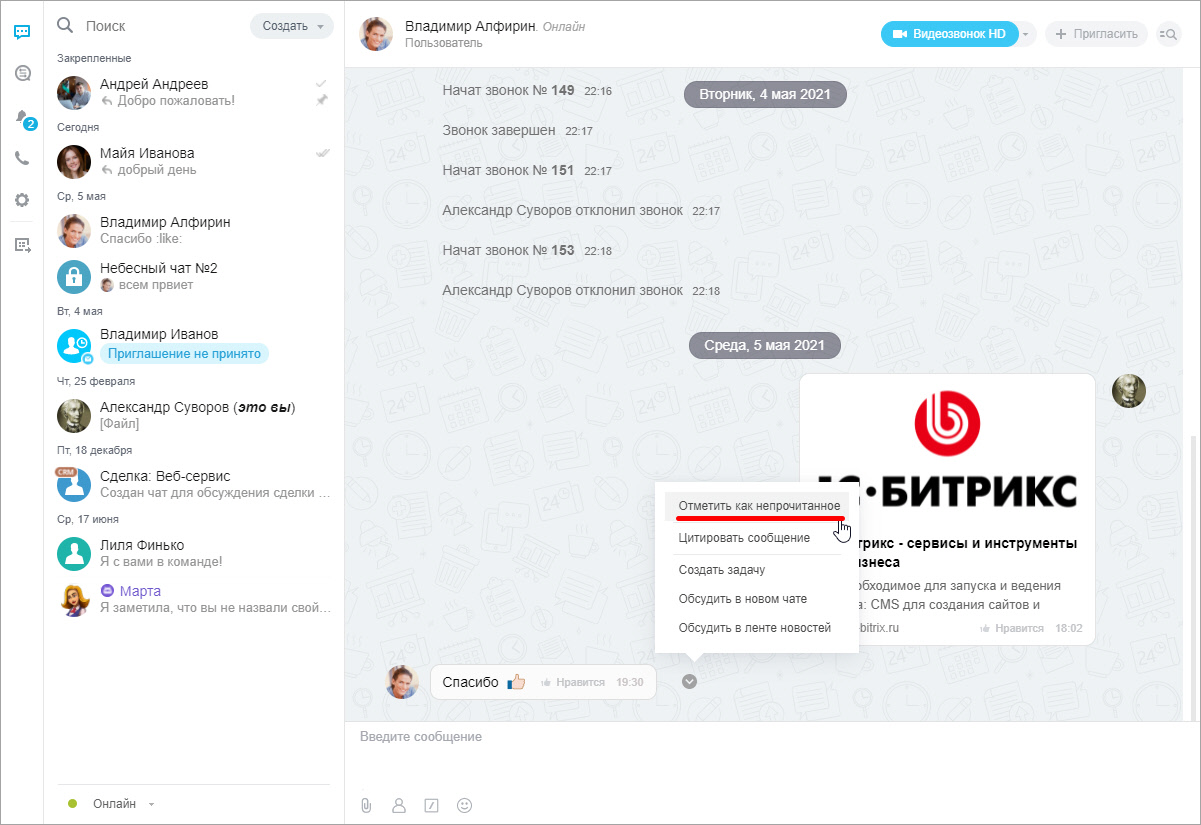
Сообщение будет помечено как непрочитанное и появится иконка нового сообщения:

Лайки, смайлики, отправка сообщений
Для выражения эмоций в чате есть лайки и смайлы:
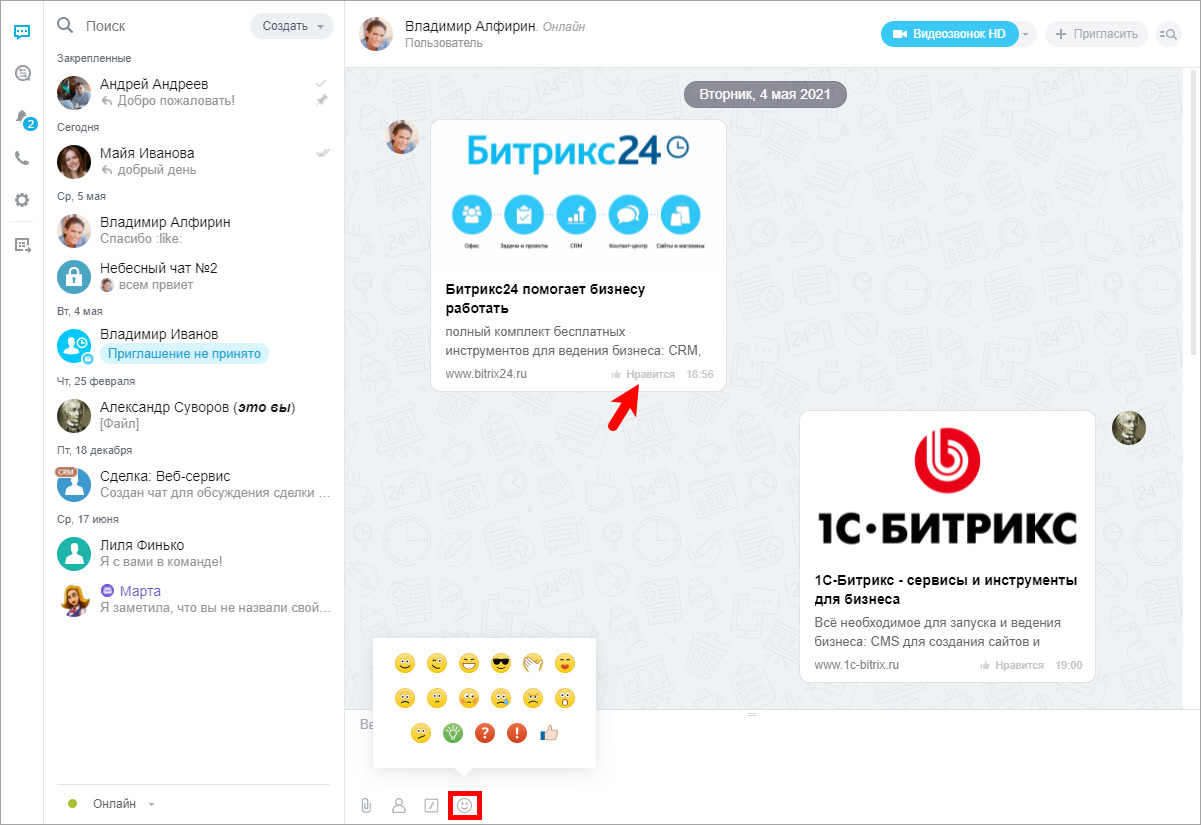
Вы можете сменить сочетание клавиш для отправки сообщения прямо в чате: нажмите во время ввода сообщения на надпись Ctrl(Cmd) + Enter. Также можно изменять размер поля ввода текста, потянув за верхний край:
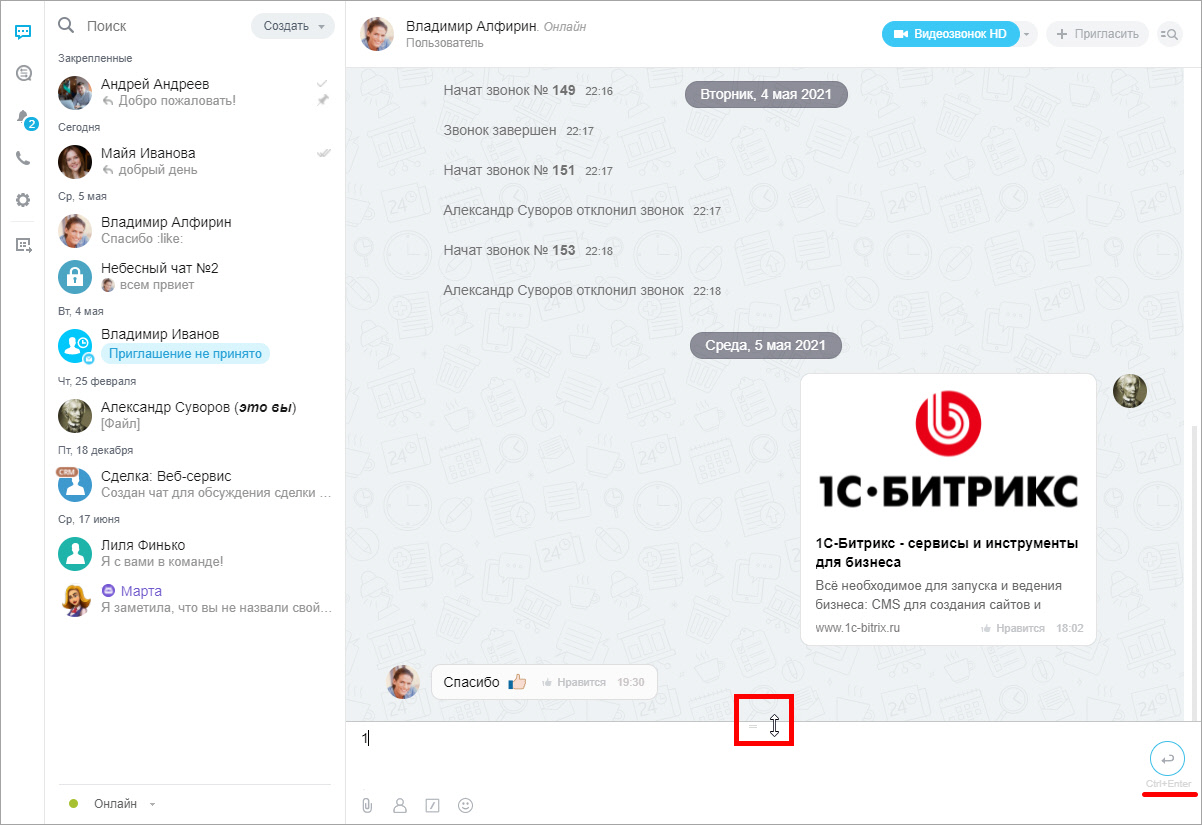
Сменить сочетание клавиш для отправки сообщения можно также в настройках мессенджера.
Работа с файлами
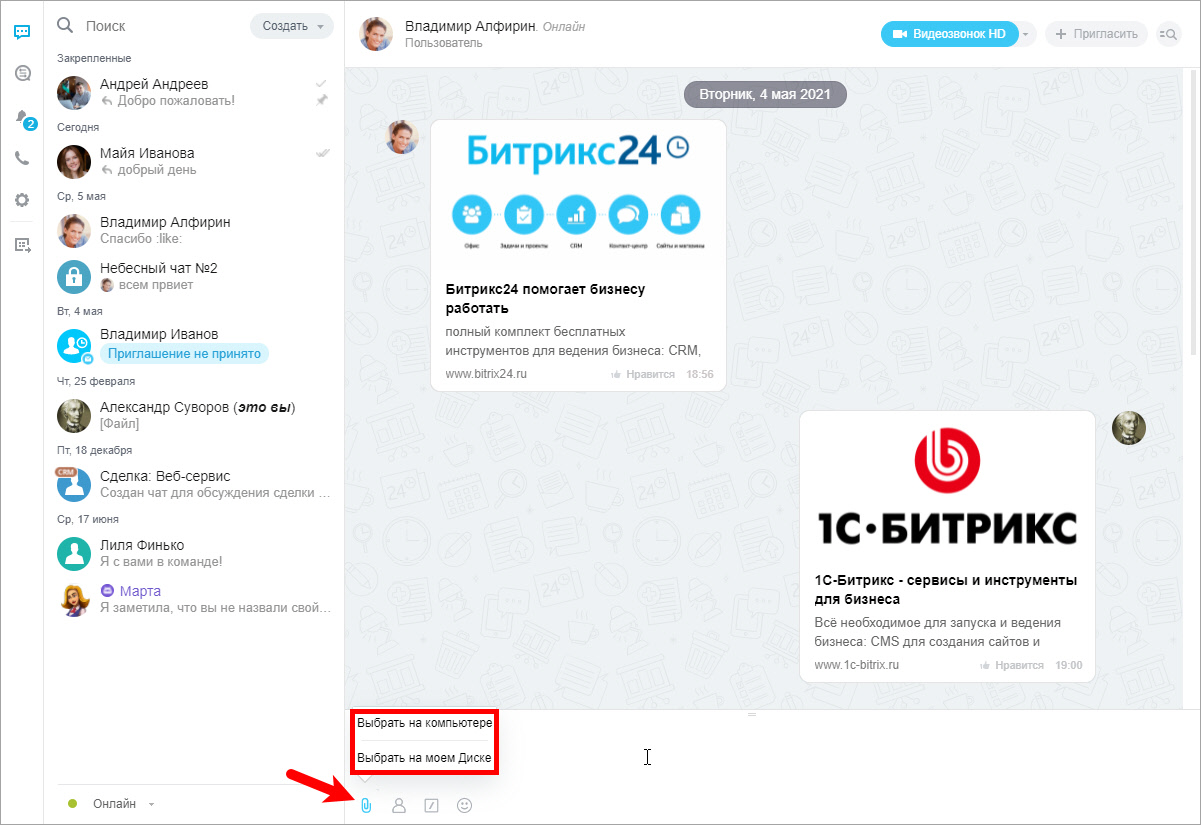
Чаты Битрикс24 позволяют загружать файлы прямо в диалог. Для этого нужно кликнуть по соответствующей кнопке возле поля ввода сообщения и Выбрать на компьютере или Выбрать на моем Диске нужный файл:
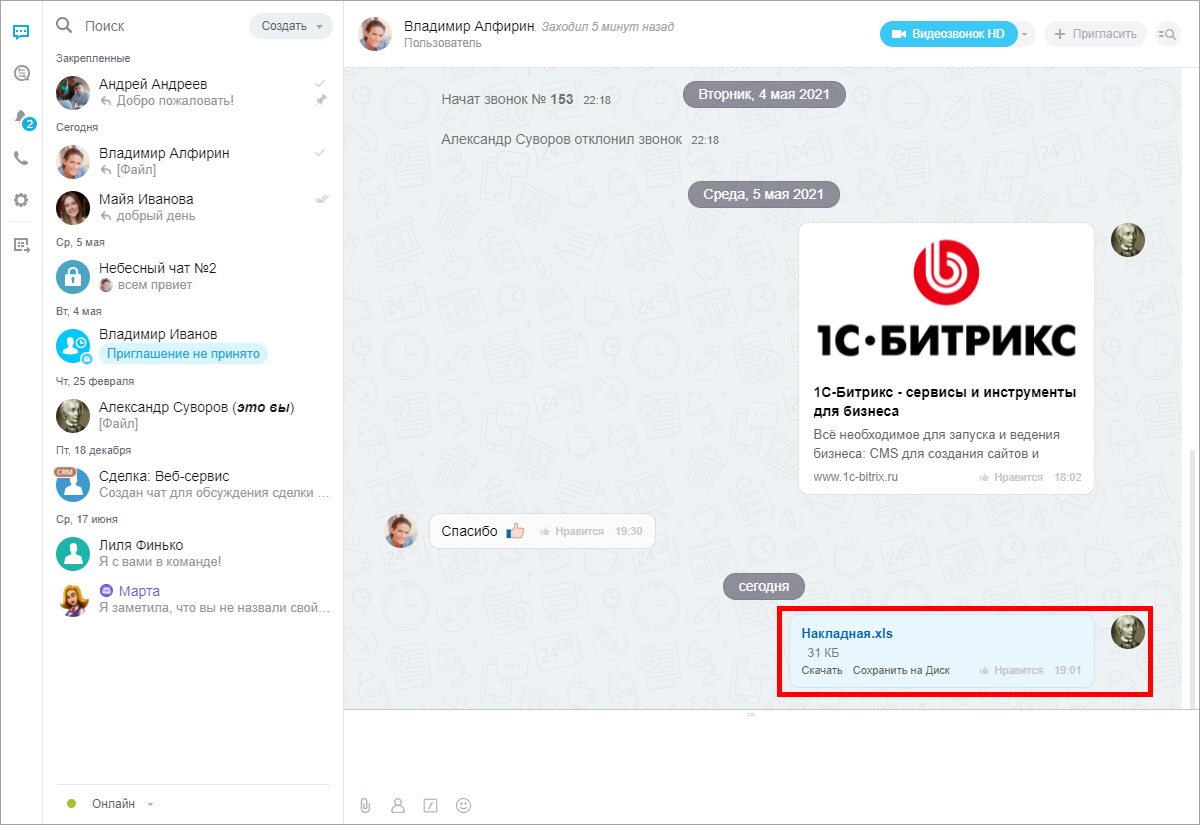
После загрузки файл отобразится в диалоге, также его можно будет Скачать на компьютер или Сохранить на Диск по ссылкам:
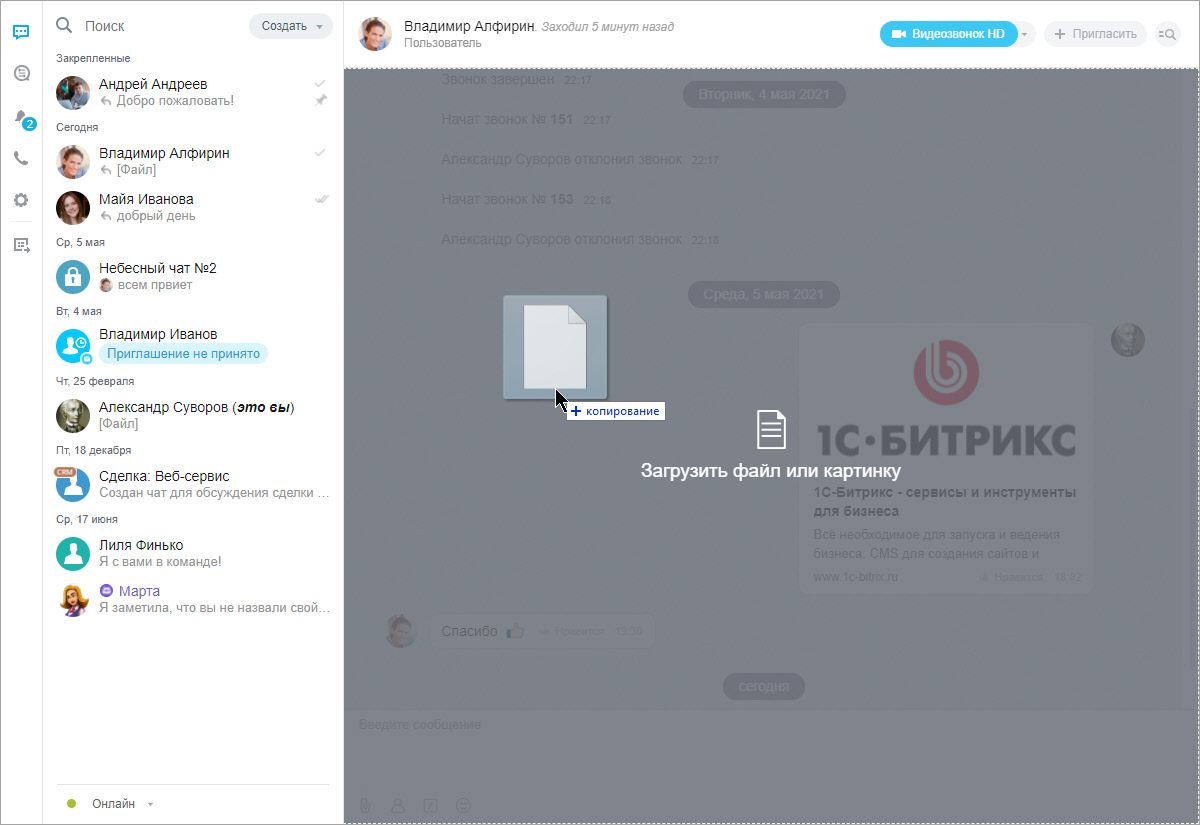
Есть и более быстрый вариант загрузки файла или картинки в диалог – просто перенесите с помощью drag & drop на область чата нужный файл:
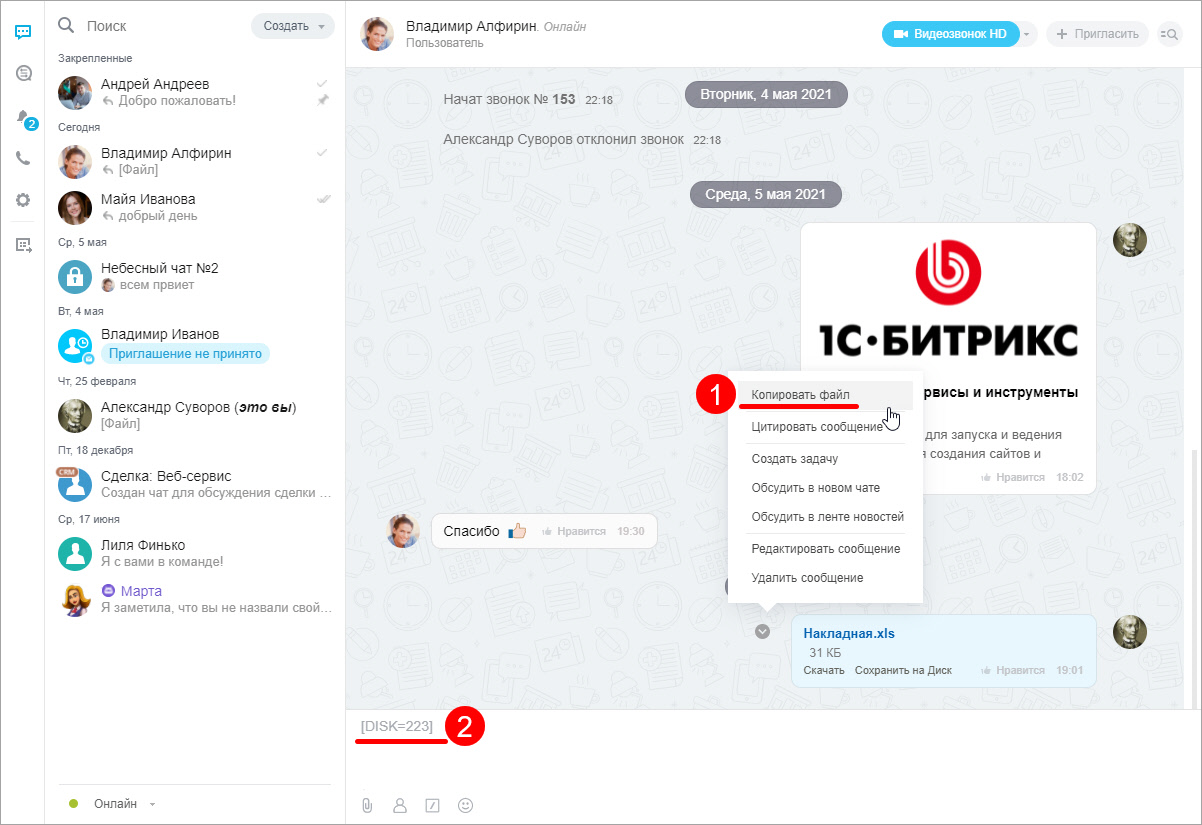
Если необходимо Скопировать файл из одного чата в другой, достаточно его скопировать через контекстное меню и вставить в другой диалог:
Внешние (экстранет) пользователи
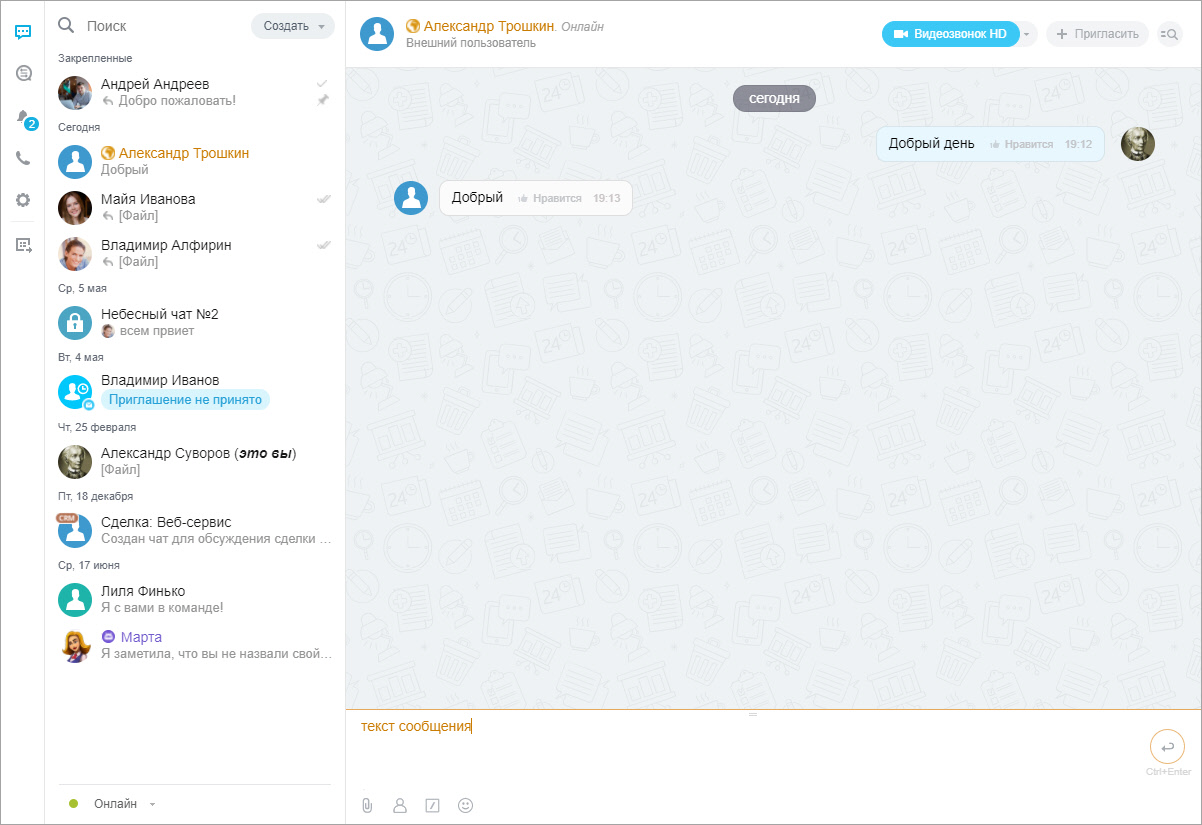
Общение с внешними (экстранет) пользователями не отличается от общения с сотрудниками компании, но при этом в чате такие пользователи выделяются специальным цветом : в Контакт-листе, в названии диалога, а также поле ввода сообщения с набираемым в нем текстом:
Примечание: Общение с внешними экстранет-пользователями доступно на всех тарифах Битрикс24. Экстранет-пользователи входят в общее число пользователей вашего Битрикс24.
Организация групповых чатов в сервисе «Битрикс24»
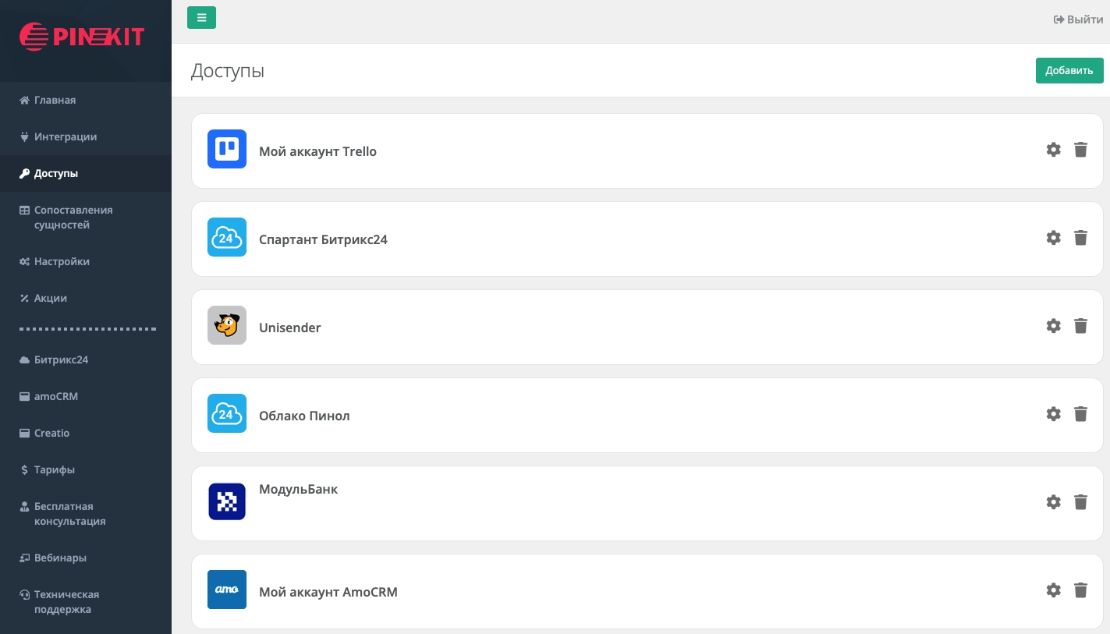
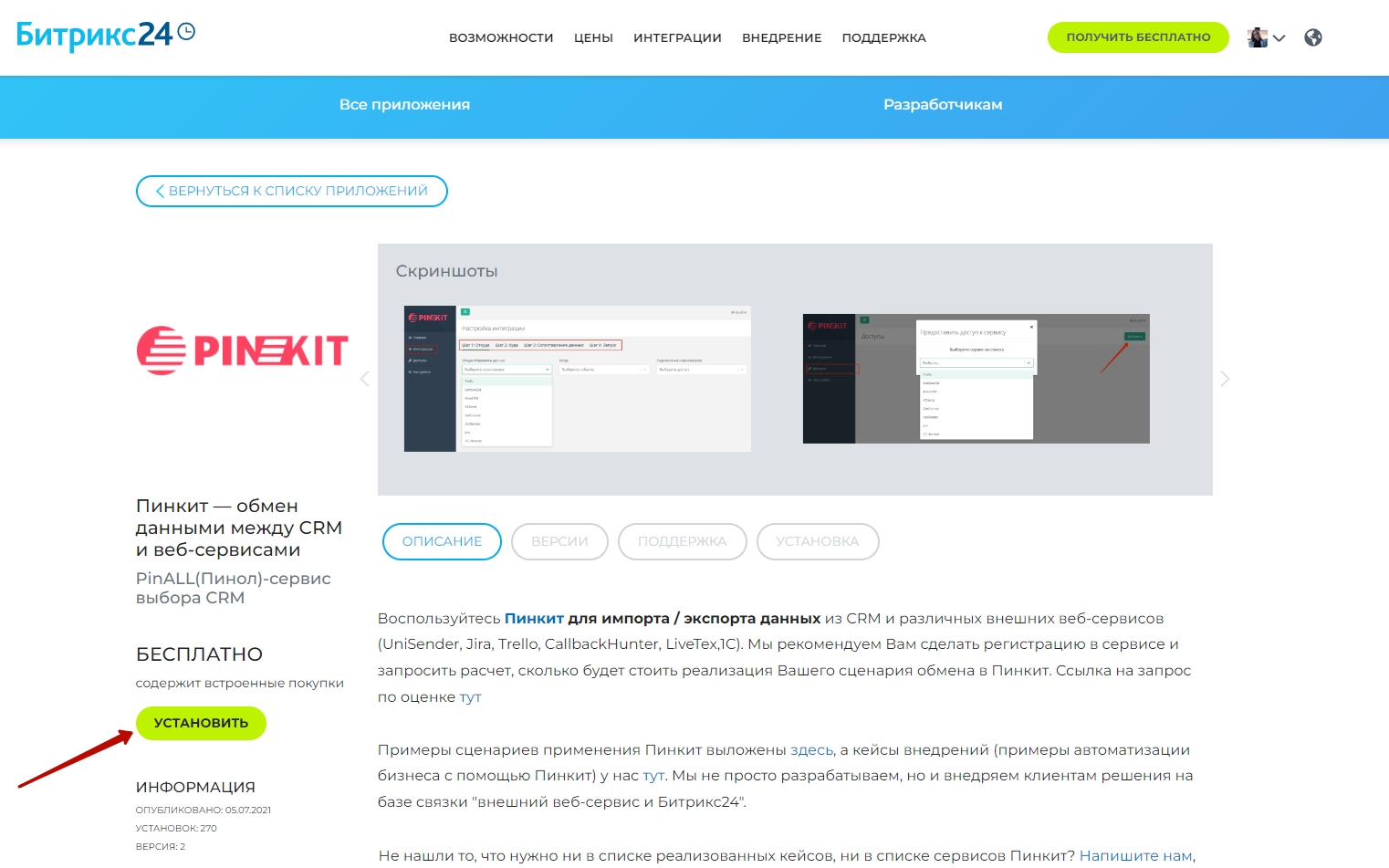
Установите приложение Пинкит, чтобы расширить возможности вашего портала на Битрикс24:
Для этого выбираем нужный регион и устанавливаем Пинкит на свой Битрикс24:
В любой момент можно организовать групповой чат из коллег «Бизнес-чата» , пригласив их в чат для обсуждения общей текущей задачи. При этом сотрудники могут обмениваться сообщениями, которые доступны сразу всем, оперативно решают насущные вопросы. Все чаты сохраняются в истории, которую можно потом посмотреть. Выбор участников осуществляется с помощью диалога, также, как и при написании сообщений сразу несколькими сотрудникам в «Живой ленте».
| Помните: Вновь присоединившемуся к чату коллеге, сообщения от участников группового чата, сделанные ранее, будут недоступны. |
Можно и наоборот, исключить сотрудника из чата, если он уже не нужен в обсуждении. Ваши собственные посты в окне диалогов подсвечены другим фоном. Аватара того, кто создал групповой чат, будет обрамлена зеленой рамкой:
Примечание: Кроме групповых чатов на портале возможны также и групповые звонки.
Контекстное меню контакта
Для того чтобы вызвать контекстное меню контакта, надо воспользоваться правой кн. Мыши. Оно позволяет:
- Написать сообщение;
- Сделать видеозвонок;
- Открыть историю переписки;
- Перейти в профиль пользователя;
- Скрыть диалог.
Например, он выводит всплывающие сообщения от пользователей портала и информацию о приглашениях в группу или на встречу. В том числе, он сообщает и о событиях в сети Экстранет для сотрудников, которые работают с пользователями в экстранет-группах. Эти сообщения всегда выводятся в правом верхнем углу страницы:
Что бы увидеть историю нотификаций, необходимо нажать на кнопку панели уведомлений или в окне Бизнес-чата на кнопку «Уведомления», затем в окне диалога кликнуть на кнопку «Прочитанные уведомления»:
| Примечание: При отправке сообщений из «Живой ленты» сотруднику тоже отправляются уведомления, если оно адресовано группе, на которую подписан пользователь, или он указан в адресатах. |
Чтобы попасть в этот архив, надо нажать кнопку «История сообщений» в верхнем правом углу диалога.
Откроется окно «История сообщений» , и там, в верхнем углу, справа, надо кликнуть по первой букве, вы найдете все сообщения, где есть эти буквы. Появится также и кнопка «Удалить все сообщения» — нажав на нее, вы очистите историю общения с коллегой.
Архив чата с уже уволенным сотрудником
Чтобы посмотреть этот архив, необходимо войти в раздел портала «Сотрудники» , там перейти во вкладку «Уволенные» и выбрать «История переписки» :
Можно также выбрать в меню в профиле пользователя пункт «История переписки» :
После этого будет открыто окно с архивом сообщений чата с уволенным сотрудником.
Установите приложение Пинкит, чтобы расширить возможности вашего портала на Битрикс24: