
Комнаты Discord
Discord – это программа для общения через интернет при помощи сообщений и вызовов. Разработчики выпустили ее относительно недавно. Но приложение уже стало широко известным. В нем можно общаться пользователям как вдвоем, так и группой на выделенном сервер. Новички и неопытные пользователи зачастую не осведомлены о том, что помимо создания собственных серверов, приложения позволяет также создавать комнаты Дискорд внутри него. В связи с этим стоит рассмотреть эту возможность поподробнее.
Серверы и комнаты
Для начала группового общения в Discord, пользователю нужно получить приглашение на сервер и воспользоваться им. И тут есть важный нюанс: люди с одного сервера могу группироваться в отдельные чаты — комнаты.
Как создать комнату в Дискорде
Discord комната внутри сервера — это отдельный канал связи, доступный лишь для пользователей с определенным уровнем доступа. В описываемом приложении они называются ролями. Для ее создания необходимо следовать следующей пошаговой инструкции:
- Присвоить одну и ту же роль участникам сервера, которые будут приглашены в создаваемую комнату.
- На основном экране приложения нужно нажать на кнопку с иконкой плюса, расположенной в разделе текущего сервера.
- Далее, необходимо придумать имя собственного канала и выбрать роли, пользователям с которыми он будет доступен.
- При желании вы можете поставить пароль в Дискорде на комнату. Это актуально тогда, когда вы хотите, чтобы выделенный канал был доступен только определенным участникам сервера, а не всем пользователям с ролями, указанными в настройке комнаты.
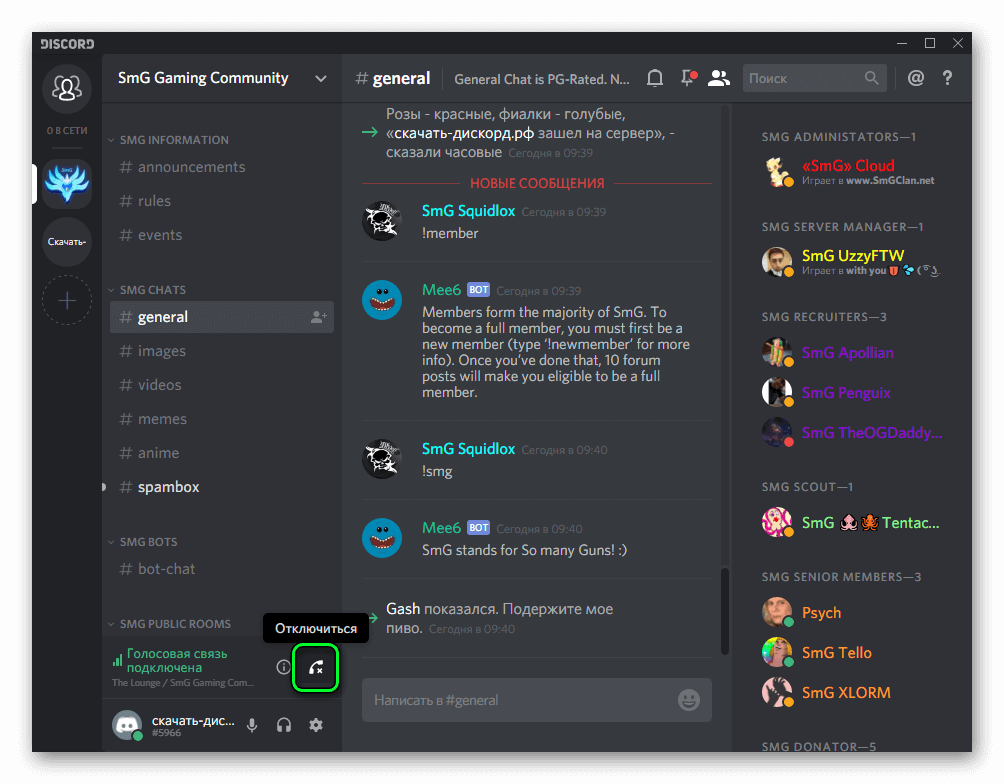
Для того чтобы выйти из комнаты в Дискорде, достаточно нажать на кнопку «Отключиться».
Как написать приватные комнаты на кнопках Discord py?
Сделать вот такую меню с эмбедом 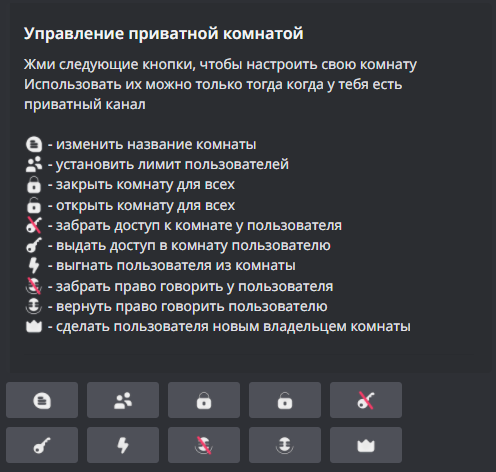
Чтобы создать комнату надо присоединится к каналу 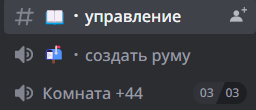
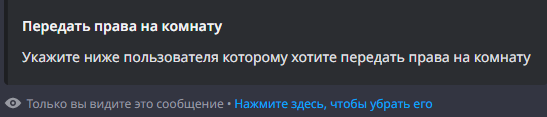
После нажатия на кнопку делать запрос например редактирования названия комнаты
Сделать авто удаление ответа пользователя после того как бот его обработал
- Вопрос задан 11 мар.
- 351 просмотр
2 комментария
Средний 2 комментария

Модератор @TosterModerator
Не надо ставить как можно больше тэгов. Лучше оставить один, но конкретный, с которым проблема.
См.п.3.1 Регламента.
Модератор @TosterModerator
На вопрос «как сделать» отвечает документация и поиск в интернет.
Тут отвечают на вопросы «почему я сделал, как в документации, а оно не работает. Поискал в интернет, вот запросы, в ответах не нашел. Что я делаю не так?»
Покажите, как вы пробовали решить проблему, приведите код попытки (пусть неудачной), опишите, как запускали, что ожидали и что получилось.
За готовыми решениями — на фриланс. В текущем виде это не вопрос, а задание. Нарушен п.5.12 Регламента.
Решения вопроса 0
Ответы на вопрос 1

Тесты, тесты?
Для создания приватных комнат на кнопках Discord.py, вам нужно использовать модуль discord.ui
import discord from discord.ext import commands from discord.ui import View, button class PrivateRoomView(View): def __init__(self): super().__init__() self.add_item(button(label="Создать комнату", custom_id="create_room")) self.add_item(button(label="Присоединиться к комнате", custom_id="join_room")) @button(custom_id="create_room") async def create_room(self, button: discord.ui.Button, interaction: discord.Interaction): # Здесь вы можете добавить логику для создания комнаты await interaction.response.send_message("Комната создана!") @button(custom_id="join_room") async def join_room(self, button: discord.ui.Button, interaction: discord.Interaction): # Здесь вы можете добавить логику для присоединения к комнате await interaction.response.send_message("Вы присоединились к комнате!")Вы можете использовать этот класс PrivateRoomView в своем боте Discord.py, чтобы создать меню с кнопками для создания и присоединения к приватным комнатам.
Чтобы добавить логику для редактирования названия комнаты, вы можете добавить еще одну кнопку в PrivateRoomView и обработчик для нее, который будет выполнять запрос на редактирование названия комнаты.
Как пригласить серверного бота в Discord
Discord является одним из самых популярных мессенджеров. Пользователи ценят его за удобство интерфейса и простые алгоритмы работы. Уникальность данного приложения в том, что разработчики предусмотрели возможность создания и добавления различных ботов в программу. Это позволяет максимально эффективно организовать работу мессенджера, помогая пользователям решать определенные задачи. Ниже будет рассмотрено, какими могут быть виртуальные помощники и как пригласить бота в Дискорд.

Виды ботов для мессенджера Discord
Приложение Дискорд позволяет использовать специально созданных помощников, которые именуются серверными ботами. Они имеют определенный набор функций и могут быть подобраны по конкретным параметрам. Популярными являются универсальные боты, которые наделены комплексным функционалом.
Также существуют сторонние ресурсы, предоставляющие доступ к уникальным ботам, которые достаточно скачать и загрузить на Discord. Используя специальные программы, можно даже создавать собственных виртуальных помощников, которые будут выполнять заданные программы.
По популярности выделяют три основных вида ботов:
- Dyno Bot — фильтрует сообщения и осуществляет поиск музыки (возможно управление ролями при заданных параметрах);
- Dab Bot — организует подбор музыки, исходя из предпочтений пользователя.
- Mee6 — способен общаться с другими пользователями и давать команды для других ботов.

Каким бы ни был бот по своему назначению и функционалу, существует единый алгоритм добавления его в приложение Discord.
Как пригласить бота в Дискорд: подробная инструкция
Добавление бота в Discord происходит в строгой последовательности шагов:
- Скачайте Discord на устройство или обновите имеющееся приложение до последней версии;
- Откройте мессенджер;
- Зайдите на один из официальных сайтов бота, например, www.dabbot.org;
- Выберите параметр «Add Bot to Server»;
- Нажмите на кнопку «Пригласить»;
- В открывшемся окне выберите сервер, на который следует добавить бота;
- Кликните по блоку «Авторизовать».
После авторизации бот появится в списке участников конкретного сервера.

Добавить таким образом можно любого бота по желанию пользователя. На интернет порталах есть множество ресурсов, предлагающих уникальные боты для Discord. Перед добавлением необходимо тщательно изучить функционал виртуального помощника.
Процедура добавления бота на свой канал
Для приглашения бота в конкретную беседу необходимо выполнить все вышеуказанные действия, до пункта «Пригласить». Далее следует сделать следующее:
- Нажмите кнопку «Пригласить»;
- В открывшемся списке серверов найдите название желаемого канала;
- Кликните по каналу и нажмите на кнопку «Авторизация».

Бот будет автоматически добавлен на нужный канал. Если требуется пригласить бота в приватную комнату с участниками, то необходимо в чате прописать команду для бота «++voice». Актуальность конкретной команды зависит от функционала конкретного бота.
Частые вопросы:
- Как сделать бота, выдающего роли в Discord
- Как написать своего бота для использования в Discord
- Как добавить бота на сервер в Дискорд Онлайн
- Как в Discord правильно настроить созданного бота
Как сделать приватную комнату в discord

Как создать свою комнату в VR CHAT и пригласить других игроков
Благодарность
Комментарии
Как создать свою комнату в VR CHAT и пригласить других игроков
Шаг 1: Скачайте VR Chat
Первым шагом является скачивание VR Chat на ваш компьютер. Вы можете скачать его с официального сайта VR Chat или через Steam.
Шаг 2: Создайте аккаунт
После того, как вы скачали VR Chat, вам нужно будет создать аккаунт. Это можно сделать на странице регистрации на сайте VR Chat или через Steam.
Шаг 3: Запустите VR Chat и выберите «Create»
Когда вы войдете в свой аккаунт VR Chat, нажмите кнопку «Create» на главном экране.
Шаг 4: Создайте свою комнату
После того, как вы выбрали «Create», вы увидите различные опции для создания комнаты. Вы можете выбрать изображение для вашей комнаты, название и описание. Вы также можете выбрать тип комнаты (открытая или приватная) и количество мест.
Шаг 5: Настройте свою комнату
После создания комнаты вы можете настроить ее дополнительно. Нажмите на кнопку «Settings» внизу экрана и настройте свою комнату, как вам нравится.
Шаг 6: Пригласите других игроков
Теперь вы можете пригласить других игроков в свою комнату. Нажмите на кнопку «Invite» внизу экрана и выберите способ приглашения игроков (через Steam, Discord или копированием ссылки на приглашение).
Благодарность
Я стараюсь делать все возможное, чтобы помочь людям. В знак благодарности принимаю Награды Steam, когда они приходят, это очень приятно и мотивирует меня еще больше. Я надеюсь, что мои усилия будут продолжать помогать другим игрокам. Спасибо за вашу поддержку!