
Как создать канал в Дискорде и настроить его
Как создать канал в Дискорде, настроить его и добавить участников? Раскроем все тайны возможностей мессенджера: составили подробный гайд по запуску собственного чата внутри сервера. Внимательно изучайте и начинайте общаться!
Как создать
Прежде чем создать свой канал в Дискорде, нужно пройтись по определению! Не все пользователи понимают, как работает мессенджер и что представляют собой определенные функции.
В иерархии Дискорда представлено несколько точек, высшей из них является сервер. Это своеобразное сообщество по интересам: вы создаете серверы для отдельных игр или групп людей – для учебной переписки/общению внутри семьи/для дружеского круга.
А внутри каждого сервера можно выделить несколько «комнат» . Здесь и кроется ответ на вопрос, как создать канал в Дискорд! Они представляют собой чаты для ограниченного числа людей, позволяют общаться внутри замкнутой группы. Если сравнивать с привычными мессенджерами – это отдельные групповые чаты.
С определением закончили! Пройдемся по видам, всего их два:
- Текстовый . Общение ведется классическим путем, по переписке;
- Голосовой . Участники разговаривают через микрофон (не запись сообщений, а онлайн-общение).
Попробуем создать голосовой канал в Discord или сделать текстовую группу? Следуйте инструкции:
- Откройте мессенджер;
- На панели слева найдите нужный сервер и жмите на аватар;
- Кликните по стрелке, расположенной рядом с названием и выберите пункт «Создать» ;
- Или найдите иконку в виде плюсика;
- Откроется небольшое меню – поставьте галочку напротив нужного типа (голосовой/текстовый);
- Задайте название в специальном поле;

- Кликните на кнопку «Создать» .
Вы увидите, что новая группа появилась в меню Дискорда слева – посмотрите в соответствующем разделе.

Многих интересует возможность создать приватный канал в Дискорде: подключаться и читать смогут только выделенные роли. Давайте попробуем!
- Вернемся к процессу создания – дпод названием группы есть иконка с замочком;
- Найдите тумблер напротив кнопки «Приватный» и активируйте его;
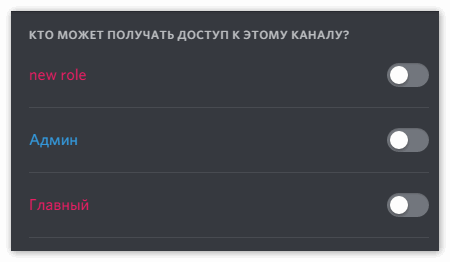
- Появится меню «Кто может получить доступ» ;
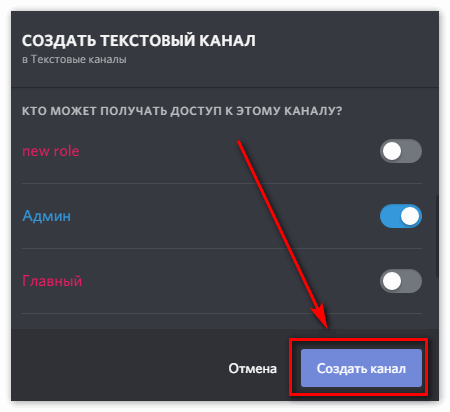
- Из списка доступных ролей выберите нужные и включите тумблеры напротив каждой;
- Нажмите на кнопку создания.

Готово! Вы смогли сделать невидимый канал в Дискорде для избранных. Количество подобных групп не ограничено.
Первый этап завершен – пора поговорить о том, как настраивать группу. Вы еще многого не знаете!
Настройки и параметры
Любое сообщество можно менять по вкусу – в приложении есть масса параметров, позволяющих добиться персонализации. Поговорим о том, как настроить текстовый канал в Дискорд или внести изменения в работу голосового чата?
- Найдите группу на панели слева;
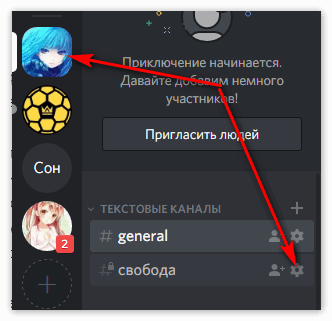
- Наведите курсор на название – справа появится иконка шестеренки;
- Нажмите на нее – будем двигаться по меню слева.

Перед вами несколько разделов. Подробно пройдемся по каждому, чтобы рассмотреть все возможности сообщества.
- Смена названия и тематики группы в Дискорде;
- Установка медленного режима (от 5 секунд до 6 часов). Выбирайте, насколько часто участники смогут писать сообщения;
- Активация NSFW. Еще один ответ на вопрос, как закрыть канал в Дискорде: доступ будут получать только пользователи, достигшие совершеннолетия. Фильтрация контента отключена.

- Можно просмотреть доступные роли и установить соответствующие права для каждой;
- Ранее мы рассказывали, как создать невидимую комнату в Дискорде – именно здесь можно определить полномочия допущенных участников.

- Можете просматривать список созданных приглашений;
- Есть кнопка создания нового.

- Создавайте вебхуки для передачи данных с других платформ.

Последняя иконка – «Удалить». Вы можете за секунду избавиться от чата безвозвратно, восстановлению не подлежит.

Ответа на вопрос, как поставить пароль на канал в Дискорде нет – можно сделать его приватным, но иные способы защиты отсутствуют.
Последнее, о чем стоит поговорить – приглашение пользователей!
- Нажмите на кнопку в виде человечка рядом с названием канала;
- Откроется список контактов – напротив каждого есть иконка «Пригласить» ;

- Или скопируйте автоматически сформированную ссылку-приглашение и отправьте ее в чат другу.
Подробно рассказали, как сделать закрытый канал в Дискорде и создать открытую группу. Каждому сообществу по интересам нужно выделять чат для общения: функционал мессенджера позволяет сделать это за несколько секунд! Не пренебрегайте открывшимися возможностями, сделайте переписку приятной и простой.
Как сделать канал в Discord приватным (на Windows и Мас)
В создании этой статьи участвовала наша опытная команда редакторов и исследователей, которые проверили ее на точность и полноту.
Команда контент-менеджеров wikiHow тщательно следит за работой редакторов, чтобы гарантировать соответствие каждой статьи нашим высоким стандартам качества.
Количество просмотров этой статьи: 13 614.
В этой статье:
Из этой статьи вы узнаете, как ограничить канал в Discord для определенных пользователей.

- В Discord также можно войти через браузер. Введите https://www.discordapp.com в адресную строку браузера, нажмите Войти в правом верхнем углу экрана, после чего введите учетные данные, чтобы войти в аккаунт.
- Чтобы сделать канал приватным, необходимо быть администратором сервера или иметь соответствующие права.

Нажмите на сервер. Иконки серверов указаны в левой части экрана. После этого появится список каналов на этом сервере.

Наведите мышкой на канал, который хотите сделать приватным. На экране появятся две крошечные иконки.

Нажмите на иконку шестеренки справа от названия канала.

Нажмите на Права доступа .

Нажмите на @everyone , чтобы выбрать эту опцию. Если она уже выбрана, пропустите этот шаг.

Нажмите на красный «X» рядом с каждой опцией на правой панели.

Нажмите на Сохранить изменения . Это зеленая кнопка в правом нижнем углу Discord. Теперь, когда вы убрали все права доступа из канала, вам нужно вручную добавить пользователей.

Нажмите на «+» рядом с заголовком «Роли/Участники». Так вы отобразите список участников сервера.

Нажмите на пользователя, чтобы добавить его на канал.

- читать сообщения;
- отправлять сообщения;
- прикреплять файлы (необязательно);
- добавлять реакции (необязательно).

Нажмите на Сохранить изменения . Вы только что добавили одного участника с привычным набором прав доступа к своему приватному каналу. Вам придется повторить весь процесс для каждого участника, которого вы хотите добавить в канал. Никто, кроме добавленных вами пользователей, не сможет пользоваться этим каналом.
Как сделать приватный канал в Discord?
Настройка «частного» сервера ограничит доступ к вашему серверу и каналам только указанным вами членам. Отключите все разрешения для всех, щелкнув вкладку «Роли» в меню «Настройки сервера», выбрав следующую роль и снимите флажки с разрешениями. Не забудьте прокрутить вниз и отменить выбор всех разрешений ниже вкладки. Создайте новую роль пользователя, щелкнув «+» и набрав «Члены гильдии». Включите разрешения для роли «Гильдии», выбрав роль и щелкнув флажки разрешения, которые вы хотите активировать для этой роли. Не забудьте прокрутить вниз; есть больше разрешений ниже вкладки. Назначьте роль «Члены гильдии» всем членам, которым должен быть доступ, щелкнув вкладку «Участники» в меню «Настройки сервера» и добавив роль соответствующим членам, нажав «+» и выбрав «Члены гильдии». Теперь у вас есть «частный» сервер. Когда вы приглашаете новых членов в группу, вам придется добавить их к роли с разрешениями, прежде чем они смогут что-либо сделать.
Другие вопросы посетителей из раздела «Мессенджеры Discord»:
Программное обеспечение
Оборудование
Служба поддержки
Размещение рекламы
info@sotoguide.ru
Копирование материалов допускается только при указании источника
Пароль на комнату в Discord
Дискорд – мультифункциональный инструмент для общения фанатов игровых приложений из разных уголков мира. Любой участник сообщества может создать свой сервер для общения с единомышленниками. Каждый сервак поддерживает два вида каналов (комнат) для коммуникации участников – голосовые и текстовые. Неизбежно возникают ситуации, когда надо организовать приватный чат-комнату для общения доверенного круга членов. Ниже приведены подробные инструкции, позволяющие справиться с поставленной задачей.
Инициализация доступа к каналу
Чтобы настроить подключение к защищенной беседе, нужно установить так называемые права-роли лояльным юзерам и подключить их к частной переписке. Ниже расписано по действиям, как это правильно сделать.
Шаг 1 Настройка прав-ролей
Роль на сервере Discord представляет собой набор прав доступа, который можно присвоить определенному участнику или же группе лиц. Для создания нового набора надо выполнить следующие манипуляции:
- Запустить мессенджер.
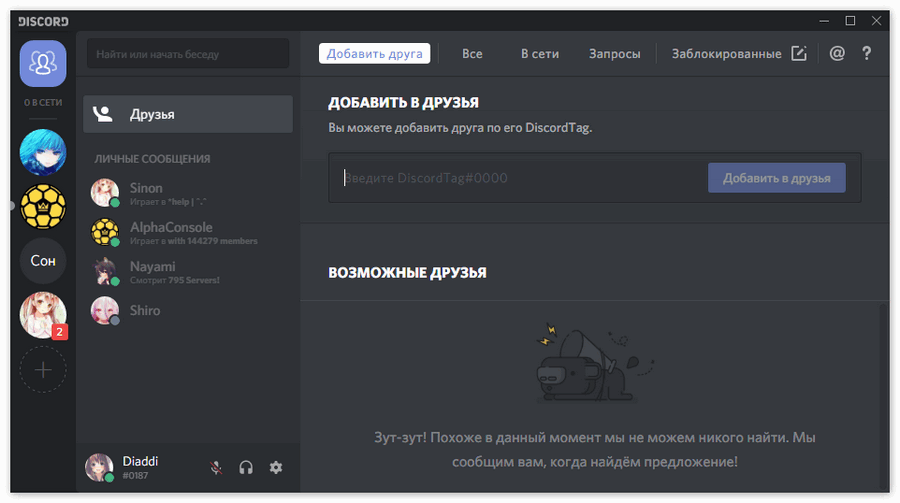
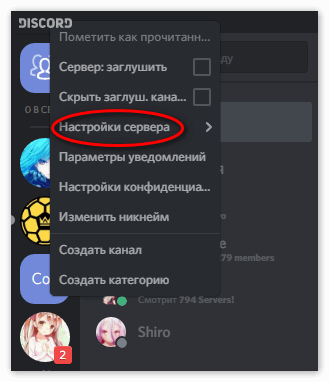
- Щелкнуть мышкой по стрелке вниз рядом с названием нужного сервера и выбрать «Настройки…».
- Перейти в раздел «Роли».
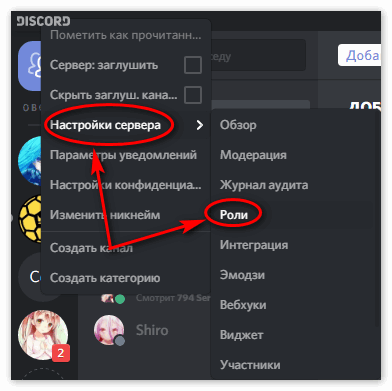
- Там уже присутствует пакет опций прав по умолчанию с названием «@everyone», применяемый по умолчанию ко всем создаваемым каналам и добавляемым пользователям.
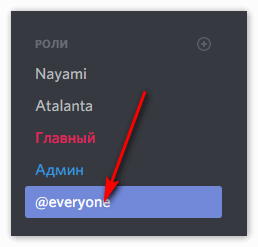
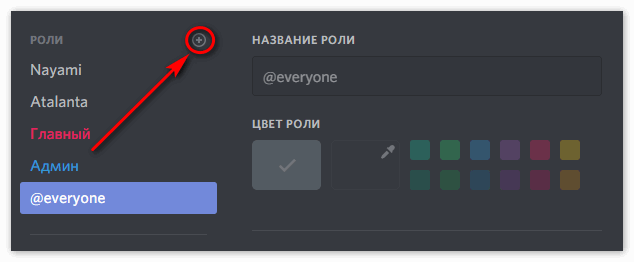
- Чтобы создать группу своих установок прав, нужно кликнуть мышкой на плюсик.
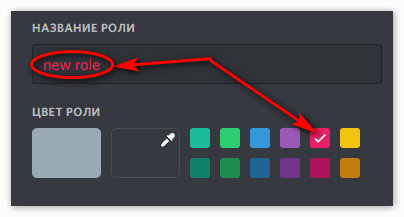
- В поле «Название» ввести имя. Также в соответствующем поле задать цвет отображения.
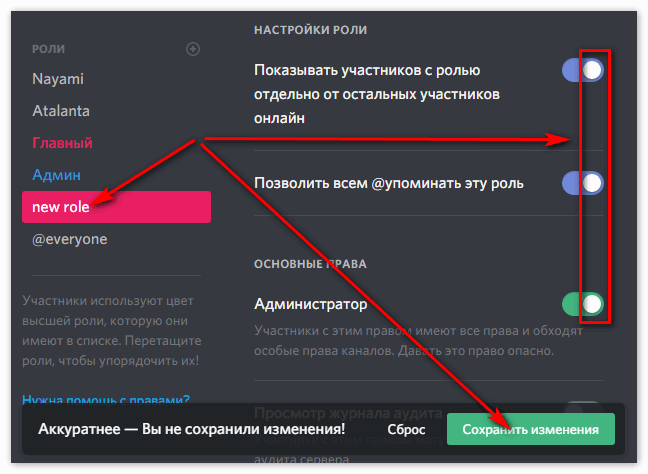
- Далее передвигая ползунки, определить разрешения для юзеров, подключенных к данному набору установок.
Шаг 2 Присвоение прав-ролей пользователям
Для того, чтобы добавить юзеров в список относящихся к данной роли, надо выполнить следующие манипуляции:
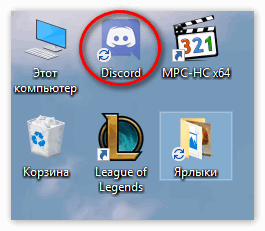
- Открыть Дискорд.
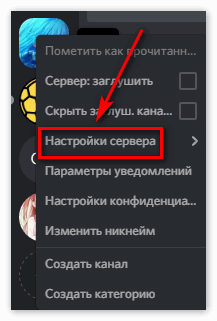
- Перейти к опциям сервера, кликнув стрелочку вниз около его имени и выбрав соответствующий пункт.
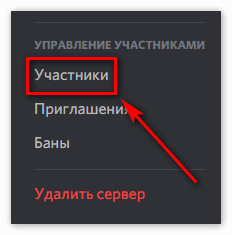
- Выбрать раздел «Участники».
- Нажать пиктограмму из трех точек напротив ника юзера, активировать пункт «Роли».
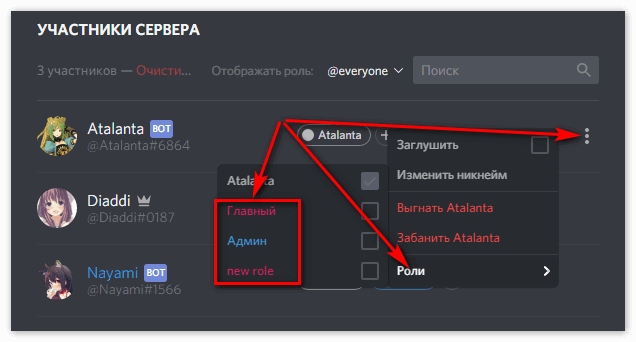
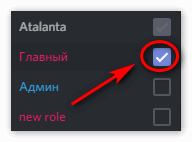
- В появившемся списке определить для пользователя созданный ранее пакет опций-прав, поставив «галочку» в соответствующем поле.
Шаг 3 Добавление приватного чата-канала
Создание новой секретной комнаты предполагает следующий набор действий:
- Нажать плюс напротив надписи «Текстовые каналы».
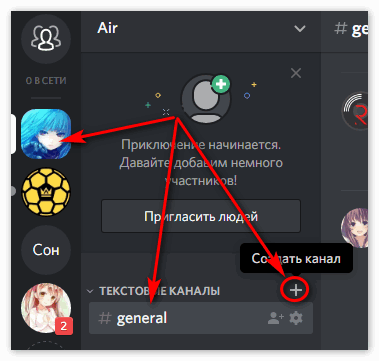
- Появится форма, в ней нужно ввести название чата-канала, его тип.
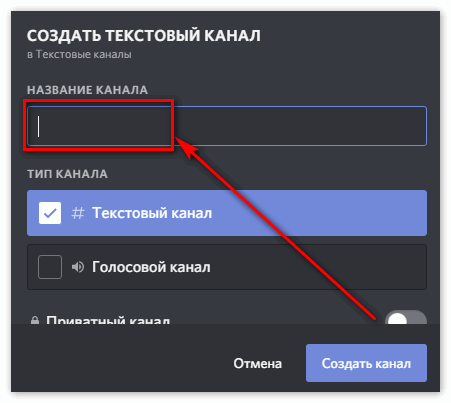
- Далее активируется ползунок напротив надписи «Приватный…».
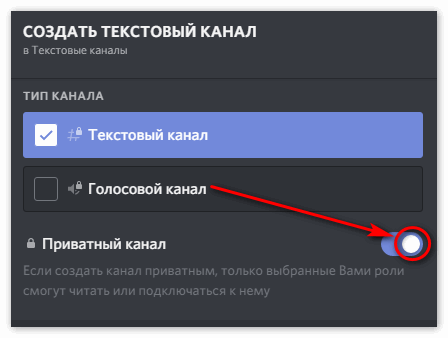
- Ниже выбираются пакеты пользовательских прав для канала-чата, т.е. только собеседники, подключенные к выбранным ролям, смогут общаться в созданной комнате. Вы всегда можете создать новую роль в Дискорде.
- Нажимается кнопка «Создать…».
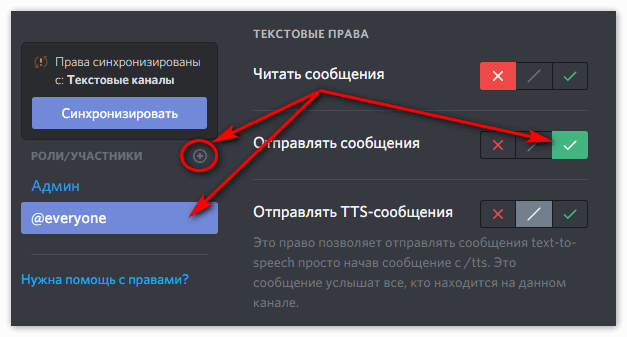
При желании, потом можно сделать секретный чат публичным. Перечень действий:
- Открыть опции комнаты-канала, нажав шестеренку около имени.
- Активировать раздел «Права…».
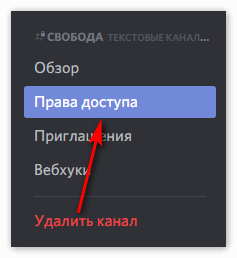
- Добавить, нажав на плюс, новые группы членов, или отредактировать права для публичного пакета «@everyone», передвинув ползунок «Читать сообщения» в положение «Включено».
Заключение
Руководствуясь инструкциями из данной статьи, можно понять, как поставить пароль на комнату в программе-мессенджере Discord. Можно создать приватный канал и пригласить друга в Discord.
Уточнение. На самом деле в Дискорде нет такого понятии как «пароль на чат». Здесь код заменяется установкой прав доступа для каждого члена чата.