
Добавление папки на вкладку «Избранное» (Инструментарий AutoCAD Mechanical)
- Выберите вкладку «Структура» панель «Инструменты» Каталог структуры . найти
- Перейдите на вкладку «Внешние чертежи».
- В разделе «Файлы» найдите папку, которую требуется добавить в избранное, и нажмите правую кнопку мыши. Открывается контекстное меню.
- Выберите «Добавить в «Избранное».
Понятия, связанные с данным
Задачи, связанные с данной
- Поиск файла чертежа (Инструментарий AutoCAD Mechanical)
- Удаление папки с вкладки «Избранное» (Инструментарий AutoCAD Mechanical)
- Сохранение файла внешней ссылки в новом месте или под новым именем (Инструментарий AutoCAD Mechanical)
- Изменение пути к файлу внешней ссылки (Инструментарий AutoCAD Mechanical)
- Повторная загрузка файла внешней ссылки (Инструментарий AutoCAD Mechanical)
- Выгрузка файла внешней ссылки (Инструментарий AutoCAD Mechanical)
Ссылки, связанные с данной
Панель вкладок в Автокаде. Как убрать вкладку «Начало»
2014 версия программы от разработчиков Autodesk порадовала пользователей приятным нововведением: появились вкладки файлов AutoCAD. Закладки открытых документов позволили гораздо удобнее работать над проектами и ускорили переключение между файлами Автокада в формате*.dwg.
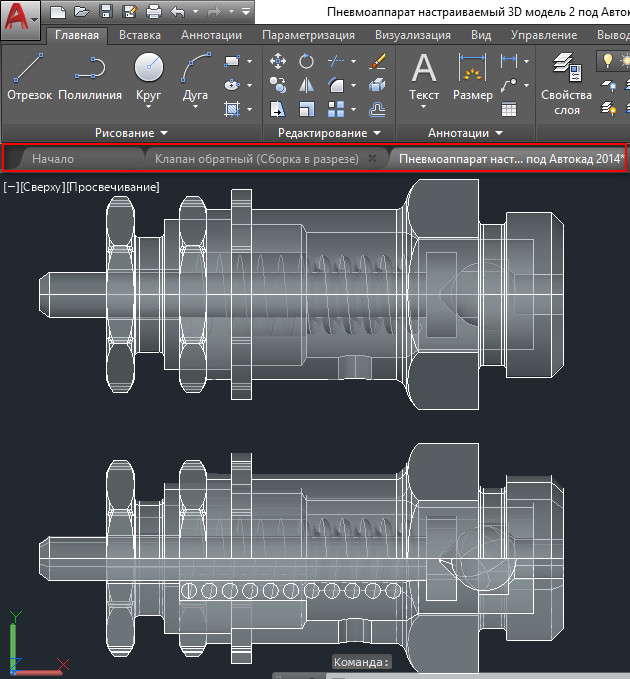
Вместе с этим многие пользователи сталкиваются с рядом вопросов:
- Как убрать вкладку «Начало» в Автокаде?
- Как включить вкладки в Автокаде?
- Можно ли подключить панель вкладок AutoCAD для более ранних версий программы: 2007-2013?
Об этом поговорим в данной статье.
Как убрать вкладку «Начало» в Автокаде?
При запуске программы в последних версиях по умолчанию запускается вкладка «Начало» и «Чертеж 1». В определенный момент работы это начинает мешать. Закрыть данную закладку привычным способом не получается.
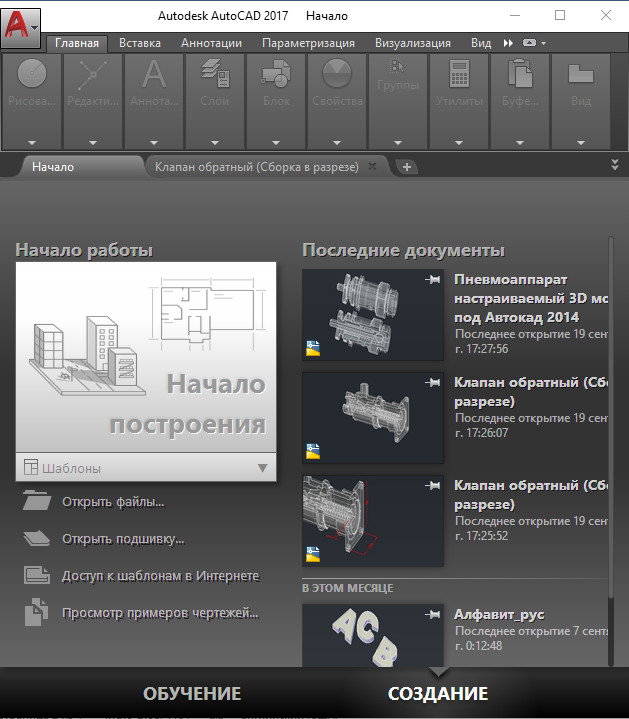
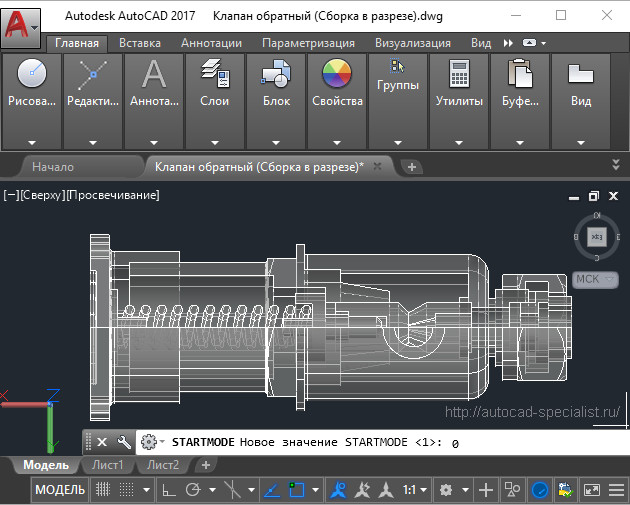
Чтобы убрать вкладку «Начало» в AutoCAD 2016 или 2017 версии, нужно воспользоваться системной переменной: STARTMODE =0. Если же задать значение «1», то вкладка будет присутствовать постоянно.
Для более ранних версий AutoCAD 2014-2015 действует другая системная переменная: NEWTABMODE. Для отключения вкладки «Начало работы» нужно присвоить значение «0».
Вкладки AutoCAD: как их включить?
Закладки Автокад – удобное дополнение интерфейса программы. Но иногда их можно случайно отключить. Многие новички сталкиваются с вопросом: «В Автокад пропали вкладки. Как их включить?»
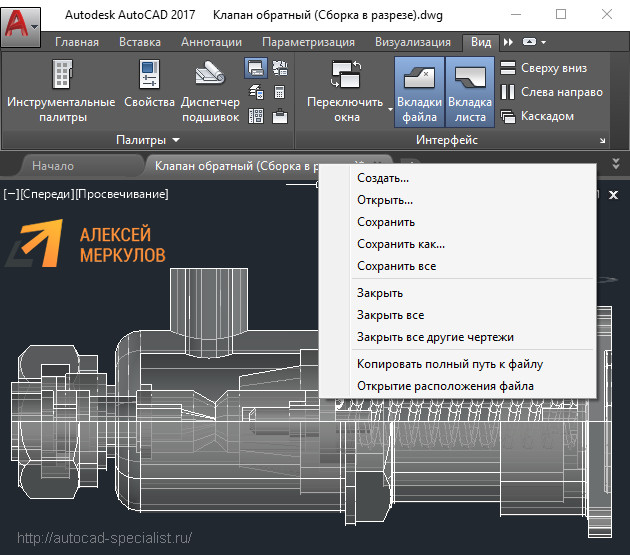
Чтобы подключить вкладки файлов AutoCAD, нужно перейти во вкладку «Вид» → панель «Интерфейс» → команда «Вкладки файла».
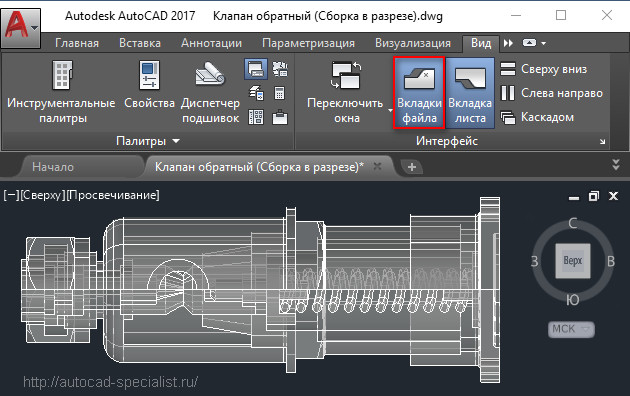
Также в командной строке можно прописать _FILETAB.
Если же требуется наоборот отключить эти закладки, чтобы расширить рабочее пространство, то используйте команду _FILETABCLOSE
Панель вкладок в Автокад: как с ней работать?
Помимо того, что у вас отображается сразу несколько рабочих документов, при нажатии правой кнопки мыши (ПКМ) по вкладке вам становятся доступны такие команды, как: создать, открыть, сохранить и т.д. (рис. 5)
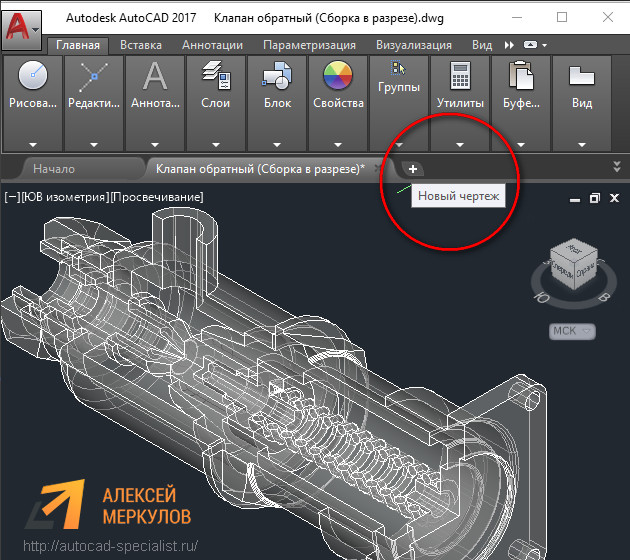
Так, к примеру, чтобы создать вкладку Автокад 2016, можно просто щелкнуть на знак плюс возле активной закладки. У вас автоматически будет создан новый чертеж.
Как включить вкладки чертежей в Автокаде 2013 и ниже?
Такое дополнение интерфейса Автокад появилось сравнительно недавно, начиная с 2014 версии. Как быть, если у вас AutoCAD 2013 или же вообще 2007?
Для Автокада 2013 на оф. сайте Autodesk есть бесплатное приложение Drawing Tabs. Это дополнение актуально только для AutoCAD 2013.
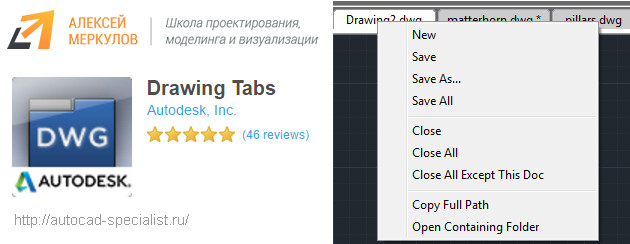
ПРИМЕЧАНИЕ: Плагины Autodesk доступны в виде файлов *.msi (исполняемых образов), а не обычных файлов установки *.exe. Это позволяет администраторам создать удаленную автоматизированную установку. Такой подход существенно облегчает задачу установки приложения на большое количество компьютеров.
Если у вас версия AutoCAD 2007-2013, то вам может пригодиться др. аналогичное приложение, разработанное Владимиром Даниловым: Drawing Tabs / Manager for ACAD 2007-2015. Это бесплатная утилита, которая позволяет добавить вкладки файлов Автокад в стандартный интерфейс программы.
Буквально пару слов о приложении Drawing Tabs / Manager for ACAD 2007-2015:
- Актуальные версии программы Автокад 2007 -2015.
- Совместимость с x86 и x64 для XP, Vista и Windows 7.
- После установки появляется Диспетчер чертежей в нижней части окна редактирования AutoCAD. Вкладки присутствуют всякий раз, когда у вас есть чертеж, открытый в программе.
- Для перехода от одного чертежа к другому, когда открыто несколько проектов, все, что вам нужно сделать — это выбрать соответствующую вкладку.
Инструкция по установке Drawing Tabs / Manager for ACAD 2007-2015
Если у вас запущен Автокад – закройте его. Скачайте файл DwgMan_2015.exe, затем запустите его. Ответьте на вопросы Мастера установки, после чего запустите Автокад. Система будет загружена, и на экране появится панель вкладок файлов AutoCAD.
Освойте профессию проектировщика
Научитесь быстрому черчению, освоите прикладное 3D, автоматизируете создание ведомостей и спецификаций.
Инструкция по установке расширение для программы AutoCAD

Установка плагина для AutoCAD для редактирования инвентаризационного плана
Инструкция по установке расширение для программы AutoCAD
Загрузка файлов.
Открыть в веб браузере ссылку
Выбрать папку с нужной версией Autodesk AutoCAD, скачать на компьютер все файлы.

Скопировать файл RZN5.dwt в папку с шаблонами Autocad
(Папку удобно найти при создании нового чертежа в Autocad)

Настройка безопасности.
Для доступа к файлу необходимо снять блокировку, которую устанавливает Windows.
Для этого в проводнике выбрать файл AutoCadLibrary.dll и открыть свойства.
На первой вкладке нажать кнопку “Unblock” (Разблокировать).

Скопировать файлы DotNetLoad.lsp и AutoCadLibrary.dll в папку с программой Autocad, например C:Program FilesAutodeskAutoCAD (Могут потребоваться права локального администратора).
Подключение и настройка.
AutoCAD Electrical. Добавление значка в графическое меню
Любая схема содержит компоненты и соединения между ними. В AutoCAD Electrical схемы можно создавать несколькими способами:
- разместить компоненты и построить соединения;
- построить проводники и вставить в них компоненты.
Инструменты для размещения компонентов расположены на панели «Вставить компоненты» вкладки «Схема» ленты. Наиболее часто используемым инструментом является «Графическое меню».

После запуска команды открывается диалоговое окно «Вставить компонент», в котором выбирается нужный графический образ (УГО) компонента по названию или по изображению.

Например, для размещения переключающего контакта открывается вложенное меню «Реле/контакты» и в центральной части окна нужно щелкнуть по значку «Переключающий контакт». Затем нужно указать точку вставки компонента.

Также для вставки УГО в поле «Ввод» можно ввести имя блока и нажать Enter или нажать кнопку «Обзор» для выбора блока в библиотеке графических образов (папка Libs) AutoCAD Electrical.

Несмотря на большую библиотеку УГО, включенную в поставку, имеется возможность добавления в графическое меню пользовательских графических образов. Для этого на панели «Другие инструменты» вкладки «Схема» ленты запустите «Мастер графического меню».

Откроется диалоговое окно для выбора графического меню, по умолчанию предлагается меню для электрических схем по стандартам IEC. Нажмите кнопку «ОК».

Откроется графическое меню в режиме редактирования, в правом верхнем углу расположен раскрывающийся список для выбора объекта, который нужно добавить в графическое меню: компонент, команда, цепь или новое вложенное меню.
Откройте вложенное меню, если новый объект будет добавляться в него.

В раскрывающемся списке выберите «Компонент» для добавления в графическое меню значка компонента.
Для нового значка графического меню нужно определить три части информации:
- Имя значка – для выбора УГО по названию
- Файл изображения — для выбора УГО по изображению
- В поле «Имя блока» вводится имя блока УГО.

Рассмотрим несколько способов определения «Файла изображения»:
1-й способ – имеется подходящий PNG или SLD файл
Если нужно добавить, например, УГО катушки реле, то:
- В поле «Имя» значка вводится соответствующее название «Катушка реле».
- Если для изображения значка имеется подходящий PNG- или SLD-файл, то его можно выбрать с помощью кнопки «Обзор».
- В поле «Имяблока» вводится имя блока УГО.
Нажмите кнопку «ОК». Значок «Катушки реле» добавлен в графическое меню. При выборе его на чертеже будет размещаться блок «HMS1_Кат. конт. лежа.dwg».

2-й способ – использование данных, сохраненных в «Конструкторе графических образов»
При сохранении УГО в «Конструкторе графических образов» кроме DWG файла сохраняется PNG-файл изображения значка.

Сохраненный PNG-файл можно выбрать с помощью кнопки «Обзор».
Если УГО размещено на активном чертеже, то его можно указать с помощью кнопки «Выбрать». Имя выбранного блока отображается в поле «Файл изображения».

3-й способ – использование графики на активном чертеже
- Расчлените размещенный на чертеже блок.
- Удалите атрибуты и задайте графическим объектам толщину.
- Активизируйте «Отображать линии в соответствии с весами».
- Увеличьте изображение блока на экране до максимального.

Эти настройки позволят использовать графику для создания файла изображения.
- Запустите «Мастер графического меню».
- Выберите добавить «Компонент».

- В поле «Имя»значка введите соответствующее название «Катушка реле».
- В разделе «Файл изображения» нажмите кнопку «Активный». В окне «Предварительный просмотр» появляется изображение экрана. Активизируется «Создать файл в формате PNG из текущего изображения на экране». Кнопкой «Показать» открывается активный чертеж для увеличения или уменьшения изображения на экране. После получения нужного масштаба изображения, нажатие кнопки Enter, Esc или «Пробел» позволяет вернуться в исходный диалог.
- В поле «Имя блока» введите имя блока УГО.
4-й способ – использование библиотек слайдов (SLB)
В поле «Файл изображения» можно указать имя слайда в библиотеке слайдов, например, для катушки реле:

Опубликовано 25 Августа 2020