
Использование ПСК для создания 2D-чертежей
Вы когда-нибудь задумывались, что за элемент расположен в левом нижнем углу области рисования и для чего он предназначен? Может быть, вы знали, что это значок пользовательской системы координат (ПСК), но так как вы не работаете с 3D-моделями, вы думали, что он бесполезен для работы в 2D. Давайте узнаем, что такое ПСК и как ее можно использовать для создания 2D-чертежей.
ПСК определяет начальную точку и ориентацию перемещаемой декартовой системы координат. Путем перемещения и изменения ориентации ПСК можно переместить начальную точку (0,0) чертежа.
При переносе начала ПСК сетка чертежа также перемещается и изменяет ориентацию согласно новому началу координат. Линии главных осей сетки отображают положительные направления осей X (красная линия) и Y (зеленая линия).
Прим.: По умолчанию угол 0° всегда выровнен относительно оси X ПСК независимо от поворота.
Ниже приведен способ использования ПСК для создания 2D-чертежей, с помощью которого можно повысить производительность.
Прим.: Видеоролик не содержит звука или субтитров.
Прим.: Действия, изображения и видеоролики могут незначительно различаться в зависимости от версии программы.
Выравнивание ПСК относительно расположенных под углом стен
Если значок ПСК не отображается, включите его, щелкнув вкладку «Вид» и переключив элемент управления значка ПСК.
Прим.: Кроме того, можно ввести ЗНАКПСК в командной строке и выбрать «Вкл.».
Теперь значок ПСК отображается в области рисования.
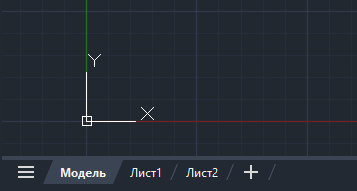
Давайте также убедимся, что сетка включена, щелкнув значок сетки в строке состояния. Это действие приведет в включению или отключению сетки.

Теперь, когда значок ПСК отображается, его можно перемещать и вращать в чертеже. Перемещение и выравнивание значка ПСК полезно, если в чертеже есть область с углами, над которой необходимо поработать, не задавая угол для каждой новой линии.
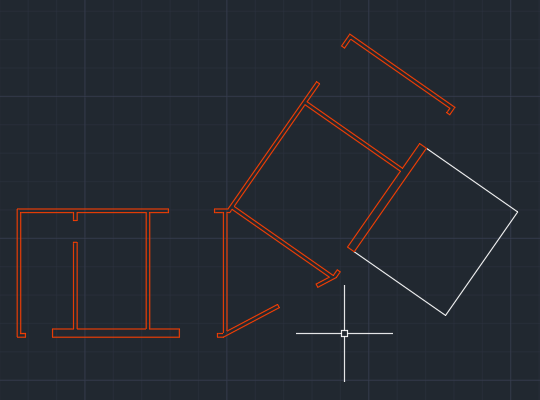
В данном примере мы выровняем знак ПСК на плане этажа относительно расположенных под углом стен.
-
Щелкните знак ПСК.
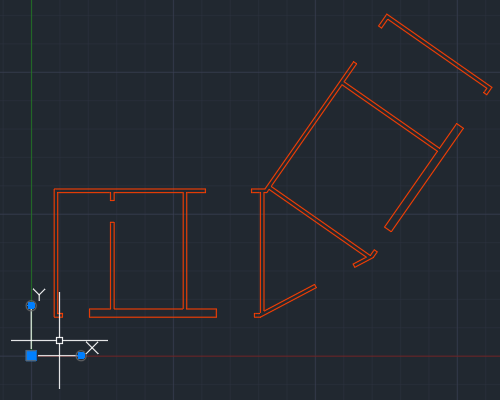
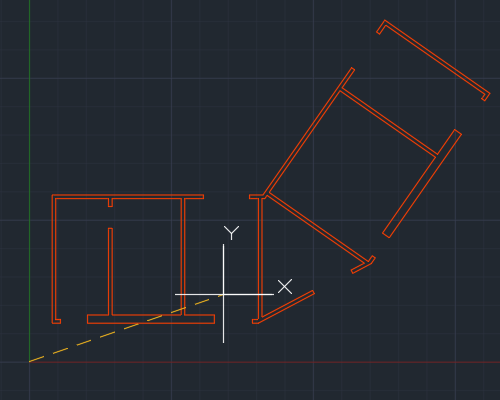
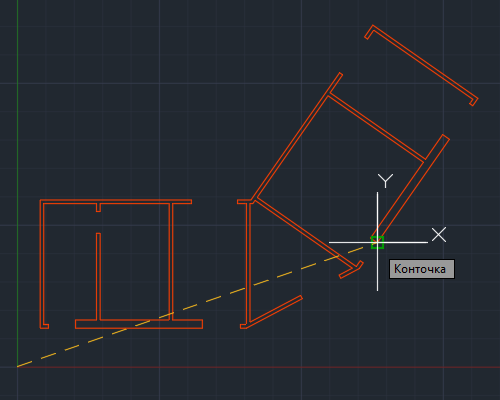
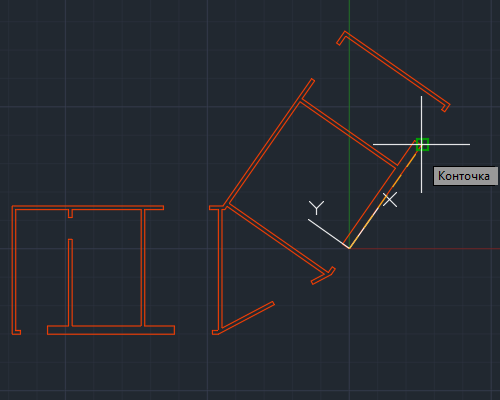
На оси X пользовательской системы координат можно заметить, что указатель мыши и линии сетки повернуты параллельно стене.
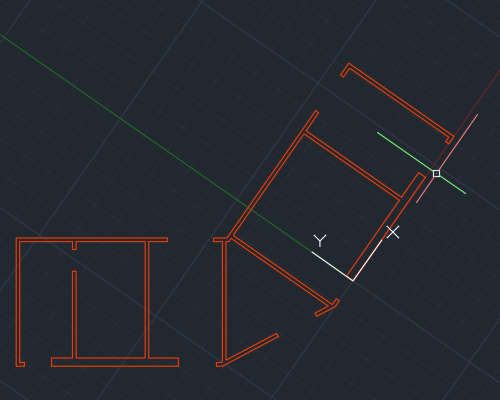
Теперь можно легко выравнивать все новые линии относительно повернутых стен здания.
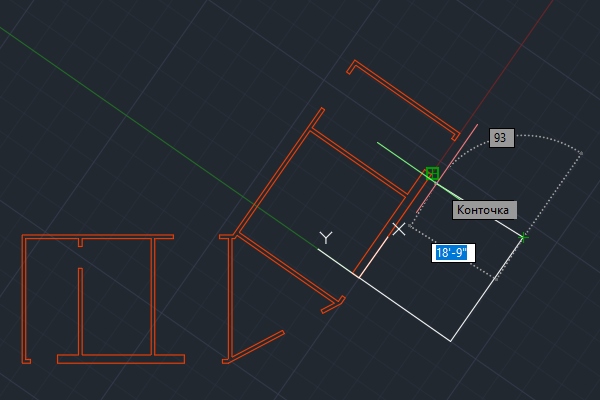
Сброс параметров ПСК до МСК
Когда ПСК будет выровнена относительно этих стен, может потребоваться вернуть все к исходному состоянию. Для этого можно выбрать значок ПСК, навести указатель мыши на ручку перемещения и выбрать МСК.
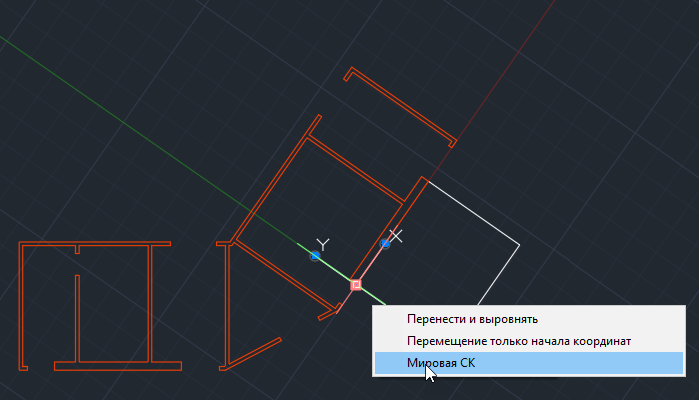
Это действие приведет к возврату параметров ПСК к значениям мировой системы координат (МСК).
Настройка вида значка ПСК
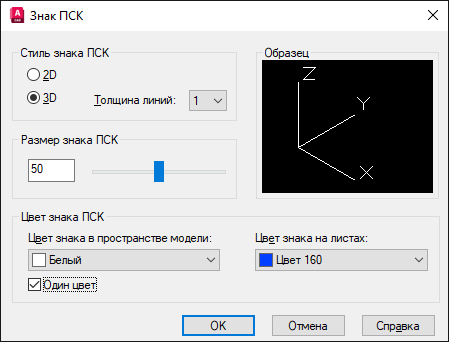
Кроме перемещения и ориентации значка ПСК, его внешний вид также можно настроить. Допустим, что необходимо увеличить размер или изменить цвет значка ПСК. Это можно сделать, щелкнув правой кнопкой мыши значок ПСК. В контекстном меню выберите Параметры знака ПСК > Свойства .
Здесь можно выбрать стиль, размер, цвет и настроить другие параметры значка ПСК.
Управление режимом работы значка ПСК
Можно управлять режимом работы значка ПСК, настроив определенные команды и системные переменные. Ниже перечислены команды и системные переменные, которые относятся к пользовательской системе координат и значку ПСК.
| Команды | Описание |
|---|---|
| ЗНАКПСК | Управление видимостью, размещением, внешним видом и выбором значка ПСК. |
| UCS | Задание начала координат и ориентации текущей пользовательской системы координат (ПСК). |
| Системная переменная | Описание | Значение по умолчанию | Сохранено в |
|---|---|---|---|
| UCS2DDISPLAYSETTING | Отображение знака ПСК, когда используется визуальный стиль «2D-каркас». | 1 | Реестр |
| UCS3DPARADISPLAYSETTING | Отображение знака ПСК, когда выключен перспективный вид и используется текущий визуальный стиль 3D. | 1 | Реестр |
| UCS3DPERPDISPLAYSETTING | Отображение знака ПСК, когда включен перспективный вид и используется текущий визуальный стиль 3D. | 1 | Реестр |
| ЗНАКПСК | Настройка видимости и расположения знака ПСК. | 3 | чертеж |
Полный список команд и системных переменных, относящихся к ПСК, см. в разделе справки Команды для пользовательской системы координат (ПСК). Наведите указатель мыши на имя, чтобы увидеть краткое описание.
Понятия, связанные с данным
- Пользовательская система координат (ПСК)
- Управление отображением знака пользовательской системы координат
- Добро пожаловать в раздел «А вы пробовали. »
Видовые экраны в Автокаде. Пространство Модели
Понятие «Видовые экраны в Автокаде» подразумевает разбиение рабочего пространства программы на отдельные области. Причем видовые экраны могут быть как в пространстве Модели, так и в пространстве Листа. И это не одно и тоже! Итак, давайте более подробно рассмотрим работу с видовыми экранами непосредственно в Модели.
Видовые экраны Автокад в пространстве Модели
Графическую область в пространстве модели можно разбить на несколько отдельных прямоугольных областей. Так называемых видовых экранов, на которых будет отображаться ваша модель в различных видах. Например, вид «Сверху», вид «Справа» или какая-либо изометрия.
Как правило, с видовыми экранами очень удобно работать при 3D-моделировании (см. рис.). Если чертеж содержит большое количество объектов, то на разных видовых экранах можно применять команды панорамирования и зумирования независимо друг от друга. Это позволяет избегать ошибок и оформлять документацию правильно и быстро.
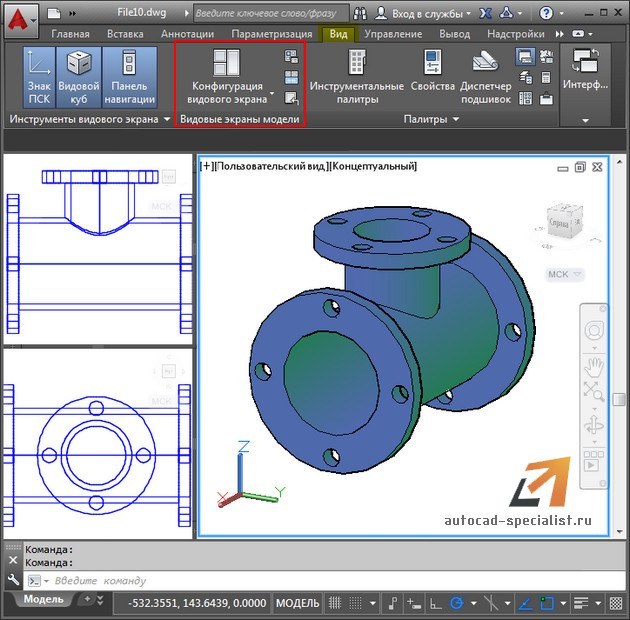
Для разбиения Модели на видовые экраны нужно перейти на вкладку «Вид» и работать с панелью «Видовые экраны модели» (см. рис.).
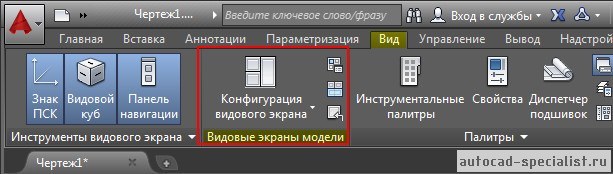
Чтобы создать несколько видовых экранов, нужно раскрыть список «Конфигурация видовых экранов» и выбрать подходящий вариант их расположения (см. рис.).
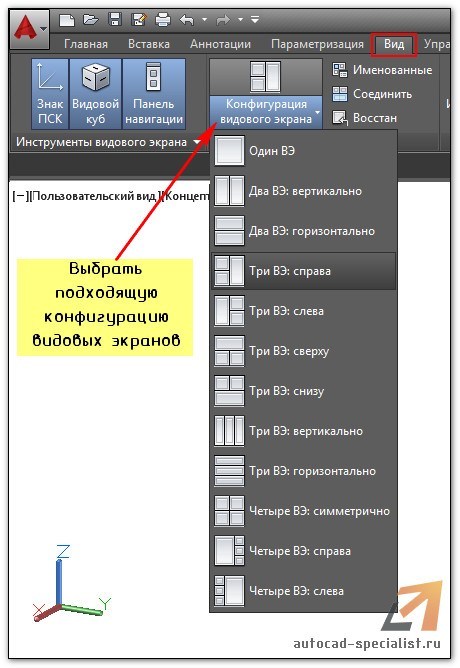
Чтобы сделать активным тот или иной видовой экран, достаточно дважды щелкнуть внутри него ЛКМ. Он сразу выделится синим прямоугольником.
В левом верхнем углу каждого видового экрана Автокада отображаются средства их управления. Нажав на «+» можно развернуть данный экран на весь монитор. Обратное действие – нажатие на знак «-». Так же можно изменять Вид и Визуальный стиль.
ПРИМЕЧАНИЕ: В AutoCAD 2015 появилась возможность вручную редактировать размеры видовых экранов. Для этого достаточно курсором мыши передвигать границу области (см. рис.).
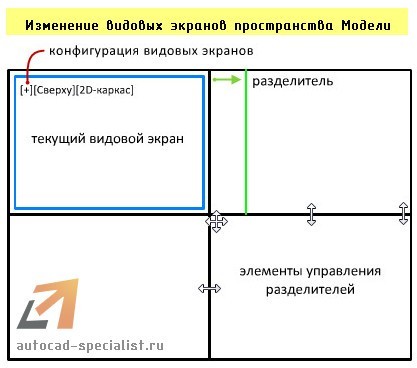
Таким образом, использование видовых экранов может существенно упростить и ускорить работу над созданием сложного и загроможденного чертежа.
Освойте профессию проектировщика
Научитесь быстрому черчению, освоите прикладное 3D, автоматизируете создание ведомостей и спецификаций.
Видовые экраны Автокад в пространстве Листа
Основная задача видовых экранов в пространстве Листов — организовывать чертеж и подготавливать его для вывода на печать. Можно создавать различное количество таких экранов, задавая им нужный размер, свойства, масштаб модели и т.д.
Автокад — видовое окно на Листах
Для подготовки чертежа к печати нужно переключиться в пространство Листа. Лист — это прототип будущего вашего чертежа. В первую очередь необходимо перейти в пространство Листа. Для этого нужно щелкнуть ЛКМ по вкладке Лист 1, как показано на рис.:
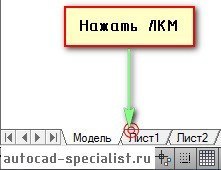
Вы попадете в пространство Листа, которое показано на рис.:
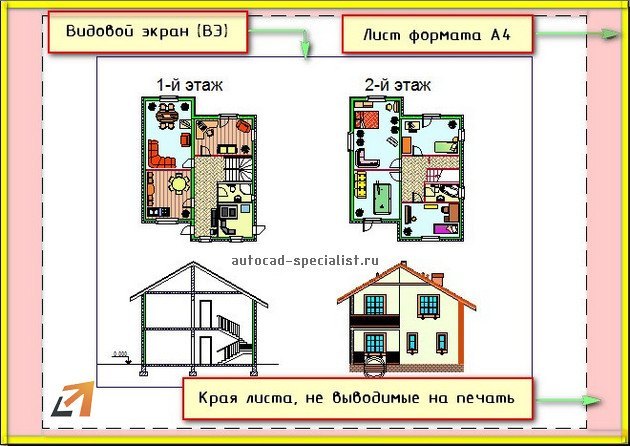
Видовой экран (ВЭ) пространства листа — это примитив. Каждый видовой экран листа представляет собой кадр изображения в пространстве модели, содержащий вид. В нём отображается модель в заданном масштабе и ориентации. Через видовой экран мы попадаем в пространство модели.
Если дважды щелкнуть ЛКМ внутри видового экрана, он станет активным. Тогда у нас появится доступ к пространству Модели, где находятся чертежи. Вращая колесико мыши, мы можем изменять масштаб, тем самым отдаляться или приближаться к объектам чертежа.
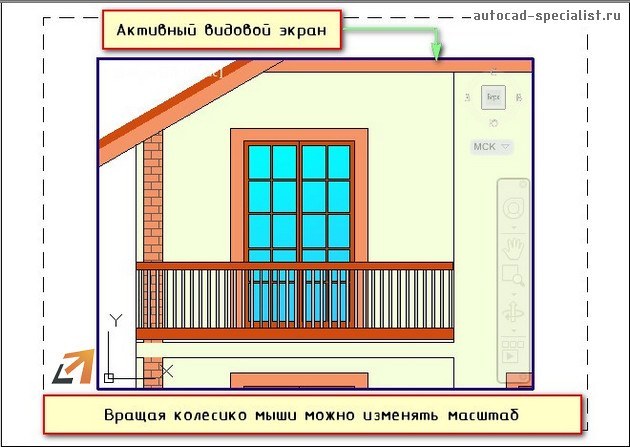
Обратите внимание на числа, которые меняются при масштабировании внизу экрана:
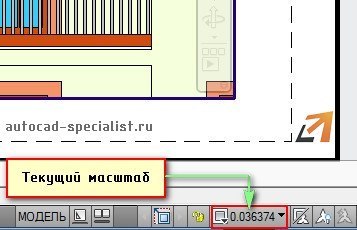
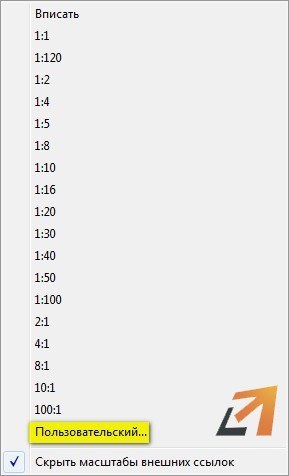
Это и есть текущий масштаб чертежа. Чтобы выбрать стандартное значение масштаба, которое соответствует ГОСТу, необходимо щелкнуть по маленькой стрелочке возле чисел, как показано на рис.:

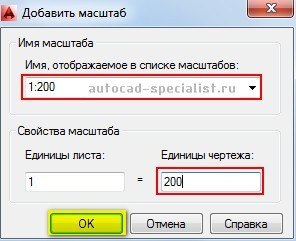
Откроется список стандартных масштабов. При необходимости можно добавить новое значение. Для этого нужно выбрать «Пользовательский…» — «Добавить».
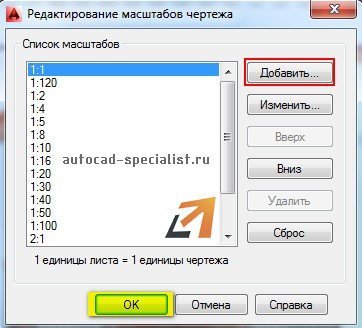
Откроется диалоговое окно, в котором следует указать имя и свойства масштаба. Создадим новое значение масштаба 1:200, как показано на рис.:
Теперь установим новое значение масштаба:
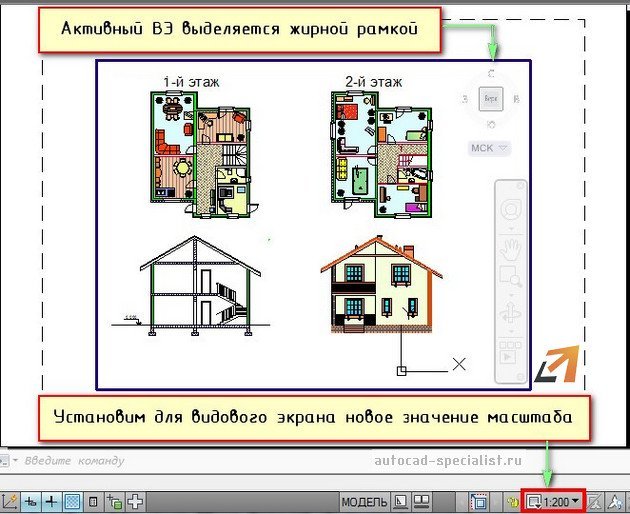
Чтобы выйти из видового экрана, достаточно дважды щелкнуть ЛКМ по листу за границей ВЭ.
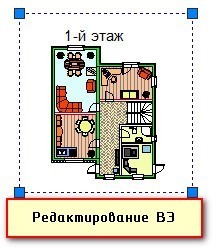
В пространстве листа может создаваться один видовой экран, занимающий весь лист, или несколько видовых экранов. Если его выделить, то появятся четыре ручки для редактирования.
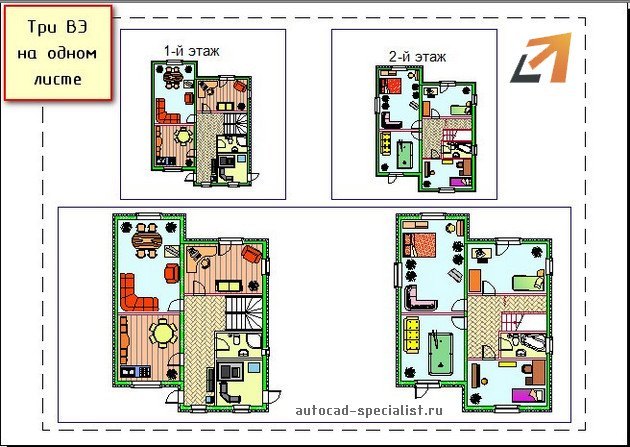
Размеры, свойства, масштаб и расположение видовых экранов могут меняться. Их можно копировать и выносить за пределы листа.
Создание нового ВЭ в пространстве листа
Чтобы создать новый видовой экран, перейдите на вкладку Лист — панель «Видовые экраны листа». Существует несколько вариантов создания ВЭ: прямоугольной формы, многоугольной или вообще произвольной формы.
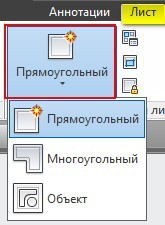
Также можно просто копировать уже существующий ВЭ, воспользовавшись командой редактирования «Копировать». Это наиболее правильный путь, если необходимо задать одинаковые размеры видовых окон на одном листе.
Видовые экраны в Автокаде, используемые в пространстве Листа, необходимы для правильного оформления чертежей различной сложности. После этого работу можно выводить на печать.
Освойте профессию проектировщика
Научитесь быстрому черчению, освоите прикладное 3D, автоматизируете создание ведомостей и спецификаций.
Как в автокаде двигать чертеж
Перемещение объектов чертежа AutoCAD .
Команда Move ( Перемещение).
С помощью команды Move (Перенести) можно в AutoCAD перемещать объекты чертежа с одного места на другое. Вызвать эту команду можно одним из следующих способов:
1) из строки меню Редактировать (Modify) -> Перенести (Move);
2) щелчком мыши по кнопке на панели инструментов Редактирование (Modify) или на вкладке Главная ленты инструментов;
3) вводом в командную строку: _move (или ПЕРЕНЕСТИ).
После вызова команды, если вы еще не выбрали объект перемещения, сделайте это. Когда объект перемещения будет выбран, в командной строке AutoCAD появится запрос:
Specify base point or displacement:
Базовая точка или [Перемещение]:
Возможны два варианта ответа на данный запрос и, соответственно, два метода перемещения:
1 . Метод сдвига — указывается смещение, на которое должны быть сдвинуты все точки выделенного объекта (группы объектов) относительно его изначального месторасположения. Например, если указать смещение 10,15, то это значит, что все точки объекта (то есть весь объект) сдвинутся вправо на 10 и вверх на 15.
2. Метод «базовая точка/вторая точка» — сначала указывается произвольная точка чертежа (которая будет базовой), а затем — положение, которое она должна занять после перемещения (вторая точка). При этом в зависимости от того, как будет перемещена базовая точка, будут перемещены и выделенные объекты. Обратите внимание: базовая точка может и не принадлежать перемещаемому объекту; просто, когда это так, перемещение производится более наглядно.
Теперь остановимся на каждом из методов более подробно. Сначала рассмотрим метод сдвига. Допустим, вам необходимо переместить выделенные объекты вправо на 20 и вниз на 25. Тогда в ответ на вышеуказанный запрос следует в командную строку ввести 20,-25 и нажать «Enter». После этого в командной строке появится запрос:
Specify second point of displacement or displacement >:
Вторая точка или :
В ответ ничего не вводите, поскольку этот запрос предназначен для метода «базовая точка/вторая точка». Просто нажмите «Enter». В результате выделенный объект (объекты) будет перемещен.
Метод сдвига удобно использовать, когда точно известно, насколько следует переместить выделенные объекты. Кстати, смещение можно указывать не только в прямоугольных координатах, но и в полярных. Например, если нужно переместить в AutoCAD выделенные объекты на 30 в направлении 45 градусов, то в командную строку следует ввести 30
Теперь давайте рассмотрим метод «базовая точка/вторая точка». В ответ на изначальный запрос:
Specify base point or displacement:
Базовая точка или [Перемещение]:
вы указываете точку на чертеже, которая будет базовой. Сделать это можно как вводом координат в командную строку, так и щелчком мыши. Затем появится следующий запрос:
Specify second point of displacement or displacements
Вторая точка или :
в ответ на который необходимо указать вторую точку — положение базовой точки, которое она должна принять после перемещения. Очень удобно это делать с помощью мыши (см. рисунок).
В зависимости от перемещений курсора на экране монитора будет вырисовываться и перемещаться предварительный эскиз выделенных объектов.
Способ «перетащить — отпустить».
Данный способ используется для перемещения объектов чертежа только с помощью мыши. Поэтому он обычно применяется только в тех случаях, когда не требуется большой точности построений. Хотя если использовать различные режимы привязки автокад, то и с помощью этого способа может быть достигнута необходимая точность.
Чтобы воспользоваться данным способом, не надо вызывать никаких команд. Необходимо только выделить объект (или группу объектов), который вы собираетесь переместить. При этом, как и обычно, на всех выделенных объектах будут проставлены маркеры ручек.
Чтобы переместить выделенные объекты, необходимо «ухватиться» за любой из них — щелкнуть по нему левой кнопкой мыши и не отпускать ее. Но имейте в виду: «УХВАТЫВАТЬСЯ» МОЖНО ТОЛЬКО НЕ ЗА МАРКЕР РУЧКИ. Сразу после того, как вы «ухватитесь» за объект, курсор примет вид стрелки с маленьким прямоугольничком внизу. После этого, все еще удерживая левую кнопку мыши, перемещайте выделенные объекты в нужное положение. Но окончании просто отпустите кнопку мыши. Весь этот процесс проиллюстрирован на рисунке выше.
Перемещение с помощью буфера обмена Windows.
В системе AutoCAD предусмотрен и стандартный, традиционный способ перемещения объектов с помощью буфера обмена Windows. Данный метод используется практически во всех редакторах разного рода: текстовых, графических и др. Суть его сводится к тому, что выделенные объекты вырезаются из одного места и вставляются в другое. В промежутке между операциями вырезания и вставки объекты хранятся в специально отведенной для этих целей памяти компьютера — в буфере обмена.
В AutoCAD все то же самое. Сначала выделяете объекты, которые хотите переместить; затем щелкаете правой кнопкой мыши и в контекстном меню выбираете команду Вырезать (Cut).
Выделенные объекты будут вырезаны и исчезнут с чертежа. Далее еще раз щелчком правой кнопки мыши вызываете контекстное меню и выбираете теперь уже команду Вставить (Paste). После этого система AutoCAD попросит вас указать место, куда следует выполнить вставку. При этом возле курсора появится эскиз вставляемых объектов. Точку вставки можно задать либо с помощью мыши, либо введя ее координаты в командную строку.
Материал этого урока взят из учебника
«AutoCAD 2009 . Официальная русская версия » .
Автор Н. В. Жарков
Прямо Сейчас Подпишитесь На Рассылку!
И Получайте Бесплатные
Обучающие Видео Уроки
По AutoCAD На Ваш E-mail!
Просто Введите Ваши Данные В Форму!
Внимание!
Как активировать рассылку?
Если вы не знаете как правильно активировать рассылку, пройдите по этой ссылке . Там Вы найдёте подробную инструкцию.
P.S. Уважаемый подписчик, если Вы хотите:
- о чём-то меня спросить или дать полезный совет;
- предложить урок или интересную статью по теме Autocad ;
- прислать ваш отзыв или комментарий по видеоурокам;
- или просто поделиться своим опытом в работе Autocad ,
То Вы всегда можете:
- написать мне письмо на E-mail : autocad-profi@yandex.ru
- или оставить Ваше сообщение в «гостевой книге»
Итак, Уважаемый подписчик, жду вас на страницах моего сайта autocad-profi.ru .
Желаю вам удачи и успешного изучения программы AutoCAD !
До новых встреч!
Дмитрий Лапин.
Видеокурс по Revit
Архитектурно — строительное проектирование в программе Revit.

AutoCAD обучение
Подпишитесь на бесплатную рассылку : « Эффективная работа в AutoCAD» .
| Чертежи и черчение |
| Рабочий чертёж Требования к чертежу Чертёж детали литья Чертёж детали на станках Чертёж детали гибки Чертёж д. из пластмассы Групповой чертёж Чертежи пружин |
| Адаптация интерфейса |
| Об адаптации AutoCAD Организация доп. файлов AutoCAD Конфигурации AutoCAD Чертежи в нескольких папках Место адаптированных файлов Шаблоны инернет публикаций Пользовательские команды в AutoCAD Псевдонимы команд AutoCAD Макросы операций AutoCAD Рекордер операций AutoCAD |

№ 41001478398734
ИЛИ
W eb M oney
RU: R243691155431
http://www.autocad-profi.ru | Copyright © 2010 ИП Лапин Дмитрий Михайлович . | ОГРНИП 310774615100942 | Все права защищены.
Более 5-ти часов живого видео!
Коллекция Видеоуроков
» Эффективная работа в AutoCAD»
ПОДАРОК .
Уважаемый посетитель , предлагаю Вам получить абсолютно бесплатно 14 видеоуроков по 2 d черчению и 3 d моделированию в программе AutoCAD . Чтобы получить доступ к видео материалам заполните форму подписки. Впишите ваше имя и e-mail адрес в поля формы ниже и нажмите кнопку » Получить видеоуроки » .
ПОДАРОК .
Уважаемый посетитель , предлагаю Вам получить абсолютно бесплатно 14 видеоуроков по 2 d черчению и 3 d моделированию в программе AutoCAD . Чтобы получить доступ к видео материалам заполните форму подписки. Впишите ваше имя и e-mail адрес в поля формы ниже и нажмите кнопку » Получить видеоуроки » .