
Как подключить Smart TV Samsung к сети Интернет по кабелю
• Прямое подключение — кабель от провайдера сразу вставляется в телевизор. В таком случае нужно будет зарегистрировать ваш телевизор позвонив в техническую поддержку по номеру 42-99-99. •Подключение через роутер (рекомендуется) — кабель от провайдера вставляется в роутер, а затем телевизор подключается к роутеру. Если роутер ранее у вас уже был установлен, то дополнительной регистрации со стороны провайдера не потребуется. Подробная инструкция по подключению к сети Smart TV Samsung любой модели, находится на сайте производителя.
Як під’єднати колонки до телевізора Samsung
Телевізори, які ми зараз використовуємо, мало схожі на своїх попередників, адже тепер замість габаритних коробок перед нами тонкі та витончені пристрої з великим екраном. У таких моделях покращено все та є маса нових функцій, але товщина ТВ не завжди дозволяє встановити повноцінний домашній кінотеатр.
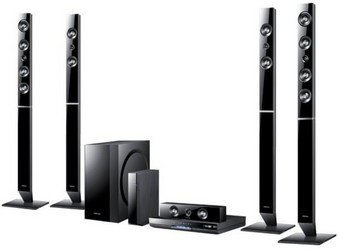
Поліпшити силу звуку можна завдяки зовнішній акустиці, яка під’єднується кількома способами. Синхронізація ТВ й аудіосистеми вимагає трохи зусиль, але з цим легко впоратися самостійно та необов’язково звертатися в сервісний центр.
Навіщо під’єднувати до телевізора зовнішню акустику
Тонкий корпус сучасних моделей ТВ не завжди дозволяє встановити потужну акустику, а гучності вбудованих динаміків іноді мало. Це помітно, коли прилад розташований у просторому приміщенні або, коли пристрій використовується не тільки для перегляду. Щоб підвищити звуковий потенціал ТВ, можна використовувати додаткові динаміки, які допоможуть створити повноцінну атмосферу розваг і відпочинку.
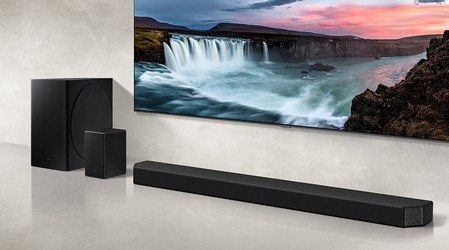
Крім недостатньої гучності встановлених у ТВ динаміків існують обмеження сили звуку, пов’язані з підтримкою безпеки самого телевізора. Це дозволяє усунути перегрів пристрою, зберігаючи в ньому стабільну температуру. Аудіосистема ТВ часто не здатна повністю розкрити звуковий потенціал, тоді як колонки до телевізора Самсунг забезпечать якісний і гучний звук.
Які порти для зовнішньої акустики є в телевізорах
До того, як під’єднати колонки до телевізора Самсунг слід ознайомитися з типами інтерфейсів, встановленими у певній моделі ТВ. Зазвичай пристрої оснащені кількома видами інтерфейсів, призначених для комунікації з зовнішньою аудіо системою.
Інтерфейси телевізора для додаткових колонок:
- S/PDIF цифровий — використовується для передачі стисненого та розширеного багатоканального звуку;
- HDMI — встановлений у багатьох моделях, канал зворотної сумісності призначений для відправлення аудіосигналу на зовнішні колонки;
- Композитний вхід, RCA (тюльпан) — зустрічається в моделях попередніх поколінь і бюджетних серіях ТВ, використовується для передачі відео та звуку;
- USB — призначений для читання зовнішніх накопичувачів і підключення периферійних пристроїв;
- TRS Mini Jack, гніздо 3.5 мм — стандартний порт для передачі звукового сигналу.
Якщо ви плануєте під’єднати акустичні колонки до смарт телевізора Самсунг, але у ТВ або в обраній аудіосистемі немає певних роз’ємів, можна скористатися конекторами, які замінять відсутній порт на пристрої.
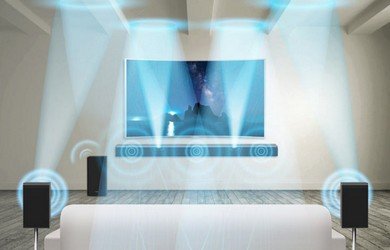
Методи підключення аудіосистеми до телевізорів Samsung
З’єднати динаміки з телевізорами Самсунг можна кількома шляхами, все залежить від обраного обладнання та моделі ТВ. До пристрою допустимо приєднувати один або кілька динаміків, підвищуючи потужність звуку зручним способом.
Варіанти з’єднання зовнішньої акустики з телевізором:
- Підключення дротовим способом;
- Зв’язок через Bluetooth.
Провідні колонки з’єднуються з моделями ТВ за допомогою одного або кількох кабелів. У комбінації потужної акустики Самсунг з ТВ цей класичний метод забезпечить прослуховування аудіо найвищої якості. При бездротовому підключенні потрібно мінімум проводів і наявність зв’язку WI-FI або Bluetooth. До того, як приєднати блютуз колонку до телевізора Самсунг, знадобиться увімкнути даний модуль зв’язку на обох пристроях, а потім в меню телевізора встановити сполучення з динаміком.
Види акустики для підключення до телевізора
Є кілька видів зовнішньої акустики, яка може забезпечити різні ефекти, потужність і силу басу. Для деяких колонок потрібен підсилювач, а динаміки повинні бути сумісні з ТВ. Прослуховування через зовнішню акустику дозволяє розкрити весь потенціал аудіосигналу, помітивши більше деталей і звуків.
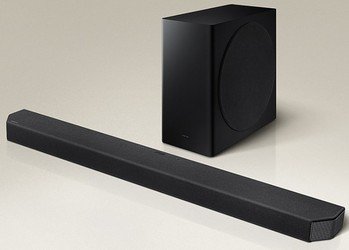
Види акустики, яку можна підключати до телевізорів:
- Активна акустика. Оснащені підсилювачем гучності, вимагають окремого джерела живлення.
- Пасивна акустика. Для зв’язку з такими колонками необхідний стаціонарний підсилювач, який служить джерелом потужності та живлення динаміків.
- Бездротова акустика. Потрібен зв’язок по Bluetooth, може знадобитися підключення до електромережі.
Активна акустика вимагає менше налаштувань та часто комплектується необхідними аксесуарами для комунікації. Це обладнання складається з різних динаміків і є універсальним рішенням.

Перед тим, як приєднати пасивні колонки до телевізора, знадобиться підібрати підсилювач та інші складники, але якість аудіо в цьому випадку може бути значно кращою, ніж в інших варіантах. Для прослуховування також можуть використовуватися навушники й окремі колонки різного типу, все залежить від бажаного результату.
Підключення зовнішніх динаміків до телевізорів Самсунг 5 серії
У моделях Samsung 5 серії для підключення зовнішньої акустики передбачено HDMI-гніздо, S/PDIF цифровий порт і композитний/AV роз’єм. Обравши сумісні колонки, з’єднайте пристрої між собою відповідно до інструкції, попередньо від’єднавши живлення.
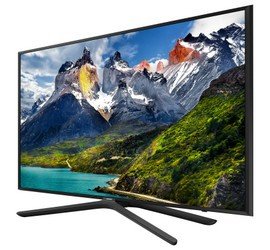
Увімкнувши всі прилади, налаштуйте відтворення звуку на акустиці. Для зміни виведення звуку у ТВ скористайтеся клавішею Вибір на телевізійному пульті ДК. Для синхронізації динаміка Bluetooth необхідно перейти до списку Bluetooth-пристроїв на телевізорі.
Підключення колонок до телевізора Самсунг 6 серії
Алгоритм з’єднання акустики з пристроїв Samsung 6 серії такий самий, як і в попередньому поколінні. Процес з’єднання акустики з ТВ не викликає складнощів, адже модель має універсальні роз’єми та зручне меню.
Як з’єднати акустику JBL з телевізором Самсунг
Щоб синхронізувати телевізор Samsung з колонкою JBL, знадобиться виконати кілька простих дій. Якщо в моделі ТВ відсутній модуль Bluetooth, можна використовувати сумісний кабель з необхідними роз’ємами, наприклад, кабель Mini Jack 3,5 mm — HDMI.
Як приєднати блютуз колонку до телевізора Самсунг:
- Увімкніть функцію пошуку Bluetooth на динаміку, використовуючи призначену клавішу;
- Увімкніть пошук Bluetooth на телевізорі, перейшовши в необхідний пункт залежно від моделі ТВ;
- У списку знайдених пристроїв виберіть колонку JBL;
- Виберіть знайдений динамік і встановіть між пристроями пару.
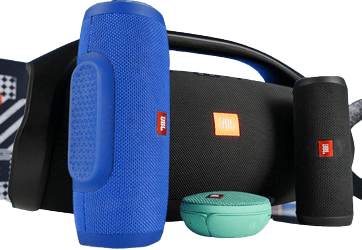
Таким чином, якість прослуховування музики на телевізорі та перегляду фільмів легко підвищити, а також перенести джерело звуку в іншу кімнату або ближче до себе.
Як під’єднати акустику до телевізора Самсунг Смарт ТВ
Попри наявність функціональної платформи Smart TV, не всі розумні пристрої ТВ мають потужну стереосистему, тому акустичні колонки до смарт телевізора Самсунг є вдалим доповненням. Додаткові колонки просто під’єднувати, механіка з’єднання не відрізняється від описаної вище для 5-го і 6-го покоління ТВ. Оберіть сумісні колонки та синхронізуйте їх із вашим телевізором, використовуючи сервісні рекомендації виробника.
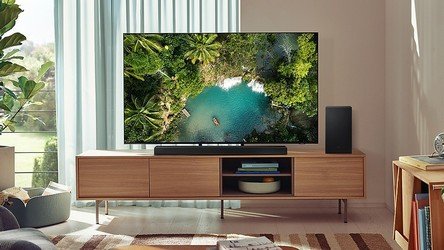
У нашому фірмовому інтернет-магазині Samsungshop.com.ua ви можете обрати колонки до телевізорів Самсунг, саундбари, сабвуфери та необхідні аксесуари. У каталозі також представлена побутова техніка та мобільні пристрої, а оплата та отримання товару відбувається зручним для вас способом. Для замовлення скористайтеся формою на сайті або зверніться в кол-центр за номером 0-800-303-707, дзвінки безкоштовні на території України, а на товари надається офіційна гарантія від виробника.
- Портативна акустика
- Акустичні системи
Как подключить Samsung Galaxy к телевизору Samsung через приложение SmartThings
Вы можете управлять телевизором Smart TV с планшета или смартфона. Для этого подключите к телевизору мобильное устройство с помощью SmartThings.
Что нужно, чтобы подключить телефон к телевизору
- телефон, поддерживающий приложение SmartThings
(чтобы проверить совместимость, загляните в инструкцию к телефону или просто попробуйте загрузить SmartThings через Galaxy Store, если загружается – все в порядке) - телевизор Smart TV
- приложение SmartThings (нужно именно это приложение, не путайте со SmartThings Classic)
- учетная запись Samsung Account
- Wi-Fi Direct
Как подключить телефон к телевизору
- На телефоне и телевизоре подсоединитесь к одному и тому же Wi-Fi Чтобы включить Wi-Fi на телевизоре:
1) зайдите в телевизоре в Настройки
2) перейдите в Общие
3) выберите Сеть
4) нажмите Открыть настройки сети
5) выберите Беспроводное соединение
6) выберите ваш Wi-Fi Подробнее о подключении телевизора к интернету читайте здесь. - Откройте приложение SmartThings на телефоне.
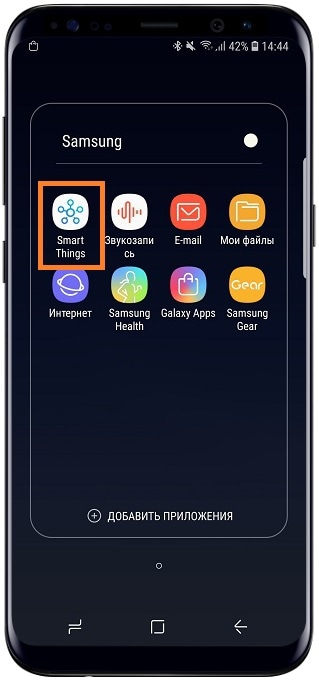
- На экране телефона появится сообщение о подключении нового устройства. Выберите Добавить и перейдите к шагу 5.
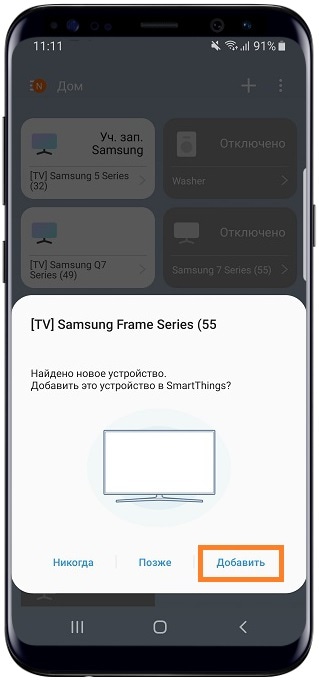
- Если сообщение не появилось, нажмите +.
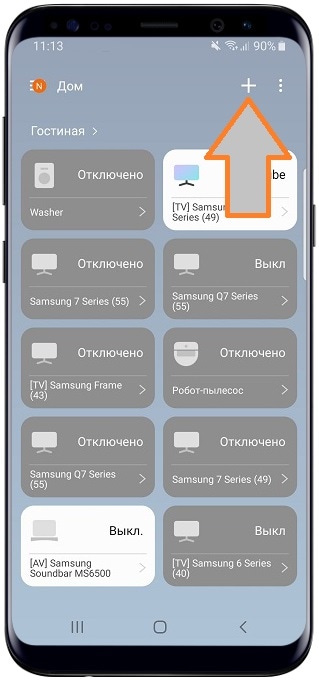
- Выберите Добавить устройство.
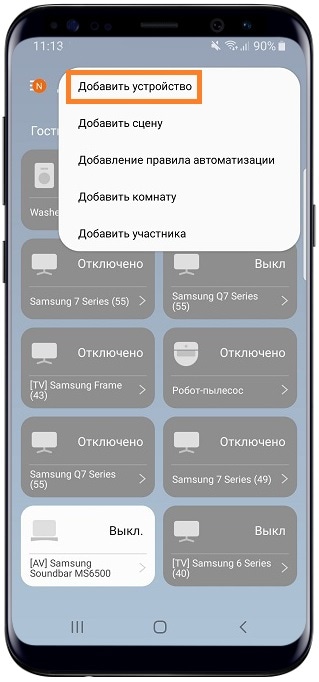
- В новом окне выберите категорию TV или нажмите Обнаруживать автоматически, чтобы телефон сам нашел телевизор.
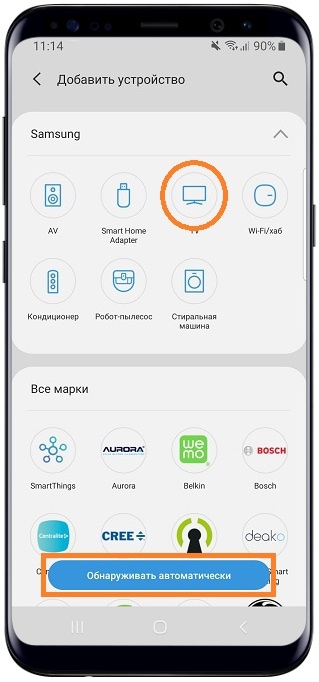
- Откроется список доступных устройств. В нем выберите телевизор, который будете подключать.
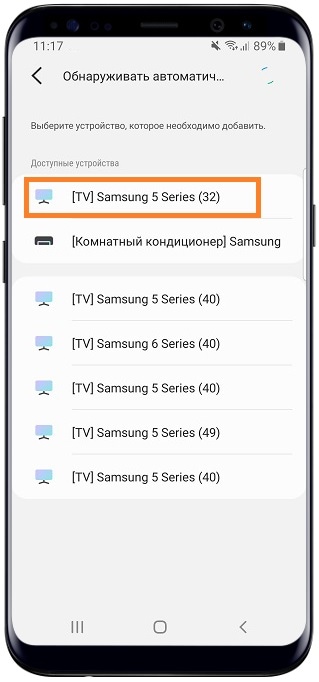
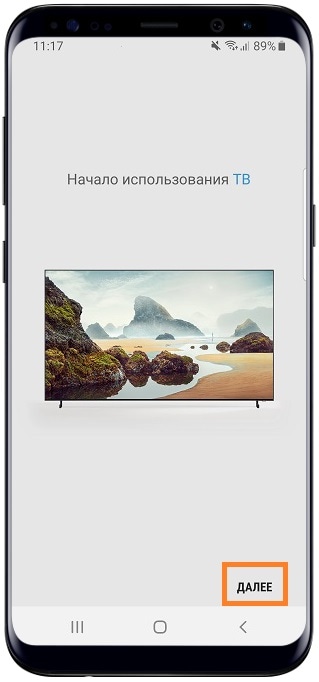
- Нажмите Далее.
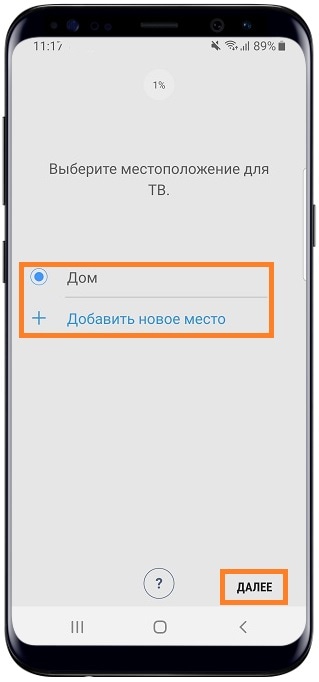
- Выберите местоположение для телевизора и нажмите Далее.
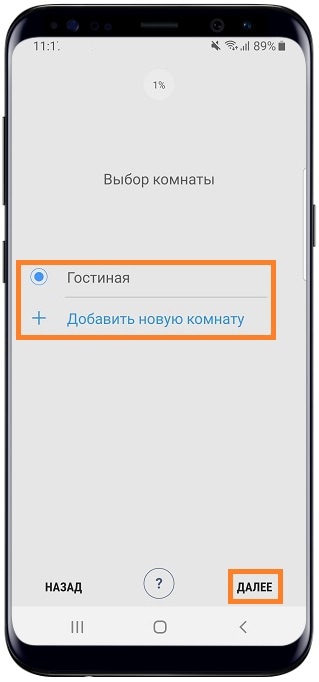
- Затем выберите комнату для телевизора и нажмите Далее.
- На экране телевизора отобразится PIN-код.
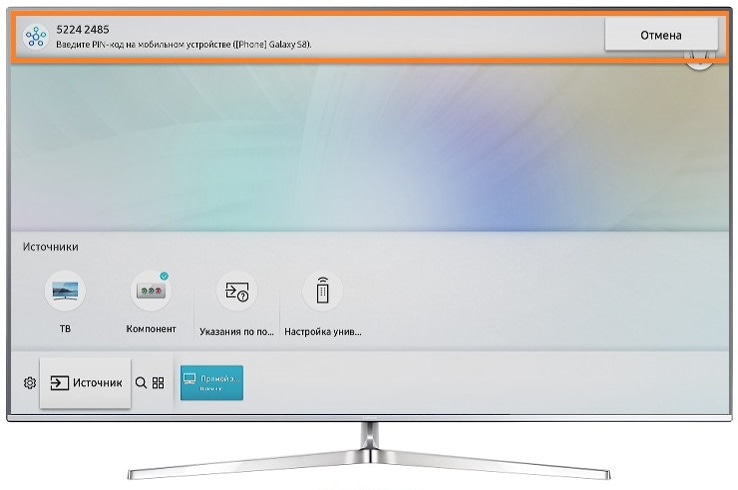
- Введите этот PIN-код на телефоне и нажмите готово.
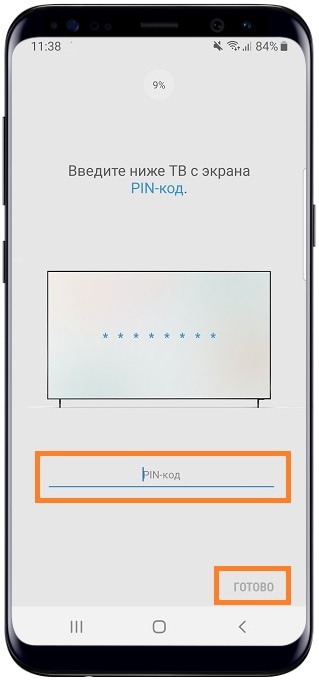
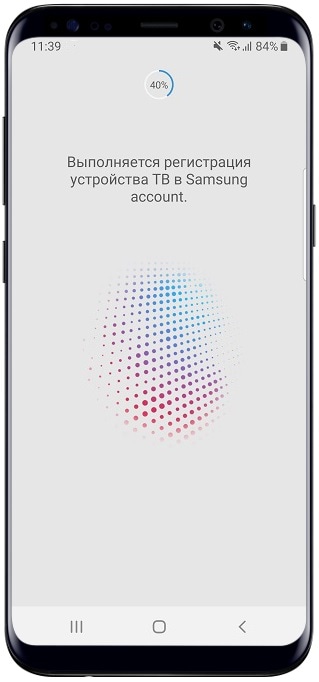
- Дождитесь регистрации телевизора в Samsung Account.
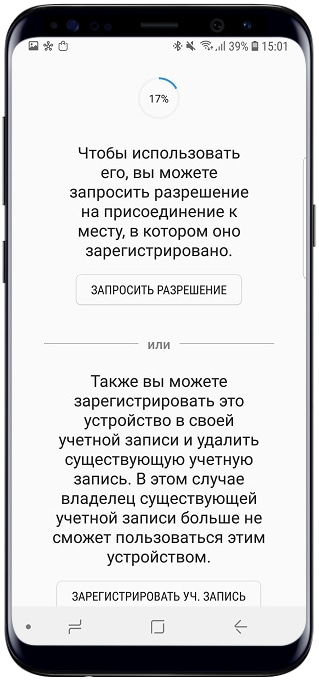
- Если на телевизоре и телефоне используются разные учетные записи Samsung Account, будет предложено сменить аккаунт. На телевизоре будет выполнен вход в ту учетную запись, которая используется на смартфоне.
- Телевизор отобразится в списке подключенных устройств в приложении SmartThings.
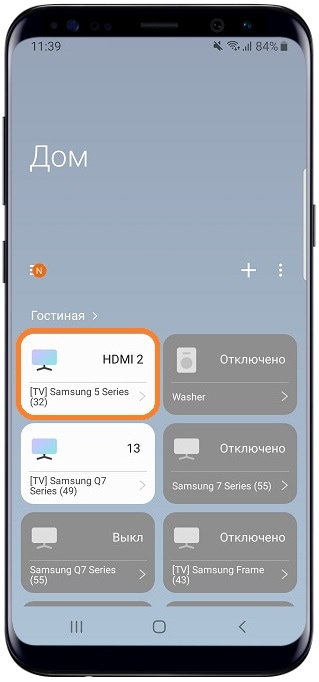
- В списке устройств выберите ваш телевизор и загрузите средство управления.
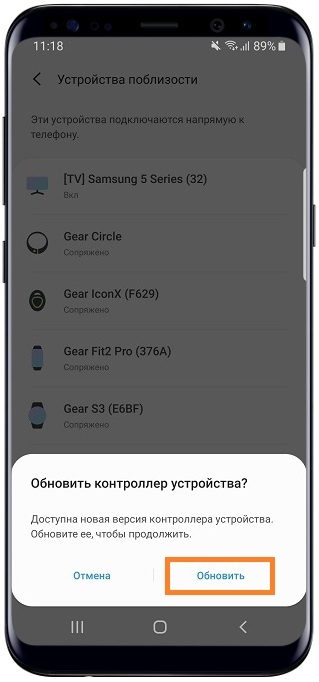
- Проверьте, чтобы на телевизоре было разрешено подключенное мобильное устройство:
1) зайдите в телевизоре в Настройки
2) перейдите в Общие
3) нажмите на Диспетчер внешних устройств
4) выберите Диспетчер подключенных устройств
5) откройте Список устройств
Напротив мобильного устройства, которое вы подключали к телевизору, должно быть отмечено «Разрешить»
Теперь вы можете управлять телевизором с телефона или планшета. Доступные функции отличаются в зависимости от модели телевизора и операционной системы телефона.
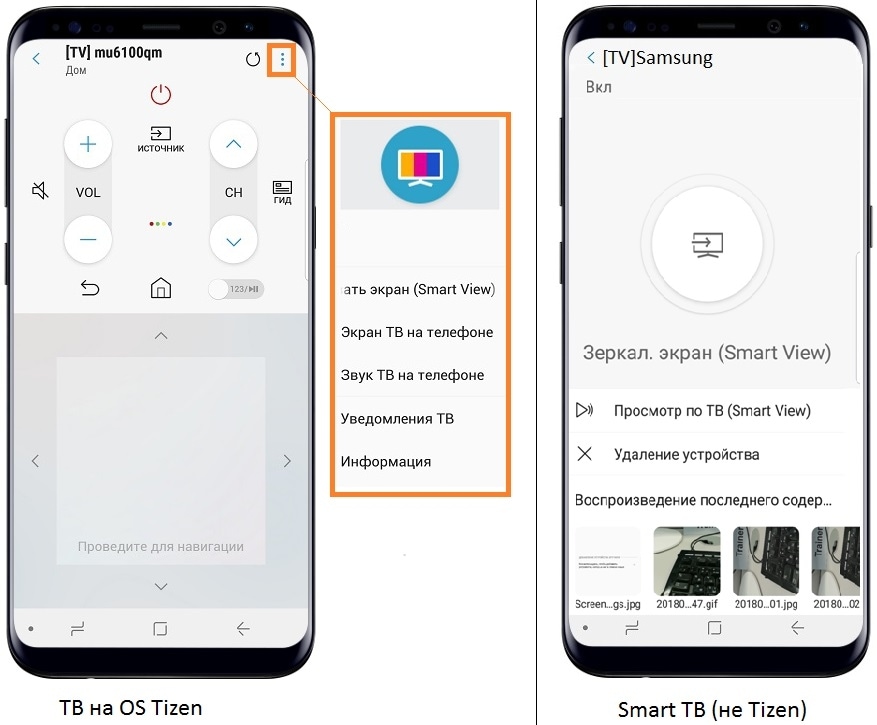
Для передачи данных между мобильным устройством и ТВ используйте Wi-Fi Direct, DLNA или Bluetooth.
Как подключить телевизор Samsung к Wi-Fi?
После покупки «умного» телевизора Samsung, его первым делом нужно подключить к интернету. В этой статье я покажу, как выполнить подключение телевизора Samsung Smart TV к Wi-Fi сети. В противном случае, Smart-функции будут недоступны. Само меню будет открываться и функционировать, но мы не сможем смотреть видео, загружать сайты, устанавливать приложения и т. д. Все современные телевизоры Samsung подключаются к интернету как с помощью сетевого кабеля, так и по Wi-Fi (через роутер) .
Если у вас телевизор со Smart TV, то в нем точно есть возможность подключения к интернету с помощью сетевого кабеля. На телевизоре есть LAN-вход. Как выполнить такое подключение я писал в статье подключение телевизора Samsung Smart TV к интернету по сетевому кабелю. И если у вас есть возможность подключить интернет по кабелю, а не по Wi-Fi, то лучше использовать кабель. По кабелю подключение будет более быстрым и стабильным. Для телевизора это очень важно. Если маршрутизатор установлен далеко от телевизора и нет возможности протянуть кабель, тогда будем подключать телевизор Samsung к интернету по Wi-Fi. Скорости беспроводного соединения для большинства задач хватает. Конечно, многое зависит от скорости подключения к интернету (тарифа) и маршрутизатора. Если телевизор поддерживает Wi-Fi 5 GHz (стандарт 802.11c) , и роутер у вас двухдиапазонный (раздает Wi-Fi на частоте 5 GHz) , то лучше подключаться к этой сети.
Если вы уверены, что в вашем телевизоре Samsung есть встроенный Wi-Fi, то можете переходить к настройке. Если не уверены – лучше сразу проверить. Можно посмотреть характеристики телевизора на официальном сайте производителя. Там эта функция обозначается как «Встроенная поддержка беспроводной сети».

Жаль, что на сайте не указаны стандарты Wi-Fi, которые поддерживает телевизор. Можно было бы сразу посмотреть, есть ли поддержка диапазона 5 ГГц (стандарта 802.11ac) .Просто есть модели телевизоров со Smart TV (в основном, это старые модели) , в которых нет встроенного Wi-Fi модуля. И подключить их к Wi-Fi можно только через фирменный USB-адаптер Samsung, или по кабелю. Но, так как этот адаптер сейчас найти практически нереально, то можно использовать роутер или репитер в качестве адаптера (приемника) . Я об этом рассказывал в этой статье: как телевизор без Wi-Fi подключить к интернету через Wi-Fi. Практически в каждом современном телевизоре Samsung со Smart TV Wi-Fi есть встроенный.
Подключаем Samsung Smart TV к Wi-Fi роутеру
Рассмотрим процесс подключения на телевизоре, который работает на новой системе Smart TV Tizen OS. Нужно открыть меню Smart TV. Для этого на пульте дистанционного управления нажмите на кнопку со значком домика. Возможно, у вас другой пульт. Это не важно.

Наводим курсор на пункт «Настройки», сверху переходим в «Сеть» и выбираем «Настройки сети».

Или открываем «Параметры» и переходим в раздел «Общие» – «Сеть» – «Открыть настройки сети».

Дальше нужно выбрать тип сети. Так как мы хотим подключить телевизор Самсунг к маршрутизатору по Wi-Fi, то выбираем «Беспроводной».

После поиска телевизор выдаст список доступных для подключения Wi-Fi сетей. Выбираем свою беспроводную сеть. На скриншоте ниже, моя сеть называется «iPhone» (раздавал интернет с телефона) .

Если нужно подключиться к Wi-Fi сети со скрытым SSID, то в самом низу списка беспроводных сетей нужно выбрать «Добавить сеть».

Ввести имя сети (SSID) и пароль.
Вводим пароль от Wi-Fi сети и нажимаем на кнопку «Готово». Если вы хотите видеть пароль, который вводите – поставьте галочку возле пункта «Показать пароль».

Если подключение прошло успешно, то должно появиться сообщение, что телевизор подключен к интернету.

Если по какой-то причине вам нужно отключить телевизор от Wi-Fi сети, то сделать это можно в настройках, в разделе «Общие» – «Сеть» – «Состояние сети». Нужно нажать на кнопку «Отключить».

Теперь можно вернуться в меню Smart TV и использовать подключение к интернету в разных приложениях. Например, просматривать сайты через браузер. На телевизоре Samsung он называется «Internet». Или смотреть YouTube на телевизоре через отдельное приложение.
Можно так же настроить воспроизведение фильмов с компьютера, ноутбука, или мобильных устройств по DLNA. Главное, чтобы телевизор и другое устройство были подключены к одной сети. Оставляю ссылку на инструкцию по настройке DLNA сервера в Windows 10. Так же можно выводить фото и видео на телевизор с iPhone или iPad. С Android-устройств тоже можно настроить трансляцию медиаконтента по DLAN.
Подключение телевизора Samsung со старой системой Smart TV выполняется примерно так же. В настройках нужно зайти в раздел «Сеть» и запустить настройку сети. Выбрать беспроводной тип сети. Затем выбрать свою сеть из списка доступных сетей и ввести пароль.
Если в настройках телевизора нет беспроводной сети, то скорее всего в вашем телевизоре нет встроенного Wi-Fi. Или нужен фирменный USB-адаптер. Но в таком случае проще выполнить подключение по кабелю.
Возможные проблемы с подключение телевизора Самсунг к Wi-Fi
Думаю, не лишним будет рассмотреть самые популярные проблемы и решения, которые могут возникнуть в процессе подключения телевизора к интернету по беспроводной сети.
- В телевизоре нет настроек беспроводной сети. Об этом я уже писал выше в статье. Скорее всего, в вашей модели телевизора Samsung нет встроенного Wi-Fi модуля. Возможно, ваша модель поддерживает подключение внешнего приемника. Выглядит он примерно вот так:
 Но эту информацию лучше уточнять у поддержки компании Samsung.
 - Телевизор не видит Wi-Fi сети. Такая проблема бывает редко. Возможно, в том месте где установлен телевизор не ловит ни одна беспроводная сеть. Это нужно проверить с другого устройства. Так же нужно помнить, что не все телевизоры могут подключаться к Wi-Fi сетям на частоте 5 ГГц. Кстати, если ваш телевизор не видит Wi-Fi сети только на частоте 5 ГГц, то попробуйте применить решения из этой статьи: почему Smart TV телевизор не видит Wi-Fi в диапазоне 5 ГГц.
- Появляется ошибка при подключении к беспроводной сети. Первым делом перезагрузите маршрутизатор (отключив его на минуту) и попробуйте установить подключение заново. Убедитесь, что вы правильно вводите пароль к Wi-Fi сети. Если забыли пароль, то попробуйте вспомнить его по этой инструкции. Чтобы телевизор Samsung мог подключиться к Wi-Fi – пароль должен быть минимум из 8-ми знаков.
Попробуйте подключить телевизор к другой сети. Так мы сможем выяснить в чем проблема. В самом телевизоре, или на стороне маршрутизатора. - Телевизор подключен к Wi-Fi, но интернет не работает. Причин может быть много. Рекомендую сначала проверить, работает ли интернет на других устройства, которые подключены к этой же сети. Если не работает – ищите неисправность на стороне роутера, или интернет-провайдера. Если на других устройствах работает – попробуйте на телевизоре Samsung, в свойствах Wi-Fi сети прописать статические DNS.
В настройках открываем пункт «Состояние сети» и выбираем «Параметры IP». Дальше «Настроить DNS» – «Ввести вручную» и вводим 8.8.8.8. Нажимаем «Готово»
 - При любых проблемах с подключением можно попробовать сделать сброс сети. Это восстановит заводские настройки сети.
 После выбора этого пункта нужно подтвердить сброс. Ничего страшного не произойдет. Телевизор отключится от Wi-Fi. Нужно заново вводить пароль при подключении.
Буду рад ответить на ваши вопросы в комментариях. Если у вас остались какие-то вопросы – пишите. Не забывайте делиться информацией по теме статьи. Возможно, я что-то упустил, или где-то ошибся. Всегда готов исправить, или дополнить статью.

75

168090

Сергей

Samsung Smart TV