
✨️ Как войти в аккаунт Huawei на Honor
На смартфонах Honor, как и на гаджетах Huawei, имеются фирменные сервисы компании. Чтобы использовать все возможности вашего аппарата, необходимо создать аккаунт Хуавей. А мы расскажем, как это сделать на смартфоне Хонор.

Чтобы создать Huawei-аккаунт, откройте «Настройки».

Нажмите на «Вход в аккаунт Huawei».
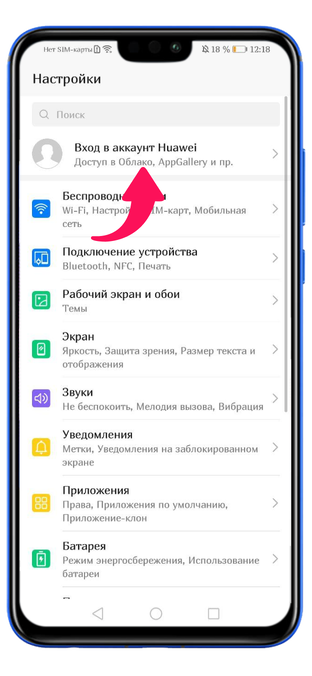
Далее нажмите на изображение буквы G, расположенное внизу.
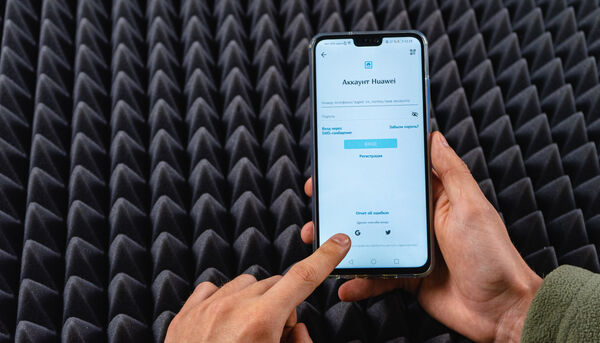
Выберите необходимый гугл-аккаунт.

Затем нажмите внизу на «Создать и привязать аккаунт Huawei».
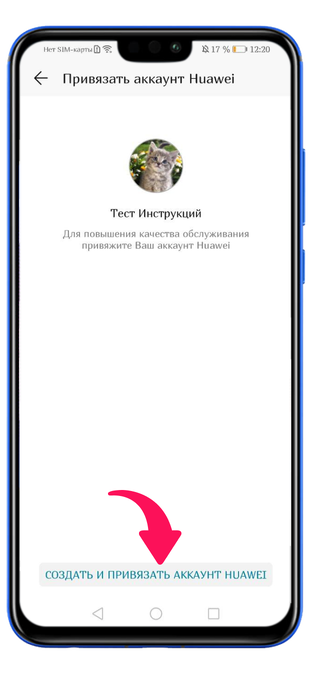
Выберите регион и нажмите «Далее».

Ознакомьтесь с пользовательским соглашением и нажмите «Принимаю», подтвердив таким образом предоставление прав.

Заключительный шаг — указание вашего возраста.

Вот вы и создали аккаунт Huawei на смартфоне Honor.
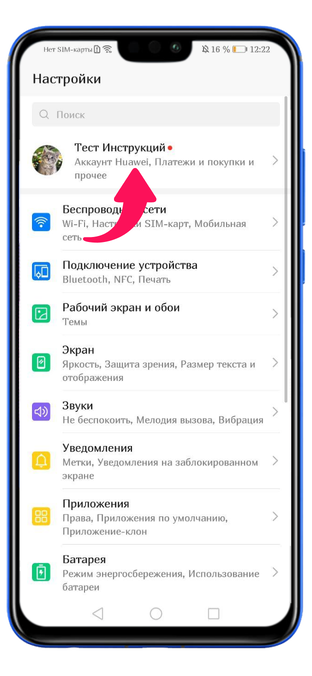
Также вы можете посмотреть, как это сделать:
Huawei аккаунт

Использую Huawei аккаунт можно просто контролировать все привязанные устройства, покупки приложений в магазине AppGallery или “Темах”. Помимо этого, без Huawei ID нельзя пользоваться Mobile Cloud (облачное хранилище). О том, для чего еще можно использовать учетную запись, как ее зарегистрировать и правильно отвязать от смартфона читайте ниже.
Содержание показать
Для чего нужен аккаунт Huawei
- Покупки приложений и оформления подписок для приложений, установленных из AppGallery.
- Использования и синхронизации приложения Huawei Health между смартфоном и фитнес-браслетом.
- Покупки обоев, шрифтов и тем в приложении Темы.
- Использования Huawei Pay и приложения Wallet (Кошелек).
- Осуществления резервного копирования с помощью приложения Резервные копии.
- Использования функционала программы HiCare.
Вход в учетную запись осуществляется через настройки, там же можно зарегистрировать новый ID. Регистрация новой учётной записи требуется, если пользователь впервые начинает использовать смартфон от Хуавей или не может (не хочет) восстанавливать прежнюю.
Создание новой учетной записи Huawei ID
Создать аккаунт можно через браузер или с помощью настроек на смартфоне. Рекомендую регистрироваться через настройки, так как это быстрее, удобнее и проще.
В браузере
Для регистрации ID в браузере нужно перейти на официальный сайт Хуавей, где можно узнать что это за профиль, для чего он нужен и как его использовать. Будьте внимательны и не вводите свои персональные данные на сайты, которые не вызывают доверия.
Для создания Huawei ID через браузер, требуется:
- Перейти по ссылке выше на официальную страницу входа в Huawei аккаунт в сервисе Uniportal.
- Использовать кнопку “Регистрация”. Выбрать стиль регистрации: по адресу электронной почты или по номеру мобильного телефона.
- Заполнить данные (на примере почты): придумать логин, ввести адрес почты, ввести пароль, имя, фамилию, выбрать свой регион и при желании дополнительно указать свой мобильный.
- Пройти проверку кода с картинки.
- Принять условия использования и нажать на кнопку «Регистрация».
После таких манипуляций регистрационные действия будут совершены. Пользователь сможет войти в свой профиль на устройстве и использовать весь функционал своего смартфона или планшета.
Через смартфон
Оформление профиля Хуавей с помощью смартфона самый простой вариант регистрации, так как от пользователя требует непосредственного наличия Андроида или Harmony OS, если речь идет о флагманской линейке Mate 30, а также доступа к Интернету.
Для регистрации требуется:
- Запустить настройки телефона.
- Открыть строку «Вход в аккаунт Huawei».
- Прочитать уведомление о конфиденциальности и нажать далее.
- Подтвердить принятие правил соглашения на использование.
- Ввести дату рождения.
- Нажать на кнопку «Использовать адрес эл. почты» или «Использовать номер».
- Ввести всю необходимую информацию, включая код подтверждения.
- Закончить регистрацию.

Правильная отвязка телефона от аккаунта
В самой учётной записи содержится информация о том, как отвязать почту или изменить телефон. Полностью отвязать SIM-карту, если она была внесена при регистрации, нельзя. Можно заменить ее на другую или перепривязать ее на иной аккаунт.
Для отвязки электронной почты и замены привязанной SIM-карты, требуется:
- Запустить настройки.
- Перейти в пункт меню «Аккаунт и защита».
- Выбрать номер или электронную почту и заменить SIM/отменить привязку.
Если вам требуется отвязать сам смартфон, то для этого потребуется выйти из учетной записи Хуавей на нем.
Полное удаление аккаунта
Удаление Huawei ID происходит через настройки. Однако нужно учитывать, что все данные, связанные с этой учетной записью, будут удалены безвозвратно.
Для удаления учётной записи требуется:
- Запустить настройки.
- Перейти в пункт меню учётной записи.
- Далее выбрать «Конфиденциальность».
- Нажать на удаление
- Затем ввести пароль.
- Подтвердить свой выбор.

Если в меню отсутствует строка «Удалить», то это означает, что на смартфоне не установлены обновления. Пользователю потребуется обновиться версию системы до актуальной, а затем удалить учетную запись.
Что делать, если забыл(а) пароль от аккаунта
Сброс пароля осуществляется с помощью Центра защиты или аварийного восстановления. В первом случае пользователь должен войти в Центр защиты, затем выбрать «Восстановить пароль», ввести PIN-код и заново установить новый пароль.
Если восстановление пароля требуется при авторизации, то в учетную запись можно войти через SMS-сообщение или с помощью функции «Забыли пароль?». При выборе SMS-сообщения на указанную сим-карту придет код активации. Она должна быть привязан к аккаунту, в противном случае восстановление доступа становится невозможным.
Для восстановления пароля через функцию «Забыли пароль?» необходимо:
- Нажать на строчку «Забыли пароль?».
- Подтвердить адрес электронной почты.
- Нажать далее.
- Нажать на получение кода по смс.
- Если номер не используется, то нужно выбрать строчку «Изменить способ подтверждения».
- Нажать на адрес электронной почты.
- Нажать на «Код», для получения кода по электронной почте.
- Ввести полученные цифры.
- Нажать далее.
- Установить новый пароль.
Если у пользователя отсутствует доступ и к телефонному номеру, и к электронной почте, на который был зарегистрирован аккаунт, то восстановить такую учётную запись почти невозможно. За исключением случаев установления экстренного номера, тогда при получении кода можно указать его.
Что такое аккаунт Huawei и зачем нужен: регистрация, вход, настройка
Аккаунт Huawei – это новая платформа одноименной компании. Сервис позволяет использовать адаптированные опции Хуавей, прямо со смартфона. После создания профиля скачивайте различные приложения с App Gallery и пользоваться облаком для сохранения информации. Онлайн-магазин от Хонор подходит скачивания полезных платформ и площадок на устройства флагмана. App Gallery – официальный магазин для скачивания игр. С помощью профиля можно также создать дизайн и обои на мобильном. Для регистрации достаточно ввести личные данные и пароль.

Что такое аккаунт Хуавей и для чего нужен?
Аккаунт Хуавей – идеальный способ воспользоваться сервисами, которые доступны владельцам флагманов. Сразу после покупки мобильного телефона предлагают создать новый профиль в магазине. Опция необходима для доступа ко всем встроенным программам. В частности для приложений Health, Погода, Темы и многие другие. Следующим преимуществом является использование специального облака в интернете. Он позволяет загружать неограниченное количество различных файлов, музыки, фотографий, электронных книг и документов. При необходимости сможете открыть ссылку и скачать необходимое заново. Еще один нюанс – все зарегистрированные профили в социальных сетях синхронизируются с данным аккаунтом.
Преимущества и функционал
Профиль Honor позволит защитить данные от взлома и кражи персональной информации. Для этого активируйте защиту аккаунта. Это поможет следить за каждым входом в профиль с браузера или устройства. После ввода данных, на номер телефона придет смс-сообщение для подтверждения операции. В случае попытки чужого входа, рекомендуем игнорировать любые сообщения. Попробуйте также изменить пароль на более сложный.
Сетевое время не обновлено Huawei и Honor: как убрать уведомление
Регистрация аккаунта Huawei
Создать страницу возможно несколькими способами. Наиболее распространенный метод – это пройти регистрацию сразу после покупки. Консультанты магазина помогут ввести данные для входа. Обязательно заполните все пункты анкеты. Введите имя, фамилию и номер мобильного телефона. Далее подтвердите использование личной информации компанией. За ее пределами персональные данные не распространяются. Зарегистрировать аккаунт можно двумя способами на выбор.
Через браузер
Создать аккаунт Huawei возможно через любой браузер. Для этого необходим персональный компьютер и доступ к сети интернет. После ввода данных, продублируйте их на телефоне. Так, активируйте профиль уже на мобильном устройстве. Воспользуйтесь пошаговой инструкцией:
- Откройте Google Chrome, Opera или Яндекс на компьютере. Перед этим проверьте подключение к WI-FI;
- Зайдите на официальный сайт компании Хуавей;
- Зарегистрируйтесь с помощью номера телефона или электронного адреса;
- В конце анкеты кликните на кнопку «Зарегистрировать».
Теперь регистрация на устройстве пройдена. Синхронизируйте приложения на телефоне для успешной работы
При первом запуске смартфона
После запуска Android нужно активировать личную страницу. При включении на экране высветится окно для создания страницы. Заполните основные графы, введите электронный адрес и придумайте запоминающийся пароль. Не забудьте записать его отдельно. Так обезопасите себя от блокировки аккаунта.
Как войти в аккаунт Huawei?
Войти в аккаунт Хуавей возможно с помощью логина и кода. Главное, правильно ввести комбинации. При первом входе, нажмите на кнопку «Запомнить». Она поможет не вносить данные при каждом новом включении. Чтобы обезопасить себя от кражи информации, установите двойную проверку. При каждой активации, получите специальный код для ввода на мобильный номер.
Как настроить аккаунт на телефоне Хуавей?
Huawei id редактируется через пункт меню «Настройки». Установите индивидуальную тему, обои и дизайн на устройство. Настройте системные программы под себя. В приложении «Здоровье» внесите параметры. На платформе «Погода» включите геолокацию и установите нужный город или страну.
Почему не работает камера на телефоне Хонор и Хуавей: причины, что делать?
Как поменять аккаунт на телефоне Хуавей?
Сменить аккаунт возможно за пару минут. Для этого закройте действующий профиль и выйдите с него. В открывшимся окне нажмите на клавишу «Зарегистрироваться». Теперь внесите новые данные и откройте страницу.
Как удалить аккаунт Хуавей на телефоне?
Удалить любую страницу Хонор нужно через «Настройки». Внимательно изучите папку и найдите пункт под названием «Аккаунты». Далее выберите определенный и кликните на «Удалить». Система запросит подтверждение. Не забудьте нажать на «Ок».
Если у Вас остались вопросы или есть жалобы — сообщите нам

Задать вопрос
Сброс пароля
Каждый сталкивался с проблемой забытого пароля. Даже при одном неправильно введенном символе вход не осуществится. Самое важное – это правильность электронного адреса. В таком случае сделайте сброс пароля. Для этого нажать на кнопку «Забыли пароль». Теперь запустите автоматическое письмо для сброса. Сформируйте новую комбинацию и запишите отдельно.
Анатолий Богданов (Написано статей: 106)
Куратор сайта и редактор-эксперт. Отслеживает работу каждого сотрудника. Проверяет каждую статью перед выпуском. Помимо этого, является редактором-экспертом и отвечает на комментарии пользователей. Просмотреть все записи автора →
Huawei аккаунт — для чего нужен и как зарегистрировать


Настройки
На чтение 3 мин Опубликовано 15.10.2019 Обновлено 24.01.2022
Для чего нужен Huawei аккаунт? Как его зарегистрировать? Какие возможности он открывает? На эти вопросы мы попытаемся ответить в данном обзоре.
Что такое Huawei аккаунт?
Huawei аккаунт представляет из себя учетную запись для официальных сервисов компании Хуавей. Наличие аккаунта открывает доступ к облаку, куда можно загружать информацию и скачивать её. Подобные сервисы есть у таких гигантов, как Google и Yandex. Вы сможете синхронизировать контакты, фото и видео, чтобы легко восстановить их на новом устройстве.
Если вы пользуетесь облачным хранилищем — потеря или поломка смартфона становятся не так страшны. Все данные (контакты, медиафайлы) будут сохранены в сервисе Хуавей.
Как создать Huawei аккаунт?
Зарегистрировать Huawei аккаунт можно двумя способами: через браузер на вашем ПК или со смартфона.
Регистрация через браузер
- Переходим на официальную страницу регистрации.
- Выбираем один из доступных способов регистрации: по адресу электронной почты или по номеру телефона.
- Полностью заполняем анкету — все обязательные поля отмечены звездочкой.
- Соглашаемся с условиями обработки данных.
- Нажимаем кнопку «Регистрация» и готово.

После регистрации — вводите свой логин а пароль на официальном сайте. Вот так будет выглядеть ваш аккаунт в браузере:

Регистрация через смартфон
- Открываем «Настройки».
- Самый первый пункт — Вход в аккаунт Huawei.

- Далее жмем «Регистрация».
- Открывается уведомление о конфиденциальности — указываем страну и жмем «Далее»

- Принимаем условия соглашения с пользователем.
- Указываем дату рождения.
- Указываем способ регистрации — через почту или номер телефона.
- Подтверждаем почту/телефон следуя инструкциям и готово.
Вот как будет выглядеть ваш аккаунт на смартфоне:

- В разделе «Личная информация» вы можете задать фото профиля, и никнейм.
- «Аккаунт и защита» позволяет изменить адрес электронной почты, сбросить пароль от аккаунта, заблокировать аккаунт.
- «Платежи и покупки» позволяет добавить банковскую карту для платежей в приложениях Huawei (AppGallery, Музыка и Темы).
- «Конфиденциальность» отвечает за защиту данных. Здесь также можно удалить аккаунт.
- В пункте «Настройки» располагается справка с часто задаваемыми вопросами, настройка детских аккаунтов и проверка обновлений.
После создания аккаунта Huawei — вы можете залогиниться под ним в любых официальных серсивах Хуваей.
Как удалить аккаунт Huawei?
Для этого на смартфоне переходим по пути Настройки > Аккаунт > Конфиденциальность > Удалить аккаунт. После чего система потребует ввести созданный при регистрации пароль. Вводим его и аккаунт будет стерт.
Что делать, если забыл пароль от аккаунта?
Для таких случаев есть пункт «Забыли пароль?». Он есть и на сайте и в мобильном устройстве. Порядок действий прост:
- Переходим в пункт «Забыли пароль?».
- Указываете адрес электронной почты (или телефона), на которую был зарегистрирован аккаунт.
- Дожидаетесь письма/SMS с проверочным кодом.
- Вводите его и указываете новый пароль.