
Adobe Illustrator объединить точки (краевых опорных точек) путей (paths)
Открытый контур имеет две концевых опорных точки — начальную и конечную, а у закрытого контура таких точек нет. Для преобразования открытого контура в закрытый служит команда Join (Соединить) меню Object | Path (Объект | Контур)
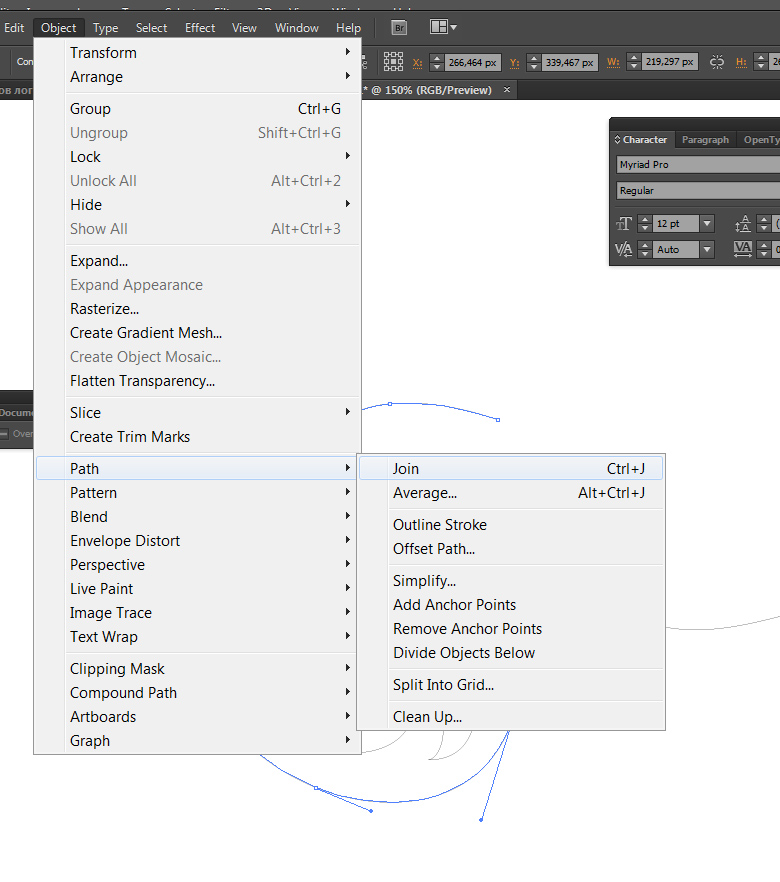
Меню соединения точек в Illustrator:
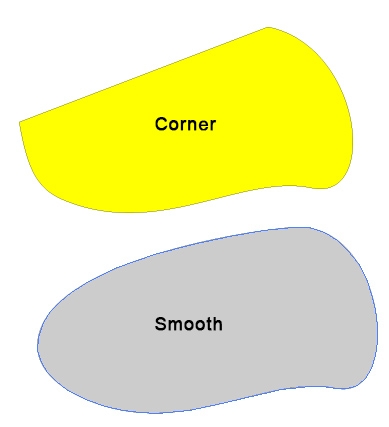
Установка в группе Points (Точка) переключателя Corner (Угловая) (принимается по умолчанию) обеспечивает создание угловой опорной точки, а переключателя Smooth (Гладкая) — гладкой опорной точки
Ярлыки
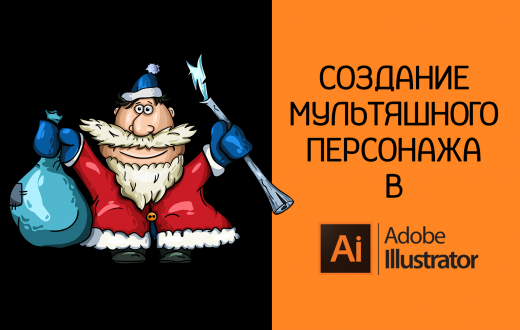
Как создать персонажа в Illustrator (Cartoon style)
Сжатый видеоурок по созданию мультяшного персонажа в Illustrator на русском языке. В уроке будет продемонстрированы все этапы с объяснением неоднозначных моментов. На примере будет рассмотрено разработка персонажа Деда Мороза от создания документа до финальных бликов.
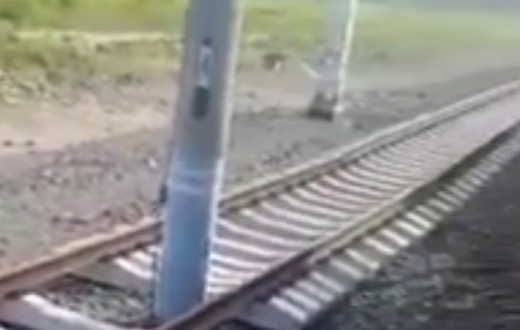
Столбы прям на железнодорожных путях
Небывалое видео-подтверждения того, что Россия встала с колен! Коля в шоке.. Столбы поставили прям посередине жд путей, это как?? В видео говорится, что «по пьянке»..
Как распределить по отдельным слоям содержимое одного слоя
Чтобы распределить элементы (пути, объекты, лини и т.д.) по отдельным слоям необходимо воспользоваться функцией Release to Layers (Распределить по слоям)
[AI CS4-CS6] Объединить 2 контура в промежуточных точках + копирование свойств составного контура
Подскажите, пожалуйста возможно ли объединить 2 контура (1-5 и 6-8) в точках «2» и «8»?
В итоге мне нужно задать полупрозрачную обводку так, чтобы исключить ее перекрытие. Может это можно сделать за счет режимов прозрачности? Но методом перебора подходящего режима не нашел. Таких операций сделать нужно много, поэтому ищу рациональный способ.
Нужен аналог инструмента «Соединить выделенные конечные точки» только для объединения «промежуточных» точек, есть ли такой? Или есть другой способ сделать цельную полупрозрачность без наложений?
И еще вопрос: как копировать и передавать свойства составного контура? У меня Пипетка копирует свойства только каждого в отдельности из составных контуров, это затягивает и усложняет процесс.
Как соеденить две точки, в один контур в иллюстраторе?
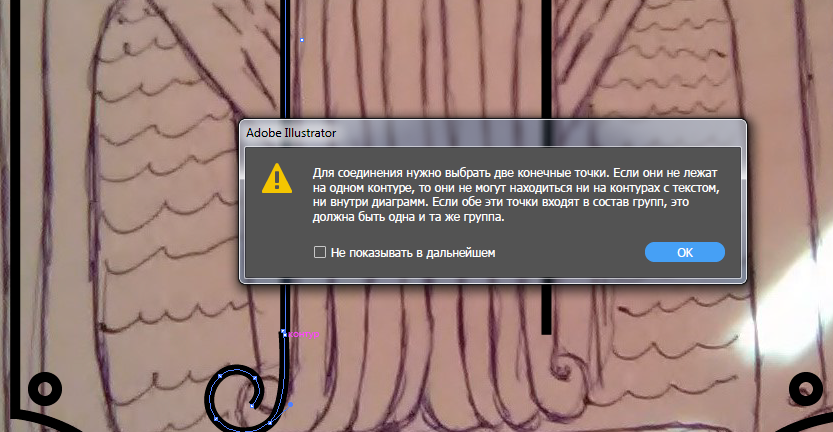
Не могу соединить две точки в один контур.
- Вопрос задан более трёх лет назад
- 9571 просмотр
Комментировать
Решения вопроса 0
Ответы на вопрос 1

Рост Осипов @RostOsipov
Какая версия иллюстратора?
Выбрать 2 конечные точки инструментом Direct Selection Tool (клавиша A) и нажать на кнопку: Connect Selected Endpoints.

И установите английскую версию — русская локализация лишь вводит в ступор )
Ответ написан более трёх лет назад
Комментировать
Нравится 2 Комментировать
Корректировка сегментов контура
Во всех приложениях Adobe редактирование сегментов контуров осуществляется аналогично. Сегмент контура можно отредактировать в любой момент, однако редактирование существующих сегментов несколько отличается от их рисования. При редактировании сегментов полезно учитывать следующее.
- Если опорная точка соединяет два сегмента, то ее перемещение всегда изменяет оба сегмента.
- Чтобы во время рисования инструментом «Перо» скорректировать уже нарисованные сегменты, нужно временно активировать последний использованный инструмент выделения (в Illustrator) или инструмент «Частичное выделение» (в InDesign и Photoshop). Для этого при рисовании нажмите клавишу Ctrl (Windows) или Command (Mac OS).
- Если вы с помощью инструмента «Перо» изначально рисуете гладкую точку, то можете перетаскивать управляющую точку, чтобы изменить длину управляющей линии по обе стороны от точки. Однако, если вы редактируете существующую гладкую точку инструментом «Частичное выделение», изменить длину управляющей линии можно только со стороны перетаскивания.
Перемещение прямых сегментов

С помощью инструмента «Частичное выделение» выберите сегмент, который необходимо скорректировать.
Перетащите сегмент в новое место.