
Устранение неполадок со звуком в Windows при помощи средства Boot Camp
Microsoft Windows XP Starter Edition Microsoft Windows XP Home Edition Microsoft Windows XP Professional Windows Vista Starter Windows Vista Home Basic Windows Vista Home Premium Windows Vista Business Windows Vista Enterprise Windows Vista Ultimate Windows 7 Starter Windows 7 Home Basic Windows 7 Home Premium Windows 7 Enterprise Windows 7 Professional Windows 7 Ultimate Еще. Меньше
Аннотация
После установки или обновления системы Windows на компьютере Mac с помощью средства Boot Camp может пропасть звук в гарнитуре, встроенных или внешних динамиках.
Причина
Эта проблема может вызываться устаревшими или поврежденными драйверами или другим программным обеспечением.
Способ
Чтобы решить эту проблему, воспользуйтесь указанными ниже способами, начиная со способа 1. Если способом 1 проблема не устраняется, переходите к следующему.
Способ 1. Установите последнюю версию Boot Camp
Чтобы загрузить и установить последнее обновление Boot Camp, выполните следующие действия.
- Перейти к поддержке Boot Camp.
- Выберите пункт Загрузки.
- Прокрутите страницу, чтобы найти последнее обновление Boot Camp для вашей системы Mac.
- Нажмите кнопку Загрузить.
- Следуйте инструкциям на экране, чтобы загрузить и установить последнее обновление Boot Camp.
- Перезагрузите компьютер Mac.
Способ 2. Установите последнюю версию звуковых драйверов
Установите звуковой драйвер с диска Mac OS или загрузите последнюю версию звукового драйвера с сайта компании Apple.
Вариант 1. Установите драйверы с диска Mac OS
- Включите компьютер Mac и загрузите систему Windows.
- Вставьте установочный диск Mac OS.
Способ 2. Установите драйверы с веб-сайта компании Apple
- Включите компьютер Mac и загрузите систему Windows.
- Откройте веб-браузер Internet Explorer и перейдите к Поддержке Apple.
- Выберите пункт Загрузки.
- Прокрутите страницу, чтобы найти последнюю версию звуковых драйверов для вашей системы Mac.
- Нажмите кнопку Загрузить.
- Следуйте инструкциям на экране, чтобы загрузить и установить последнюю версию звуковых драйверов для вашего компьютера Mac.
- Перезагрузите компьютер Mac.
Способ 3. Загрузите и установите последнюю версию драйверов Realtek.
Чтобы загрузить и установить последнюю версию драйверов Realtek с веб-сайта изготовителя, выполните указанные ниже действия.
- Перейти в Центр загрузки Realtek.
- В поле Download Search (Поиск загрузок) введите drivers и нажмите кнопку Go (Перейти).
- Выберите название программного обеспечения, соответствующее имеющемуся у вас набору микросхем Realtek.
Способ 4. Восстановите драйверы Boot Camp.
Чтобы восстановить драйвера BootCamp, сделайте следующее.
- Восстановите драйверы Boot Camp.
- Включите компьютер Mac и загрузите систему Windows.
- Вставьте установочный диск Mac OS. Если диалоговое окно установщика не отображается автоматически, нажмите кнопку
Способ 5. Переустановите звуковые драйверы.
Чтобы установить звуковые драйвера, выполните следующие действия:
- Включите компьютер Mac и загрузите систему Windows.
- Откройте Диспетчер устройств.
А. Нажмите кнопку Пуск и выберите Панель управления.
Б. Если значок Система отсутствует, выберите команду Переключение к классическому виду в левой области окна.
В. Дважды щелкните значок Система.
Г. Откройте вкладку Оборудование.
Д. Нажмите кнопку Диспетчер устройств.
Для Windows Vista или Windows 7.
Способ 6. Переустановка Boot Camp.
Чтобы удалить и заново установить службы Boot Camp, выполните указанные ниже действия.
Шаг 1.
- Нажав кнопку Пуск, выберите пункт Панель управления и команду Удалить программу.
- Выберите пункт Boot Camp Services, а затем нажмите кнопку Удалить.
В Windows Vista:
- Нажмите кнопку Пуск, а затем последовательно выберите Панель управления, Программы и Программы и компоненты.
- Выберите пункт Boot Camp Services, а затем нажмите кнопку Удалить.
- Нажмите кнопку Пуск, выберите пункт Панель управления и щелкните значок Установка и удаление программ.
- Выберите пункт Boot Camp Services, а затем нажмите кнопку Удалить.
Действие 2.
- При необходимости перезагрузите Windows.
- Вставьте установочный диск Mac OS.
- Нажмите кнопку Пуск и выберите пункт Компьютер.
- Выберите дисковод с диском Mac OS.
- Дважды щелкните папку Boot Camp.
- Дважды щелкните файл setup.exe.
- Нажмите кнопку Установить.
- Перезагрузите компьютер Mac.
Дополнительная информация
Дополнительные сведения, ответы на вопросы и сообщения других пользователей можно найти на Ответы.
ASRock
Мы используем «cookies» только для улучшения просмотра сайта. Просматривая этот сайт, вы соглашаетесь на использование наших «cookies». Если вы не хотите использовать «cookies» или хотите узнать об этом подробнее, ознакомьтесь с нашей Политикой приватности.
Вопросы-Ответы
- Поддержка
- Вопросы-Ответы
- Список поддерживаемых процессоров
- Поиск серийного номера
- Поиск названия модели
- Поиск BIOS
- Ремонт и возврат
- Связь со службой технической поддержки
- Связь со службой поддержки сайта
Выберете одну из следующих категорий, если вы знаете, к какой из них относится ваш вопрос:
Результаты:
B (Q&A-152|488): У меня материнская плата TRX40. В Диспетчере устройств показано устровйство RTK Boot с жёлтым восклицательным знаком, и с аудиоывхода не выводится звук. Как это исправить? (4/1/2020)
O:Если в диспетчере устройств показано устройство RTK и аудиовыход не работает, выполните следующие действия:
1. Удалите дравйер Realtek audio.
2. Установите драйвер Realtek audio ver.6.3.9600.2237 по ссылке ниже и перезагрузите систему.
Ссылка:https://download.asrock.com/Drivers/All/Audio/Realtek_Audio(v6.3.9600.2237).zip
3. Нажмите правой кнопкой мыши на кнопку Пуск на рабочем столе и выберите Диспетчер устройств, чтобы проверить, осталось ли в системе устройство RTK Boot.
4. Скачайте и установите утилиту Audio Flash Tool по ссылке ниже:
Ссылка:https://download.asrock.com/TSD/Desktop/Tool/Audio Flash Tool.zip
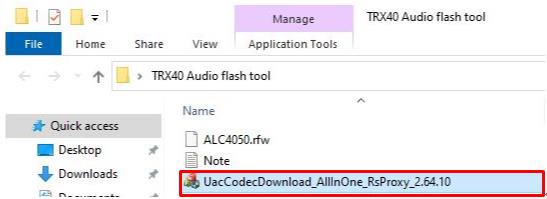
5. Запустите файл UacCodecDownload_AllInOne_RsProxy_2.64.10
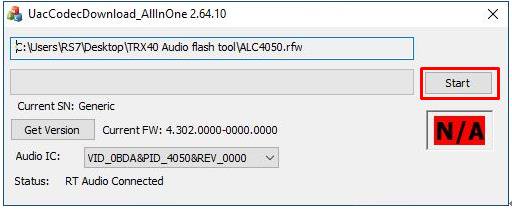
6. Нажмите кнопку Start для установки аудио-прошивки.
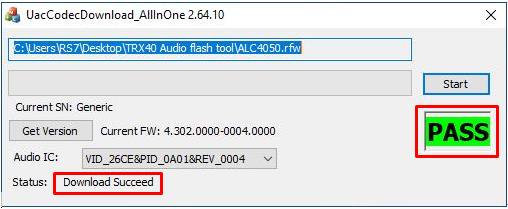
7. По окончании установки появится надпись Pass, означающая, что прошивка успешно установлена. После этого в Диспетчере устройств не должно быть устройства RTK Boot.
B (Q&A-151|487): При записи звука на микрофон в Windows 10 1909 на записи появляются помехи.(1/1/2020)
O:Если на записи появляются помехи, это можно исправить одним двух способов, приведённых ниже.
Метод 1:
1.
Скачайте драйверы Realtek Audio с сайта ASRock.
*При установке аудио-драйвера Realtek убедитесь, что LAN-кабель подключён.
2:
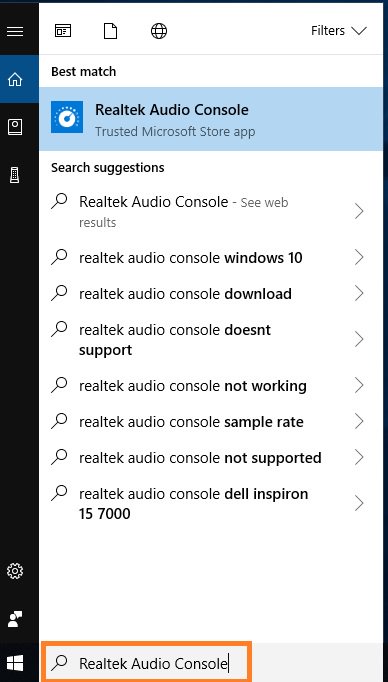
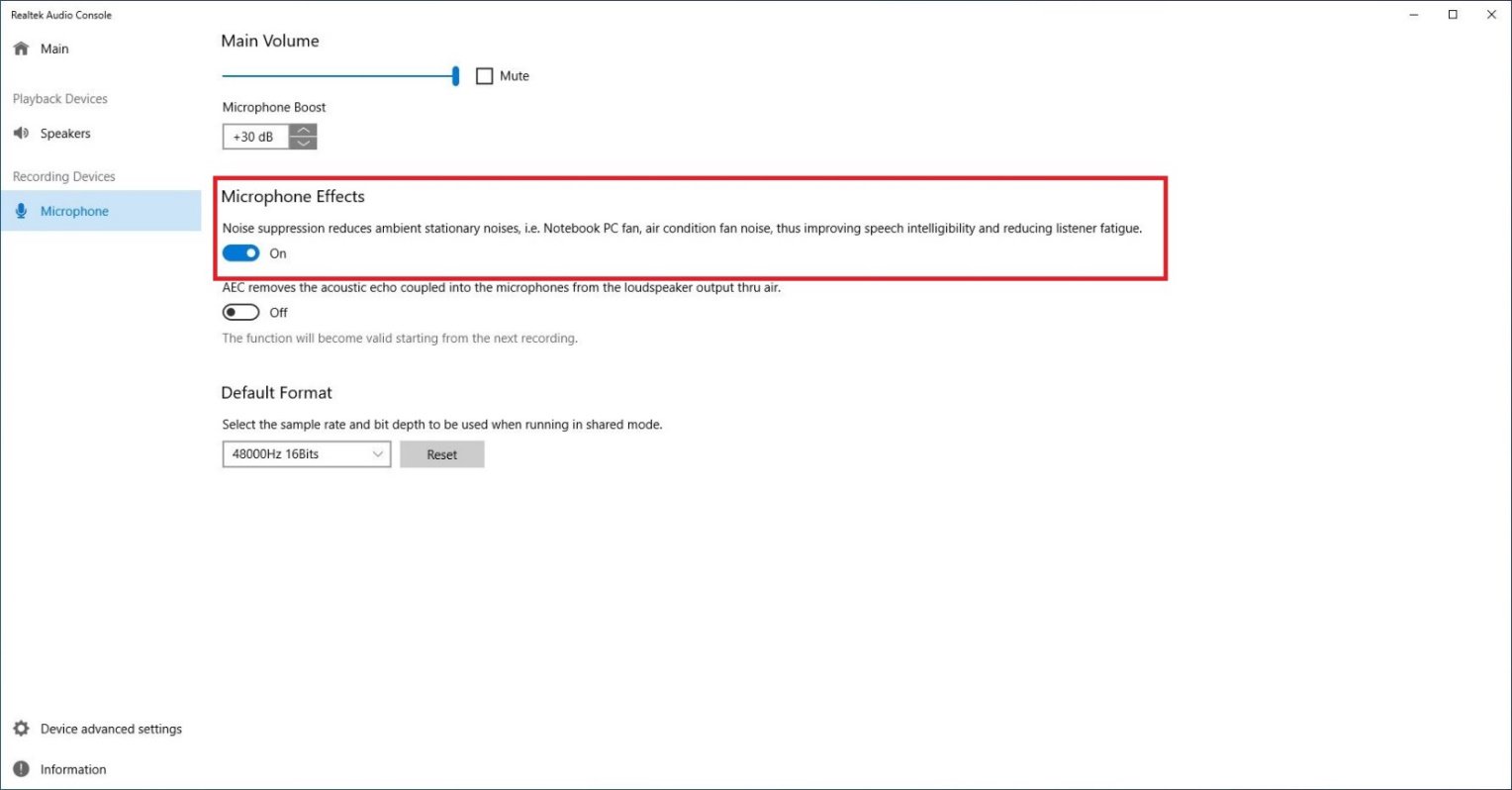
Откройте консоль «Realtek Audio».
3.
Включите опцию «Noise suppression reduces ambient stationary noises» в настройках Realtek.
4.
При включении данной опции качество записи звука улучшится.
Способ 2:
1.
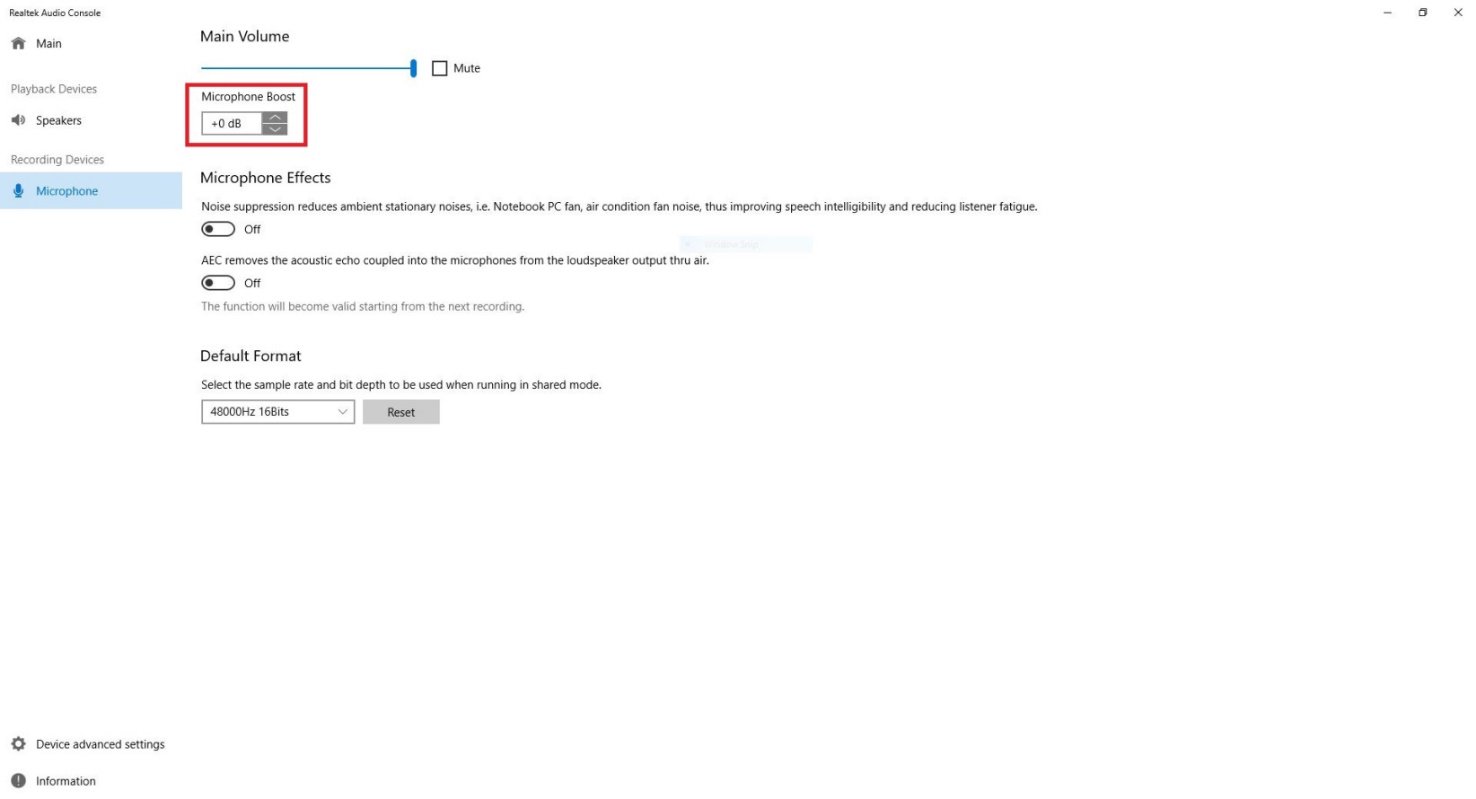
Повторите шаги 1 и 2 из Способа 1 чтобы открыть консоль «Realtek audio».
2.
Установите усиление микрофона на +0db.
3.
При установке усиления на +0db качество записи улучшится.
B (Q&A-142|468): Как установить приложение Sound Blaster Connect APP в Windows 10 RS4 или более поздней версии?(10/1/2018)
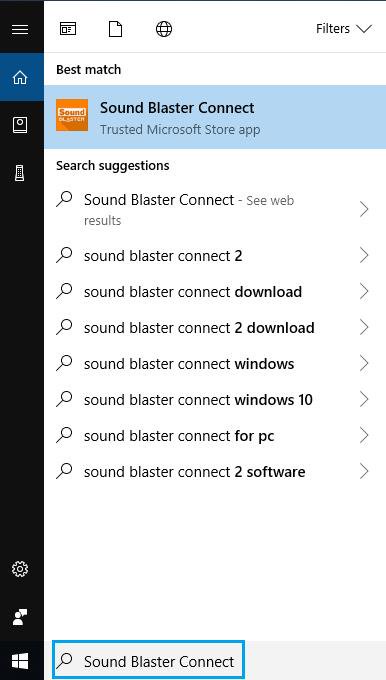
O:В общем случае система сама загрузит приложение в фоновом режиме после установки драйвера Realtek Audio. Наберите в строке поиска Win10 «Sound Blaster Connect”, чтобы найти приложение.
Если приложение не отображается в системе, установите его самостоятельно.
1. Убедитесь, что ваша материнская плата поддерживает Creative Sound с установленным драйвером Realtek Audio.
* Узнайте подробности на странице спецификаций на сайте www.ASRock.com.
* Драйвер Realtek Audio можно скачать и установить с компакт-диска или с официального сайта ASRock.
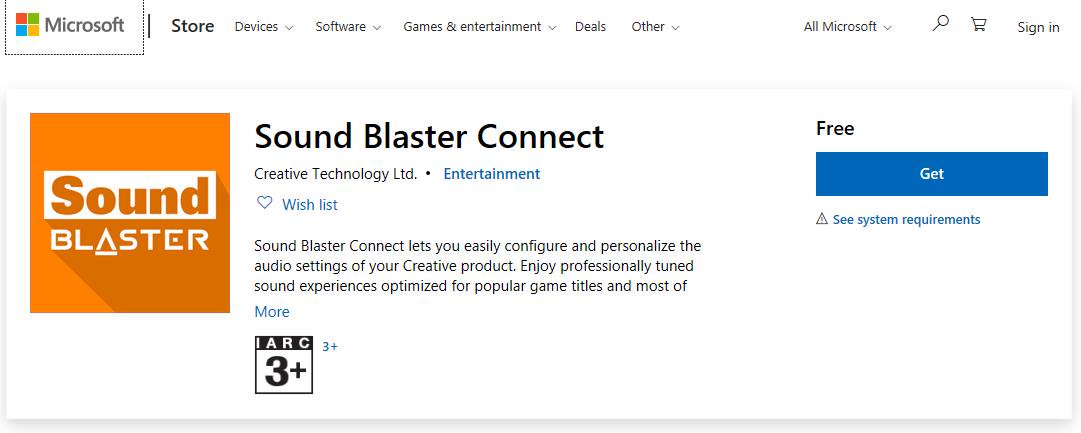
2. Загрузите приложение «Sound Blaster Connect” из магазина приложений Microsoft Store.
https://www.microsoft.com/en-sg/store/p/sound-blaster-connect/9n66rljrt8z2
3. Запустите приложение после его установки.
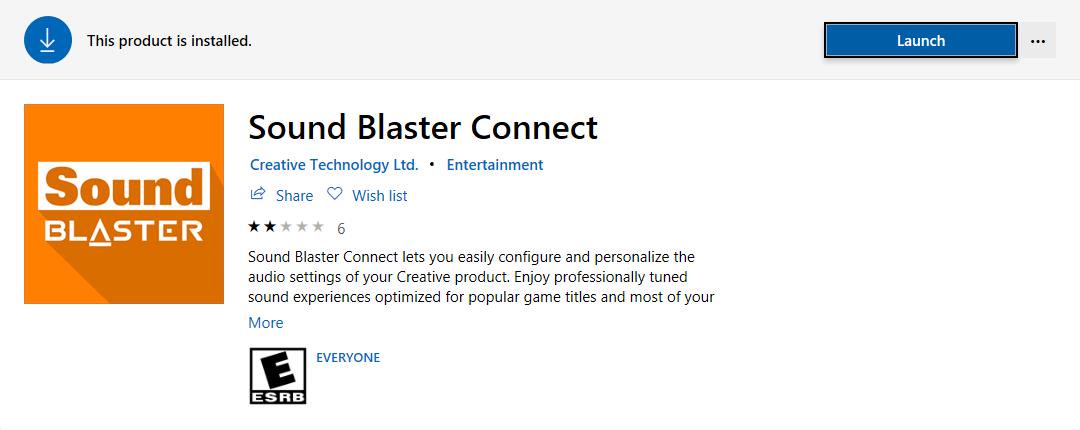
Таблица совместимости оборудования Creative SoundBlaster Cinema5.
| Платформа | Модель |
| Intel | Fatal1ty H370 Performance Fatal1ty B360 Gaming K4 Fatal1ty B360M Performance Z390 Phantom Gaming 9 Z390 Phantom Gaming 6 Z390 Phantom Gaming SLI-ITX/ac |
| AMD | Fatal1ty X470 Gaming K4 Fatal1ty X470 Gaming-ITX/ac Fatal1ty B450 Gaming-ITX/ac Fatal1ty B450 Gaming K4 X399 Phantom Gaming 6 |
B (Q&A-142|469): Как установить приложение Realtek Audio Console APP Windows 10 RS4 или более поздней версии?(10/1/2018)
O:В общем случае система сама загрузит приложение в фоновом режиме после установки драйвера Realtek Audio. Наберите в строке поиска Win10 «Realtek Audio Console” , чтобы найти приложение.
*Подключите кабель LAN при установке драйвера Realtek Audio.
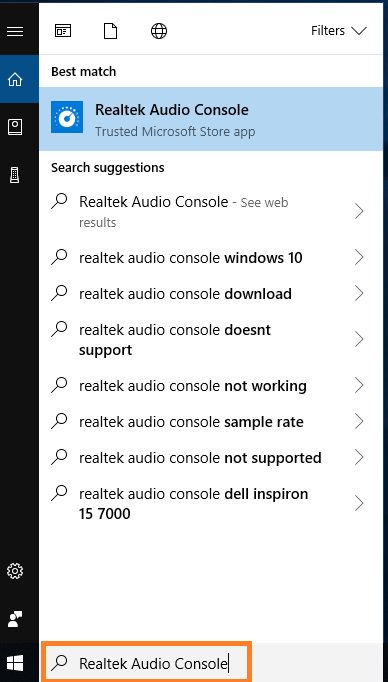
Если приложение не отображается в системе, установите его самостоятельно.
1. Откройте Диспетчер устройств и проверьте, установлен ли у вас драйвер Reaktek Audio.
* Драйвер Realtek Audio можно скачать и установить с компакт-диска или с официального сайта ASRock www.ASRock.com.
2. Установите по ссылке ниже приложение «Realtek Audio Control” из магазина приложений Microsoft Store.
https://www.microsoft.com/store/productId/9P2B8MCSVPLN
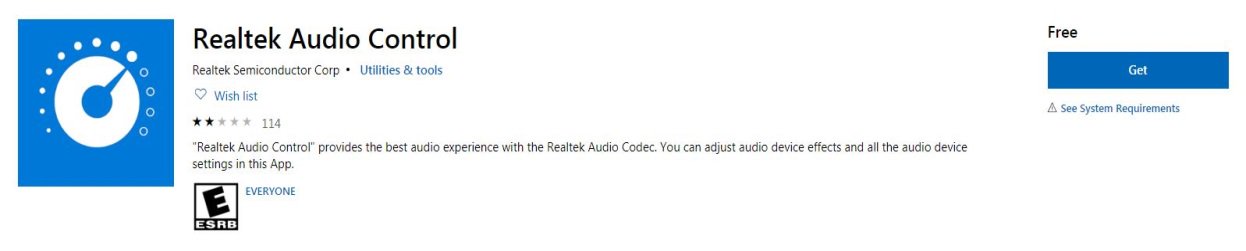
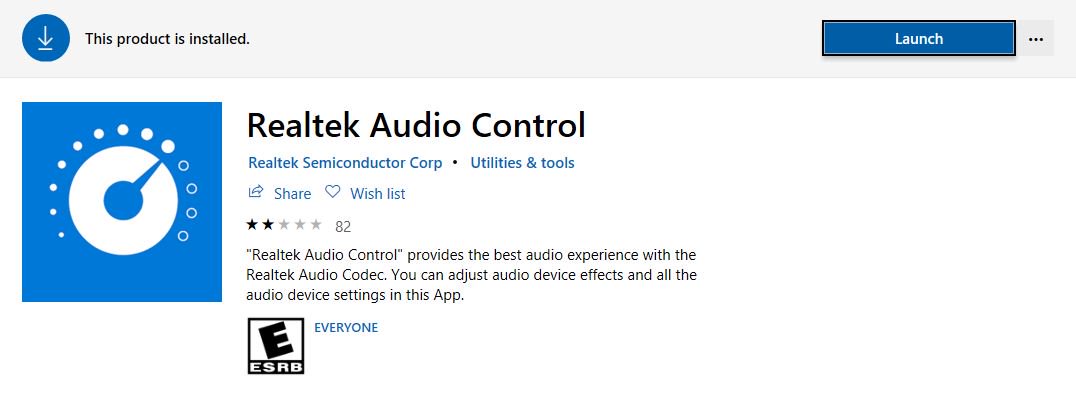
3. Запустите приложение после его установки.
B (Q&A-137|457): Как использовать гарнитуру Windows Mixed Reality на встроенном разъёме HDMI?(12/1/2017)
O:1. Обратитесь к «Рекомендациям по оборудованию для Windows Mixed Reality ” и проверьте системные требования.
https://support.microsoft.com/en-us/help/4039260/windows-10-mixed-reality-pc-hardware-guidelines
* Для Windows Mixed Reality требуется интегрированная графика Intel HD Graphics 620 или выше с поддержкой DX12.
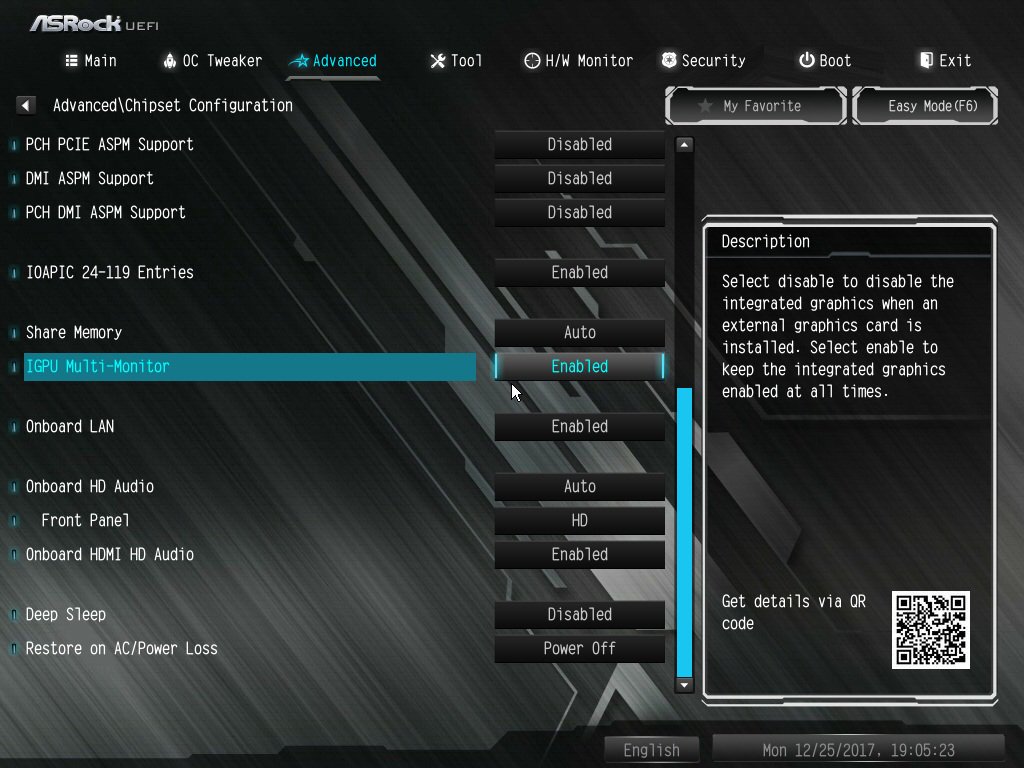
2. Если у вас установлена внешняя звуковая карта, включите «IGPU Multi-Monitor” в настройках BIOS.
BIOS>Advanced > Chipset Configuration > IGPU Multi-Monitor
3. Скачайте по ссылке драйверы VGA версии 15.60.01.4877 с сайта компании Intel и установите их.
Download Link: https://downloadcenter.intel.com/product/128199/Graphics-for-8th-Generation-Intel-Processors
4. Подключите гарнитуру «Windows Mixed Reality” к разъёму USB 3.0 на материнской плате.
5. Подключите гарнитуру «Windows Mixed Reality” к разъёму на материнской плате
Теперь всё должно работать.
B (Q&A-135|455): Как воспроизвести Dolby ATMOS через ресивер на Z270 Gaming-ITX/ac?(10/1/2017)
O:Ознакомьтесь с приведёнными ниже требованиями, конфигурацией системы и настройками.
[Требования]
Windows 10
Ресивер / декодер: Onkyo TX-NR 747 или другой с поддержкой HDCP 2.2
Плеер: Pioneer Ultra HD Blu-ray Drive
Диск BD: любой фильм в формате 3D/4K BD
Программный плеер: Power DVD 14 или более поздней версии
[Конфигурация]
М/П: Z270 Gaming-ITX/ac
BIOS: P2.30
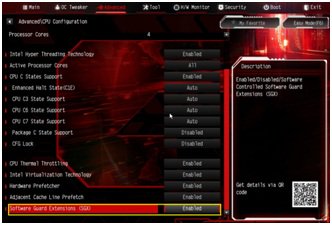
[Настройки]
1. При загрузке системы нажмите «F2» для входа в UEFI.
В настройках in BIOS нажмите Advanced > CPU Configuration и включите «Software Guard Extensions».
Нажмите «F10» чтобы сохранить изменения и выйти из BIOS.
2. Загрузите ОС и установите все драйверы для М/П.
Установите драйвер ME версии 11.6.0.1126 (с поддержкой Ultra HD Blu-Ray). Скачайте драйвер по ссылке:
http://www.asrock.com/MB/Intel/Fatal1ty%20Z270%20Gaming-ITXac/index.asp#osW1064
3. Откройте Панель управления > Оборудование и звук > Звук и выберите «Receiver output”.
B (Q&A-119|396): Работает ли DTS Connect 5.1 Surround в среде Windows 10? (8/1/2015)
O:Из-за некоторых ограничений технология DTS Connect 5.1 не работает в Microsoft Windows 10.
Если вы хотите использовать DTS connect 5.1 Surround, установите Windows 8.1, Windows 8 или Windows 7.
B (Q&A-106|350): Когда я запускаю музыку или видео через Media Player в ОС Win8 32/64bit и подключаю наушники к передней панели, Media Player внезапно останавливается и выдает сообщение об ошибке. Что делать? (9/1/2013)
O:Перезапустите Media Player и вновь воспроизведите файл, чтобы услышать звук с передней панели.
B (Q&A-89|297): как настрой вывод цифрового звука (DTS5.1, Dolby5.1, DTS HD Master и Dolby True HD) через HDMI или SPDIF?(11/1/2011)
O:требования:
•OS: Windows7, Vista SP2.
•Ресивер / декодер: Onkyo TX-SR608 усилит ель для примера:
•Проигрыватель: например Power DVD10 v10.0.2025.52.
Настройки:
1. Установите все драйвера с диска с ПО, после этого проверьте в диспетчере устройств отсутствие устройств с восклицательными или вопросительными знаками.
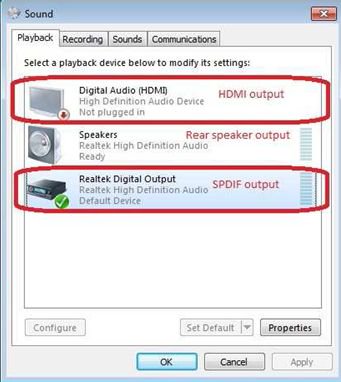
2. Зайдите в панель управления > Звуковые устройства> звук,
если вы хотите настоить HDMI, выберите [HDMI output]
Если вы хотите на строить SPDIF, выберите [Digital output]
*разные материнские платы могут иметь разные настройки, картинка приведена для примера.
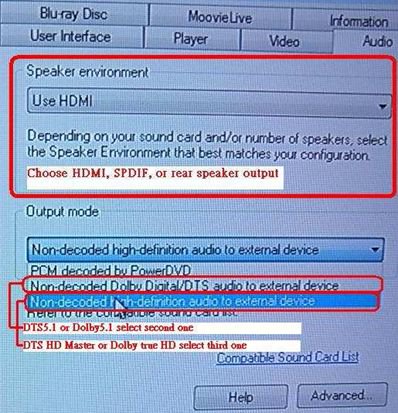
3. Зайдите в настойки звука вашего проигрывател
Мы взяли для примера Power DVD 10: выберите конфигурацию динамиков и выход по своему желанию.
4. На стройте свой декодер/ усилитель на цифровой звуковой выход по своему желанию.
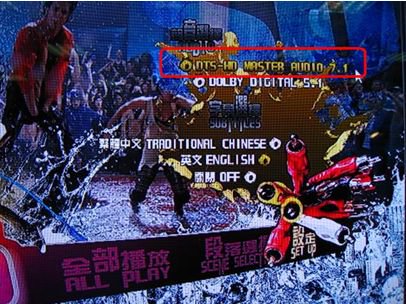
5. Выберите правильный формат выхода на своем устройстве
6. Теперь вы можете проигрывает ваши файлы
B (Q&A-78|263): Я использую звуковые разъемы на передней панели AC’97 с кодеком VIA ® на материнской плате. Как мне подключить панель AC’97 к разъему HD Audio на материнской плате?(2/10/2010)
O:Если вы используете переднюю панель АС’97, подключите ее к HD Audio, как рассказано далее:
A. Подключите Mic_IN (MIC) к MIC2_L.
B. Подключите Audio_R (RIN) к OUT2_R и Audio_L (LIN) к OUT2_L.
C. Подключите Ground (GND) к Ground (GND).
D. MIC_RET и OUT_RET предназначены только для панели HD Audio. Вам не нужно подключать их к панели АС’97.
E. Зайдите в настройки BIOS. Переведите опцию Advanced Settings в режим [Enabled] вместо [Auto].
Для Windows ® XP
F. F. Зайдите в операционную систему Windows. Нажмите на иконку в правой нижней части экрана и зайдите в VIA ® ADeck. Нажмите «Mixer», выберите «Front Microphone», выберите «Front Mic Boost» и выйдите.
Как показано на картинке ниже: 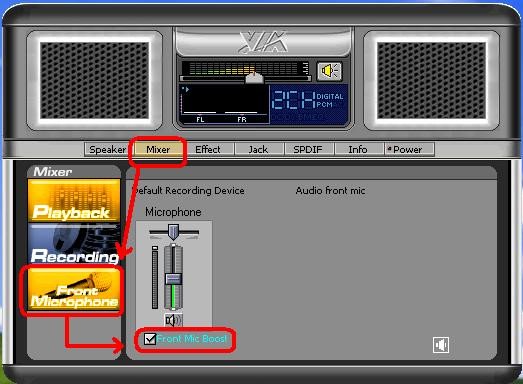
H. Если вы хотите слышать свой голос, зайдите в «Mixer», выберите «Play Back» и выйдите.
Как показано на картинке ниже: 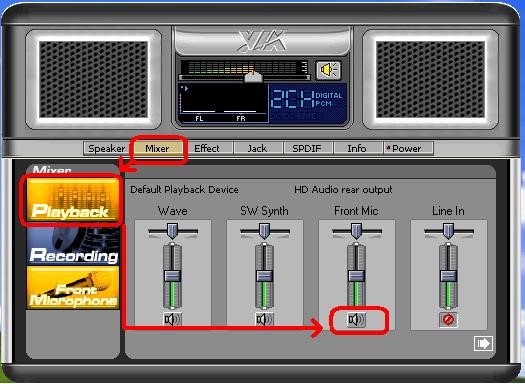
Для Windows ® Vista™ / Windows ® 7
F. Зайдите в BIOS, найдите пункт «Chipset Settings», переведите опцию [Front Panel] в состояние [Enable].
G. Зайдите в операционную систему Windows. Нажмите на иконку в правой нижней части экрана и зайдите в VIA ® ADeck. Нажмите «Mixer», выберите «Front Mic», выберите «Default Device» и выйдите.
H. Если вы хотите слышать свой голос, нажмите на иконку «Speaker Output».
Как показано на картинке ниже: 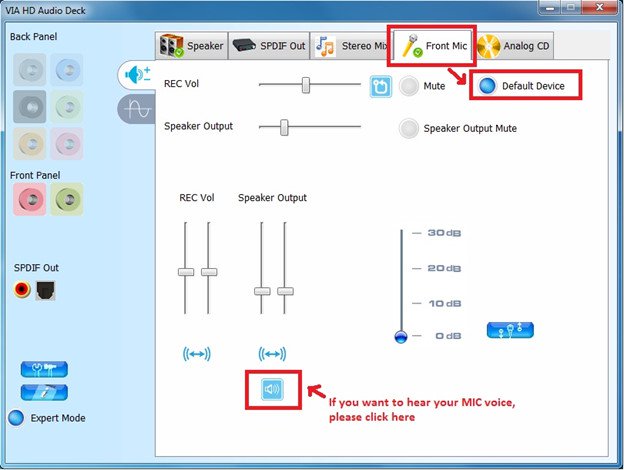
B (Q&A-70|245): После установки видеокарт ATI 2xxx, 3xxx, 4xxx для шины PCIE и инсталляции драйверов с диска от материнской платы под Windows ® XP, в диспетчере устройств появляется неопознанное звуковое устройство. Установка драйверов с диска в комплекте с материнской платой не помогает. Что делать?(1/12/2009)
O:Видеокарты серий ATI 2xxx, 3xxx, 4xxx оснащены встроенным звуковым чипом.
Установите аудиодрайвер ATI HDMI.
http://ati.amd.com/support/drivers/xp/hdmiaudio-xp.html
B (Q&A-69|241): У меня материнская плата со звуковым кодеком HD-класса от Realtek. Когда работаю в Windows ® XP SP3 или устанавливаю сервис пак 3 для Windows ® XP, интегрированный звук перестает работать. Что можно сделать?(11/27/2008)
O:Попробуйте установить последнюю версию драйверов от Realtek.
Драйвер можно скачать по этой ссылке: http://www.realtek.com.tw/downloads/downloadsView.aspx?Langid=1&PNid=14&PFid=24&Level=4&Conn=3&DownTypeID=3&GetDown=false

B (Q&A-66|232): Я устанавливаю больше чем 2GB память системы на моей системе. Когда я управляю «Звуковым Регистратором» под Windows ® XP, всегда показывает следующее ошибочное сообщение. Что случилось?
(7/31/2008)
O:Это — ограничение Windows ® XP. Пожалуйста, обратитесь к Основе Знания Microsoft ® для деталей: http://support.microsoft.com/kb/284893
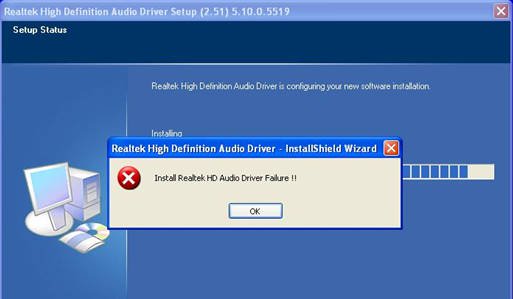
B (Q&A-65|230): Когда я устанавливаю Realtek HD Звуковой драйвер, я нашел, что система показывает ошибочное сообщение ниже. Что я могу сделать?
(6/26/2008)
O:Пожалуйста обратитесь к ниже шагов, чтобы повторно установить Realtek HD Звуковой драйвер:
1.Вступите, «Добавляют или Удаляют Программы» и удаляют «Realtek Высокий драйвер Аудио Определения» 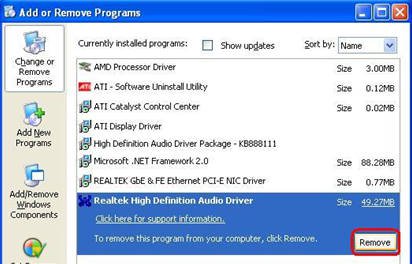
2.Сначала калечьте всю » Microsoft ® UAA Bus драйвер для Высокого Аудио Определения» в Менеджере Устройства. 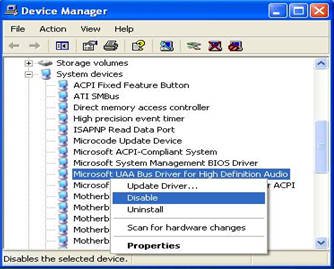
3.Тогда неустановите всю » Microsoft ® UAA Bus драйвер для Высокого Аудио Определения» от системы.
4.Перегрузить систему
5.Повторно установите «Realtek HD Звуковой драйвер» от компакт-диска Поддержанного Объединительной платой.
Если Вы все еще встречаете эту проблему, пожалуйста, повторно установите новую систему Windows.
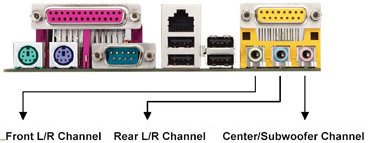
B (Q&A-63|226): Моя объединительная плата с Realtek ALC662 звуковой кодер-декодер поддерживает 5.1 каналов Аудио HD. Но это имеет 3 звуковых соединителя (Светло-голубой, Известь и Розовый) на тыловой звуковой группе. Как я соединяю мои 5.1 спикеров канала с тыловой звуковой группой?(3/24/2008)
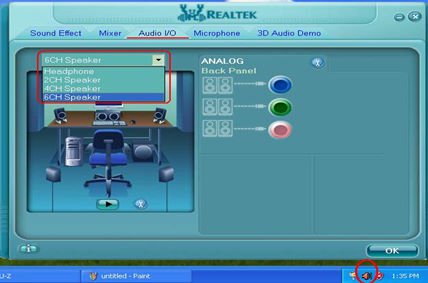
O:Пожалуйста, обратитесь к следующим шагам, чтобы соединить ваши 5.1 спикеров канала:
1. Соедините «Тылового Спикера» с Линией В (Светло-голубом) порту
2. Соедините «Переднего Спикера», чтобы Наметить (Известь) порт
3. Соединитесь «Центральный / Подбасовый громкоговоритель» на Микрофон (Розовый) порт
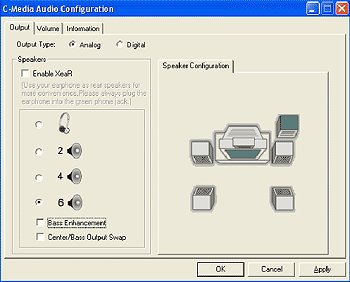
4. Приспособьте «Звуковой ввод / вывод» устанавливающий в «6CH Спикер» в Звуковом Управлении REALTEK. Пожалуйста обратитесь к следующей картине:
B (Q&A-57|207): После установки аудио-драйвера ATI HDMI на нашу карту PCIE серии ATI HD 2xxx появляется бортовой шум и не может работать. Как я должен решить этот вопрос?(9/10/2007)
O:Проверите вашу установку системы по следующему порядку.
1.Проверите дважды бортовую звуковую карту в эхсплорере в процессе работы.
(Если не удачно, повторно установите звуковой драйвер Realtek HD при помощи поддержанный CD.) 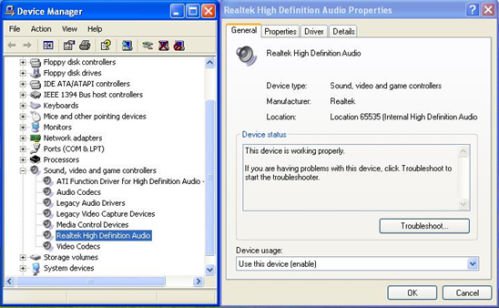
2.Входить в звуковое положение на панели управления. 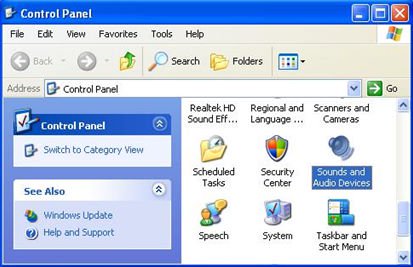
3.Если умалчиваемый драйвер звукового воспроизводящего устройства представляет собой «Задний звуковой вывод ATI HD», измените и установите в положение «Звуковой вывод Realtek HD ». 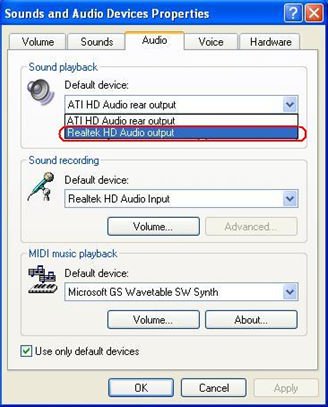
4.Нажать на «OK» и сохранять установление.
B (Q&A-54|200): Я имею объединительную плату с Realtek HD звуковой кодер-декодер. После продолжения Перспективы Windows(Windows ® Vista™)от сна или от бездействия, возможно, больше не работает высокое устройство аудио определения. Как я это решаю?(4/25/2007)
O:Это вызвано Microsoft. Это может быть решено, устанавливая Горячую Microsoft, устанавливают. Пожалуйста обратитесь к Основе Знания Microsoft: http://support.microsoft.com/kb/929685/en-us

B (Q&A-53|198): У меня материнская плата с аудио кодеком Realtek HD. После установки Microsoft ® Security Update 925902 и 928843, моя система показывает такое сообщение об ошибке. Как мне это исправить?
(4/20/2007)
O:Это вызвано Microsoft. Это можно решить, установив Microsoft ® Hot fix. Обращайтесь к базе знаний Microsoft ® Knowledge Base: http://support.microsoft.com/kb/935448/
B (Q&A-52|196): Мой бортовой аудио — Realtek HD аудио. В Windows ® — Vista™, я не могу использовать Звуковой Регистратор, чтобы сделать запись аудио. Что делать?(3/19/2007)
O:Пожалуйста обратитесь к ниже шагов, чтобы установить звуковое устройство.
1.Установите Realtek HD Звуковой драйвер от компакт-диска Поддержки объединительной платы.
Или загрузка Realtek HD звуковой драйвер от вебсайта ASRock.
https://www.asrock.com/support/Download.ru.asp
2.Штепсель в ваших устройствах регистрации (Микрофон или другие устройства) к Линии — в порту (или порт Микрофона), и затем устройство регистрации разоблачит «Линию В» (или «Микрофон») изображение. Пожалуйста любезно обратитесь к ниже изображения. (Пульт управления> Звук> Делающий запись)
* Перед штепселем в устройствах регистрации: 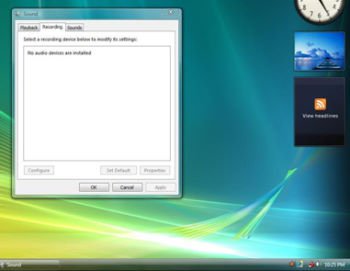
* После штепселя в устройствах регистрации:
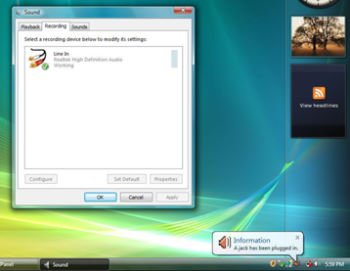
3.Переоткройте Звуковой Регистратор, чтобы сделать запись аудио.
B (Q&A-50|193): Я затыкала наушники в моей системной плате ASRock с Realtek HD Аудио, и ставила «Audio I/O» из «2CH» до «Headphone» в Realtek Audio Manager.(картина 1) 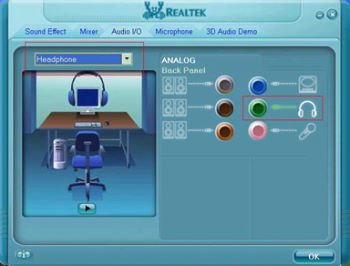
Но этот Realtek Audio Manager всегда принял мой наушник как 2CH громкоговоритель после того, когда я перезапускала операционную систему (картина 2). 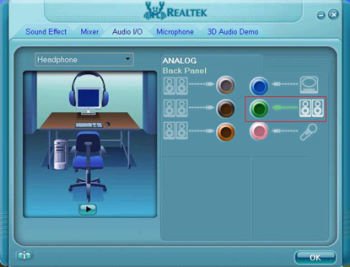
Что делать?(1/16/2007)
O:Сделайте следующие шаги, пожалуйста, чтобы установить Realtek Audio Manager правильно.
1.Убирайте все аудио I/O(наушники, громкоговорители, микрофон. ) из системной платы.
2.Идите в Realtek Audio Manager и установите тот «Audio I/O», который вы хотите.
3.Нажмите ok.
4.Затыкайте ваш аудио I/O обратно, пожалуйста.
5.Перезапускайте вашу систему.
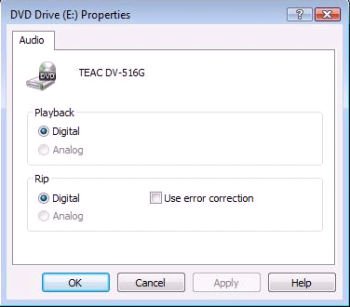
B (Q&A-50|192): Я хочу использовать функцию аналог CD-in в Windows ® Vista™. Но это «Analog» статья в Playback and Rip не может быть выбранным в Windows ® Vista™. Это было серым. Почему? (вот это моментальный снимок экрана )
(1/16/2007)
O:Операционная система Windows ® Vista™ не поддерживает эту функцию аналог CD-in. Выходное устройство CD/DVD-ROM Playback должно быть только цифровым.
B (Q&A-42|172): Кабели аудиоинтерфейса передней панели в моем корпусе отличаются от описанных в руководстве. Посоветуйте, как их подключать?(4/21/2006)
O:Каждый производитель корпуса может использовать свои обозначения для кабелей аудиоинтерфейса передней панели. Вам следует проверять назначение каждого из проводников. Если неправильно подключить кабели к разъемам, это может привести к повреждению материнской платы. Мы обнаружили, что подключение проводников «GND» (земля) или «USB VCC» (питание USB) к выводу «+5V» разъема аудиоинтерфейса передней панели вызывает повреждение материнской платы при включении системы, поэтому мы рекомендуем не подключать какие-либо проводники к контакту +5V колодки аудиоинтерфейса передней панели. Отключение контакта +5V не повлияет на работу аудиоинтерфейса.
По этой причине мы в будущем исключим вывод +5V из колодки аудиоинтерфейса передней панели наших продуктов.
В качестве справки мы приводим три примера подключения кабелей, показанные на следующих рисунках.
B (Q&A-40|164): Я использую переднюю аудиопанель AC’97. Как подключить ее к колодке High Definition Audio на материнской плате и обеспечить работу аудиоинтерфейса передней панели?(2/17/2006)
O:Если вы используете аудиопанель AC’97, ее необходимо подключить к колодке аудиоинтерфейса передней панели следующим образом:
A. Подключите выводы Mic_IN (MIC) к контактам MIC2_L.
B. Подключите выводы Audio_R (RIN) к контактам OUT2_R, а выводы Audio_L (LIN) к контактам OUT2_L.
C. Подключите выводы Ground (GND) к Ground (GND).
D. Контакты MIC_RET и OUT_RET предназначены только для аудиопанели HD. При использовании аудиопанели AC’97 подключать их не нужно.
E. Войдите в программу настройки BIOS. Откройте раздел Advanced Settings и выберите Chipset Configuration. Измените параметр Front Panel Control со значения [Auto] на [Enabled].
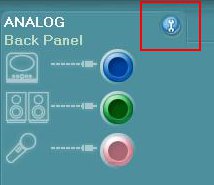
Для Windows ® XP
F. Загрузите операционную систему Windows. Откройте утилиту Realtek HD Audio Manager, щелкнув на значке панели задач в нижней правой части экрана. Щелкните на пункте «Audio I/O» (Ввод-вывод звука), а затем «Connector Settings» (Параметры разъемов), и выберите «Disable front panel jack detection» (Отключить автоопределение разъемов передней панели). Нажмите OK, чтобы сохранить внесенные изменения.
Для Windows ® Vista™
F. Войти в систему Windows, 1: Двойной щелчок изображение на более низкой панели задач правой руки, чтобы войти в Realtek HD Звуковой Менеджер. 2: Щелкните изображением «Папки»( Folder) в главном-правильном углу. 3. Проверьте, «Повреждают переднее групповое обнаружение гнезда(Disable front panel jack detection)». 4. Щелкните «хорошо(OK)».
(Пожалуйста обратитесь к следующей картине) 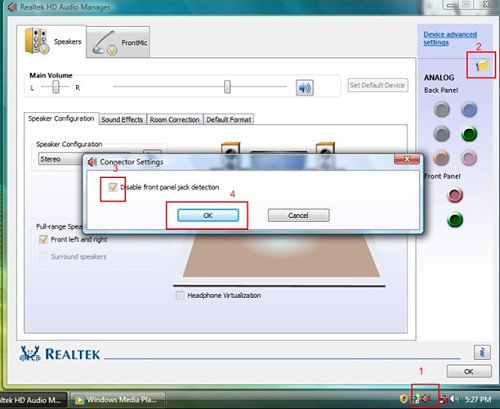
G. Активизировать передний микрометр:
Для Windows ® XP
Пожалуйста, выберите Передний Микрометр как рекордное устройство по умолчанию в Номере 1. 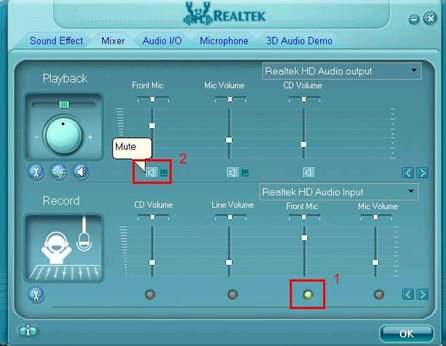
Если Вы хотите услышать ваш голос через Передний Микрометр, пожалуйста, отсейте «Немого» в Номере 2
Для Windows ® Vista™
1.Пойдите в Счет «FrontMic» в Пульте управления Realtek.
Щелкните «Устройством Неплатежа Набора», чтобы сделать Передний Микрометр как рекордное устройство по умолчанию. 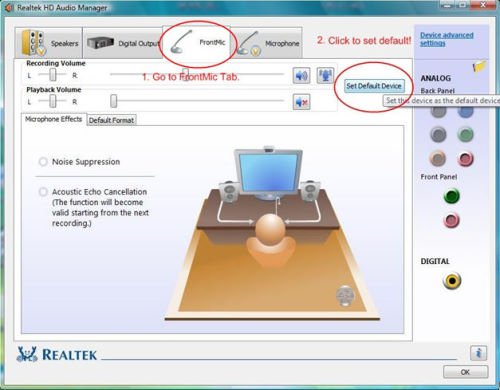
B (Q&A-40|166): Какие требования необходимо выполнить для работы High Definition Audio под Windows ® XP 64bit?(2/17/2006)
O:Для нормальной работы аудиоинтерфейса High Definition Audio под Windows ® XP 64bit требуется выпущенное Microsoft ® оперативное исправление (hotfix). Его следует установить перед установкой аудиодрайвера, иначе попытка установки аудиодрайвера может оказаться неудачной.
Для загрузки файла оперативного исправления обратитесь по следующей ссылке:
http://support.microsoft.com/?kbid=901105
B (Q&A-7|34): Как мне воспользоваться микрофоном, если в настройках C-Media Audio я выбрал 6-ти колоночный режим? (5/9/2003)
O:Если вы выбрали 6-ти колоночный режим в настройках C-Media Audio для получения 5.1 канального звука, то все три разъема (Line in, Line out и MIC) будут работать как выходы. Микрофон это устройство ввода. Следовательно, в этот момент вы не сможете им воспользоваться.
B (Q&A-7|33): Как (и какой) мне выбрать тип вывода (Output Type) в установках C-Media 3D Audio?(5/9/2003)
O:Пожалуйста укажите аналоговый (Analog) тип вывода (Output Type) в настройках C-Media 3D Audio.
B (Q&A-2|10): Если я хочу использовать 4 или 6 колоночную систему, как мне установить 4/6 канальный звук?(11/26/2002)
O:1.
Для 4-х канальной системы подсоедините передние колонки к разъему «Line out», задние к разъему «Line in».
Для 6-ти канальной системы подсоедините передние колонки к разъему «Line out», задние к разъему «Line in», а центральные/сабвуфер к разъему «Mic in».
2. После установки драйверов C-Media Audio найдите иконку «C-Media Audio configuration» на панели задач.
3. Кликните на эту иконку, появится экран с текущей конфигурацией аудио-системы. Выберите закладку «Output» для изменения конфигурации. Установите параметр Output Type в значение Analog и выберите нужную конфигурацию для колонок, затем нажмите «ОК».
- СПРАВКА
- О компании ASRock
- Свяжитесь с нами
- Заявление о конфликтных полезных ископаемых
- НОВОСТИ
- Пресс-релизы
- Награды
- ПОДДЕРЖКА
- Скачать
- Часто задаваемые вопросы
- Службой технической поддержки
- ОБЩЕНИЕ
- YouTube
- Форум
- Для дилеров и СМИ
- Обои на стену
© 2023 ASRock Inc. Все права защищены. | Информация на сайте ASRock.com может быть изменена без предварительного уведомления. | Условия эксплуатации | политика конфиденциальности
Как изменить или отключить мелодию запуска на Xiaomi?
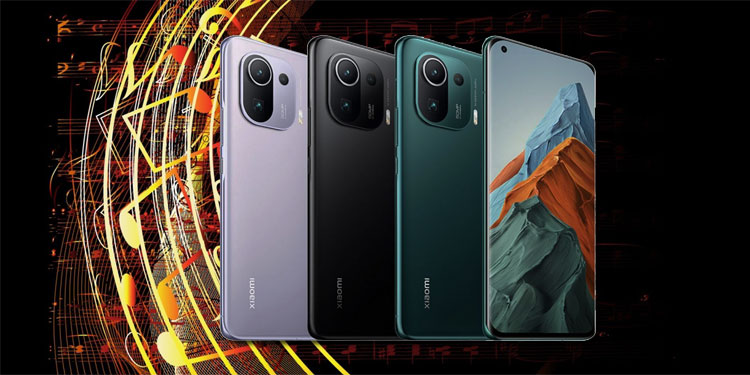
Достаточно часто наши посетители, владеющие смартфонами Xiaomi, Redmi или Poco, обращаются с вопросами о том, как изменить или отключить мелодию запуска на Xiaomi, причем сопровождая их дополнительными вопросами boot audio что это, boot audio miui что это или даже boot audio Xiaomi что это. Здесь нужно отметить, что речь идет о настройке или отключении мелодии, которая сопровождает начальную анимацию при запуске смартфона Xiaomi, что позволяет встроенными средствами сделать фирменная оболочка MIUI. Для этого мы обращаемся к встроенному в MIUI приложению Темы (Themes), благодаря которому можно выбрать мелодию загрузки смартфона из нескольких вариантов или полностью отключить ее. Для этого на вашем Xiaomi, Redmi или Poco необходимо выполнить следующие действия:
- Переходим в Настройки — Темы — иконка Профиль в правом нижнем углу
- Выбираем Компоненты
- Выбираем Мелодия загрузки
- Здесь нужно выбрать мелодию или пункт Не устанавливать мелодию.
Таким образом вы можете быстро и легко изменить мелодию запуска или вообще её отключить на вашем Xiaomi, Redmi или Poco.
- Почему пропало второе пространство на Xiaomi Redmi и Poco?Второе пространство через Activity Launcher Альтернативный вариант включения второго пространства.
- Что такое второе пространство на смартфонах Xiaomi?Функция под названием Второе пространство Xiaomi впервые появилась в оболочке.
- Почему в моём смартфоне Xiaomi пропало обновление MIUI?Пользователи смартфонов Redmi и MIUI не приходит сразу на все.
- Активация экспериментальных функций в камере MIUIВсем известно, что на итоговое качество снимков с камеры смартфона.
Спасибо!
Если обзор был полезен, ты можешь отблагодарить поделившись в соцсети и подпиской на канал яндекс дзен. На канале ты можешь найти еще больше рейтингов, техник, и обзоров, на тот или иной продукт.
Как отключить предупреждение о вреде долгого прослушивания аудио (Android)
Наверное, многие, кто слушает музыку (и не только) с Android-устройства, сталкивались с таким предупреждением:
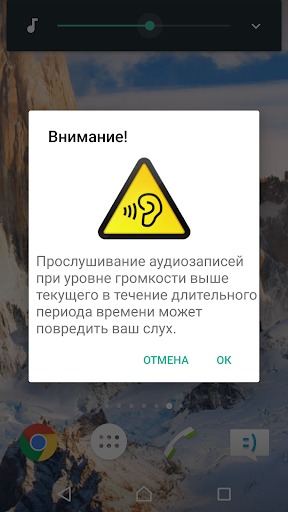
В этой статье мы рассмотрим, почему и когда возникает данное предупреждение, и как сделать так, чтобы оно больше не возникало.
Появляется оно только при прослушивании аудио через внешнее устройство (наушники/колонки). Для тех, кто не встречался с таким, небольшое пояснение: представьте, что вы слушаете музыку в наушниках, довольно громкую. Внезапно звук становится тише. Вы пытаетесь прибавить громкость, используя кнопки на корпусе, но не выходит. Достав устройство из кармана и сняв блокировку, вы и увидите такое предупреждение. Только после согласия с ним можно будет прибавить громкость обратно.
Да, предупреждение разумное, но появляется оно в непредсказуемый момент, иногда самый неподходящий: когда вы в общественном транспорте/за рулём/зимой на улице/когда у вас грязные руки и т.д. Доставать устройство, снимать блокировку, соглашаться с предупреждением, класть устройство обратно в этих случаях неудобно. А в случае, если подключены колонки, а не наушники, сообщение не совсем уместно.
Почему оно возникает
Данное предупреждение — не собственная инициатива авторов платформы. Всё дело в том, что существует WHO-ETU стандарт “безопасного прослушивания” (safe listening). В европейских и некоторых других странах его выполнение обязательно. В стандарте описывается, как долго можно прослушивать аудио в зависимости от громкости с минимальным риском снижения слуха. Например, для взрослого человека безопасная недельная “доза” звука — 1.6 Pa 2 h, что эквивалентно 20 часам прослушивания на громкости 83 dB.

Реализация
В зависимости от mcc (mobile country code), режим safe listening может быть включен или выключен. Определяется это значением ресурса R.bool.config_safe_media_volume_enabled .
Если режим включен, то система считает время прослушивания на небезопасной громкости (выше 85 dB), и периодически сохраняет значение в переменную Settings.Secure.UNSAFE_VOLUME_MUSIC_ACTIVE_MS . Когда значение достигает 20 часов, выводится предупреждение. После согласия с предупреждением значение сбрасывается, и подсчёт начинается заново.
Такая реализация довольно простая и не учитывает, например, в течение какого времени пользователь прослушал эти 20 часов: возможно, за пару дней, а, может, слушал по 6-7 минут в течение полугода (в соответствии со стандартом это не является угрозой для слуха).
Логика safe listening сосредоточена в классе классе AudioService.java, в нём можно увидеть соответствующие поля:
// mMusicActiveMs is the cumulative time of music activity since safe volume was disabled. // When this time reaches UNSAFE_VOLUME_MUSIC_ACTIVE_MS_MAX, the safe media volume is re-enabled // automatically. mMusicActiveMs is rounded to a multiple of MUSIC_ACTIVE_POLL_PERIOD_MS. private int mMusicActiveMs; private static final int UNSAFE_VOLUME_MUSIC_ACTIVE_MS_MAX = (20 * 3600 * 1000); // 20 hours private static final int MUSIC_ACTIVE_POLL_PERIOD_MS = 60000; // 1 minute polling intervalПоле mMusicActiveMs содержит число миллисекунд, прослушанных пользователем на небезопасной громкости со времени последнего подтверждения диалога. Начальное значение загружается из переменной Settings.Secure.UNSAFE_VOLUME_MUSIC_ACTIVE_MS . В эту же переменную каждую минуту записывается новое значение mMusicActiveMs.
Также есть поле mSafeMediaVolumeState , оно содержит текущее состояние системы safe listening:
- DISABLED : отключена
- ACTIVE : включена, и при этом лимит прослушивания достигнут, а значит нельзя разрешать пользователю увеличивать громкость, пока он не согласится с предупреждением
- INACTIVE : включена, лимит пока не достигнут
// mSafeMediaVolumeState indicates whether the media volume is limited over headphones. // It is SAFE_MEDIA_VOLUME_NOT_CONFIGURED at boot time until a network service is connected // or the configure time is elapsed. It is then set to SAFE_MEDIA_VOLUME_ACTIVE or // SAFE_MEDIA_VOLUME_DISABLED according to country option. If not SAFE_MEDIA_VOLUME_DISABLED, it // can be set to SAFE_MEDIA_VOLUME_INACTIVE by calling AudioService.disableSafeMediaVolume() // (when user opts out). private static final int SAFE_MEDIA_VOLUME_NOT_CONFIGURED = 0; private static final int SAFE_MEDIA_VOLUME_DISABLED = 1; private static final int SAFE_MEDIA_VOLUME_INACTIVE = 2; // confirmed private static final int SAFE_MEDIA_VOLUME_ACTIVE = 3; // unconfirmed private Integer mSafeMediaVolumeState;
Метод проверки превышения лимита выглядит так:
private void onCheckMusicActive(String caller) < synchronized (mSafeMediaVolumeState) < if (mSafeMediaVolumeState == SAFE_MEDIA_VOLUME_INACTIVE) < int device = getDeviceForStream(AudioSystem.STREAM_MUSIC); if ((device & mSafeMediaVolumeDevices) != 0) < sendMsg(mAudioHandler, MSG_CHECK_MUSIC_ACTIVE, SENDMSG_REPLACE, 0, 0, caller, MUSIC_ACTIVE_POLL_PERIOD_MS); int index = mStreamStates[AudioSystem.STREAM_MUSIC].getIndex(device); if (AudioSystem.isStreamActive(AudioSystem.STREAM_MUSIC, 0) && (index >safeMediaVolumeIndex(device))) < // Approximate cumulative active music time mMusicActiveMs += MUSIC_ACTIVE_POLL_PERIOD_MS; if (mMusicActiveMs >UNSAFE_VOLUME_MUSIC_ACTIVE_MS_MAX) < setSafeMediaVolumeEnabled(true, caller); mMusicActiveMs = 0; >saveMusicActiveMs(); > > > > > Как отключить предупреждение
Чтобы выключить safe listening, нужно добиться того, чтобы переменной mSafeMediaVolumeState на этапе конфигурации было присвоено значение DISABLED .
Посмотрим, где изначально задаётся значение:
private void onConfigureSafeVolume(boolean force, String caller) < . boolean safeMediaVolumeEnabled = SystemProperties.getBoolean("audio.safemedia.force", false) || mContext.getResources().getBoolean( com.android.internal.R.bool.config_safe_media_volume_enabled); boolean safeMediaVolumeBypass = SystemProperties.getBoolean("audio.safemedia.bypass", false); int persistedState; if (safeMediaVolumeEnabled && !safeMediaVolumeBypass) < persistedState = SAFE_MEDIA_VOLUME_ACTIVE; /* Ещё код, присваивающий mSafeMediaVolumeState значение либо ACTIVE, либо INACTIVE */ . >else
Видим, что помимо значения ресурса R.bool.config_safe_media_volume_enabled , есть два свойства, позволяющих включать/выключать систему safe listening: audio.safemedia.force и audio.safemedia.bypass.
Чтобы отключить предупреждение, нужно установить значение audio.safemedia.bypass=true в файле system/build.properties. Но для этого нужны root-права. Если их нет, то нужно разбираться дальше и искать другой способ.
Как отключить предупреждение без root
Давайте посмотрим, что происходит при закрытии диалога с предупреждением по нажатию ОК, и попробуем это воспроизвести:
@Override public void onClick(DialogInterface dialog, int which)
Вызывается метод disableSafeMediaVolume у инстанса AudioManager .
/** * Only useful for volume controllers. * @hide */ public void disableSafeMediaVolume()
Он помечен аннотацией @hide . Это означает, что метод не будет включён в public API несмотря на модификатор public. До Android 9 это легко можно было обойти используя рефлекшн. Теперь же такой метод по-прежнему можно вызывать, но уже с помощью трюка под названием double-reflection:
val audioManager = getSystemService(Context.AUDIO_SERVICE) as AudioManager val getDeclaredMethod = Class::class.java.getDeclaredMethod("getDeclaredMethod", String::class.java, arrayOf>()::class.java) val disableSafeMediaVolumeMethod = getDeclaredMethod.invoke(AudioManager::class.java, "disableSafeMediaVolume", arrayOf>()) as Method disableSafeMediaVolumeMethod.invoke(audioManager) Вызов заканчивается исключением
java.lang.SecurityException: Only SystemUI can disable the safe media volume: Neither user 10307 nor current process has android.permission.STATUS_BAR_SERVICE.
Разрешение STATUS_BAR_SERVICE имеет protectionLevel=«signature|privileged», получить его не получится.
Что ж, тогда попробуем так. Мы будем следить за переменной Settings.Secure.UNSAFE_VOLUME_MUSIC_ACTIVE_MS , в которую периодически сохраняется текущее значение mMusicActiveMs . Когда значение начнёт приближаться к 20 часам, будем его сбрасывать. Затем нужно будет сделать так, чтобы AudioService прочитал новое значение из настроек.
Прочитать значение Settings.Secure.UNSAFE_VOLUME_MUSIC_ACTIVE_MS можно так:
val unsafeMs = Settings.Secure.getInt(contentResolver, "unsafe_volume_music_active_ms")То же самое, используя adb:
adb shell settings get secure unsafe_volume_music_active_ms
А чтобы записать значение, приложению потребуется разрешение android.permission.WRITE_SECURE_SETTINGS .
Оно имеет protectionLevel=«signature|privileged|development», а значит его можно выдать приложению используя adb:
adb shell pm grant com.example.app android.permission.WRITE_SECURE_SETTINGSСамо значение записать можно так:
Settings.Secure.putInt(contentResolver, "unsafe_volume_music_active_ms" , 1) То же самое можно сделать с помощью adb:
adb shell settings put secure unsafe_volume_music_active_ms 1Сбрасывать лучше в 1, как это сделано в AudioManager, а не в 0. Так как 0 соответствует состоянию ACTIVE.
Теперь нужно, чтобы AudioService прочитал новое значение, и обновил значение локальной переменной mMusicActiveMs .
Есть подходящий метод в AudioManager.java
/** * @hide * Reload audio settings. This method is called by Settings backup * agent when audio settings are restored and causes the AudioService * to read and apply restored settings. */ public void reloadAudioSettings()
Он инициирует вызов метода readAudioSettings в AudioService , где происходит загрузка mMusicActiveMs из настроек.
private void readAudioSettings(boolean userSwitch) < . synchronized (mSafeMediaVolumeStateLock) < mMusicActiveMs = MathUtils.constrain(Settings.Secure.getIntForUser(mContentResolver, Settings.Secure.UNSAFE_VOLUME_MUSIC_ACTIVE_MS, 0, UserHandle.USER_CURRENT), 0, UNSAFE_VOLUME_MUSIC_ACTIVE_MS_MAX); if (mSafeMediaVolumeState == SAFE_MEDIA_VOLUME_ACTIVE) < enforceSafeMediaVolume(TAG); >>Метод помечен аннотацией @hide . Его вызов с помощью double-reflection вызывает исключение:
java.lang.SecurityException: Permission Denial: get/set setting for user asks to run as user -2 but is calling from user 0; this requires android.permission.INTERACT_ACROSS_USERS_FULL
Да, аннотация @hide здесь тоже неспроста. Получить данное разрешение мы, конечно не можем. Оно имеет protectionLevel=«signature|installer».
Остаётся один способ заставить AudioService прочитать новое значение — его перезапуск. Просто так перезапустить системный сервис нельзя. Нужно или перезагрузить устройство, или переключиться на другого пользователя, а затем вернуться обратно.
Теперь настало время проверить теорию.
Устанавливаем unsafe_volume_music_active_ms = 71 990 000 (останется 10 секунд, в течение которых можно прослушивать музыку на высокой громкости)
adb shell settings put secure unsafe_volume_music_active_ms 71990000Перезапускаем устройство (можно вместо этого переключиться на другого пользователя, а потом вернуться):
adb rebootПодключаем наушники, включаем музыку погромче. В течение минуты появляется диалог.
Теперь повторяем те же действия, но присваиваем unsafe_volume_music_active_ms = 1. Включаем музыку, ждём минуту. Диалог не появляется.
Итоги
Чтобы отключить предупреждение, можно сделать следующее:
При наличии root-прав
Установить значение audio.safemedia.bypass=true в файле system/build.properties
Без root-прав
Нужно следить за значением Settings.Secure.UNSAFE_VOLUME_MUSIC_ACTIVE_MS , и не давать ему подниматься выше 72 000 000 (20 часов). После сброса значения нужно перезапускать устройство (или переключаться на другого пользователя, а затем возвращаться обратно).
Я написала код простого приложения, которое делает эту работу, и напоминает о необходимости перезагрузить устройство/перелогиниться.
Обновление
Производители устройств могут вносить изменения в код платформы, и, судя по комментариям, некоторые из них смягчают дефолтное поведение. Например, предупреждение может появиться один раз, и больше не возникать до следующей перезагрузки.