
Перезапуск компьютера Mac в macOS или Windows
После установки Microsoft Windows на компьютер Mac с процессором Intel можно переключать режим запуска компьютера между операционными системами macOS и Windows.
Запуск macOS из Windows
- В области уведомлений в правой части панели задач Windows щелкните стрелку вверх , чтобы показать скрытые значки.
- Нажмите значок Boot Camp .
- В появившемся меню выберите команду «Перезагрузить и запустить macOS».
If you haven’t installed the latest Boot Camp updates, you might get the message “Could not locate the OS X boot volume.”
Либо выполните следующие действия.
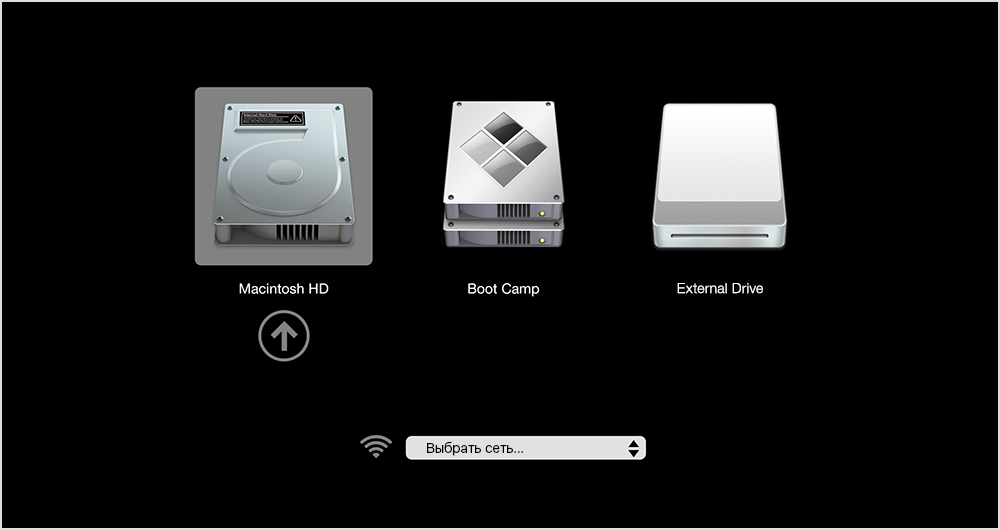
- Включите или перезагрузите компьютер Mac. Если в этот момент вы работаете в Windows, вы можете перезагрузить компьютер, выбрав опцию «Выключение» в меню «Пуск». Когда компьютер Mac начнет перезагружаться, нажмите и удерживайте клавишу Option (или Alt) ⌥ на клавиатуре. Отпустите клавишу, когда на экране появится окно, в котором будут показаны все доступные загрузочные тома.
- Выберите загрузочный том Mac (Macintosh HD), а затем нажмите клавишу «Ввод» или стрелку вверх.
Запуск Windows из macOS
- Перезапустите компьютер Mac. Когда компьютер Mac начнет перезагружаться, нажмите и удерживайте клавишу Option (или Alt) ⌥ на клавиатуре. Отпустите клавишу, когда на экране появится окно, в котором будут показаны все доступные загрузочные тома (см. рисунок выше).
- Выберите загрузочный том Boot Camp, затем нажмите Return или стрелку вверх.
Либо выполните следующие действия в macOS Ventura 13 или более поздней версии:
- Перейдите в меню Apple > «Системные настройки», а затем выберите «Основные» на боковой панели.
- Нажмите «Загрузочный диск» справа.
- Выберите загрузочный том Boot Camp, а затем нажмите «Перезагрузить».
Либо выполните следующие действия в более ранних версиях macOS:
- Перейдите в меню Apple > «Системные настройки», а затем выберите «Загрузочный диск».
- Нажмите значок замка , а затем введите пароль администратора.
- Выберите загрузочный том Boot Camp, а затем нажмите «Перезагрузить».
Дополнительная информация
- Если у вас возникли проблемы с использованием VoiceOver или другой программы чтения с экрана для выполнения этих действий, обратитесь в службу поддержки Apple.
- Узнайте, как установить Windows 10 на компьютере Mac.
Информация о продуктах, произведенных не компанией Apple, или о независимых веб-сайтах, неподконтрольных и не тестируемых компанией Apple, не носит рекомендательного или одобрительного характера. Компания Apple не несет никакой ответственности за выбор, функциональность и использование веб-сайтов или продукции сторонних производителей. Компания Apple также не несет ответственности за точность или достоверность данных, размещенных на веб-сайтах сторонних производителей. Обратитесь к поставщику за дополнительной информацией.
Как быстро переключать ОС на Mac
Многие пользователи не догадываются, какие обширные возможности предоставляет такой мощный инструмент, как Automator. На первый взгляд программа достаточно сложна в освоении, однако разобравшись, можно увидеть, что управление происходит довольно интуитивно и наглядно. Сегодня мы расскажем о скрипте, который позволит переключать операционные системы на вашем Mac в один клик.

Как известно, переключить операционную систему на Mac можно двумя способами:
- Удерживать клавишу Option в момент стартовой загрузки компьютера. В появившемся меню мы сможем выбрать необходимый диск.
- Воспользоваться BootCamp утилитой: для этого нужно открыть «Системные настройки», зайти в «Загрузочный том», а затем выбрать диск с системой для загрузки и нажать кнопку «Перезагрузить».
Оба метода занимают время и предполагают определенную последовательность действий. Возможно ли упростить этот процесс? Как выяснилось — да. В этом нам поможет Automator.
- Запускаем приложение Automator. Сделать это можно через Spotlight, либо любым другим удобным способом;
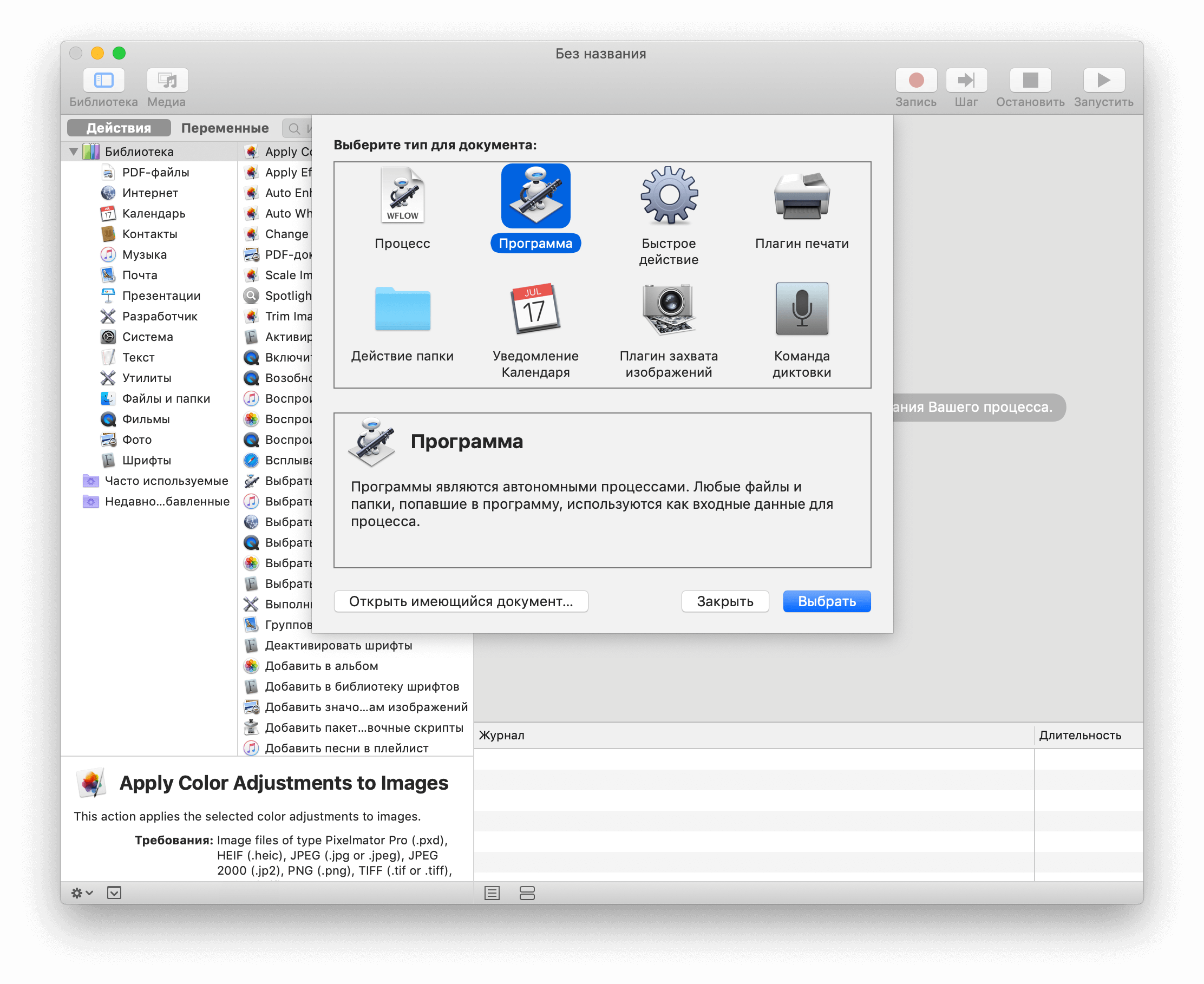
- В окне «Тип документа» следует выбрать «Программа»;
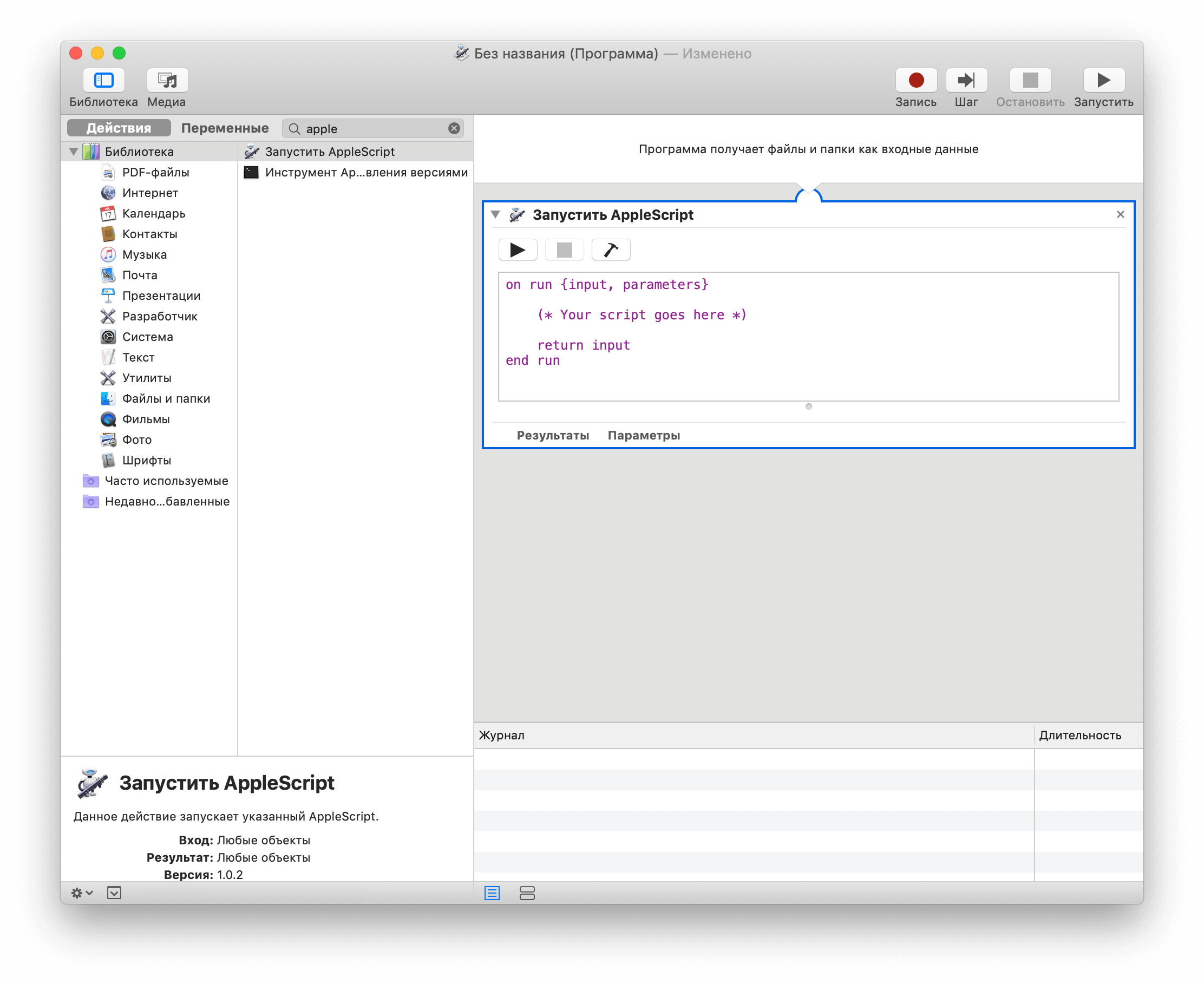
- Теперь нам нужно найти процесс «Запустить AppleScript». Для этого воспользуемся поиском;
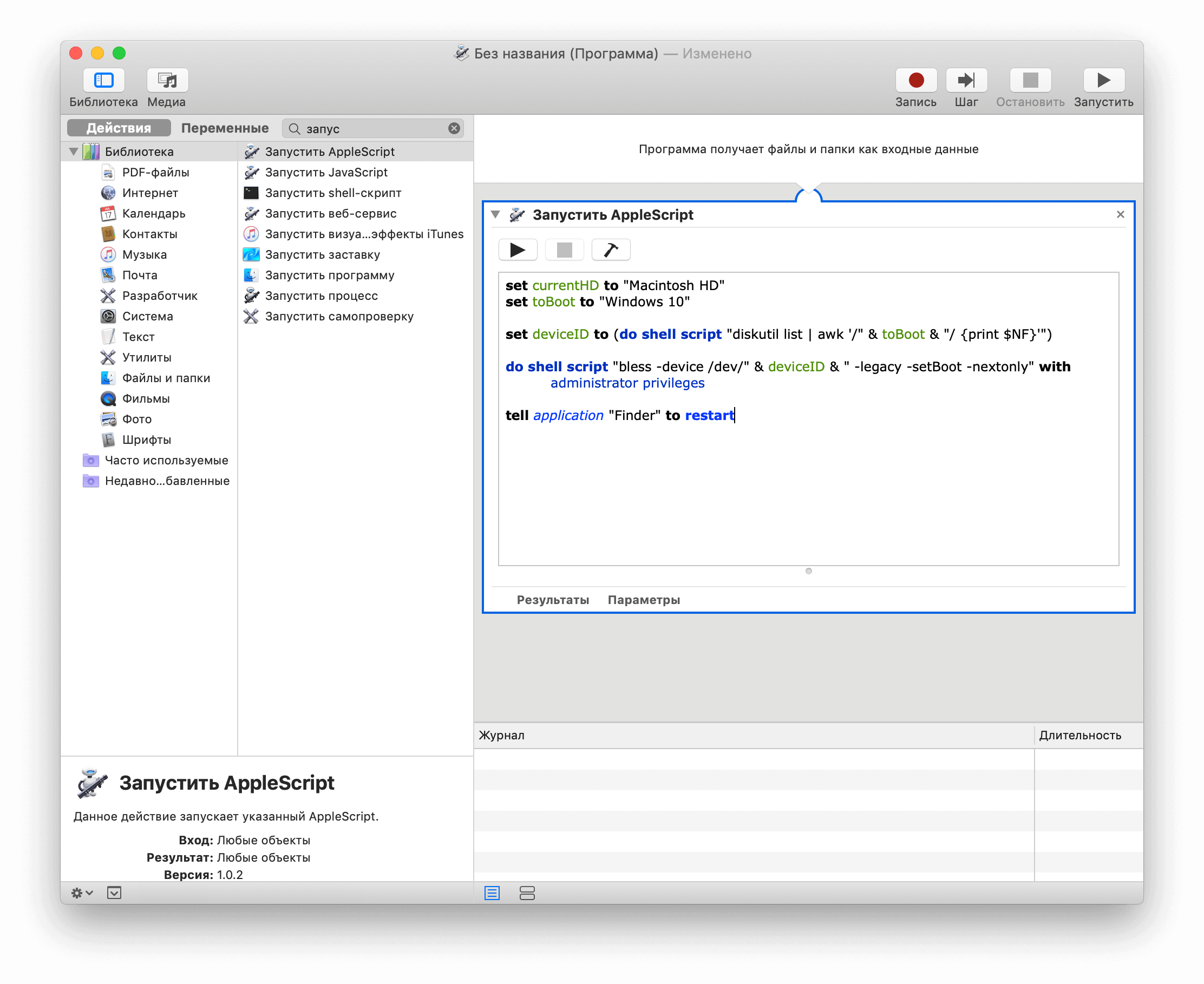
- Заменяем код скрипта на следующий:
set currentHD to «Macintosh HD»
set toBoot to «Windows 10»set deviceID to (do shell script «diskutil list | awk ‘/» & toBoot & «/ ‘»)
do shell script «bless -device /dev/» & deviceID & » -legacy -setBoot -nextonly» with administrator privileges
tell application «Finder» to restart
- Необходимо будет подкорректировать первые две строчки, если ваши системные диски называются как-то по другому. В нашем случае разделы названы «Macintosh HD» и «Windows 10». Если вы хотите перезагружаться из текущей macOS в macOS другой версии, вам также будет необходимо внести определенные изменения в скрипт (убрать параметр -legacy в четвертой строке).
- Сохраняем созданную утилиту, дав ей соответствующее название. Всё готово.
После запуска нашего приложения, вы сможете переключаться между операционными системами буквально в один клик. При необходимости, созданное приложение можно переместить прямо в док-панель. Согласитесь, довольно полезный скрипт.
Предлагаем подписаться на наш канал в «Яндекс.Дзен». Там вы сможете найти эксклюзивные материалы, которых нет на сайте.
Наши соцсети
Новости, статьи и анонсы публикаций
Свободное общение и обсуждение материалов
Лонгриды для вас

Apple выпустила обновление iOS 16.5.1, в котором исправила серьезную ошибку, допущенную в предыдущем апдейте. Объясняем, стоит ли обновляться прямо сейчас, к каким последствиям может привести установка и как правильно обновить Айфон

Если ваших игр для компьютера нет в App Store или в сервисах облачного гейминга, вы все равно можете запустить их на смартфоне. Объясняем, как бесплатно играть в любые ПК игры на Айфоне через MTS Remote Play и удобно ли это

Изменить яркость экрана на Айфоне можно через Пункт управления, с помощью автояркости, а при использовании настроек универсального доступа она даже опускается ниже минимума.
Запуск компьютера Mac в macOS или Windows с помощью Boot Camp

После установки на компьютере Mac с процессором Intel операционной системы Windows при помощи Ассистента Boot Camp можно выбрать macOS или Windows в качестве операционной системы по умолчанию. Операционная система по умолчанию загружается после включения или перезагрузки компьютера Mac.
Выбор операционной системы по умолчанию в Windows

- В ОС Windows на Mac нажмите в панели задач справа, нажмите значок Boot Camp , затем выберите Панель управления Boot Camp.
- Если появится окно «Контроль учетных записей пользователей», нажмите «Да».
- Выберите загрузочный диск с операционной системой, которую нужно использовать по умолчанию.
- Если Вы хотите сразу запустить эту операционную систему, нажмите «Перезагрузить». В противном случае нажмите «ОК».
В операционной системе Windows нельзя изменить загрузочный том на внешний накопитель.
Сведения об изменении операционной системы по умолчанию в macOS приведены в статье Начало работы с Ассистентом Boot Camp.
Запуск macOS из Windows
В ОС Windows на Mac выполните одно из следующих действий.
- Перезапуск с помощью диспетчера загрузки. Перезагрузите Mac, затем незамедлительно нажмите и удерживайте клавишу Option. После того как отобразится окно диспетчера загрузки, отпустите клавишу Option, выберите загрузочный диск macOS, затем нажмите клавишу Return. Если у Вас ноутбук Mac с внешней клавиатурой, нажмите и удерживайте клавишу Option на встроенной клавиатуре.
- Перезапуск с помощью панели управления Boot Camp. Нажмите справа в панели задач, нажмите значок Boot Camp , а затем выберите пункт «Перезагрузить в macOS». При этом macOS также будет назначена операционной системой по умолчанию.
Сведения о перезагрузке в macOS приведены в статье службы поддержки Apple Перезапуск компьютера Mac в macOS или Windows.
Как просто установить Windows 10 на внешний диск компьютера Mac
Одной из интересных особенностей замечательной macOS остаётся установка Windows 10 вместе с нативной macOS. Установить систему на диск макбука или аймака легко, инструкцию можете прочитать на сайте Apple.
Но там не найдёте инструкции, как поставить Windows 10 на внешний диск. На мой взгляд, такой сценарий получается более интересным, пусть и сложным. Смысл затеи в том, что вторая система не занимает место на основном диске, а лежит себе спокойно на внешнем SSD, получается очень удобно.
Что нужно сделать?
Первым делом идём на сайт Microsoft и загружаем образ системы.
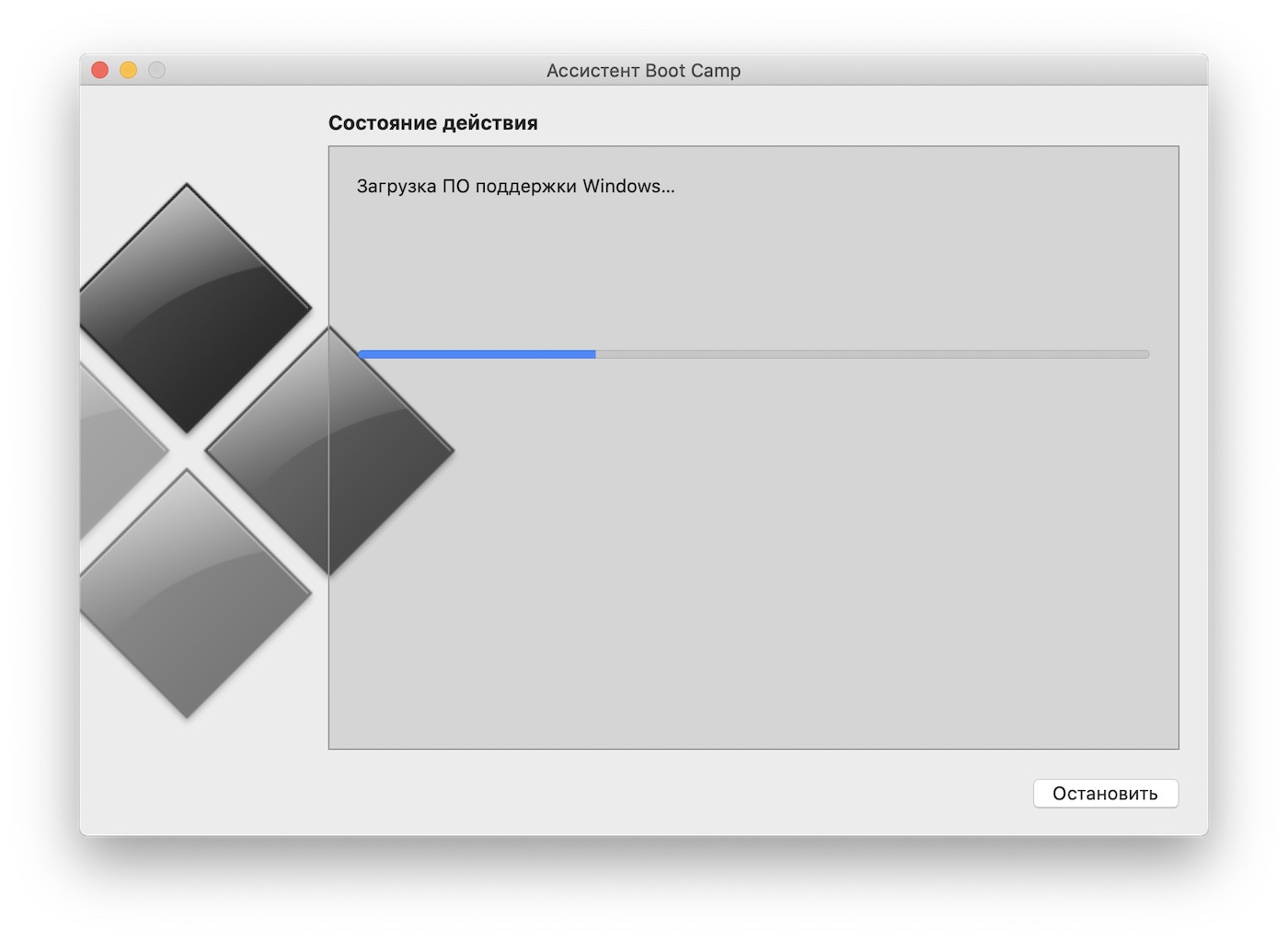
Запускаем ассистент Boot Camp, идём в верхнее меню и загружаем драйверы для Windows, они скачиваются в отдельную папку. Не забудьте, куда её сохранили.

Процесс загрузки драйверов зависит от скорости интернета, у меня ушло на всё минут пять.
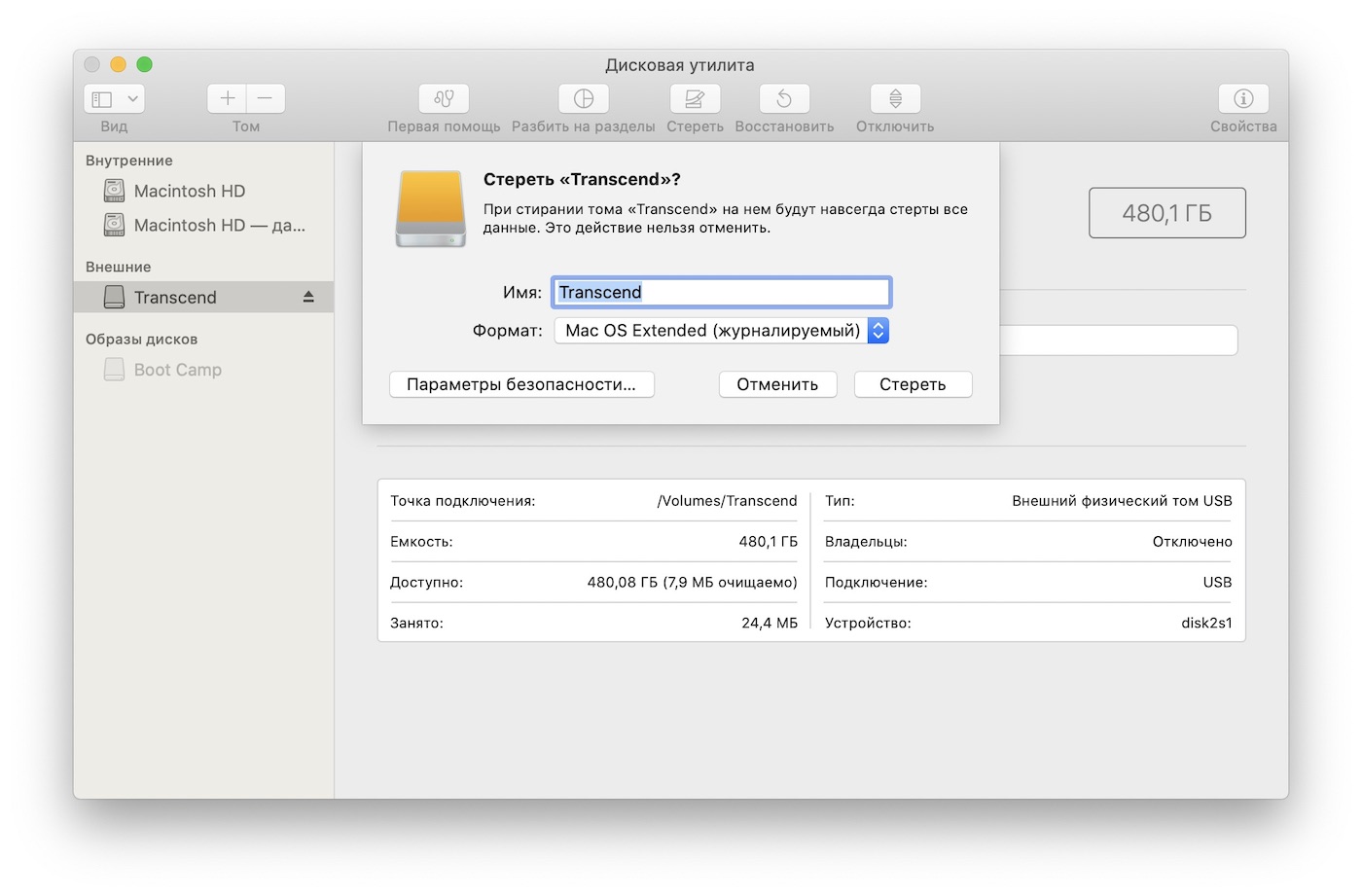
Запускаем приложение «Дисковая утилита», заодно нужно подключить к своему маку тот диск, где планируете держать систему. Там выбираем название для диска и форматируем его в macOS Extended.
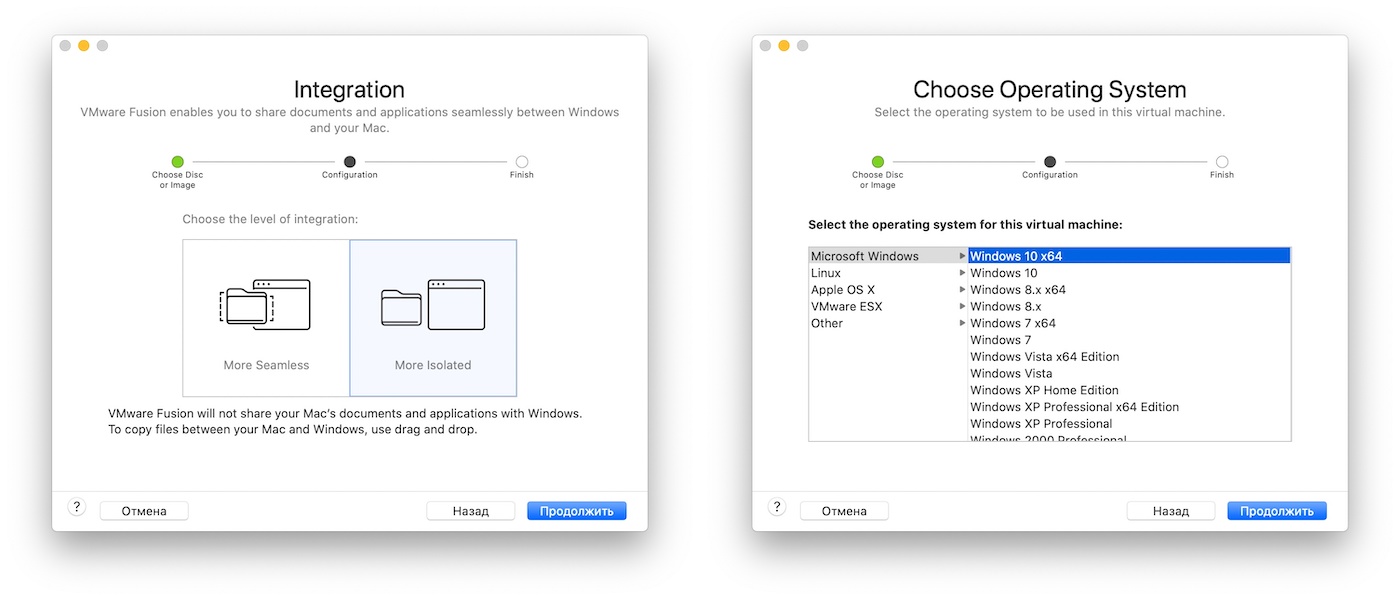
Дальше возможны несколько вариантов развития событий. Первый сценарий с использованием виртуальной машины у меня не получился. Я скачал приложение VMware Fusion, активировал триальную версию, но запустить Windows не получилось, вылезла ошибка.
Для установки Windows нужна Windows-железяка
Тогда я пошёл другим путём. Для этого нужен любой компьютер с Windows под рукой. В моём случае это был наш Microsoft Surface Go.
Обзор Microsoft Surface Go: маленький планшет для больших дел
Александр Побыванец
Процедура такая. Скачиваете на Windows-устройство приложение Rufus на свой страх и риск. Подключаете внешний диск, запускаете Rufus, там применяете настройки, как на скриншоте ниже.
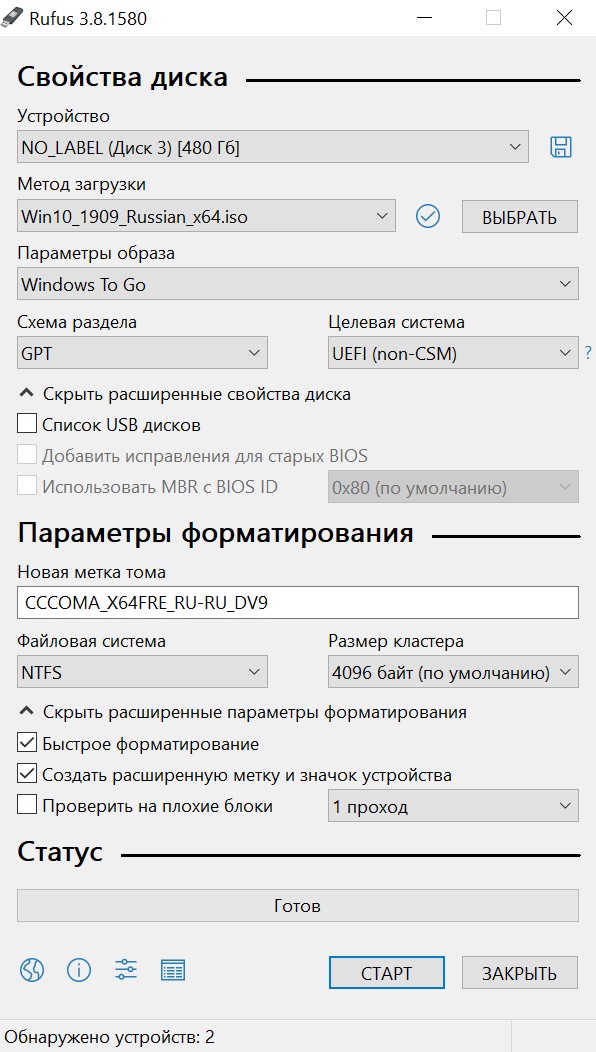
- Включить пункт «Показать список USB-дисков», если не видно внешний накопитель. Параметры образа: Windows To Go;
- Схема раздела: GPT;
- Файловая система: NTFS.
После этого стартует запись. Я думал, что процесс будет быстрым, в скорости SSD я не сомневаюсь, но дело с участием планшета и переходника шло медленно, ушло минут 40. Возможно, проблема именно в странной связке устройств, специально делаю на этом акцент.
Финальные штрихи
После того как Windows появилась на диске, копируете на этот же диск ранее загруженную папку с драйверами системы Windows Support.
Затем выключаете свой Mac и включаете его, зажав кнопку ALT (она же Option). Выбираете для загрузки диск с Windows и настраиваете систему, по мере процесса потребуются перезагрузки, так что спокойно сидите и ждите.
Когда всё удачно прошло, заходите в папку Windows Support, находите в ней раздел с Boot Camp и запускаете финальную установку.
Впечатления
Способ, конечно, более замороченный, чем простая установка второй системы на собственный диск мака, но зато не приходится жертвовать памятью. Плюс если у вас, к примеру, старый мак с жёстким диском, то использование внешнего SSD с установленной на ней системой резко ускоряет работу, дарит радость, счастье и восторг.
Надеюсь, что инструкция пригодится. Приятного использования Windows 10 на своих маках.
Предложения магазинов
https://plus.google.com/106253347043675477039 eugeny fomenko
Полезно, спасибо.
https://plus.google.com/100219554445623010387 Андрей
Вопрос: этот внешний диск будет полностью использован только под Windows, или после установки его так же можно использовать для хранения других файлов? Спасибо!
http://vk.com/id8219698 Дмитрий Сечкаренко
У меня вопрос по скорости внешнего диска SSD он подключен кабелем thunderbolt 3 или обычным USB 3.0?
http://Wylsa.com alexanpob
Смотря о каком процессе идёт речь. Копирование шло по USB 3.1 на Surface Go.
http://Wylsa.com alexanpob
У меня он в NTFS, после этого Mac туда ничего не копирует, как флешка с маком уже не работает. Как вариант, можно Microsoft NTFS for Mac by Paragon Software использовать.
Стас Поздняков
Что значит «копируете на этот же диск ранее загруженную папку с драйверами системы Windows Support»? В какую директорию? После всех операций на диске 2 раздела.
Если кому актуально, то «Microsoft NTFS for Mac by Tuxera» показалась мне более юзерфрендли, чем штука от Paragon. Поставил и забыл. Успешно пользуюсь больше года.
Все ок, вот только Fusion нужен не для того, чтобы установить ОС, а для того чтобы виртуализировать загрузку. Получаем, что можно одну и ту же ОС загрузить как раздел BootCamp и как Виртуальную машину в MacOS
Эксперементирую. Пока что Fusion не дает запустить BootCamp версию Windows с внешнего накопителя
Я при разделении внешнего диска выделил 30 гигабайт на Windows в NTFS, остальную память оставил отдельным разделом в exFAT. Итог: помимо NTFS-раздела с видой на внешнем диске есть раздел который виден как из-под мака, так и из-под винды, что супер удобно. То есть внешний диск не потерял своей функциональности. Потерял только 30 гигабайт, что для меня не столь критично.
В процессе установки, когда просит подключение к Интернет, предлагает лишь Ethernet. Wi-fi не предлагает. А у меня на аймаке даже входа для сетевого кабеля нет.
Делаю — пропустить этот шаг, переходит к следующему и пишет «Возникла проблема» и желтым — OOBEEULA. Больше никаких активных кнопок. Если заново начать установку приходишь к такому же шагу. Что не так делаю. Подскажите, пожалуйста.
Упущен важный момент — компьютер на винде должен быть на той же версии винды что мы хотим поставить на мак Вот пруф https://github.com/pbatard/rufus/wiki/FAQ#windows-to-go
Все делал так же как у вас в инструкции, но дохожу до пункта выбора загрузочного диска чтобы установить винду(в EFI), выбираю внешний ssd(где винда установлена) но после этого появляется яблоко идет загрузка и выбивает в меню востановление мак ос. В чем проблема не подскажите? заранее спасибо. Мак бук про 13 2019 года, мак ОС Каталина
Небольшое дополнение, так сказать. На последней версии macOS, прежде чем начинать установку Windows 10 на SSD, надо разрешить загрузку с внешних накопителей https://support.apple.com/ru-ru/HT208198. Так же нужны клавиатура и мышка, обычные USB и переходник, если у Вас MacBook, т. к. винда без драйверов не видит установленных устройств ввода. Установку производить без подключения к интернет, создать какую-нибудь учётку, потом заменить нужной. И винда, установленная на внешнем SSD остается не активированной, в то время, как , винда, установленная на один диск с macOS посредством Boot Camp, получает ключ активации сама
https://www.facebook.com/app_scoped_user_id/1726002411021530/ Martin Luger
Сделал все по инструкции и не фига. Открывает утилиту восстановления. ??♂️??♂️??♂️
Ошибочка вышла — винда не активируется ни в том, ни в дрогу случае
Нужно в утилите восстановления открыть утилиту безопасной загрузки и разрешить загрузку с внешних носителей, я писал об этом в предыдущем сообщении
https://www.facebook.com/app_scoped_user_id/1726002411021530/ Martin Luger
Сделал. Все равно ??♂️
За статью спасибо, но где взять драйвера )
«копируете на этот же диск ранее загруженную папку с драйверами системы Windows Support»
Просто я не из компуктерных гениев и обычным поисковиком так и не смог найти нужные драйвера.
За статью спасибо, но где взять драйвера )
«копируете на этот же диск ранее загруженную папку с драйверами системы Windows Support»
Просто я не из компуктерных гениев и обычным поисковиком так и не смог найти нужные драйвера.
За статью спасибо, но где взять драйвера )
«копируете на этот же диск ранее загруженную папку с драйверами системы Windows Support»
Просто я не из компуктерных гениев и обычным поисковиком так и не смог найти нужные драйвера.
За статью спасибо, но где взять драйвера )
«копируете на этот же диск ранее загруженную папку с драйверами системы Windows Support»
Просто я не из компуктерных гениев и обычным поисковиком так и не смог найти нужные драйвера.
Вот что пишет Apple, теперь надо на прямую подключать.
А не использовать переходники.
Для запуска с внешнего диска с macOS Catalina 10.15 или более поздней версии диск должен подключаться с использованием интерфейса USB-A или USB-C, а не Thunderbolt или FireWire.
https://www.facebook.com/app_scoped_user_id/1726002411021530/ Martin Luger
BootCamp, и в строке меню «загрузить ПО поддержки Windows»
https://www.facebook.com/app_scoped_user_id/1726002411021530/ Martin Luger
BootCamp, и в строке меню «загрузить ПО поддержки Windows»
Проблема аналогичная. Удалось ли решить?
Увы, нет. Жду кабель usb type c, попробую так.
У меня usb-c но установить нельзя. Пишет, что установка на внешний носитель невозможна.
Все инструкции от Apple перелопатил, они дают «возможность» установки только на iMac 2019 года, мой 2017 идёт лесом
MacBook Pro 17 года. На моменте выбора целевого дика установки Windows не даёт выбрать внешний SSD. До обновления Mac OS до версии Catlina, Windows на внешнем SSD работал отлично. После перестал запускать Windows. Ощущение было что SSD сдох. Начал переустанавливать Windiws на другой внешний носитель….. и Фиг….. Не могу выбрать диск на который нужно установить систему….
Проблема с запуском Windows решается изменением настроек безопасности на mac. Нужно разрешить запускаться с внешних устройст и понизить уровень безопасности как написано https://support.apple.com/ru-ru/HT208198
https://www.facebook.com/app_scoped_user_id/1726002411021530/ Martin Luger
Записывал с помощью Win HDD, в настройках безопасности 0 уровень поставил и все заработало. Даже кабель не понадобилось менять. Руфус глючит сильно
https://www.facebook.com/app_scoped_user_id/1726002411021530/ Martin Luger
Записывал с помощью Win HDD, в настройках безопасности 0 уровень поставил и все заработало. Даже кабель не понадобилось менять. Руфус глючит сильно
https://www.facebook.com/app_scoped_user_id/1726002411021530/ Martin Luger
Да. Мой пост выше гляньте
https://www.facebook.com/app_scoped_user_id/1726002411021530/ Martin Luger
Да. Мой пост выше гляньте
У меня MacBook Air 2020. Установил Windows 10 на внешний SSD, но проблема в том, что когда запускаю установку драйверов Boot Camp, то выбивает синий экран с грустным смайликом. Может кто-то знает в чём проблема? Устанавливал через VMWare, проблем при установке не было. Заранее спасибо
Я только не пойму вот эту фразу «После этого стартует запись» Просто скопировать виндус на на жесткий диск?» И про финальный шаг не понятно тоже (((
У меня всё получилось, кому нужна помощь, могу скинуть ссылку на видео
можешь скинуть?
можешь скинуть?
а если нет компа с виндой
а если нет компа с виндой
Здравствуйте! По аналогичной технологии спокойно установил винду на внешний носитель. Винда запускается, никаких проблем нет, но проблема в том, что не ставятся драва (клава, вай фай и тд), хотя буткамп (Скачен через Мак и скопирован на флешку, как описано) установлен и через саму винду обновлял его! В чем может быть проблема? Если кто то с этим сталкивался, буду признателен за решение
Макбук про 13 (2019, 2020)
Здравствуйте! По аналогичной технологии спокойно установил винду на внешний носитель. Винда запускается, никаких проблем нет, но проблема в том, что не ставятся драва (клава, вай фай и тд), хотя буткамп (Скачен через Мак и скопирован на флешку, как описано) установлен и через саму винду обновлял его! В чем может быть проблема? Если кто то с этим сталкивался, буду признателен за решение
Макбук про 13 (2019, 2020)
Сергей, удалось решить проблему? тоже с такой проблемой столкнулся сейчас на macbook air 2020 (не на м1)
Добрый день, а как поставить старую винду на новый mac? Семерку, например. Можно как-то bootcamp обойти, он только 10-ку поддерживает…
на АРМ М1 получится?
https://www.facebook.com/app_scoped_user_id/850452358395099/ Ernest Arakcheev
У меня слетают драйвера видеокарты, imac 2017, как только драйвера ставлю, винда не загружается, в безопасном режиме запускаю — все ок, сношу драйвера и все ок, снова устанавливаю, и винда на кружке загрузки останавливается и все, сталкивались с таким?(
Добрый день! Подскажите, столкнулся со следующей проблемой: хочу установить Windows на внешний диск SSD, на котором в свою очередь уже установлена MacOS… В обзорах пишут инфо об установке на отформатированный диск, я же его форматировать не хочу, но установку Windows охото сделать именно на SSD… Как быть? Также буткамп пишет отключить внешний диск…
Для начала разбей диск на разделы да бы сохранить MacOS — попробуй это сделать с помощью дисковой утилиты (она аккуратно переместит MAcOS и оставит тебе чистый раздел). Потом от форматируй отделенный раздел MS-DOS FAT32. Я так понимаю что у тебя 2 MacOS 1 на внутренним SSD и вторая на внешнем SSD. Значит потом установи себе Parallels Desktop (скачать крякнутую версию можно на rutraker) потом подключи поддержку USB и внешний SSD установи в настройках как основой HDD потом берешь подключаешь CD/DVD образ Windows 10 ISO и начинаешь установку. Во время установки когда дойдешь до выбора диска переформатируй отделенный раздел который ты делал раньше. И разбей его еще на 2 раздела (1 основной и второй там 1 ГБ можешь сделать он тебе пригодится в конце) Когда установка будет выполнена тебе нужно будет GUI загрузчик установить на тот раздела 1ГБ что бы UEFI Macbook смог увидеть обе системы ( потому уже можешь накатить и драйвера BootCamp что бы Windows работал отлично )
Как по мне лучше выполнять это через Parallels Desktop — так как она для MacOS самая современная и обновленная и есть полноценная поддержка 3.0, 3.1 USB — а поскольку щас у всех новых MacBook Type-C то эта виртуальная машина отлично подходит для таких штук когда BootCamp тебя послал. нах….
Как по мне лучше выполнять это через Parallels Desktop — так как она для MacOS самая современная и обновленная и есть полноценная поддержка 3.0, 3.1 USB — а поскольку щас у всех новых MacBook Type-C то эта виртуальная машина отлично подходит для таких штук когда BootCamp тебя послал. нах….
100% сможешь но драйверов не будет на Touch Bar и трекпад и клавиатуру. Apple не выпускает драйвера только под Windows 10. Но если хорошо заморочится потратить 2-3 дня то на GitHub ты найдешь все эти драйвера. P.S. Я таким образом себе установил Kali Linux и подгружал все драйвера в ручную…. гемор еще тот. Нет смысла ставить XP,7,8 это уже устарелое….. MacBookи мощные устройства и все на SSD по этому ставить Win10 можно смело лагать тупить не будет