
Adobe Illustrator для веб-дизайнера 4) Редактирование контуров
Для работы с контурами в Illustrator’е есть абсолютно гениальный виджет динамического угла, а также стандартное перо (в следующем выпуске), ножницы и т. д.
Содержание серии
Материалы цикла представляют собой мои личные конспекты. Нет времени превращать их в полноценные обучающие статьи, и поэтому свободное отношение к слову может расстроить граммар-наци. Также не исключено, что использование каких-то картинок нарушит авторские права. Это нехорошо, но давно не помню, где и что брал. Я предупредил.
- Введение
- �� Файлы, монтажные области
- �� Cлои
- Перемещение, выравнивание и распределение объектов
- �� Перо и инструмент «Кривизна» (Curvature)
- ��♀️ Правила красивых контуров
- �� Shape Builder Tool (Создание фигур) — ⇧M
- ✏️ Рисование фигур линиями и инструментом быстрой заливки
- ❤️ «Оформление» (Appearance) — палитра и раздел палитры «Свойства»
- �� Направляющие и линейки
- ����♂️ Переходы (Blend)
- �� Перспектива
- �� Cтили графики
- �� Символы
- �� Сетчатые объекты (meshes)
- �� Ресницы, брови, волосы
- �� Кисти и ластик
- ☀️ Распределение объектов по кругу
�� Составной контур (Compound Path)
Объект, нарисованный только линиями. Представляет собой единое целое. Если применить к нему стили обводки, все фрагменты контура будут выглядеть единообразно.
Удобен, в частности, для рисования букв.
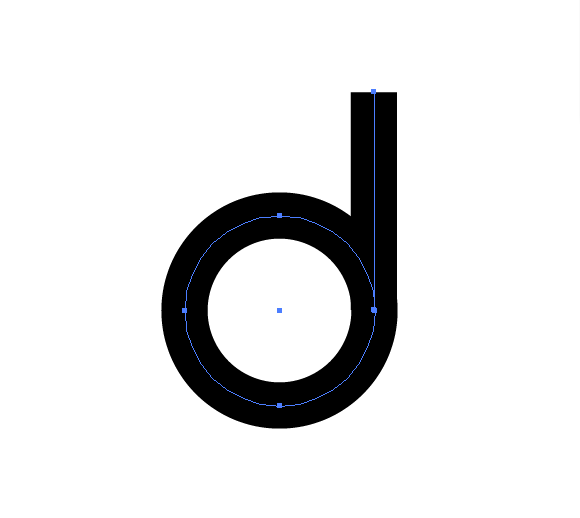
- ⌘J — Соединить фрагменты контура
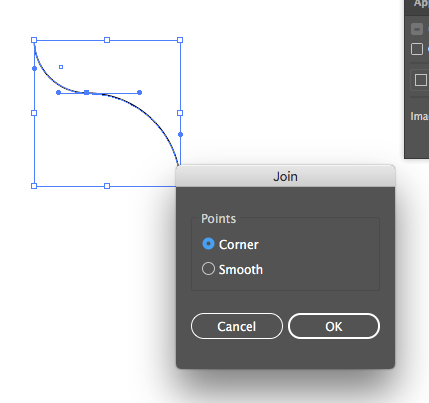
- ⌘⇧⌥J — Соединить фрагменты контура, выбрав тип опорной точки в диалоге
- ⌘8 — Объединить контуры в составной контур
Object ➜ Compound Path ➜ Make
☝ Составной контур можно разобрать:
Object ➜ Compound Path ➜ Release
�� Выравнивание опорных точек
Опорные точки можно выравнивать также как и объекты. Тип выравнивания — Align to Selection.
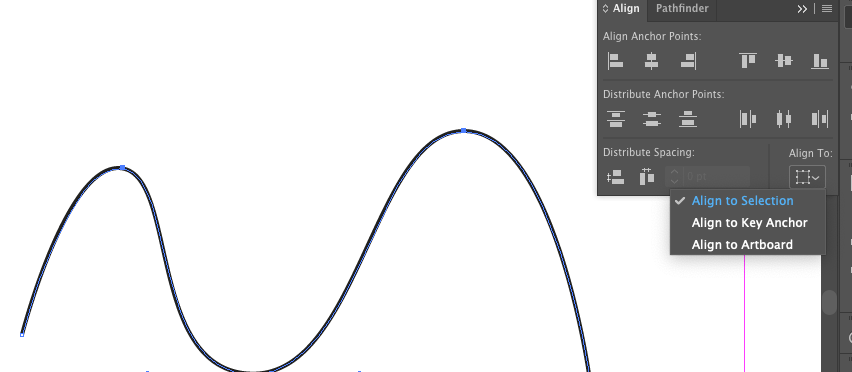
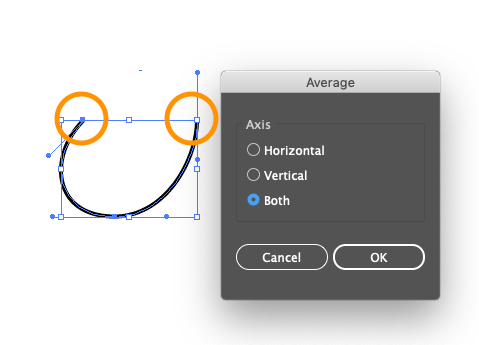
Также можно выбрать команду Object ➜ Path ➜ Average (⇧⌥J) и выровнять по вертикали, горизонтали или по обеим осям.
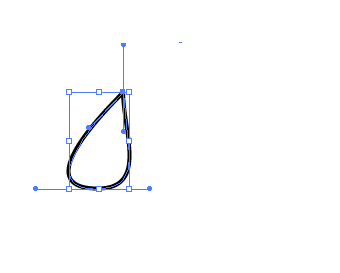
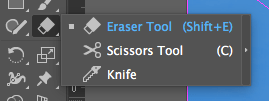
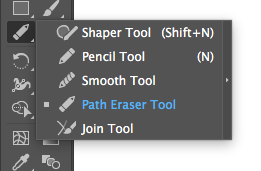
�� Ножницы (C) и инструмент «Стирание контура» (Path Eraser Tool)
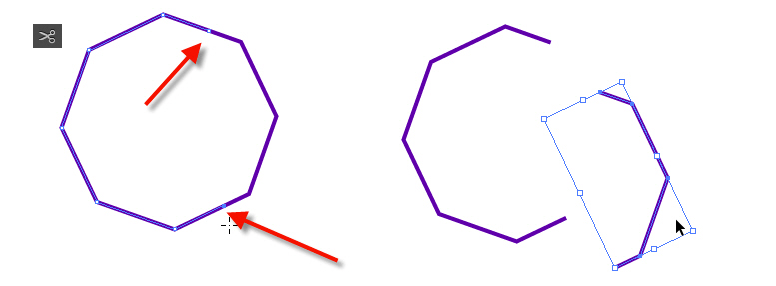
Кликнув ножницами на контур, добавляешь разрыв — две опорных точки, одну под другой.
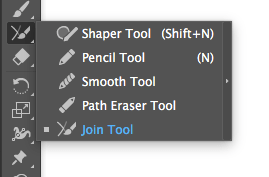
�� Инструмент соединения контуров
Последний пункт в меню карандаша
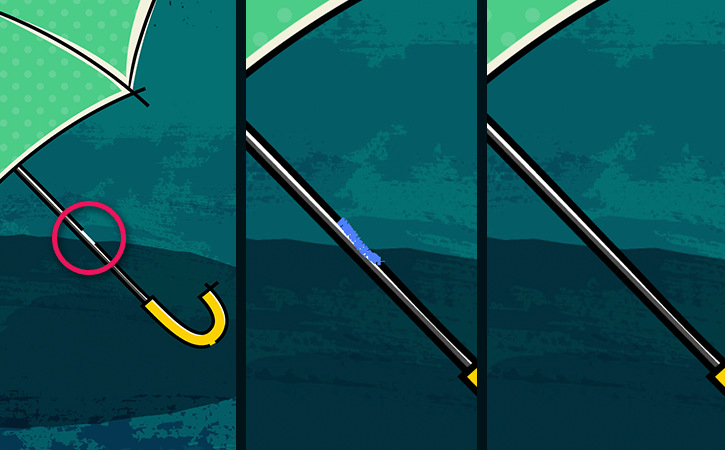
- Для того чтобы соединить пересекающие пути, надо инструментом Join «стереть» ненужные отрезки
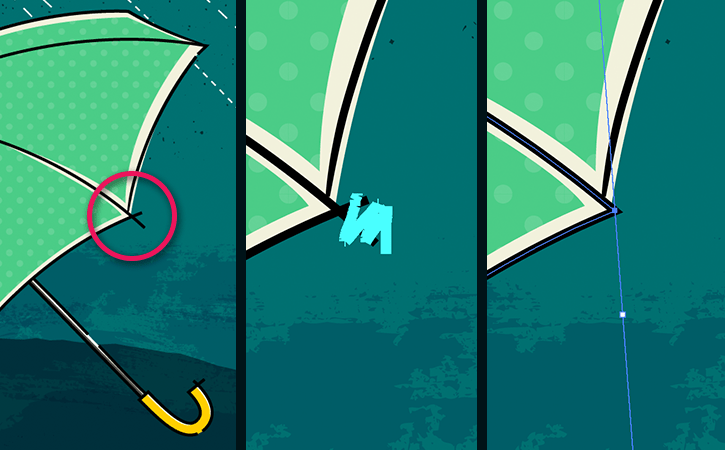
- Для того чтобы удалить разрыв между двумя точками, надо дорисовать недостающий отрезок.
См. также �� Векторная графика ➜ Рисование фигур линиями и инструментом быстрой заливки.
�� Скругление углов контура
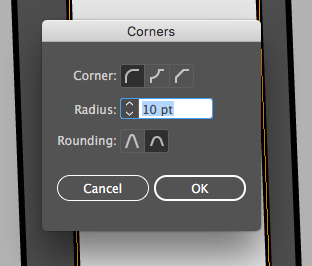
Выбрав белой стрелкой контур с углом, можно скруглить имеющиеся углы, точно также как у фигур. Либо потянув за круглые ручки виджета динамического угла, либо введя радиус в поле Corners.
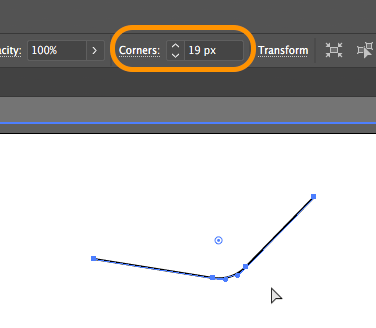
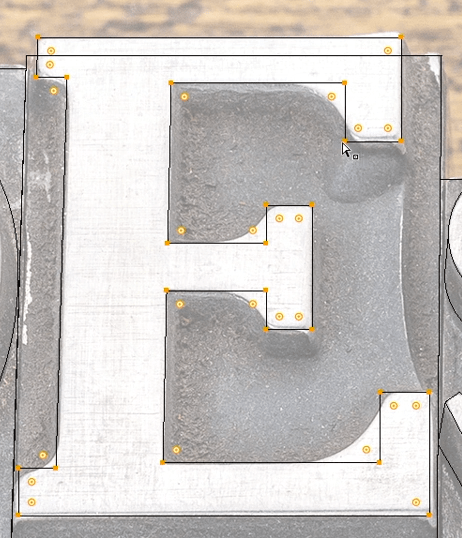
И так же, как в случае со скруглением у форм двойной клик на метке скругления вызовет диалог, в котором можно ввести точный радиус и изменить тип угла.
�� Инструмент «Стирание контура» (Path Eraser Tool)
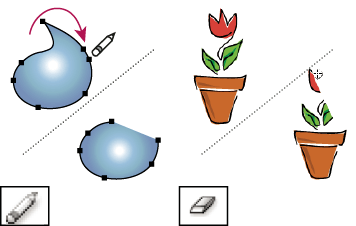
Проведя «Стиранием контура» от одной опорной точки к другой удаляешь фрагмент между ними.
Сравнение «Стирание контура» (слева) со стиранием ластиком справа.
�� Карандаш
Инструмент для рисования от руки, прежде всего на планшетах.
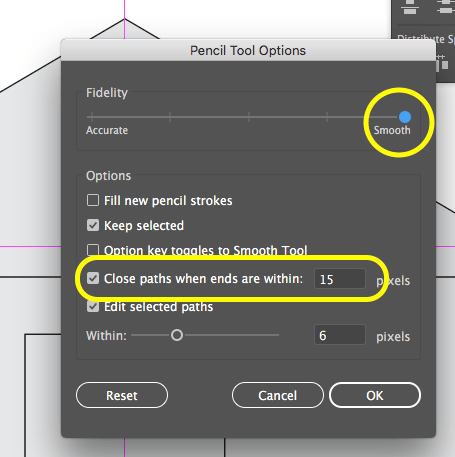
В настройках можно увеличить плавность линий, чтобы рисунки мышью получались плавней.
А также поставить расстояние между крайними точками, на котором контур будет замыкаться.
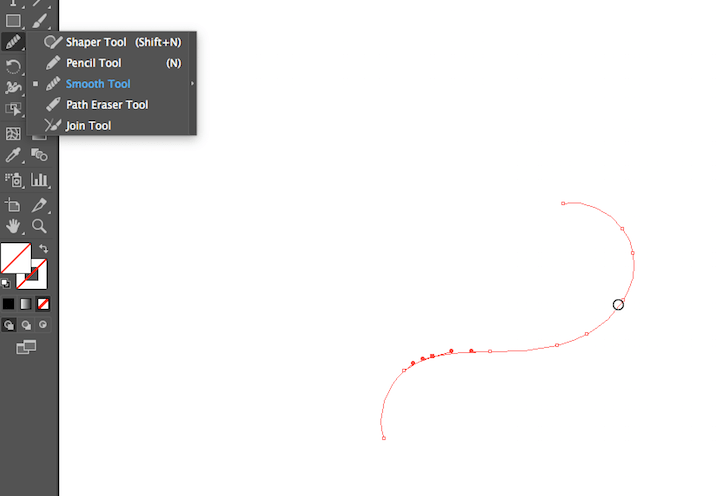
�� Инструмент сглаживания
Провести инструментом по линии, чтобы сделать её плавней и уменьшить количество опорных точек.
�� Перевести обводку, мазки кисти в формы
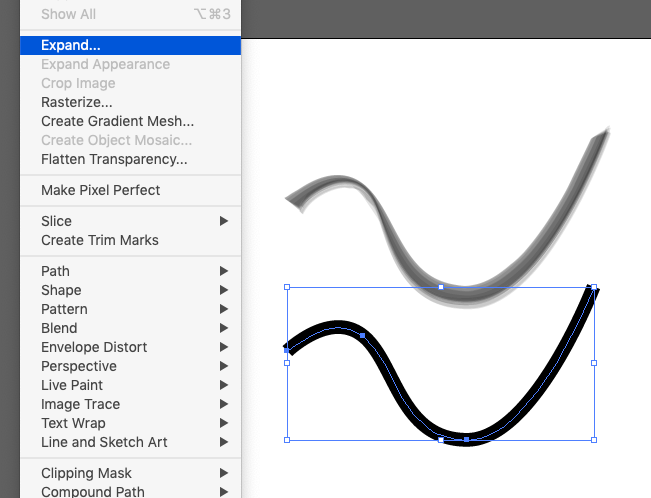
- Чтобы перевести в формы линии
Object ➜ Expand
или
Object ➜ Path ➜ Outline Stroke Object ➜ Path ➜ Outline Stroke — это частный случай Expand. - ☝️�� Возможности Expand шире перевода обводки в формы.
- Перевод в градиенты, переходы в набор форм.
- Разделение объекта с заливкой и обводкой на два объекта: только с заливкой и только с обводкой.
См. группировку и разбор объектов
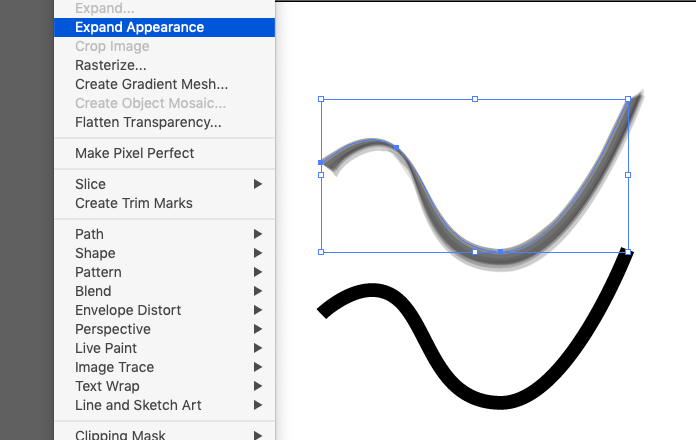
- Чтобы перевести в формы графику, созданную с помощью эффектов или шаблонных кистей
Object ➜ Expand Appearance
�� Упростить контур
Object ➜ Path ➜ Simplify
Примерные настройки:
Curve Precision = 90%
Angle Threshold = 0Выравнивание и соединение опорных точек
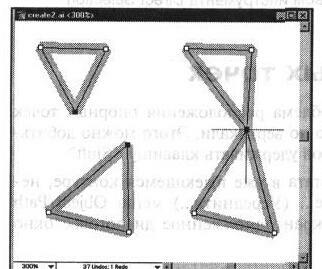
Во время редактирования формы контура достаточно часто возникает необходимость в выравнивании его опорных точек. Предположим, что с помощью инструмента Pen (Перо) создан контур фигуры, напоминающей обычный ромб. Скорее всего, в этом случае вам понадобится выровнять верхнюю и нижнюю опорные точки контура вдоль вертикальной оси, а правую и левую опорные точки вдоль оси горизонтальной.
Специально для точного выравнивания выделенных опорных точек контура в программе Adobe Illustrator предусмотрено простое и, вместе с тем, достаточно эффективное программное средство, которое называется Average (Усреднить). С его помощью выделенные опорные точки можно быстро выровнять по вертикали, по горизонтали либо и по вертикали, и по горизонтали. В последнем случае выделенные опорные точки контура программа автоматически поместит друг над другом.
Название этого средства — Average (Усреднить) — вполне оправдано: линия (вертикальная или горизонтальная), на которую данное средство перемещает выделенные вами опорные точки, расположена посередине от первоначального местоположения этих точек.
Средство Join (Соединить) программы Adobe Illustrator предназначено для соединения двух выделенных опорных точек одним линейным сегментом. К примеру можно использовать для рисования скажем телефона iphone 5 . Если применить средство Join к двум выделенным опорным точкам, которые находятся точно друг над другом (выровнены и по горизонтали, и по вертикали), программа автоматически преобразует эти две опорные точки в одну. Как правило, средства Average и Join применяются вместе. На рис. 13.3 показан результат соединения двух пар опорных точек с помощью средства Join. Обратите внимание на то, что каждая пара опорных точек выровнена по горизонтали с помощью средства Average.
- Практика. Создание закрытых контуров и выравнивание опорных точек
- Практика. Соединение опорных точек
- Практика. Преобразование опорных точек
- Практика. Создание направляющих и редактирование опорных точек
- Практика. Использование инструмента «Reflect»
- Рисование прямолинейных сегментов
[AI CS4-CS6] Объединить 2 контура в промежуточных точках + копирование свойств составного контура
Подскажите, пожалуйста возможно ли объединить 2 контура (1-5 и 6-8) в точках «2» и «8»?
В итоге мне нужно задать полупрозрачную обводку так, чтобы исключить ее перекрытие. Может это можно сделать за счет режимов прозрачности? Но методом перебора подходящего режима не нашел. Таких операций сделать нужно много, поэтому ищу рациональный способ.
Нужен аналог инструмента «Соединить выделенные конечные точки» только для объединения «промежуточных» точек, есть ли такой? Или есть другой способ сделать цельную полупрозрачность без наложений?И еще вопрос: как копировать и передавать свойства составного контура? У меня Пипетка копирует свойства только каждого в отдельности из составных контуров, это затягивает и усложняет процесс.
Adobe Illustrator объединить точки (краевых опорных точек) путей (paths)
Открытый контур имеет две концевых опорных точки — начальную и конечную, а у закрытого контура таких точек нет. Для преобразования открытого контура в закрытый служит команда Join (Соединить) меню Object | Path (Объект | Контур)
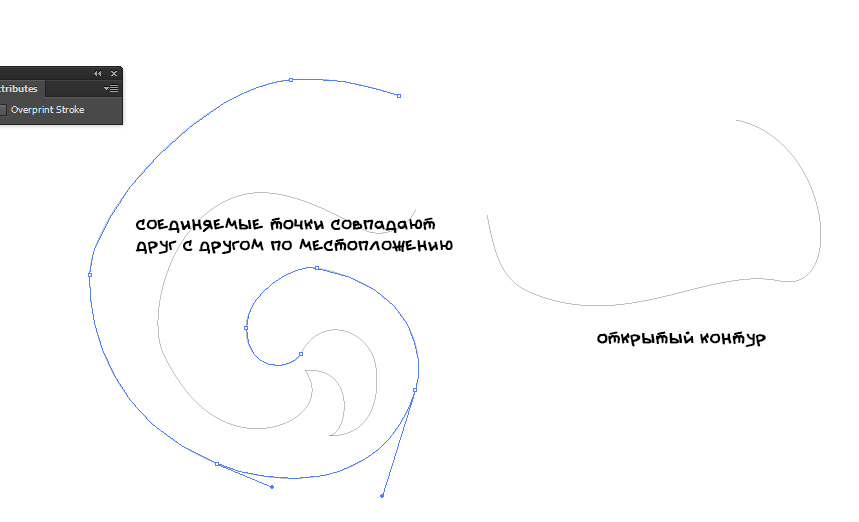
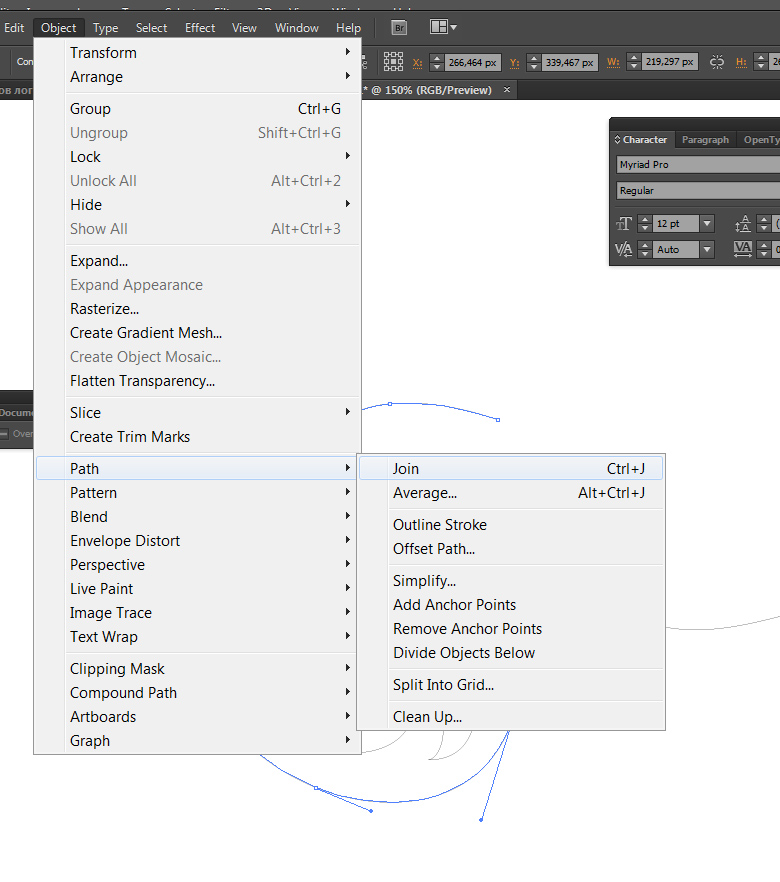
Меню соединения точек в Illustrator:
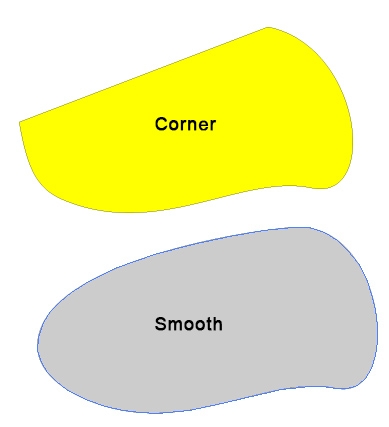
Установка в группе Points (Точка) переключателя Corner (Угловая) (принимается по умолчанию) обеспечивает создание угловой опорной точки, а переключателя Smooth (Гладкая) — гладкой опорной точки
Ярлыки
Как распределить по отдельным слоям содержимое одного слоя
Чтобы распределить элементы (пути, объекты, лини и т.д.) по отдельным слоям необходимо воспользоваться функцией Release to Layers (Распределить по слоям)
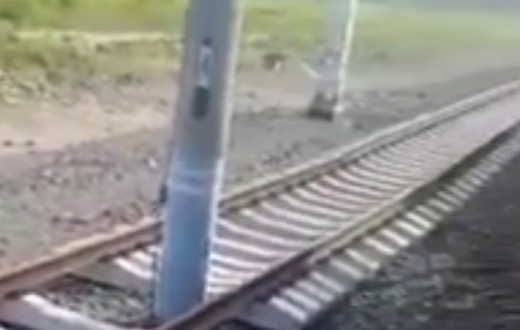
Столбы прям на железнодорожных путях
Небывалое видео-подтверждения того, что Россия встала с колен! Коля в шоке.. Столбы поставили прям посередине жд путей, это как?? В видео говорится, что «по пьянке»..
Как поставить патч в модуль Drupal
Для того, чтобы в полуавтоматическом режиме установить патч на модуль друпала, необходимо иметь доступ по ssh и знать базовые команды. Если это не доступно по какой-либо причине, можно установить вручную: в файле патча минусы означают, что сточку нужно удалить, а плюсы, соответственно, — добавить