
Добавление сайта в «Избранное» в Safari на macOS и iOS
Во многих современных браузерах используется режим «визуальных закладок», когда на пустой странице отображается панель с некоторыми выбранными пользователем сайтами. Подобная возможность, и достаточно давно, существует в веб-обозревателе Safari. Сегодня мы хотим познакомить вас с процедурой добавления ресурса в «Избранное» в этом приложении для macOS и iOS.
Добавляем в «Избранное» в Сафари
Занести тот или иной сайт в список избранного достаточно просто как в настольной, так и в мобильной версии программы. Рассмотрим оба варианта по отдельности.
macOS
- Откройте Safari и перейдите к ресурсу, который желаете добавить на вкладку новой страницы – например, наш сайт. Затем наведите курсор на поле смарт-поиска, она же — адресная строка. В её левой части должна появиться кнопка с иконкой плюса, нажмите на неё и удерживайте левую кнопку мыши. Появится всплывающее меню, в котором выберите вариант «Избранное».
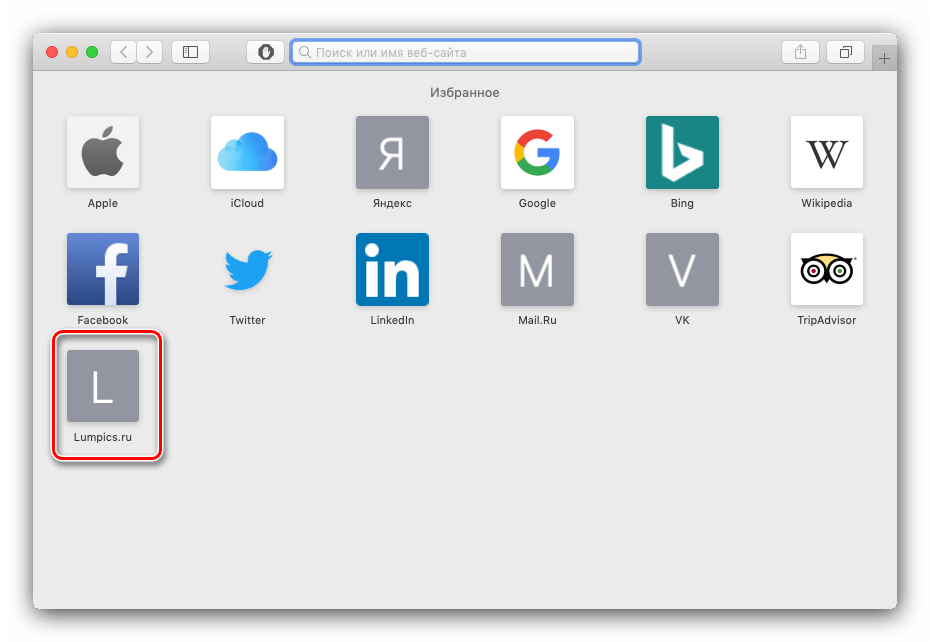
- Теперь, когда вы откроете пустую вкладку, в списке избранного будет отображаться добавленный сайт.
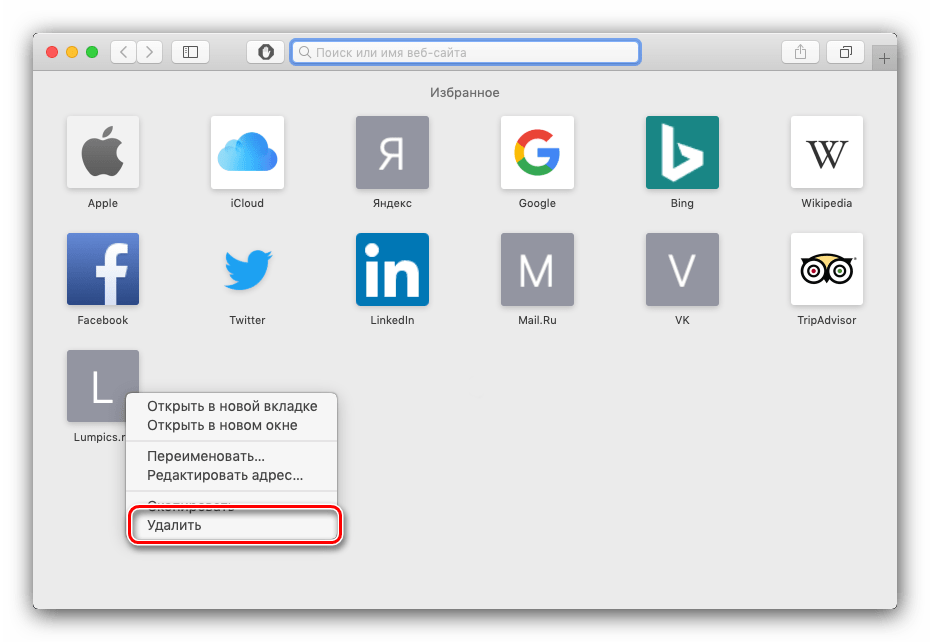
- Если ресурс вам больше не нужен или он был добавлен по ошибке, удалить его можно очень просто – наведите курсор на его иконку в «Избранном» и нажмите правую кнопку мыши (Mac) или тапните двумя пальцами по тачпаду (MacBook). Появится контекстное меню, в котором выберите вариант «Удалить».
iOS
В мобильной версии браузера от Apple добавление в избранное происходит следующим образом:
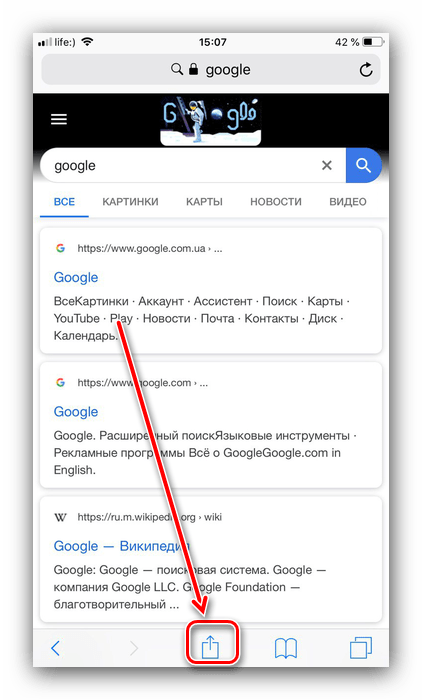
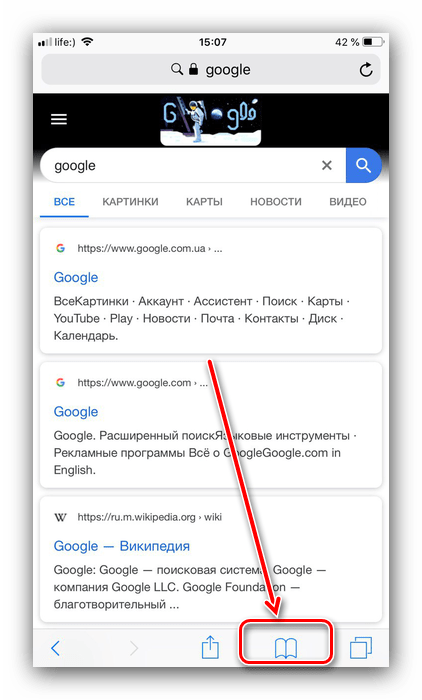
- Откройте сайт, который требуется добавить к «Избранному». На панели инструментов внизу найдите кнопку, отмеченную на скриншоте, и тапните по ней.
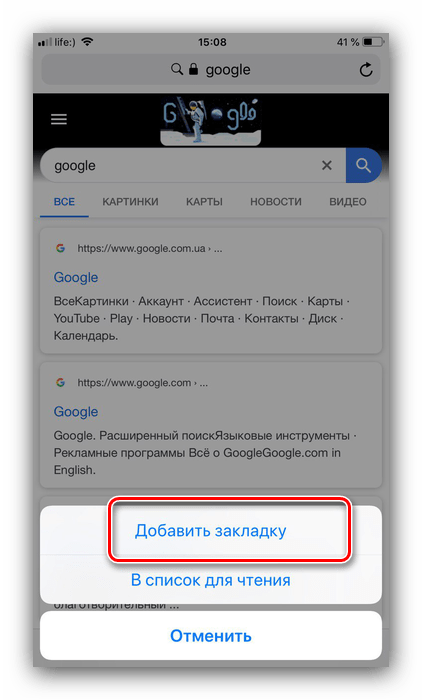
- Выберите вариант «Добавить закладку».
Далее тапните по строке «Избранное».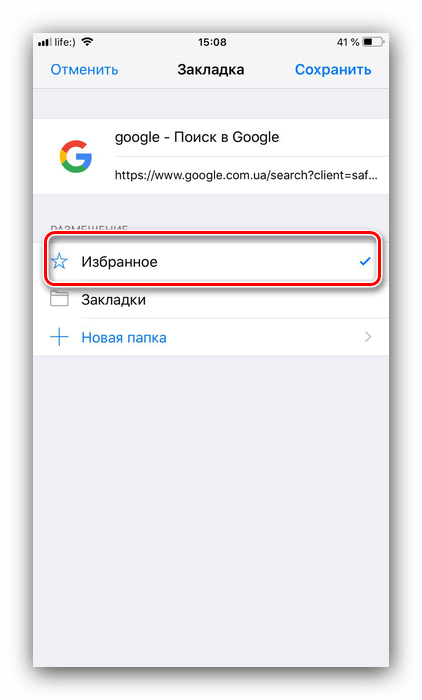
- Для просмотра «Избранного» откройте кнопку доступа к закладкам на панели инструментов.
Затем выберите соответствующую вкладку.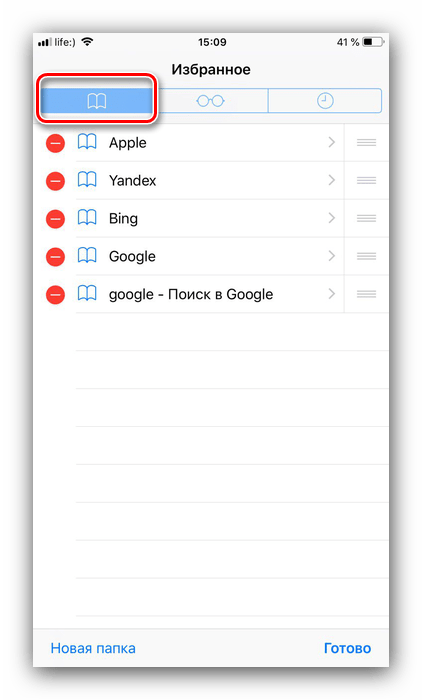
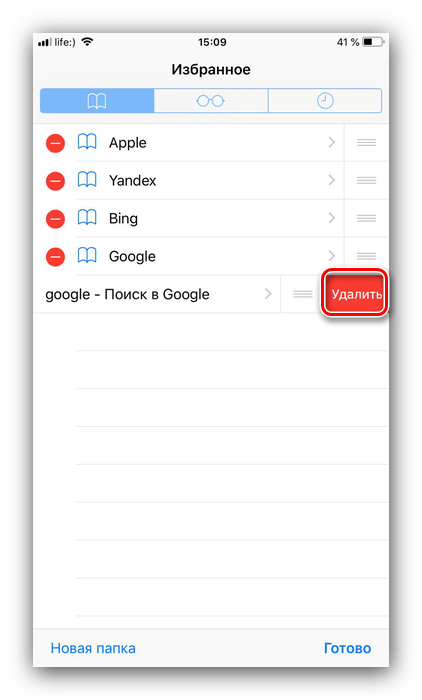
- Для удаления ресурса из «Избранного» коснитесь элемента с тремя полосками справа и свайпните влево. Затем используйте кнопку «Удалить».
Заключение
Мы рассмотрели метод добавления сайта в «Избранное» браузера Safari в версиях для macOS и iOS. Эта операция считается элементарной, поэтому даже у неопытных юзеров не должно возникнуть проблем при её выполнении.
Как в Safari добавить в избранное

Программы и web-сервисы
Использование закладок удобно для сохранения веб-сайтов, которые вы посещаете регулярно или хотите иметь возможность ссылаться на их в будущем. Браузер Сафари также предлагает функцию избранного, которая позволяет вам посещать ваши самые любимые веб-сайты одним касанием или щелчком мыши (используя ее как вкладку).
Ваши избранные будут отображаться при открытии Сафари, новой вкладки или нового окна. Вы можете изменить их порядок, удалять и добавлять новую вкладку в избранное Safari. Однако именно использование функции избранных закладок позволяет вам ежедневно использовать экономить время.
В это статье мы подробно расскажем о том, как сделать закладку в сафари на вашем Mac, iPhone или iPad. Если вы новичок в этой функции, мы здесь, чтобы помочь! Вот как добавить Избранное в Safari на iPhone, iPad и Mac.
Как добавить избранное в Сафари на iPhone и iPad
Добавить веб-сайт в Избранное на вашем устройстве iPhone под управлением iOS очень просто. Перейдите на нужный веб-сайт (вкладку на который нужно сделать), а затем выполните следующие действия.

- Нажмите кнопку «Поделиться» в нижней части экрана.
- Выберите «Добавить в избранное».
- На следующем экране вы можете изменить отображаемое имя сайта в избранном, если захотите. Затем нажмите «Сохранить».
Управление избранным в Сафари на iPhone
Чтобы управлять своими избранными вкладками на iPhone и iPad, откройте Сафари и нажмите кнопку закладки. Перейдите в папку «Избранное» и нажмите кнопку «Править».
Оттуда вы можете удалить или изменить порядок ваших закладок в избранном. Чтобы отредактировать конкретный сайт, коснитесь его, и вы сможете изменить его отображаемое имя или переместить в другую папку.
Тут же вы можете создать новую папку. С их помощью можно более удобно организовывать рабочее пространство. Для этого просто нажмите в левом нижнем углу кнопку «Новая папка».

Добавление избранного в Сафари на Mac
У вас есть несколько различных способов как сделать закладку на веб-сайт в избранное в Сафари на Маке. Используйте тот, который вам наиболее удобен.
Используйте кнопку «Добавить». Наведите курсор на левую часть адресной строки, пока не увидите «знак плюс в кружке». Нажмите и удерживайте эту кнопку. У вас появится выпадающее меню. В нем уже выберите пункт «Избранное».
Сделать через добавление в закладку. Щелкните на «знак стрелочки в квадрате» в правой верхней части страницы в браузере Safari. Далее нажмите кнопку «Добавить в закладку». Готово, вкладка появится на странице закладок.
Управление избранным в Сафари на Mac
Вы можете управлять своими избранными на Mac в папке «Избранное» на боковой панели в Safari браузере, панели инструментов «Избранное» или на самой странице «Избранное».
Перетащите, чтобы изменить порядок, щелкните правой кнопкой мыши или удерживайте элемент управления и нажмите, чтобы переименовать, удалить, изменить адрес или создать новую папку для избранного.

Планируете ли вы добавить некоторые любимые веб-сайты в Сафари на iOS или Mac? Дайте нам знать в комментариях ниже как у вас это получилось. Если у вас остались какие-либо вопросы, также задавайте их в комментариях.
Как показать или скрыть панель избранного в Safari для iPad

Если вы хотите, чтобы некоторые из ваших любимых закладок Safari можно было быстро нажимать на iPad, Safari позволяет включить экранную панель избранного. Как только он будет включен, вы найдете его под своей адресной строкой. Вот как включить панель избранного (или выключить, если вы хотите ее скрыть).
Сначала запустите Настройки. Найдите серый значок «шестеренки» на своем iPad и коснитесь его.

Программы для Windows, мобильные приложения, игры — ВСЁ БЕСПЛАТНО, в нашем закрытом телеграмм канале — Подписывайтесь:)
В настройках прокрутите список и нажмите «Safari».

В настройках Safari найдите раздел «Общие». В этом разделе вы увидите переключатель с надписью «Показать панель избранного». Нажмите на переключатель рядом с ним, чтобы включить его.
(Если он уже включен и вы хотите скрыть панель избранного, переведите переключатель в положение «выключено».)

После этого запустите Safari. Если вы включили панель избранного, вы увидите, что она расположена чуть ниже адресной строки в верхней части экрана.

Чтобы использовать его, просто коснитесь любого из имен на панели избранного, и веб-сайт загрузится на вкладке или в окне, которое вы используете в данный момент.
Вы можете изменить список ссылок, отображаемых на панели «Избранное», отредактировав закладки и изменив порядок списка «Избранное». Все, что находится вверху этого списка, появится на панели избранного – в зависимости от доступного места и длины имен ссылок. Приятного просмотра!
Программы для Windows, мобильные приложения, игры — ВСЁ БЕСПЛАТНО, в нашем закрытом телеграмм канале — Подписывайтесь:)
Как добавить веб-страницы в избранное Safari на iPhone и iPad
Если у вас есть любимые страницы и сайты, которые вы часто посещаете, имеет смысл добавить их в избранное в браузере Safari. Таким образом, вы сможете вернуться к ним несколькими касаниями пальца, вместо того, чтобы вводить URL-адрес или искать в Интернете каждый раз, когда вы захотите сослаться на них. Давайте узнаем, как сохранять избранное в Safari, а также как найти избранное Safari.
* Этот пост является частью iPhone LifeИнформационный бюллетень «Совет дня». Зарегистрироваться. *
Почему вам понравится этот совет:
- Храните самые важные закладки Safari в одном месте.
- Легко находите наиболее часто посещаемые страницы, сделав их избранными в Safari.
- Смотрите избранное на домашней странице Safari.
Как добавить избранное в Safari на iPhone или iPad
Мы уже рассмотрели, как использовать поисковые подсказки в Safari и Chrome и как использовать режим чтения в Safari. Чтобы получить больше полезных советов по навигации в Safari, ознакомьтесь с нашим бесплатным Советом дня. Теперь давайте рассмотрим, как добавить избранное в Safari.
Есть несколько способов сохранить страницы из браузера Safari для дальнейшего использования. Мы показали вам, как сохранять статьи и страницы в список для чтения, чтобы вы могли читать их как в автономном, так и в автономном режиме, а также как создавать папки закладок в Safari. Теперь давайте рассмотрим, как добавить в избранное на вашем iPhone, чтобы вы могли легко посещать свои любимые страницы.
Примечание. Когда вы добавляете страницу в закладки на своем iPhone или iPad, она автоматически сохраняется в «Избранное», но не каждая страница, которую я хочу добавить в закладки, на самом деле является одним из моих любимых сайтов или страниц. Мое решение – организовать мои обычные закладки в папки закладок по категориям и сохранить избранное для моих наиболее часто посещаемых страниц и веб-сайтов.
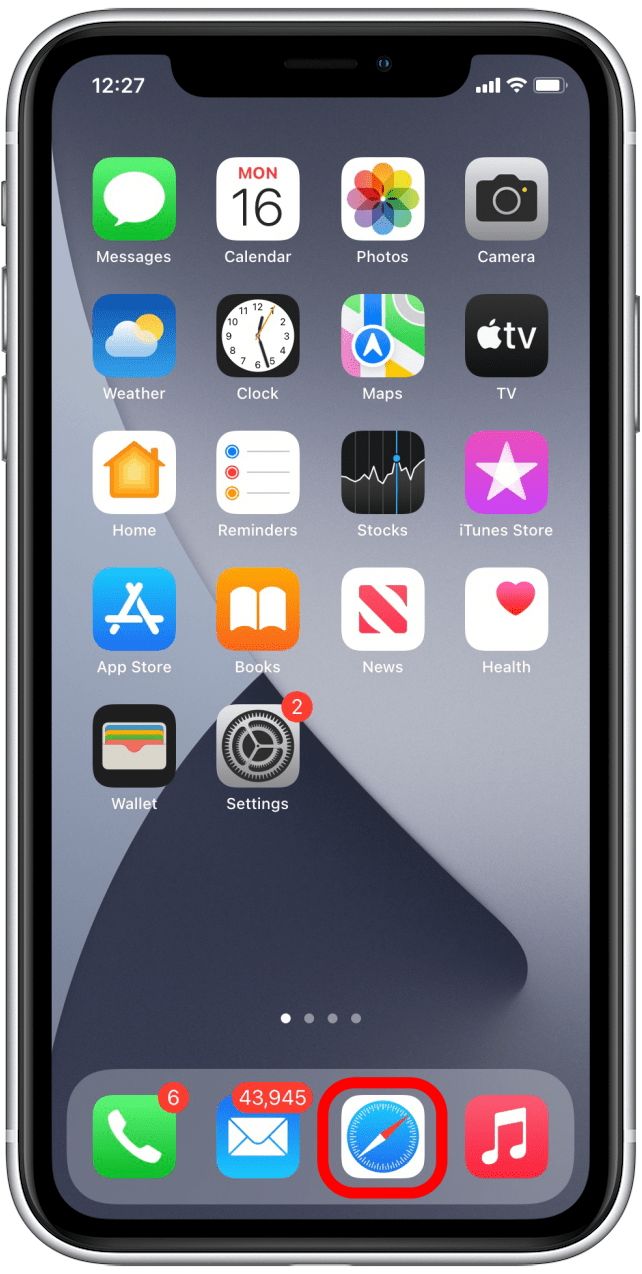
- Открыть Приложение Safari на вашем iPhone или iPad.
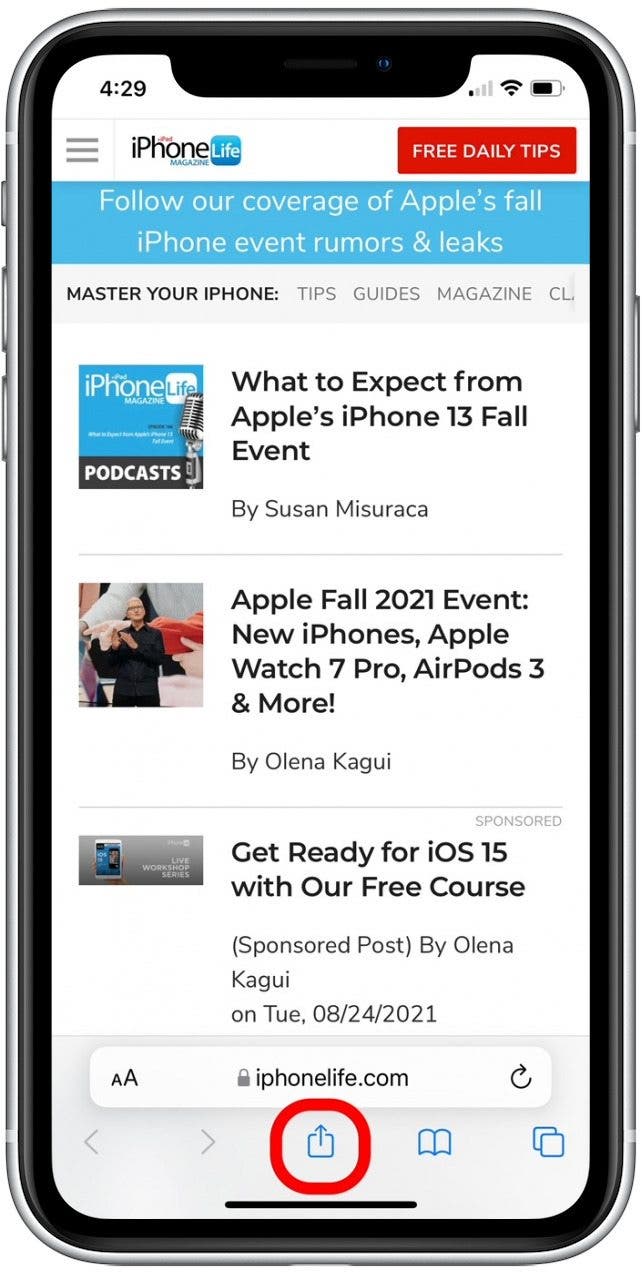
Перейдите на веб-сайт или страницу, которую хотите добавить в избранное, и коснитесь Значок “Поделиться”.
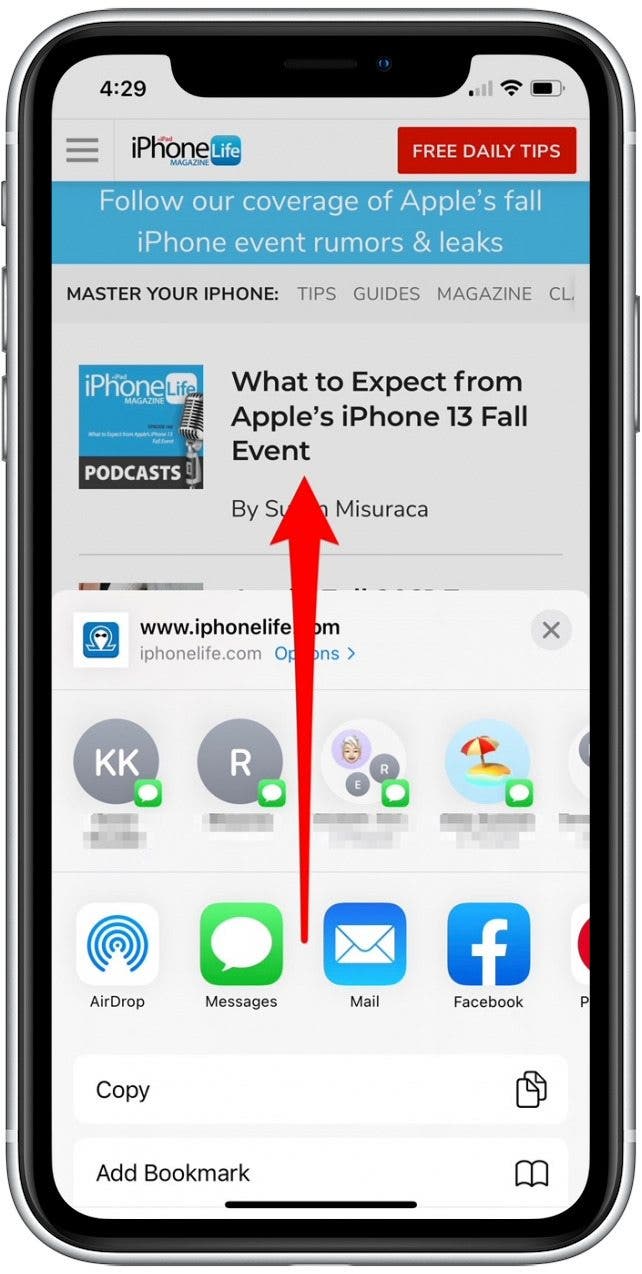
Проведите пальцем вверх, чтобы найти опцию «Избранное».
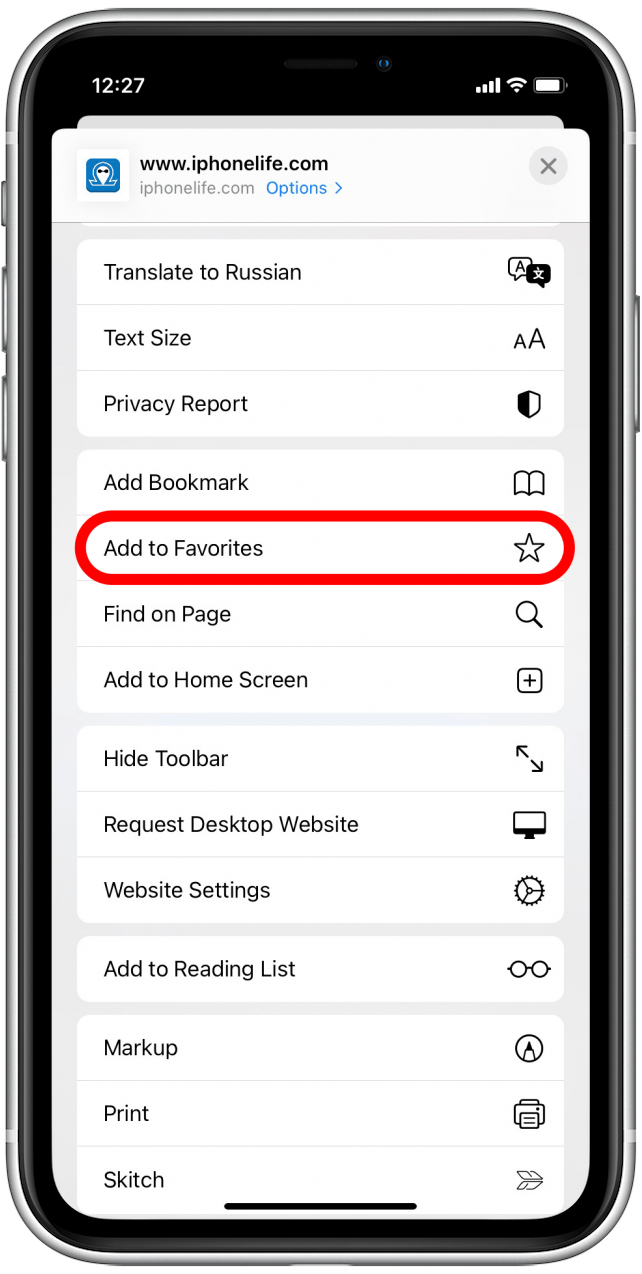
Нажмите Добавить в избранное.

При желании вы можете дать своему новому элементу избранного имя, чтобы его было легче идентифицировать.

Нажмите Сохранить.
Как найти избранное Safari на iPhone или iPad
После того, как вы добавили в список избранного на своем iPhone или iPad, вот как найти это избранное:
-
Чтобы в любой момент найти избранное, откройте Приложение Safari опять таки.
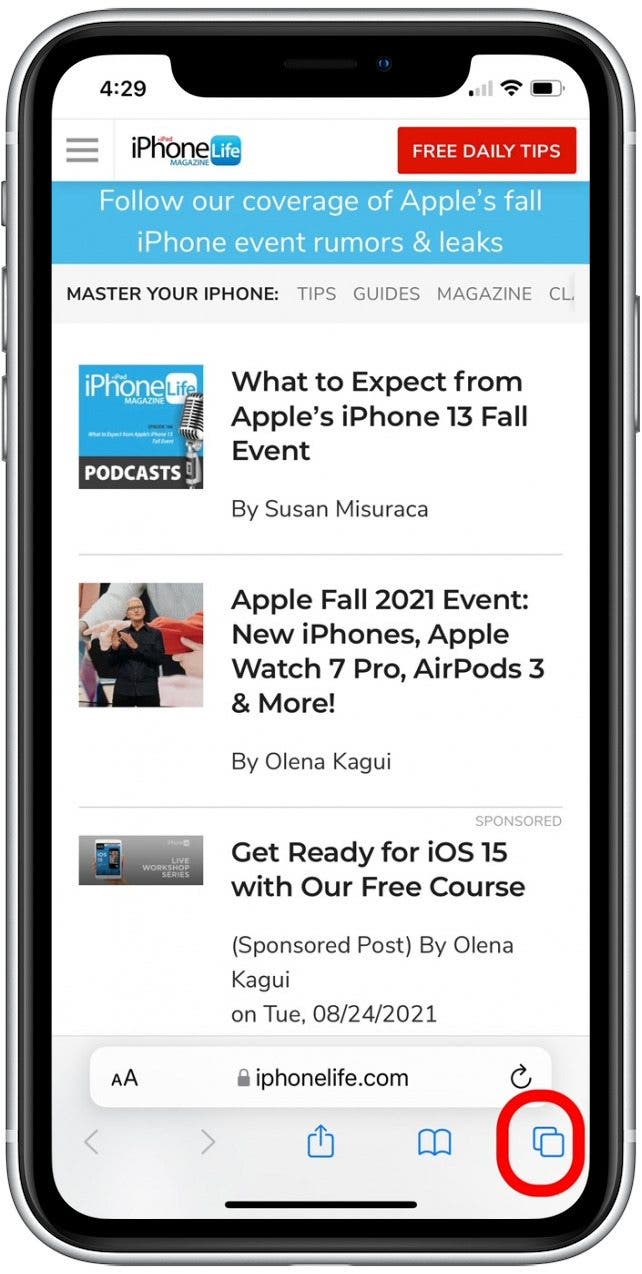
Нажмите и удерживайте значок вкладок.
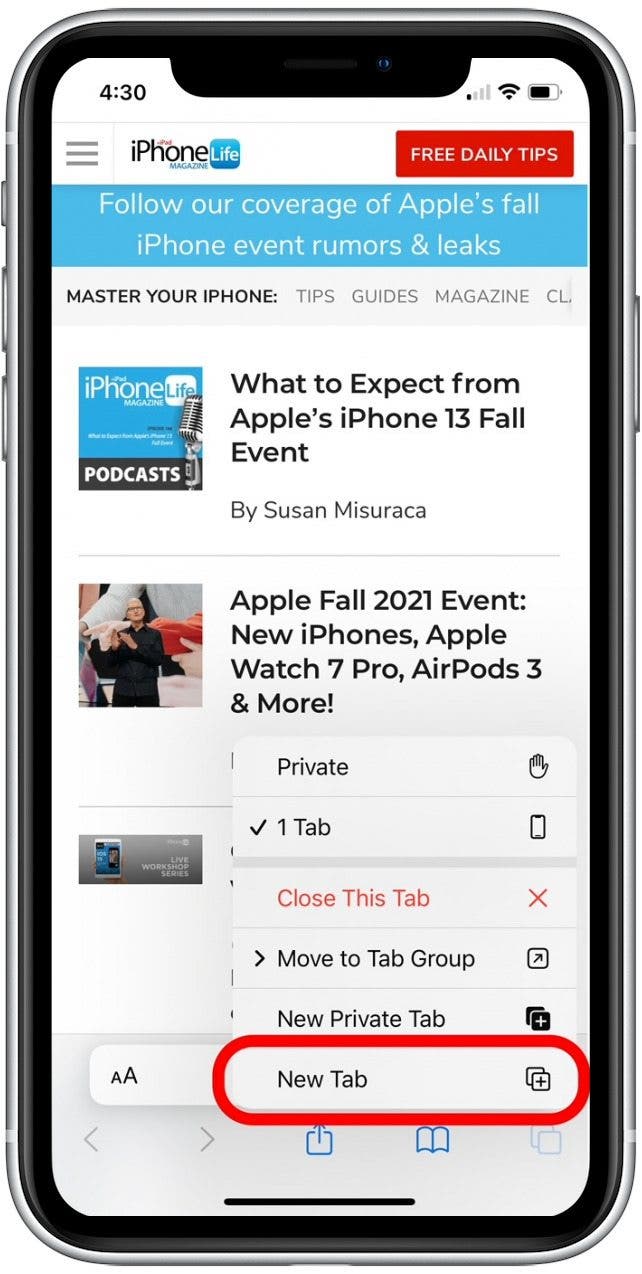
Нажмите Новая вкладка.
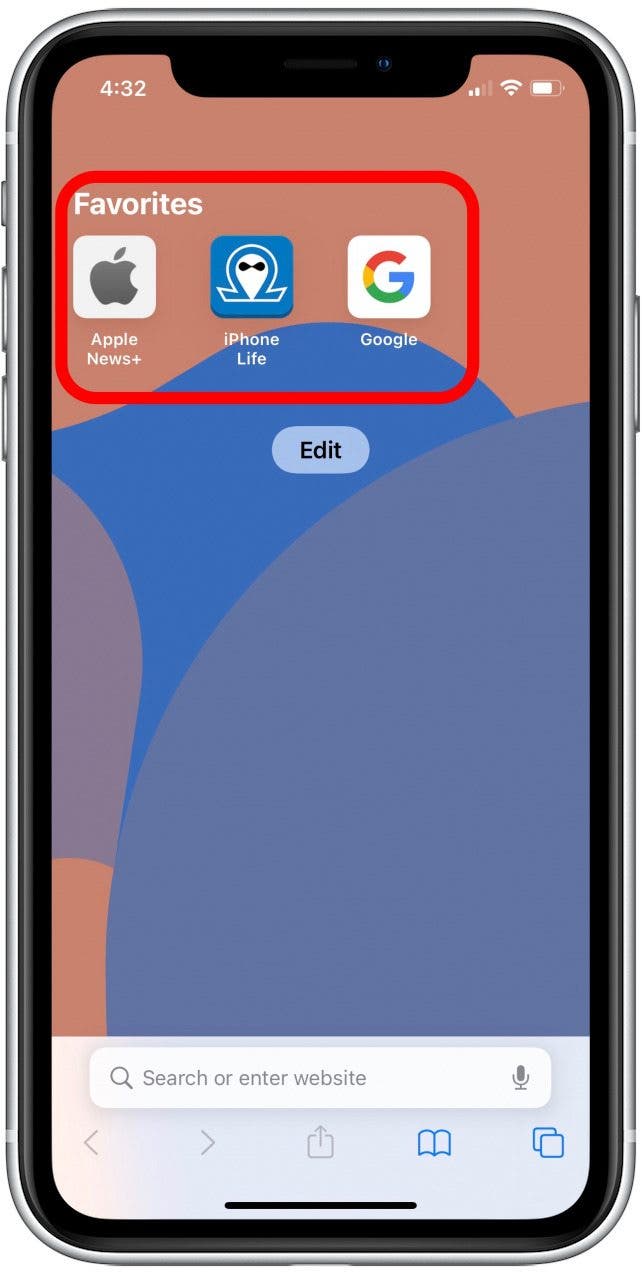
Вы попадете на стартовую страницу Safari. Вы увидите свое избранное в списке вверху.
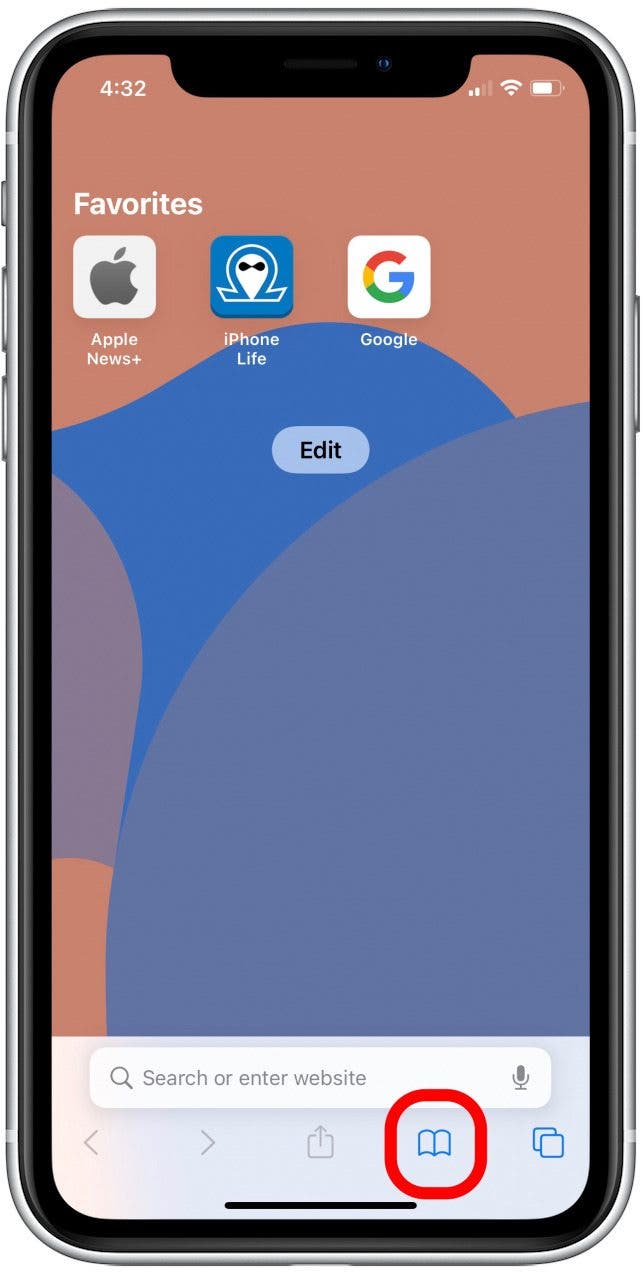
Чтобы увидеть все избранное, коснитесь Значок закладок.
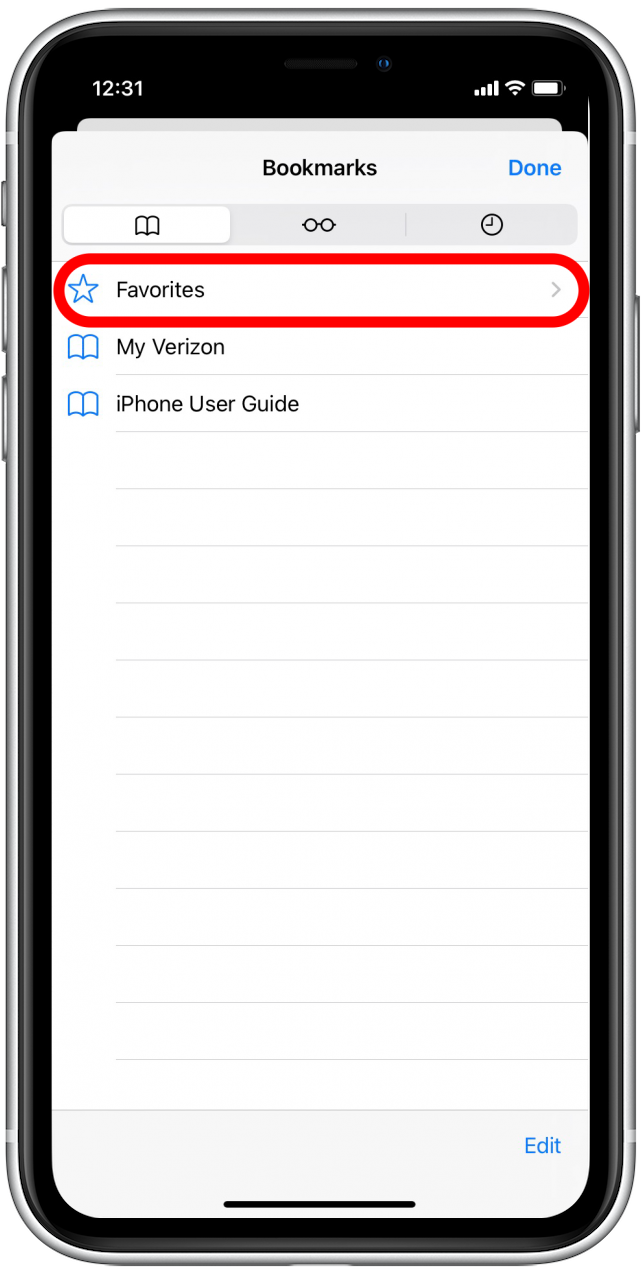
Нажмите Избранное.

Теперь вы увидите список всего вашего избранного. Коснитесь веб-сайта или страницы, которую вы хотите посетить, из избранного Safari.