
Управление избранными страницами в новом Microsoft Edge
Подобно устаревшей версии и большинству современных браузеров, Chromium Edge позволяет сохранять ссылки на веб-сайты и управлять ими в качестве избранных для быстрого доступа в более позднее время.
Сохранение избранного в Edge
Чтобы сохранить избранное в Chromium Edge, выполните следующие действия:
- Откройте сайт.
- Нажмите на звёздочку в адресной строке (или используйте сочетание клавиш Ctrl + D )
- (Необязательно) Укажите новое имя для ссылки.
- Используйте меню Папка, чтобы выбрать место для сохранения избранного.
- Нажмите кнопку Готово .
После выполнения этих шагов ссылка будет сохранена в вашем списке избранного и синхронизирована между устройствами, если вы используете профиль, зарегистрированный с помощью учетной записи Microsoft.
Управление закладками в браузере Edge
Чтобы управлять избранными в Microsoft Edge, используйте следующие шаги:
- Откройте Microsoft Edge.
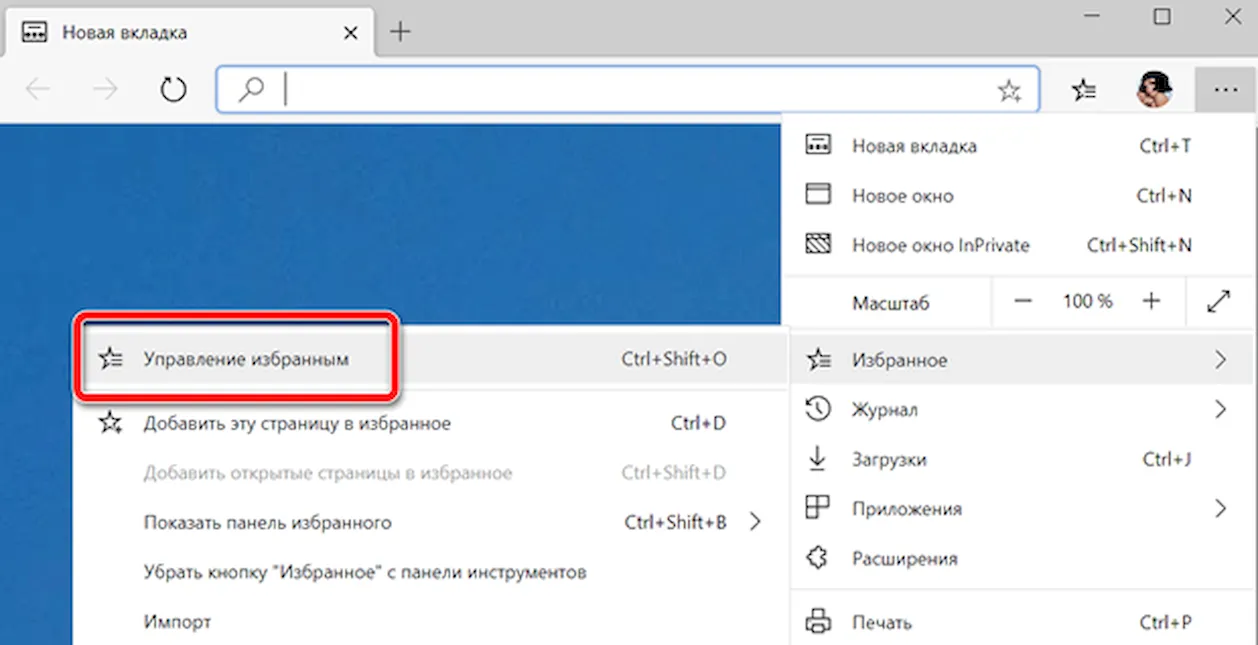
- Нажмите кнопку меню (три точки в верхнем правом углу).
- Выберите меню «Избранное» и нажмите « Управление избранным» . Совет. Вы также можете использовать сочетание клавиш Ctrl + Shift + O или кнопку в адресной строке (если она доступна) для доступа к избранным и управления ими.
- Щелкните правой кнопкой мыши ссылку и выберите параметр Изменить, чтобы обновить его имя или URL-адрес.
- (Необязательно) Нажмите кнопку x , чтобы удалить ссылку из списка.
- (Необязательно) Нажмите кнопку Добавить избранное в нижнем левом углу, чтобы создать новое избранное.
- (Необязательно) Выберите параметр «Добавить папку» в нижнем левом углу, чтобы создать новую папку для упорядочения избранных.
После того, как вы выполните эти шаги, у вас будет более упорядоченный список посещаемых вами сайтов.
Организация избранного в Microsoft Edge
Продемонстрируйте свои организационные навыки путем создания, удаления или переименования папок «Избранное» в новом Microsoft Edge .
Чтобы расположить избранное в алфавитном порядке,
- Перейдите в «Параметры» и другие >избранного
- В окне «Избранное» перейдите к дополнительным >«Управление избранным».
- Нажмите и удерживайте (или щелкните правой кнопкой мыши) в любом месте страницы «Избранное», а затем выберите «Сортировать по имени».
Примечание. Этот раздел посвящен новому браузеру Microsoft Edge . Получите справку по устаревшей версии Microsoft Edge.


Нужна дополнительная помощь?
Нужны дополнительные параметры?
Изучите преимущества подписки, просмотрите учебные курсы, узнайте, как защитить свое устройство и т. д.




В сообществах можно задавать вопросы и отвечать на них, отправлять отзывы и консультироваться с экспертами разных профилей.
Работа с избранным в Microsoft Edge
Microsoft Edge поддерживает избранное (то, что все другие браузеры называют закладками), как и его предшественник Internet Explorer. Он имеет некоторое сходство с Internet Explorer, но также обрабатывает некоторые вещи совершенно по-другому.
Следующее руководство поможет вам разобраться в реализации избранного в Microsoft Edge. В нем рассматриваются основы, импорт, добавление и управление избранным, а также рассматриваются параметры и настройки, которые в конечном итоге поставляется с Microsoft Edge.
Microsoft Edge использует минимальный подход к пользовательскому интерфейсу. Отличие от Internet Explorer в том, что он отображает избранное, историю просмотров, настройки и загрузки на боковой панели, а не в отдельных окнах.
Вы отображаете боковую панель — Microsoft называет ее Hub — щелчком по значку Hub в интерфейсе Edge. Значок концентратора состоит из трех горизонтальных линий разной длины.
Примечание : Microsoft хранит избранное Edge в файле базы данных, расположенном по адресу «% LocalAppData% \ Packages \ Microsoft.MicrosoftEdge_8wekyb3d8bbwe \ AC \ MicrosoftEdge \ User \ Default \ DataStore \ Data \ nouser1 \ 120712-0049 \ DBStore \, и больше не в папке« Избранное » как отдельные папки и ссылки.
Добавление избранного
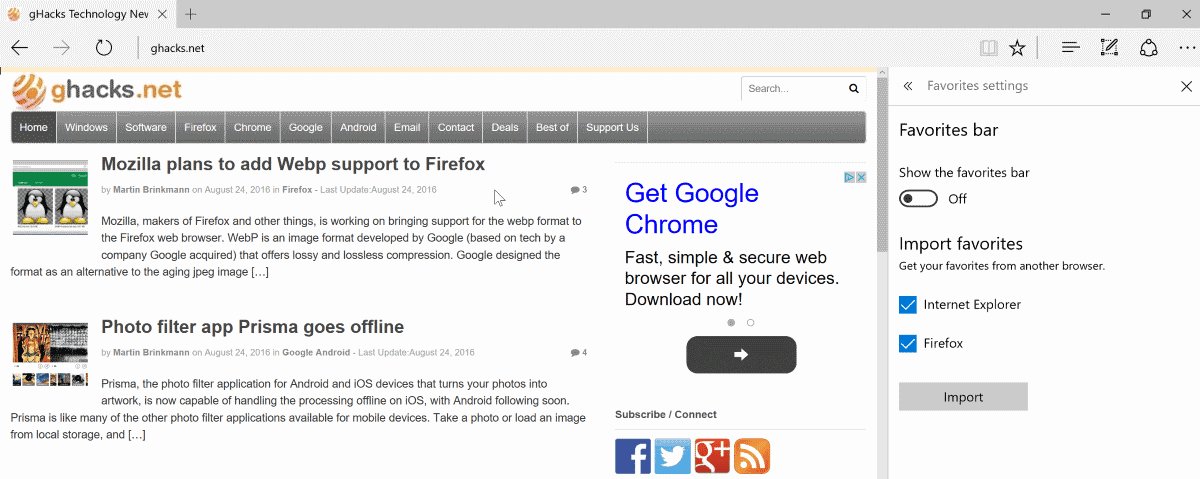
Избранное можно добавить несколькими способами. Во-первых, вы можете импортировать закладки из других браузеров, но в настоящее время выбор ограничен Internet Explorer и Mozilla Firefox.
Чтобы импортировать закладки из одного или обоих поддерживаемых браузеров, выполните следующие действия:
- Откройте Microsoft Edge.
- Щелкните значок Hub, расположенный в правом конце главной панели инструментов. Наведите указатель мыши на значки, чтобы отобразить всплывающие подсказки, если вам сложно определить правильный значок.
- Переключитесь на значок звездочки, когда откроется боковая панель Hub. Обратите внимание, что он снова скроется, когда вы щелкнете за его пределами. Чтобы этого избежать, нажмите на значок булавки, чтобы закрепить его на время.
- Выберите «Настройки».
- Проверьте Internet Explorer и / или Firefox в разделе «Импортировать избранное», а затем нажмите кнопку импорта.
- Закладки импортируются в папки, которые Edge помещает в корневую папку избранного.
Один из самых простых вариантов импорта закладок из других браузеров — сначала импортировать их в Firefox или Internet Explorer, а оттуда в Microsoft Edge.
Вы можете добавить отдельных избранных, щелкнув значок звездочки справа от адресной строки. Убедитесь, что там выбраны «Избранное» и «Сохранить в избранном».
Управление избранным в Edge
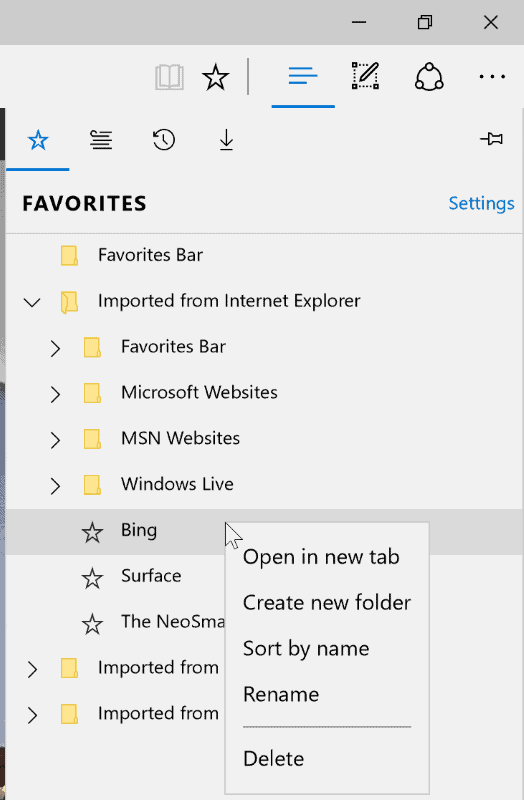
Microsoft Edge поставляется с параметрами управления для избранных, но эти параметры скрыты от глаз в интерфейсе. Чтобы начать, откройте боковую панель «Избранное» в браузере Microsoft Edge.
Хотя вы можете просматривать и открывать избранное там и даже использовать перетаскивание для их перемещения, нет видимой опции для удаления или переименования избранного или создания новых папок.
Все эти операции выполняются через контекстное меню, вызываемое правой кнопкой мыши. Щелкните правой кнопкой мыши избранный, и вы получите возможность удалить его из Microsoft Edge, переименовать его и создать новую папку.
Вы можете использовать его для сортировки избранного по имени.
Отобразить панель избранного
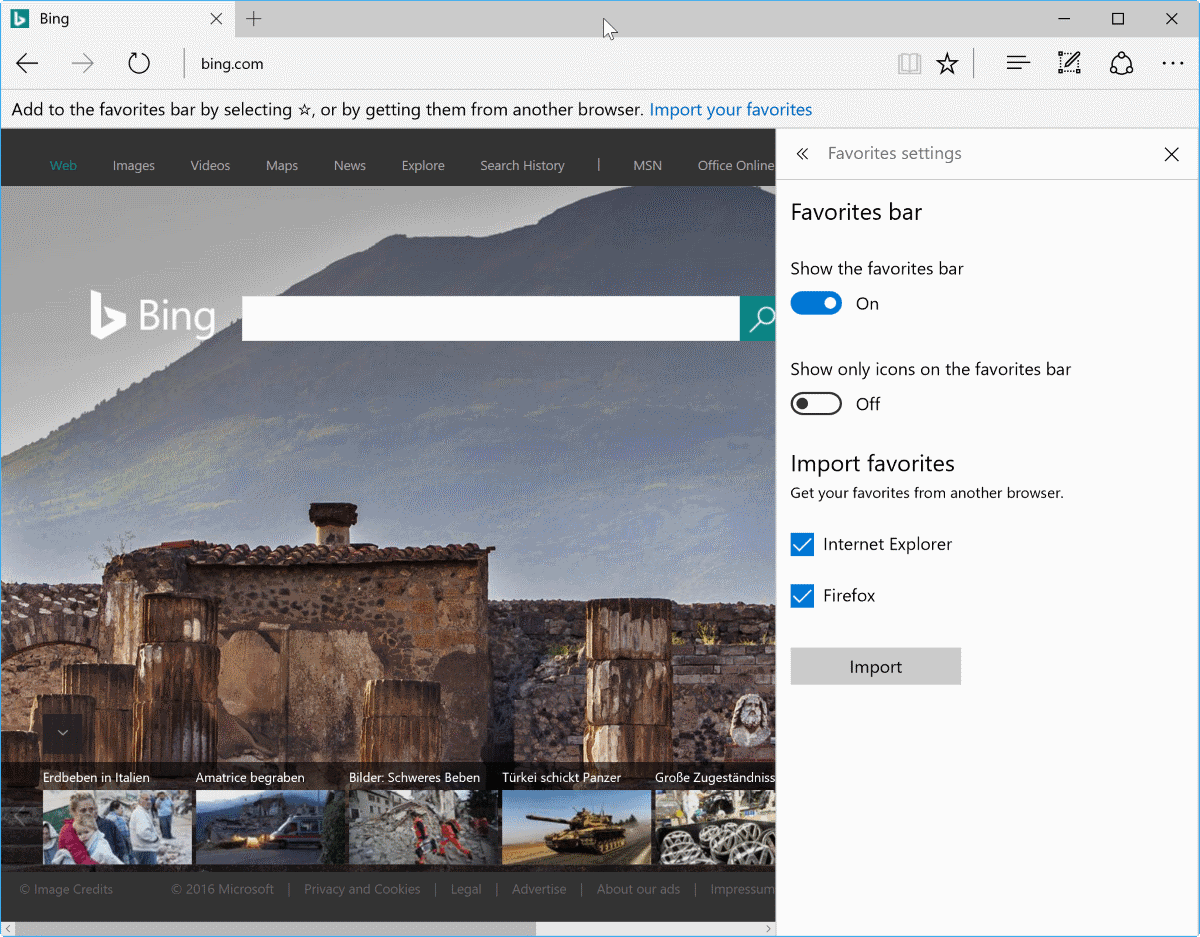
Вы можете отображать панель избранного в качестве дополнительной панели инструментов в Microsoft Edge, как и в Internet Explorer. Сделайте следующее, чтобы включить панель избранного, чтобы она всегда была видна в веб-браузере:
- Щелкните значок Hub, чтобы открыть боковую панель в Edge.
- Выберите Избранное, а затем Настройки.
- Переключите переключатель «показать панель избранного» на открывшейся странице настроек.
- Наконечник : Вы также можете включить режим «Только значки», чтобы сэкономить место и отображать только значки закладок, но не заголовки.
Теперь вы: регулярно ли вы используете закладки / избранное?
Смотрите так же:
- Название ссылки YouTube, воспроизведение связанных видео YouTube напрямую
- Прочтите любую электронную книгу на своем iPod
- Игра выходного дня Streets of Rage Remake
- Как обновить драйверы оборудования в Windows
Работа с избранным в Microsoft Edge
Microsoft Edge поддерживает избранное — то, что все другие браузеры называют закладками — так же, как его предшественник Internet Explorer. Он имеет некоторые сходства с Internet Explorer, но обрабатывает некоторые вещи совершенно по-другому.
Следующее руководство поможет вам разобраться с реализацией избранного Microsoft Edge. В нем рассматриваются основы импорта, добавления и управления избранными, а также рассматриваются параметры и настройки, которые Microsoft Edge поставляет в конце.
Microsoft Edge использует минимальный подход к своему пользовательскому интерфейсу. Отличие от Internet Explorer заключается в том, что он отображает «Избранное», историю просмотров, настройки и загрузки на боковой панели вместо отдельных окон.
Вы отображаете боковую панель — Microsoft называет ее Hub — щелчком по значку Hub в интерфейсе Edge. Значок концентратора имеет три горизонтальные линии разной длины.
Примечание стороны : Microsoft хранит Edge Favorites в файле базы данных, расположенном по адресу «% LocalAppData% \ Packages \ Microsoft.MicrosoftEdge_8wekyb3d8bbwe \ AC \ MicrosoftEdge \ User \ Default \ DataStore \ Data \ nouser1 \ 120712-0049 \ DBStore \, и больше не в Папка «Избранное» в виде отдельных папок и ссылок.
Добавление избранного
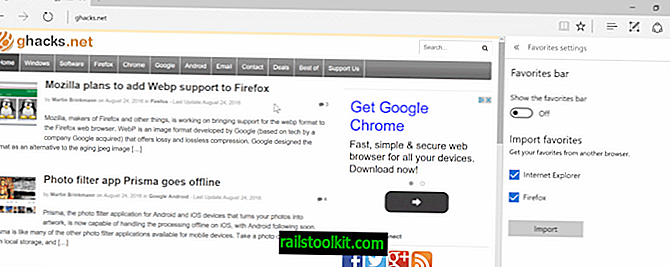
Избранное может быть добавлено несколькими способами. Во-первых, вы можете импортировать закладки из других браузеров, но в настоящее время выбор ограничен Internet Explorer и Mozilla Firefox.
Выполните следующие действия, чтобы импортировать закладки из одного или обоих поддерживаемых браузеров:
- Откройте Microsoft Edge.
- Нажмите на значок Hub, расположенный рядом с правым концом главной панели инструментов. Наведите курсор мыши на значки, чтобы получить всплывающие подсказки, если у вас возникли трудности с определением правильного значка.
- Переключитесь на значок звезды, когда откроется боковая панель Hub. Обратите внимание, что он снова будет скрываться при нажатии за пределами. Чтобы избежать этого, нажмите на значок булавки, чтобы закрепить его на месте.
- Выберите Настройки.
- Проверьте Internet Explorer и / или Firefox в разделе «Избранное», а затем нажмите кнопку «Импорт».
- Закладки импортируются в папки, которые Edge помещает в корневую папку избранного.
Один из самых простых вариантов импорта закладок из других браузеров — сначала импортировать их в Firefox или Internet Explorer, а затем в Microsoft Edge.
Вы можете добавить отдельные избранное, нажав на значок звездочки в правой части адресной строки. Убедитесь, что там есть Избранное и Сохранить в избранном.
Управление избранным в Edge
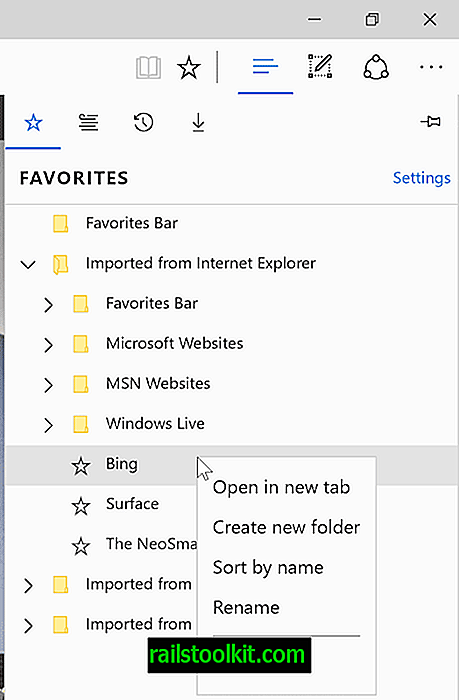
Microsoft Edge поставляется с опциями управления для своих избранных, но эти опции скрыты в интерфейсе. Чтобы начать, откройте боковую панель «Избранное» в браузере Microsoft Edge.
Хотя вы можете просматривать и открывать избранное там и даже использовать перетаскивание для перемещения, нет видимой опции для удаления или переименования избранного или создания новых папок.
Все эти операции выполняются через контекстное меню, вызываемое правой кнопкой мыши. Щелкните правой кнопкой мыши по избранному, и вы получите возможность удалить его из Microsoft Edge, переименовать его и создать новую папку.
Вы можете использовать его для сортировки избранного по имени.
Показать панель избранного

Вы можете отобразить панель избранного в качестве дополнительной панели инструментов в Microsoft Edge так же, как в Internet Explorer. Чтобы включить панель избранного, чтобы она постоянно отображалась в веб-браузере, выполните следующие действия:
- Нажмите на значок Hub, чтобы открыть боковую панель в Edge.
- Выберите Избранное, а затем Настройки.
- На открывшейся странице настроек установите переключатель «Показать панель избранного».
- Совет : Вы можете также включить режим только значков, чтобы сэкономить место и отображать только значки закладок, а не заголовки.
Теперь Вы: Вы регулярно используете закладки / избранное?