
Как добавить веб-страницы в избранное Safari на iPhone и iPad
Если у вас есть любимые страницы и сайты, которые вы часто посещаете, имеет смысл добавить их в избранное в браузере Safari. Таким образом, вы сможете вернуться к ним несколькими касаниями пальца, вместо того, чтобы вводить URL-адрес или искать в Интернете каждый раз, когда вы захотите сослаться на них. Давайте узнаем, как сохранять избранное в Safari, а также как найти избранное Safari.
* Этот пост является частью iPhone LifeИнформационный бюллетень «Совет дня». Зарегистрироваться. *
Почему вам понравится этот совет:
- Храните самые важные закладки Safari в одном месте.
- Легко находите наиболее часто посещаемые страницы, сделав их избранными в Safari.
- Смотрите избранное на домашней странице Safari.
Как добавить избранное в Safari на iPhone или iPad
Мы уже рассмотрели, как использовать поисковые подсказки в Safari и Chrome и как использовать режим чтения в Safari. Чтобы получить больше полезных советов по навигации в Safari, ознакомьтесь с нашим бесплатным Советом дня. Теперь давайте рассмотрим, как добавить избранное в Safari.
Есть несколько способов сохранить страницы из браузера Safari для дальнейшего использования. Мы показали вам, как сохранять статьи и страницы в список для чтения, чтобы вы могли читать их как в автономном, так и в автономном режиме, а также как создавать папки закладок в Safari. Теперь давайте рассмотрим, как добавить в избранное на вашем iPhone, чтобы вы могли легко посещать свои любимые страницы.
Примечание. Когда вы добавляете страницу в закладки на своем iPhone или iPad, она автоматически сохраняется в «Избранное», но не каждая страница, которую я хочу добавить в закладки, на самом деле является одним из моих любимых сайтов или страниц. Мое решение – организовать мои обычные закладки в папки закладок по категориям и сохранить избранное для моих наиболее часто посещаемых страниц и веб-сайтов.
- Открыть Приложение Safari на вашем iPhone или iPad.
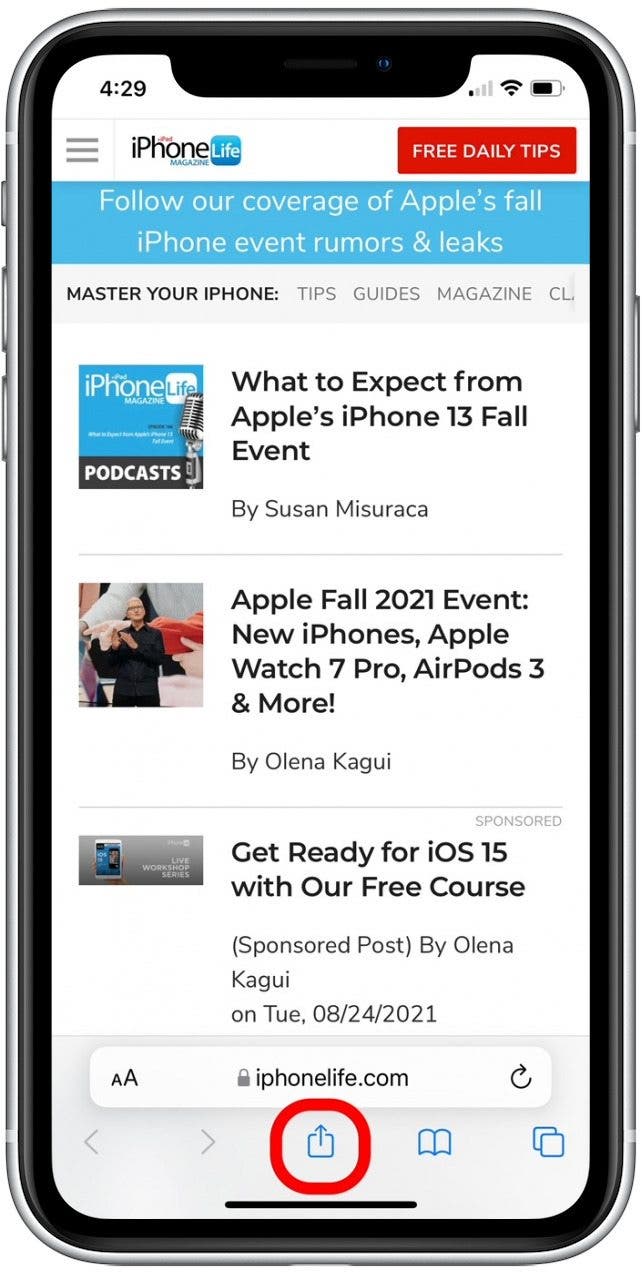
Перейдите на веб-сайт или страницу, которую хотите добавить в избранное, и коснитесь Значок “Поделиться”.
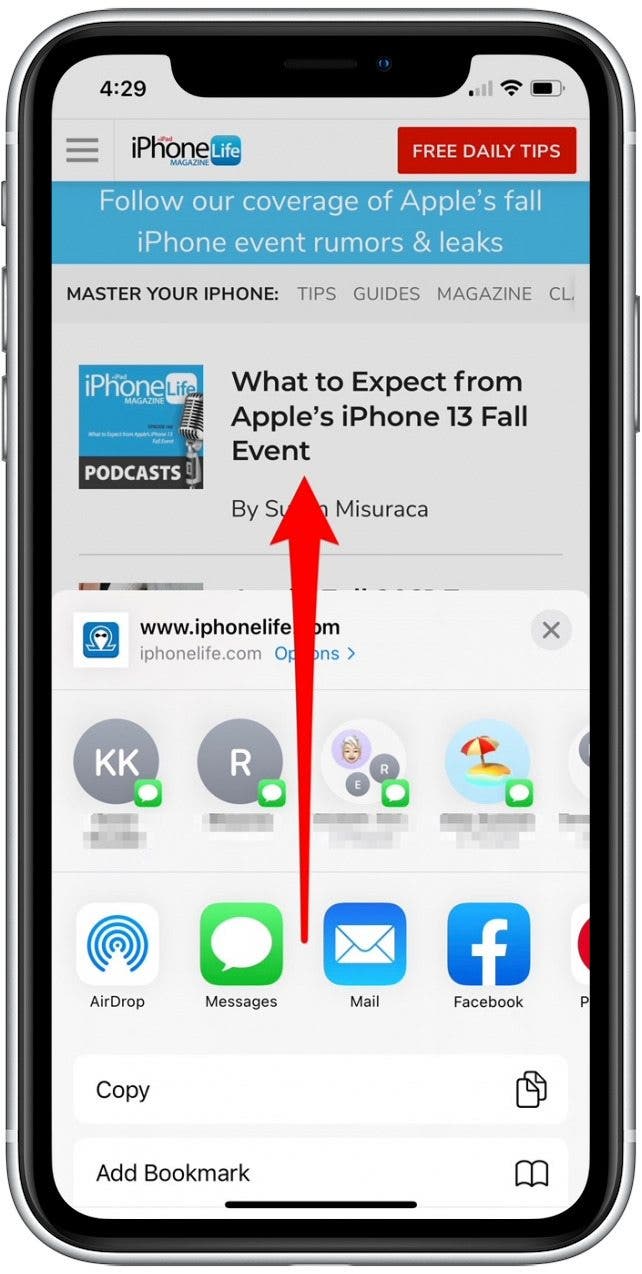
Проведите пальцем вверх, чтобы найти опцию «Избранное».
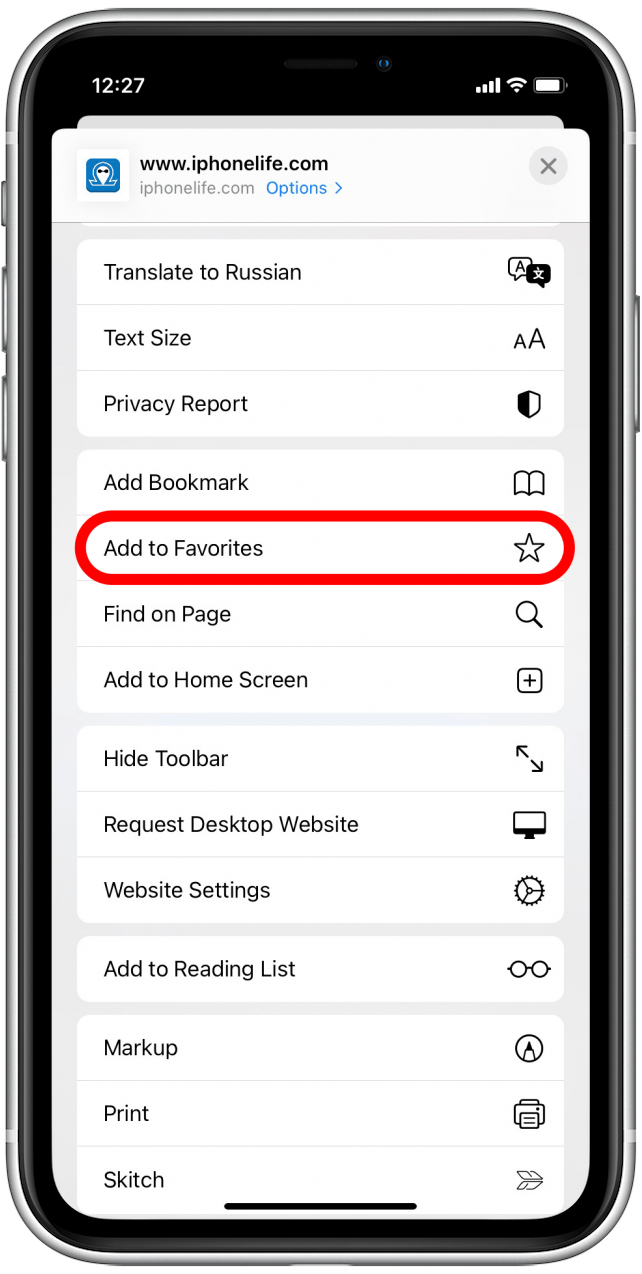
Нажмите Добавить в избранное.

При желании вы можете дать своему новому элементу избранного имя, чтобы его было легче идентифицировать.

Нажмите Сохранить.
Как найти избранное Safari на iPhone или iPad
После того, как вы добавили в список избранного на своем iPhone или iPad, вот как найти это избранное:
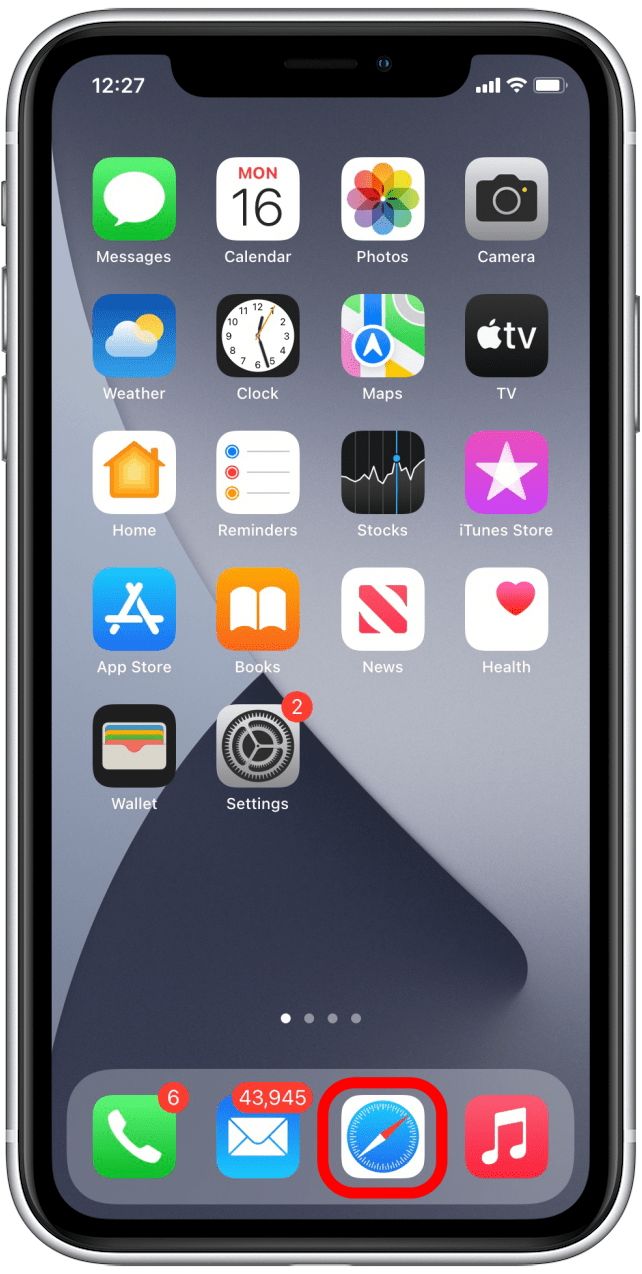
-
Чтобы в любой момент найти избранное, откройте Приложение Safari опять таки.
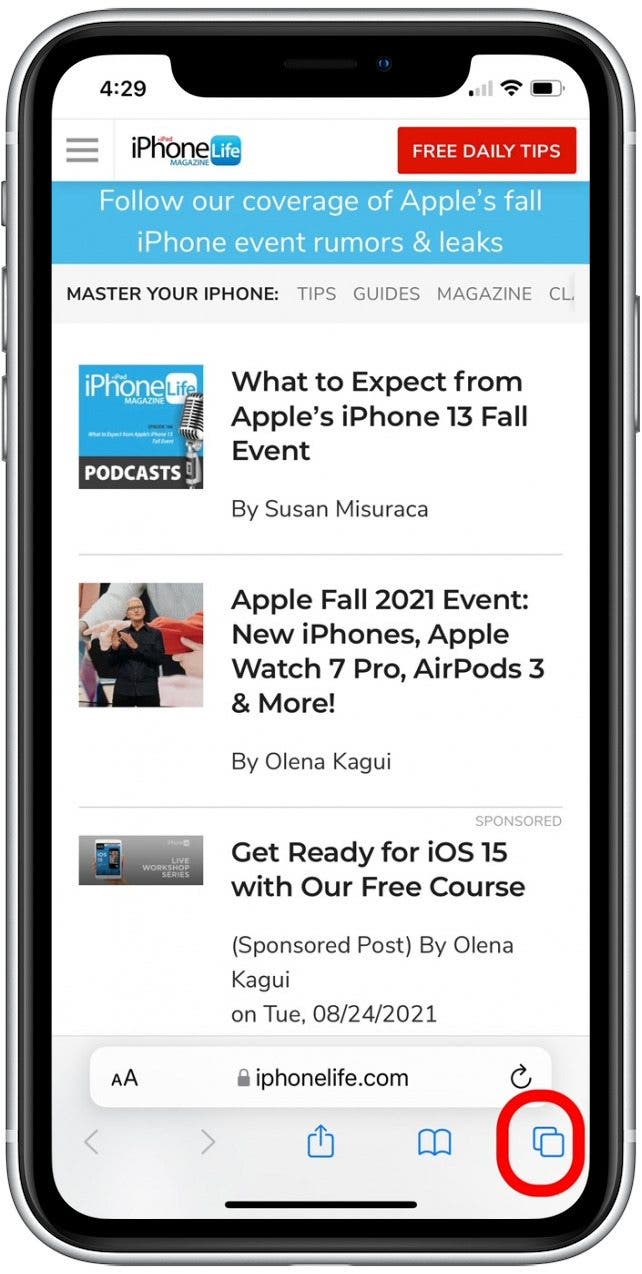
Нажмите и удерживайте значок вкладок.
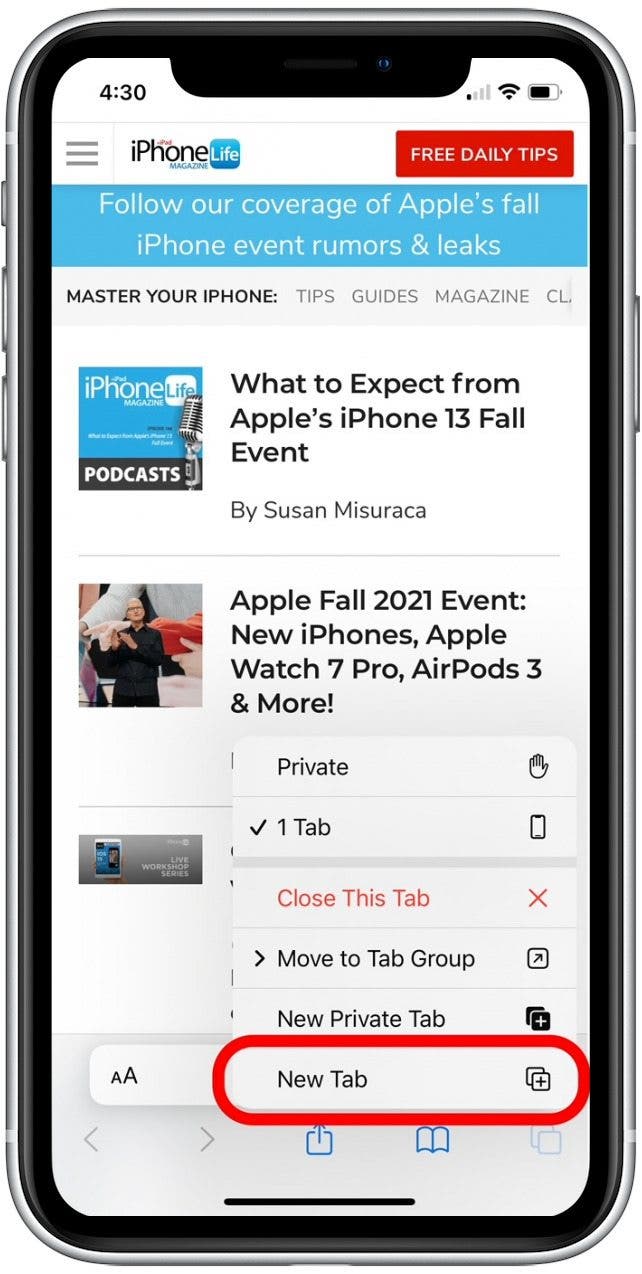
Нажмите Новая вкладка.
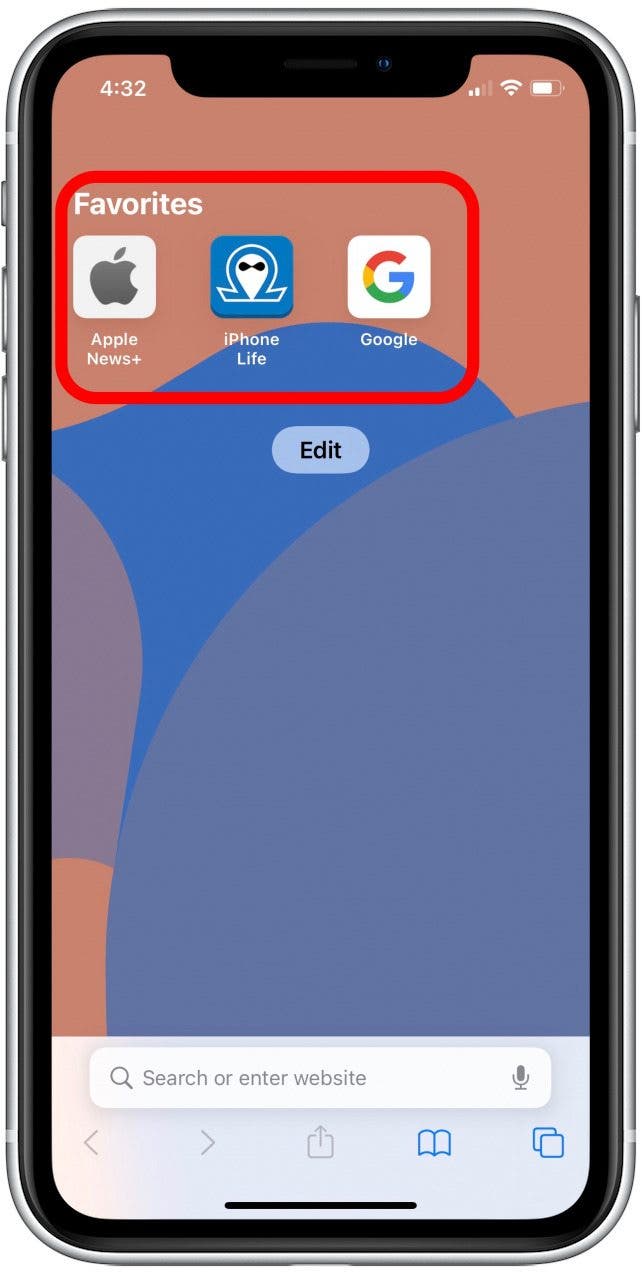
Вы попадете на стартовую страницу Safari. Вы увидите свое избранное в списке вверху.
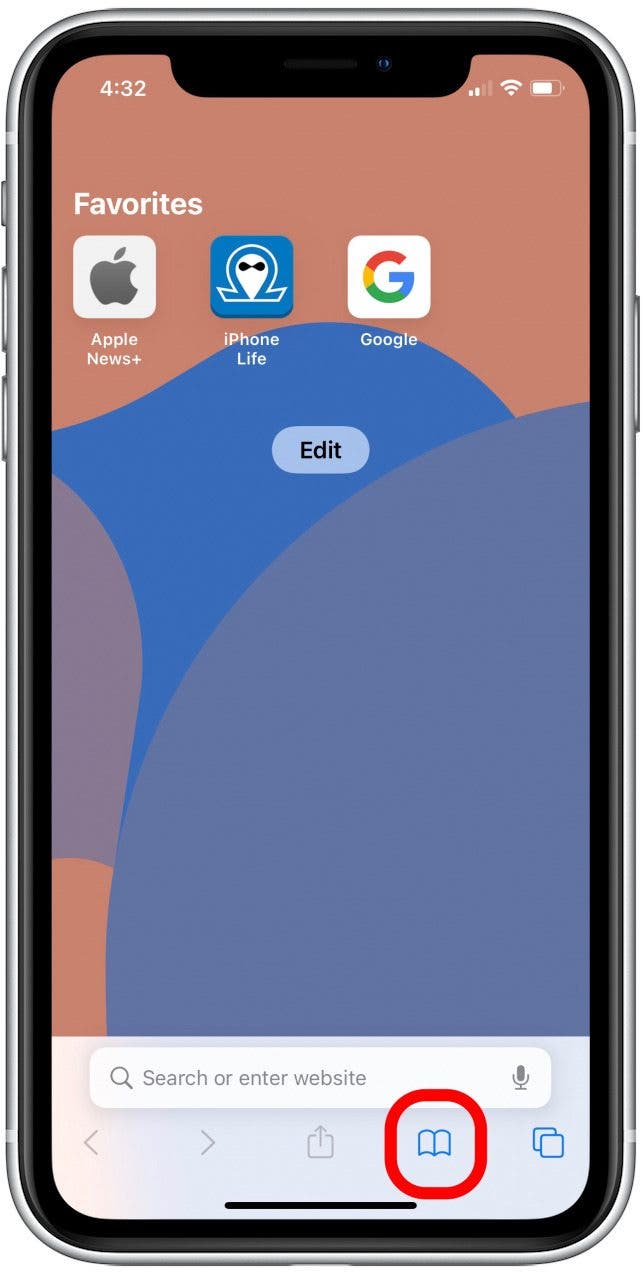
Чтобы увидеть все избранное, коснитесь Значок закладок.
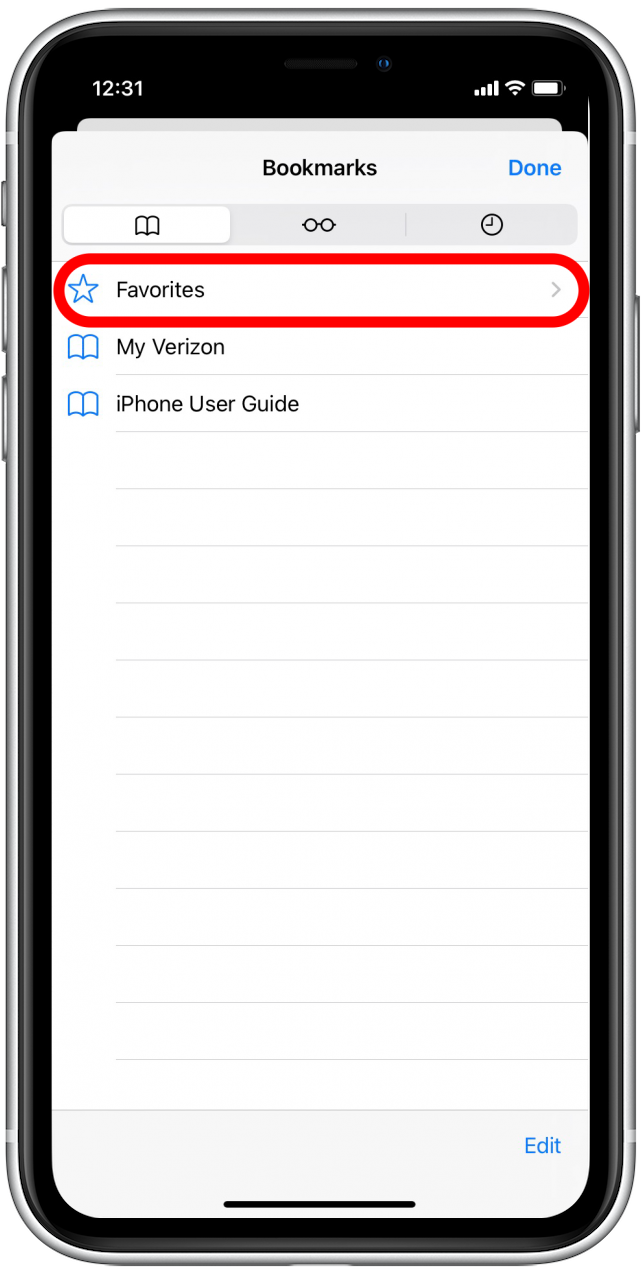
Нажмите Избранное.

Теперь вы увидите список всего вашего избранного. Коснитесь веб-сайта или страницы, которую вы хотите посетить, из избранного Safari.
Закладки на iPhone и iPad: как добавлять, создавать папки, Избранное, настройка
Часто во время серфинга по просторам Интернета на iPhone или iPad появляется необходимость сохранить интересную статью (или ссылку) для последующего возврата к ней. Мы уже рассказывали, как сохранить интернет-страницу для просмотра без интернета, однако, если с доступом в Сеть проблем нет, то для этих целей существует более совершенное решение – закладки.

Как создать закладку веб-страницы в Safari в iOS на iPhone или iPad
1. Отройте страницу, закладку которой необходимо создать.
2. Коснитесь нижней части страницы, чтобы показалась панель инструментов.
3. Нажмите на кнопку «Поделиться».
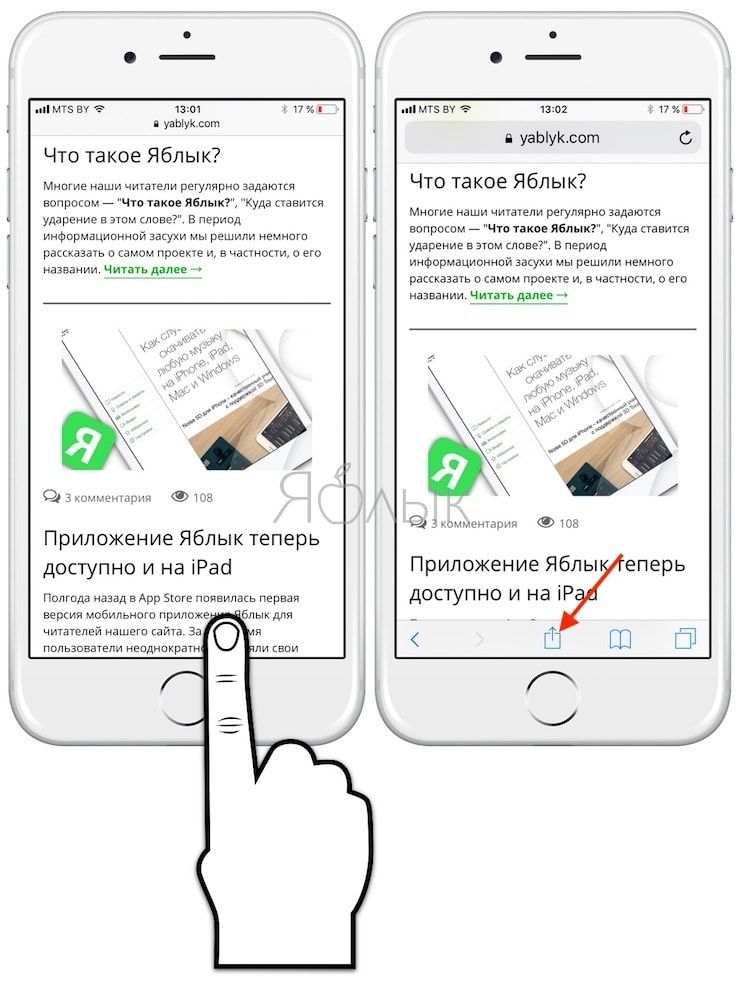
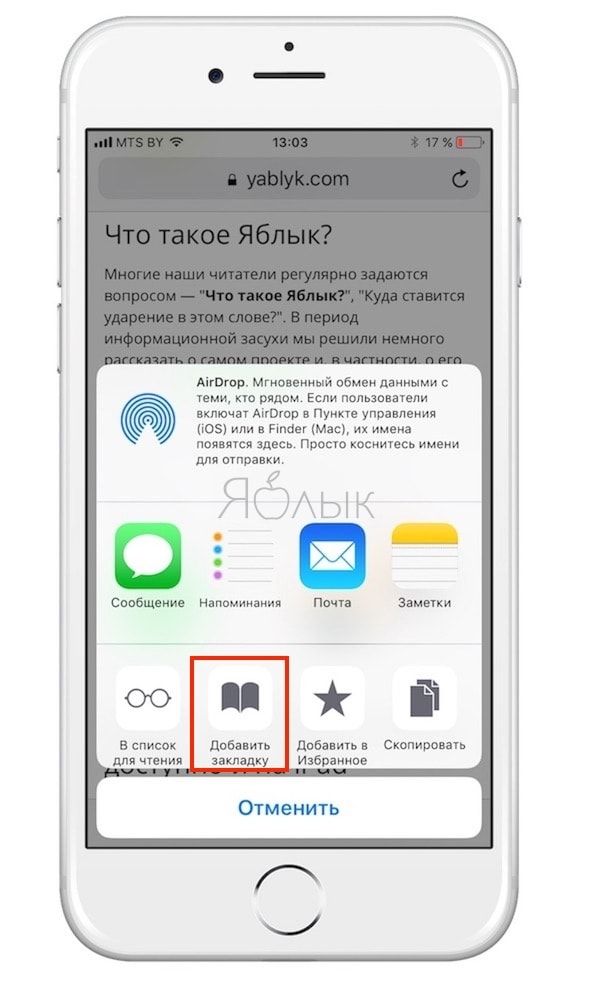
4. Нажмите на иконку «Добавить закладку».
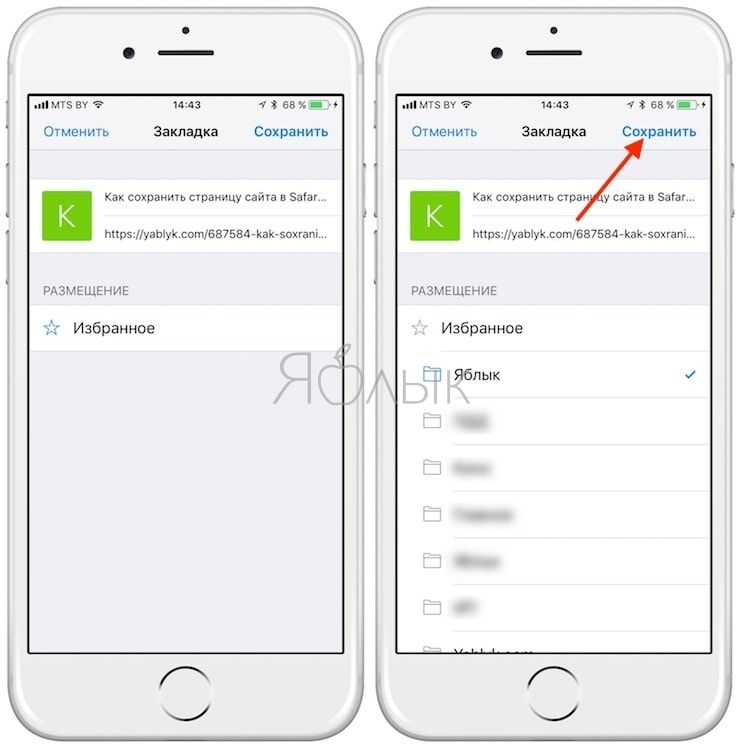
5. Выберите размещение (можно указать папку, см. ниже) и нажмите Сохранить.
В качестве названия закладки можно использовать смайлики эмодзи.
Как создать папку с закладками в Safari на айфоне или айпаде
1. Откройте любую интернет-страницу в Safari на iPhone или на iPad.
2. Вызовите панель инструментов касанием нижней части страницы.
3. Нажмите иконку Закладки (с изображением открытой книги).
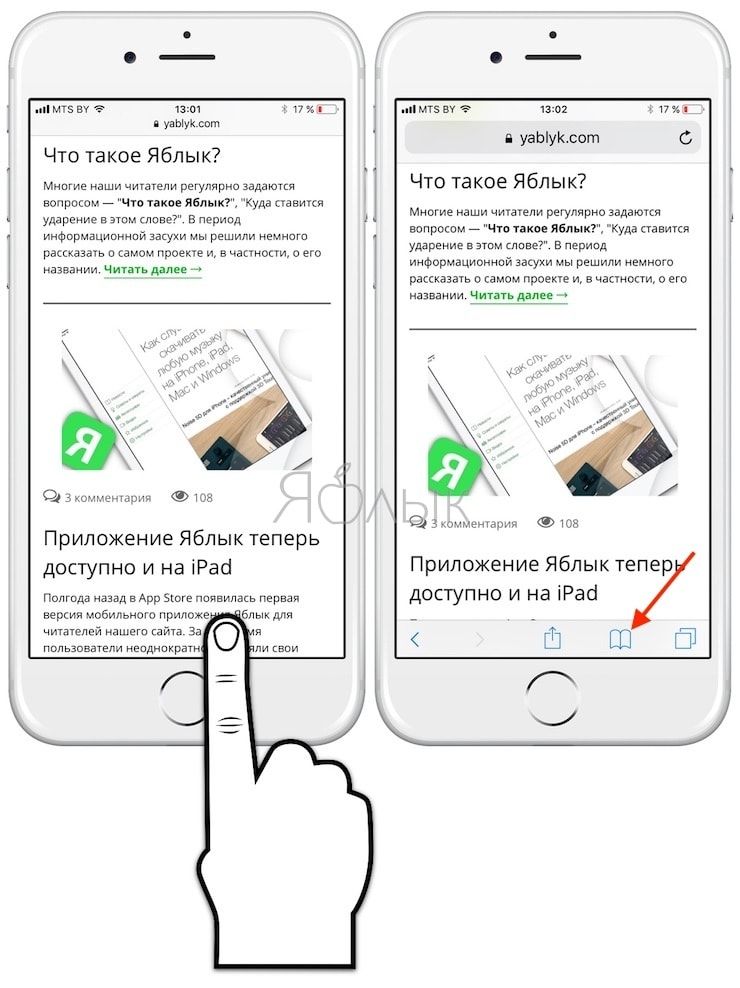
4. Войдите в «Избранное» или выберите другое размещение.
5. Нажмите кнопку «Изменить», а затем «Новая папка».
6. Введите название папки и нажмите кнопку Готово.
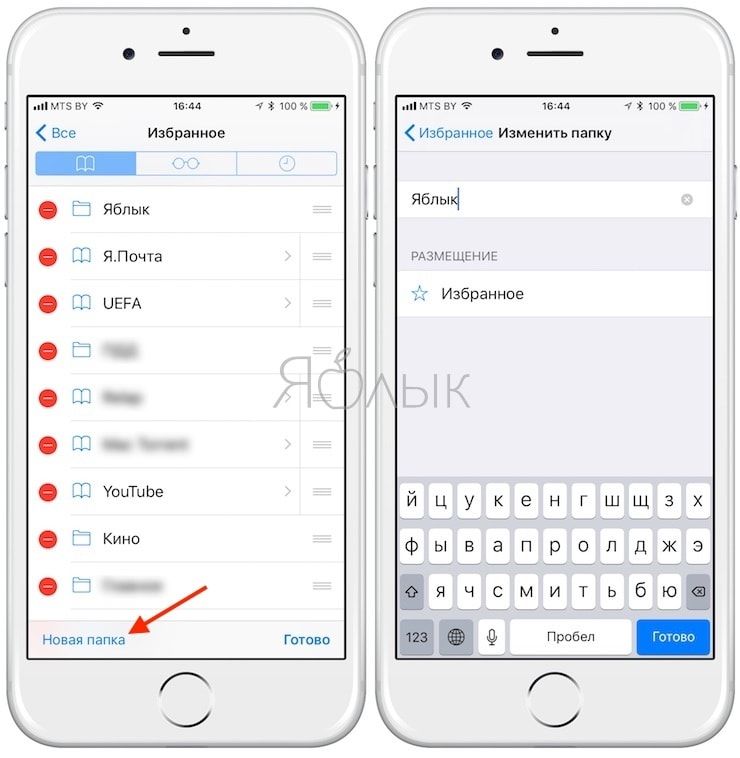
Папки с закладками синхронизируются между компьютерами Mac и iOS-устройствами, так что на каждом гаджете будет отображаться одна и та же панель «Избранное». Но при желании вы можете настроить разные страницы «Избранное» на iPhone, iPad и Mac или установить отдельные панели для дома и работы и переключаться между ними.
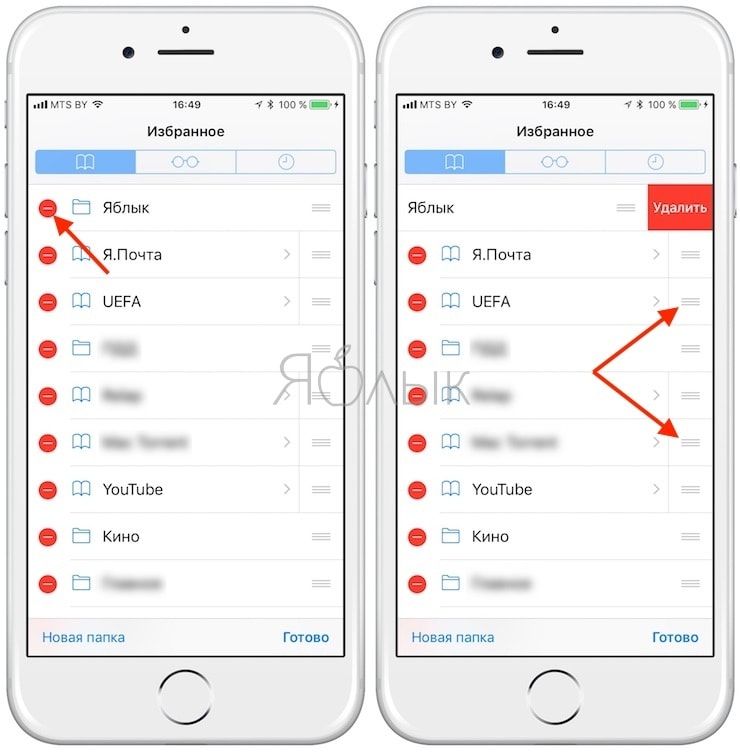
Как удалять закладки и папки с закладками в Safari на iPhone и iPad
1. Повторите действия пунктов 1-5 предыдущей инструкции.
2. Нажмите на «-» для удаления закладки или папки, а затем на появившуюся кнопку Удалить.
Также при помощи кнопок с тремя полосками вы можете установить собственный порядок размещения закладок.
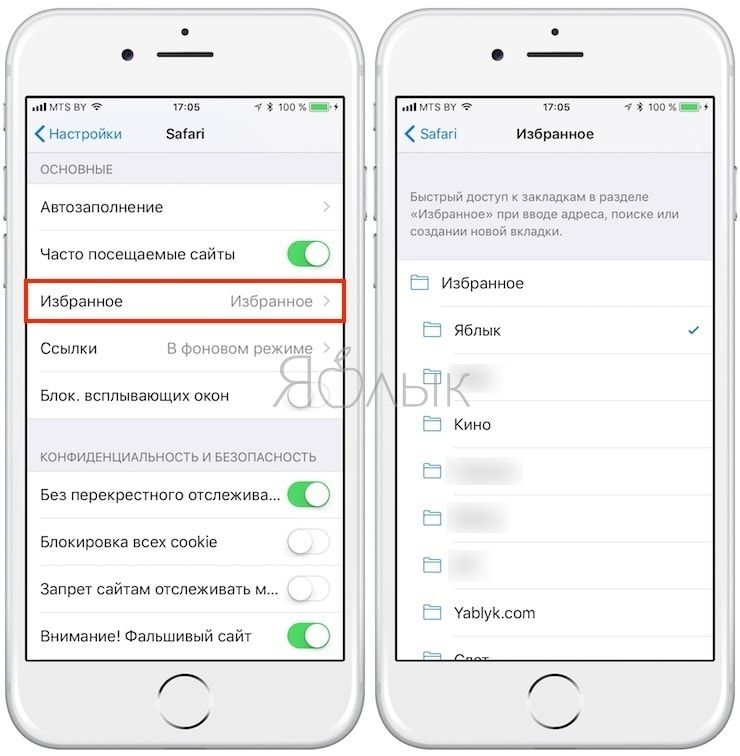
Как изменить папку «Избранное» на другую
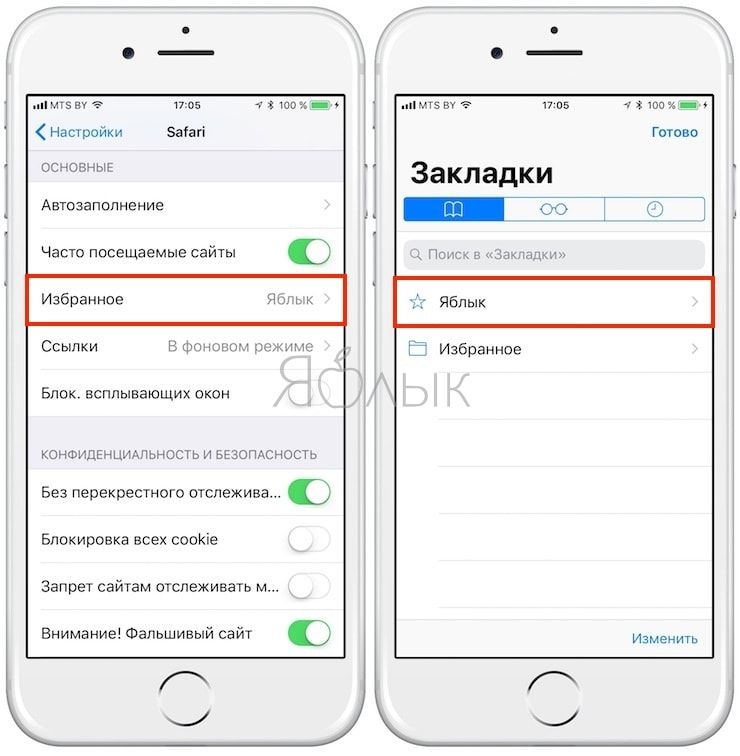
По умолчанию в iOS страница «Избранное» содержит папку с различными закладками, которые вы добавляете на панель закладок в Safari, например, любимые сайты, онлайн-переводчики и пр. При желании эту папку можно заменить на более полезную, в которой будут содержаться только нужные и часто посещаемые ресурсы.
Для настройки панели «Избранное» в iOS не нужно запускать Safari. Откройте приложение «Настройки» → Safari. Далее нажмите строку «Избранное» и выберите нужную папку из списка. Упорядочить закладки можно описанным выше способом.
- Как правильно настроить виджет избранных контактов на iPhone.
- Какие QR-коды считывает камера iPhone в iOS: 10 примеров использования.
- Как включить режим лупы (увеличительного стекла) на iPhone.
Добавление веб-страниц в закладки Safari на iPod touch

В приложении Safari можно добавлять веб-сайты в закладки или Избранное и добавлять значки веб-сайтов на экран «Домой», чтобы быстро находить их позже.
Добавление закладки для текущей страницы
Коснитесь кнопки , затем коснитесь «Добавить закладку».
Просмотр и упорядочивание закладок
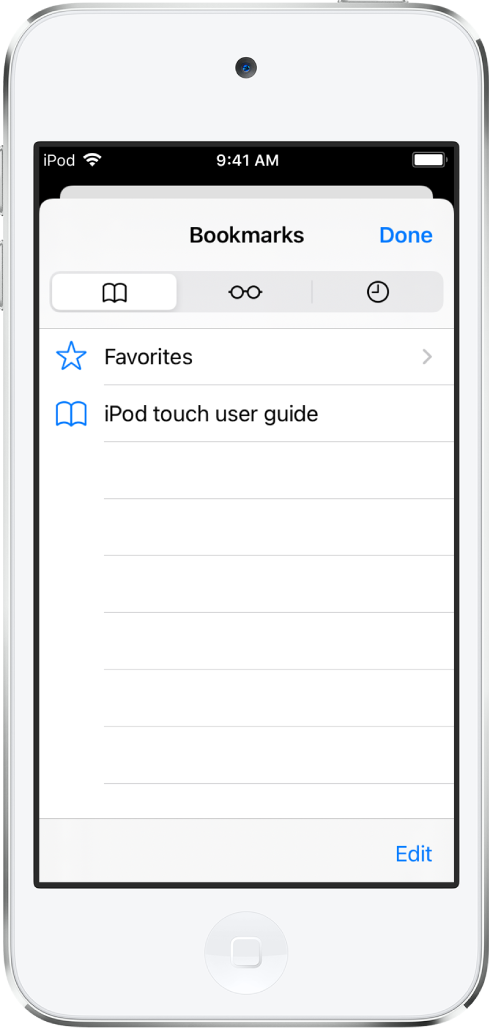
- Коснитесь .
- Коснитесь «Изменить» и выполните одно из указанных ниже действий.
- Создание новой папки.
- Удаление закладки.
- Переименование закладок.
- Сортировка закладок.
Просмотр закладок с Mac на iPod touch

Выберите «Настройки» > [Ваше имя] > «iCloud» и включите Safari.
Примечание. Также необходимо выбрать Safari в настройках iCloud на Mac и войти в учетную запись, указав тот же Apple ID. См. раздел Настройка iCloud на всех устройствах в Руководстве пользователя iCloud.
Добавление веб-страницы в Избранное
Откройте веб-страницу, коснитесь , затем коснитесь «Добавить в Избранное».
Редактирование избранного
- Коснитесь , затем коснитесь «Избранное».
- Коснитесь «Изменить», чтобы удалить или переименовать объекты в избранном либо изменить их порядок.
Добавление значка веб-сайта на экран «Домой»
Вы можете добавить значок веб-сайта на экран «Домой» на iPod touch, чтобы можно было быстро открыть этот веб-сайт.
На веб-сайте коснитесь , затем коснитесь «Добавить на экран «Домой»».
Значок появится только на том устройстве, на котором он добавлен.
Добавление веб-страниц в закладки в Safari на iPad

В приложении Safari можно добавлять веб-сайты в закладки или Избранное и добавлять значки веб-сайтов на экран «Домой», чтобы быстро находить их позже.
Добавление веб-страницы в закладки
- Коснитесь справа от поля поиска.
- Коснитесь «Добавить закладку».
Добавление открытых вкладок в закладки
- Сведите три пальца на экране, чтобы просмотреть все открытые вкладки.
- Коснитесь одной из вкладок и удерживайте ее, затем коснитесь «Добавить закладки для [число] вкладок».
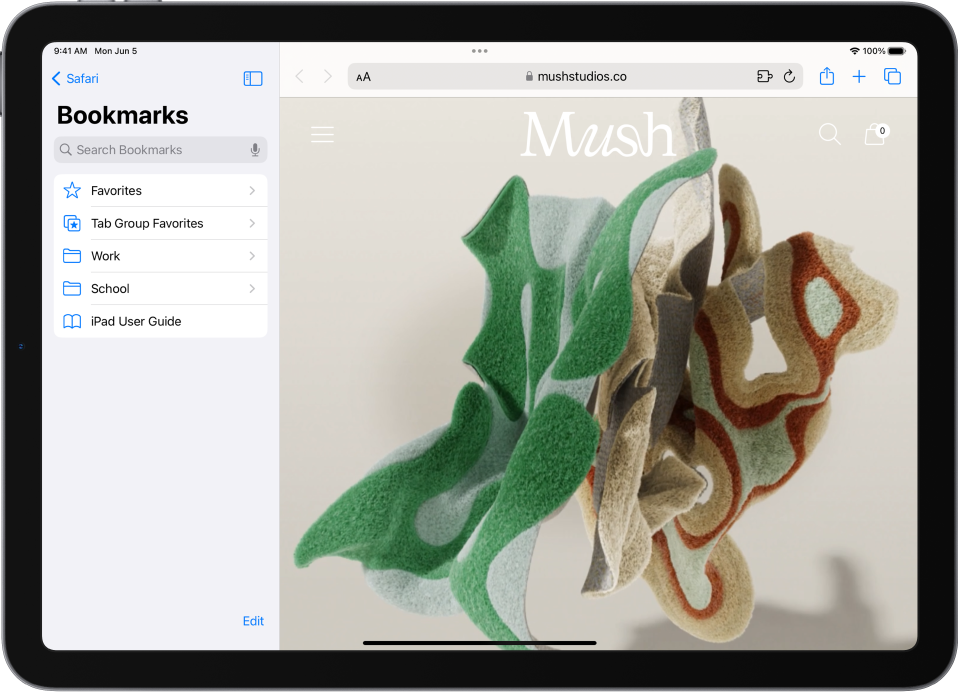
Просмотр и упорядочивание закладок
- Коснитесь , затем коснитесь «Закладки».
- Коснитесь «Изменить» и выполните одно из указанных ниже действий.
- Создание новой папки. Коснитесь «Новая папка» в левом нижнем углу, введите название, затем коснитесь «Готово».
- Перемещение закладки в папку. Коснитесь закладки, коснитесь «Размещение», затем коснитесь папки. Коснитесь , чтобы вернуться к закладкам.
- Удаление закладки. Коснитесь кнопки .
- Переименование закладок. Коснитесь закладки, введите новое название, затем коснитесь «Готово».
- Изменение порядка отображения закладок. Коснитесь кнопки и удерживайте ее, затем перетяните закладку на новое место.
Просмотр закладок с Mac на iPad

- Откройте «Настройки» > [Ваше имя] > «iCloud».
- Коснитесь «Все» в разделе «Приложения, использующие iCloud» и убедитесь, что параметр «Safari» включен.
Примечание. Также необходимо включить параметр «Safari» в настройках iCloud на Mac и войти в учетную запись, указав тот же Apple ID. См. раздел Настройка iCloud на всех устройствах в Руководстве пользователя iCloud.
Добавление веб-страницы в Избранное
Откройте веб-страницу, коснитесь , затем коснитесь «Добавить в Избранное».
Редактирование избранного
- Коснитесь , затем коснитесь «Закладки».
- Коснитесь «Избранное», затем коснитесь «Изменить», чтобы удалить избранные веб-страницы, переименовать их или изменить порядок их отображения.
Добавление значка веб-сайта на экран «Домой»
Вы можете добавить значок веб-сайта на экран «Домой» на iPad для быстрого доступа.
На веб-сайте коснитесь в строке меню, затем коснитесь «На экран «Домой»».
Значок появится только на том устройстве, на котором он добавлен.
Примечание. Некоторые веб-сайты могут запрашивать разрешение на отправку уведомлений. В любое время можно изменить настройки уведомлений. См. раздел Изменение настроек уведомлений.