
Как вставить видео в презентацию PowerPoint
Создать интересную презентацию не так просто, как может показаться. Чтобы привлечь внимание слушателей, презентация должна содержать не только текст, но и списки, таблицы, картинки, а также видео.
В данной статье мы расскажем о том, как вставить видео в презентацию PowerPoint. В статье будет рассмотрено два способа вставки, с помощью HTML-кода YouTube и с помощь файла. Оба способа можно использовать на всех современных версиях PowerPoint, включая PowerPoint 2007, 2010, 2013, 2016 и 2019.
Как вставить онлайн видео из Youtube
Для того чтобы вставить видео из Интернета в презентацию PowerPoint, вам необходимо сначала зайти на сайт где опубликовано это видео и найти там HTML-код для его внедрения. Такой код предоставляется всеми популярными видео сайтами, например, такой код есть на Youtube, Vimeo и других видео платформах.
На сайте Youtube.com для того чтобы получить HTML-код нужно сделать следующее:
- Открыть страницу с видео на Youtube.com;
- Нажать на кнопку « Поделиться » под видео;
- Выбрать « HTML-код »;
- Скопировать строку с появившимся HTML-кодом;
После того как HTML-код скопирован переходим в PowerPoint. Здесь для вставки видео нужно выполнить следующие действия:
- Открыть вкладку « Вставка »;
- Нажать на кнопку « Видео »;
- Выбрать пункт « Видео с видео-сайта »;
- Вставить скопированный HTML-код с Youtube;
- Нажимаем на кнопку « Вставка »;
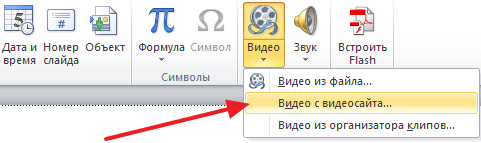

В результате в презентации PowerPoint появится нужное вам видео из Интернета и вы сможете воспроизводить его во время презентации.
Нужно отметить, что данный способ вставки видео в презентацию PowerPoint имеет ряд недостатков. Во-первых, такое видео нельзя запускать автоматически, воспроизведение данного видео будет начинаться только после нажатия на кнопку « Play », а во-вторых, для воспроизведения видео нужен доступ к Интернету.
Если во время показа презентации у вас пропадет Интернет или скорость соединения будет слишком низкой, то запустить показ видео не получится. В общем, данный способ вставки видео в презентацию PowerPoint достаточно рискованный и его следует использовать только в том случае, если вы уверены, что подключение к Интернету будет стабильным.
Как вставить видео из файла
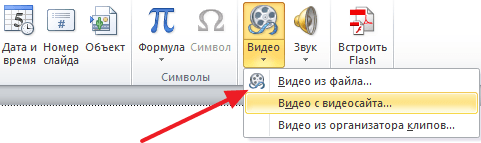
Второй способ вставки видео в презентацию PowerPoint это вставка из файла. Для того чтобы вставить видео из файла нужно сделать следующее:
- Открыть вкладку « Вставка »;
- Нажать на кнопку « Видео »;
- Выбрать вариант « Видео из файла »;
- Выбрать на компьютере файл с видео;
Нужно отметить, что в PowerPoint можно вставить далеко не каждое видео, некоторые популярные форматы видео не поддерживаются. Это особенно актуально для старых версий PowerPoint.
Список поддерживаемых форматов видео для разных версий PowerPoint:
- PowerPoint 2003 :
- AVI и WMV;
- AVI, MPEG, WMV и ASF;
- AVI, MPEG, WMV, ASF и FLV;
Компания Майкрософт рекомендует использовать следующие форматы:
- PowerPoint 2010:
- WMV;
- MP4 с видеокодеком H.264 и аудиокодеком AAC;
Если вы не знаете, в каком формате сохранено ваше видео, то вам нужно кликнуть по нему правой кнопкой мышки и перейти в « Свойства» . Здесь на вкладке « Общие» будет указан тип выбранного файла.

Больше информации об характеристиках видео-файла можно получить на вкладке « Подробно» .
Настройка вставленного в презентацию видео
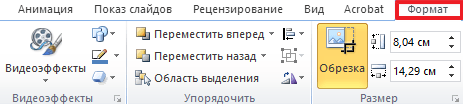
После того как видео вставлено в презентацию PowerPoint, его можно настроить. Для настройки внешнего вида видео выделите его мышкой и перейдите на вкладку « Формат ». На этой вкладке доступны инструменты, с помощью которых можно изменить то как выглядит вставленное видео в презентации.
Например, на вкладке « Формат» вы можете обрезать видео. Для этого нужно нажать на кнопку « Обрезка» и изменить размер видео. Также здесь можно сделать коррекцию яркости и цвета видео, добавить к видео тень или рамку, изменить форму видео или повернуть его в нужном направлении.
Для настройки воспроизведения видео, выделите его мышкой и перейдите на вкладку « Воспроизведение ». Здесь можно настроить различные параметры, которые касаются воспроизведения видео в презентации PowerPoint.
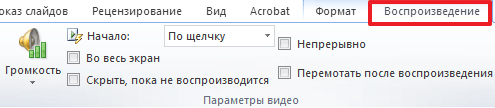
Например, на на вкладке « Воспроизведение» можно изменить способ запуска воспроизведения видео. Для этого нужно открыть список « Начало» и выбрать один из предложенных вариантов:
- По щелчку . Способ воспроизведения по умолчанию. Видео запускается только после того как пользователь кликнет по нему. Это означает, что после открытия слайда вам нужно будет сделать дополнительный клик для запуска воспроизведения вставленного видео.
- Автоматически . Воспроизведение видео запускается автоматически. Это происходит сразу после перехода на слайд с вставленным видео.
Также на на вкладке «Воспроизведение» есть и другие полезные настройки, например:
- Непрерывно . Вставленное видео будет воспроизводиться непрерывно. После окончания ролика воспроизведение будет начинаться сначала.
- Во весь экран . Вставленное видео будет воспроизводиться на весь экран.
- Скрывать, пока не воспроизводится . Вставленное видео будет скрыто, до тех пор пока пользователь не запустит его воспроизведение.
- Как добавить и удалить слайд в PowerPoint
- Как вставить музыку в презентацию PowerPoint на все слайды
- Как вставить GIF в презентацию PowerPoint
- Как создать презентацию в PowerPoint: пошаговая инструкция
- Как наложить музыку на все слайды презентации в PowerPoint
Создатель сайта comp-security.net, автор более 2000 статей о ремонте компьютеров, работе с программами, настройке операционных систем.
Остались вопросы?
Задайте вопрос в комментариях под статьей или на странице «Задать вопрос» и вы обязательно получите ответ.
1 комментарий — Добавьте свой
Виктория 22.03.2019У меня во вкладке Вставка нет кнопки видео. У меня только Фильм. Но там нет видео с видеосайта. Только фильм из файла и из организатора клипов
Вставка видеороликов в презентацию PowerPoint 2007
Обратите внимание! На нашем сайте уже была написана статья, в которой рассказано о способах добавления видеоролика на слайды всех версий редактора презентаций от Microsoft. При необходимости рекомендуем с ней ознакомиться. В этом материале будет изложена подробная инструкция по работе в PowerPoint 2007 года.
Подробнее: Общая инструкция по добавлению видео в PowerPoint
Добавление ролика
PowerPoint 2007 года имеет встроенные инструменты для интеграции в презентацию файлов различных видеоформатов. Несмотря на это, существуют некоторые ограничения. Например, нельзя в качестве объекта указывать ролик из интернета, видео экспортируется непосредственно из внутренней памяти компьютера. Следствием этого является повышение размера конечного файла презентации, но положительный аспект заключается в возможности воспроизведения добавленной записи без доступа к сети.
Шаг 1: Вставка видео из файла
Вставка ролика в PowerPoint выполняется по аналогии со всеми другими медиаматериалами. Потребуется выбрать соответствующую опцию, после чего в файловом менеджере указать требуемый объект:
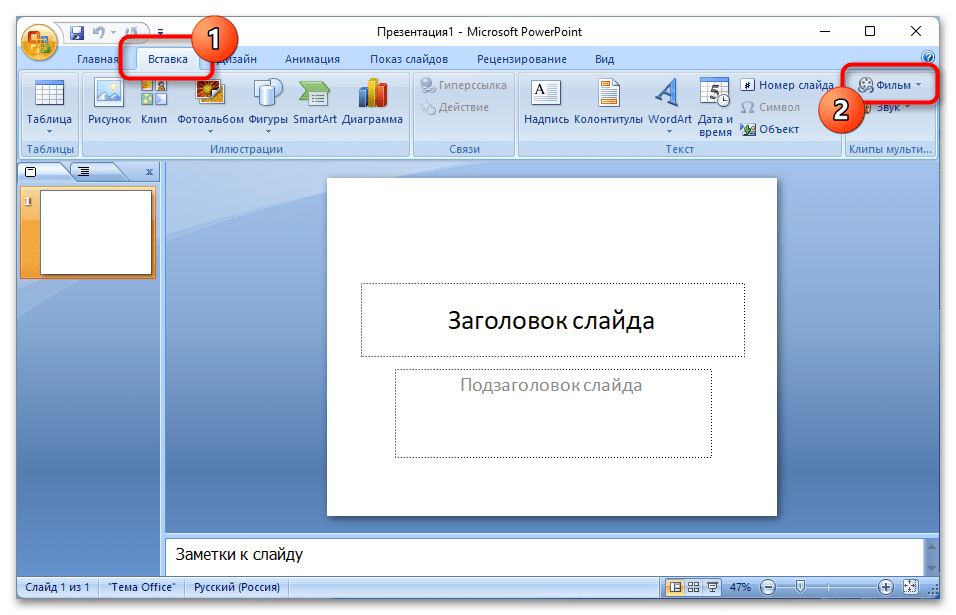
- Запустите программу и перейдите к слайду, на котором необходимо разместить видеоролик. Откройте вкладку «Вставка» и на панели инструментов кликните по кнопке «Фильм», находящейся в блоке «Клипы мультимедиа».
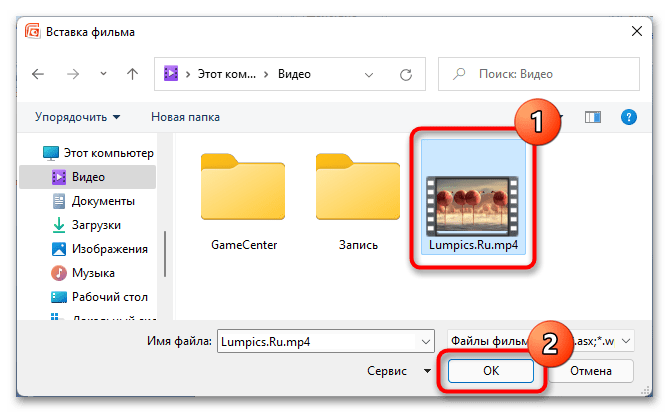
- В открывшемся окне «Проводника» перейдите в директорию, где находится видеофайл. Выделите его, кликнув левой кнопкой мыши, и нажмите «ОК».
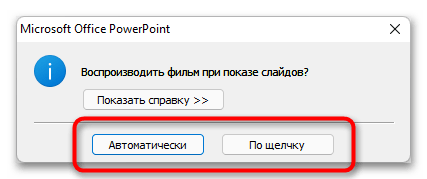
- В появившемся диалоговом окне щелкните по кнопке «Автоматически», если необходимо сразу же воспроизводить добавляемый ролик при отображении слайда с ним. Чтобы показ начинался по нажатию, кликните «По щелчку».
Обратите внимание! Описанным методом можно добавить одновременно несколько видеоклипов на один слайд. Разработчиками не предусмотрены никакие лимиты, но следует учитывать, что размер файла презентации при этом существенно возрастет. В случае необходимости предварительно можно воспользоваться специальными программами для сжатия видео, список которых представлен в другой статье на нашем сайте.
Подробнее: Приложения для сжатия видео
Шаг 2: Редактирование параметров
После интеграции ролика в слайд презентации потребуется произвести дополнительные настройки объекта, чтобы он корректно отображался во время просмотра. Первостепенно следует выбрать месторасположение. Для этого наведите курсор на видео, зажмите левую кнопку мыши и перетащите его в нужное место.
Немаловажным является размер. Для изменения этого параметра перемещайте отмеченные на изображении ниже маркеры. Боковые слева и справа отвечают за ширину, верхние и нижние — регулируют высоту, а находящиеся по углам — служат для определения масштаба.
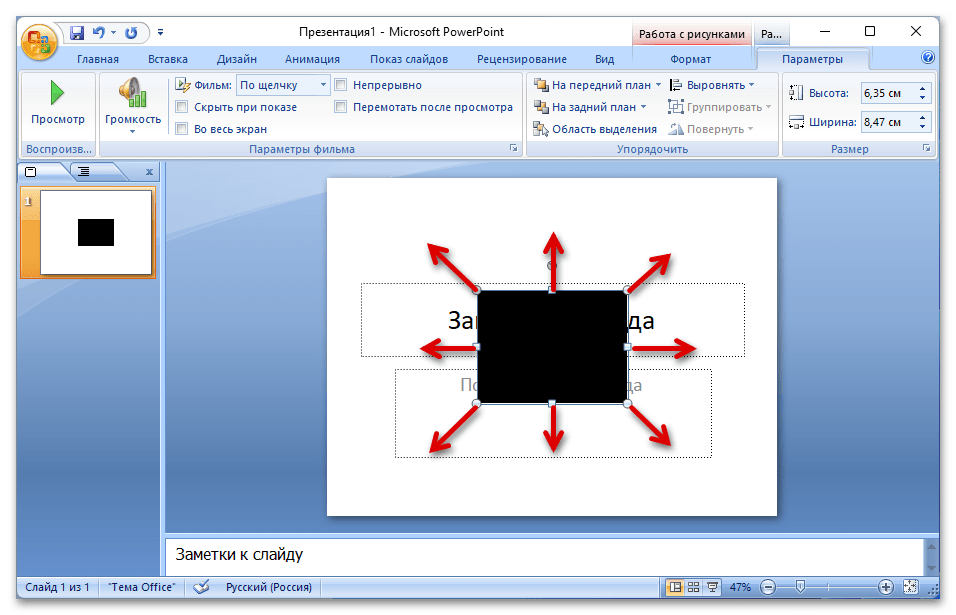
Чтобы вносить изменения в свойства отображения и воспроизведения объекта, следует перейти на вкладку «Параметры», которая появляется только при выделении видеоклипа. На панели инструментов можно выполнять следующие действия:
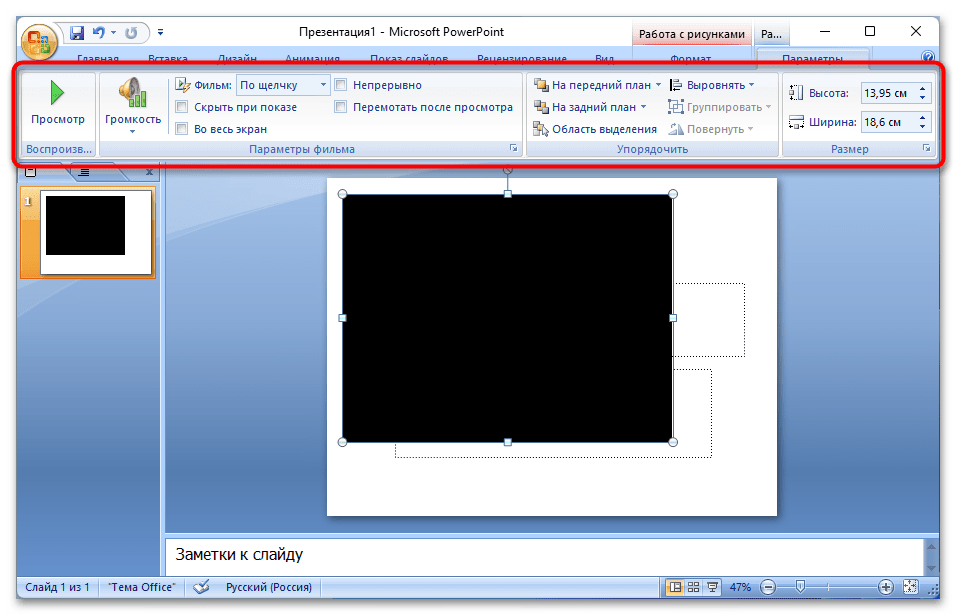
- осуществлять предварительный просмотр;
- изменять громкость;
- определять поведение при показе слайд-шоу;
- перемещать объект на передний или задний план;
- упорядочивать с другим содержимым;
- более точно изменять размер окна просмотра.
Обратите внимание! Во время редактирования объекта в PowerPoint периодически рекомендуем нажимать клавишу F5, чтобы видеть, как ролик будет отображаться в итоговом варианте презентации.
Читайте также: Как сгруппировать объекты в PowerPoint
Поддерживаемые форматы
PowerPoint 2007, по понятным причинам, поддерживает не все современные форматы видео, поэтому перед добавлением ролика в презентацию рекомендуется ознакомиться с таблицей ниже, где также представлено сравнение с другими версиями офисной программы.
Если интегрируемый в презентацию видеоролик имеет отличное от указанного расширение, можно воспользоваться другой версией PowerPoint для решения этой проблемы. Но предпочтительнее выполнить конвертацию файла посредством специализированного программного обеспечения или онлайн-сервисов. На нашем сайте есть соответствующие статьи на эту тему.
Как вставить видео в PowerPoint: 4 способа, объясненные в деталях

Независимо от отрасли или цели, идеально выполненная презентация PowerPoint может иметь большое значение. Также хорошо известно, что видео лучше других медиаформатов передает информацию.
Люди склонны прислушиваться и лучше реагировать на определенный формат обучения, будь то аудио-, визуальный или гибридный. Сочетание аудио- и визуального вывода в видео гарантирует, что вы учтете все демографические особенности вашей аудитории, и в результате вы, скорее всего, достигнете своих целей при проведении презентации.
Следуя этим подробным шагам, узнайте, как вставить видео в PowerPoint.
Как вставить загруженное видео в PowerPoint
Встраивание видео в PowerPoint может быть очень удобным, особенно если вы хотите упростить презентацию. Однако в зависимости от размера видео, которое вы вставляете, документ PowerPoint может оказаться слишком громоздким. С другой стороны, вы все равно можете поделиться PowerPoint с кем угодно, и у них будет полный доступ к видео.

Вот как это сделать:
- Запустите PowerPoint на своем компьютере и откройте презентацию, в которую вы хотите вставить видео.
- Прокрутите различные слайды и определите, куда вы хотите вставить видео.
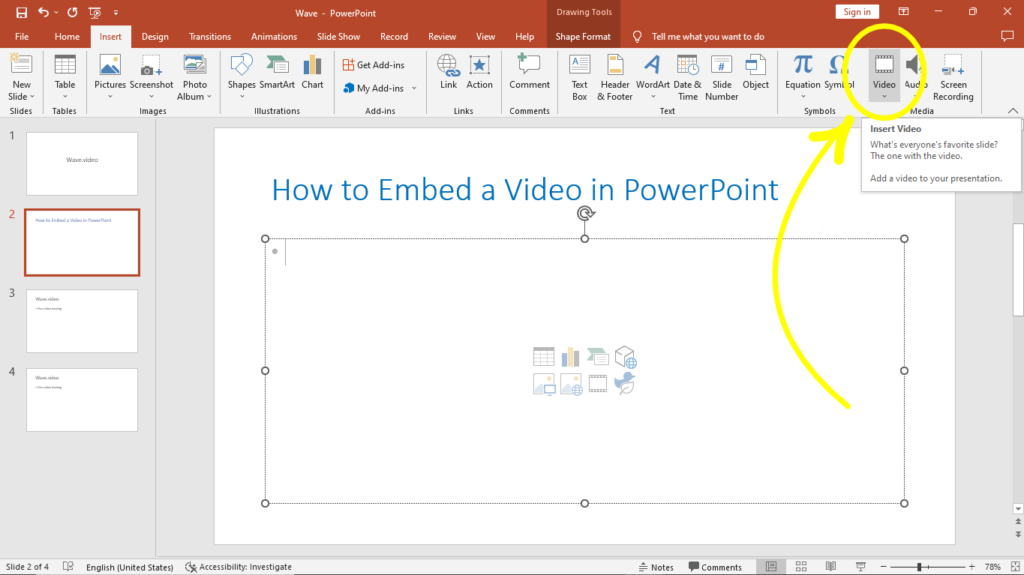
- Перейдите на вкладку » Вставка» и выберите опцию «Видео». Она находится в правом верхнем углу экрана.
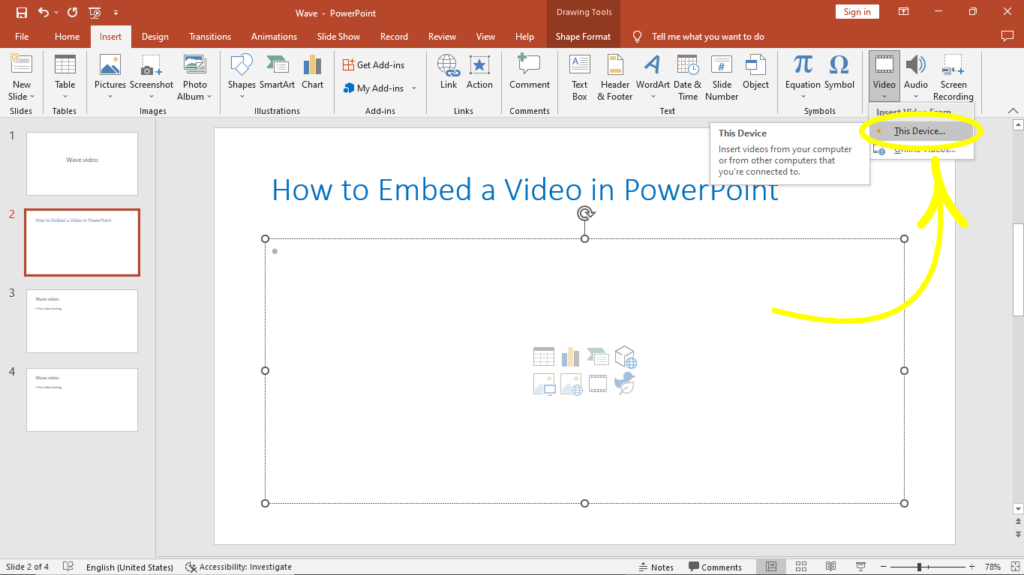
- Выберите This Device в выпадающем меню и перейдите к местоположению файла, в котором вы сохранили загруженное видео. Выберите видео и нажмите кнопку открыть в системной подсказке.
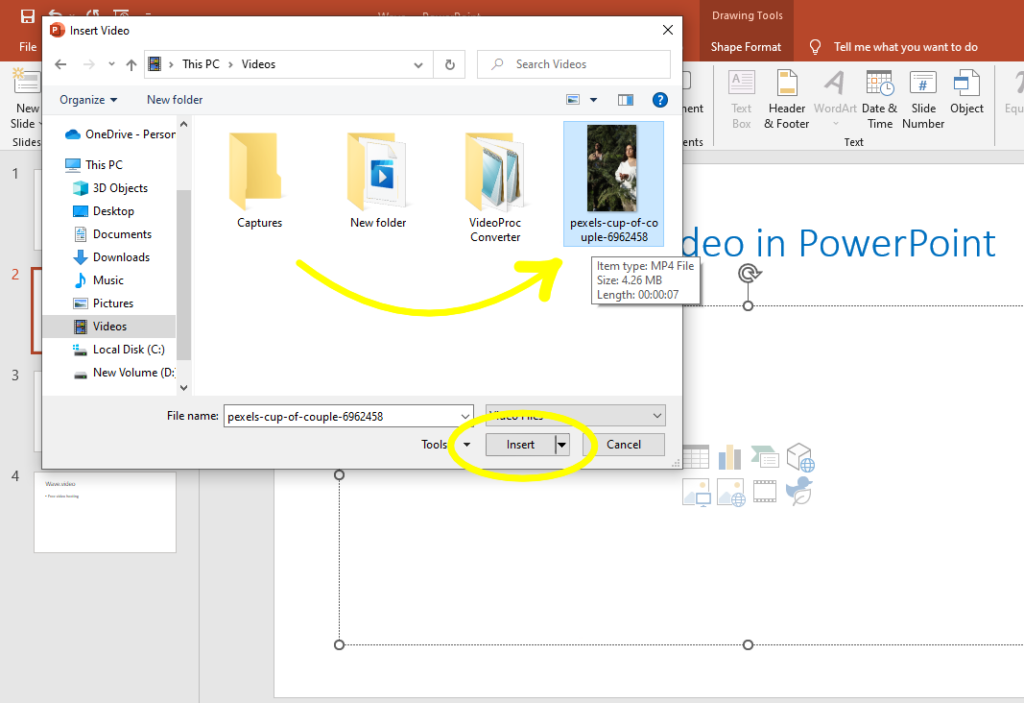
- В медиатеке выберите видео, которое вы хотите добавить в презентацию, и нажмите кнопку Вставить.
- Передача должна быть почти мгновенной, но при больших файлах она может немного задержаться. Переместите встроенное видео в более удобное место на слайде и нажмите кнопку сохранения.
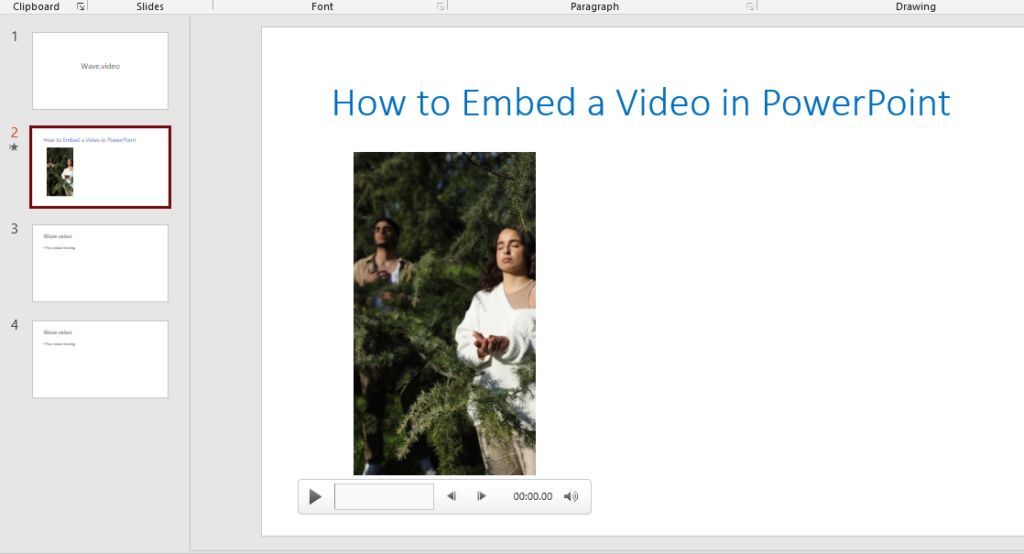
Как добавить ссылку на видео в PowerPoint
Встроенная ссылка на видео может быть наиболее подходящей, если вас беспокоит большой документ PowerPoint. Тем не менее, у этого метода есть свои ограничения. Вы должны быть в состоянии гарантировать доступность видео по ссылке, по крайней мере, в течение обозримого периода, когда PowerPoint будет использоваться.
По этой причине вам следует рассмотреть возможность использования надежного поставщика видеохостинга, который может гарантировать, что ссылка будет работать практически бесконечно.
Вот как это сделать:
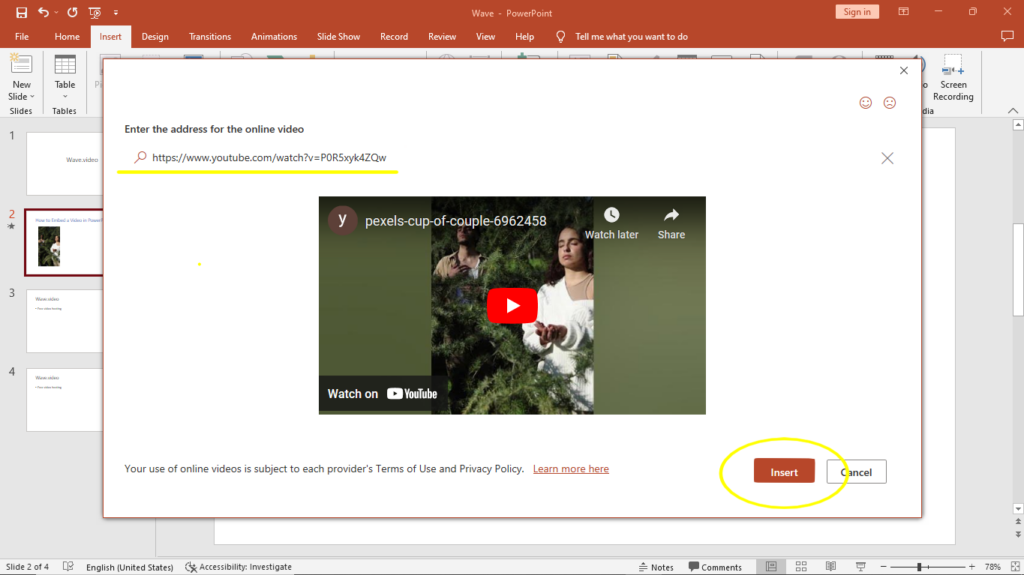
- Запустите PowerPoint на своем устройстве и найдите документ PP, в который вы хотите вставить ссылку на видео. Также вы можете найти документ PP на своем устройстве и открыть его напрямую.
- Открыв документ, выберите вкладку «Вставка» на ленте и найдите опцию «Видео» в правой верхней части окна .
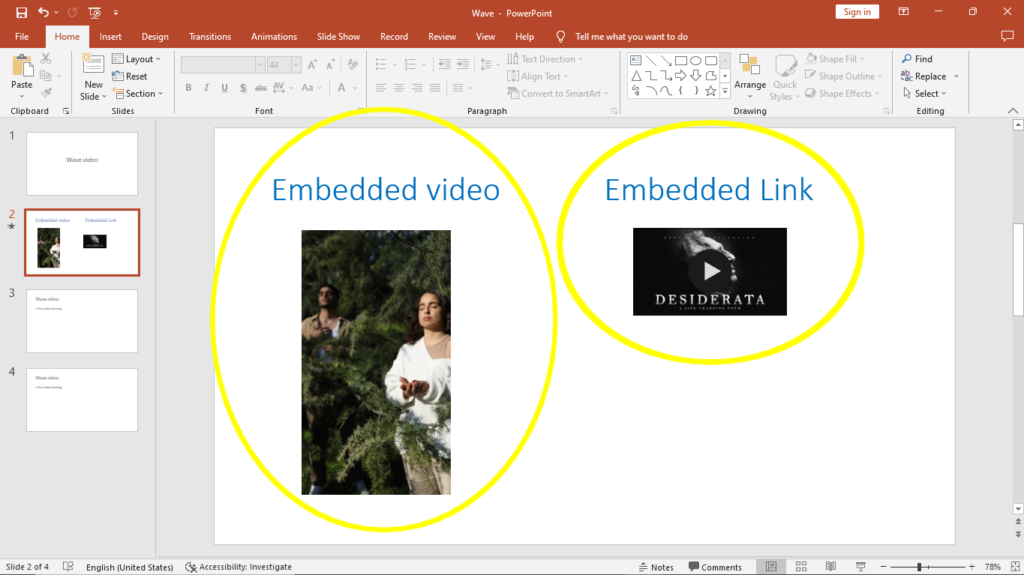
- В выпадающем меню выберите Online Videos. Вернитесь на видеоресурс и скопируйте либо видео, либо ссылку на общий доступ. Вставьте ссылку в отведенное место, как показано ниже, а затем нажмите кнопку вставить.
- На данный момент в Ms Office PowerPoint 2016 разрешены ссылки только на онлайн-видео, размещенные на пяти платформах: YouTube, SlideShare, Flip, Vimeo и Stream. В связи с этим, если вы используете Ms. Office 2016 или более раннюю версию, вы должны разместить видео на одной из этих пяти платформ.
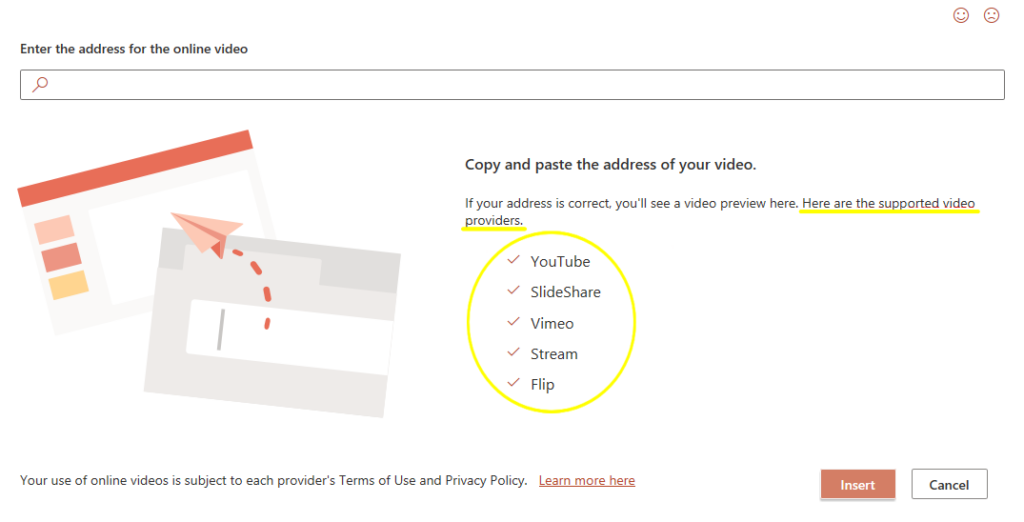
- В зависимости от того, где вы разместили видео, вы можете изменить параметры доступа к ссылке на видео, чтобы разрешить доступ для всех пользователей в случае, если вам нужно поделиться документом PowerPoint с другими.
Как вставить видео с YouTube в PowerPoint
Есть два способа обойти это . Вы можете вставить видео YouTube как медиафайл с вашего устройства, что означает, что вам придется загрузить его сначала, или вы можете вставить видео YouTube в PowerPoint с помощью ссылки.

Выбор редакции
В первом случае вам нужно только загрузить видео с YouTube на свое устройство. Затем вы можете вставить загруженное видео YouTube в документ PowerPoint, как показано в первом уроке.
Если вы вставляете видео с YouTube в PowerPoint по его ссылке, обратитесь к вышеупомянутым шагам о том, как добавить ссылку на видео в PowerPoint. Однако вы должны убедиться, что ресурс будет доступен до тех пор, пока используется документ PowerPoint и сняты все ограничения доступа.
Добавьте свое видео куда угодно!
Как связать видео, размещенное на Wave.video
Если вы не используете бесплатный видеохостинг Wave.video, то упускаете множество замечательных возможностей.
Как же связать видео, размещенное на Wave.video? Если вы используете Ms Office 2016 или более ранние версии, вы могли заметить, что Wave.video нет в списке поддерживаемых поставщиков видео, и поэтому вы не можете вставить ссылку на Wave.video в документ PowerPoint .
Вот простой обходной путь для этого:
- Во-первых, войдите в свою учетную запись Wave.video или зарегистрируйтесь бесплатно, если вы еще этого не сделали.
- Войдя в свой аккаунт, откройте вкладку » Мои проекты «, кнопка находится на главной странице.

- Загрузите видео, которое вы хотите вставить, или выберите его из своей коллекции и нажмите на него.
- Теперь вы находитесь на странице настройки видеохостинга. В левой части экрана нажмите » Проигрыватель«. Это не обязательно, но очень важно, если вы хотите настроить видео так, чтобы оно больше соответствовало вашему бренду. Измените цвет плеера, переключите опции управления, а когда закончите все изменения, не забудьте сохранить их (нажмите на кнопку Сохранить изменения ).
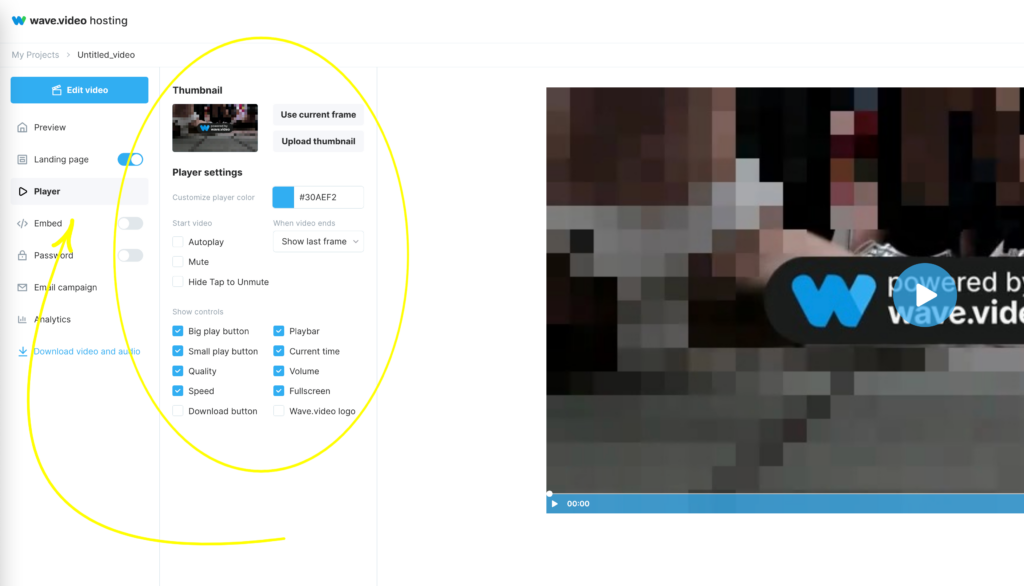
- Если вам нужно внести некоторые изменения в само видео, нажмите кнопку Редактировать видео. После завершения нажмите кнопку Опубликовать.
- Выберите вариант видео, затем опубликуйте на своем канале YouTube или Vimeo. Вы можете ограничить эти видео частными. Дайте пройти аутентификации, при необходимости войдите в свою учетную запись и предоставьте Wave.video доступ к платформе.
- Нажмите кнопку поделиться и войдите в свою учетную запись Vimeo или YouTube. Откройте там видео, которым вы только что поделились, и скопируйте ссылку.
- Затем откройте PowerPoint и перейдите на вкладку «Вставка».
- Выберите Видео и выберите опцию Онлайн видео. Вставьте ссылку в указанное место и нажмите кнопку вставить. Подождите немного, и новое видео появится на слайде.
Часто задаваемые вопросы
Почему я не могу вставить видео в PowerPoint?
Есть две основные причины: Несовместимость файлов или неподдерживаемые платформы видеохостинга.

Видеофайл может быть несовместим с программой Ms. PowerPoint. Поддерживаемые типы видеофайлов включают: *.AVI, *.WMV, *.MP4, *.M4V, *.MOV, *.MPG и *.MPEG.
Если ваш файл имеет другой формат, просто загрузите видео на Wave.video бесплатно, скачайте его в любом из поддерживаемых форматов и вставьте теперь подходящий видеофайл в PowerPoint .
PowerPoint позволяет вставлять ссылки на видео только от пяти поддерживаемых поставщиков видео . К ним относятся Vimeo, YouTube, SlideShare, Flip и Stream. Если ваша видеоссылка не принадлежит ни одному из поставщиков видео в этом списке, вы не сможете вставить ее в PowerPoint. Единственное решение — загрузить видео на сайты утвержденных поставщиков, создать или скопировать ссылку на видео и вставить ее в подсказку ссылки PowerPoint .
Как поместить видео с YouTube в PowerPoint без рекламы?
В идеале, вы можете загрузить видео с YouTube и вставить его прямо с вашего устройства в PowerPoint.
Однако в некоторых видео содержится реклама , и вы столкнетесь с ней, даже если загрузите видео .
Лучший вариант — скачать видео на устройство и загрузить его на Wave.video. Затем вы можете использовать расширенные возможности редактирования в бесплатном видеоредакторе, чтобы вырезать из видео любую рекламу.
После этого вы можете загрузить версию без рекламы и вставить ее в качестве видео с вашего устройства. Кроме того, вы можете опубликовать видео на своем канале YouTube или Vimeo прямо на Wave.video, а затем вставить его как ссылку в PowerPoint.
Как добавить видеоролик TikTok в презентацию PP?
Это можно сделать двумя способами. Во-первых, вы можете загрузить видео TikTok на свое устройство и вставить его как видео в презентацию PowerPoint. Процедура такая же, как и при вставке загруженного видео в PowerPoint .
Однако иногда видео TikTok может быть громоздким, особенно если оно в формате MOV. В этом случае вы скачиваете его на свое устройство, а затем бесплатно загружаете видео на Wave.video.
Затем вы можете отредактировать его в бесплатном видеоредакторе или опубликовать на одном из поддерживаемых Ms. PowerPoint видеопровайдеров.
После публикации загрузите видео со своего канала, скопируйте ссылку и вставьте ее, как описано в инструкции о том, как добавить ссылку на видео в учебник PowerPoint .
Можно ли вставить видео в PowerPoint 2013 и более ранние версии?
Да. PowerPoint 2013 и более ранние версии поддерживают встраивание видео в документы PowerPoint.
В PowerPoint 2010 в какой-то момент возникла проблема, но она была решена, и вы должны иметь возможность вставлять видео в документ PowerPoint и в этой версии.
Поскольку дизайн одинаков для всех версий Ms. Office, процедуры должны быть одинаковыми, с минимальными различиями.
Заключительные размышления
Любая презентация PowerPoint делится на две категории: информационная или деловая. В обоих случаях крайне важно передать информацию в презентации в легкой для восприятия форме и в увлекательном формате, чтобы не потерять аудиторию.
Видео может помочь вам достичь этой цели. Перейдя от монотонных блоков текста к увлекательному аудиовизуальному материалу, вы сможете еще больше подчеркнуть определенные концепции и, в некоторых случаях, приспособиться к аудиовизуальным ученикам в вашей аудитории.
К счастью, если вы снова зададите себе вопрос: «Как вставить видео в PowerPoint?». Вы увидите, что это не так сложно, как кажется. Немного практики и шаг за шагом следуя этому руководству, вы сможете создавать впечатляющие презентации со встроенным видео.
Присоединяйтесь к нашей рассылке — это бесплатно!
Мы публикуем только хорошее
Связанные

Как скачать аудио с YouTube: Простое руководство и лучшие инструменты

Преобразование текста в видео: Подробные инструкции, как сделать это в пару кликов

12 мощных способов использования видеопосадочных страниц

5 самых эффективных техник репостинга видео [Вебинар]
Мы будем держать вас в курсе событий!
Присоединяйтесь к 5 000 маркетологов, которые читают наши статьи первыми
Как вставить видео в презентацию
Уместные мультимедийные вставки делают презентацию более динамичной и наглядной. К тому же, вставить видео в презентацию – дело на пару кликов мышью. Больше того, для создания оригинальной видеопрезентации не обязательно владеть компьютером на продвинутом уровне – достаточно одной универсальной программы и нашей пошаговой инструкции к ней. В статье рассказываем, как вставить видео в презентацию PowerPoint (2007, 2013, 2016) и как сделать видеопрезентацию, даже если нет ни малейшего представления о монтаже видеоклипов.
Как вставить видео в презентацию PowerPoint
В разных версиях редактора презентаций PowerPoint отличаются только внешний вид меню и панелей, а порядок действий для вставки мультимедиа везде одинаковый. Ниже разбираем, как добавить видео в презентацию из памяти компьютера и с YouTube.
Добавление видео с компьютера на слайд PowerPoint
- Выберите слайд.
- Перейдите в блок меню Вставка – Видео – Видео на компьютере.
- Выберите видео во всплывающем диалоговом окне.
- Нажмите Вставить или кликните на стрелку вниз рядом с кнопкой и выберите подпункт Связь с файлом – для добавления видео через ссылку на него.
Видео для вставки в слайд в PowerPoint актуальной версии должно быть в формате MP4, закодированное в H.264 (или MPEG-4 AVC) со звуковой дорожкой в AAC.
Как вставлять в слайд видео с YouTube (поддерживается в PowerPoint для Microsoft 365 или PowerPoint 2019)
- Выберите слайд.
- Перейдите во Вставка – Видео – Видео из Интернета.
- В диалоговом окне вставьте в специальное поле прямую ссылку на ролик на YouTube.
- Нажмите Вставить.
Как сделать видеопрезентацию
С тем, можно ли вставить видео в презентацию, разобрались, теперь перейдем к еще более интересной теме – созданию видеопрезентаций. Если совсем просто, видеопрезентация – это буквально короткометражный фильм о некотором продукте: товаре, услуге, проекте, о чем угодно, что вам нужно презентовать в выгодном свете. При том, что режиссеры монтажа годами учатся правильно обрабатывать отснятый материал, с Movavi Video Editor вы сможете за вечер создать видеопрезентацию с нуля – без каких-либо базовых знаний и опыта.
Видеопрезентация выглядит более современно и представительно, чем слайдшоу из PowerPoint. К тому же, в Movavi Video Editor вы можете сочетать в одном клипе нарезку видеоматериалов и динамично сменяющиеся картинки с фоновой музыкой или закадровым комментарием.
Начните с малого – попробуйте сделать из презентации видео. Для этого понадобится только разместить на шкале времени в Movavi Video Editor готовые слайды, в виде картинок, добавить интересные переходы, выставить длительность показа каждого и сохранить результат в MP4 либо другом видеоформате.
Более продвинутый вариант – вставлять в презентационный клип не только статичные картинки, но и также видеоматериалы. В Movavi Video Editor есть все, что нужно для работы с сырым видео: инструменты нарезки, замедления, ускорения, переозвучки, – а также собственная обширная библиотека эффектов, переходов, стикеров для реализации практически любых творческих идей.
Краткая инструкция: как сделать видеопрезентацию в Movavi Video Editor
Скачайте и установите Movavi Video Editor.
Откройте программу и импортируйте фото и видеоматериалы в проект, воспользовавшись кнопкой Добавить файлы.
Разместите мультимедиа на шкале времени в нужном порядке, также можете наложить звуковую дорожку или использовать режим записи для добавления закадрового голоса.
Оживите ролик эффектами, переходами, стикерами, субтитрами (вкладки слева).
Используйте меню Сохранить для экспорта готовой видеопрезентации в нужный формат или загрузки ее напрямую на облачный хостинг, в YouTube или Vimeo.
Movavi Video Editor
Крутые видео – это просто
*Бесплатная версия Movavi Video Editor может иметь следующие ограничения в зависимости от сборки: водяной знак на сохраненных видео, возможность сохранить видео продолжительностью не более 60 секунд, возможность сохранить только ½ длины аудио при экспорте проекта в аудиофайл и/или недоступность некоторых дополнительных функций при сохранении видео.
Часто задаваемые вопросы
Можно ли вставить видео в презентацию?
Да, в PowerPoint можно вставлять на слайд видео с компьютера или по ссылке с видеохостингов YouTube и Vimeo. Для этого нужно воспользоваться меню Вставка – Видео.
Какого формата бывают презентации?
Самые распространенные форматы PPTX, PPT, MP4 и WMV. Последние два – видео. Вы можете использовать встроенный в PowerPoint инструмент экспорта презентации в виде видео или воспользоваться более продвинутым редактором для монтажа – Movavi Video Editor. В нем гораздо больше возможностей для работы со слайдами, к тому же, добавлять видеофрагменты проще, равно как и на лету дорабатывать их – обрезать, склеивать, накладывать субтитры, эффекты и пр.
Как сохранить презентацию в формате видео?
Для того, чтобы превратить готовую презентацию в видео и воспроизводить на любом устройстве, нужно открыть PPTX/PPT документ в редакторе и перейти в меню Файл – Экспорт – Создать видео. Экспортировать презентации в видео удобно тем, что проигрыватель с кодеками и поддержкой популярных форматов скорее всего будет на любом устройстве, а вот для открытия PPTX/PPT может понадобиться устанавливать офисный пакет от Microsoft или альтернативные редакторы.
Почему не вставляется видео в презентацию?
PowerPoint поддерживает ограниченный набор форматов видео для вставки в слайды. Если у вас не получается вставить ролик на слайд по инструкциям из статьи, скорее всего его формат не соответствует требованиям редактора. Для успешной вставки нужно выполнить конвертацию видео в поддерживаемый формат, выбрать другой клип или использовать для монтажа видеопрезентации Movavi Video Editor – программа поддерживает импорт мультимедиа и экспортирует результат практически в любом формате.