
Navitel Navigator Update Center
Navitel Navigator Update Center is a free PC program that helps to update your PND running WINDOWS CE or LINUX.
Install
software updates
Download
the latest maps
Purchase
additional maps
Update
SpeedCam database
System requirements:
- Windows OS: Windows 7 or higher / macOS: macOS Sierra 10.12.6 or higher
- 2.5 GB free disk space (Downloads folder)
- USB 2.0
- at least 1 GB RAM
- high speed Internet access
Instruction
Install and run Update Center
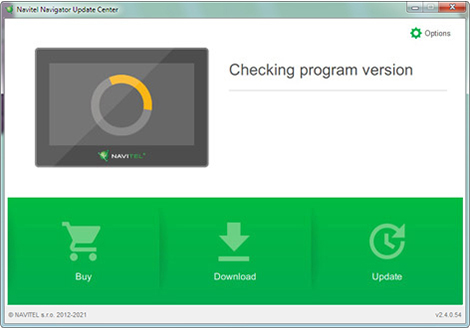
Download the installation file by clicking the «App for Windows OS» or «App for macOS» button. Once the download is finished, open the downloaded file and run the installation. After the installation is complete, launch the Navitel Navigator Update Center. Connect your navigation device to the PC with a USB cable. If the Navitel Navigator program is installed on a memory card, you may connect only a memory card to the PC using a card reader.
Update software
Navitel Navigator Update Center displays available updates. 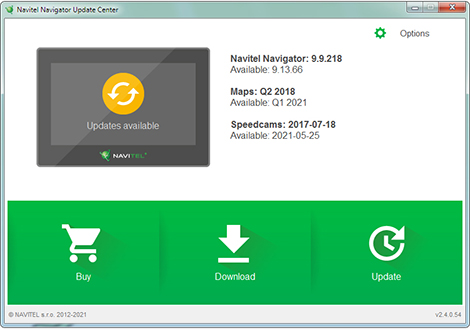 Click Update to see further information about the updates. Click OK to download and install the updates. It is recommended to update software first since the latest map release is normally optimized to run under the latest software version.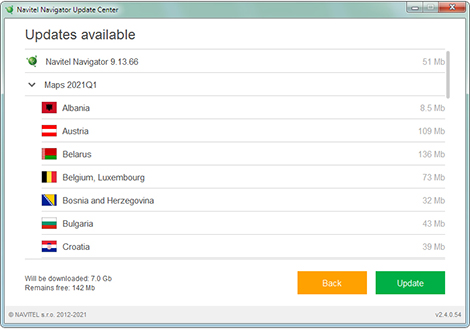
Download maps
Click Download to see the full list of maps available for downloading. 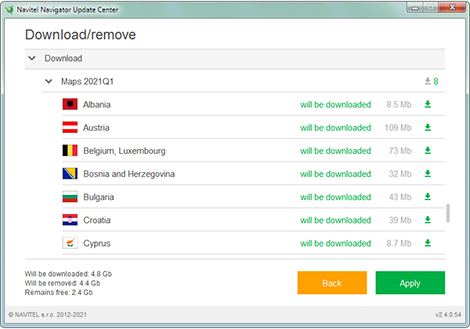 The time required to download a map depends on the size of the map and the speed of the Internet connection.
 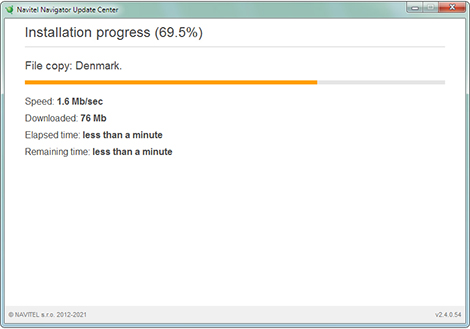 To download purchased maps, mark the ones you need in the list and press OK.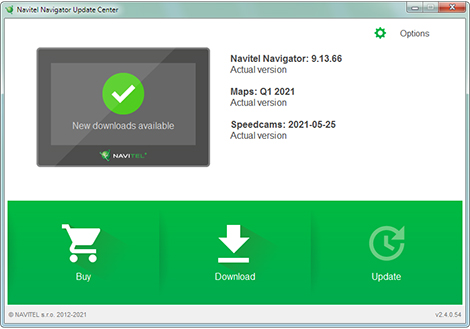
Buy additional maps
Click Buy and choose the map of the country or the map package you want to purchase. 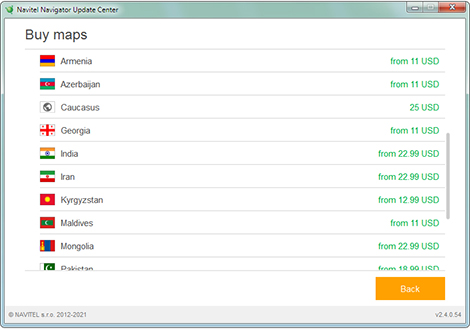 Choose one of the two options – a 1-year map subscription or unlimited version.
 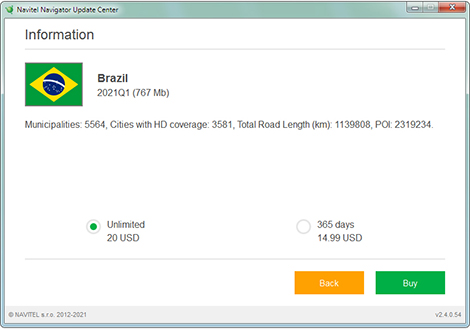 Click Buy and proceed to the Shopping Cart to complete your order.
 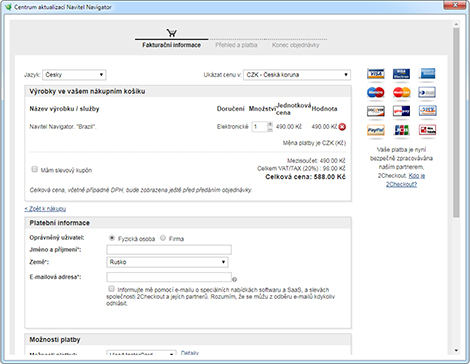 Download the purchased maps. Disconnect your navigation device.
- Check that your computer meets the system requirements for installing Navitel Navigator Update Center.
- Certain firewalls and anti-virus tools may prevent the downloading and installation of the program.
- Configure their settings in order to allow the installation or turn them off temporarily.
If the program does not see the device:
- Make sure your PND is running WINDOWS CE or LINUX. The Navitel Navigator program on Android devices is updated through Google Play.
- Make sure the device is recognized by the computer and you can open folders to view content.
- Make sure that the program on the PND starts and displays the map. If the program does not start or starts unregistered, refer to the installation instructions.
The computer does not detect the navigation device
- Make sure your navigation device is charged. If you see a battery icon on the screen of your navigator, the device is not fully charged and cannot be recognized by your computer.
- Use the USB cable supplied with your navigation device. Check if the USB cable is connected properly.
- If the device is still not recognized, try using a different USB port. The update process was interrupted or otherwise stopped.
- Check your Internet connection. Navitel Navigator Update Center requires stable Internet connection in order to update software and maps.
- Make sure there is enough free disk space.
- Software firewalls and security programs may restrict access to your computer. Allow Navitel Navigator Update Center to access the Internet by changing the settings of a firewall or anti-virus software or temporarily disabling them.
The computer was locked during the update process
- Locking your computer will not interrupt the installation of updates. If the installation stopped, check the connection with the Internet.
The download takes too much time
- The amount of time required to download updates depends on the Internet connection speed and the size of an update. If the download is too slow, check the Internet connection.
- Some maps are larger; downloading those maps takes more time.
I have bought a map via Navitel Navigator Update Center. When and how will I receive the licence key?
If your order is processes via Navitel Navigator Update Center, no e-mail with the licence key is sent. The licence key is activated automatically and is valid for the GPS navigator connected to the PC during Navitel Navigator Update Center session. In order to see the purchased maps available for download, connect the same GPS navigator to the PC once again and run the program. Orders are normally processed within 30 minutes.
Обновляем карты Навител Навигатора: 3 быстрых способа
Илья – главный редактор сайта softdroid.net. Является автором нескольких сотен руководств и статей по настройке Android. Около 15 лет занимается ремонтом техники и решением технических проблем iOS и Android. Имел дело практически со всеми более-менее популярными марками мобильных смартфонов и планшетов Samsung, HTC, Xiaomi и др. Для тестирования используется iPhone 12 и Samsung Galaxy S21 с последней версией прошивки.
Вы пользуетесь Навителом, но заметили, что навигатор начал указывать неверное направление? Скорее всего, gps-карты устарели, их нужно обновить. Есть как минимум три способа обновления, они описаны в этом руководстве.
Содержание. Обновление карт Навител:
- через мобильное приложение
- через кабинет пользователя (ПК)
- через автоверсию навигатора
Как обновить карты через приложение Навител Навигатор
Вы можете обновить карты Навител для Андроид через Интернет, с помощью установленного на планшете или смартфоне приложения.
1. Включите интернет на мобильном устройстве, проверив, что используете недорогой трафик — Wifi, а не мобильный, иначе можете обновление карт (а это могут быть десятки мегабайт) можеть влететь в копееечку.
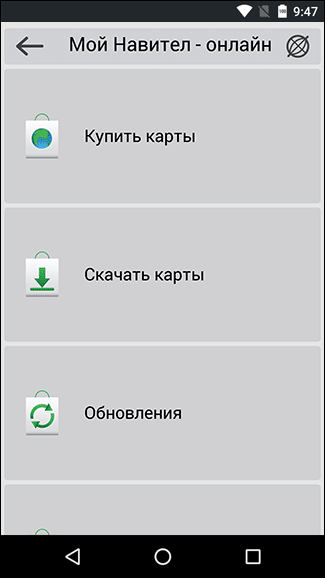
2. Для запуска процесса обновления перейдите в Меню > Мой Навител > Обновления.
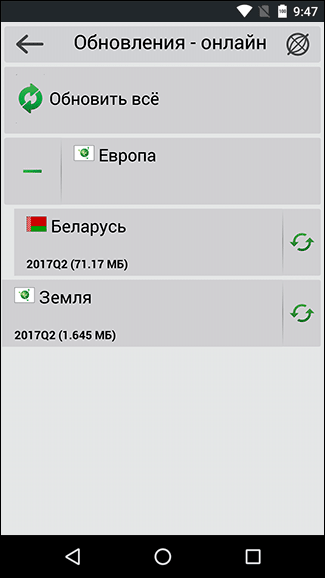
3. Используйте кнопку «Обновить всё» для обновления всех компонентов — ПО «Навител Навигатор» и карт. Если вы хотите обновить только определенную карту, нажмите на зеленый значок справа от ее названия.
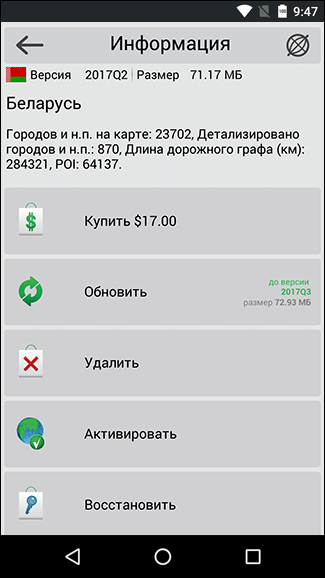
4. Советуем ознакомиться с описанием навигационных карт (окно «Информация»). На этой странице вы узнаете объем карты, количество городов, длину графа и другие подробности.
5. Нажмите «Обновить» для скачивания соответствующих обновлений. Рядом с наименованием обновления появится статусная строка, которая отобразит оставшееся время и собственно состояние.
Читайте также, как установить карты на Навител. На самом деле, есть некоторые нюансы, которые вам необходимо знать.
Обновление карт Навитела через Личный кабинет пользователя (через комп)
Еще один способ обновить Навител (а заодно привести карты в актуальное состояние) — загрузить обновления через официальный сайт Навитела.
1. Для получения обновлений через сайт нужно зарегистрироваться на нем, войти в аккаунт и добавить устройство (указав лицензионный номер).
2. Зайдите в личный кабинет на сайте «Навител» и в разделе «Мои устройства», в столбике Обновить, найдите строку «Доступные обновления».
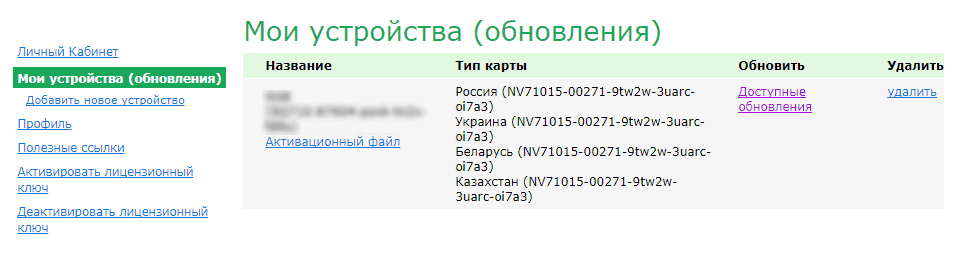
3. В таблице «Мои устройства (обновления)» отобразятся имеющиеся апдейты конкретно для вашего устройства. Рядом будут указаны а) версия Навител Навигатора б) файлы активированных лицензий.
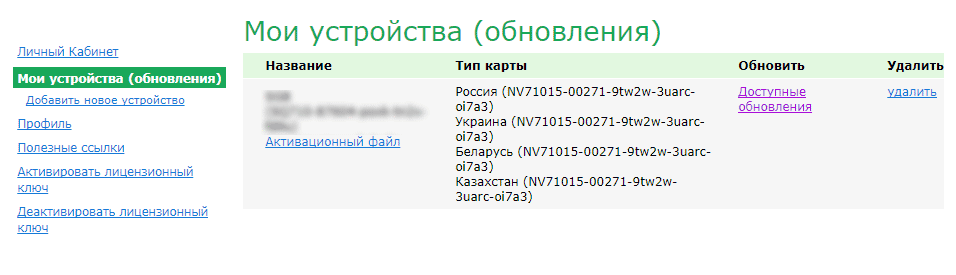
(Как уже было сказано, вам нужно добавить ваше мобильное устройство или навигатор в список поддерживаемых.)
4. Укажите файлы карты, который совместим с девайсом и соответственно версией вашего ПО.
5. Для загрузки обновлений нажмите на кнопку «Скачать» напротив строки с названием и описанием карты. Скачиваемый файл должен иметь расширение .nm7, сохраните его на компьютере.
6. Присоедините карту памяти или собствено устройство к компьютеру, чтобы оно было в режиме накопителя и было доступно для записи.
7. Зайдите в каталог с картами Навител Навигатора на устройстве хранения — \NavitelContent\Maps\ и удалите все файлы старых карт оттуда. Это необходимо для загрузки на новое место обновленных карт и позволяет избежать конфликтов несовместимости различных версий и карт Навитела.
8. Загрузите все файлы в формате .nm7 на место старых удаленных карт, в ту же папку на карте памяти или мобильном устройстве. После этого можно отсоединить устройство от компьютера
9. Запустите Navitel для автоматического обновления и проверки статуса/работоспособности карт.
Как обновить карты на навигаторе через приложение Navitel Navigator Update Center (Автоверсия)
Этот способ подходит для обновления автомобильной версии Навител Навигатора. Мы используем Navitel Navigator Update Center — официальное приложение для удобного обновления карт. Скачать программу можно здесь.
Итак, вот как обновить карты Навител для автомобильной версии:
- Запустите установщик Navitel Navigator Update Center, выполните установку на компьютер под управлением ОС Windows 7 или выше.
- Присоедините с помощью USB-кабеля или другим способом навигатор к компьютеру, чтобы он отражался как флешка в виде файлового тома.
- Откройте приложение. Если устройство подключено к ПК, Navitel Navigator Update Center найдет его без проблем.
- Будет произведен поиск обновлений для устройства, если они будут найдены, пользователю будет предложено скачать обновления карт или ПО. При этом, старые ненужные файлы карт удалятся с устройства.
- Нажмите кнопки «Обновление» и «ОК» для подтверждения.
- Мастер обновления загрузит и произведет установку обновлений карт и ПО для подключенного девайса.
- Дополнительно к обновлениям можно загрузить или приобрести другие карты (для этих действий используйте кнопки «Купить» или «Скачать»).
- После скачивания и установки обновлений можно запустить Navitel и проверить статус карт.
Как обновить карты в навигаторе Navitel
Если на навигаторе Navitel не отображаются новые дома, улицы и другие вновь построенные объекты или сам навигатор работает нестабильно, то пришло время обновить карты Navitel и саму программу Навител Навигатор.
Чтобы обновить Навител Навигатор потребуется:
- Компьютер с выходом в интернет
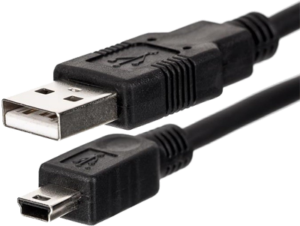
- Кабель для соединения навигатора с компьютером ( c одной стороны стандартный USB вход,с другой стороны чаще всего mini USB
- непосредственно сам Навигатор
Последовательность действий для обновления карт Navitel
- Скачиваем программу Navitel navigator update center c официального сайта https://navitel.ru/ru/downloads/update_center.
- Устанавливаем на компьютер и запускаем Navitel navigator update center
- Присоединяем через кабели навигатор к компьютеру
- Включаем навигатор
- Программа найдет навигатор, проверит версию программного обеспечения и карт. Затем предложит варианты обновления.

- Если интернет, раздается через прокси-сервер, то зайдите в меню “Настройки”. Укажите адрес и порт прокси сервера, а также логин и пароль пользователя, если требуется.
- Нажав кнопку “Подробнее” можно увидеть размер обновлений и списки карт которые установлены
- Перед тем как начинать обновление, убедитесь в наличии свободного места на flash карте навигатора
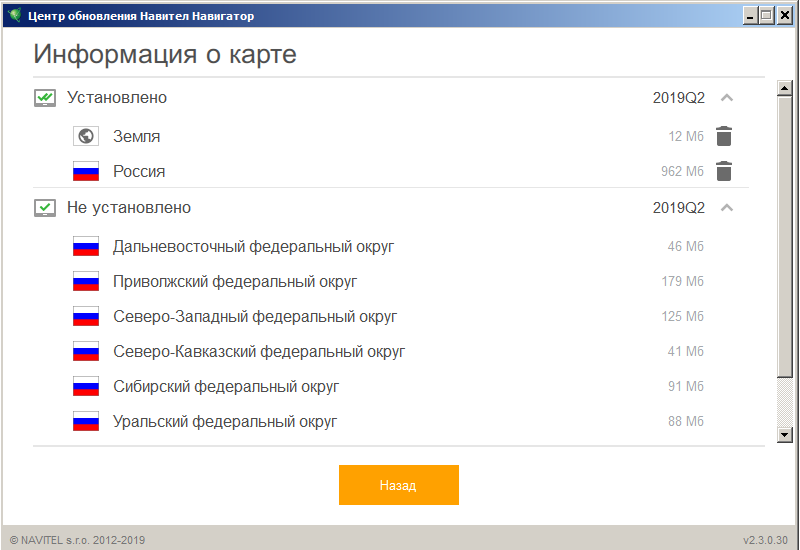
- Нажмите кнопку ‘Обновить’. После этого начнется процесс установки обновлений Navitel Navigator
В зависимости от скорости интернета и размера скачиваемых обновлений время обновления может составить от пары минут до нескольких часов.
Как обновить Navitel на телефоне Android
Приложение Navitel Navigator на Android обновляется точно таким же образом, как любое другое программное обеспечение для этой операционной системы: через Play Market. Для большего удобства пользователей разработчики придумали больше способов загрузить актуальную версию программы. Они заслужили упоминания в этой статье.
Загрузив новый релиз Navitel, вы получите обновления, касающиеся интерфейса, стабильной работы приложения, поддерживаемой функциональности. Также выпускаются обновления карт, которые устанавливаются автоматически и независимо от самой программы. Ранее мы уже рассказывали, как установить карты навител на Андроиде. Если их детализация кажется недостаточной, рекомендуем приобрести платную версию, содержащую сведения о конкретном регионе, используя официальный сайт – www.navitel.ru.
Обратите внимание, что новые релизы выпускаются для девайсов на Android 4.4 и выше. Обладатели устройств, работающих на «Андроиде» от 4.0 до 4.4, тоже могут пользоваться Navitel, однако для них доступны только старые версии навигатора. Они не получают обновлений, а для запуска более свежих сборок Navitel понадобится сменить устройство либо перепрошить, обновить его. Далее мы уже рассказываем, как обновить Навител на Андроиде и какие действия для этого необходимо выполнить владельцу смартфона.
- 1 Обновление программы
- 1.1 С помощью Google Play Market
- 1.2 С помощью APK-файла
- 2.1 Скачивание через приложение
- 2.2 Обновление через «личный кабинет»
- 3.1 Несовместимая версия «Андроида»
- 3.2 Истёк пробный период
- 3.3 Скачивание идёт слишком медленно
- 3.4 Не удаётся обновить карту с помощью сайта
Обновление программы
С помощью Google Play Market
Самый простой вариант – загрузка новой версии через «Плей Маркет». Вы также можете использовать другой каталог приложений, имеющийся на вашем устройстве. Например, таким может выступать Galaxy Store или Huawei App Gallery, однако учтите, что не всегда обновления выходят в одно и то же время на разных площадках. Ниже рассматривается именно Google Play, поскольку он выступает универсальным решением – программа доступна на всех современных девайсах и выступает самым большим магазином мобильного софта.
- Запустите приложение «Google Play Маркет»;

- Откройте страницу скачивания Navitel. Воспользуйтесь кнопкой «Обновить»;

- Когда скачивание завершится, вы сможете продолжить использовать «Навител» для навигации по всему миру.

Данный способ выступает самым простым, поскольку в его рамках не нужно искать сторонние источники для загрузки, а также удалять старую версию программы.
С помощью APK-файла
Вы также можете загрузить установщик Navitel Navigator для вашей версии Android, используя сайт приложения. Представлены три вида релизов:
- Android 4.4 и выше;
- Устройства Huawei;
- Android 4.0 – 4.3.
Huawei-версия отличается от обычной отсутствием связи с Google-сервисами.
Доступны и версии для других операционных систем, которые можно загрузить на www.navitel.ru.
- Перейдите на страницу загрузки. Выберите подходящую для вас версию (скорее всего, это «APK — для Android 4.4 и выше»). Дождитесь завершения скачивания;

- Выберите действие «Установить»;

- Тапните «Открыть», когда загрузка окончится.

Установщики программы «Навител» доступны и в сторонних каталогах. Учтите, что среди них могут иметься опасные веб-сайты, распространяющие вредоносное содержимое. Чтобы не беспокоиться насчёт безопасности, рекомендуется всё же воспользоваться официальным источником.
В интернете можно найти взломанные релизы «Навитела», однако загружать их не рекомендуется – это расценивается как нарушение лицензионного соглашения. Чтобы легально использовать программу бесплатно, можно задействовать пробный период либо получить подписку за покупку фирменной техники этого бренда: различных видеорегистраторов, авто-навигаторов.
Обновление карт
Скачивание через приложение
В программе Navitel Navigator есть возможность загрузить последнюю версию карт для конкретного региона.
- Запустите программу-навигатор;

- Откройте боковое меню, выполнив свайп слева направо или нажав отмеченную на скриншоте кнопку;

- Перейдите в раздел «Карты»;

- Отметьте округ, сведения о котором стоит обновить, и нажмите кнопку скачивания. Узнать версию очень просто: сначала идёт год, а потом – квартал. Например, «2021Q3» означает третий квартал 2021 года;

- Когда скачивание завершится, вы сможете найти загруженные карты во вкладке «Установлено».

На нашем сайте уже есть подробная инструкция о скачивании карт Navitel на устройство. По ссылке представлен максимально полный гайд, затрагивающий не только смартфоны, но и официальную технику «Навител».
Таким же образом можно загрузить больше новых карт на смартфон. Убедитесь, что на нём достаточно места – например, сведения обо всей России занимают свыше одного гигабайта. Пользователям из РФ рекомендуется скачивать геоданные о конкретных регионах (СЗФО, ЦФО и так далее), чтобы сэкономить место во внутреннем хранилище девайса. Со стороны самого приложения нет ограничений по количеству карт, доступных для скачивания, но держать их все в памяти телефона вряд ли понадобится.
Обновление через «личный кабинет»
На сайте Navitel.com представлены функции, обеспечивающие дистанционную загрузку обновлений. Они доступны только для лицензированных устройств компании – использовать такое решение для загрузки нового «Навитела» на обычном телефоне не удастся.
- Запустите браузер;

- Откройте веб-сайт www.navitel.ru. Нажмите кнопку входа, отмеченную как стрелка;

- Войдите в профиль или создайте его, используя кнопку «Зарегистрировать новый аккаунт»;

- Введите данные, которые запрашиваются ресурсом, и тапните «Зарегистрироваться»;

- Нажмите «Мои устройства (обновления)»;

- Воспользуйтесь кнопкой «Добавить новое устройство»;

- Укажите произвольное название гаджета и впишите его лицензионный ключ;

- Пролистайте вниз и тапните «Добавить».

После этого вы сможете управлять девайсом, используя веб-интерфейс. Это решение является несколько улучшенной версией программы Navitel Update Center, которая скачивается на компьютер. Главным достоинством сайта выступает кроссплатформенность: выполнять действия, связанные с авто-навигатором, можно и со смартфона, и с компьютера. В случае с софтом необходимо задействовать компьютер на Windows, а также выполнить сопряжение с гаджетом, используя кабель USB с поддержкой передачи данных.
Ошибки и способы их исправления
Несовместимая версия «Андроида»
Вероятнее всего, вы пытаетесь загрузить неподдерживаемый вашим девайсом релиз Navitel. Попробуйте скачать версию, подходящую для Android 4.0 – 4.3. В интернете также доступны релизы для ещё более старых моделей, однако они вовсе не обновляются и не рекомендованы для запуска.
«Навител» довольно хорошо продуман в плане совместимости с гаджетами. Если он не поддерживается из-за «старости» устройства, то по этой же причине не работают многие другие сервисы и приложения. Стоит перепрошить гаджет под более новый релиз, найдя нужный образ в сети (например, на форуме 4PDA). Можно загрузить обновление от производителя – фактически, произойдёт та же перепрошивка. Если оба этих решения не помогли, стоит попробовать вариант с приобретением нового девайса. Приложения-навигаторы не слишком требовательны к техническим параметрам, ввиду чего подойдут даже девайсы из бюджетной категории.
Истёк пробный период
По окончании демоверсии, которая предоставляется в течение семи дней с момента загрузки софта, понадобится оплатить подписку для дальнейшего пользования сервисом. Возможна оплата как через встроенный интерфейс «Плей Маркета», где поддерживаются карты, PayPal и мобильная коммерция, так и с помощью официального веб-сайта. На нём доступны следующие инструменты:
- электронные деньги;
- дебетовые и кредитные карты;
- перевод по реквизитам.
Более подробная информация представлена на этой странице. Там же описаны способы возврата денег.
Как говорилось выше данной статье, вы можете получить подписку на авто-навигатор в подарок, купив девайс от Navitel.
Скачивание идёт слишком медленно
Рекомендуется использовать мобильные сети, работающие на технологиях 4G или 5G, – это обеспечит быстрое скачивание содержимого из интернета. Если всё работает нормально, однако проблема касается именно Navitel, вероятной причиной является перегруженность серверов. Обычные пользователи ничего не смогут с этим поделать: останется либо дождаться загрузки сейчас, наблюдая её медленный прогресс, либо повторить попытку позднее.
Попробуйте отключить фоновые загрузки, которым может выступать, например, загрузка новых версий софта с Play Market.
Возможно, проблему исправит переключение с мобильной сети на Wi-Fi или наоборот.
Не удаётся обновить карту с помощью сайта
Функция удалённого обновления гаджетов доступна только для лицензионной продукции «Навитела». Для её использования понадобится указать ключ, который доступен в настройках девайса. Учтите, что это – не то же самое, что серийный номер.
Выполнить обновление карты, связанной с программой в демоверсии, не получится. Для таких пользователей самым удобным вариантом выступает ручная загрузка внутри самого приложения, однако можно также использовать решение в виде перекидывания файла на телефон с другого носителя – файлы карт одинаковы для всех устройств, поэтому допускается даже использование географических данных, предназначенных для авто-навигаторов на Windows.
Вы также можете загрузить файл RegistrationKeys.txt, находящийся во внутренней памяти девайса, для завершения процесса привязки гаджета.
Обновить программу Navitel и карты для неё очень просто, что справедливо для всех релизов данного приложения. Оно представлено в Play Market и доступно в виде APK-установщиков на официальном сайте. Карты же с лёгкостью актуализируются посредством Navitel Update Center, веб-сервиса или «пары нажатий» внутри самой утилиты.
Поделиться ссылкой: