
Как убрать шум микрофона быстро и просто
Мы собираемся объяснить, как настроить микрофон в Windows 10, чтобы вы могли проверить, все ли работает правильно, и изменить такие параметры, как его громкость. Таким образом, если у вас возникли проблемы во время записи звука, вы сможете узнать, что с вашим микрофоном что-то не так
5 июля 2021, 17:40 | Автор: Максим Григорьев
freepik.com
Прежде чем начать, вы должны знать, что Windows автоматически настроит ваш новый микрофон, просто подключив его к компьютеру, поэтому, если вы хотите это сделать, вам не нужно беспокоиться. Однако он также предлагает некоторые дополнительные параметры для настройки некоторых основных параметров.
Настройте микрофон из настроек
Первое, что вам нужно войти, это панель настроек Windows, щелкнув значок шестеренки в меню «Пуск» или панель уведомлений Windows 10. Оказавшись внутри, нажмите «Система», чтобы войти в общие настройки компьютера.
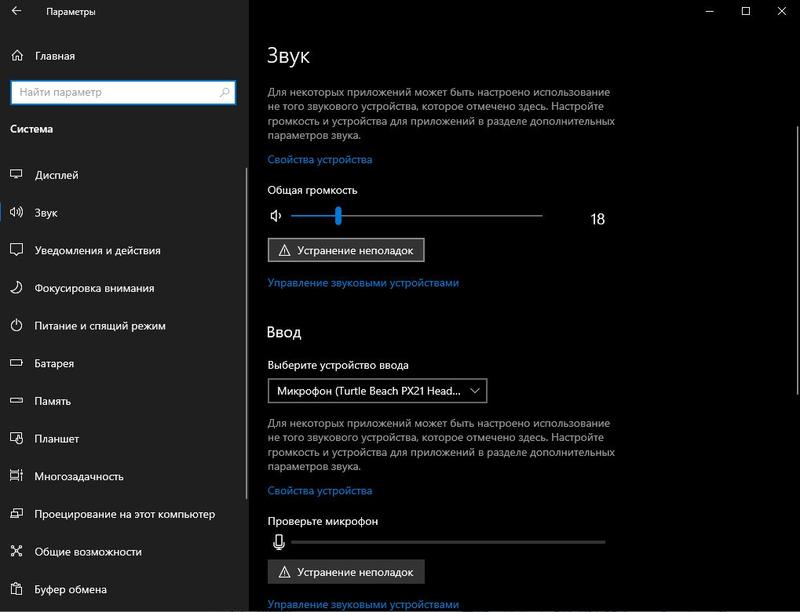
После того, как вы войдете в конфигурацию системы, в левом столбце щелкните категорию «Звук» . Вы перейдете в меню, где можете настроить различные аспекты ввода и вывода звука. Здесь у вас есть конфигурация микрофона в разделе «Вход» с меню, в котором можно выбрать различные подключенные вами микрофоны, если у вас их несколько.
Как убрать шум микрофона быстро и просто
Ниже у вас также есть панель под названием «Проверить микрофон». Эта полоса перемещается, когда вы говорите в микрофон, чтобы вы могли проверить громкость и интенсивность своего голоса. Таким образом, если есть проблемы со звуком, вы сможете узнать, связано ли это с микрофоном. Также будет кнопка свойств, еще одна для автоматического решения проблем и еще одна под названием «Управление звуковыми устройствами», чтобы увидеть те, которые вы связали, и удалить нужное.
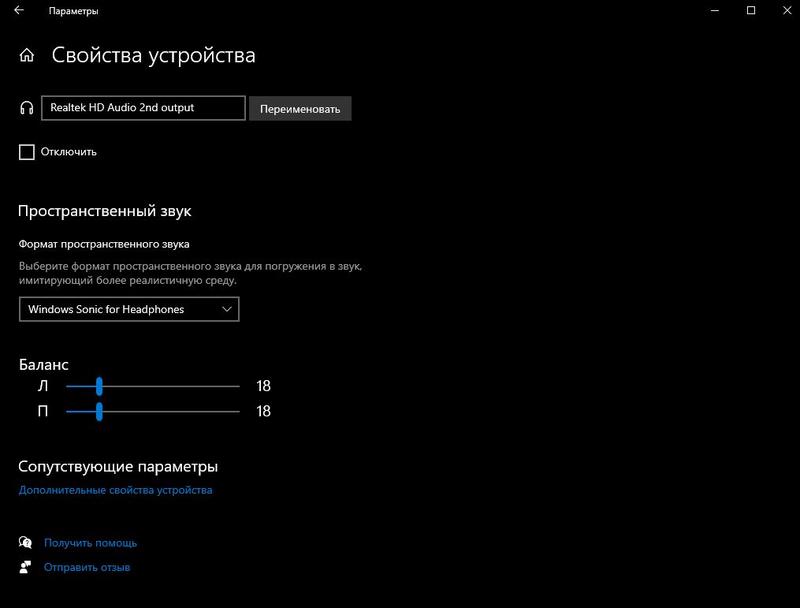
Если вы нажмете кнопку «Свойства устройства», которая появляется чуть ниже названия, вы попадете на экран захвата. В нем вы можете присвоить своему микрофону определенное имя, чтобы, если у вас их несколько, вы могли их различить. Вы также можете выключить его, а также отрегулировать и проверить громкость.
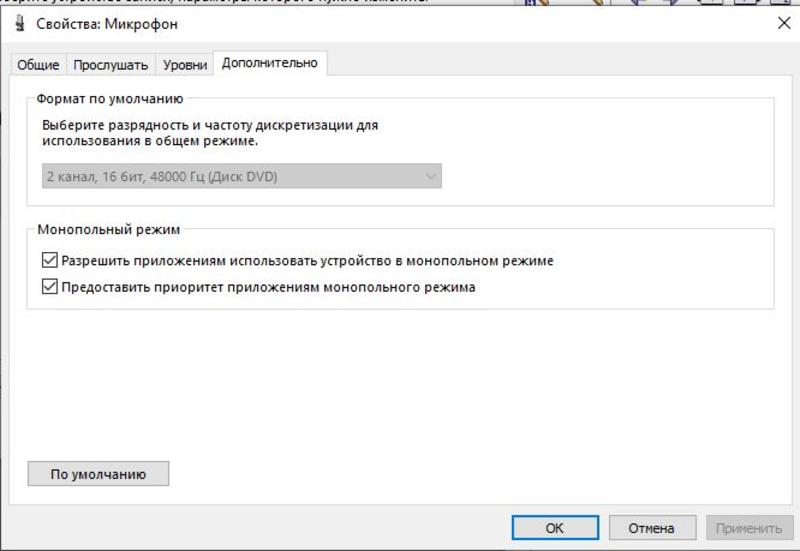
Если вы нажмете «Дополнительные свойства устройства», вы перейдете на экран с дополнительной информацией и параметрами. На первых двух вкладках вы можете проверить драйверы устройств или решить, установлены ли они по умолчанию. Но если у вас проблемы с тем, что микрофон фонит или есть шумы, на вкладке “Уровни“ вы можете усилить сигнал, чтобы он был слышен немного больше.
Как убрать шум микрофона быстро и просто
У вас также есть вкладка Дополнительные свойства, где вы можете управлять другими аспектами и улучшениями микрофона, хотя все настроено по умолчанию, так что вам не о чем беспокоиться, если у вас нет особых проблем.
Настройте микрофон с панели управления
Второй способ настройки микрофона — использование классической панели управления, которая присутствует в Windows несколько версий. Чтобы получить к нему доступ, откройте меню «Пуск» и введите «Панель управления», чтобы она появилась, и щелкните ее, чтобы открыть.
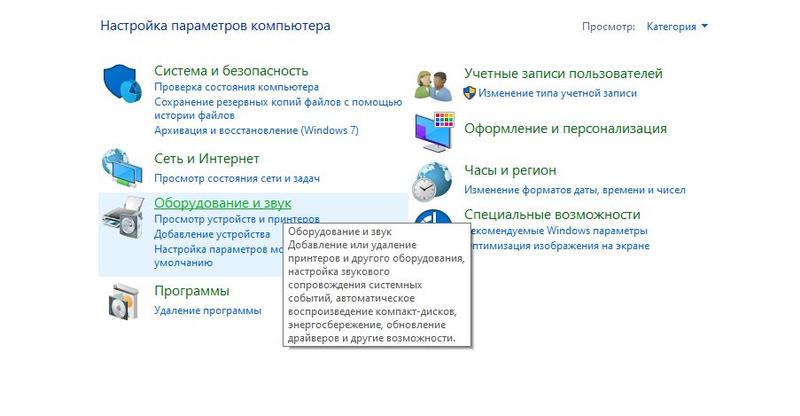
Оказавшись внутри панели управления, вы должны нажать на раздел «Оборудование и звук». В зеленом заголовке вам не нужно указывать какие-либо подварианты. Как только вы окажетесь внутри, вы увидите столбец слева, в котором вам нужно нажать на Звук.
Как убрать шум микрофона быстро и просто
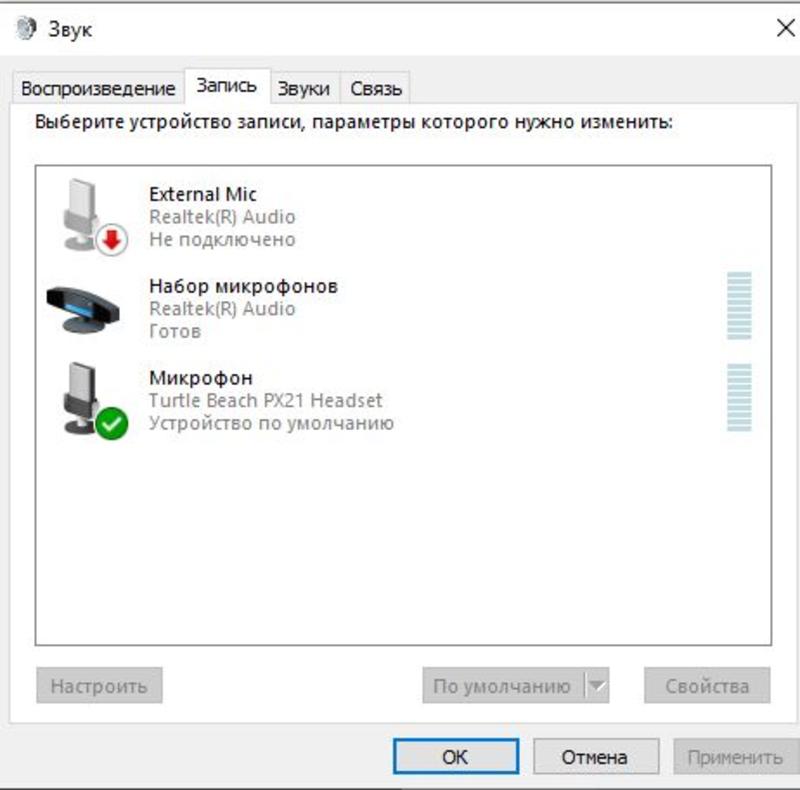
После того, как вы нажмете на опцию «Звук» в разделе «Оборудование и звук» , откроется окно с вашими устройствами. В нем щелкните вкладку «Запись», чтобы увидеть все имеющиеся у вас микрофоны. Если вы дважды щелкните по одному из них, вы сможете ввести его приоритеты, чтобы настроить его, как мы вас учили ранее, поскольку это то же окно, к которому вы можете получить доступ из конфигурации Windows. Но вы также можете выбрать свой микрофон и нажать кнопку «Настроить».
Как убрать шум микрофона быстро и просто
Что вы собираетесь с этим сделать, так это получить доступ к конфигурации не столько микрофона, поскольку это будут его свойства, а его распознавание голоса. Здесь у вас будут разные параметры, и если, например, вы нажмете «Настроить микрофон», вы попадете на экран, где вы можете выбрать тип микрофона и где вам нужно будет повторить некоторые вещи вслух, чтобы сделать конкретное конфигурация, хотя всегда ориентирована на распознавание голоса.
Как убрать шум микрофона быстро и просто
Проверьте микрофон

Как убрать шум микрофона быстро и просто / freepik.com
Причиной шума в микрофоне может быть и сам микрофон. Возможно, он уже падал и была повреждена мембрана, которая принимает звук для записи. Просто подключите другой микрофон и проверьте, будут ли шумы.
Проверьте провод
Как убрать шум микрофона быстро и просто / freepik.com
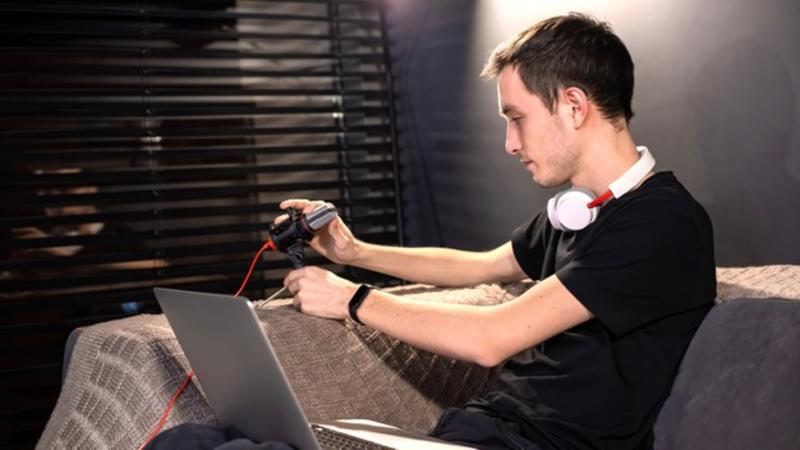
Одной из причиной шумов может быть и провод микрофона, особенно, если вы использует переходники и удлинители.
Неэкранированный провод может быть причиной помех и шумов. Убедитесь, что проблема не в проводе, подключив микрофон без дополнительных переходников.
Проверьте вход

Как убрать шум микрофона быстро и просто / freepik.com
Частое использование микрофона может быть причиной износа входа в компьютере. Если ни один из вышеперечисленных способов не помог определить причину шума, стоит проверить именно вход.
Хотите знать важные и актуальные новости раньше всех? Подписывайтесь на Bigmir)net в Facebook и Telegram .
[Решено] Как избавиться от фонового шума на микрофоне без проблем
Фоновый шум может сильно расстраивать слушателей и доставлять монтажерам много хлопот во время постобработки. Тем не менее, вы найдете решение, которое поможет вам устранить эти ненужные фоновые шумы из вашей записи. В этом посте вы найдете руководство о том, как избавиться от этих надоедливых фоновых шумов с помощью мощной программы. Кроме того, мы покажем несколько советов, которые вы можете применить перед записью. Таким образом, вы можете уменьшить ненужные фоновые шумы, которые не нужны. Итак, если вы хотите научиться как убрать фоновый шум с микрофона, читайте этот пост до конца!

Как уменьшить шумовой фон на микрофоне
- Часть 1. 6 советов, как избавиться от фонового шума в микрофоне до и во время записи
- Часть 2. Как уменьшить фоновый шум после записи
- Часть 3. Часто задаваемые вопросы о программном обеспечении шумоподавления микрофона
Часть 1. 6 советов, как избавиться от фонового шума в микрофоне до и во время записи
Как уменьшить фоновый шум на микрофоне? Лучший способ уменьшить фоновые шумы в вашей записи — заблокировать их во время процесса. Хотя инструмент шумоподавления может помочь вам в постобработке, для начала ничто не сравнится с записью без шума. Вот несколько способов использования звукового оборудования и навыков записи для обеспечения бесшумной записи:
1. Уменьшите расстояние от объекта до микрофона и увеличьте расстояние от микрофона до шума
Одним из эффективных способов улучшить соотношение речи и шума является уменьшение расстояния от объекта до микрофона. Например, если вы делаете живое выступление с микрофоном в руке, старайтесь держать рот на правильном расстоянии от микрофона. Таким образом, небольшое расстояние от объекта до микрофона может преодолеть громкую громкость сцены.
2. Записывайте звуки в самом тихом месте
Возможно, это самый распространенный совет, но о нем стоит упомянуть. Лучше всего пойти в звукоизолированную студийную изолятор. Эти изолированные кабины звукоизолированы, поэтому внешний шум не может проникнуть внутрь. Он также имеет мягкие стены, чтобы создать акустически мертвую среду, где звук не отражается от поверхности.
3. Используйте направленные микрофоны
Вы можете использовать микрофон, который не улавливает фоновый шум. Лучше всего использовать микрофоны с кардиоидной, суперкардиоидной диаграммой направленности и узконаправленной диаграммой направленности, которые менее чувствительны к сигналам, находящимся вне зоны хорошего приема микрофона. С помощью этого атрибута можно уменьшить фоновый шум. Когда невозможно устранить источники шума, расположите микрофоны так, чтобы источники находились в нулевой или менее чувствительной части диаграммы направленности.
4. Примените фильтр низких частот к микрофону или первому каскаду усиления.
Розовый шум с большей энергией на низких частотах и меньшей на высоких частотах составляет большую часть фонового шума. Обрезной фильтр высоких частот полезен для записи диалогов, потому что ниже 100 Гц энергии голоса очень мало. Более агрессивный фильтр высоких частот до 320 Гц можно использовать в приложениях, где сохранение естественного полнозвучия речевого сигнала менее критично, чем обеспечение разборчивости речи. Помните, что частотная характеристика аудиотелефона, который на 90% оптимизирован для речи, находится в диапазоне от 300 до 3,000 Гц.
5. Следует уменьшить количество открытых микрофонов
Некоторые люди используют термин «открытый» для описания микрофонов, которые в данный момент ведут запись. Уровень фона в миксе повышается на 3 дБ при удвоении количества открытых микрофонов. Например, когда все микрофоны открыты, отношение речи к шуму снижается на 9 дБ по сравнению с тем, когда открыт только один микрофон при записи группового разговора с восемью участниками. В частности, ручное управление сценой с несколькими говорящими для незаписанного материала может быть затруднительным.
Часть 2. Как уменьшить фоновый шум после записи
Если вы записывали прямо на свой компьютер, вы можете использовать программное обеспечение для шумоподавления микрофона, чтобы устранить ненужные фоновые шумы во время записи. Одна из лучших программ, которую вы можете использовать, это AnyMP4 Video Converter Ultimate, в котором есть инструмент для удаления шума. Инструмент Noise Remover позволяет уменьшить сильное эхо в ваших записях.
Кроме того, это поможет вам заблокировать все нежелательные фоновые шумы, кроме голоса основного динамика. Это включает в себя звуки улиц, лай собак, щебетание птиц, звуки дорожного движения, ветер и т. д. Кроме того, вы можете настроить регулятор громкости, чтобы настроить лучшее настроение для ваших записей. Кроме того, вы также можете настроить контроллер задержки, чтобы синхронизировать его с вашей записью.
- Регулируемый регулятор громкости и задержки для улучшения вашего аудиофайла.
- Он сохраняет ваш вывод в наиболее популярном формате аудиофайла без потери качества.
- Это позволяет удалить ненужные фоновые шумы из ваших аудио- и видеофайлов.
1. Для начала нажмите на Бесплатная загрузка кнопку ниже, чтобы загрузить AnyMP4 Video Converter Ultimate. Затем установите его в доступной операционной системе, а затем запустите.
Что делать, если фонит микрофон в Windows 10
Нередко микрофон фонит не из-за аппаратных проблем, а вследствие программных настроек или неполадок. Большое количество улучшений и высокий уровень усиления может вызвать фон, причем не только в недорогих встроенных устройствах, но и у внешнего качественного оборудования. Чтобы решить проблему, попробуйте отключить все улучшения через штатные приложения или фирменную утилиту звуковой карты.
Вариант 1: «Панель управления звуком»
Через приложение «Параметры» в Windows 10 можно перейти в классическую «Панель управления звуком», где доступны настройки для звукового оборудования, включая микрофоны.
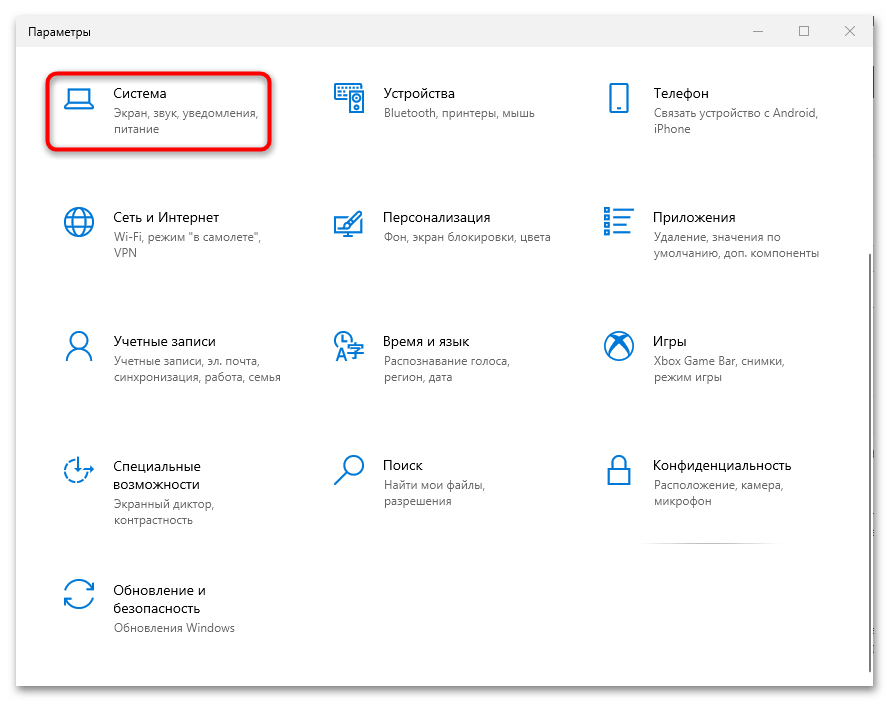
- Откройте главное меню, нажав на значок «Пуск». Выберите строку «Параметры», визуализированную под изображение шестеренки.

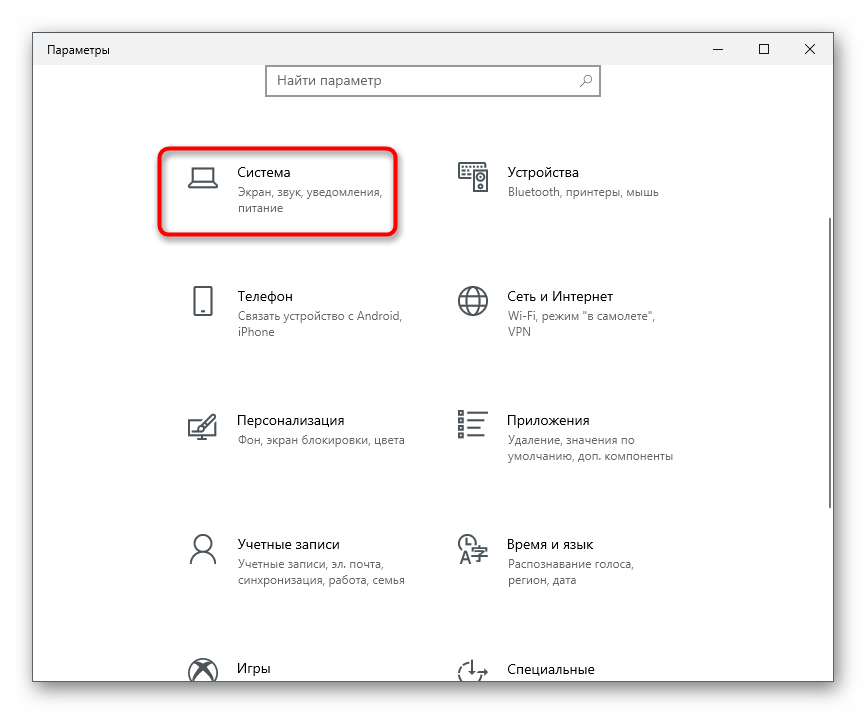
- Выберите раздел «Система».
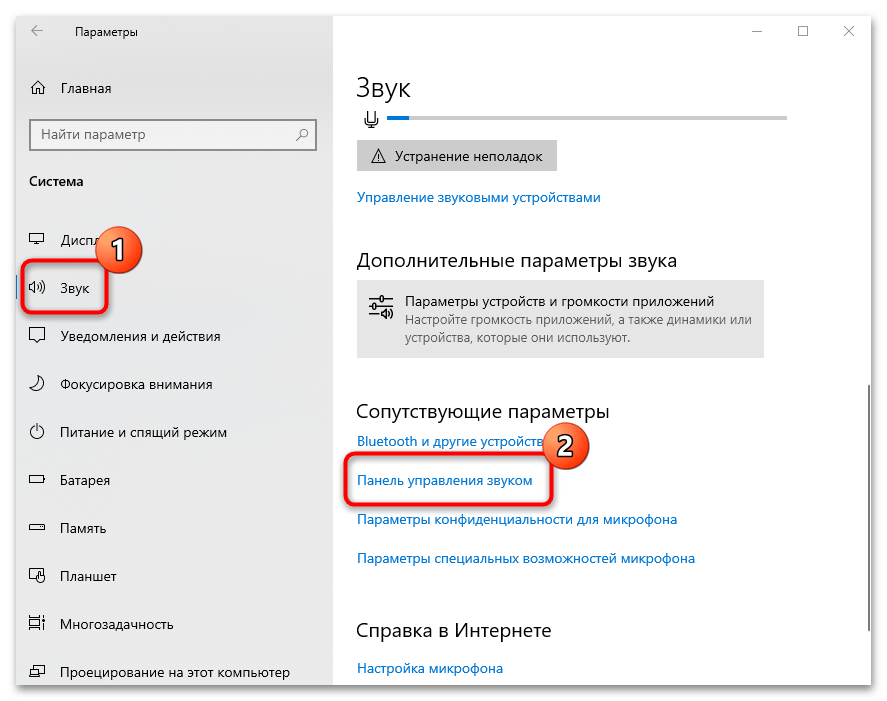
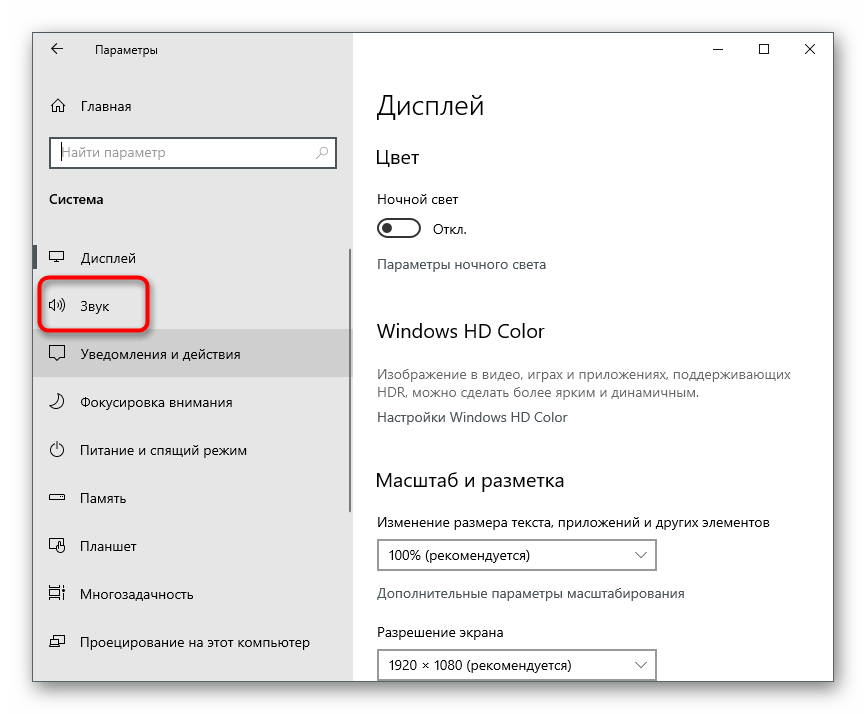
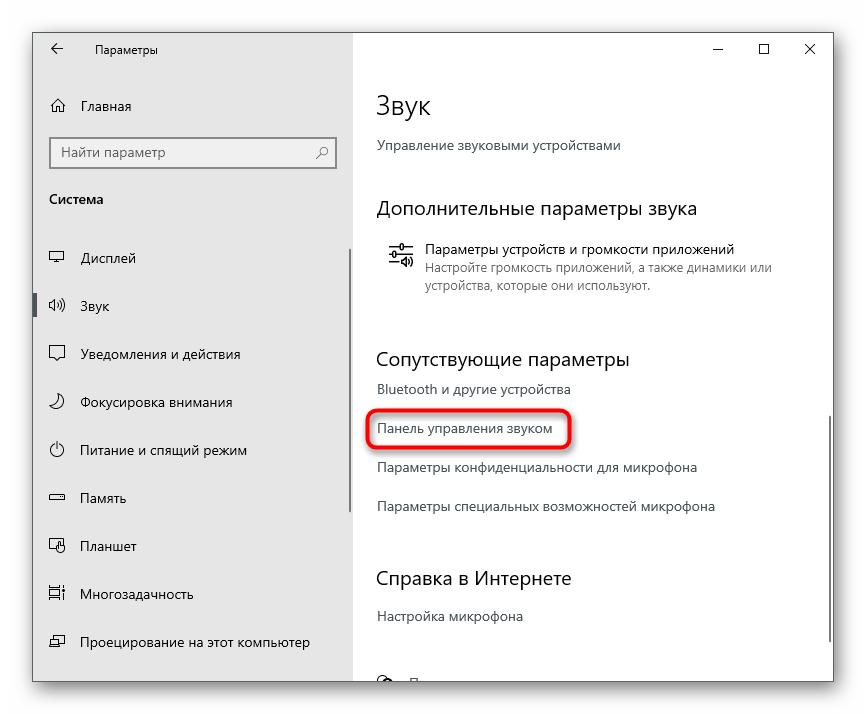
- В новом окне слева выберите вкладку «Звук». В блоке «Сопутствующие параметры» кликните по строке «Панель управления звуком».
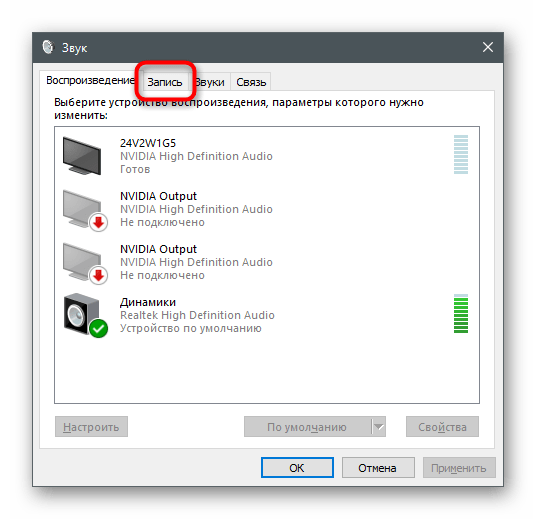
- Откроется панель, где нужно перейти на вкладку «Запись» — здесь есть звуковые устройства ввода. Выделите проблемное оборудование, кликнув по его названию левой кнопкой мыши, затем нажмите на кнопку «Свойства».
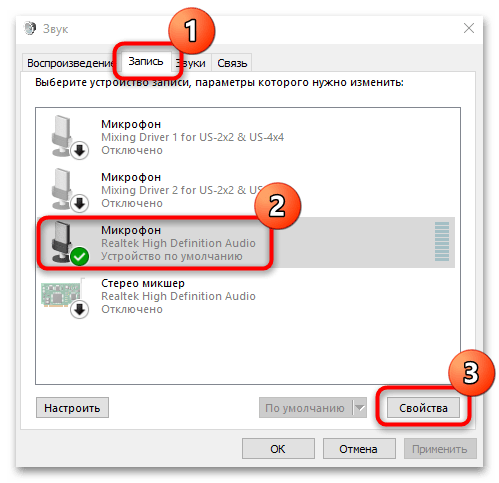
- Для начала перейдите на вкладку «Уровни». Посмотрите на положение ползунка у параметра «Усиление микрофона». Попробуйте уменьшить его значение до минимального, перетянув фиксатор влево.

- Затем нажмите на вкладку «Улучшения». Вручную снимите галочки с различных эффектов либо отметьте пункт «Отключение всех звуковых эффектов», и тогда список всех улучшений станет неактивным. Нажмите на кнопку «ОК», чтобы подтвердить настройку.
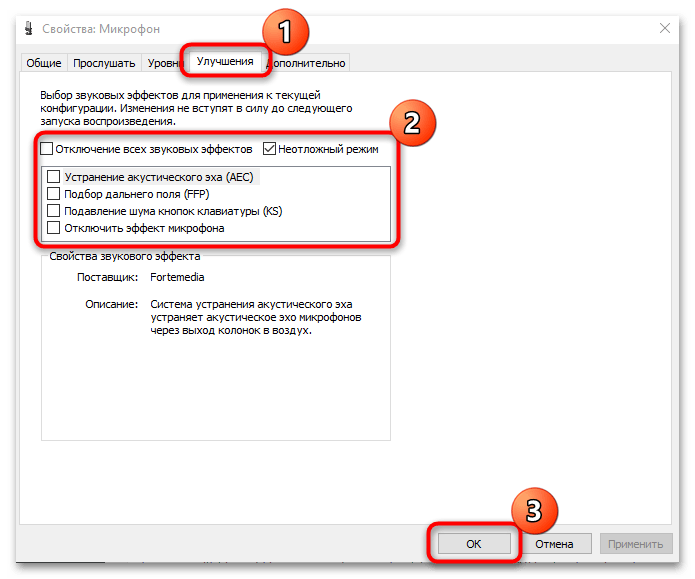
После этого проверьте, продолжает ли фонить микрофон в Windows 10. Если проблема никуда не делась, то переходите к следующим способам, где рассмотрены более серьезные системные и аппаратные проблемы.
Вариант 2: Realtek HD
Большинство звуковых карт взаимодействуют и настраиваются через фирменное приложение производителя компонента, и в большинстве случаев это Realtek HD Audio Manager. Через него можно управлять улучшениями микрофона. Если у вас другое приложение, то смысл использования сохранится, разница будет лишь в поиске рассматриваемых параметров.
Читайте также: Установка Realtek HD на компьютер с Windows 10
- Запустите аудиоменеджер и перейдите на вкладку «Микрофон» в интерфейсе программы. В строке с громкостью записи кликните по кнопке со значком в виде микрофона.

- Откроется панель с настройкой усиления – переведите значение параметра на минимум. Закройте дополнительное окошко.
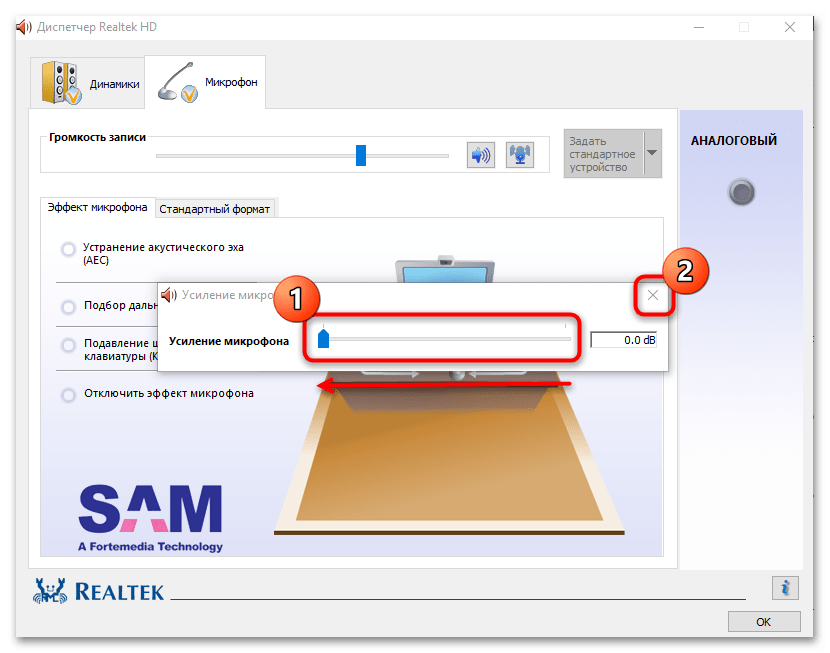
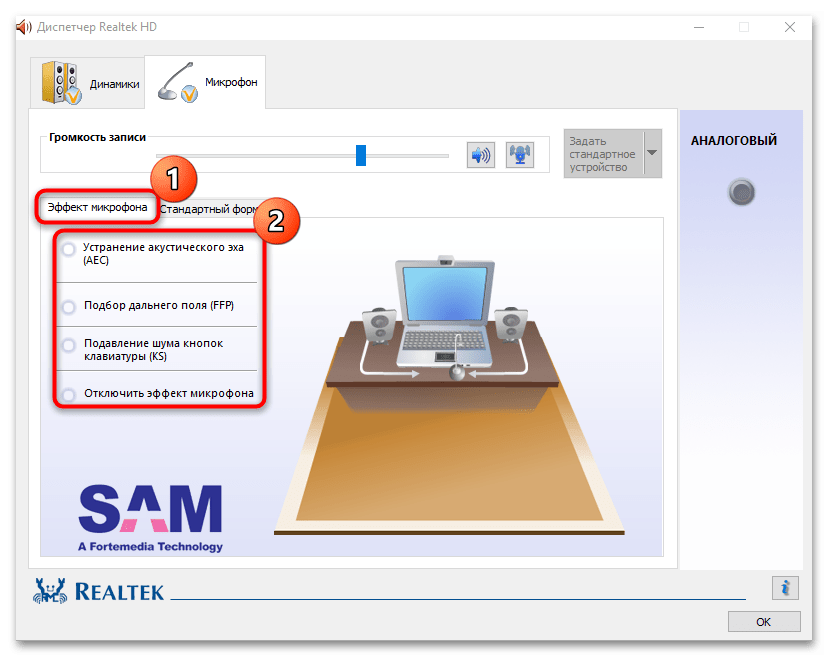
- Ниже на вкладке «Эффект микрофона» отключите все улучшения, если они активны. Если ни одно из них не функционирует, можно попробовать активировать «Устранение акустического эха».
- На вкладке «Стандартный формат» попробуйте изменить частоту дискретизации, поскольку в некоторых случаях проблема с входным звуком связана именно с этим параметром. Подтвердите настройку.
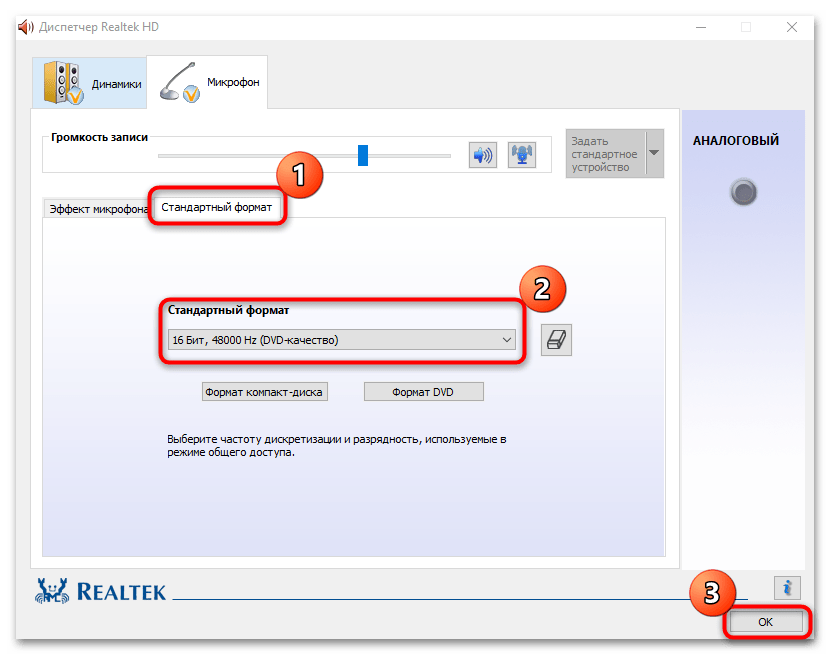
Настройки в менеджере Realtek HD могут отличаться, в зависимости от возможностей используемого звукового оборудования.
Способ 2: Встроенное средство устранения неполадок
В «десятке» предусмотрено средство для диагностики и устранения неполадок, которое может также проверить микрофон на наличие неисправностей и дать рекомендации пользователю по их устранению:
- Через системное приложение «Параметры» выберите раздел «Обновление и безопасность».
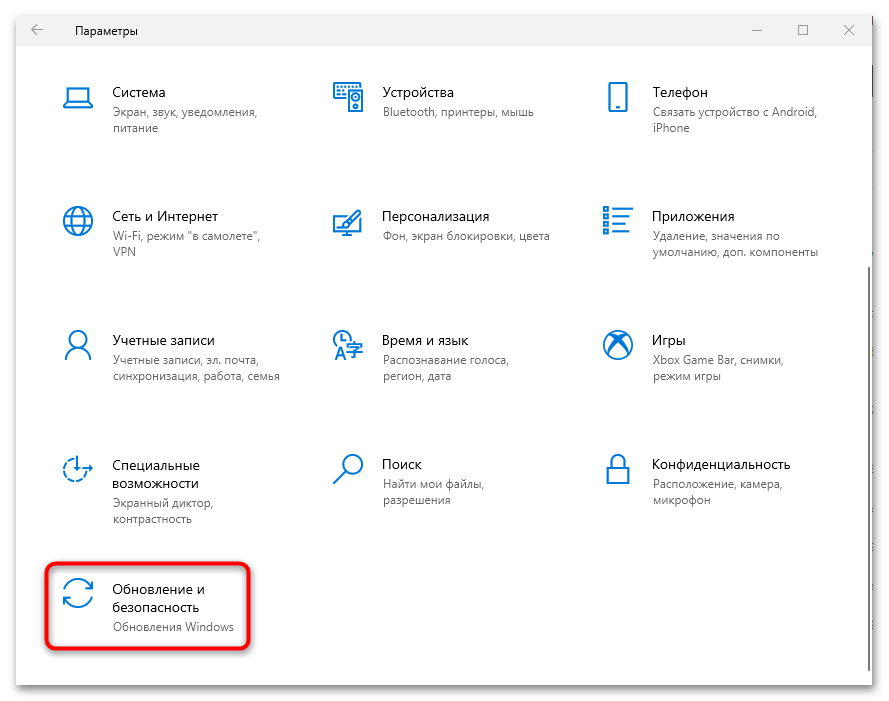
- На панели слева перейдите на вкладку «Устранение неполадок», затем нажмите по ссылке «Дополнительные средства устранения неполадок».

- Отыщите строку «Запись звука» и кликните по ней левой кнопкой мыши. Появится кнопка для запуска средства.
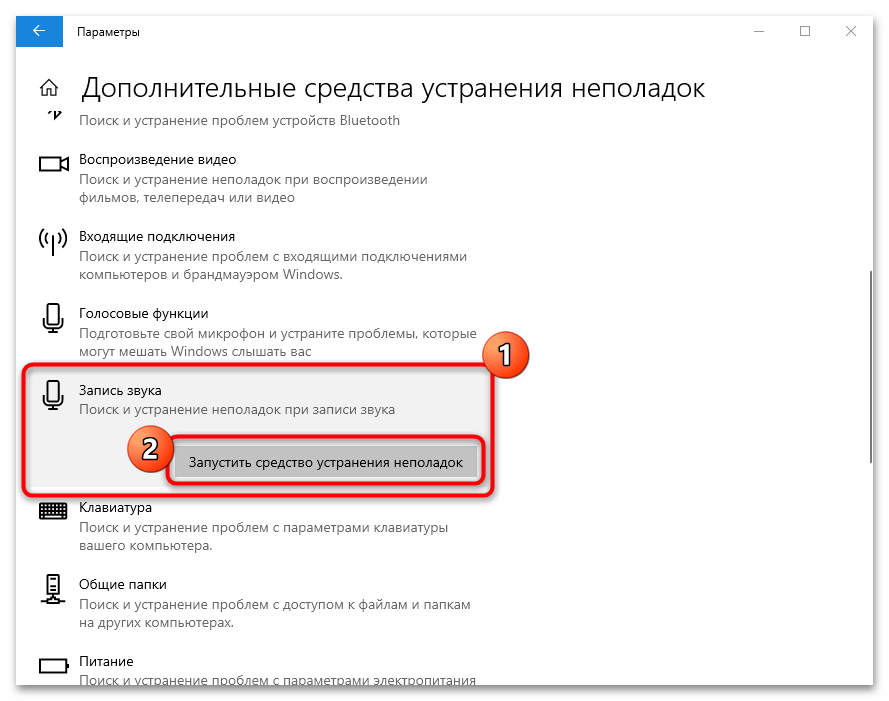
После этого штатное средство самостоятельно осуществит диагностику Windows и оборудования для записи звука на наличие проблем. Процесс проверки отображается на экране. Если неполадка будет обнаружена, инструмент даст рекомендации по ее устранению.
Способ 3: Обновление драйвера
Устаревшее программное обеспечение для звукового оборудования порой вызывает проблемы не только с воспроизведением, но и с микрофоном. Если используется встроенное устройство (в ноутбук, вебку), то обновить драйвер можно с помощью штатных средств или сторонних программ. В нашем руководстве можно узнать более подробную информацию по актуализации ПО для звуковых устройств в Windows 10.
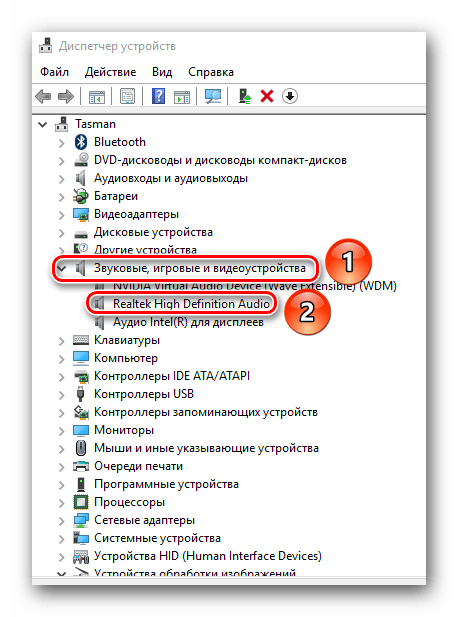
Подробнее: Скачиваем и устанавливаем звуковые драйверы
Для внешних микрофонов отдельного ПО, как правило, нет, если речь не идет о дорогих моделях. Софт для них позволяет тонко настроить звучание, особенно если это профессиональное оборудование. Если в комплекте нет информации о программном обеспечении, попробуйте отыскать его самостоятельно на сайте компании, введя название модели в поисковую строку.
Способ 4: Проверка оборудования и разъемов
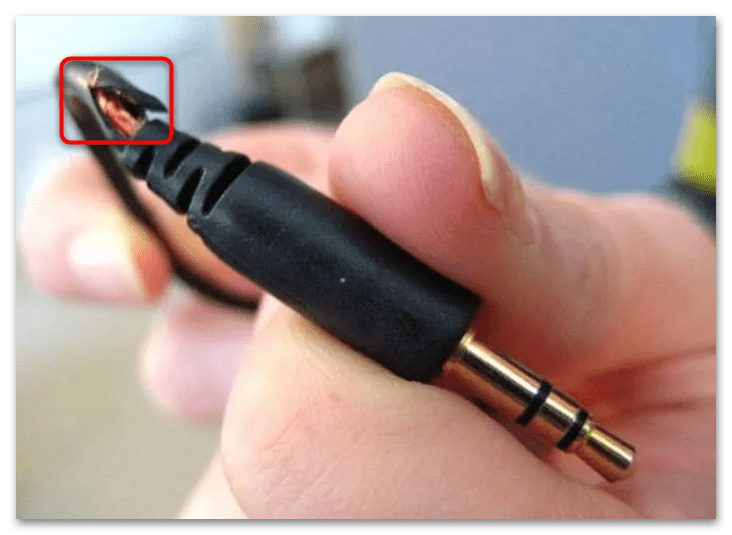
Загрязнения или повреждения внешнего оборудования, а также звуковых разъемов на компьютере или ноутбуке тоже вызывают проблемы с записью. Проверьте провод и штекер микрофона на наличие перегибов и других механических повреждений. Если они найдены, то устройство придется заменить или отнести в ремонт.
То же самое касается разъема 3.5 мм или USB-C на звуковой карте. Если компонент интегрирован в материнскую плату, без навыков поменять его не получится: придется отнести ее (если у вас ПК) или ноутбук в сервисный центр. В некоторых компьютерах звуковая карта может быть и отдельным внешним устройством — в такой ситуации достаточно извлечь лишь его и обратиться за квалифицированной помощью. Тем, кому пришлось заменить звуковую карту на новую внешнюю, может пригодиться наш отдельный материал по ее подключению к ПК.
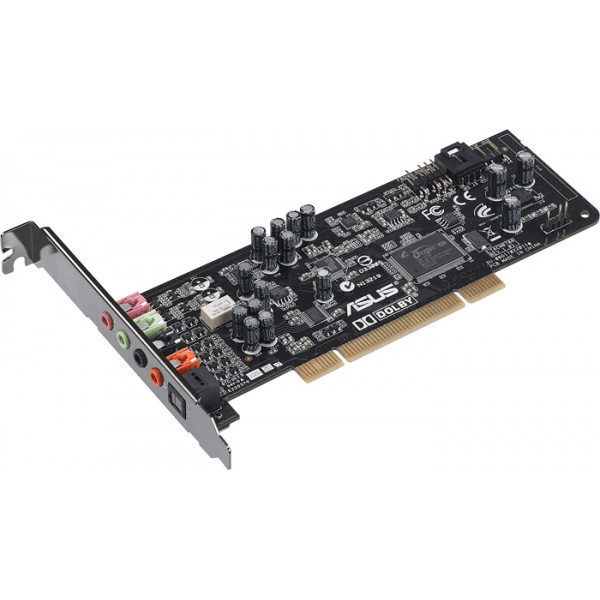
Читайте также: Подключение звуковой карты к материнской плате
Способ 5: Сторонние программы
Существует специальный софт, с помощью которого можно тонко настроить работу микрофона. Это поможет, если проблема на программном уровне, а не на аппаратном. Некоторые из них представляют собой виртуальный микшер для обработки в реальном времени в играх или при общении, другие работают с уже записанными дорожками с микрофона, улучшая их. Можно попробовать убрать фон при записи в Windows 10 с помощью этих приложений. В нашем отдельном материале есть обзор на такое ПО с кратким описанием и ссылками на скачивание.
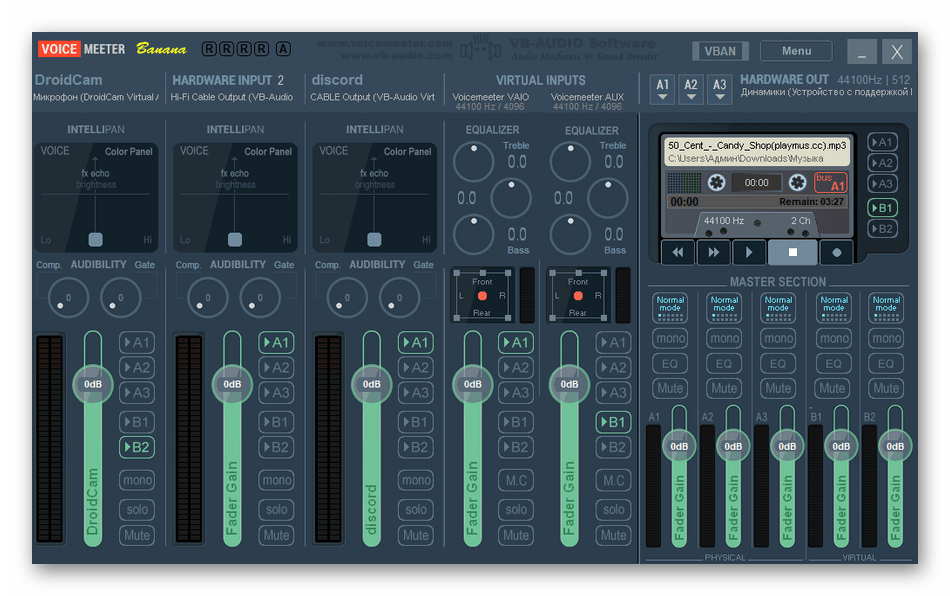
Подробнее: Программы для улучшения звука микрофона
Почему микрофон фонит и тихо работает, что делать и как убрать шумы на Windows 10

Пользователи нередко подключают к ПК сторонние устройства. Например, микрофон. Он выполняет функцию передачи звука, и в этой ситуации становится крайне важным качество записи. Если у вас фонит микрофон, и вы не понимаете, что делать на ПК с Windows 10 для устранения подобного рода неполадок, то инструкция, представленная ниже, обязательно поможет. Кроме того, мы расскажем, как исправить ошибку низкого уровня громкости рекордера во время разговора.
Что делать, если микрофон фонит
Когда говорят о том, что микрофон фонит, обычно подразумевается ситуация, при которой ваш голос заглушается посторонними шумами, и собеседник получает крайне некачественный звуковой сигнал. То же самое касается осуществления записи через рекордер. 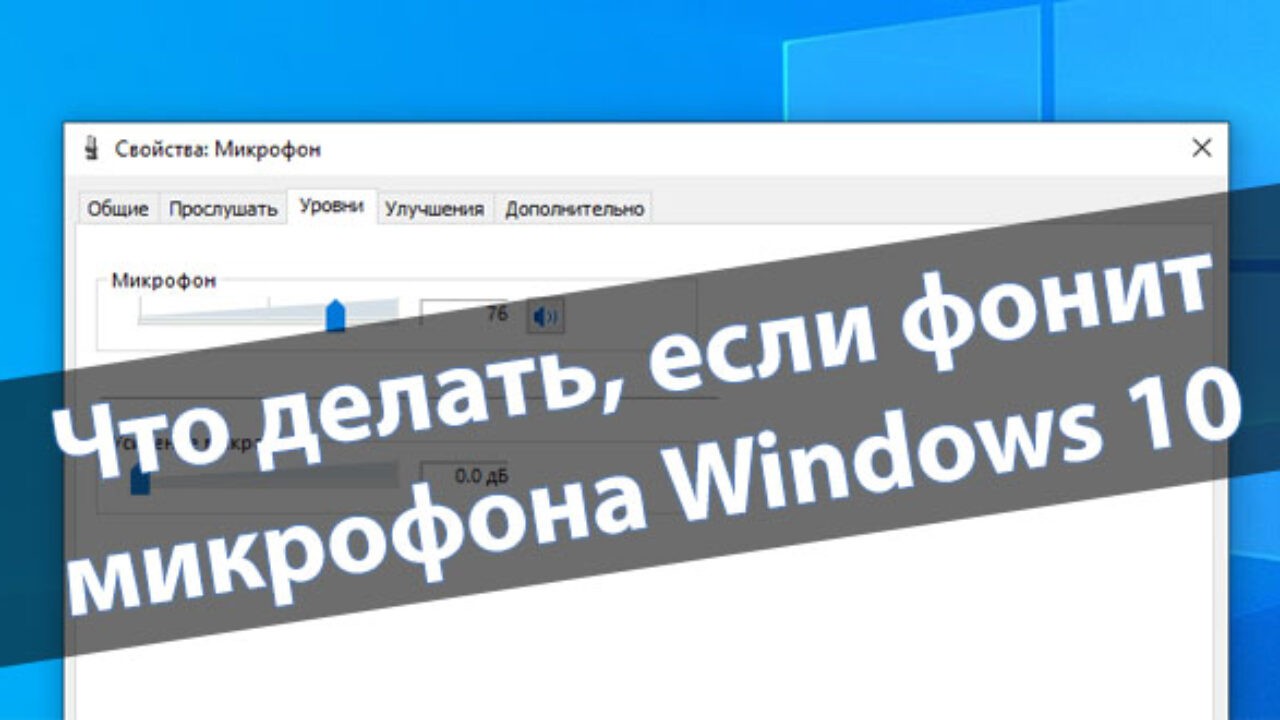 Вне зависимости от того, используете ли вы встроенный микрофон ноутбука, внешнее устройство или рекордер в составе гарнитуры, проблема чаще всего имеет программный характер. Несмотря на это, перед поиском решения проблемы рекомендуется проверить исправность оборудования, и только потом переходить к настройкам.
Включение шумоподавления
- Щелкните ЛКМ по иконке «Пуск» для запуска одноименного меню.
- Откройте параметры нажатием на значок с шестеренкой.

- Перейдите в раздел «Система», а затем – «Звук».
- Кликните ЛКМ по надписи «Панель управления звуком».
- Откройте вкладку «Запись».
- Кликните ПКМ по названию своего микрофона и перейдите в «Свойства».
- Во вкладке «Улучшения» отметьте галочкой пункт «Подавление шума».

- Нажмите на кнопку «Применить» для сохранения настроек.

На заметку. Чтобы быстрее получить доступ к необходимому разделу настроек, необходимо кликнуть ПКМ по значку динамика в панели задач и выбрать «Звуки».
После выполнения указанных действий проверьте, изменилось ли качество передачи звука. В большинстве случаев опция шумоподавления позволяет решить проблему фонящего рекордера. Если же неполадки остались, то рассмотрите один из альтернативных вариантов.
Убираем программное усиление цифрового аудиосигнала
Бывает, что звук на ноутбуке или стационарном компьютере шипит из-за активации функции программного усиления громкости рекордера. Жужжание исправляется следующим образом:
- Выполните шаги 1-6 из предыдущей инструкции.
- Теперь нам нужна настройка, которая скрывается во вкладке «Уровни».
- Передвиньте ползунок «Усиление микрофона» влево.
Скорее всего, после изменения параметров проблема будет исчерпана. Но, если рекордер все равно гудит, то можно будет выйти из ситуации, воспользовавшись встроенным средством устранения неполадок.
Устранение неисправностей
Убрать шумы и другие помехи можно при помощи стандартного инструмента Windows 10:
- Кликните ПКМ по значку динамика в панели задач.
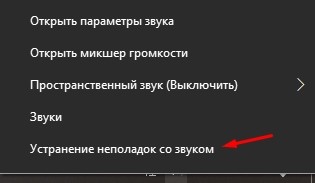
- Выберите «Устранение неполадок со звуком».
- В качестве проблемного устройства укажите микрофон.
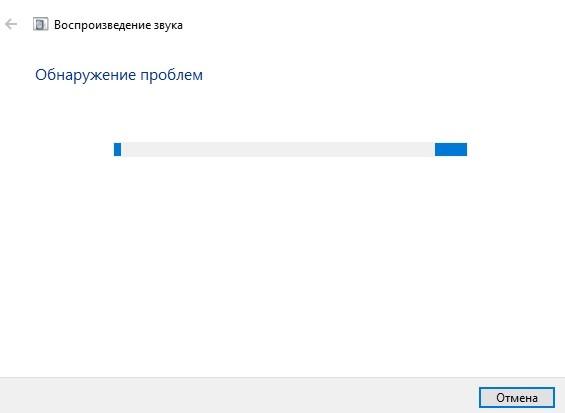
Далее система начнет автоматический поиск неисправностей. В большинстве случаев Windows 10 самостоятельно решает проблему, но иногда пользователю выдаются рекомендации для исправления ошибок в ручном режиме.
Как поступить, если меня тихо слышно
Бывает и обратная ситуация, когда микрофон не фонит, а наоборот, слишком тихо записывает звук. Для устранения подобного рода неполадок необходимо действовать в противоположном порядке. Более подробно об этом будет рассказано далее.
Включение усиления цифрового аудиосигнала
Если микрофон тихо работает, а собеседник даже в наушниках слышит вас едва-едва, то можно попробовать усилить цифровой сигнал. Делается это следующим образом:
- Откройте свойства рекордера. О том, как это сделать, уже говорилось ранее в материале.
- Перейдите в раздел «Уровни».
- Передвиньте ползунок «Усиление…» вправо.
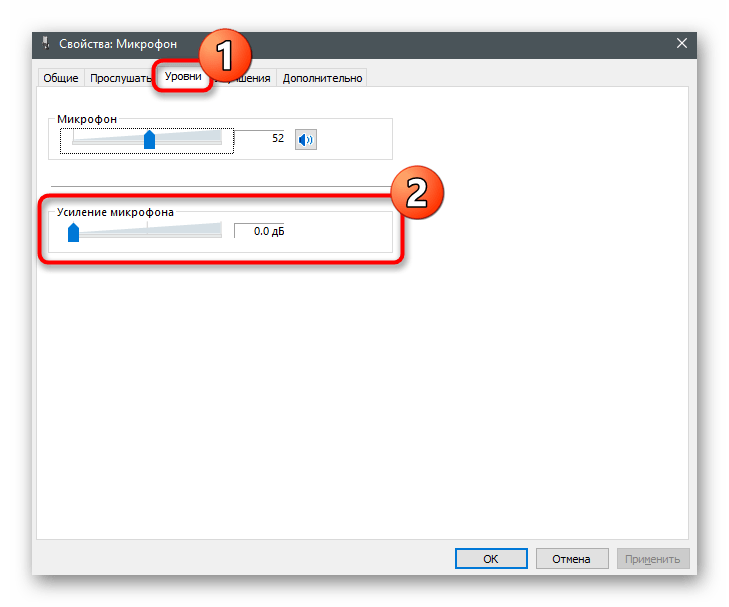
Важно. Также не забудьте увеличить громкость записывающего устройства. Операция выполняется через аналогичный раздел «Уровни», а сам переключатель располагается над ползунком с усилением.
Активируя данную опцию, будьте внимательны, ведь она может вылиться в обратную проблему, когда звук на записи начинает фонить. Впрочем, теперь вы знаете, как устранить и эту неисправность.
Отключение шумоподавления
Опция шумоподавления очень полезна, если вы разговариваете в помещении, где очень шумно. Но иногда Windows 10 вместе с посторонними звуками отсекает голос говорящего человека. Поэтому данную настройку рекомендуется отключить:
- Откройте свойства устройства записи.
- Перейдите во вкладку «Улучшения».
- Снимите галочку напротив шумоподавления.
- Нажмите на кнопку «Применить».

Аналогичным образом вы можете включить подавление шума, поставив соответствующую отметку. Но, опять же, функцию нужно использовать по назначению. В противном случае высока вероятность ошибочного отсечения звука.
Другие методы решения
Бегущей строкой рассмотрим альтернативные способы устранения неисправности, которая заключается в тихом звуке на выходе. Отдельные варианты наверняка помогут вам и вашему собеседнику решить проблему:
- Попросите собеседника, чтобы он проверил громкость своих динамиков, а также исправность.
- Внимательно осмотрите рекордер на предмет наличия загрязнений. Если используется встроенное устройство записи, то с вероятностью в 90 % можно говорить о том, что причиной проблемы является именно попадание грязи в микрофон.
- При использовании внешнего рекордера рекомендуется проверить состояние кабелей и других соединительных проводов. Даже небольшое повреждение сказывается на качестве записи.
- Запустите средство устранения неисправностей точно так же, как это было показано при решении проблемы фонящего звука.
- Обновите драйверы звуковой карты, скачав дистрибутив с официального сайта производителя. Также стоит попробовать обновиться через «Диспетчер устройств».

Если вдруг выяснится, что проблема связана с аппаратной частью рекордера, то придется его заменить. При этом не забывайте о гарантийном обслуживании, которое обычно длится 1 год.