
Если ваш iPhone или iPad не обновляется
Чтобы обновить iPhone или iPad, вам нужно совместимое устройство, подключение к Интернету и достаточно места в хранилище. Рекомендуется также подключить устройство к источнику питания.
Если не удается установить последнюю версию iOS или iPadOS на iPhone или iPad
- Ваше устройство не поддерживает последнюю версию программного обеспечения
- На вашем устройстве недостаточно свободного места
- Загрузка обновления занимает слишком много времени
- Ваше устройство не может подключиться к серверу обновлений
- Обновление не завершено
Если ваше устройство не поддерживает новое программное обеспечение
Чтобы проверить, поддерживает ли устройство новое программное обеспечение, выполните следующие действия.
- Определите модель iPhone или Модель iPad.
- Проверьте, указана ли ваша модель iPhone или iPad в списке устройств, совместимых с последней версией iOS или iPadOS.
Если ваш iPhone или iPad присутствует в списке совместимых устройств, но не обновляется, попробуйте выполнить следующие действия.
Не хватает места для загрузки обновления
Если на устройстве не хватает места для загрузки и установки обновления, ПО попытается освободить дополнительное пространство. Будут удалены только данные приложений, которые позже загрузятся снова. Ваши данные не будут удалены или перемещены. Если места на устройстве по-прежнему недостаточно, можно обновить ПО на нем с помощью компьютера.
Если нет возможности подключить устройство к компьютеру, освободите место для установки обновления, удалив с устройства ненужное содержимое и приложения. Перейдите в меню «Настройки» > «Основные» > «Хранилище [устройство]».
Дополнительную информацию о пространстве для хранения программ и содержимого см. в этой статье.
Загрузка занимает много времени
Для обновления ПО на устройстве требуется подключение к Интернету. Количество времени, которое будет затрачено на загрузку обновления, зависит от размера обновления и скорости подключения к Интернету. Во время загрузки обновления устройство можно использовать в обычном режиме. Когда обновление станет доступным для установки, на экране появится соответствующее уведомление. Чтобы ускорить загрузку, не загружайте одновременно другое содержимое и используйте сеть Wi-Fi.
Отсутствует доступ к серверу обновлений, или невозможно проверить обновление
При обновлении ПО на экране устройства может появиться одно из следующих сообщений.
«Сбой проверки наличия обновлений. При проверке наличия обновлений ПО произошла ошибка».
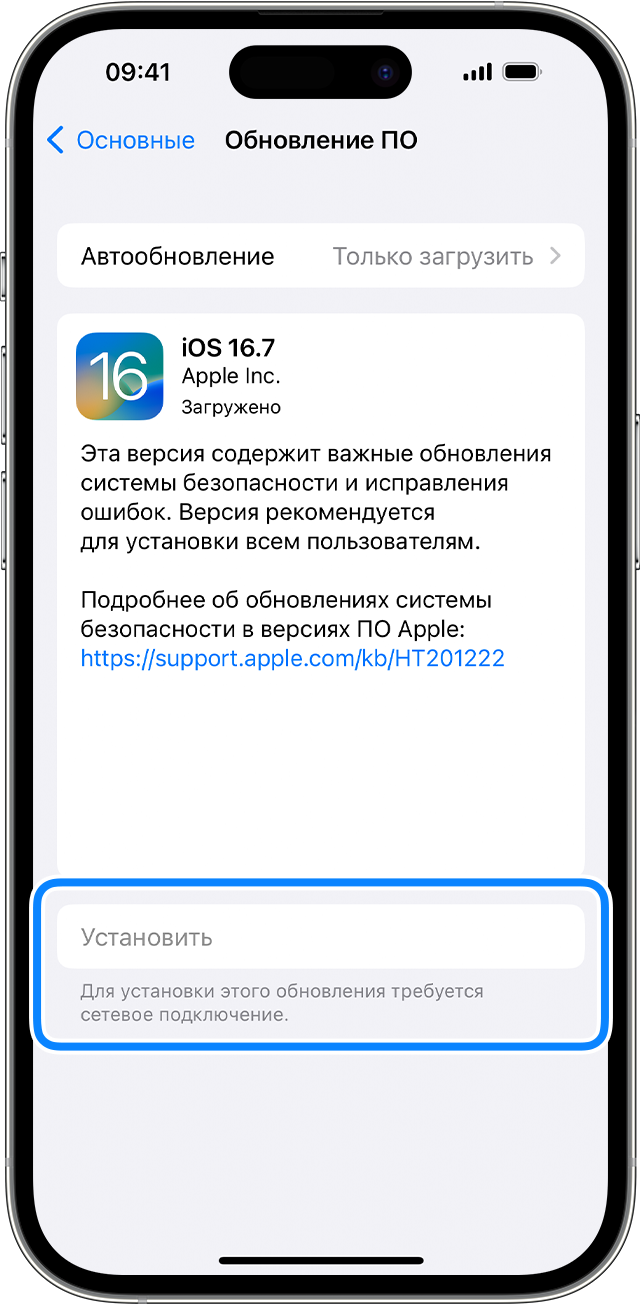
«Установить сейчас. Для установки этого обновления требуется сетевое подключение».
Попробуйте еще раз обновить устройство в той же сети. Если вы все еще видите какое-либо из этих сообщений, попытайтесь обновить ПО на устройстве, подключившись к другой сети, или сделайте это с помощью компьютера:
- Обновление устройства с помощью компьютера Mac под управлением macOS Catalina или более поздней версии
- Обновление устройства с помощью компьютера Mac под управлением macOS Mojave или более ранней версии либо на компьютере с Windows
Если проблема возникает в различных сетях, удалите обновление.
Установка обновления не может завершиться
Во время установки обновления может показаться, что индикатор выполнения перемещается медленно. Время установки обновления зависит от размера обновления и количества файлов на устройстве.
При обновлении по беспроводной сети устройство должно быть подключено к источнику питания. Если аккумулятор разрядился, подключите устройство к источнику питания и включите его, чтобы завершить обновление или восстановление.
Узнайте, что делать, если ваш iPhone или iPad завис или не запускается.
Удаление и повторная загрузка обновления ОС
Если вам по-прежнему не удается установить последнюю версию iOS или iPadOS, попробуйте загрузить обновление еще раз.
- Перейдите в меню «Настройки» > «Основные» > «Хранилище [устройство]».
- Найдите обновление в списке приложений.
- Выберите его и нажмите «Удаление обновления».
- Перейдите в меню «Настройки» > «Основные» > «Обновление ПО» и загрузите последнее обновление ОС.
Если обновление не отображается в списке приложений или проблема возникает снова, ПО на устройстве необходимо обновить с помощью компьютера:
- Обновление устройства с помощью компьютера Mac под управлением macOS Catalina или более поздней версии
- Обновление устройства с помощью компьютера Mac под управлением macOS Mojave или более ранней версии либо на компьютере с Windows
Узнайте, как использовать режим восстановления, если ваш компьютер не распознает устройство или экран отображает логотип Apple в течение нескольких минут без индикатора выполнения.
Проверка обновления: как справиться с ошибкой при установке iOS
При установке обновления iOS ваш iPhone или iPad, как правило, сначала показывает всплывающее окно «Проверка обновления». Обычно оно исчезает секунд через 10, но бывают случаи, когда процесс установки нового ПО зависает на этом этапе. И пользоваться устройством в этот момент нельзя — экран просто не реагирует на нажатия.
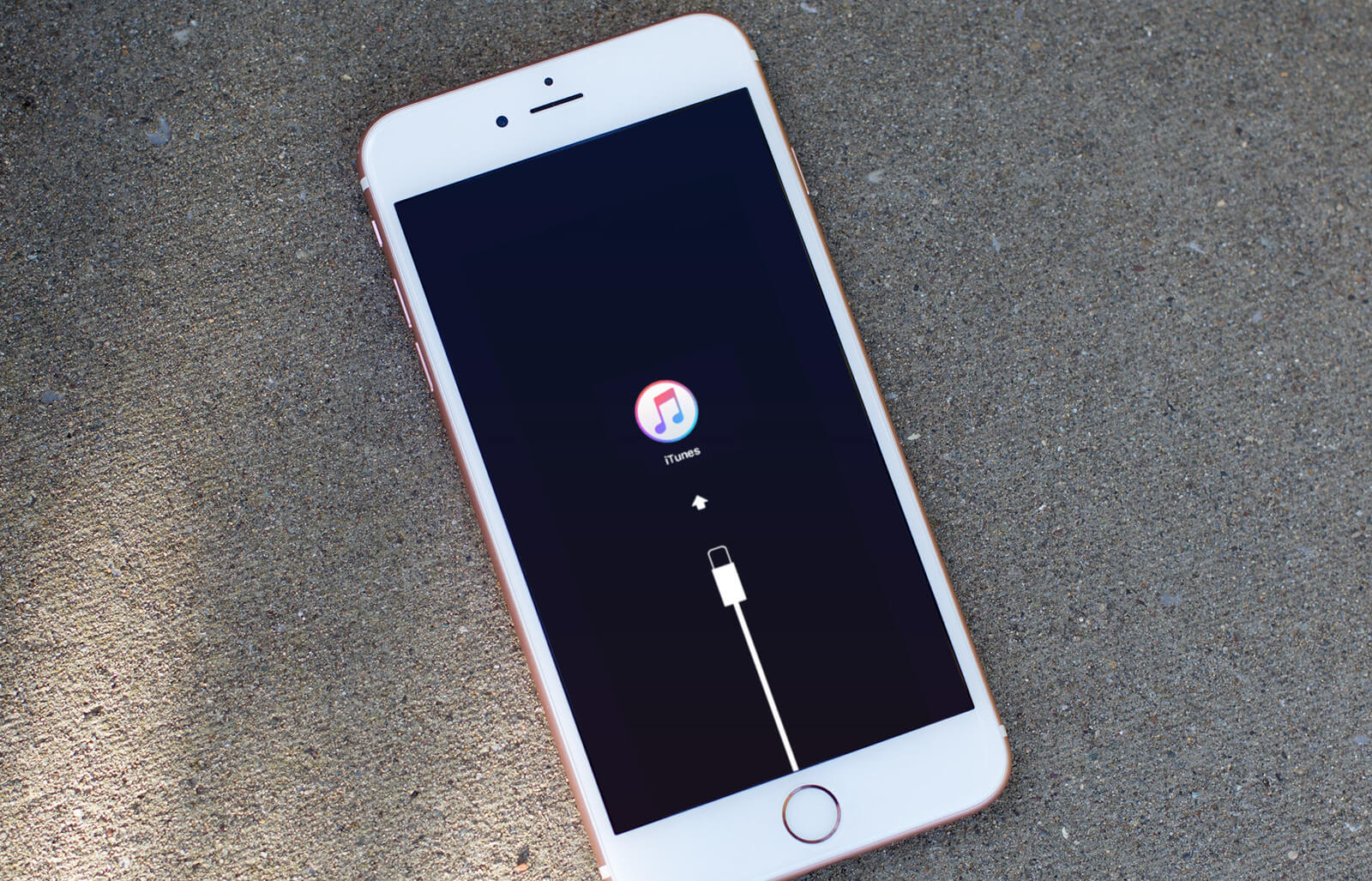
Первое, что нужно сделать в этом случае, — нажать на кнопку включения несколько раз, желательно как можно быстрее. Обычно требуется 5-10 подобных циклов. Если не помогает — перезагрузите iPhone, но не обычным способом (у вас и не получится), а принудительно — зажав кнопку включения и кнопку Home до появления «яблока» на экране.
Редко, но бывает так, что первые два способа не помогают. В этом случае мы имеем дело с ошибкой при обновлении: она может возникнуть как из-за плохого Wi-Fi-соединения, так и из-за нехватки свободного места или оперативной памяти. К сожалению, здесь поможет только восстановление устройства при помощи iTunes (надеемся, резервную копию вы делаете регулярно).
Чтобы не сталкиваться с подобными ошибками, советуем обновляться не по Wi-Fi, а с помощью iTunes. Тогда вероятность их возникновения будет минимизирована.
Наши соцсети
Новости, статьи и анонсы публикаций
Свободное общение и обсуждение материалов
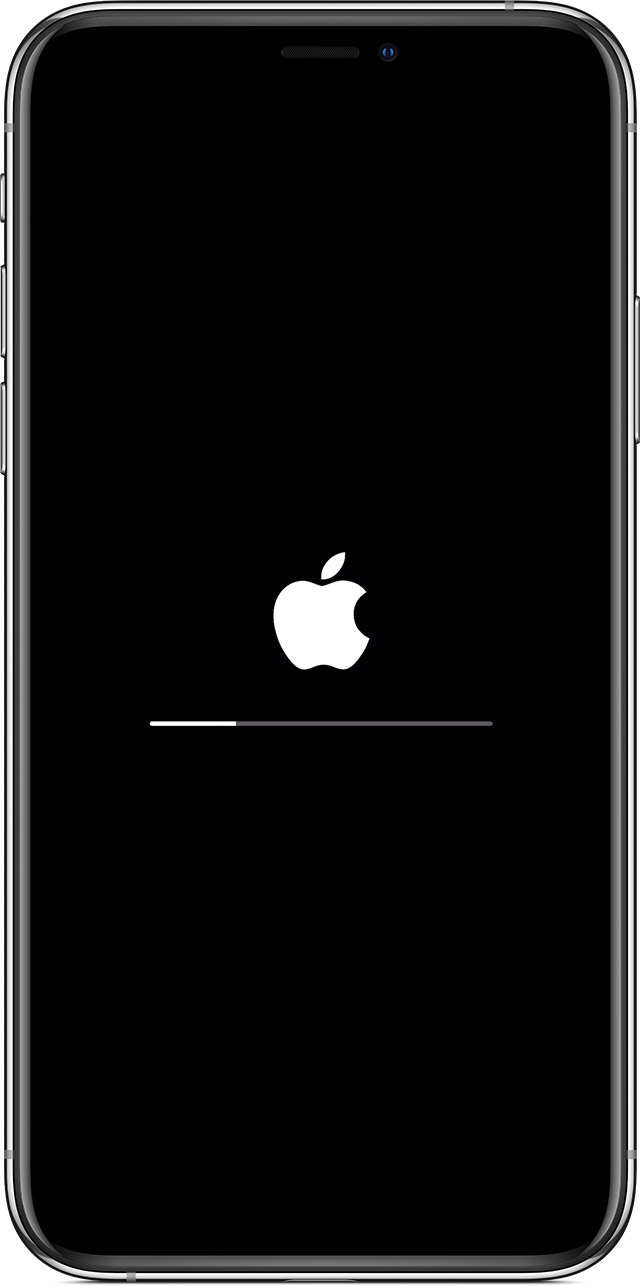
Логотип Apple с индикатором выполнения после обновления ПО или восстановления данных на iPhone, iPad или iPod touch
После обновления iOS или iPadOS, восстановления из резервной копии или удаления всех данных с iPhone, iPad или iPod touch на устройстве отображается логотип Apple с индикатором выполнения.
Индикатор выполнения может не двигаться или двигаться очень медленно.
Подождите, пока устройство завершит обновление, восстановление или удаление.
Индикатор выполнения отображает ход установки. Время зависит от количества файлов на устройстве, а также от выполняемого процесса: удаления либо обновления iOS или iPadOS. Если на устройстве содержится немного данных пользователя, они полностью отсутствуют либо удаляются с устройства, этот процесс может занять не более минуты. Однако если на устройстве содержится большое количество файлов, то для завершения процесса может понадобиться от нескольких минут до часа.
Если устройство отображается на компьютере, а вы можете настраивать параметры синхронизации и синхронизировать содержимое, это означает, что процесс завершён. Не отключайте устройство от компьютера и дождитесь завершения переноса данных.
Если обновление выполняется по беспроводной сети, подключите устройство к источнику питания, чтобы аккумулятор не разрядился во время этого процесса. Если аккумулятор разрядился, подключите устройство к источнику питания и включите его, чтобы завершить обновление или восстановление.
Если вам кажется, что устройство зависло, нажмите одну из кнопок. Если отображается сообщение об обновлении, значит, обновление все еще устанавливается.
В ряде случаев индикатор выполнения может заполниться до конца, а потом начать заполняться заново.
Получение помощи
Если обновление или восстановление не завершается либо устройство не отвечает, перезапустите устройство.
Если устройство остается в этом состоянии несколько часов, обратитесь в службу поддержки Apple.
[Решено] 4 простых способа исправить зависание iPhone при проверке обновления
Почему проверка обновления занимает так много времени? Мой iPhone 8 Plus застрял, проверяя обновление iOS 17. Я попытался перезагрузить его, нажав кнопки питания и домой, которые не работали. Затем я попробовал некоторые решения на страницах справки Apple, но проблема все еще была. Как исправить iPhone не может проверить обновление? Есть ли другие способы проверить обновление?
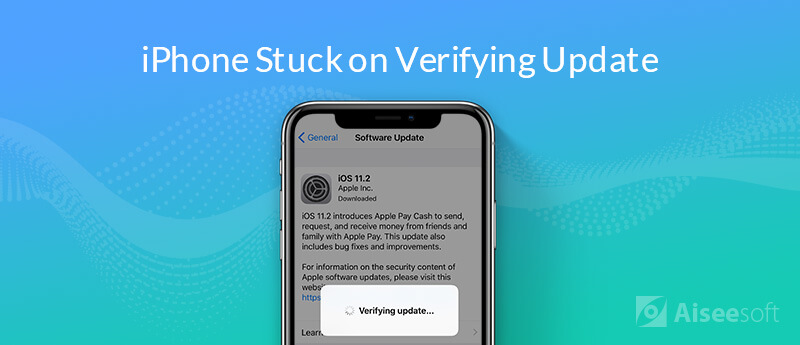
Каждое большое обновление iOS, такое как iOS 17, iOS 16, iOS 15, iOS 14, iOS 13, iOS 12 или iOS 11, добавляет множество интересных новых функций для iPhone, iPad и iPod. Таким образом, как пользователь iOS, если доступно обновление iOS, вы можете обновить его как можно скорее. Тем не менее, весьма вероятно, что при установке новой iOS, например последней версии iOS 17, она зависнет на экране «Проверка обновления». Сталкиваетесь ли вы с тем же самым? iPhone застрял при проверке обновления ситуация?
Когда вы устанавливаете обновление iOS, на экране появляется всплывающее сообщение «Проверка обновления…». В большинстве случаев ваше устройство iOS через некоторое время пройдет через интерфейс и начнет нормально обновляться. Но есть еще много причин, которые вызовут iPhone не может проверить обновление и застрял там. Этот пост поделится 4 эффективными решениями исправить застрявший iPhone при проверке обновления включая последние версии iOS 17, iOS 15, iOS 14, iOS 13 и iOS 12.
- Часть 1. Блокировка и разблокировка iPhone для устранения проблемы с проверяющим обновлением
- Часть 2. Жесткая перезагрузка для исправления iPhone не удается проверить обновление
- Часть 3. Восстановление с помощью iTunes, чтобы исправить iPhone, застрявший при проверке обновления
- Часть 4. Профессиональный способ исправить iPhone, застрявший при проверке обновления [Рекомендуется]


Часть 1. Блокировка и разблокировка iPhone для устранения проблемы с проверяющим обновлением
iPhone не может проверить обновление Это очень раздражающая проблема, что вы не можете использовать его больше. Таким образом, вы должны избавиться от этого и привести ваше устройство iOS в нормальное состояние. Прежде чем вы начнете исправлять iPhone, застрявший при проверке обновлений, вы должны убедиться, что ваш iPhone подключен к устойчивой сети Wi-Fi, и он достаточно заряжен.
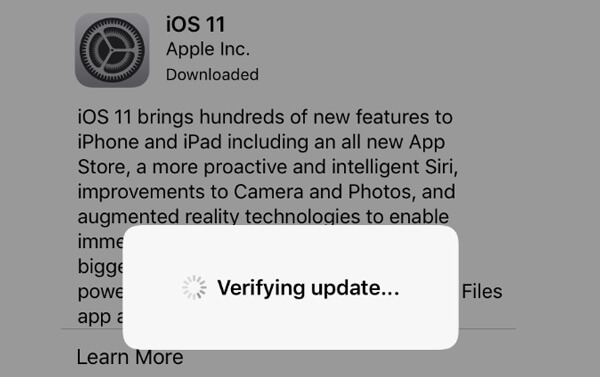
Во-первых, мы покажем простой простой способ помочь вам решить проблему с проверкой обновления iPhone. Вы можете заблокировать экран iPhone, а затем разблокировать его. Вы можете легко нажать кнопку питания, чтобы сделать это. Повторите операции не менее 5 раз, пока не увидите индикатор выполнения. Тогда ваш iPhone установит обновление iOS в обычном режиме.
Вы можете задаться вопросом сколько времени потребуется iPhone для проверки обновления. На самом деле, для проверки обновлений iOS нет регулярного времени. Это зависит от различных факторов, таких как размер обновления iOS, скорость сети Wi-Fi и многое другое. Но если ваш iPhone застрял на проверке обновления более чем на час, не стесняйтесь исправить это.
Часть 2. Жесткая перезагрузка для исправления iPhone не удается проверить обновление
Во многих случаях, когда ваш iPhone зависает при проверке обновления, вам даже не разрешают выключать экран. Здесь вы можете попробовать перезагрузить ваш iPhone, чтобы исправить iPhone, который не может проверить обновление.
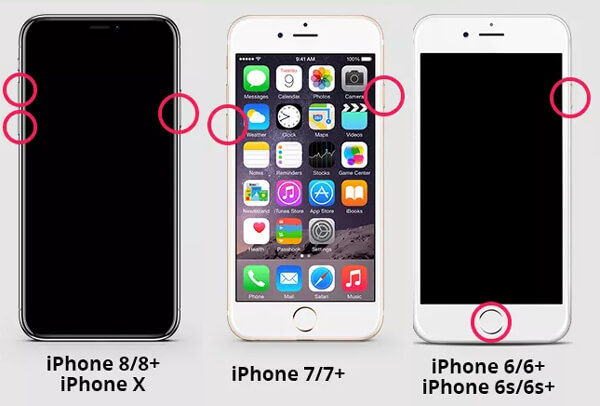
For iPhone 15/14/13/12/11/XS/XR/X/8:
Нажмите и отпустите кнопку «Громкость +». Затем нажмите и удерживайте, а затем отпустите кнопку «Громкость -». продолжайте нажимать боковую кнопку, пока экран не погаснет, а затем на экране появится логотип Apple.
Для iPhone SE / 7:
Нажмите и удерживайте кнопки «Питание» и «Громкость-» не менее десяти секунд, пока на экране не появится логотип Apple.
Для iPhone 6 и более ранних версий:
Нажмите и удерживайте кнопки «Питание» и «Домой» не менее десяти секунд, пока не появится логотип Apple.
После жесткой перезагрузки ваш iPhone вернется в нормальное состояние. Это не означает, что ваш iPhone обновлен до последней версии iOS. Если вы хотите обновить свой iPhone, вернитесь в «Настройки» > «Основные» > «Обновление ПО», а затем снова установите обновление iOS.
Часть 3. Восстановление с помощью iTunes, чтобы исправить iPhone, застрявший при проверке обновления
Когда ваш iPhone отключен и застряв при проверке обновления, вы можете использовать iTunes, чтобы восстановить ваш iPhone, а затем заново установить обновление iOS. Если вы создали резервную копию вашего iPhone с помощью iTunes до обновления iOS, вы можете восстановить iPhone из резервной копии iTunes. Следующие шаги покажут вам как.
Запустите последнюю версию iTunes на своем компьютере и подключите iPhone к нему с помощью USB-кабеля. Он автоматически распознает ваше устройство iOS.
Нажмите значок «Устройство», а затем выберите «Сводка» слева.
Нажмите на кнопку «Восстановить iPhone . » в правом окне. Затем выберите подходящую резервную копию iTunes из всплывающего окна. Затем нажмите кнопку «Восстановить», чтобы восстановить ваш iPhone.
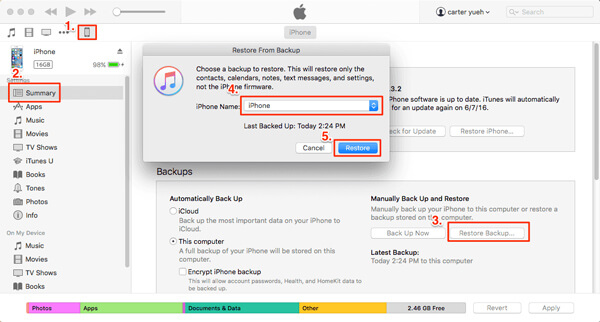
После восстановления iTunes ваш iPhone вернется в нормальное состояние, и на нем будут сохранены все данные из резервной копии iTunes, которую вы только что восстановили. Вы можете перейти в приложение «Настройки» и снова переустановить обновление iOS.
Часть 4. Профессиональный способ исправить iPhone, застрявший при проверке обновления [Рекомендуется]
Сообщение об ошибке проверки обновления iPhone может разрешаться регулярно. Хотя иногда это может занять несколько часов или даже целый день для ремонта. С помощью описанных выше способов у вас есть большой шанс исправить застрявший iPhone при проверке проблемы обновления. Но если проблема все еще существует, вы можете обратиться к профессиональному решению ниже. Здесь мы познакомим вас с мощным Восстановление системы iOS чтобы помочь вам исправить iPhone не может проверить проблему с обновлением.

- Исправьте различные проблемы с iOS, включая iPhone, зависший при проверке обновления.
- Усовершенствованная технология диагностики неисправности при проверке обновлений iPhone.
- Исправить обновление iPhone не удалось связаться в режиме восстановления / DFU.
- Работает для iPhone 15/14/13/12/11/XS/XR/X/SE/8/7/6/5, iPad Pro/Air/mini, iPod и т. д.
Сначала вы можете дважды щелкнуть кнопку загрузки выше, а затем следовать инструкциям на экране, чтобы быстро установить это программное обеспечение на свой компьютер. Убедитесь, что вы получите правильную версию. При входе в основной интерфейс выберите опцию «Восстановление системы iOS».

Подключите к нему свой iPhone с помощью USB-кабеля. Для первого подключения вам нужно нажать «Доверять этому компьютеру» на экране, чтобы помочь iOS System Recovery успешно распознать ваш iPhone.
На этом этапе вы должны направить свой iPhone к Recovery Mode или режим DFU, чтобы исправить iPhone не может проверить обновление. Подробное руководство предлагается в интерфейсе.
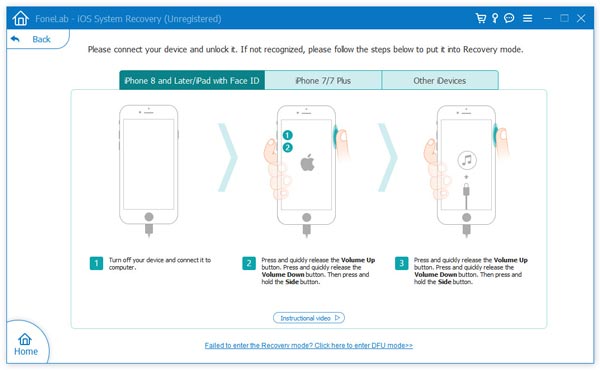
Подтвердите модель вашего iPhone и другую информацию, а затем нажмите кнопку «Восстановить», чтобы загрузить отремонтированный плагин для исправления. Когда загрузка завершится, он начнет исправлять зависание iPhone при автоматической проверке проблемы обновления.

Заключение
После исправления ваш iPhone вернется в нормальное состояние, а iOS будет обновлена до последней версии. Помимо исправления iPhone, который не может проверить обновление, вы также можете использовать iOS System Recovery для устранения многих других проблем, вызванных системой iOS. Например, вы можете легко исправить застрявший iPhone / iPad на Окончание FaceTime, Логотип Apple, зависание на экране зарядки и более с аналогичными шагами.
Ваш iPhone не может проверить обновление и больше не подключен к Интернету? Прочитав эту страницу, вы можете получить 4 эффективных метода решения iPhone застрял при проверке обновления проблема. Если у вас остались какие-либо вопросы, просто оставьте нам сообщение в комментарии.
Что вы думаете об этом посте.
Рейтинг: 4.9 / 5 (на основе голосов 106) Подпишитесь на нас в
Более Чтение

Оставьте свой комментарий и присоединяйтесь к нашему обсуждению
iPhone застрял выпуск

Восстановление системы iOS
Исправьте нормальную работу системы iOS в различных ситуациях, таких как застревание в режиме DFU, режиме восстановления, режиме наушников, логотипе Apple и т. Д. Без потери данных.