
Проверка компонента для работы с электронной подписью плагин не установлен как исправить налоговая
The service you’ve requested couldn’t be identified
No matches have been found between requested website and protected IP address
If you are trying to visit this site, please try again later.
If you are a target website owner please make sure that:
— DNS A record points to the protected IP address for the requested website
— The DDoS protection and optimization service is active for the requested website
Protection and Acceleration by DDoS-Guard
Как исправить ошибку «не установлен плагин ФСРАР-Крипто 3»?
Если при проверке условий подключения в Личном кабинете ЕГАИС у Вас вышла ошибка «Не установлен программный компонент для работы с электронной подписью с использованием Web-браузера Internet Explorer ( Фсрар-Крипто 3)» то данная статья поможет Вам разобраться с этой ошибкой.
Решения самых популярных проблем с ЕГАИС Вы можете найти в нашем Telegram канале «ЕГАИС простыми словами» (@egais_is_easy ).
Если Вы ранее не заходили в Личный кабинет ЕГАИС с этого компьютера, то воспользуйтесь, пожалуйста, нашей инструкцией Как зайти в личный кабинет ЕГАИС? .
Если Вы ранее заходили в Личный кабинет ЕГАИС, а теперь Вас туда не пускают с этой ошибкой — следует разобраться с этим самым плагином.
Для восстановления работоспособности необходимо выполнить 3 простых шага:
Шаг 1. Закрываем браузер Internet Explorer.
Перед следующими манипуляциями настоятельно рекомендуем закрыть браузер, поскольку запущенный браузер может не дать нормально удалить плагины (а их придется удалить).
Шаг 2. Удаляем все версии плагинов, которые ставили ранее.
Проверить наличие плагинов можно в Панели управления — Установка и удаление программ или Панель управления — Программы и компоненты. Установленные плагины имеет название ClientSetup или ФСРАР-Крипто в вашей системе (как на картинках ниже). Удаляем все установленные версии плагина.


После удаления плагинов перезагрузка компьютера не требуется (если ваш браузер во время установки был закрыт).
Шаг 3. Устанавливаем плагин.
Установку плагина рекомендуем производить прямо со страницы Проверки выполнения условий доступа к личному кабинету ( https://service.egais.ru/checksystem/check )
Во время ошибки при проверке наличия плагина ФСРАР-Крипто 3 скачайте и установите новый плагин, не закрывая браузер Internet Explorer.

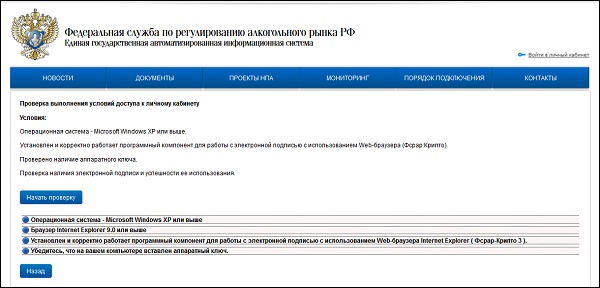
После скачивания и установки плагина снова нажмите кнопку «Начать проверку» — Вы должны получить результат положительной проверки!

Если Вы самостоятельно не смогли справится с установкой плагина ФСРАР-Крипто 3 — обратитесь в нашу техническую поддержку ! Обычно мы справляемся за 10-15 минут!
Что делать, если вышеуказанные действия не привели к положительному результату?
- Проделайте вышеуказанные действия еще раз. Возможно на каком то шаге Вы допустили ошибку и что-то не так сделали.
- Проверьте, через какой браузер Вы заходите? Точно ли это Internet Explorer? В браузере Edge проверка браузера тоже проходит, но остальные пункты не пройдут проверку!
- Рекомендуем воспользоваться инструкцией » Как зайти в Личный кабинет ЕГАИС » чтобы проверить все остальные компоненты: браузер, драйвера для ключа ЕГАИС и пр.
- Проверьте в настройках Безопасности вашего браузера — добавлен ли сайт https://service.egais.ru/ в список «Надежных».
- Проверьте, вставлен ли ключ для ЕГАИС. Если он не вставлен плагин из-за этого может не запускаться и выдавать ошибку именно на проверку плагина а не на последнем шаге проверки ключа.
- Если вставлены несколько ключей — оставьте только ключ для ЕГАИС, из-за этого тоже плагин может не запускаться.
- Обновите драйвер для ключа ЕГАИС и попробуйте снова пройти проверку. Для ключа Рутоке ЭЦП 2.0 версия драйвера рекомендуется не ниже чем 4.5.
Если плагин ФСРАР-Крипто 3 так и не запустился — обратитесь в нашу платную техническую поддержку! Обычно мы справляемся за 10-15 минут!
Решения самых популярных проблем с ЕГАИС Вы можете найти в нашем Telegram канале «ЕГАИС простыми словами» .
Краткая видео-инструкция как исправить ошибку «не установлен плагин ФСРАР-Крипто 3»
Заказать услугу
Нужна наша помощь в настройке? Сэкономьте свое время и обратитесь в нашу платную техническую поддержку!
Не установлен программный компонент для работы с электронной подписью с использованием WEB-браузера в ФНС — что это?
При осуществлении проверки условий доступа к Личному кабинету на сайте ФНС мы можем получить уведомление о том, что в нашей системе «Не установлен программный компонент для работы с электронной подписью с использованием WEB-браузера». Обычно это сигнализирует об отсутствии или некорректной работе КриптоПРО ЭЦП Browser Plug-in, но указанная дисфункция также может иметь другие аппаратные и программные причины. Ниже мы разберём возможные причины проблемы, а также опишем, как устранить проблему с установкой программного компонента на вашем ПК.
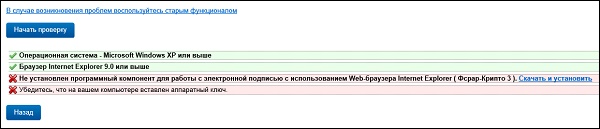
Не установлен программный компонент – причины дисфункции
Обычно данная проблема возникает при проверке системы на нахождение в ней необходимых для её полноценной работы программных инструментов. В последние входят:
- Установленный на ПК пользователя криптопровайдер, поддерживающий ГОСТ алгоритмов электронной подписи и шифрования (к примеру, это может быть КриптоПро CSP);
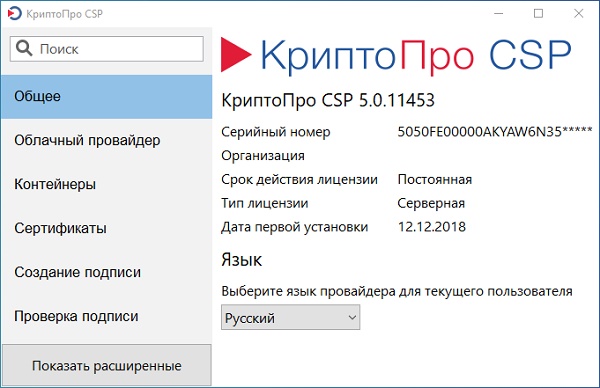
- Установленный на ПК КриптоПРО ЭЦП Browser Plug-in ;
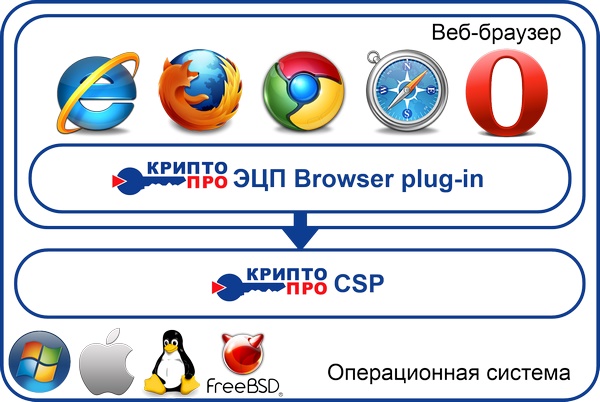
- Специализированное расширение для браузера ;

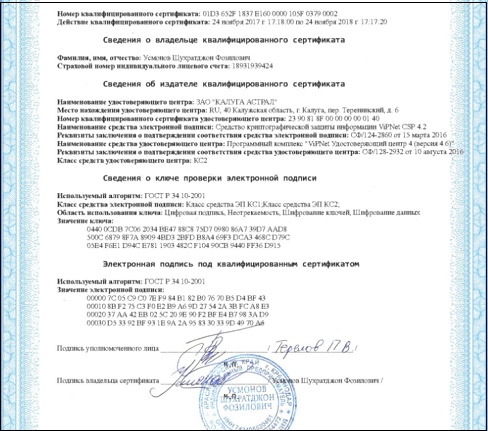
- Квалифицированный сертификат электронно-цифровой подписи (и соответствующий закрытый ключ), который необходимо приобрести за определённую плату в одном из удостоверяющих аккредитованных центров.
Во многих случаях именно отсутствие на вашем ПК плагина КриптоПРО ЭЦП Browser Plug-in может вызывать рассматриваемую нами уведомление об отсутствии нужного программного компонента.
Другими же причинами дисфункции может быть следующее:
- Некорректно работающие в системе ранее установленные плагины (например, «ClientSetup» или «ФСРАР-Крипто»);
- Использование неподходящего браузера;
- Не соответствие системы программным требованиям (версия ОС, версии драйверов и другое);
- Нужный ресурс не добавлен в настройках браузера в перечень надёжных;
- В систему не вставлен соответствующий ключ;
- Наблюдаются временные проблемы на серверах налоговой службы;
- Имеются проблемы с кэшом браузера;
- Браузер запускается не от имени администратора и другие.
Решение проблемы с отсутствием установки программного комплекса для обслуживания электронной подписи с использованием WEB-браузера на сайте ФНС состоит в выполнении ряда действий. Подробно разберём их ниже.
Скачайте и установите самую свежую версию плагина
Разобрав, что за ошибка с отсутствием нужного программного компонента для работы с ЭП, рассмотрим шаги устранения проблемы. Первым шагом станет установка в системе свежей версии плагина КриптоПро ЭЦП browser plug-in (можно скачать по ссылке).
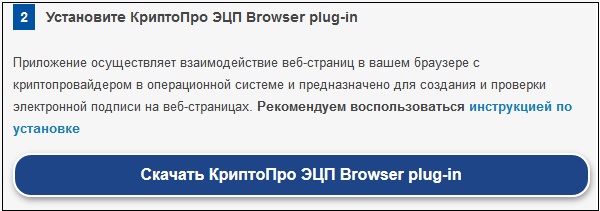
- Учтите, что перед инсталляцией плагина требуется установка криптопровайдера, поддерживающего ГОСТ (наиболее популярный — КриптоПро CSP, но также можно воспользоваться ЛИССИ-CSP, Signal-COM CSP и другие).
- При установке плагина и появлении запроса на разрешение работы данной надстройки дайте разрешение на её работу.
- Также понадобится установить специальное расширение для браузера, которое можно скачать с магазина расширений (Гугл Хром, Мозилла, Яндекс Браузер или Опера).
- После инсталляции плагина перейдите на специальную площадку cryptopro.ru, и на тестовой странице проверьте качество его работы.
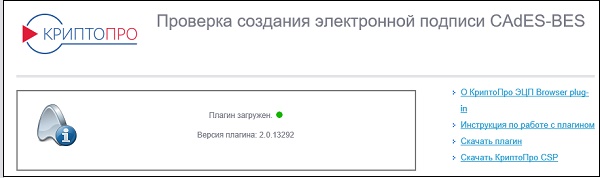
Если указано, что плагин недоступен, попробуйте перезагрузить ПК и попробовать установить плагин заново.
Установите все необходимые обновления для вашей ОС
В ряде случаев проблема с проверкой и появлением сообщения об отсутствии установки программного комплекса может быть связано с отсутствием в системе необходимых обновлений. Особенно это касается архаичных систем уровня Windows XP, на которых не установлен Service Pack 3. Установите в системе все требуемые обновления, а потом попытайтесь пройти проверку вновь.

Удалите все ранее установленные плагины
Если вы ранее устанавливали в вашей системе другие версии плагинов (например, ClientSetup или ФСРАР-Крипто), тогда будет необходимо их удалить. Закройте ваш браузер, перейдите в «Установку и удаление программ» в ОС Виндовс, и удалите указанные программы из перечня установленных на ПК программ.
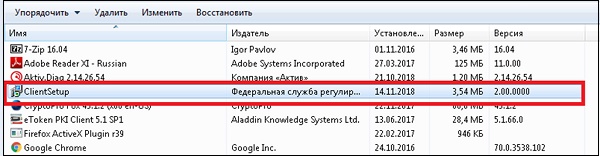
Затем попробуйте переустановить плагин КриптоПРО. При работе с системой ЕГАИС перейдите в вашем браузере IE на страницу проверки service.egais.ru, и во время прохождения проверки установите предлагаемый системой плагин. После его установки вновь нажмите на «Проверить» и удостоверьтесь, что система работает стабильно.
Используйте для работы браузер Internet Explorer
Рекомендуем использовать для работы свежую версию браузера IE. Именно данный браузер встречает менее всего проблем при прохождении проверок на ресурсах ФНС. Другие браузеры (Edge, Yandex, Спутник и другие) могут встречаться с различными дисфункциями, потому рекомендуем остановиться именно на IE.
Проверьте настройки вашего браузера
Следует проверить в настройках вашего веб-навигатора, внесен ли соответствующий сайт (например, https://service.egais.ru) в перечень надёжных (доверенных) веб-сайтов.
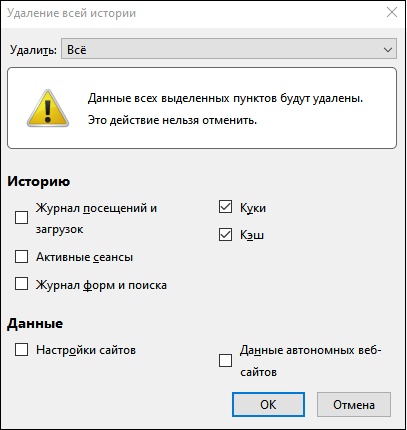
Также выполните очистку кэша вашего веб-навигатора, одновременно нажав на клавиши Ctrl+Shift+Del, поставьте галочки рядом с опциями кеша и куков, и укажите период очистки кеша.
Запускайте ваш браузер с правами администратора. Для этого наведите курсор на иконку браузера, щёлкните правой клавишей мышки, и выберите «Запуск от имени администратор».
Проверьте, вставлен ли ключ
Также рекомендуем проверить, вставлен ли в систему ключ. Если последний не вставлен, плагин из-за этого может не запуститься, и выдавать ошибку именно при проверке плагина, а не на проверке ключа. Если же вставлены сразу несколько ключей, вставьте лишь ключ для нужной системы, так как из-за одновременного наличия нескольких ключей плагин также может не запускаться.
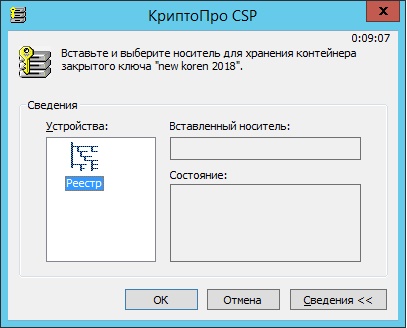
Также проверьте, установлен ли у вас самый свежий драйвер для ключа. Устаревшая версия драйвера может вызывать проблему с отсутствием установки программного компонента WEB-браузера в ФНС.
Отключите антивирус и брандмауэр на время работы
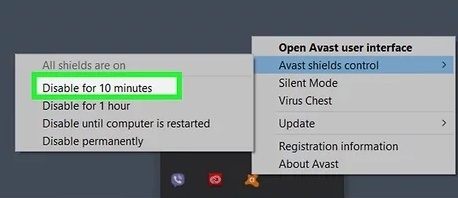
Для корректной работы системы рекомендуем отключить на время проверки и работы с подписью ваш антивирус и брандмауэр. В некоторых случаях эти инструменты могут мешать корректной работе системы.
Обратитесь в техническую поддержку
Если ничего из описанного не помогло устранить проблему «Не установлен программный компонент для работы с электронной подписью с использованием WEB-браузера», тогда следует обратиться в техническую поддержку. Во многих случаях такая помощь может иметь платный характер, но довольно часто это действенный шанс эффективно решить возникшую у вас проблему.
Там же там можно выяснить, имеет ли дисфункция общий характер, что может быть связано со сбоями в работе серверов. Возможно, будет необходимо немного подождать, пока служба поддержки не исправит возникшие аппаратные неисправности.

Это также пригодится: на сайте lkul.nalog.ru используется неподдерживаемый протокол — как устранить?
Заключение
В нашем материале рассмотрено, что это за проблема, связанная с отсутствием в системе программного компонента для работы с электронной подписью при использовании веб-браузера в ФНС, и каковы способы её решения. Если проблема не связана с работой серверов ФНС, рекомендуем попробовать переустановить плагин, установив самую свежую версию продукта. Если переустановка плагина не помогла, используйте другие перечисленные нами инструменты, способные помочь в устранении описанной в статье дисфункции.
Главная » Решение проблем » Не установлен программный компонент для работы с электронной подписью с использованием WEB-браузера в ФНС — что это?
Опубликовано 03.03.2021 Обновлено 18.11.2023
Автор на IT-DOC.INFO c 2016 года. Эксперт операционных систем Windows 7,10,11, Android и iOS. Написал 5000+ инструкций про сервисы Яндекс и Гугл, маркетплейсы Вайлдберриз и Озон. Играю и описываю прохождение игр.
vipnet csp Ключи под Vipnet CSP и ЛК ФНС
Вы можете ответить сейчас, а зарегистрироваться позже. Если у вас уже есть аккаунт, войдите, чтобы ответить от своего имени.
- Ответы 109
- Создана 4 г
- Последний ответ 2 г
Лучшие авторы в этой теме
Дни популярности
- 28 ноя 2018 18 публикаций
- 4 дек 2018 12 публикаций
- 29 ноя 2018 11 публикаций
- 27 ноя 2018 8 публикаций
- Уже есть аккаунт? Войти
- Регистрация
Главная
Активность
- Создать.
Важная информация
Продолжая пользоваться сайтом вы принимаете Условия использования.