
Плохо работает WiFi — решение
Сайты еле-еле открываются, ролики в Ютубе постоянно буферизируются и вообще очень плохо работает WiFi — знакомо? К сожалению, в последнее время это случается всё чаще и чаще. Причины, влияющие на качество работы беспроводной сети условно можно разделить на три категории:
— Плохая работа WiFi из-за помех в диапазоне
— Неправильная установка точки доступа
— Проблемы с WiFi-роутером или его настройками
Важно правильно определить причину и тогда Вы сможете быстро её устранить! В любом случае, если у Вас возникли проблемы с беспроводной сетью и очень плохо работает Вай-Фай — попробуйте сначала перезагрузить свой роутер. И вот если эта простая манипуляция не помогла — тогда уже выполняйте советы из нашей статьи!
Проблемы с WiFi из-за помех и соседей
Постоянно приходится сталкиваться с ситуациями, когда люди жалуются на то, что у них плохо работает WiFi на телефоне или планшете, стоит им лишь отойти от роутера далее чем на 2-3 метра, или уйти в другую комнату. Обычно причина проста как пять копеек. Откройте на ноутбуке или телефоне список доступных сетей и посчитайте сколько точек доступа Вай-Фай есть в зоне досягаемости.
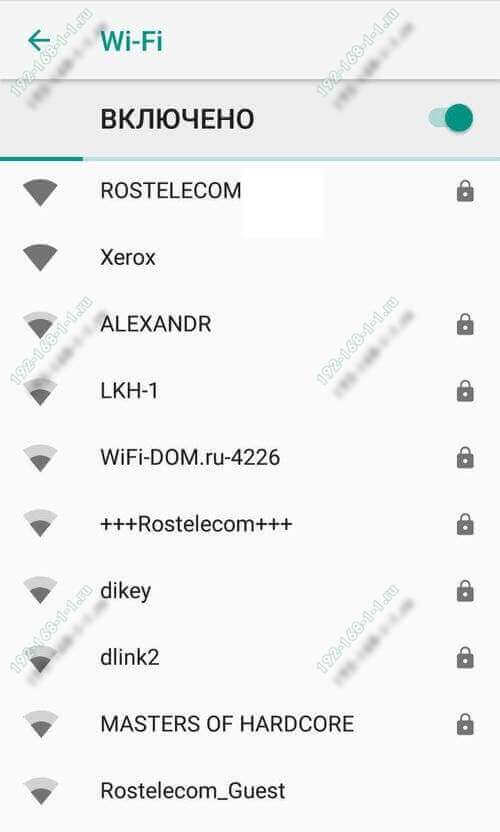
Если увидите примерно такую картинку, как на скриншоте, то дела плохи — Вам мешают соседские беспроводные сети. Это главная проблема диапазона 2.4 ГГц, который имеет максимум 14 каналов. И то — из них всего 3 не пересекаются, а остальные так же могут мешать друг другу. Часто можно встретить советы, что дескать надо пробовать вручную выставлять используемый радиоканал — всё это пустое занятие. Ни к чему не приведут и попытки усилить сигнал с помощью самодельных усилителей из пивных банок и тому подобное. Вы так и будете постоянно играть с соседями в перетягиваение одеяла беспроводной сети. А что тогда делать? Покупать двухдиапазонный роутер и переводить домашнюю сеть WiFi на диапазон 5 ГГЦ. Да это требует финансовых затрат, но иного выхода у Вас попросту нет.
Точек доступа по соседству нет или мало, а всё равно WiFi плохо работает — тогда стоит попробовать пошаманить с настройками. Во-первых, попробуйте поменять используемый роутером радио-канал. Делается это достаточно просто — надо зайти в его веб-интерфейс и в основных настройках WiFi найти параметр Канал или Channel.
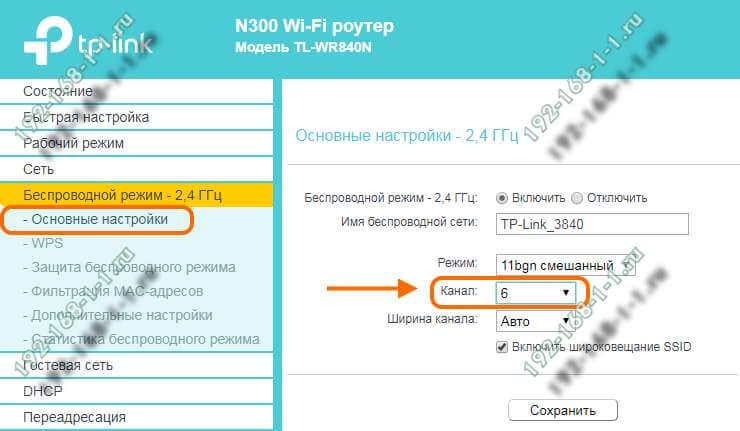
Кликните на выпадающий список, чтобы увидеть все возможные значения.
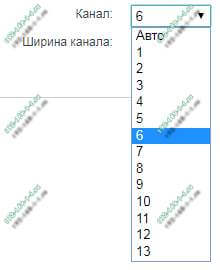
По умолчанию у маршрутизаторов выставлено значение либо Авто, либо используется канал номер 6 (шесть). Попробуйте поставить первый (1) или одиннадцатый (11). Если где-то идут помехи, то они вряд ли занимают весь диапазон и с одной из его сторон качество работы беспроводной сети будет лучше.
Неправильная установка WiFi роутера
Настройке точки доступа пользователи уделяют много внимания, а тому, как и куда она устанавливается — нет. Чаще всего его оставляют прямо на входе в дом или квартиру, там где завёл кабель провайдера монтёр. Это неправильно! Не удивляетесь потом тому, что Вай-Фай работает отвратительно!
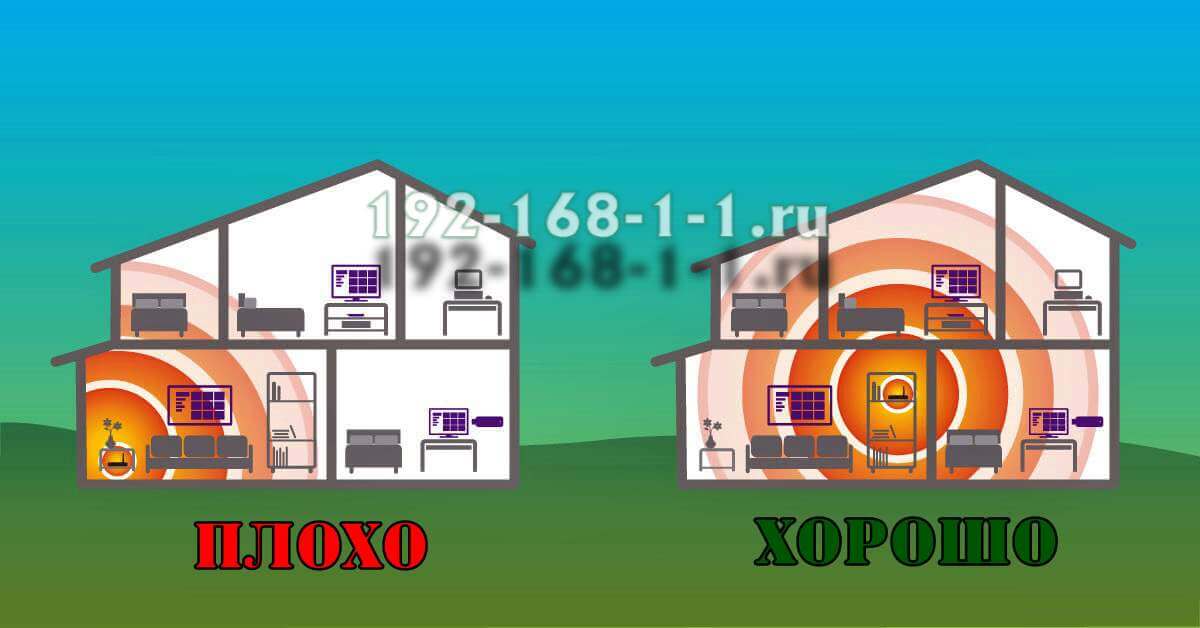
Расположению точки доступа в помещении надо уделить особое внимание! От этого будет зависеть и качество приёма. Посмотрите пример на картинке. Как Вы можете заметить, зона покрытия WiFi имеет форму сферы, сигнал распространяется во все стороны. А это значит, что для самого лучшего качества сигнала, надо чтобы центр сферы как можно ближе совпадал с центром Вашей квартиры или дома.
На качество сигнала очень сильно влияют гиспокартонные, кирамзитые и особенно — бетонные стены. Если сигнал преодалеет эту стену, то потеряет сразу как минимум треть, а то и половину.
А ещё Вай-Фай очень не любит воду — трубы водоснабжения, большие аквариумы и всё тому подобное. Как, собственно, и большие ЖК или плазменные панели на половину стены. Они достаточно сильно глушат сигнал и это надо обязательно учитывать.
Плохая скорость через WiFi
Ещё одна распространённая проблема — плохо работает Интернет через WiFi — низкая скорость при хорошем уровне сигнала. Здесь стоит сразу оговорится, что под словом «низкая» каждый подразумевает абсолютно разные значения. Сразу хочу обратить внимание, что по WiFi скорость будет ниже, чем по кабелю. По крайней мере сейчас, в 2018 году. Даже несмотря на то, что на коробке обычного роутера типа D-Link DIR-300 за 1000 рублей написано, что скорость WiFi 802.11N до 300 Мбит в секунду. Всё это фейк. На практике, даже на самых дорогих роутерах в диапазоне 5 ГГц на современном стандарте 802.11AC никак не разгоняется больше 80-85 Мбит/с. Поэтому надо быть серьёзным и сказочных скоростей от беспроводной сети не ждать.
А вот если у Вас совсем плохая скорость через WiFi — в лучшем случае 1-2 мегабита и при этом почти полная шкала сигнала — стоит задуматься. Как правило, такая ситуация связана с неправильной настройкой роутера.
Для начала можно поиграться с шириной канала — Bandwidth. По умолчанию он выставлен автоматически или 20MHz.
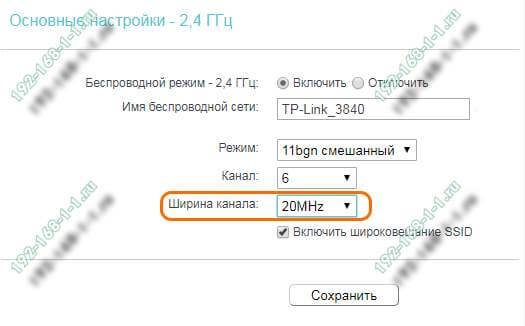
Попробуйте изменить значение ширины радиоканала на 40MHz и посмотреть на результат.
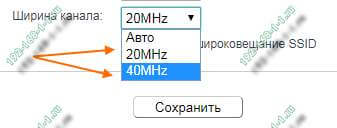
Обычно после этого удаётся поднять скорость Вай-Фай в 1,5-2 раза. Но тут есть оговорочка — быстро WiFi будет работать только на относительно близком расстоянии. Если Вы находитесь далеко от точки доступа (допустим, через 2 или 3 стены), то изменение ширины канала может отрицательно сказаться на качестве сигнала. В этом случае верните старое значение обратно.
Ещё одна частая ошибка новичков — неправильно настроенная безопасность беспроводной сети. Да-да, это тоже влияет на скорость Вай-Фая.
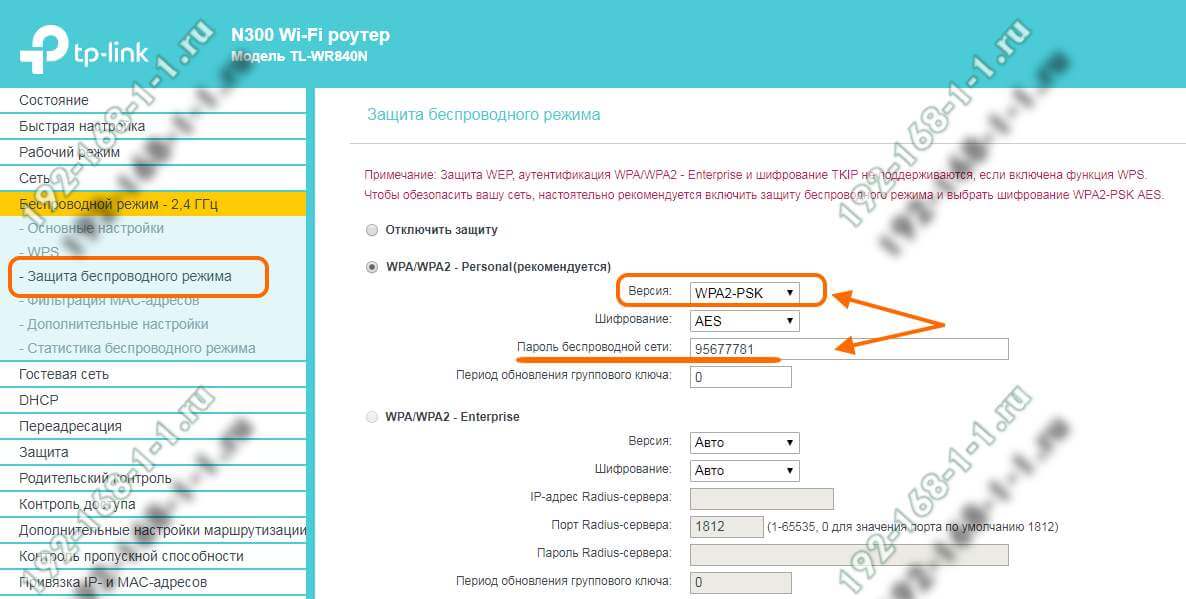
Используйте только стандарт WPA2-PSK с шифрованием AES. Если Вы будет использовать старый WPA-PSK то, скорость большее 54 Мегабит не ждите! А если Вы используете WEP (ни в коем случае!!), то скоростные характеристики будут и того ниже.
Wireless MultiMedia
Несмотря на то, что на всех современных роутерах по умолчанию включена функция контроля качества сервиса — WMM или Wireless MultiMedia, есть модели где её необходимо включить самостоятельно.
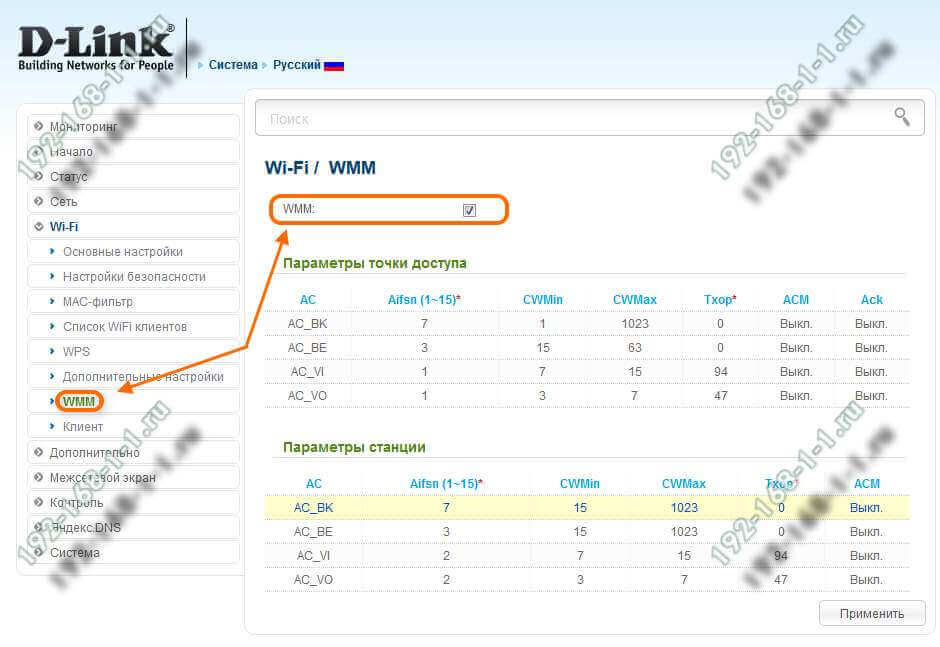
Для достижения максимальной скорости передачи данных по беспроводной сети включение этой функции является обязательным требованием!
Слишком мощный передатчик
Интересный факт — если сила сигнала роутера будет слишком сильной — Вай-Фай тоже будет плохо работать, да ещё порой и хуже, чем при слабом сигнале. Я говорю про те случаи, когда приёмник и передатчик находятся на расстоянии не более 1-1,5 метров друг от друга. Например, когда ноутбук и роутер лежать на одном столе. Для нормальной работы либо отойдите от точки доступа на 2-3 метра, либо в настройках понизьте мощность передатчика:
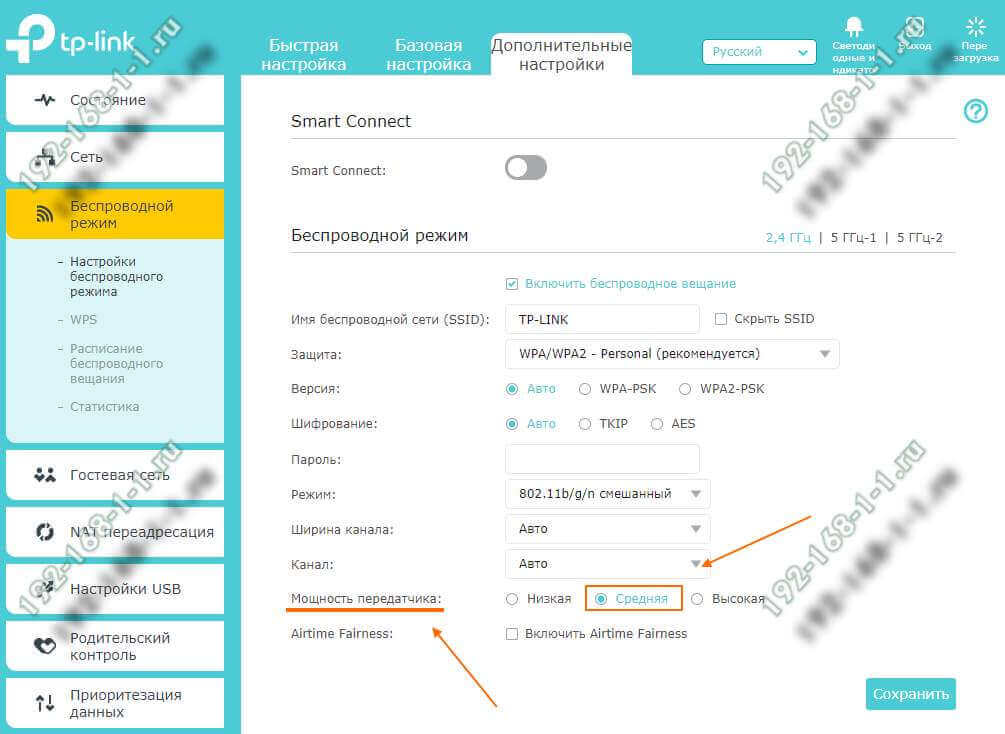
По умочанию она обычно выкручена на максимум. В пределах однокомнатной квартиры вполне хватит и средней мощности, а в пределах одной маленькой комнаты — даже можно поставить значение «Низкая».
Что ещё плохо влияет на Вай-Фай
Есть ещё ряд факторов, которые тоже могут привести к тому что WiFi плохо работает в квартире или доме. Про них редко вспоминают, но в то же время они реально могут стать источником серьёзных помех для беспроводного оборудования!
Микроволны
К сожалению, даже кухонная техника может создавать помехи, из-за которых очень плохо работает WiFi, особенно если у Вас очень старый роутер. Самый яркий пример — микроволновые печи. Дело в том, что микроволновки работают на частоте 2,45 ГГц, что невероятно близко к диапазону Wi-Fi 2,4 ГГц, который фактически транслируется между 2,412 ГГц и 2,472 ГГц. Именно поэтому специалисты не советуют размещать точку доступа в кухне.
Устройства Bluetooth
Оказывается, еще один популярный тип беспроводного соединения — Bluetooth — также работает на частоте 2,4 ГГц. Теоретически, правильно спроектированное устройство должно быть экранировано так, чтобы предотвратить помехи. Но это, к сожалению, не всегда так. В современных гаджетах, для предотвращения частотного столкновения, производители Bluetooth используют скачкообразную перестройку частоты, в которой сигнал случайным образом вращается между 70 различными каналами, изменяясь до 1600 раз в секунду. Новые Bluetooth-устройства могут также иметь возможность идентифицировать «плохие» или используемые в настоящее время каналы и избегать их.
Тем не менее, если у Вас старый адаптер без управления каналом, помехи все еще могут возникать. Поэтому попробуйте перенести устройств с Bluetooth подальше от маршрутизатора. Ну или отключите их на время, чтобы убедиться являются ли они причиной ваших проблем с Вай-Фай.
Новогодние гирлянды
Вот бы уж никогда не подумал, что обычные дешевые китайские гирлянды могут стать реальной помехой для нормальной работы сети Wi-Fi. Как оказалось, эти огни могут излучать электромагнитное поле, которое взаимодействует с оборудованием Wi-Fi. Особенно сильное влияние оказывают мигающие гирлянды.
В действительности, все виды огней могут вызывать помехи, излучая электромагнитные поля, но в большинстве случаев эффект близок к незначительному. Тем не менее, лучше держите их подальше от роутера.
Старая прошивка роутера
Как правило, пользователь покупает беспроводной маршрутизатор, настраивает и потом напрочь забывает о том, что его тоже надо обслуживать. Как, спросите Вы?! Дело в том, что роутер — это тот же компьютер со своей операционной системой. Эту систему тоже пишут люди, которым свойственно ошибаться. Поэтому производитель постоянно выпускает новые версии прошивки для своих устройств, в которых исправляет найденные ошибки и добавляет новые функции. Поэтому, если у Вас отвратительно работает WiFi роутер, то попробуйте обновить его микропрограмму — иными словами — надо перепрошить роутер.
Для многих моделей, кроме заводского софта, от производителя, если и альтернативные прошивки, от сторонних специалистов. Как правило, они работают лучше заводских. А потому, если Вы год или более не заглядывали в настройки роутера — лучше скачайте последнюю версию ПО для него и установите. Хуже явно не будет!
Инструкции и советы:
- 192.168.l.l недоступен, в чём причина?
- 192.168 0.1 Вход в роутер D-Link и TP-Link
- Поменять пароль WiFi роутера
- admin admin не подходит — что делать?
- 192.168.100.1 Huawei HG8245
- Как настроить вай-фай на TP-Link
- Как поставить и поменять пароль на вход
- 192.168.1.1 my keenetic net
- Как зайти в настройки роутера TP-Link, Asus
- Забыл пароль на 192.168.1.1 — как быть?
- Для чего нужен IP-адрес 192.168.1.1
- Что такое VLAN 802.1 Q тегирование?!
- Настройка сети в Debian и Ubuntu Linux?!
- Ошибки подключения к Интернету PPP и VPN
- Вход на tplinklogin.net для роутера ТП-Линк
- Настройка WiFi ASUS
- Обновление прошивки роутера
- CentOS: настройка сети из консоли
- Обновление прошивки роутера
- Модем Промсвязь М-200 А
- Настройка модема MT-PON-AT4 для ByFly
- Роутер не сохраняет настройки
- Как узнать пароль от своего WiFi
- tplinkwifi.net и tplinkmodem.net
- Как посмотреть ip адрес роутера
- Как сменить канал на роутере
- Почему роутер не раздаёт WiFi
- Как скрыть сеть WiFi на роутере
- Как отключить WiFi на роутере
- Как сменить DNS сервер Windows 10
- Настройка Huawei HG532E
Полезная информация:
- Как подключить ADSL модем
- Как раздать WiFi без роутера
- Как подключить роутер FTTB ETTH
- Статическая маршрутизация Windows 10
- Трассировка маршрута сети
- Как пинговать ip адрес роутера
- Технология доступа FTTX, FTTB, FTTC
- Цифровое телевидение iptv Ростелеком
- Как повысить скорость роутера
- IP телефония SIP от Мегафон, МТС
- Ubiquity AirOS пароль по умолчанию
- Wireless Multicast Forwarding
- Что такое маска подсети 255.255.255.0
- Стандарты wifi 802.11 b/g/n
- Какой пароль роутера Ростелеком
- Решение проблем с DNS сервером
- Что такое метрика сети и маршрута
- Чем отличаются серый и белый IP адреса
- Как узнать MAC адрес по IP
- Как измерить скорость Интернет соединения
- Как создать сеть между компьютерами
- Как увеличить скорость WiFi
- Как поменять пароль WiFi Ростелеком
- Как соединить два роутера
- Как настроить режим WDS мост на TP-Link
- Как подключить компьютер к компьютеру
- Как посмотреть пароль от своего WiFi роутера
- Mikrotik проброс портов Routerboard
- где пароль WiFi в Windows 10
- Чем отличается коммутатор от маршрутизатора и роутера
- Почему горит красным лампочка Интернет
- Почему плохо работает WiFi роутер
- Как открыть порты
- Почему плохо работает wi-fi
- Вход в админку роутера Ростелеком
Реклама и объявления:
Other versions:
- English
- Spanish and Portuguese
Не работает WiFi от Ростелеком: что делать и куда жаловаться?
Клиенты российского провайдера часто спрашивают, почему не работает Вай Фай Ростелеком. Проблема может возникнуть на разных устройствах, к примеру, телефоне, ПК или ноутбуке, но пути ее решения могут отличаться. Ниже рассмотрим, как действовать при возникновении сбоев в работе Интернета, а также поговорим о том, куда обращаться за помощью, если проведенные действия не дают результата.
Если на телефоне или роутере Ростелеком не работает WiFi, проблемы в работе можно решить самостоятельно и без привлечения специалистов. Для этого следуйте инструкции, которая приведена ниже.
Домашний Интернет
Наиболее распространенная ситуация, когда ноутбук или ПК не подключается к WiFi Ростелеком через роутер. В таком случае может помочь одно из следующих решений.
Перезагрузка
Самый простой метод, позволяющий восстановить работу Сети — перезапуск устройства. Сделайте следующие шаги:
- Выключите роутер из розетки.
- Выждите 15-20 секунд.
- Подайте снова питание на оборудование.

Если Вай Фай Ростелеком через модем все равно не работает, переходите к следующему шагу.
Проведите диагностику
Определите, с чем именно возникли сложности — с провайдером или подключением по WiFi. Сделайте следующие шаги:
- Подключите сетевой провод непосредственно в разъем компьютера или ноутбука.

- Проверьте, появился ли Интернет.
- Если подключение к Сети работает, проблема именно с передачей по Вай Фай.
- Обратите внимание на индикаторы питания WiFi. Если они не горят, ищите кнопку включения модуля.

Распространенная причина, почему не работает WiFi Ростелеком — банальное отключение модуля. Попробуйте включить его с помощью горячих клавиш на ноутбуке или в разделе настроек. В последнем случае войдите в раздел Беспроводная сеть и поставьте отметку в разделе Включить.

Проверьте наличие драйверов
Если не работает Вай Фай Ростелеком через роутер, причиной может быть отсутствие необходимых драйверов, позволяющих распознать адаптер. Без наличия необходимого ПО оборудование работать не будет. Сделайте следующие шаги:
- Перейдите в диспетчер устройств через Панель управления.
- Найдите список сетевых устройств. В нем должен быть адаптер, в названии которого встречается Wireless.

- Отсутствие такой надписи свидетельствует о том, что на устройстве нет нужного драйвера. Если возле требуемой надписи стоит восклицательный знак, это свидетельствует о неполном функционировании устройства. В таком случае не удивительно, что не работает Wi Fi Ростелеком.
- Скачайте драйвер для своего оборудования с официального сайта и установите его.
- Перезагрузите ПК / ноутбук и убедитесь, что необходимое оборудование появилось в перечне.
Оплатите долги
Распространенная причина, почему не подключается Вай Фай Ростелеком — отсутствие денег на счету пользователя. Человек мог банально не заплатить за Интернет, из-за чего и возникли сложности. Проверьте баланс, и, если он отрицательный, пополните счет на необходимую сумму.

Сделайте сброс
Бывают ситуации, когда Интернет не работает из-за неправильно введенных настроек. В таком случае нужно сделать сброс имеющихся данных. Это можно сделать через встроенное меню маршрутизатора или путем нажатия на кнопку сброса на задней панели устройства. Ее название и расположение может отличаться в зависимости от применяемой модели.

Прочие проблемы
Существует еще ряд косвенных причин, почему оборудование не ловит Вай Фай Ростелеком. Кратко выделим их в списке:
- Выход из строя устройства. Не исключена ситуация, что роутер просто вышел из строя. Для проверки версии попробуйте подключить заведомо исправный маршрутизатор.
- Природные катаклизмы. Бури, сильный ветер, штормы и прочие проблемы нередко приводят к сбоям Интернета. В такой ситуации можно связаться со службой поддержки и поинтересоваться о наличии проблем на линии.

- Повреждение кабеля. Одной из причин, почему не работает Вай Фай Ростелеком, может быть нарушение целостности провода, по которому подключается роутер. В таком случае необходимо вызвать мастера для замены кабеля.
- Обрыв линии. В таких обстоятельствах проблема касается сразу нескольких квартир. Необходимо обратиться в техподдержку и попросить помочь с решением проблемы.

- Неправильный ввод пароля. Пользователи часто жалуются, мол, не могу подключить Вай Фай Ростелеком. При этом причина банальна — неправильный ввод установленного ранее пароля. В таком случае необходимо сбросить данные на маршрутизаторе и ввести новый ключ.
- Действие вирусов. Для исправления ситуации проверьте ПК или ноутбук на наличие вредоносного ПО и удалите все лишнее.

- Механическая неисправность оборудования ПК / ноутбука.
Выше мы рассмотрели основные причины, почему роутер Ростелеком не раздает Вай Фай и не выполняет свои функции. Начинайте диагностику с перезагрузки оборудования, а уже после переходите к более серьезным шагам.
Мобильный
Не менее распространенная ситуация, когда не работает мобильный Вай Фай на смартфоне. Для решения проблемы попробуйте следующие шаги:
- Перезагрузите устройство и попробуйте подключиться заново.
- Проверьте, сколько девайсов подключено по Вай Фай. Попробуйте отключить лишнее оборудование.
- Убедитесь в правильности ввода пароля для Вай Фай. Достаточно ошибиться в одной букве или цифре, чтобы система не позволила подключиться.
- Сбросьте настройки и введите их заново. Данные для подключения, как правило, предоставляет провайдер.
- Проверьте устройство на наличие вирусов с помощью специальных программ.
- Позвоните провайдеру и уточните, имеются ли ограничения на пользование услугой.
- Если телефон не видит Вай Фай Ростелеком, убедитесь, что у вас включен и работает необходимый модуль.
Указанных шагов, как правило, достаточно, если не работает WiFi на мобильном устройстве.
Куда обращаться за помощью
Если самостоятельно не удалось решить возникшую проблему, воспользуйтесь помощью специалистов. Для этого существует служба поддержки с возможностью связи по телефону 8-800-100-08-00 . Кроме того, в каждом регионе действует дополнительный номер для оказания помощи клиентам. К примеру, в Москве это +7-800-18-11-888 . В качестве альтернативы можно вызвать мастера или написать в онлайн-чат.
Причины нестабильной работы интернета от Ростелеком и способы их устранения
В современном индустриальном мире, две самые раздражающие вещи – это пробки на дорогах и медленно работающий интернет. Регулировать первую проблему не в наших силах. Попробуем детально разобраться, что можно сделать со второй.
Основные причины неполадок с интернетом Ростелеком

Для обеспечения пользователей доступом в сеть, провайдер создает сложную структуру. А, как известно, чем сложнее система, чем от большего числа факторов зависит ее функционирование, тем выше вероятность выхода из строя.
Чтобы систематизировать проблемы с интернетом Ростелеком, разделим их на две группы:
- неполадки на стороне провайдера;
- проблемы на стороне конечного пользователя.
Проблемы с интернетом Ростелеком со стороны провайдера
То, что большинство проблем с доступом в сеть связаны с ресурсными возможностями и нестабильностью работы оборудования оператора, понимает практически каждый. Не согласны с этим обычно лишь сотрудники Ростелеком. И это понятно. Конкуренция на рынке данного вида услуг настолько высока, что оператор вынужден бороться за каждого потенциального клиента.

Узнайте, как можно отправлять бесплатные смс абонентам Ростелеком с компьютера.
Какие тарифные планы Ростелеком предлагает при подключении кабельного телевидения и какой будет ежемесячная оплата, можно прочитать тут.
Если неожиданно перестал работать интернет Ростелеком, вероятными причинами являются плановые технические работы по обслуживанию сети или аварии и поломки оборудования. В этой ситуации рекомендуется обратиться в службу технической поддержки Ростелеком. Номер телефона, по которому требуется позвонить, если не работает интернет, указан в договоре. В службе техподдержки вас проинформируют о ведущихся работах, назовут ориентировочные сроки устранения проблемы.
Иногда доступ к бумажной версии договора затруднен по различным причинам. Доступа на официальный сайт у вас тоже не будет.
Ситуации, когда плохо работает интернет Ростелеком нередки, и номер техподдержки вам обязательно понадобится. Поэтому, чтобы не пришлось в самый неподходящий момент судорожно перерывать гору домашних документов, советуем заранее сохранить его на собственном мобильнике.
Если же проблемы со скоростью доступа в сеть наблюдаются ежедневно в часы пик (обычно – вечернее время) – проблема в другом. Серверы провайдера просто не справляются с потоком запросов от пользователей. Нужно признать, что Ростелеком на сегодняшний день не способен обеспечить заявленную скорость доступа к ресурсам в часы максимальной нагрузки на сеть. Если есть техническая и финансовая возможность, выходом из ситуации станет проведение оптоволокна до квартиры. В противном случае, возможно, стоит задуматься о смене провайдера.

Крайне трудно найти человека, полностью удовлетворенного скоростью доступа в сеть независимо от провайдера. Наши желания выходят за рамки технических возможностей операторов на современном этапе развития технологий.
Если проблема не имеет системного характера, нагрузка на сервер невелика, а повреждения линий связи отсутствуют, специалистами колл-центра Ростелеком будет создана специальная заявка для выяснения, почему медленно работает интернет. Проблему попробуют устранить удаленно – по телефону. Если потребуется визит специалиста, вы сможете договориться на удобное время.
Что может сделать пользователь, если не работает интернет Ростелеком?
Итак, если интернет безбожно тормозит, а никаких объективных причин со стороны сервера для этого нет, видимо проблема на стороне пользователя. Для начала протестируйте скорость доступа к сети. Сделать это можно как с помощью множества утилит, так и онлайн на специальных сайтах, в том числе на сайте Ростелеком. Обязательно проверьте скорость хотя бы двумя ресурсами. Для достоверности результатов эксперимента, измерения должны проводиться, что называется, при прочих равных.
Если скорость действительно существенно ниже заявленной, а специалисты техподдержки утверждают, что со стороны сервера проблем нет, имеет смысл поискать причины «тормозов» самостоятельно. Проблемы могут быть локализованы в трех зонах:
- провода и сетевые разъемы;
- сетевое оборудование;
- непосредственно компьютер.
Для начала осмотрите кабель, соединяющий ПК и маршрутизатор. Любые повреждения, загибы и заломы на шнуре ухудшают качество передачи сигнала. Проверьте надежность крепления кабеля в разъеме сетевой платы.

В случае, когда визуальный осмотр не принес результатов, «палочкой выручалочкой» для диагностики может стать роутер. Если беспроводной сигнал ловится на компьютере стабильно, проблема в проводке. Если же вы смогли подключиться к WI-FI c телефона или другого гаджета, а на компьютере интернет Ростелеком по-прежнему не работает, проблема в самом ПК.
Можно выделить несколько причин, почему не работает интернет Ростелеком на компьютере:
- заражение вирусами и вредоносными программами – нужно лечить и чистить систему;
- проблемы с сетевой платой – может помочь переустановка драйверов;
- работа программ-файлообменников, загружающих канал.
Проблемы могут быть связаны с некорректной работой сетевого оборудования. У среднестатистического пользователя здесь простор для действий неширокий. Можно попробовать сбросить оборудование к заводским настройкам – кнопка reset на задней панели маршрутизатора, перепрошить роутер или приобрести новый.

Узнайте, куда обращаться, если отключен городской телефон.
Как одолжить деньги у провайдера, можно прочитать здесь.
Способы перевода денег между мобильными абонентами Ростелеком: //o-rostelecome.ru/uslugi/perevod-deneg/.
Чаще всего интернет тормозит не от каких-либо неисправностей, а от недостаточного ресурса провайдера для удовлетворения пользователей. Запаситесь терпением. Судя по тенденциям в этой сфере и скорости развития технологий, проблема решается, возможности расширяются, скорость доступа растет, и будет расти дальше. Если же терпение – не самая сильная черта вашего характера, попробуйте провести оптоволокно для личного пользования или выбрать максимально дорогой тариф из всех возможных.
Плохо работает WiFi в квартире. Почему и что делать?!

Вы пришли на эту страничку не просто так! У Вас дома или квартире плохо работает WiFi, слабый сигнал роутера или низкая скорость Интернета «по воздуху» — так?! По статистике, примерно 50% пользователей сталкиваются с проблемами в работе беспроводной сети у себя дома. Например, Вы заметили, что сильный в одной комнате отличный прием, а в другой — одна-две полосы на индикаторе. Всё это обычные проблемы, которые вполне решаемы. Было бы желание!
Насколько правильно стоит роутер
В первую очередь надо учитывать, что уровень сигнала Вай-Фай обычно зависит от расстояния до роутера: чем ближе Вы находитесь, тем сильнее сигнал. Однако следует учитывать и другие факторы, такие как физические препятствия, такие как стены, двери и несущие балки между Вами и маршрутизатором. В некоторых случаях даже простая настройка антенны может иметь большое значение для увеличения сигнала.
Чаще всего встречается такая ошибка — WiFi-роутер установили там, где было удобно установщику. Грубо говоря, куда он кабель завёл, там точку доступа и поставили. А это, как правило, коридор или какая-нибудь из крайних комнат. Да ещё и где-нибудь снизу в углу, где была розетка! Это неправильно и так делать не надо. Не стоит удивляться, что плохо работает Вай-Фай!
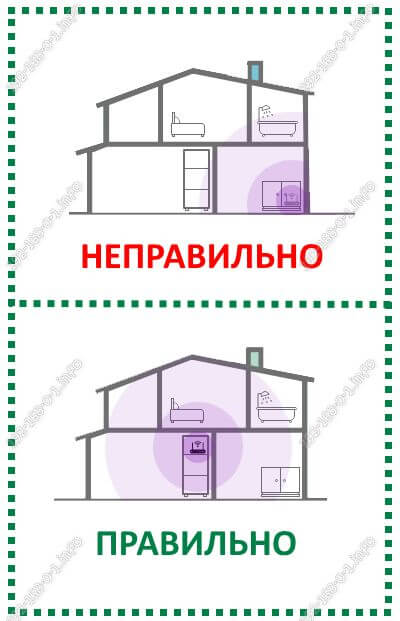
В этом случае надо переместить маршрутизатор так, чтобы он стоял как можно ближе к мнимому центру квартиры или дома. Посмотрите на картинку — зона покрытия WiFi представляет собой сферу. Поэтому поставив роутер в центр, Вы сможете максимально использовать зону покрытия, обеспечиваемую его Вай-Фай антенами. Если при этом в доме останутся места, где низкий уровень сигнала, а они точно останутся — то надо использовать способы расширения зоны покрытия сети, о которых я расскажу ниже!
Соседский Вай-Фай — друг или враг?!
Теперь покажу Вам вторую проблему, с которой сталкиваются обычно жители крупных современных многоэтажек. Это соседи! Вернее не сами соседи, а соседский Wi-Fi. Почти в каждой квартире стоит роутер у которого мощность беспроводного передатчика по умолчанию установлена на 100 процентов. В итоге они вещают и на своё жилище и на жилище соседей. Выглядит это примерно так:
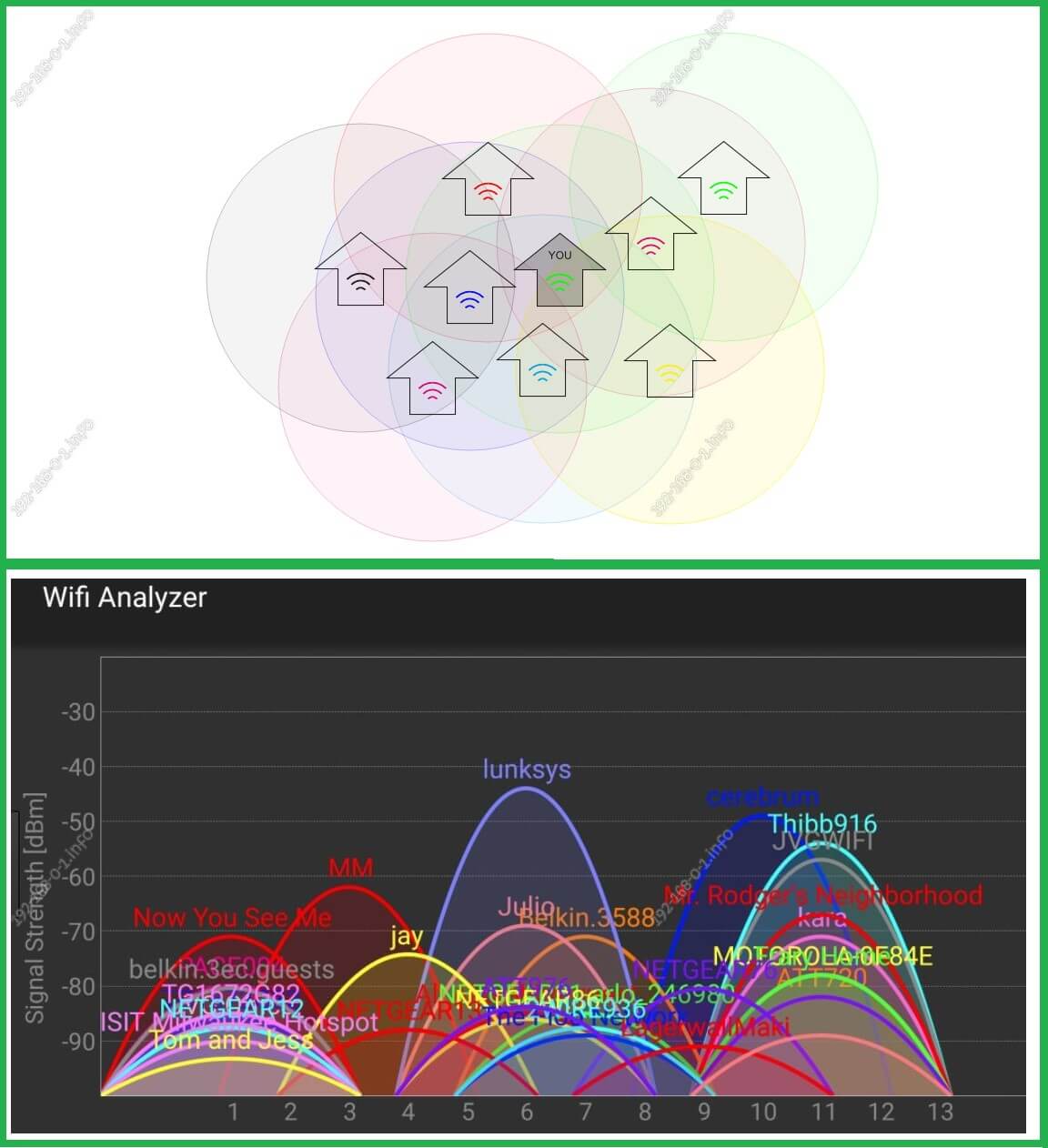
То есть, если запустить анализатор беспроводной сети, то Вы можете увидеть грустную картину — все доступные радиоканалы (а их всего лишь 13) заняты. И вот тут сразу обламываются сразу 90% инструкции из Интернета, которые советуют: если у Вас плохо работает Вай-Фай и мешают соседи — смените радиоканал роутера. А вот шиш там! На что менять, если все каналы заняты?! Те же инструкции из Интернета советуют ставить мощнее антенны. Это тоже устаревший и неактуальный совет, который практически нигде не работает! Что же делать?

Выход один. Если по-научному — переходить на Wi-Fi 5 или Wi-Fi 6. А если простым языком, то покупать двухдиапазонный роутер и переводить устройства в диапазон 5 ГГц. Это позволит избавится от влияния помех соседских беспроводных сетей. Другой сторона медали — более низкая проникающая способность радиоволн в этом диапазоне, но и эту проблему я ниже покажу как решить!
Превращаем плохой Вай-Фай в хороший
И вот мы с Вами подошли к самому интересному. Что делать если в некоторых комнатах плохо работает WiFi а мы хотим хорошее покрытие всей квартиры и при этом чтобы соседский Вай-Фай нам не мешал? При этом практически все советы, которые можно встретить в Интернете не работают, так как они были актуальны 10 лет назад и уже безнадёжно устарели. Решение здесь только одно — надо строить дома полноценную бесшовную беспроводную сеть стандарта Wi-Fi 5 или Wi-Fi 6. Тут есть два пути — подешевле и подороже. Начнём с того, что дешевле.
Усилитель сигнала — WiFi репитер
Самый простой способ из тех, которыми действительно стоит пользоваться — это расширить зону покрытия Вай-Фай в ту сторону где низкий уровень сигнала — это поставить так называемый «повторитель» — WiFi-репитер. Внешне он выглядит как уменьшенная копия маршрутизатора. У него так же могут быть внешние или внутренние антенны. Для удобства использования репитеры делают в форме блока питания, чтобы не было лишних проводов. Цена такого гаджета на Алиэкспрессе стартует от 400 рублей.
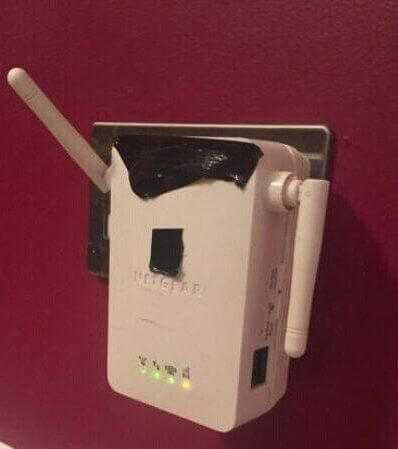
Кстати, в качестве повторителей можно использовать некоторые роутеры, умеющие работать в этом режиме и поддерживающие технологию беспроводного распределения WDS — Wireless Distribution System.
Как работает Вай-Фай репитер? Он подключается беспроводной сети существующего роутера и расширяет её за счёт использования своих антенн. Своеобразный «умный» ретранслятор или усилитель сигнала Вай-Фай. Вот так выглядит простая схема его работы:
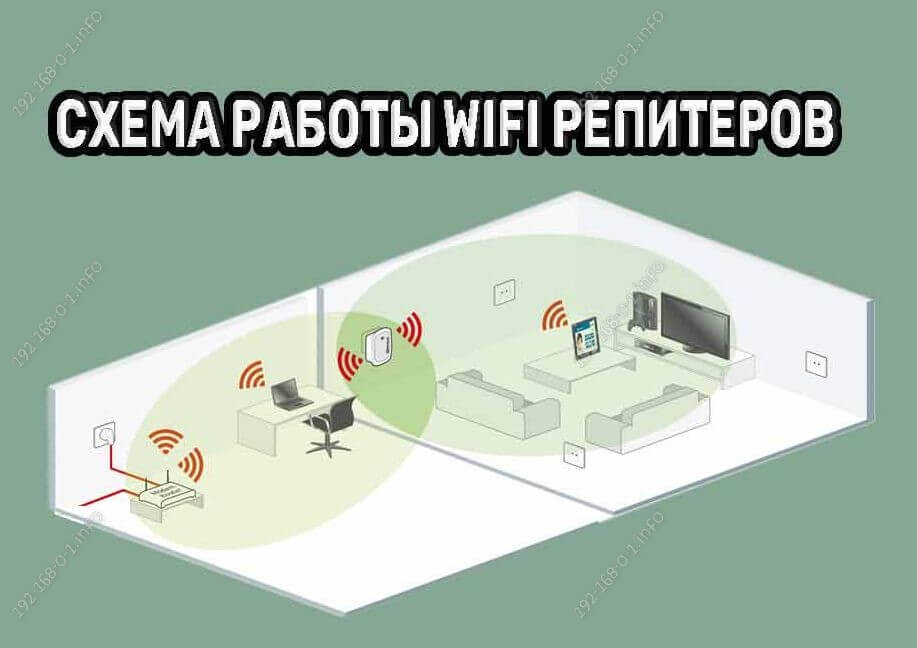
При этом имя сети остаётся одно и то же, сколько бы ретрансляторов не использовалось. Отличаться может только используемый радиоканал.
Теперь поговорим о минусах такого решения. Вот они:
- Вай-Фай репитер не может обеспечить полностью безразрывное переключение клиентов при их перемещении из одной зоны в другую. То есть нет полной бесшовности.
- У повторителя используются обычно слабые небольшие антенны с низким коэффициентом усиления. Да и направленность у них не всегда непонятна.
- Усилители нерационально использую радиоэфир, создавая соединение с роутером в каждом расширяемых диапазонов.
- При использовании старых моделей репитеров Вы можете получить существенное падение общей скорости сети.
К сожалению, это решение поможет когда плохо работает WiFi по дому или квартире только частично. Как говорится, «осадочек то останется».Так что если Вы хотите иметь по настоящему быструю и бесшовную сеть WiFi, тогда придётся раскошелится на Меш!
Бесшовная WiFi Mesh-система
Звучит то как — беспроводная Меш-система! Это по сути новая ступень в эволюции сетей Вай-Фай. Mesh-сеть состоит из отдельных беспроводных устройств, на каждое из которых возложена задача подключить клиентов внутри определенной сети при этом обеспечивая высокое качество передачи данных. Подключение к интернету как правило, осуществляется только через первый модуль, называемый «node». При этом все эти Вай-Фай узлы связаны воедино и создают собственную интеллектуальную сеть. В простейшем виде это выглядит так:
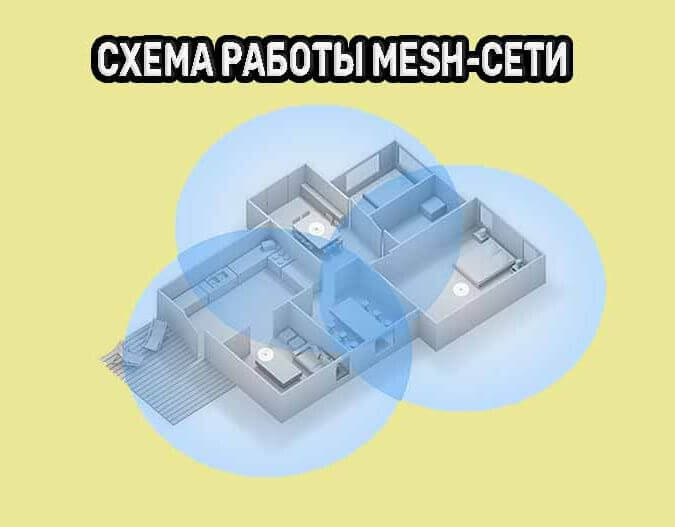
Взгляд обычного пользователя может не увидеть разницы с сетью из повторителей. Но она есть и она существенная. В первую очередь видна разница в скорости — она всегда высокая. Во-вторых, вы всегда можете управлять своими устройствами. Каждый из меш-роутеров контролируется и мониторится. В третьих, Вы можете расширять сеть так, как Вам заблагорассудится. То есть если в какой-то часть дома плохое качество работы WiFI, ставим туда дополнительный Mesh-роутер и забываем о проблеме плохого сигнала!

Да, в настоящее время у Меш-системы есть только один значимый минус — цена. Но с каждым разом она всё сильнее и сильнее падает. Уже комплект из двух интеллектуальных роутеров можно купить по цене от 5000 рублей. Дороговато? А как Вы хотели? За комфорт надо платить. Но поверьте — оно того стоит. В любом месте квартиры Вы можете включать Смарт-ТВ телевизор, умную колонку или любой другой девайс и будьте уверены — скорость будет отличная!