
Важные функции секретного меню для разработчиков
Секретное меню для разработчиков содержит порядка 90 скрытых настроек в твоем смартфоне. Некоторые из них нужны только опытным пользователям, другие – для проведения тестирования устройства. Разберем только самые полезные из них.
В зависимости от модели вашего смартфона, пункты меню могут немного различаться и находиться в другом порядке.
Как включить меню разработчиков?
На примере Samsung: идем в Настройки – Сведения о телефоне – Сведения о ПО – Номер сборки (жмем несколько раз). Далее в настройках появится пункт “Параметры разработчика”.
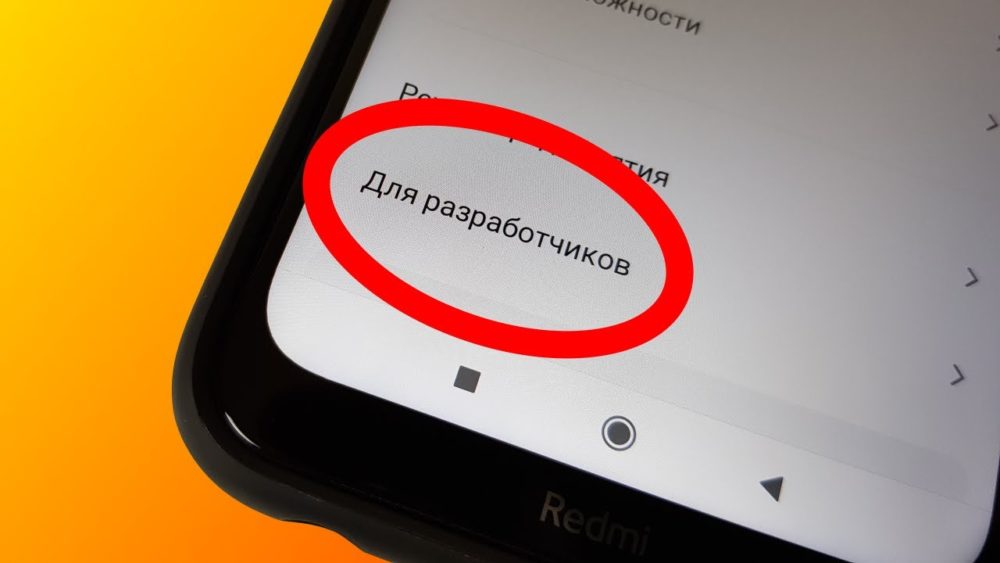
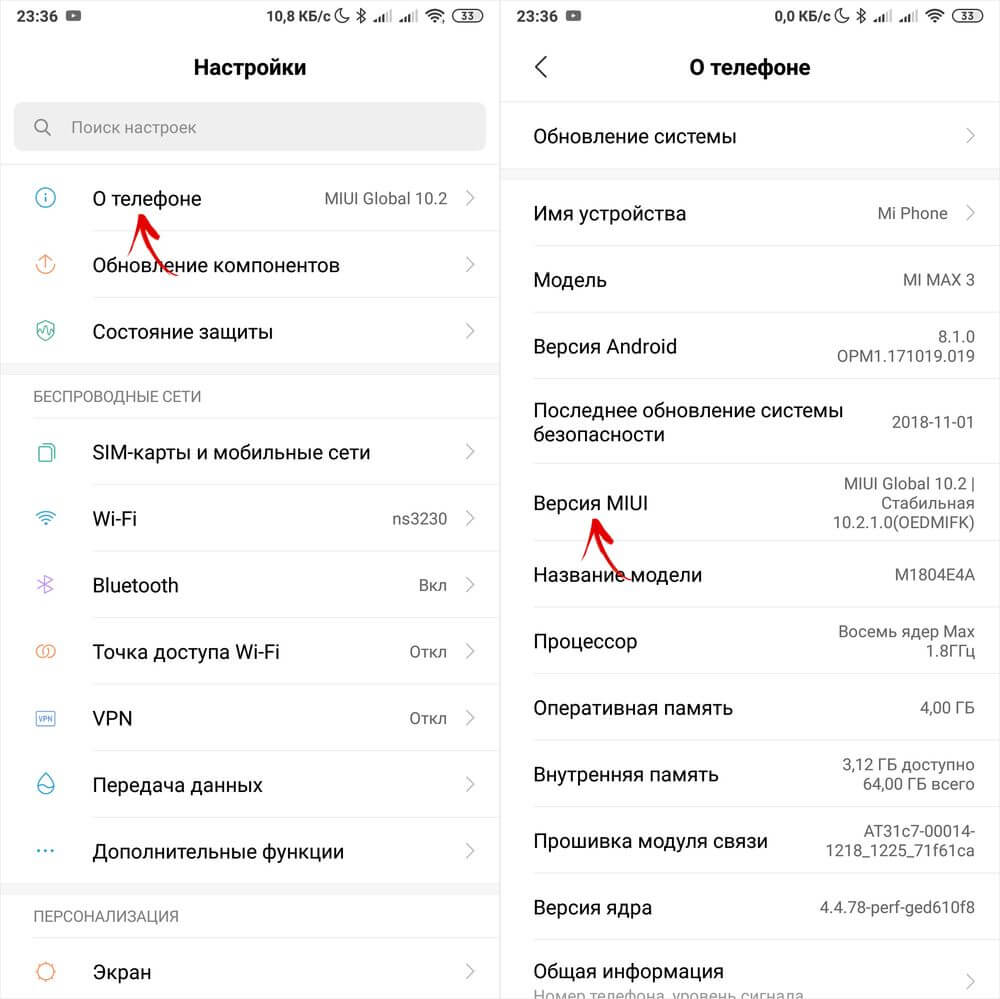
На примере Xiaomi: идем в Настройки – О телефоне – Версия MIUI (жмем несколько раз). Далее в расширенных настройках появится пункт “Для разработчиков”.
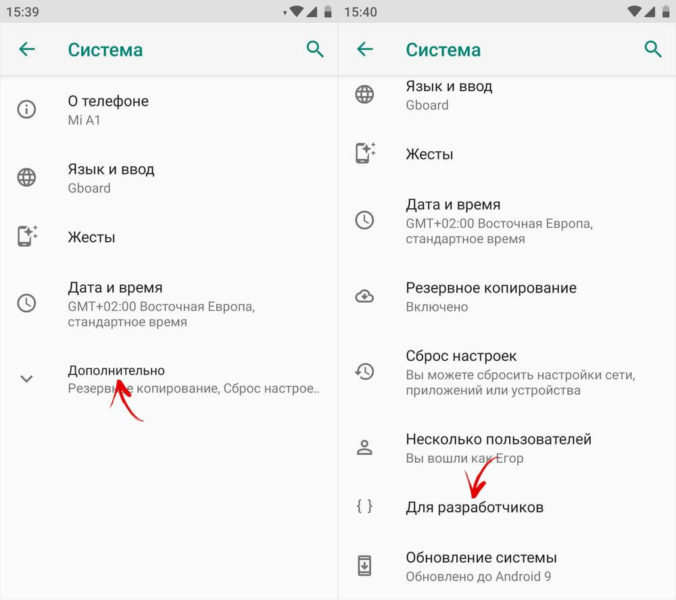
На примере чистого Android: идем в Настройки – Система – Дополнительно – О телефоне – Номер сборки (жмем несколько раз). Далее в настройках Системы появится новый пункт “Для разработчиков”.
Общие настройки
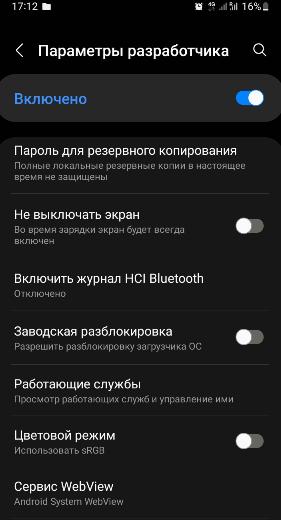
Пароль для резервного копирования. Защищает ваши локальные копии паролем. Т.е., чтобы сделать резервную копию или восстановиться из нее, нужно будет ввести пароль. Все ваши резервные копии хранятся в папке backup.
Не выключать экран – во время зарядки экран всегда будет включен. Эта настройка удобна, когда снимаешь видео с презентацией смартфона, в остальных случаях – бесполезна.
Пропускать экран блокировки (для Xiaomi) – не включаем, чтобы обезопасить свои данные. Можно активировать специально для пожилых, чтобы не приходилось каждый раз разблокировать смартфон. Перед этим в настройках безопасности отключаем блокировку по паролю и отпечатку.
Включить журнал HCI Bluetooth – используется разработчиками, когда нужно перехватить какие-то данные по Bluetooth между телефоном и умными часами, например.
Заводская (OEM) разблокировка – вы включаете процесс разблокировки загрузчика, например, для установки root и кастомной прошивки.
Сервис WebView – отвечает за отображение контента внутри приложений, а не перекидывает вас в браузер при нажатии по ссылке. Например, удобно просматривать новостную ленту вКонтакте.
Статус Mi Unlock (для Xiaomi) – нужна для разблокировки загрузчика, при установке root.
Автоматические обновления – Android сам обновляется без вашего участия. А все обновления применяются после перезагрузки устройства.
Деморежим – ненужная настройка, отключает все подключения (сеть, wifi, bluetooth). Используют, чтобы делать красивые скриншоты без верхней строки состояния и чтобы показать, что телефон типа ловит сеть, когда на самом деле он нерабочий.
Темная/светлая тема – меняете световую тему на уровне системы.
Плитки быстрых параметров для разработчиков – выводит некоторые настройки из меню разработчиков в Центр управления (шторку).
Агенты доверия – откладывает момент блокировки смартфона при использовании функции Smart Lock Google. Эта функция сама разблокирует/заблокирует телефон в зависимости от привычек поведения пользователя. Лучше не включать для своей же безопасности.
Блокировать экран при утрате доверия. Если телефон был разблокирован “неестественным образом” при включенном агенте доверия, например, в незнакомом месте или чужим голосом, то эта функция сразу блокирует смартфон.
Отладка
Эта часть настроек для отлаживания работы телефона в случае каких-то сбоев через компьютер.
Отладка по USB | Отладка по Wi-Fi – разрешаем отладку телефона по кабелю или WiFi.
Отозвать доступ для USB отладки – запрещаем доступ к USB отладке для всех ПК, которым он был разрешен.
Установка через USB – чтобы ставить приложения на телефон прямо с компьютера.
Приложения для фиктивных местоположений – можно задать любую страну, и все приложения и сервисы будут думать, что вы находитесь там.
Включить проверку атрибутов – будет проводиться проверка атрибутов во время отладки работы телефона с ПК.
Приложение для отладки – выбрать приложение по умолчанию для отладки телефона, если у вас их несколько установлено.
Ждать подключения отладчика – отлаживаемое приложение не будет запускаться до тех пор, пока не запущен отладчик.
Проверять приложения при установке – проверяет все приложения, установленные через ПК антивирусом и другими средствами безопасности, которые стоят в вашем телефоне.
Проверять байт код – настройка ни на что не влияет.
Размер буфера журнала – это размер текстового документа, где хранятся все данные при отладке, сюда записываются ошибки и баги. НЕ ВЛИЯЕТ на производительность смартфона. Можно вообще отключить.
Отладка графического процессора (GPU) – опция для мастеров при решении проблем с видеодрайверами, например.
Настройки GameDriver (Графический драйвер) – выбираем, какой драйвер будет использоваться для работы конкретного приложения. По умолчанию система сама выбирает наилучший драйвер. Настройка только для профи.
Трассировка системы – записывает активность устройства за несколько секунд в отдельном файле. Нужно для разработчиков мобильных приложений. Для остальных бесполезная функция.
Сети
Сертификация беспроводных мониторов – выводит информацию сертификации при подключении к ТВ через Miracast.
Расширение покрытия WiFi – можно расширить зону действия вашего роутера или точки доступа, используя телефон как репитер, т.е. повторитель сигнала.
Ограничения запросов Wi-Fi (Xiaomi) – уменьшает разряд батареи и повышает производительность сети.
Безопасный режим WiFi – приоритет стабильности WiFi над производительностью.
Не отключать мобильный интернет – одновременно работает и WiFi, и мобильный интернет для быстроты. Идет дополнительный расход заряда батареи.
Аппаратное ускорение в режиме модема – улучшает скорость при раздаче интернета с телефона на ПК. Сейчас почти не используется.
Конфигурация USB по умолчанию – устанавливает режим работы телефона при подключении к ПК по кабелю. Это передача файлов, usb-модем, передача изображений или только зарядка.
Отключить абсолютный уровень громкости – нужно, если какие-то проблемы со звуком на Bluetooth колонке или наушниках, либо если на них нельзя выставлять громкость.
Отключить аппаратную загрузку A2DP – если проблемы “заикания” звука на Bluetooth колонке или наушниках. Может пропасть стерео звучание.
Аудиокодек Bluetooth: SBC – самый простой кодек для передачи звука на беспроводные наушники, без улучшений; AAC – лучше качество звука; aptX и LDAC – передача звука очень высокого качества (главное, чтобы наушники поддерживали выбранный кодек).
Частота дискретизации аудио Bluetooth – чем больше значение, тем лучше и качественнее звук в беспроводных наушниках или колонке.
Режим аудиоканала Bluetooth – стерео или моно звучание звука в наушниках.
Ввод
Показывать нажатия – визуализирует ваши нажатия по экрану. Обычно применяют, при записи видео с экрана смартфона.
Место касания – идет запись движения указателя по экрану, плюс координаты X,Y.
Отрисовка
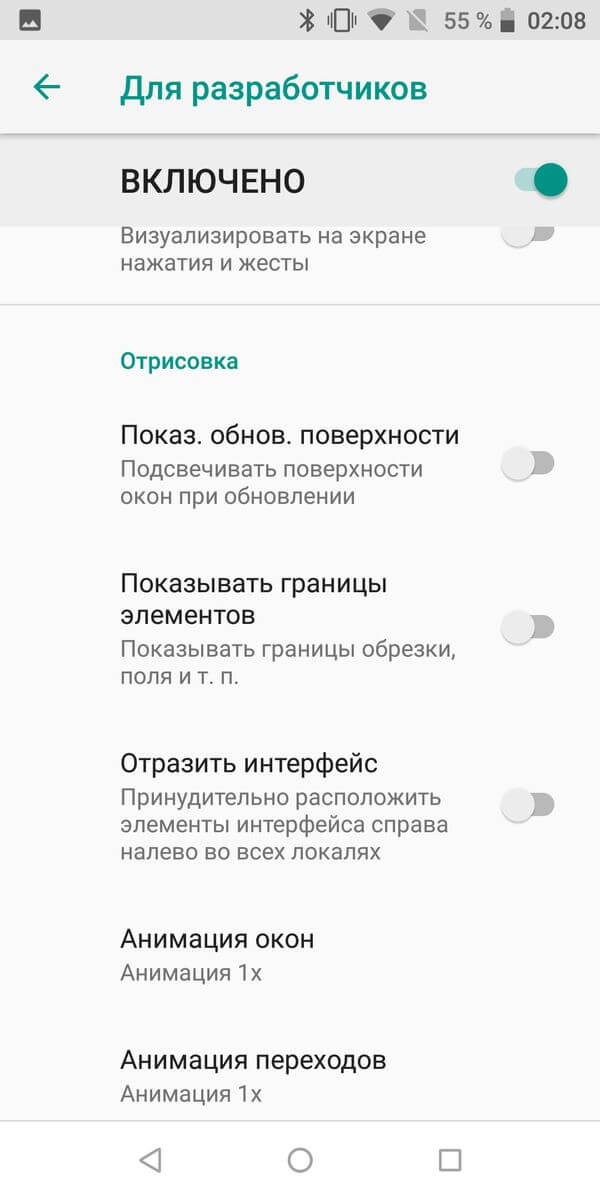
Подсвечивать окна | Показывать обновления поверхности – подсвечивает фиолетовым окно приложения при любом ваше действии.
Показывать границы объектов (элементов) – очерчивает границы всех объектов на странице, кнопки, пункты меню т.д. Нужно для мобильных разработчиков.
Отразить интерфейс – меняет расположение всех меню и кнопок справа налево. Если в Израиль никто не собирается, настройку не активируем ))
Анимация окон – отключаем для ускорения работы телефона.
Анимация переходов – отключаем для ускорение телефона.
Длительность анимации – отключаем, если телефон тормозит.
Эмуляция вторичных (дополнительных) экранов – показывает, как бы выглядел экран смартфона при другом разрешении. Обычно используется разработчиками мобильных приложений.
Минимальная ширина – можно изменить ширину экрана, чтобы на экране поместилось больше/меньше информации. При увеличении значения dpi шрифт уменьшается, а при уменьшении dpi – картинка и шрифт увеличиваются.
Вырез на экране | Симуляция выреза – позволяет эмулировать разные вырезы/челки на экране.
Аппаратное ускорение отрисовки | визуализации
Большинство опций в этом разделе будут полезны только разработчикам и мастерам по ремонту. Простым пользователям они вообще не нужны.
- Включить 4x MSAA – в некоторых играх и анимационных сценах сглаживает картинку, делает ее более приятной на глаз. Быстро разряжает батарею.
- Отключить наложение | Аппаратное наложение – при запуске “тяжелого” приложения часть вычислительных задач перекладывается с центрального процессора (CPU) на графический процессор (GPU). Прирост производительности минимальный, быстрый разряд батареи.
- Имитация аномалии – для людей с нарушениями зрения, кто не различает красный/зеленый, синий/желтый цвета. Включает монохромный режим.
Мультимедиа
Пункт “Отключить передачу аудио” – отключает передачу звука на любое подключенное по USB устройство (ЦАП, усилитель, наушники, звуковая карта, наушники Type-C).
Приложения
Следующие настройки связаны с работой приложений в телефоне. Вот самые полезные из них.
Не хранить Activity – полностью “убивает” запущенные в фоне приложения. Функция неоднозначная, и многие не советуют ее включать – могут быть проблемы с запуском и работой приложений.
Лимит фоновых процессов – сколько приложений могут работать в фоновом режиме, остальные “убиваются”. Не советую сокращать стандартный лимит, т.к. нужное вам приложение может быть принудительно закрыто системой.
Всегда показывать сообщения при сбое приложения | Отображение окна ошибки. Бесполезно для обычного пользователя. Только для тестировщиков.
Показывать все ANR – если приложение зависло, выводит сообщение “Приложение не отвечает”. Если пункт активен, сообщение выводится для всех приложений – запущенных и работающих в фоновом режиме.
Разрешить сохранение на внешние накопители – приложения и кэш можно устанавливать на карту памяти. Очень полезная настройка, когда в телефоне мало памяти.
Изменение размера в многооконном режиме – разрешает открытие окон произвольной формы. Бесполезная сейчас опция.
Ограничение доступа к SMS – доступ к звонкам и сообщениям будут иметь только приложения по умолчанию (Контакты и Вызовы), а все остальные приложения потеряют этот доступ, даже если вы сами им давали этот доступ ранее.
Подводя итоги, хочу сказать: будьте аккуратны с настройками в пункте Для разработчиков. Настраивайте именно те пункты меню, когда вы точно понимаете, за что они отвечают. Иначе придется делать сброс настроек до заводских в некоторых случаях, особенно при изменении разрешения или ширины экрана.
- Топ 5 особенностей Android 8.1 для разработчиков
- Android 9 Pie: новые настройки, функции и дизайн
- Какой защищенный телефон на Андроид выбрать? Меню рекавери
- Как войти в инженерное меню Android
- Инженерное меню Xiaomi
Включить проверку атрибутов Android — что это?

Включить проверку атрибутов Android — настройка, вероятно всего связана с повышением уровнем безопасности при работе прав доступа (привилегий), включать без надобности не стоит. Однако это мое предположение, информации в интернете нет вообще.
Разбираемся
Информации об этой настройки не найти. Однако стоит подумать что такое атрибуты в Андроид? Первое что приходит на ум — атрибуты файла, которые указывают системе кто и что может делать с файлом или папкой. Стандартно эти атрибуты — чтение, запись, выполнение.
Соответственно возможно что функция Включить проверку атрибутов нужна чтобы включить дополнительную проверку этих атрибутов, что на практике может повысить безопасность системы.
Надеюсь кому-то эта информация помогла. Удачи.
Опции разработчика: я объясню, для чего нужны все предметы
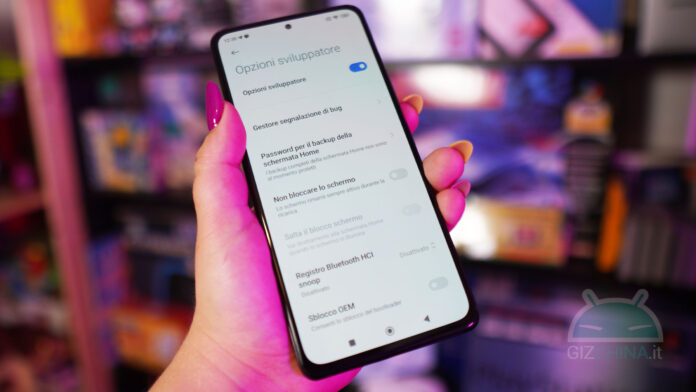
Если вы привыкли возиться с программным обеспечением своего смартфона, то, скорее всего, сталкивались с Возможности разработчика. Копаясь в различных меню, составляющих настройки каждого телефона Android, вы найдете множество дополнительных опций. Но уверены ли вы, что знаете реальное функционирование каждого из них? Потому что если некоторые из них кажутся явными в своем функционировании, то другие вовсе нет. Именно по этой причине сегодня я решил объяснить их одну за другой и позволить вам использовать их с большим знанием фактов.
Переключать
Вот для чего нужны все различные меню в параметрах разработчика Android-смартфонов.
Как активировать параметры разработчика
Прежде всего, как мне активировать параметры разработчика? По сути, команда разработчиков Android решила скрыть их, чтобы начинающие пользователи не рисковали навредить. На самом деле, являясь расширенными опциями, некоторые могли изменить функционирование смартфона более или менее радикально. Для этого я предлагаю вам активировать их и использовать только в том случае, если вы знаете, что делаете, особенно после прочтения этого руководства.
Для их активации обычно приходится искать пункт «Номер сборки» в настройках смартфона. Элемент, который находится в меню «Информация о телефоне» или программном обеспечении, но расположение которого может меняться в зависимости от марки вашей модели. Если не можете найти, попробуйте открыть настройки, нажмите на строку поиска, введите «сборка» и нажмите на появившийся результат. Тем не менее, вот несколько примеров, которые помогут вам понять, где его найти:
- Xiaomi (MIUI 13): Настройки/Информация о системе/Все характеристики/Версия MIUI
- Samsung (One UI 4): Настройки/О телефоне/Информация о программном обеспечении/Версия сборки
- OPPO / Realme (ColorOS 12 / Realme UI 3.0): Настройки / Информация об устройстве / Версия / Номер сборки
- OnePlus (OxygenOS 11): Настройки/О телефоне/Номер сборки
- Huawei (EMUI 10): Настройки/Информация о телефоне/Номер сборки
Независимо от модели вам нужно несколько раз щелкнуть по рассматриваемому элементу («MIUI-версия«На Сяоми»,Версия сборки«Для Samsung и др.). Таким образом вы активируете параметры разработчика; на некоторых моделях вам может потребоваться ввести PIN-код разблокировки телефона, чтобы активировать их.
Как только это будет сделано, расположение параметров разработчика также изменится от телефона к телефону: обычно вы можете найти их в нижней части меню настроек. Как и в предыдущем случае, вы можете помочь себе с помощью строки поиска настроек или помочь себе следующими примерами:
- Xiaomi (MIUI 13): Настройки/Дополнительные настройки/Для разработчиков
- Samsung (One UI 4): Настройки/Параметры разработчика
- OPPO / Realme (ColorOS 12/Realme UI 3.0): Настройки/Системные настройки/Параметры разработчика
- OnePlus (OxygenOS 11): Настройки/Система/Для разработчиков
- Huawei (EMUI 10): Настройки/Система и обновления/Параметры разработчика
Как использовать параметры разработчика
На этом этапе я объясню, как работают параметры разработчика и для чего нужны различные элементы в нем. Предпосылка: в зависимости от версии Android и марки вашего смартфона некоторые элементы могут отсутствовать или могут быть другие только для этой марки. Очевидно в этом гайде я остановлюсь только на вариантах, доступных всем, еще и потому, что они есть практически у всех присутствующих.
Основные параметры
- память
- Использование оперативной памяти, полезно для понимания приложений, которые занимают ее больше всего, и отслеживания любых замедлений телефона.
- Создание отчета об ошибке (интерактивного или полного в соответствии с вашими потребностями)
- Создание пароля для использования команд adb для резервного копирования и восстановления данных
- Отключение выключения экрана при зарядке смартфона
- Создайте журнал со всеми пакетами Bluetooth HCI, сохраненный в /sdcard/btsnoop_hci.log, полезный для мониторинга проблем Bluetooth.
- Активировать для разблокировки загрузчика
- Открытие экрана со всеми запущенными системными приложениями и процессами с занятой оперативной памятью
- Изменение приложения, которое обрабатывает отрисовку встроенного веб-контента в приложениях для Android.
- Активация/деактивация установки обновлений при перезагрузке смартфона
- Временная загрузка в режиме Generic System Image
- Запуск демонстрационного режима с часами в 12:00, 100% заряда батареи и без уведомлений (полезно для скриншотов без отвлекающих факторов)
- Добавлены некоторые параметры разработчика в Quick Toggles.
Отлаживать
- Отладка USB
- Включить связь между смартфоном и ПК для команд ADB
- Отменить разрешение, предоставленное компьютерам, используемым для отладки по USB
- Активация команд ADB через сеть Wi-Fi вместо USB
- Отключить автоматический отзыв разрешения на отладку USB (что обычно происходит через 7 дней)
- Добавлена кнопка отчета об ошибке в меню кнопки питания.
- Включение дополнительной информации в отчеты об ошибках
- Проверка визуализаций в приложениях с помощью Android Studio Layout Inspector
- Выберите, какое приложение отладки должно обрабатывать отчеты об ошибках.
- Проверка потенциально вредоносного кода (стиль Google Play Protect) в загруженных приложениях через ADB
- Мера безопасности для приложений, установленных на телефоне
- Измените размер файла для логгера «logcat».
- Активация экспериментальных функций, представленных Google в бета-версии Android.
- Включение уровней проверки Vulkan из памяти телефона
- Перезапись системного графического драйвера другим драйвером
- Тестирование изменений библиотеки API для разработки приложений
- Отображение на экране счетчика FPS для частоты обновления экрана
- Разрешить запуск оверлея приложения над меню настроек
- Инструмент для оптимизации производительности при разработке приложений
Сети
- Сертификация беспроводного дисплея
- Передача экрана на монитор с помощью Miracast (теоретически уже не активен)
- Просмотр силы сигнала Wi-Fi RSSI
- Включение режима Wi-Fi, в котором приоритет отдается стабильности, а не производительности
- Измените частоту сканирования смартфоном сетей Wi-Fi.
- Активация непостоянной рандомизации MAC-адресов, чтобы сеть считала смартфон новым устройством при каждом подключении.
- Активация постоянного подключения для передачи данных, даже при подключении к Wi-Fi
- Изменение производительности привязного соединения
- Изменение режима по умолчанию, используемого при подключении смартфона через USB (полезно для выбора «Передача файлов», если каждый раз при подключении смартфона вы делаете это для передачи данных)
- Просмотр MAC-адресов ближайших безымянных устройств Bluetooth
- Отключить ограничения громкости для наушников Bluetooth
- Активация стека Gaberldorsche Bluetooth
- Изменение способа передачи звука Bluetooth
- Изменение того, как Android обрабатывает элементы управления мультимедиа с помощью устройств Bluetooth
- Активация высококачественных аудиокодеков
- Меню со всеми аудиокодеками, поддерживаемыми смартфоном
- Измените настройки качества звука Bluetooth
- Измените настройки качества звука Bluetooth
- Изменение поддержки моно/стерео устройств Bluetooth
- Активация подключения нескольких устройств Bluetooth одновременно (если поддерживается)
вход
- Показать штрихи
- Отображение точек на экране, к которым вы прикасаетесь пальцами
- То же, что и выше, но с конкретными координатами, показанными в верхней части дисплея.
Дизайн
- Обновления поверхности
- Мигание экрана при изменении запущенного приложения
- Отображение сетки элементов на экране
- Изменение отображения текста слева направо (арабский стиль)
- Изменить/отключить скорость анимации телефона
- Имитация внешнего монитора, подключенного к смартфону
- Изменение размера приложения
- Индивидуальная настройка выреза выемки / дырокола
Аппаратное ускорение рендеринга
- Аппаратный уровень / обновление дисплея
- Мигание экрана при изменении запущенного приложения
- Использование цветового кодирования для отображения того, сколько раз пиксель использовался в одном и том же кадре.
- Изменение области обрезки для отладки
- Принудительный режим темной темы для установленных приложений (почти всегда не работает)
- Принудительное сглаживание с несколькими выборками для приложений, использующих OpenGL ES 2.0
- Управляйте аппаратными наложениями, которые приложения используют для отображения элементов экрана, потребляющих меньше вычислительной мощности.
- Изменение цветов дисплея (полезно для активации монохромного режима и других чередований цветов)
Мультимедийный контент
- Отключить маршрутизацию USB-аудио
- Отключение автоматического распознавания подключенных аудиоустройств USB (полезно, если вы подключаете док-станцию USB с аудиовходом, но хотите использовать ее не для аудио)
- Измените способ загрузки медиафайлов на вашем устройстве
МОНИТОРИНГ
- Активировать строгий режим
- Мониторинг случайного доступа к хранилищу или сети в основном потоке приложения
- Мониторинг активности графического процессора
Приложение
- Не храните активы
- Принудительно закрывать приложения, когда они работают в фоновом режиме
- Изменить максимальное количество приложений, которые хранятся в фоновом режиме в оперативной памяти.
- Отображение всплывающего сообщения при сбое приложения для отчета об ошибке
- Отображение сообщений «Приложение не отвечает» для фоновых приложений
- Предотвращает запуск приложений, установленных в кеше
- Изменить порядок категорий уведомлений приложений
- Сброс управления приоритетом уведомлений
- Список со всеми приложениями в режиме ожидания
- Изменение управления установкой приложений на внешние запоминающие устройства (такие как ручки microUSB или OTG)
- Изменить размер всех приложений
- Управление приложениями в плавающем окне
- Активация режима рабочего стола при подключении внешнего дисплея через USB Type-C (если поддерживается)
- Активация режима разделения экрана даже для приложений, которые изначально его не поддерживают.
- Управление ограничением количества раз, когда приложение может обновлять свои ярлыки на главном экране и в других системных местах.
Автоматическое заполнение
- Уровень ведения журнала / Максимальное количество запросов за сеанс / Максимальное количество видимых наборов данных / Восстановить значения по умолчанию
- Варианты тестирования фреймворка автозаполнения Android
архивирование
- Общие данные
- Отображение любых сообщений blob
Положение
- Выберите приложение для имитации местоположения / Примените полные измерения GNSS
- Варианты использования приложений для спуфинга GPS
Проверка атрибутов что это. Режим разработчика
Режим разработчика на Andrоid – это специальный раздел функций, который по умолчанию выключен или вовсе скрыт. После активации он открывает доступ к набору разного рода настроек и возможностей. Среди них есть: дополнительные пункты для работы с железом и программным обеспечением мобильного гаджета, инструменты для отладки, ведения логов, создания отчетов, диагностики девайса и т.д.
В большинстве случаев, функции режима разработчика не интересны простому пользователю, так как направлены они в основном на профессионалов: программистов, разработчиков прошивок, создателей приложений и мастеров сервисных центров. Но иногда может появится необходимость воспользоваться режимом разработчика и у простого пользователя. Без обращения к скрытым в этом разделе функциям никак не обойтись, когда необходимо включить отладку по USB, разрешить разблокировку загрузчика или показать касания на экране. А как включить этот режим и попасть в его меню, об этом и написана эта статья.
Как включить режим разработчика на Android
На Android 4.1 и ниже, пункт «Для разработчиков» есть в меню настроек. В новых версиях операционки он скрыт.
Для его включения, начиная с Android 4.2 и заканчивая Android 7.1, зайдите в настройки и отыщите раздел «О телефоне». Найдите там пункт «Номер сборки» и быстро нажмите по нему 7 раз подряд.
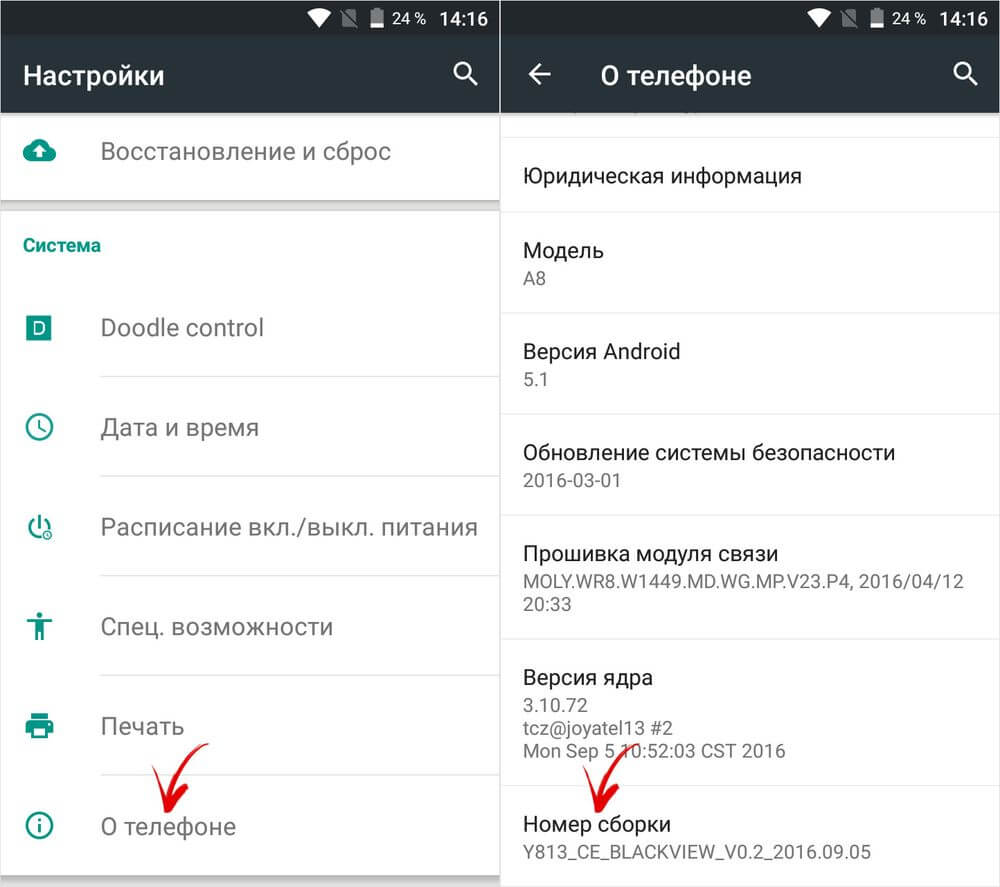
На экране появится сообщение, в котором будет отображаться, сколько раз осталось кликнуть. Продолжайте, пока не появится уведомление «Вы стали разработчиком!».
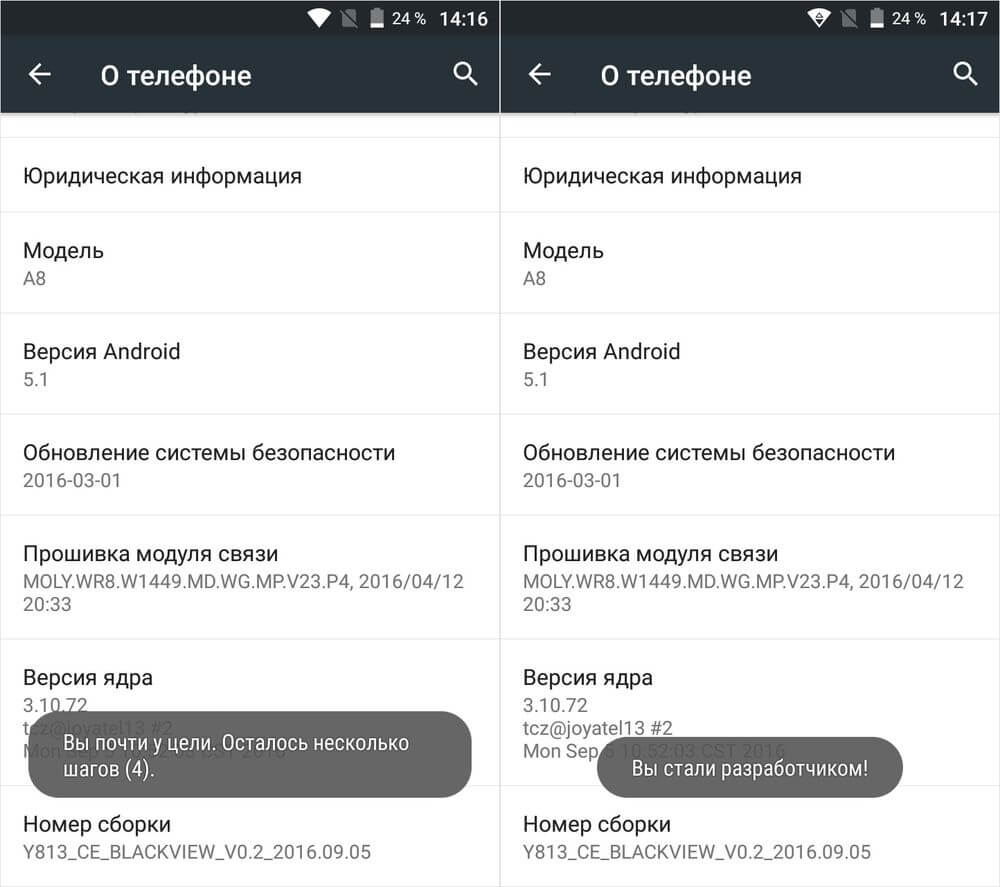
После этого раздел «Для разработчиков» будет в главном меню настроек.
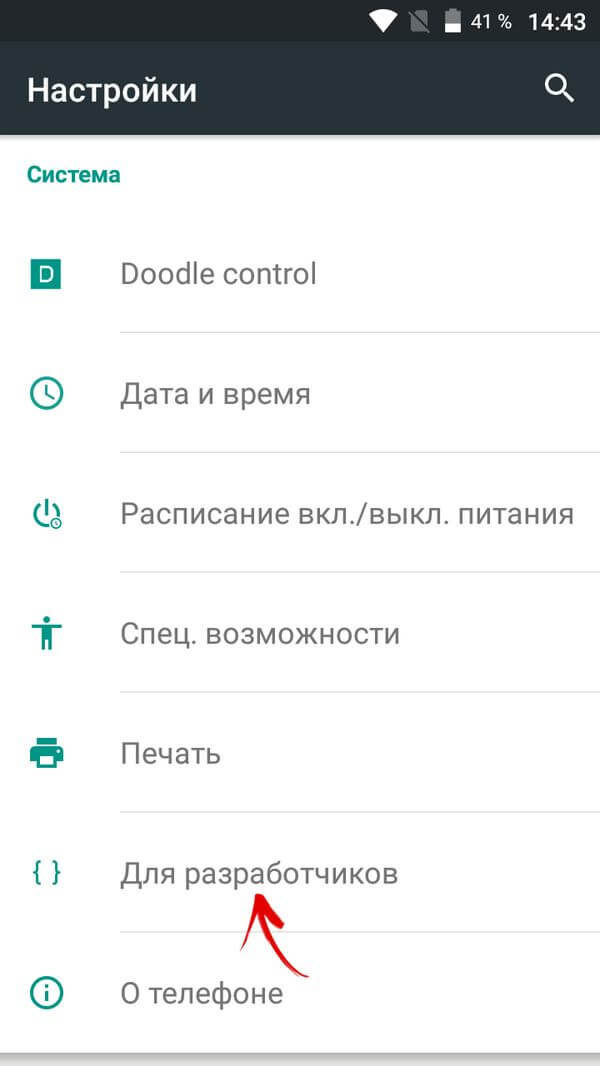
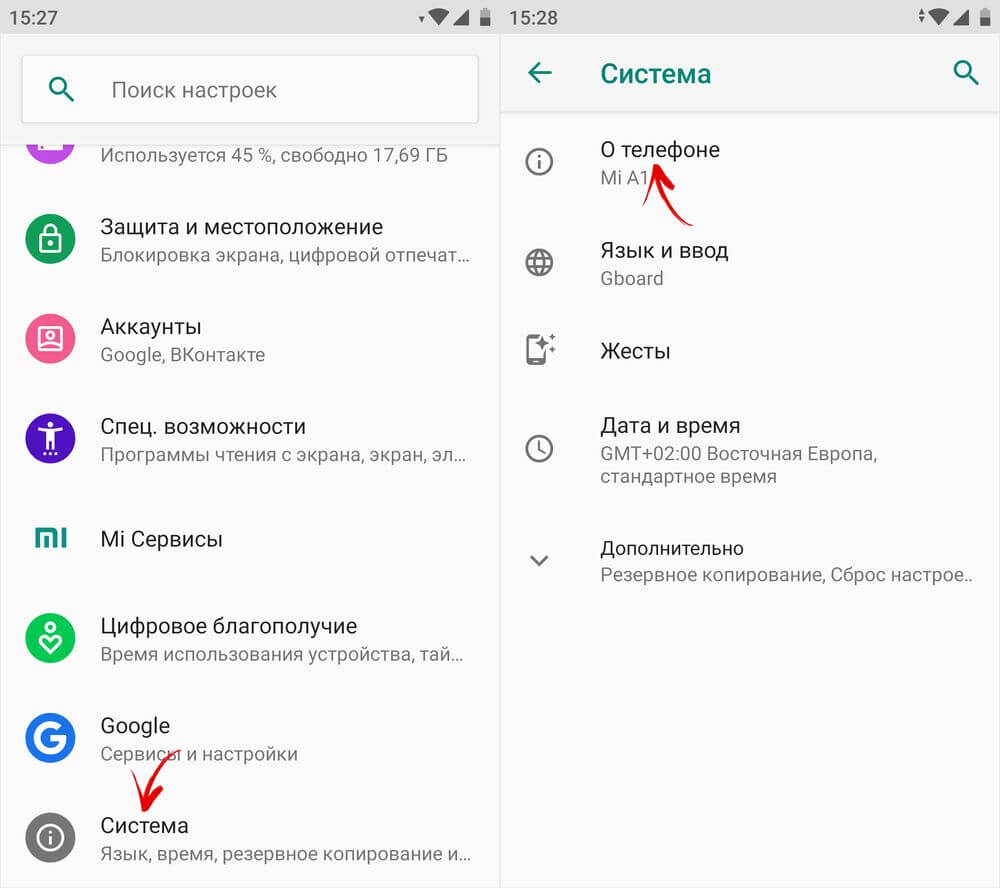
Как включить пункт «Для разработчиков» на Android 8 и 9
На Andrоid 8.0 и новее, чтобы включить меню для разработчиков, зайдите в раздел «Система». В этом разделе найдите подпункт «О телефоне».
Нажав по строке «Номер сборки» 7 раз, вы получите уведомление о том, что стали разработчиком.
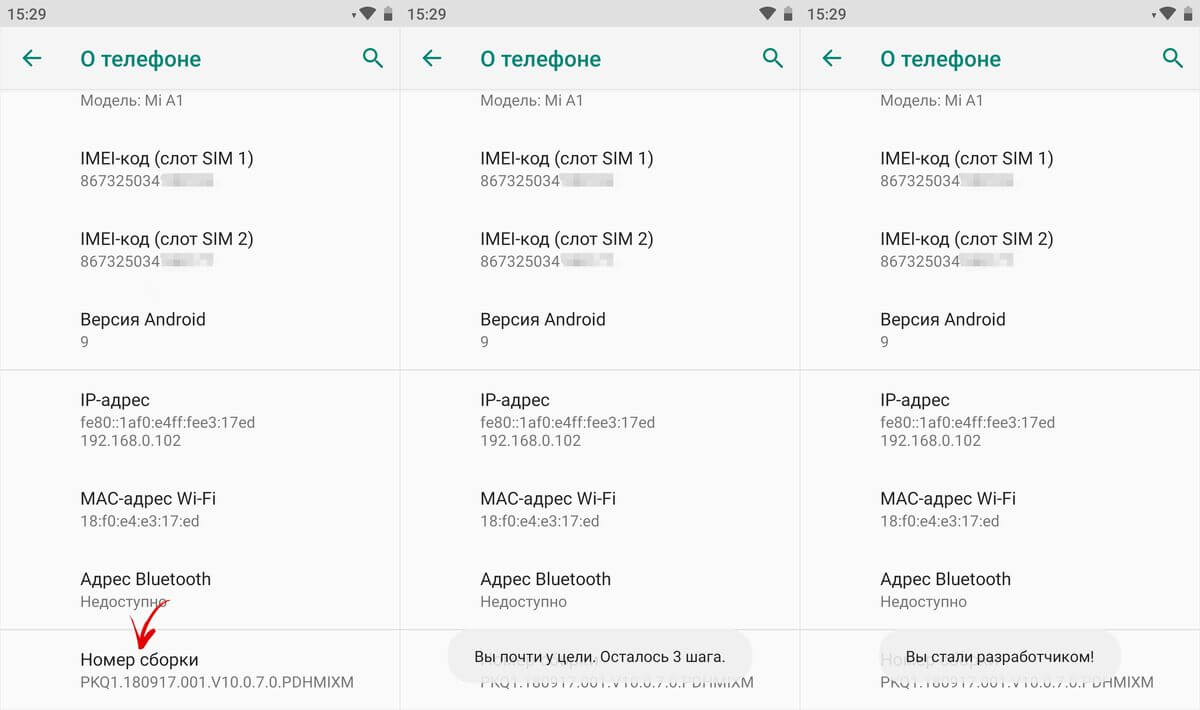
Пункт «Для разработчиков» отобразится в разделе «Система» главного меню настроек.
Режим разработчика в MIUI на Xiaomi
В прошивке MIUI на Xiаomi, меню для разработчиков включается похожим образом. Пункт «О телефоне» располагается первым в меню настроек. Зайдите в него и найдите параметр «Версия MIUI». Быстро тапнув по нему 7 раз подряд, на экране отобразится уведомление «Вы стали разработчиком!».
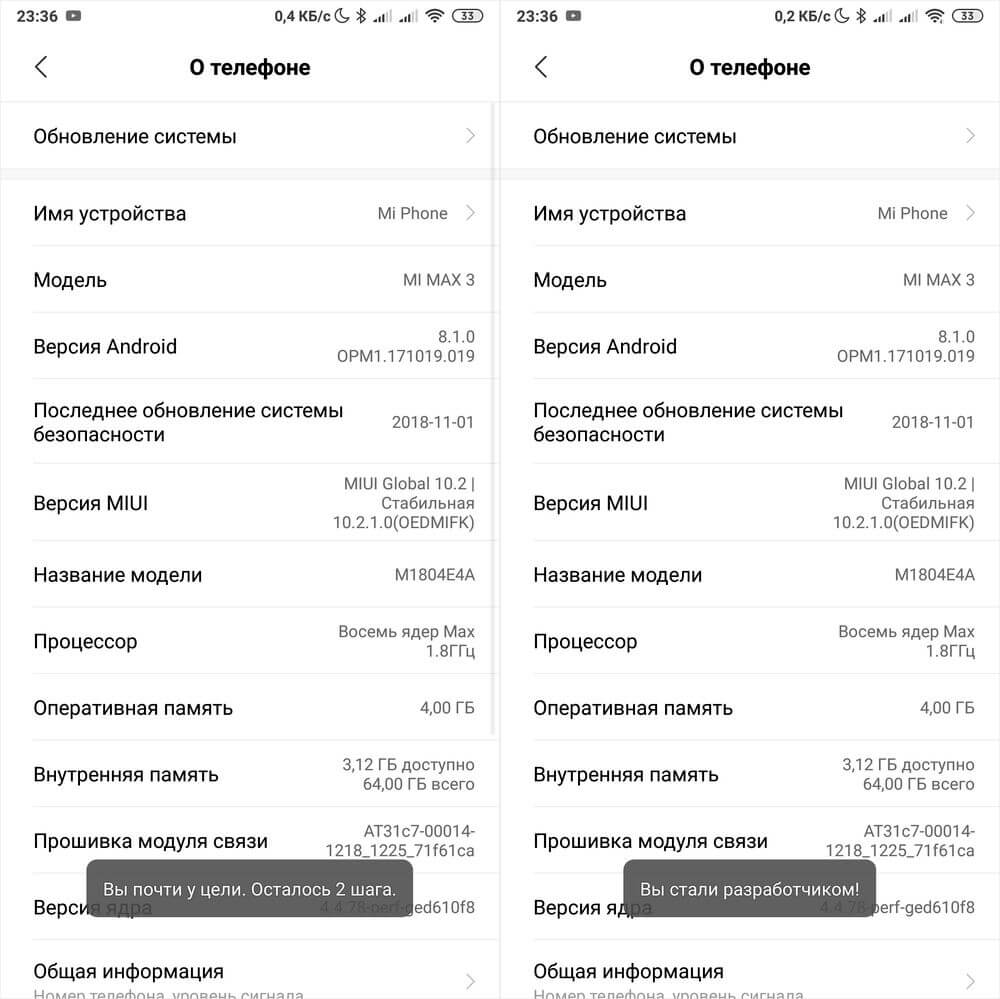
После включения режима, зайдите в главное меню настроек и найдите там пункт «Расширенные настройки» («Система и устройство»). Меню «Для разработчиков» будет в конце списка, это третий снизу пункт.

Обзор функций меню для разработчиков
Функции в меню для разработчиков сгруппированы по категориям. Краткое описание каждого из них будет ниже. Некоторые настройки присутствуют не во всех девайса, но так как режим разработчика – часть ядра, то большинство параметров доступны вне зависимости от прошивки.
Смотрите также: У нового Sony Xperia X раскрыт дизайн
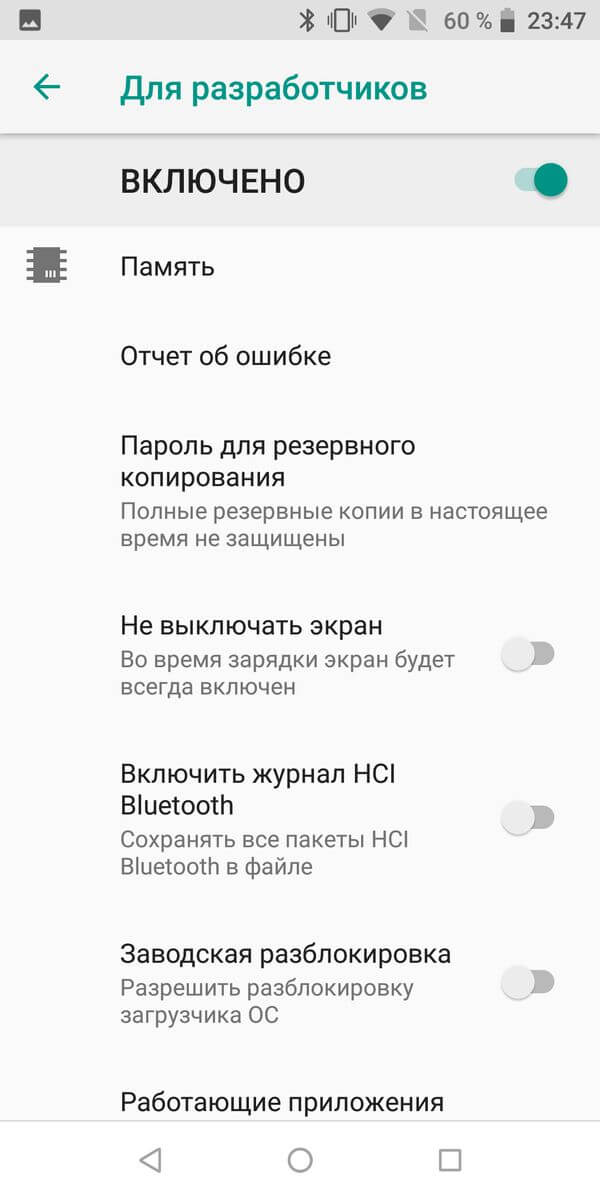
Память.
Показывает среднее потребление операционки ОС Andrоid и приложениями за последнее время эксплуатации.Отчет об ошибке.
Может быть интерактивным и подробным. Первый позволяет создать скриншот, дополнить его сведениями о проблеме, и отслеживать статус. Подробный – собирает расширенную информацию о системе, охватывающую много параметров. Используется, если девайс работает плохо, не реагирует на действия или даже тормозит.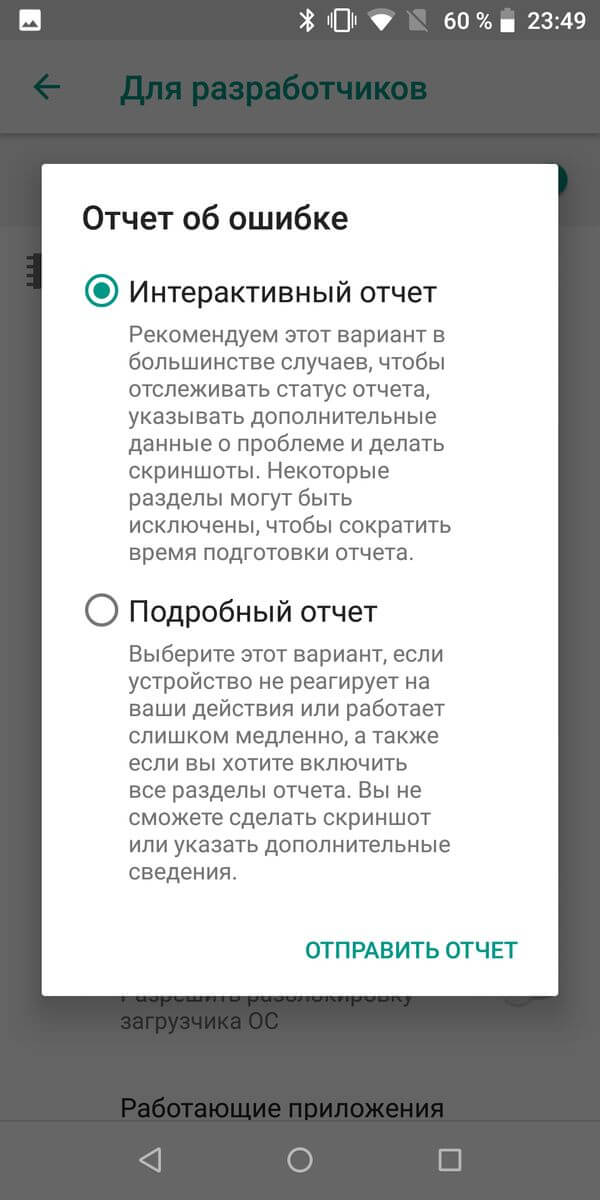
Пароль для резервного копирования.
Дает возможность задать пароль для защиты резервных копий данных.Не выключать экран.
Оставляет подсветку экрана постоянно включенной когда девайс заряжается.Включить журнал HCI Bluetoоth.
Позволяет сохранять пакеты данных Bluеtooth HCI в лог-файл BTSNOOP_HCI.log (расположение файла разное на разных девайсах и версиях ОС). С помощью специального софт можно проанализировать данные логаЗаводская разблокировка.
Разрешает/запрещает разблокировку загрузчика на девайсах с заблокированным оным. Активация необходима, например, для установки неофициальной прошивки.Работающие приложения.
Список запущенных приложении и отображение потребления системных ресурсов каждым из них.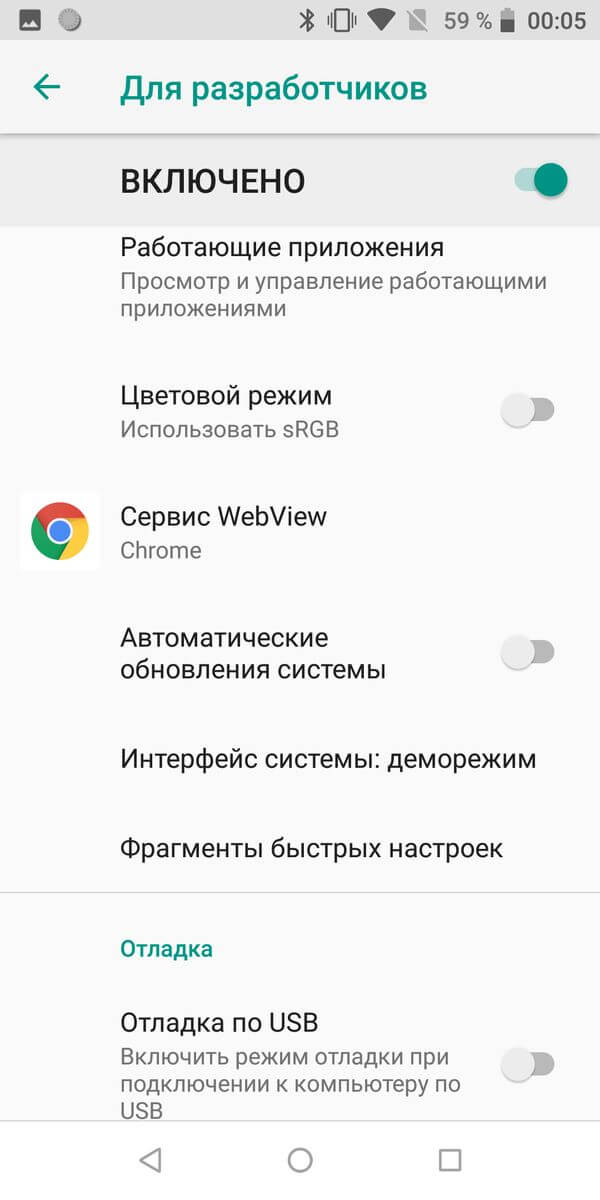
Цветовой режим.
Активирует цветовую схему SRGB.Сервис WebView.
Выбор движка для обработки веб-страниц приложениями, без штатных функций браузера.Автоматические обновления системы.
Включает установку обновлений системы при перезагрузке мобильного гаджета.Откладка
Пункты режима «Отладка» отвечают за отладку работы ОС с ПК, через кабель USB.
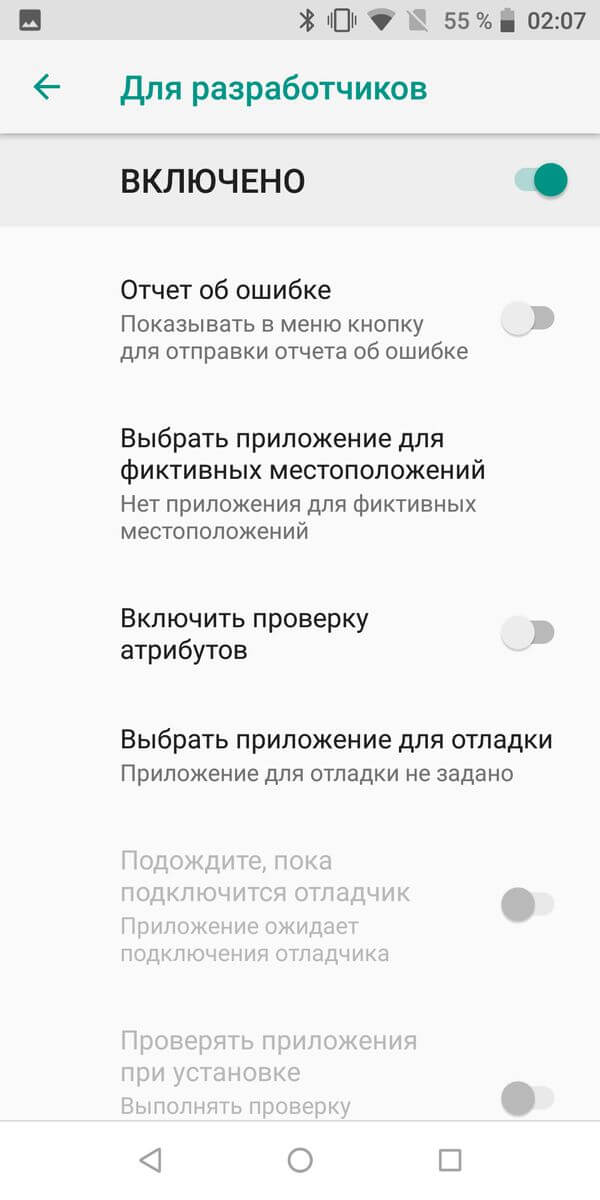
Отладка по USB.
Включение/выключение поддержки отладки с ПК.Отозвать доступ.
Запретить вмешательство в работу системы ПК, с которых раньше производилась отладка.Отчет об ошибке.
Отображает соответствующую клавишу в меню.Выбрать приложение для фиктивных местоположений.
Отвечает за выбор приложения, проводившего передачу ложных координат местоположения (Fake GPS).Включить проверку атрибутов.
Включает проверку атрибутов в режиме отладки.Выбрать приложение для отладки.
Выбор отдельного приложения для отладки. Будет полезна программистам и софт-девелоперам.Подождите, пока подключится отладчик.
Пункт неактивен, пока не задано приложение для отладки.Проверять приложение при установке.
Проверка безопасности приложений при установке через АDB/ADT.Размер буфера журнала.
Отвечает за размер буфера, в который записывается лог процесса отладки.Отладка графического процессора.
Включает загрузку слоев отладки графического процессора.Отслеживание обновлений системы.
Отслеживание и анализ рабочих процессов, чтобы увеличить производительность операционки.Сети
Этот раздел отвечает за проводные и беспроводные (USB, BT, Wi-Fi) подключения.
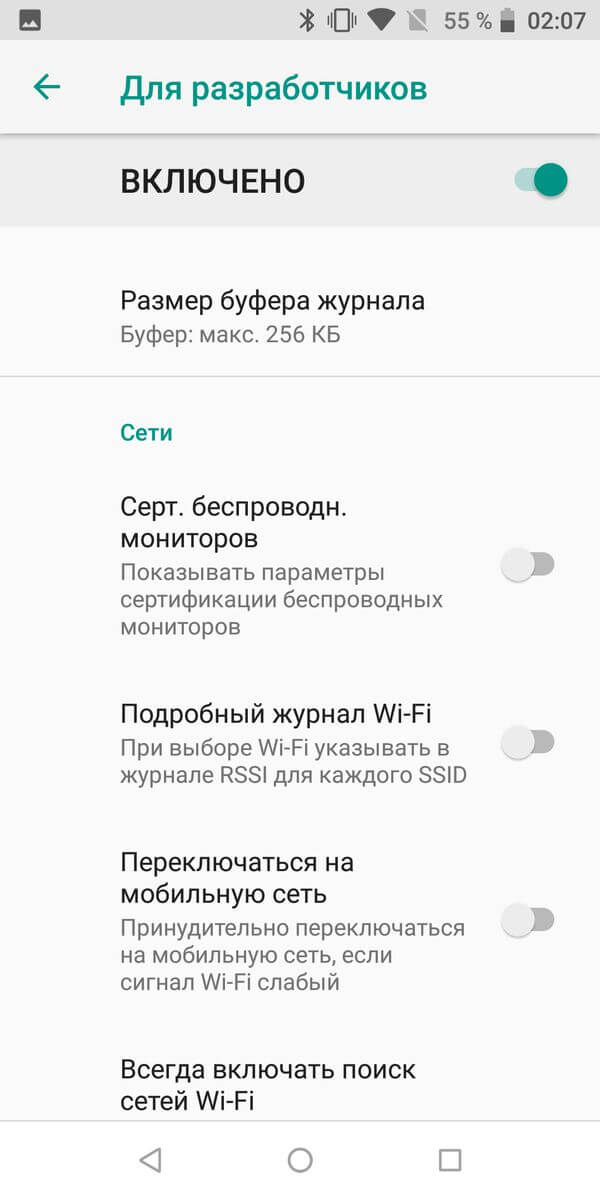
Сертификация беспроводных мониторов.
Отображает параметры сертификации дисплеев с WiDi/Mirаcast.Подробный журнал Wi-Fi.
Расширенный лог для сетевых подключений.Переключаться на мобильную сеть.
Автоматически переходит на моб. интернет, если Wi-Fi становится плохой.Всегда включать поиск сетей Wi-Fi.
Мобильный гаджет ищет сети даже когда используется EDGE/3G/4G.Не отключать мобильный интернет.
Постоянно держит активным соединение EDGE/3G/LTE, даже при работе Wi-Fi. Полезно при плохом подключении Wi-Fi.Аппаратное ускорение в режиме модема.
Использование ускорения при подключении в роли модема. Может быть полезен при низкой скорости интернета.Смотрите также: Стала известна дата Xiaomi Mi 10S — новинки компании
Конфигурация USB.
Режим подключения к ПК: зарядка, MTP (передача данных), PTP (в режиме фотоаппарата), RNDIS (сетевая карта), источник аудио, MIDI (синтезатор звуков).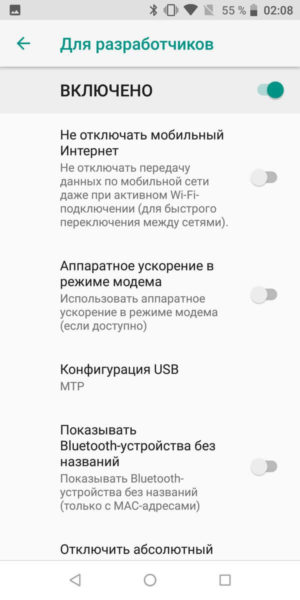
Показывать Bluеtooth-устройства без названий.
Отображает MАC-адреса доступных беспроводных гаджетов.Отключить абсолютный уровень громкости.
Отключение абсолютного уровня громкости. Может пригодиться, если наушники BT играют слишком тихо/громко.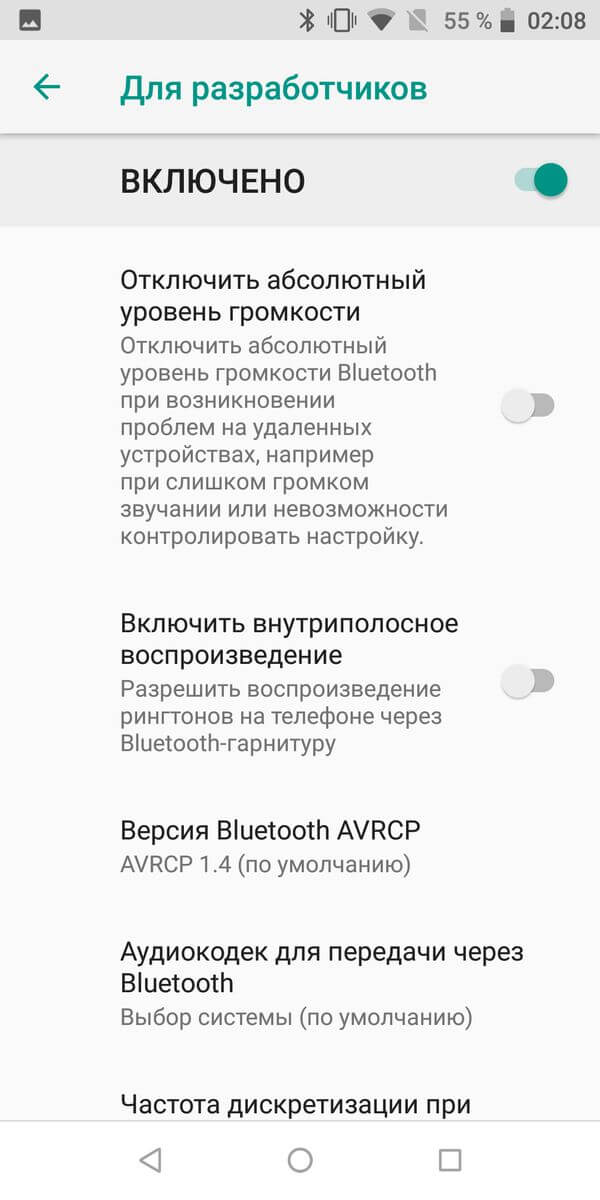
Включить внутриполосное воспроизведение.
Передает звуковые сигналы с телефона в наушники. Включите, если гарнитура никак не сообщает о входящем звонке или сообщении.Версия Bluetooth AVRCP.
Выбор версии протокола сигналов управления. Изменение иногда помогает, если мобильный гаджет неправильно реагирует на нажатия кнопок (пауза, перемотка, громкость) беспроводных наушников/колонок.Аудиокодек для передачи через Bluеtooth.
Выбор режима кодирования аудио. Дает возможность переключаться между SBC, AAC, LDАC, аptX и т.д. Работает только если наушники поддерживают несколько кодеков.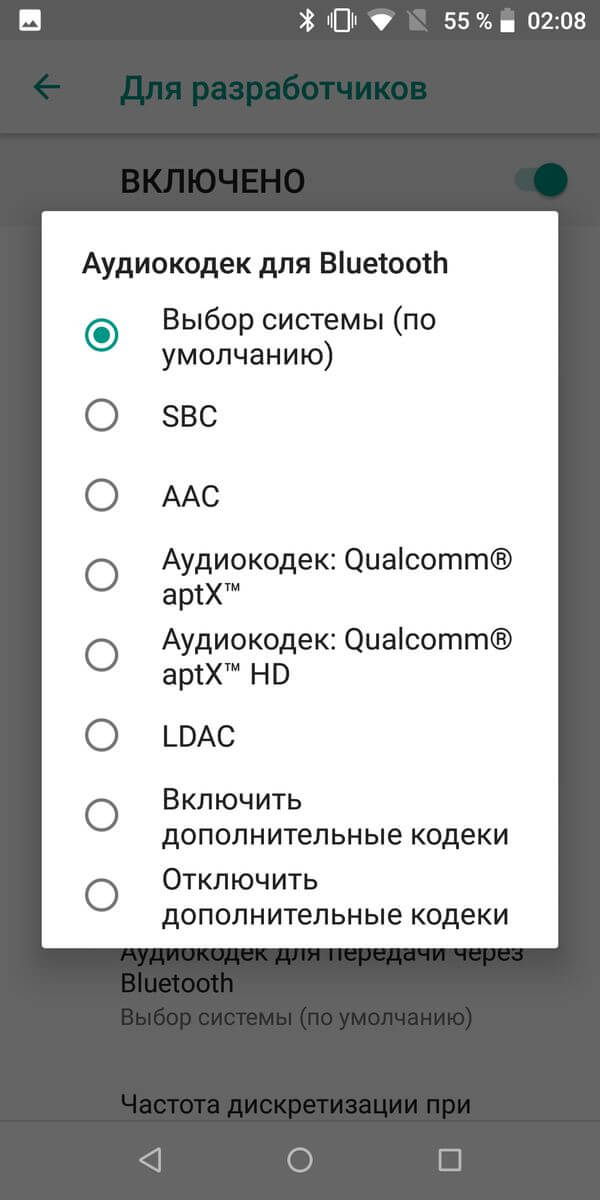
Частота дискретизации при передаче через Bluеtooth.
Частота дискретизации звука по BT. Чем выше – тем лучше качество, но работает не всегда, и будет эффективно только для Lоse-less форматов музыки.Глубина кодирования звука при передаче через Bluetooth.
Аналогично: чем выше – тем лучше качество.Режим аудиоканала Bluetooth.
Переключение между моно и стерео. Может пригодиться, если наушники не хотят играть в стерео.Аудиокодек LDAC для Bluetooth: качество воспроизведения.
Выбор баланса между качеством и скоростью подключения. Повышение иногда улучшает звучание, понижение – повышает качество связи. Все просто.Ввод
Раздел, отвечающий за отображение касаний. Позволяет проводить тесты сенсора экрана.
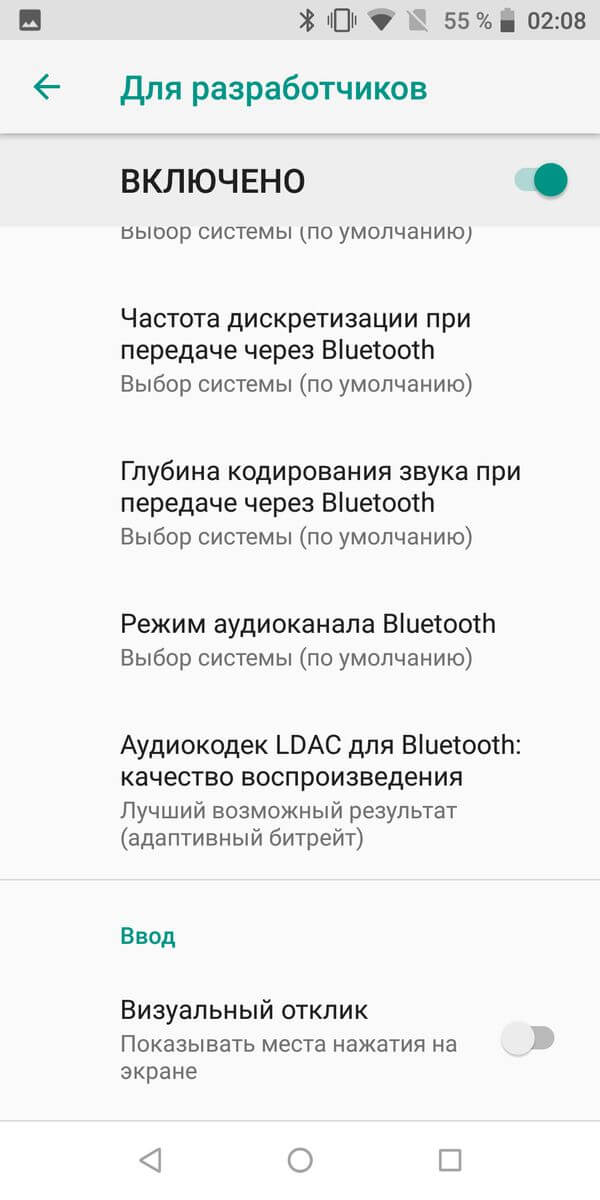
Визуальный отклик.
Показывает точки касания пальца. Проверяется корректность работы сенсора.Отображать касания.
То же самое, но в виде пунктирных линий, а не точек.Отрисовка
Набор настроек касающиеся интерфейса. Полезен, в основном, разработчикам, неопытным пользователям мало интересен, за кроме последнего пункта.
Показывать обновления поверхности.
Показывает элементы интерфейса, которые обновляются, с помощью мерцаний.Показывать границы элементов.
Отображает границы элементов интерфейса.Отразить интерфейс.
Принудительно располагает переключатели, ползунки и галочки справа, текст выравнивает по левому краю.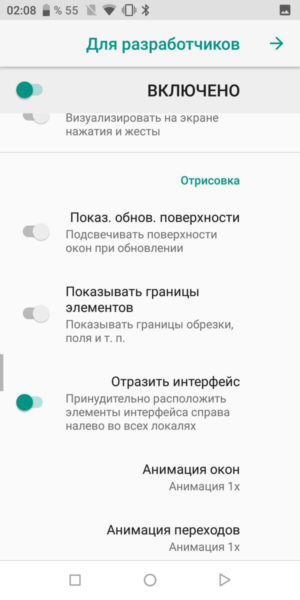
Анимация окон.
Скорость анимации в окнах приложений.Анимация переходов.
Скорость анимации при переключении между пунктами/программами.Длительность анимации.
Почти тот же, что и предыдущий пункт.Эмуляция дополнительных экранов.
Отображение дополнительного экрана, поверх главного, с продублированным интерфейсом.Минимальная ширина.
Самый полезный пункт, нужен для управления масштабом интерфейса. Если элементы слишком крупные – можно увеличить DPI, очень мелкие – уменьшить (минимальное 320). Функция есть в Android 7 и новее.Аппаратное ускорение визуализации
Работа с графикой.
Помимо разработчиков, может быть полезной при проблемах с 3D.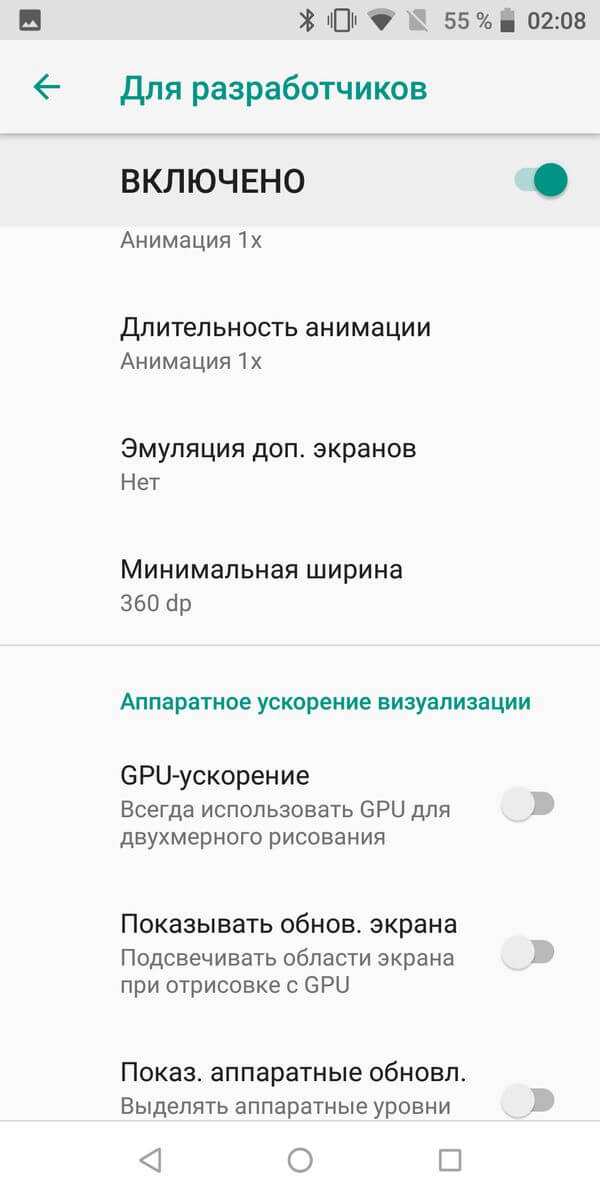
GPU-ускорение.
Включает постоянное использование графического чипа для обработки 2D.Показывать обновления экрана.
Миганием выделяет области интерфейса, обрабатываемые графическим процессором.
Показывать аппаратные обновления.
Выделяет зеленым элементы, обрабатываемые аппаратно.
Отладка наложения.
Выделяет области, в которых элементы GUI накладываются друг на друга.Смотрите также: Анонсирован Redmi K30 5G Racing Edition: первый смартфон новом Snapdragon 768G
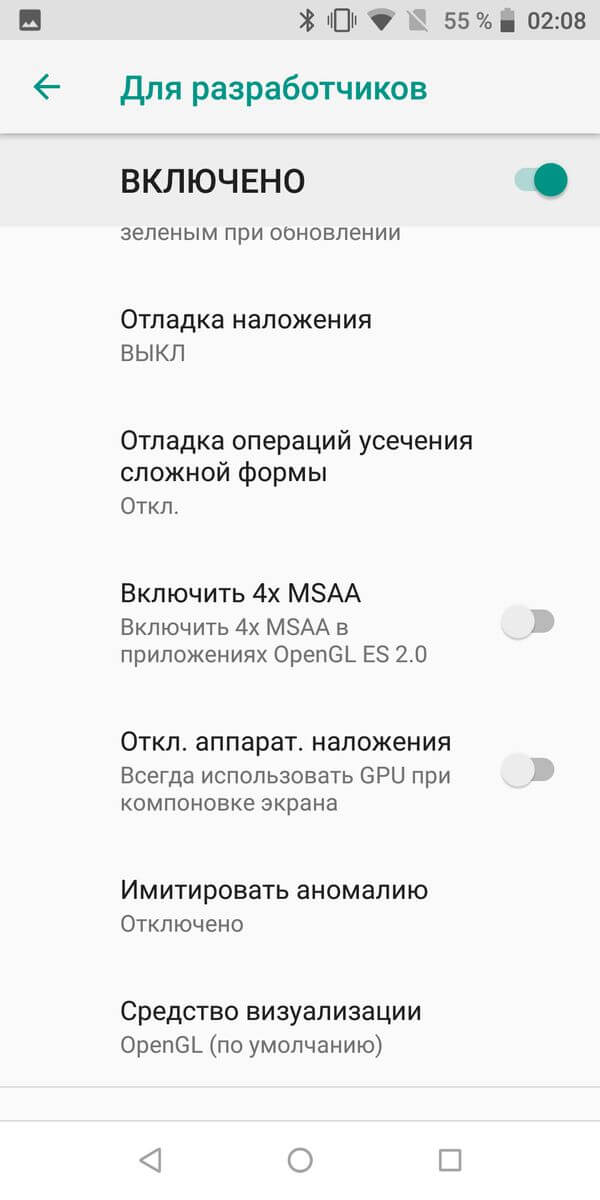
Отладка операций усечения сложной формы.
Выделение элементов сложной формы в GUI.Включить 4x MSAA.
Включает 4-кратное сглаживание изображения. Делает картинку глаже, но нагружает чип.Отключить аппаратные наложения.
Задействует графический процессор для обработки наложений.Имитировать аномалию.
Адаптирует цветопередачу для людей с нарушенным восприятием цветов. Монохромный режим может оказаться полезным для девайсов с OLED-экранами в режиме чтения (когда цветные картинки не нужны), так как благодаря нему экономится заряд.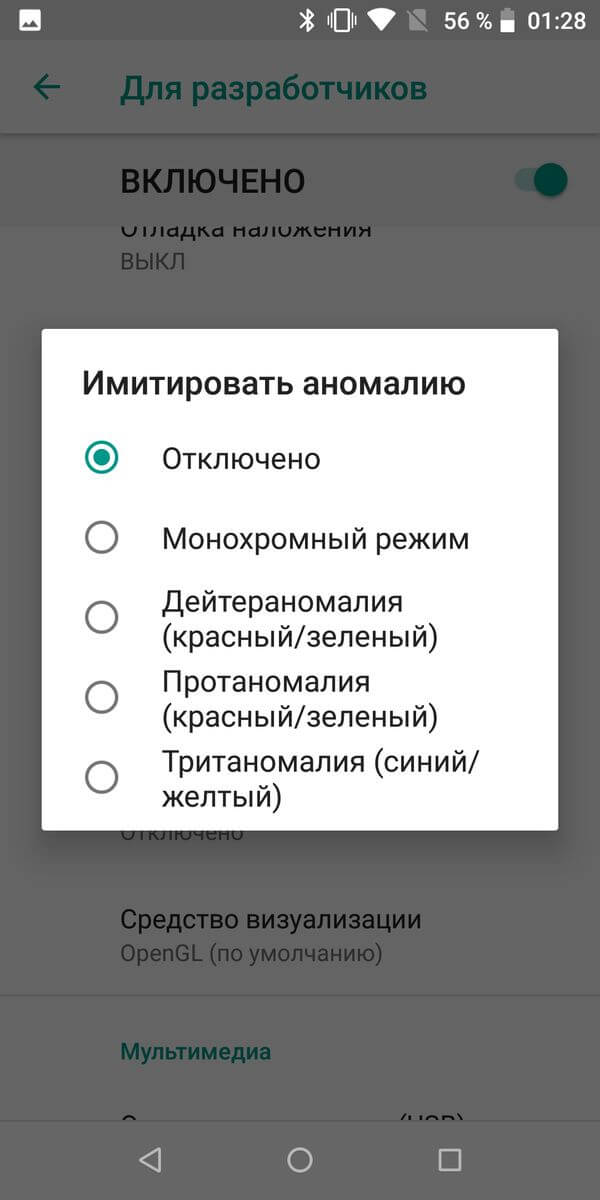
Средство визуализации.
Выбор движка обработки графики. Пункт есть не на всех смартфонах.Мультимедиа
Отключить передачу аудио (USB).
Отключает вывод звука на внешние гаджеты, наподобие усилителей/ЦАП/звуковых карт/ Typе C наушников с цифровым выводом.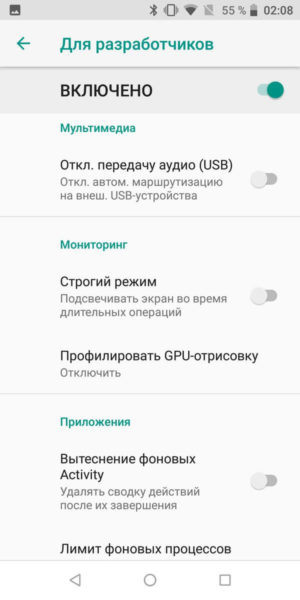
Мониторинг
Строгий режим.
Заставляет подсветку мерцать при выполнении ресурсоемких задач.Показывать загрузку ЦП.
Отображает данные о загрузке процессора. Есть не на всех смартфонах.Профилировать GPU-отрисовку.
Отображает активность графического чипа, в виде полос графика, или передает в ADB.Приложения
Этот подраздел отвечает за работу с приложениями.
Вытеснение фоновых Аctivity.
Удаляет данные приложений после их завершения.Лимит фоновых процессов.
Ограничивает количество процессов, одновременно активных в фоновом режиме.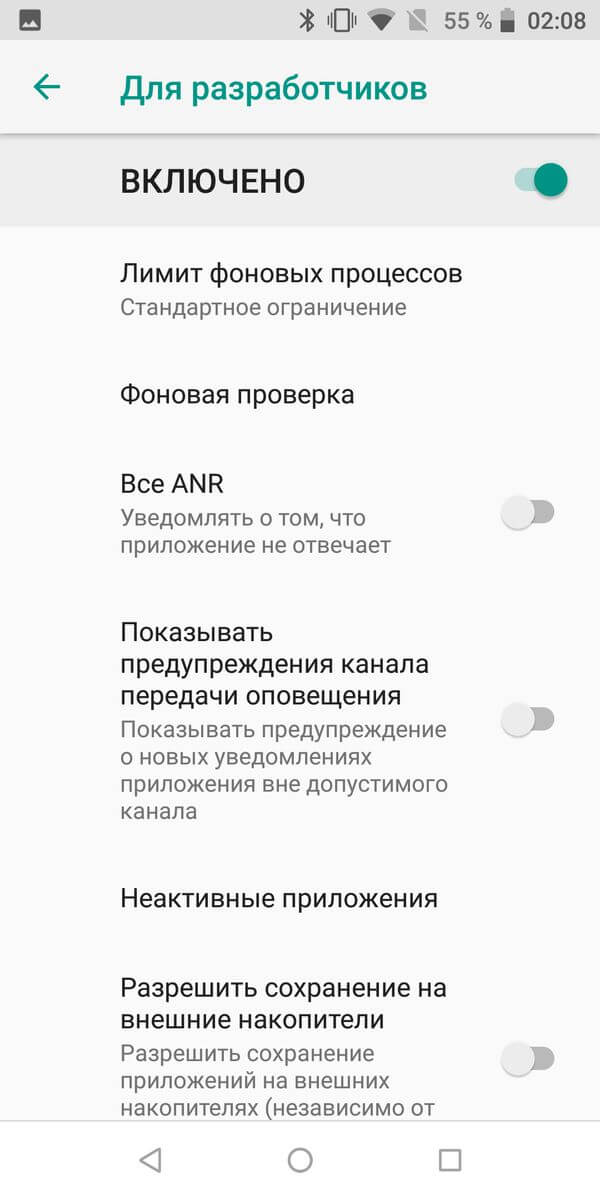
Фоновая проверка.
Показывает процессы, которые работают в фоновом режиме.Все ANR.
Включает уведомления о том, что приложение зависло и не отвечает.Показывать предупреждения канала передачи оповещения.
Включает показ об уведомлениях вне допустимого канала.Неактивные приложения.
Показывает и позволяет менять статус активных/неактивных приложений.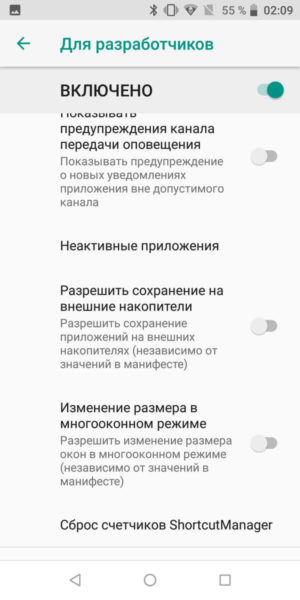
Разрешить сохранение на внешние накопители.
Можно устанавливать приложения на флешку, даже если у флешки нет поддержки. Может помочь на устройствах с малым (8-16 ГБ) объемом памяти.Изменение размера в многооконном режиме.
Дает возможность принудительно менять размер окон приложений в многооконном режиме.Включить оптимизацию MIUI.
Пункт, доступный в меню разработчика на Xiаomi. Улучшает работу системы, потому активен, но отключение может быть полезным при некоторых багах.Уведомлять об опасных функциях.
Доступно на Xiаomi. Предупреждает, если приложение проявляет нетипичную и подозрительную активность.Как отключить режим разработчика
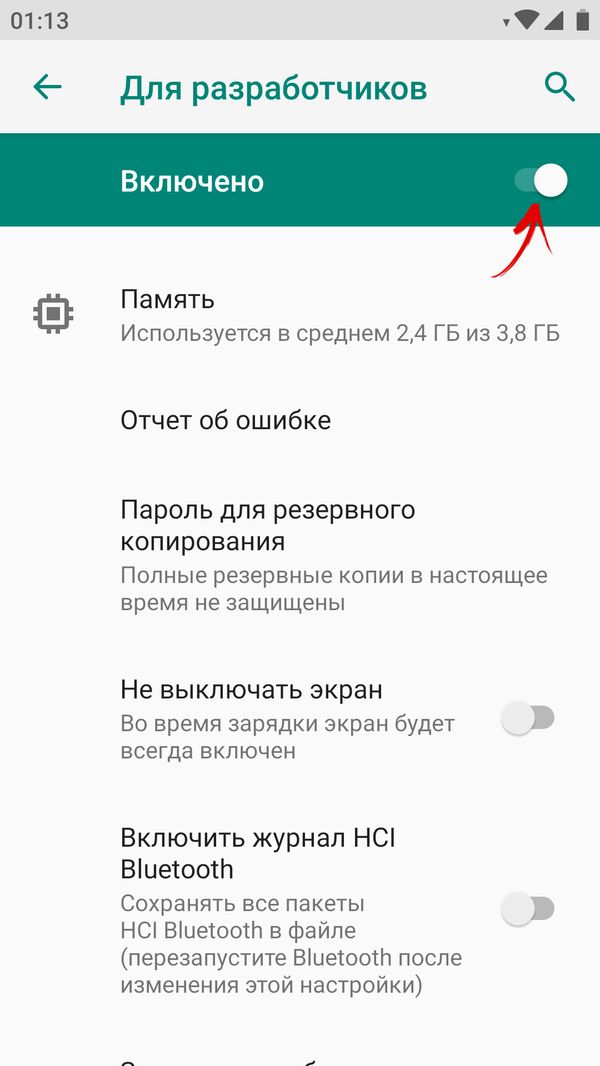
Отключить режим разработчика на Andrоid можно с помощью переключателя в самом верху его меню.
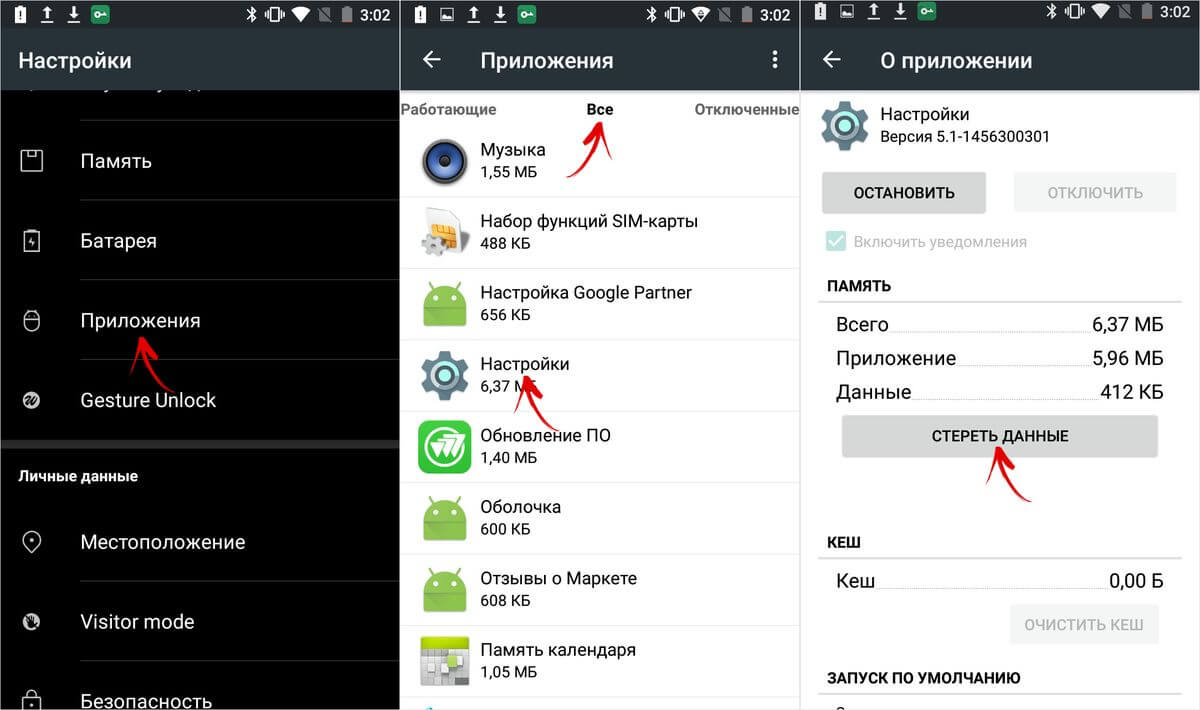
На старых версиях Andrоid, чтобы убрать меню «Для разработчиков» из настроек, откройте подменю «Приложения». Нажмите на «Все» (два раза свайпните вправо), откройте карточку приложения «Настройки», нажмите на кнопку «Стереть данные» и подтвердите.
На Andrоid 8 и новее выберите в настройках «Приложения и уведомления». Нажмите кнопку «Показать все приложения», найдите в списке «Настройки». Выбрав его, вы увидите среди пунктов «Хранилище». Откройте его и нажмите на «Стереть данные».
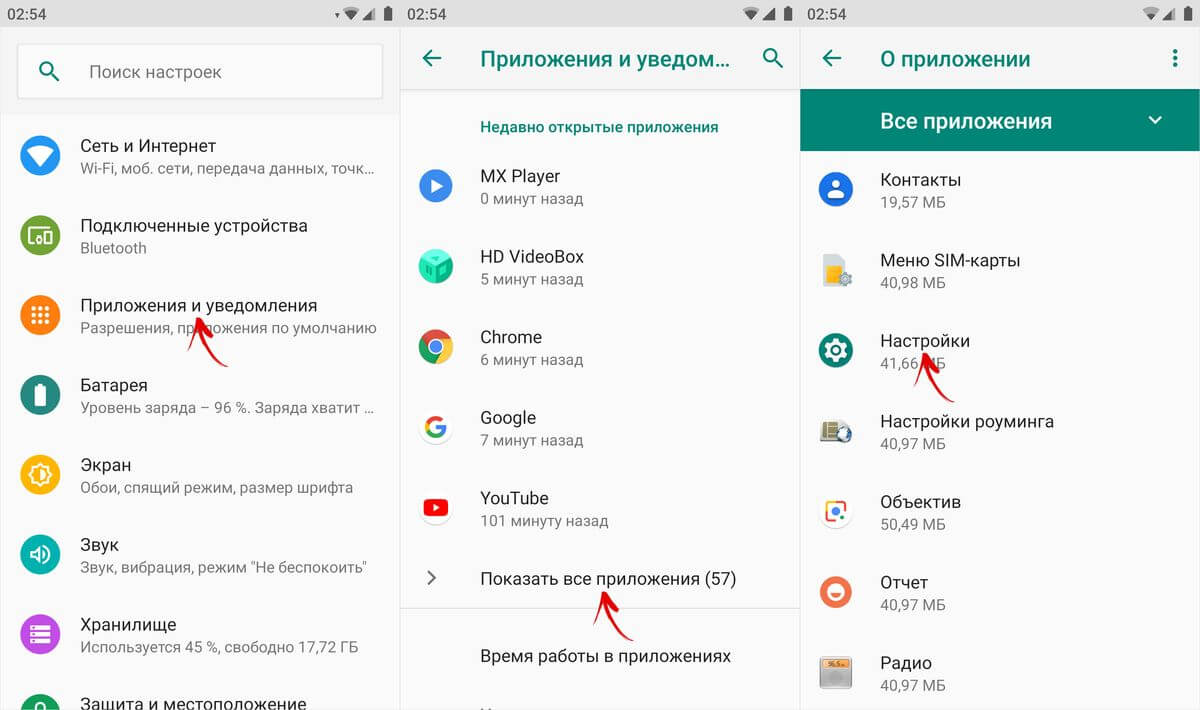
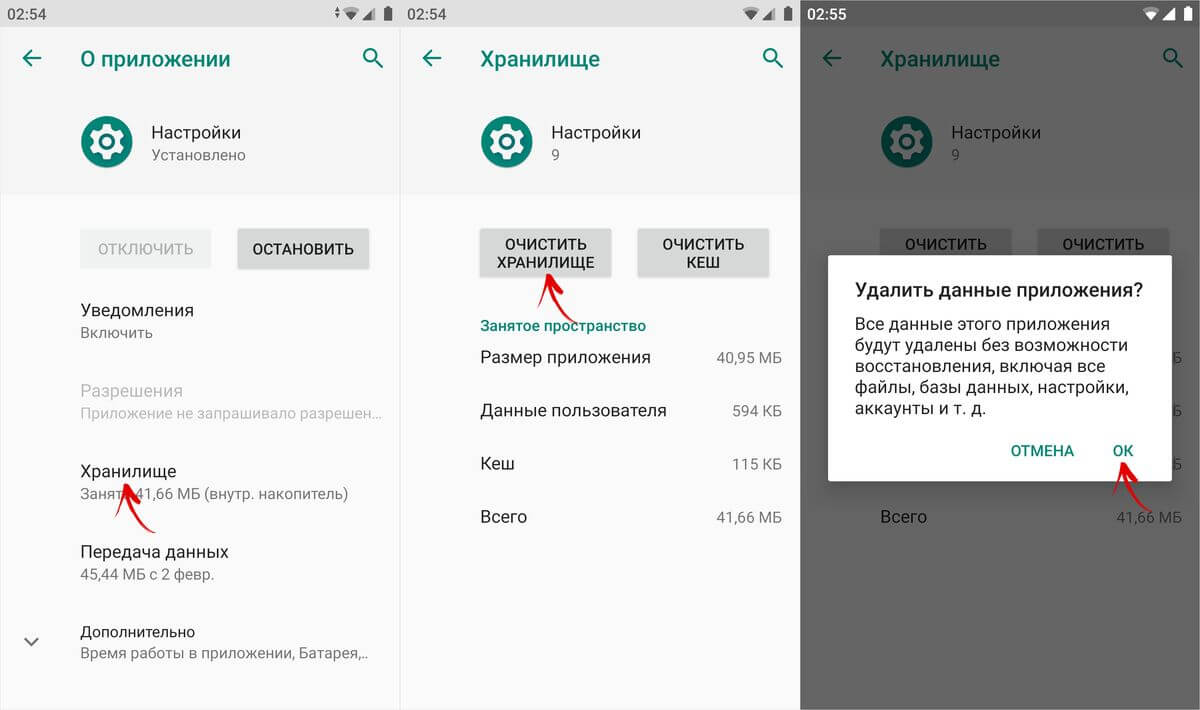
В MIUI на Xiаomi выберите в настройках «Все приложения». Найдите в списке приложение «Настройки» и откройте.
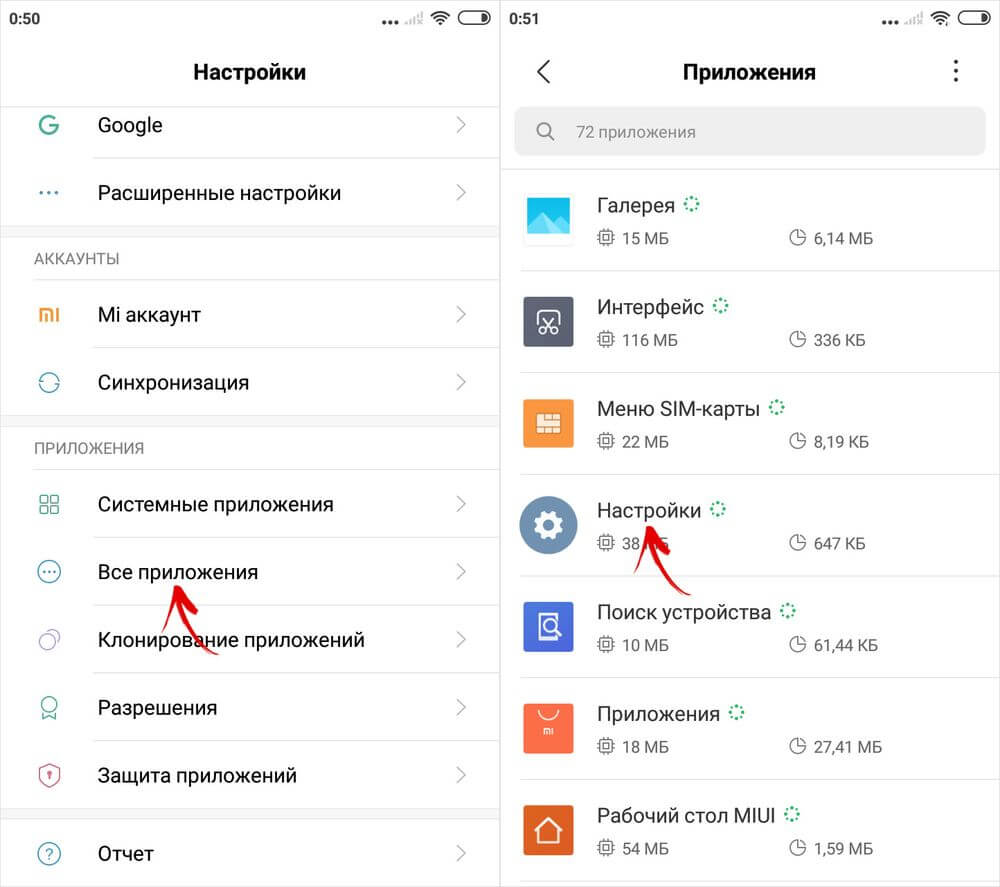
Щелкните на кнопку «Очистить» внизу, нажмите «Очистить все» и на «ОК».
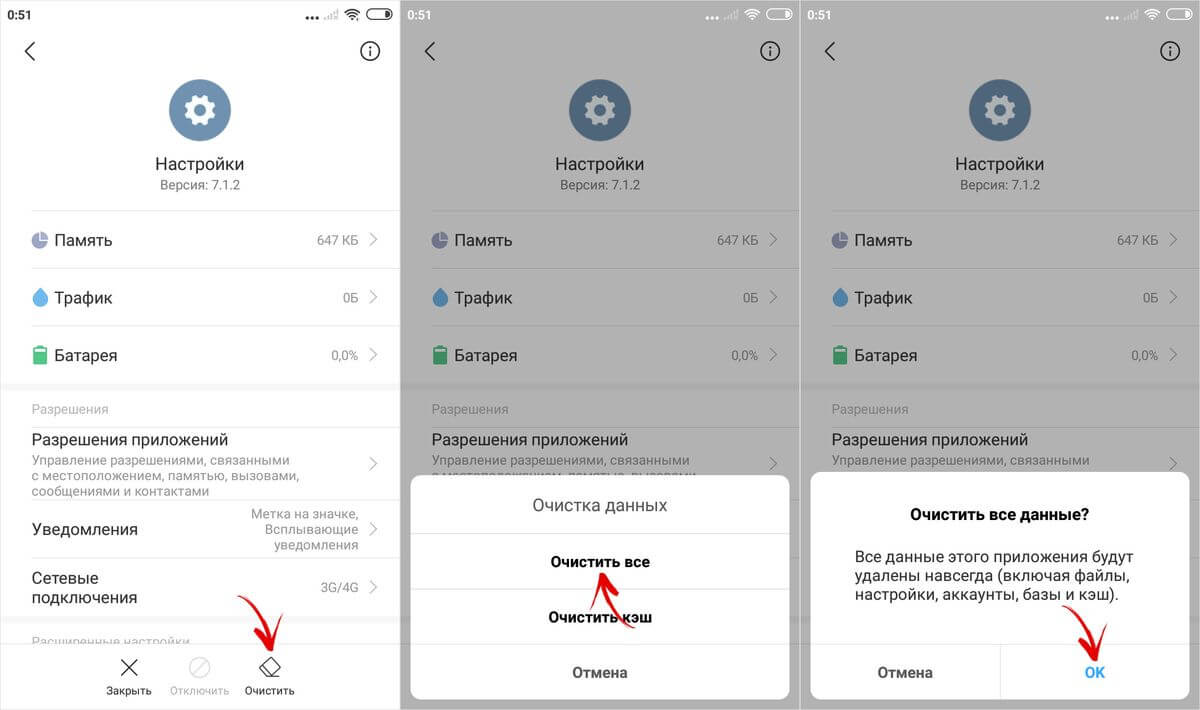
Всё, готово, режим для разработчиков выключен и удален из настроек. Включить его обратно, как написано в начале статьи.