
Wpilot
Пользователи системы Windows привыкли создавать ярлыки к нужным папкам, файлам прямо на рабочем столе и в Андроид есть такая функция может не все об этом знают. Согласитесь это удобно не надо лезть в проводник искать нужную папку или файл.
И не обязательно это должен быть файл с расширением .txt на самом деле файл может быть любой.
В новых версиях андроид уже вшита такая функция а у кого нет такой функции придётся использовать приложение из Google play.
Вариант первый.
Итак открываем родное приложение файловый менеджер которое установлено в вашей системе находим нужный нам файл или папку.
Нажимаем на него и в меню выбираем Создать значок на раб. экране или что то подобное должно быть у вас написано.
Вариант второй использовать приложение Total Commander
Находим файл или папку в Total Commander нажимаем опять же на файл или папку появляется меню выбираем пункт Создать ярлык на столе.

Ярлык файла создан на рабочем экране Андроид.
Как поместить файлы на рабочий стол в MIUI
Чтобы сэкономить ваше время и держать все самое необходимое под рукой, мы расскажем, как поместить файлы на рабочий стол в MIUI.

Перестаньте рыскать в меню и искать необходимую программу – просто поместите иконку в удобное для сам место. Чтобы вывести любой файл из глубин системы прямо на рабочий стол и создать для него ярлык:
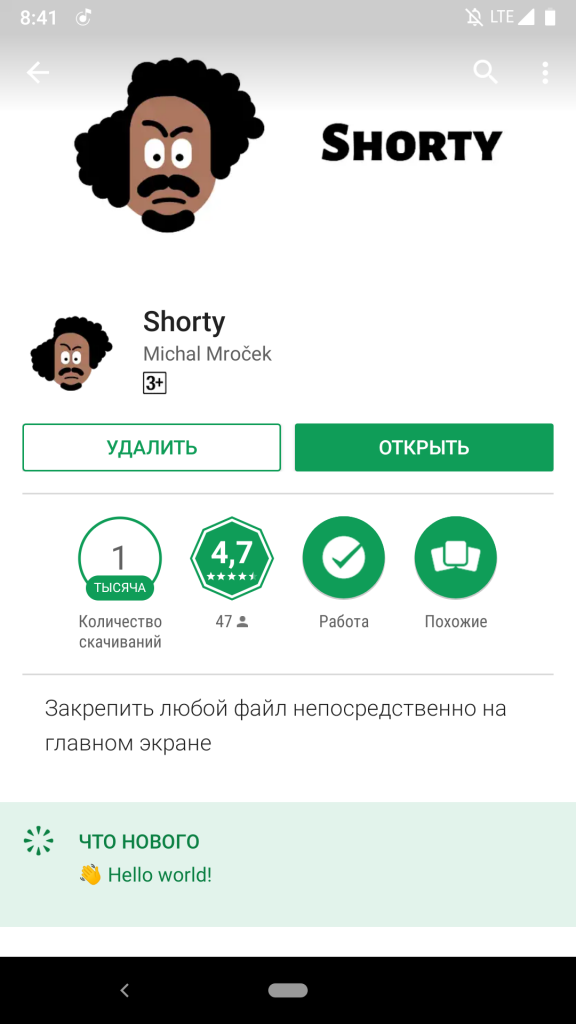
- Скачиваем приложение «Shorty» в магазине приложений «Play Маркет»;
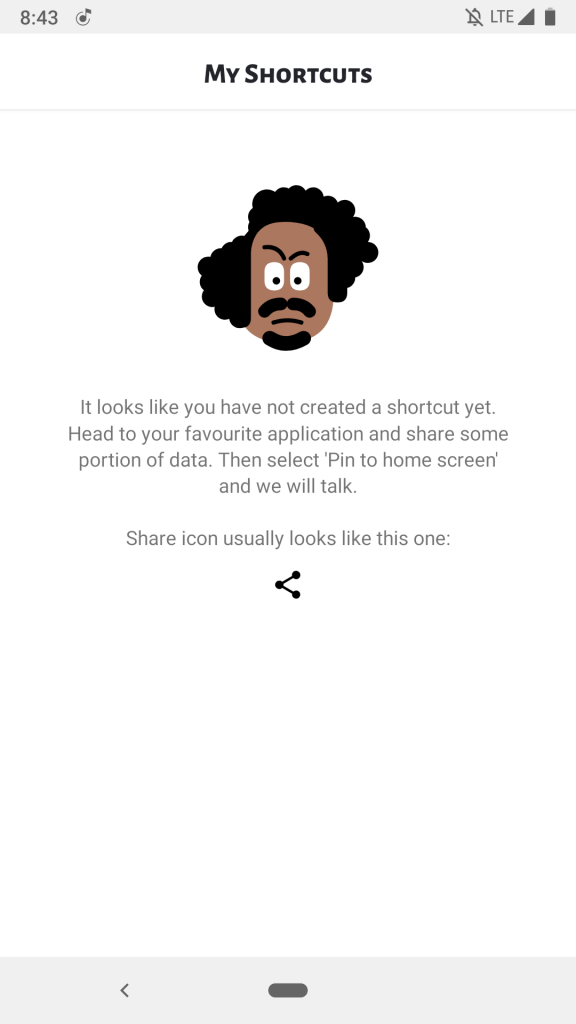
- Внутри приложения ознакамливаемся с инструкцией по работе с программой на английском языке;
- Открываем “Проводник” и находим файл, который вы планируете переместить на рабочий стол;
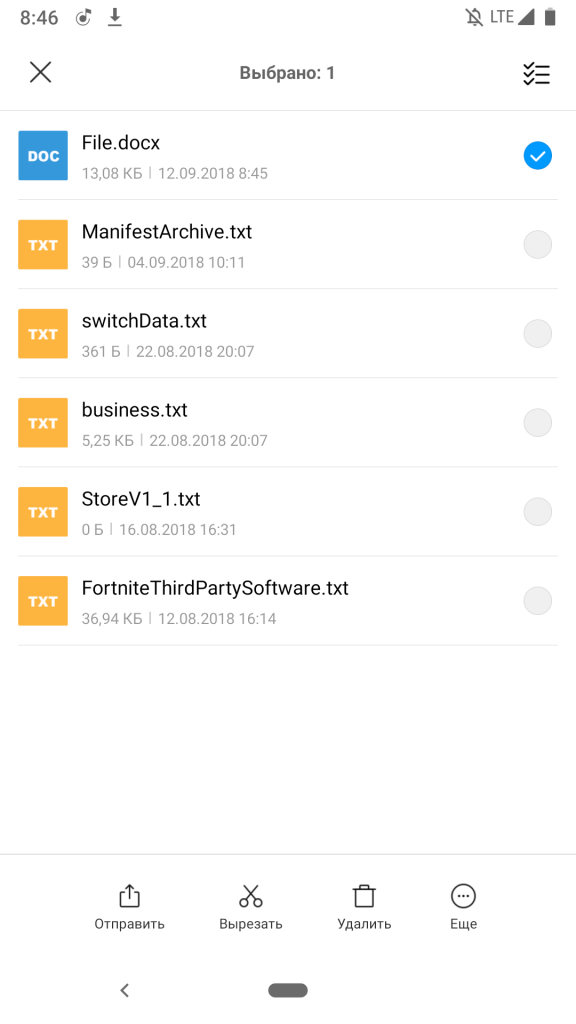
- Нажимаем на файл и удерживаем, чтобы открыть дополнительное меню;
- Выбираем “Отправить”;
- В появившемся окне выбираем иконку ранее установленного приложения “Pin to home screen”;
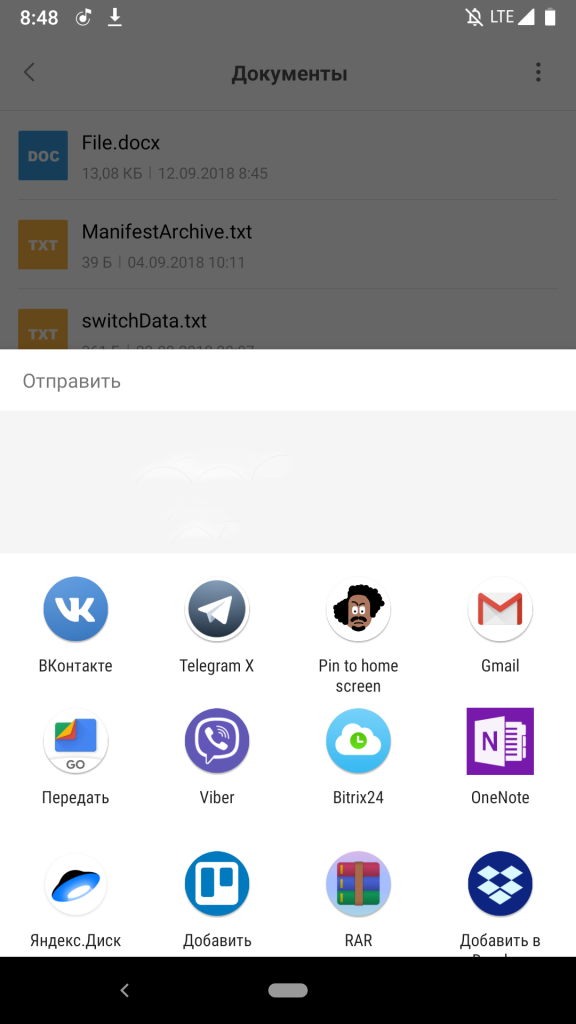
- Соглашаемся со всеми запросами приложения;
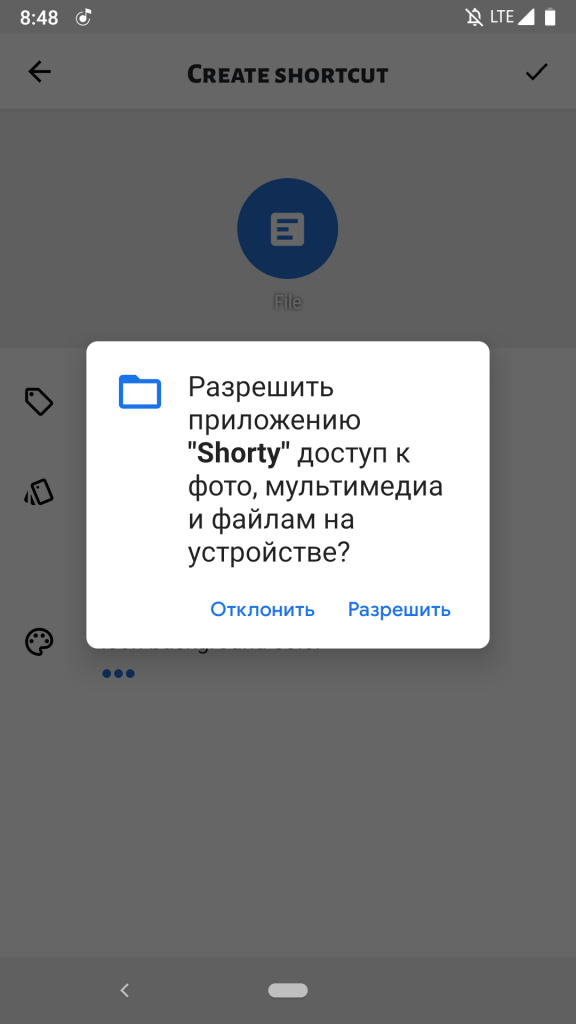
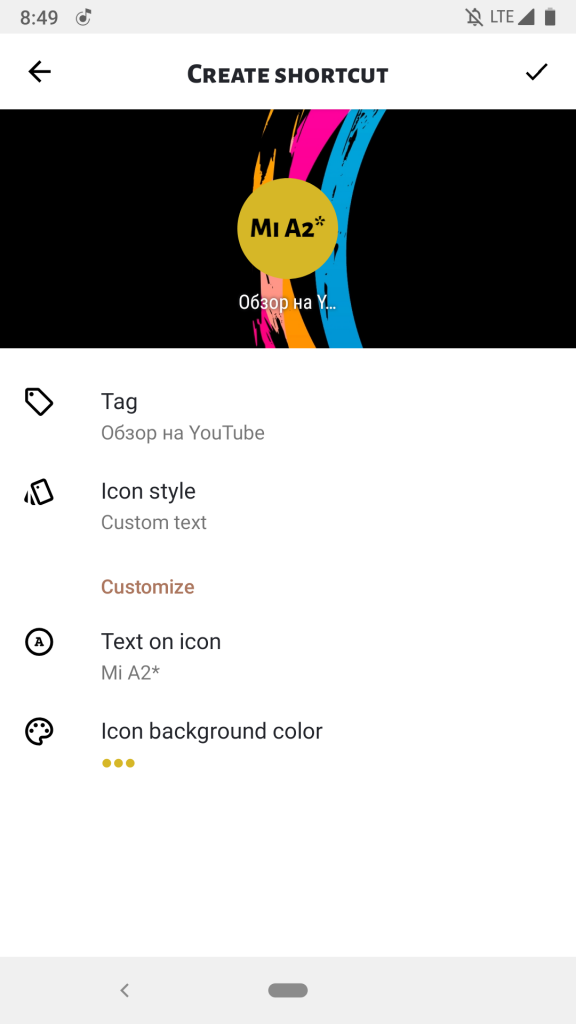
- Задаем параметры иконки и даем ей имя;
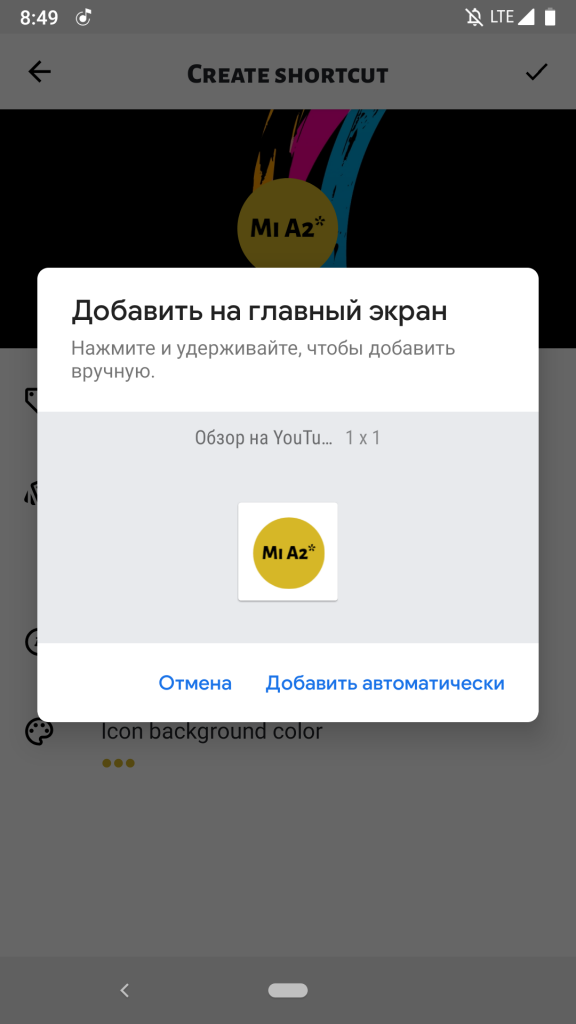
- Отправляем иконку на рабочий стол;
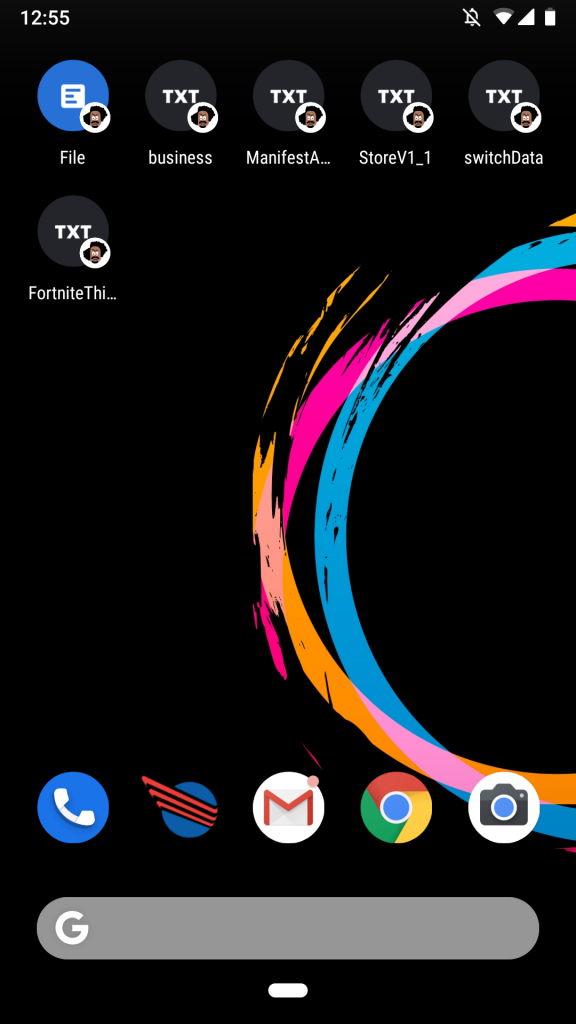
- Файл появится на рабочем столе, а иконка будет отображаться следующим образом.
Смартфоны в каталоге Xistore.
Используйте смартфон на все 100% вместе с Xistore!
Как разместить файлы или изображения на рабочем столе телефонов Android
Одна из самых популярных возможностей на компьютерах — это есть файлы на рабочем столе не только ярлыки, которые мы используем чаще всего, однако на мобильных устройствах это невозможно, если мы не выберем любопытный трюк. Эта возможность позволит нам не иметь постоянного входа в файловый менеджер или галерею, и у нас будет все под рукой.
Эта функция для Android не понимает слоев персонализации, поэтому мы сможем сделать это на Samsung, Xiaomi, Huawei или любом другом мобильном Android, который у нас есть. Ваши потребности являются основными, и шаги проще, чем мы можем себе представить. Возможности очень широки, что позволяет нам быть более гибкими с нашим мобильным телефоном и экономить время.
Создание ярлыков Android для файлов или фотографий
- Чтобы использовать его, мы идем в файловый менеджер у нас на мобильном телефоне или в галерею.
- Затем мы выбираем файл или изображение.
- И затем мы нажимаем на кнопку поделиться.
- Среди вариантов появится приложение Shorty, и мы его выберем.

Теперь нам нужно только сформировать наш документ и его внешний вид, имея возможность изменить название кратчайший путь или даже изображение, которое появляется на значке. Мы также сможем изменить цвета и форму значка. Когда закончите, нам просто нужно прикоснуться к тике в верхней части, и он будет добавлен на домашний экран.

Теперь каждый раз, когда нам нужен доступ к файлу или фотографии, нам нужно будет только нажать на этот ярлык, который мы создали на рабочем столе.
Проблемы с созданием ярлыков
Ранее существовали другие альтернативы, которые позволили бы нам создать прямой доступ от одного из самых популярных файловых обозревателей, хотя приложение было обновлено и таким образом исключило эту возможность. Для всех тех, кто ищет решение, вам придется выбрать шаги, которые мы показали вам в начале.

В случае, если наша проблема связана со слоем персонализации нашего мобильного телефона, либо потому, что мы не можем добавить прямой доступ, либо потому, что доступ не работает на рабочем столе Осталось только скачать альтернативный лаунчер. В Android мы находим многие из магазина приложений Google, в том числе популярные Nova Launcher это совершенно бесплатно. После установки у нас не должно возникнуть проблем с доступом к работе.
Как добавить ярлык файла на главный экран Samsung Galaxy
Если вам часто бывает нужен один файл или какой-то файл должен быть в быстром доступе, вынесите для него ярлык на главный экран смартфона. Как это сделать — читайте в статье ниже.
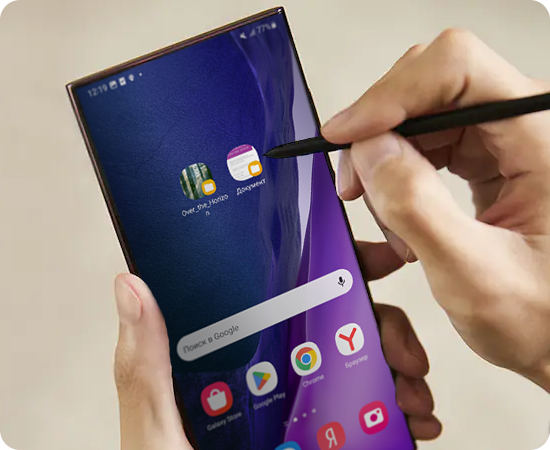
- На главный экран добавляется ярлык файла, а не сам файл.
- Если файл переместить в другую папку или удалить с устройства, то ярлык на главном экране перестанет открывать файл.
- Ярлык для файла будет появляться на последнем экране, независимо от количества экранов и свободного места на них. Если в нижнем правом углу последнего экрана уже находится значок приложения или виджет, на устройстве будет создан новый экран.
- Если у вас включена функция Блокирования главного экрана, добавить на него ярлык файла не удастся. Как отключить эту функцию читайте в статье «Как добавить приложение на главный экран Samsung Galaxy».
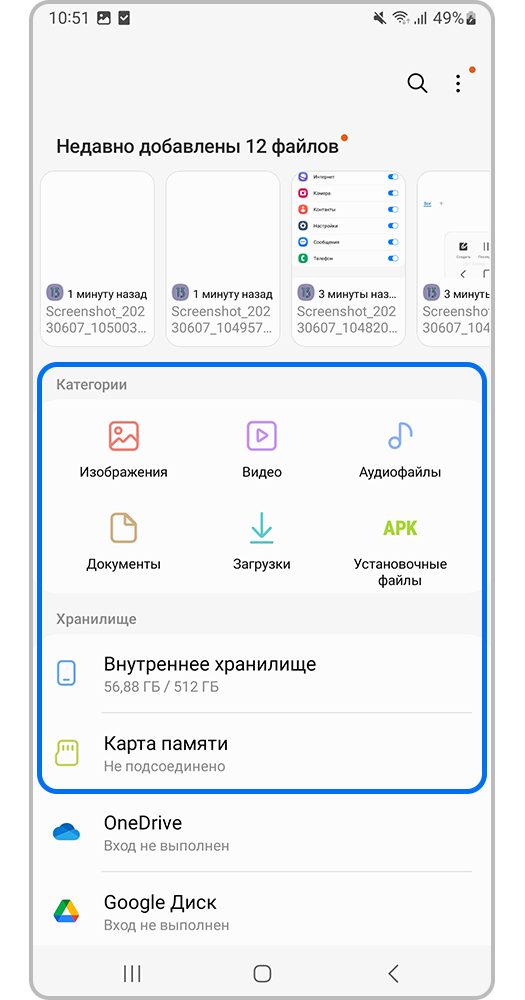
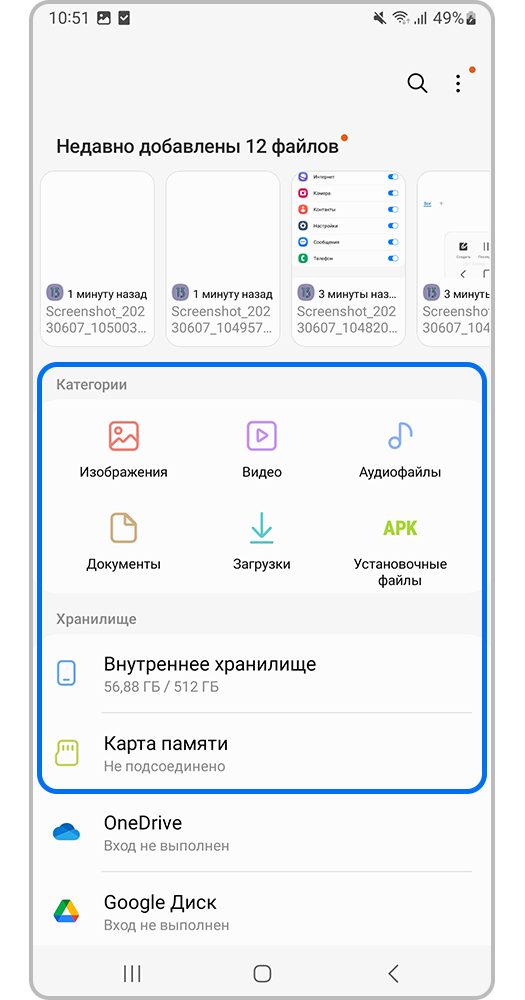
Шаг 1. Откройте приложение Мои файлы. Перейдите в категорию или папку, в которой находится нужный файл. Например, в «Аудиофайлы» для выбора музыкальной композиции.
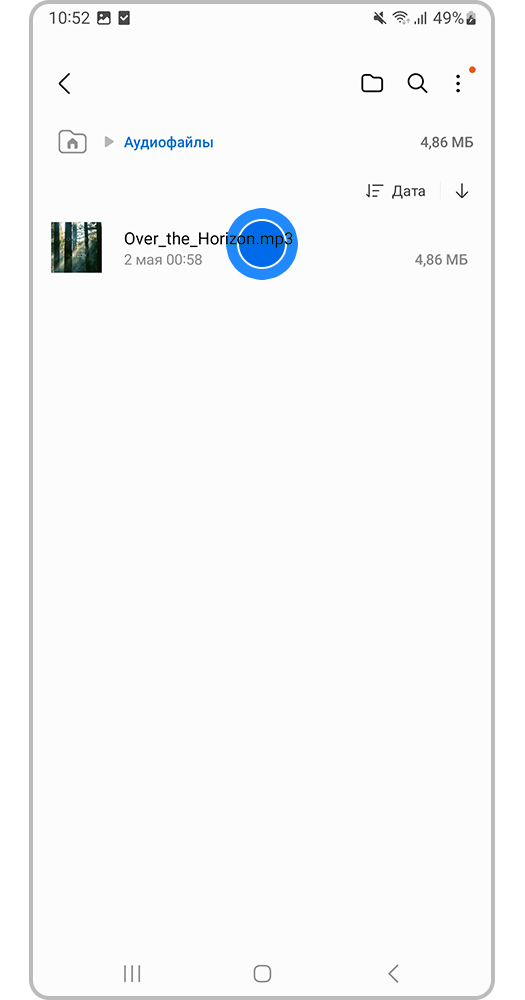
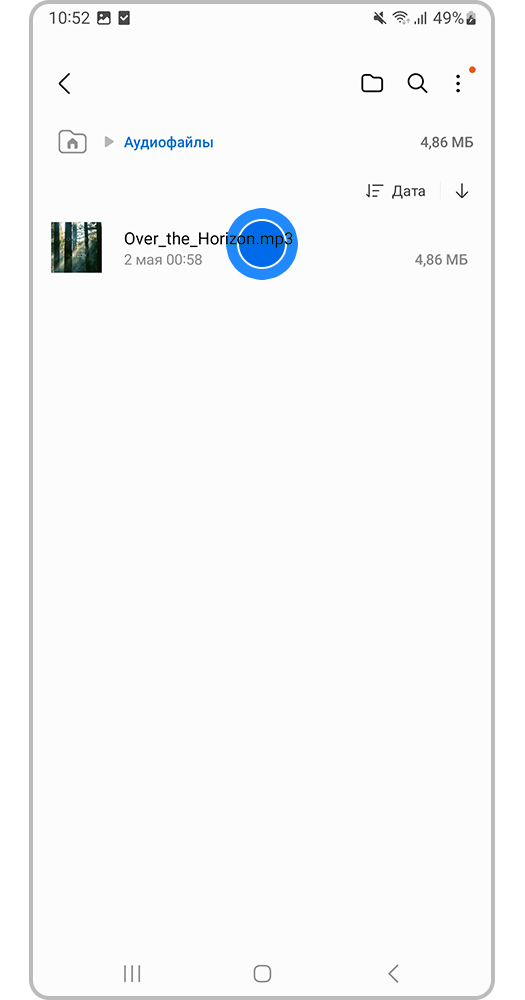
Шаг 2. Нажмите и удерживайте нужный файл для выбора.


Шаг 3. Нажмите на Опции (три точки) в нижнем правом углу экрана.


Шаг 4. Нажмите на Добавить на главный экран или Добавить ярлык > Главный экран.
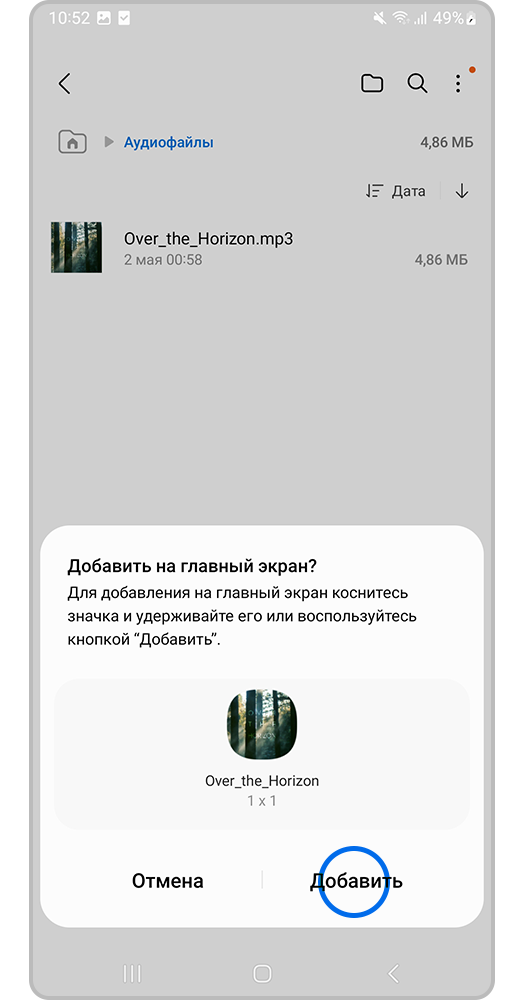
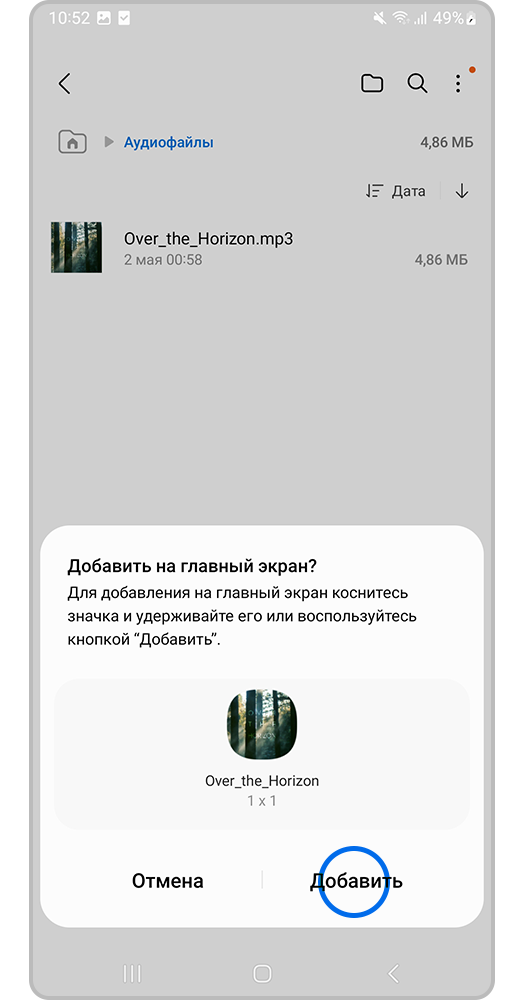
Шаг 5. Подтвердите действие, нажав Добавить.


Шаг 6. Ярлык файла появится на главном экране.
Примечание: скриншоты и меню устройства могут различаться в зависимости от модели устройства и версии программного обеспечения.