
Как включить и настроить Wi-Fi Direct
Wi-Fi Direct — это технология прямой беспроводной связи устройств, поддерживающих Wi-Fi соединения, без использования другого сетевого оборудования (роутеров или точек доступа).
Используя Wi-Fi Direct можно установить прямую беспроводную сетевую связь между устройствами для передачи контента (фотографии или видео), а также команд управления (дистанционный пульт, печать на принтере и тому подобное). Для работы Wi-Fi Direct достаточно, чтобы все устройства, между которыми необходимо организовать обмен данными, поддерживали эту технологию.
Другое название технологии – Wi-Fi Peer-to-Peer сеть или Wi-Fi P2P, она сходна с режимом Wi-Fi “Ad-hock”, но с более простой настройкой и обнаружением устройств.
Поскольку Wi-Fi Direct обеспечивает легкое соединение двух устройств друг с другом, он стал одним из лучших способов обмена большими файлами, такими как музыка, видео, pdf-файлы, приложения.
Программы для обмена файлами, такие как Xender, Flashshare, Google Files app, Xioami file sharing app, используют преимущества этого стандарта, позволяя двум телефонам обмениваться файлами без использования интернета.
Для чего нужен Wi-Fi Direct
Наряду с обычным Wi-Fi часто в описаниях и характеристиках к современным гаджетам можно встретить такое понятие, как Wi-Fi Direct. Что же это такое и для чего предназначен этот стандарт? В чем его отличие от обычного Wi-Fi?

Если в спецификации смартфона указано, что он обладает поддержкой Wi-Fi Direct и, например, в технических характеристиках телевизора также есть отметка о поддержке данной технологии, то можно без проблем соединить эти два устройства в сеть и при этом обмениваться контентом.
Этот вид связи пользуется очень широкой популярностью, когда необходимо быстро между несколькими устройствами передать данные без необходимости подключаться к сети Wi-Fi, либо, когда хочется насладиться просмотром видео со смартфона на большом широкоформатном экране телевизора.
Если возникла необходимость обменяться важными данными, а поблизости нет доступа к бесплатному Wi-Fi или к мобильному интернету. На помощь здесь однозначно придет Wi-Fi Direct. Достаточно просто активировать его на обоих устройствах.
Процесс включения и активации обычно очень простой и зависит уже от конкретной модели и типа устройства, а также от установленной операционной системы. При этом гаджеты должны сразу обнаружить друг друга и по аналогии с Bluetooth происходит их сопряжение.
Беспроводные технологии сегодня очень плотно вошли в современную жизнь. Почти у каждого жителя планеты имеется Wi-Fi роутер, смартфон, умные часы, Smart TV со встроенной функцией Wi-Fi. Это довольно удобно и просто – сегодня с помощью беспроводной передачи данных можно объединить в единую сеть несколько устройств и передавать контент между ними.
При этом не требуется дополнительных кабелей, радиус действия и скорость передачи по современным стандартам беспроводной связи сегодня достаточная для того, что бы комфортно пользоваться всеми основными сервисами в интернете.
Принцип действия Wi-Fi Direct
Технология Wi-Fi Direct не требует соединения устройств с центральным сетевым устройством, который действует как точка доступа или маршрутизатор. Вместо этого устройства договариваются между собой, кто из них должен стать точкой доступа.

Как только одно из устройств берет на себя эту роль, другое устройство может соединиться с ним. Все это делается автоматически, без вмешательства пользователя.
Это достигается без необходимости вводить Wi-Fi-пароли, как это обычно делается, с помощью другого протокола, называемого WiFi Protected Setup (WPS). WPS упрощает процесс подключения к сети без необходимости ввода сложных паролей (ключ шифрования WPA, WPA2).
Отличия Wi-Fi Direct от обычного Wi-Fi
Стандартный Wi-Fi предполагает объединение нескольких устройств в единую сеть с помощью точки доступа Wi-Fi Access Point или Wi-Fi-роутера. Принцип действия обычного Wi-Fi довольно прост: сетью управляет одно устройство, к которому подключаются все другие беспроводные устройства, такие как ноутбуки, смартфоны, планшеты, умные телевизоры с поддержкой Smart TV и так далее.
При этом на роутере создается беспроводная сеть, настраивается пароль для доступа к этой сети, и соответственно на каждом устройстве, которое нужно подключить к маршрутизатору необходимо тоже ввести данный пароль, а также произвести необходимые настройки беспроводного соединения.
Таким образом, подключившись к роутеру, все устройства будут иметь одновременно и выход во всемирную сеть интернет. Здесь роутер как бы служит шлюзом или, если выразиться простыми словами, проводником для всех остальных устройств в доме в сеть интернет.
Только подключившись к нему, и только непосредственно через него можно будет выйти в интернет со смартфона, телевизора, ноутбука и даже с обычного стационарного компьютера (если дополнительно оснастить его специальным беспроводным адаптером). Кроме того, сегодня на рынке уже даже появляются умные холодильники и умные лампочки с функцией Wi-Fi.
Отличия Wi-Fi Direct от Bluetooth
Bluetooth и WiFi Direct на самом деле похожи в том, как они соединяют устройства. Оба используют беспроводные технологии, и оба не нуждаются в центральном концентраторе, к которому устройства должны сначала подключиться. Вместо этого устройства напрямую “соединяются” друг с другом через одноранговую сеть.
Разница в том, что Wi-Fi Direct намного быстрее, чем Bluetooth. Wi-Fi позволяет достичь скорости передачи до 2 Гбит/с, в то время как Bluetooth ограничен скоростью 50 Мбит/с. Поэтому, когда дело доходит до однорангового автономного обмена файлами, WiFi Direct является гораздо более предпочтительным.
Однако Bluetooth превосходит Wi-Fi Direct, когда речь заходит о энергосбережении, что очень важно для мобильных портативных устройств с маленькими батарейками. Вариант Bluetooth с низким потреблением энергии (Bluetooth Low energy) потребляет всего 0,01 Вт мощности, в то время как Wi-Fi может потреблять до 20 Вт.
Поскольку в ближайшие годы начнет появляться все больше устройств, совместимых с Wi-Fi Direct, эта технология будет играть большую роль в обмене данными между различными типами устройств, такими как смарт-телевизоры, планшеты, смартфоны, мониторы и проекторы.
Преимущества Wi-Fi Direct перед Bluetooth
Достоинства технологии Wi-Fi Direct в сравнении с Bluetooth очевидны:
- значительно выше скорость передачи данных и стабильность канала связи;
- больший радиус действия – связь по Bluetooth при расстоянии более 10 метров не работает;
- выше безопасность и защищенность данных ввиду применения стандартных протоколов шифрования для Wi-Fi сетей WPA2;
Также очень полезным применение данной технологии будет и при организации офисной работы, ведь при помощи нее можно с мобильного телефона быстро распечатать нужный документ. Достаточно, что бы телефон и принтер поддерживали данную возможность.
Кроме того, можно с того же смартфона вывести изображение на проектор, передать важные документы своему коллеге по работе, который, например, находится в другом кабинете за стеной без необходимости брать флешку и идти с ней к его компьютеру. Поэтому данный стандарт нашел широкое использование не только среди обычных домашних пользователей, но и в малом, а также среднем бизнесе.
Как настроить Wi-Fi Direct на Android
Почти все смартфоны и планшеты с OS Android версии 4.0 и выше имеют поддержку Wi-Fi Direct. Чтобы включить Wi-Fi Direct на устройстве с Android перейдите в меню «Настройки» – «Подключения» – Wi-Fi, затем нажмите на вкладку «Wi-Fi Direct». Также можно написать фразу «direct» в поиске по настройкам. После включения этой функции смартфон начнет поиск устройств, к которым можно подключиться.
Wi-Fi Direct на Android: как пользоваться, тайны технологии

Для начала ответим на вопрос – что такое Wi-Fi Direct? В переводе с английского, обозначает «прямой вай-фай». Технология появилась несколько лет назад и обладает большим количеством недостатков. Она позволяет напрямую передавать данные с одного телефона или планшета на другой под операционной системой Android.
Многие начнут говорить про Bluetooth, который аналогично может передавать данные, но обе эти технологии абсолютно разные. Давайте разберемся поподробнее. Wi-Fi Direct может строить беспроводную сеть без маршрутизатора или роутера, который выполняет эту функцию. То есть смартфон начинает выступать как маршрутизатор и сам строит сеть, к которой могут подключиться практически любые устройства. Но это в идеале – на деле же всё куда сложнее.
По идее изначально эта технология была придумана, чтобы дистанционно иметь доступ ко всем устройствам, подключенным к Wi-Fi Direct и беспрепятственно передавать данные на ПК, Smart телевизоры, подключаться к принтерам и МФУ.
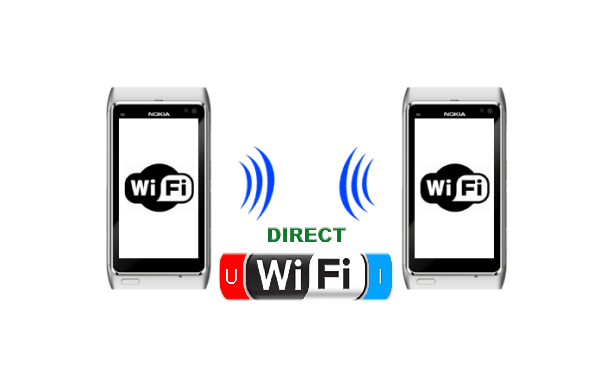
Как работает?
Внутри девайса есть специальный вайфай модуль. Обычно он выступает как приёмник, то есть может принимать сигналы от Wi-Fi роутера. Но его можно переключить в режим маршрутизатора, и тогда телефон сам строит сеть и ловит устройства с аналогичной технологией.
Диапазон волн такой же как на обычном домашнем роутере: от 2.4 ГГц до 5 ГГц. Плюсом технологии выступает определение устройств, которые способны без препятствий передавать видео, фотографии, фильмы и другие тяжёлые файлы.
Есть несколько отличий от Bluetooth:
- В Bluetooth технологии передача пакетов осуществляется только по одному направлению – то есть либо передача, либо отправка. По Wi-Fi есть возможность одновременной двусторонней передачи.
- В Bluetooth более низкая скорость отправки и приёма пакетов.
- Диапазон у Wi-Fi чуть выше.
- Имеет два типа работы:
- Device Discovery – поиск устройств с подобной функцией.
- Service Discovery – передача файлов.
Защищённость
К сожалению, данная технология является незащищённой, и подключение происходит без шифрования и запроса пароля – как это делается в точке доступа. Но с другой стороны, ею обычно пользуются для передачи видео, картинок, фото и других несекретных данных. Плюс включается она на недолгое время, пока идёт переброс файлов.
Поддержка стандартов
Имеет все стандарты сетей Wi-Fi – но так утверждают Support Wi-Fi Direct. На деле же, скорее всего, не все модули поддерживают широкий спектр стандартов, на которых работают беспроводные сети, из-за чего не все телефоны или планшеты даже с Вай-Фай Директ – могут передавать данные друг другу. При этом подключение есть, но данные не передаются. Скорость передачи информации зависит от поддерживающих стандартов принимающего и посылающего аппарата.
802.11a 54 Мбит в секунду, 5 ГГц 802.11b 5,5 ГГц с той же скоростью 802.11g 54 Мбит в секунду, 2,4 ГГц 802.11n 600 Мбит в секунду. 2,4-2,5 или 5 ГГц Как настроить или включить
Телефоны и планшеты обычно имеют разные версии Андроид, при этом некоторые типизированные, а у некоторых установлен голый Android. Но сам принцип работы одинаковый. Сейчас практически на всех новых устройствах есть Wi-Fi Direct.
- Заходим в настройки, для этого в главном меню ищем шестеренку и нажимаем на неё.
- Далее заходим в настройки Wi-Fi сети и интернета.
- Включаем Wi-Fi.
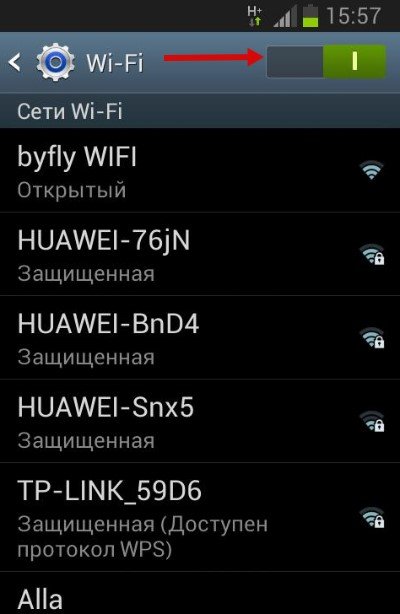
- В настройках этого раздела надо найти «Wi-Fi Direct». И просто нажать на него.
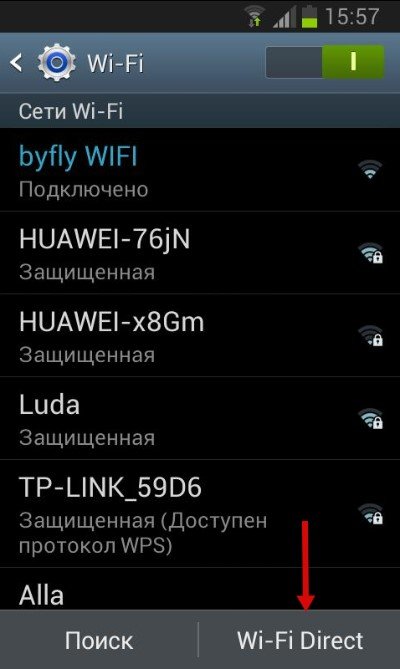
- Появится страница поиска устройств. Выберите нужное и нажмите на него. Произойдёт подключение. Если вы не увидели нужное устройство, то попробуйте заново включить функцию на обоих телефонах. Если это не помогло, то ничего не поделаешь – работает Wi-Fi Direct через раз.
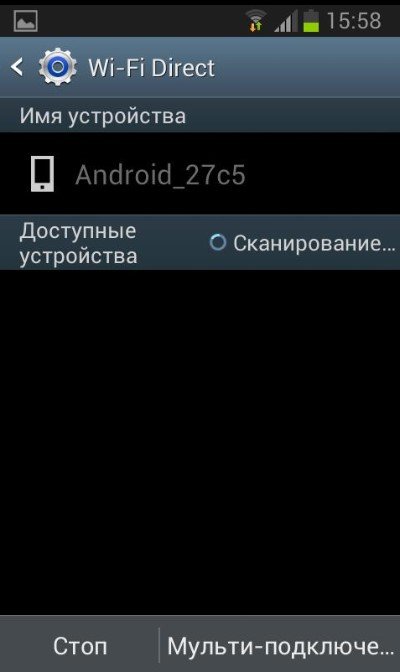
- На втором устройстве уже должна быть включена функция. Просто принимаем запрос на подключение второго устройства.
Теперь можно передавать данные с одного устройства на другое.
Как пользоваться и передать файлы?
- Для этого оба смартфона должны быть включены, и на них должна быть активна функция «Wi-Fi Direct».
- Зайдите в фотографии или в файловый менеджер. Далее выбираем любой доступный файл, фотографию, видео и нажимаем на него. В дополнительных возможностях надо найти функцию «Отправить».
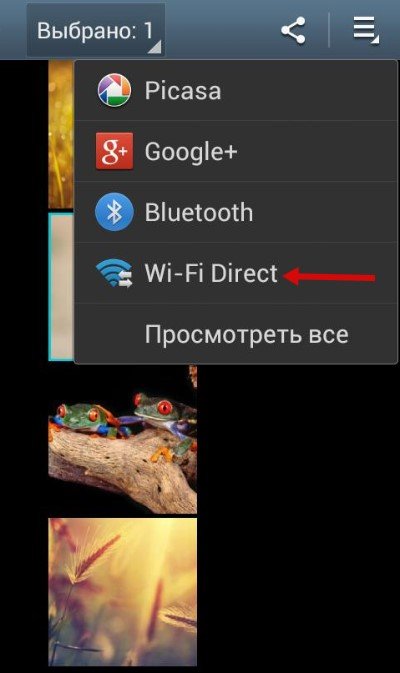
- Выбираем наш вариант отправки. Фотография, документ или видео сразу же отправится на второе устройство. Смахните верхнее меню, вы увидите процесс отправки.
А теперь о некоторых проблемах. Так как технология не доработана, даже если на обоих устройствах есть такая функция, и даже если вам удалось подключиться – не факт, что передать данные получится. Лично у меня получилось только один раз, когда я передавал фотографии с одинаковых телефонов Samsung S8. Но почему-то со знакомым, у которого другой смартфон LG, передать фото не получилось, хотя соединение установлено. И танцы с бубном не помогли – сколько бы мы ни пытались, противные файлы не хотели отправляться.
Прошерстив интернет, я встретил достаточно много людей, у которых так и не получилось передать данные. Тут примерно 50 на 50. Так, что будьте готовы, что ничего не получится – так как технология очень молодая и не доработанная. С другой стороны – непонятно зачем они добавляют полурабочую функцию в телефон.
Как отключить?
Для этого просто зайдите в настройки беспроводной сети и выключите, а потом включите вайфай. После этого модуль отключится.
Минусы технологии
- Каждое устройство, у которого включена данная функция, создает отдельное подключения. Из-за чего могут идти помехи на обычный Wi-Fi роутер, что снижает его скорость передачи и радиус действия. Учитывая, что технология работает с тем же диапазоном 2,4-5 ГГц, то это существенно влияет на работоспособность беспроводной сети. Из-за помех пакеты отправляются повторно.
- Уровень защиты никакой, то есть при должных знаниях можно подключиться к любому устройству и скачать информацию.
- Технология сильно энергозатратная, что садит батарею у смартфона или планшета. Например, Bluetooth имеет в 4 раза меньшее энергопотребление. Но это имеется введу Bluetooth версии 4.0 и выше.
- Радиус действия выше чем у Блютуз, что совершенно не нужно, так как передача происходит вблизи устройств. Да и из-за этого падает защищённость и увеличивается энергопотребление.
- Не все устройства имеют данную технологию, что снижает её популярность.
- И самый главный недостаток, о котором говорилось ранее – как показала практика, Wi-Fi Direct не работает со всеми устройствами, что немного расстраивает. Я ещё мог бы понять, если бы была проблема подключения телевизора или принтера, но смартфоны?!
- Ноутбуки и компьютеры с Wi-Fi модулем не поддерживают эту технологию.
Вывод
Если честно, очень разочаровался в этой технологии, при очень большом потенциале работает она плохо. Так и не понятно в чём проблема, то ли в протоколах передачи данных и ПО, то ли в модулях. Подключение происходит не ко всем устройствам, так что люди до сих пор пользуются старым добрым Bluetooth.
Возможно, проблема кроется в разношёрстности версии ОС Андроид. Дело в том, что некоторые операционные системы делают исключительно для того или иного телефона. Разница программного продукта может влиять на стандарты передачи данных.
Как сообщает компания WECA, которая изобрела данную технологию, в скором времени её починят, а на новых устройствах она будет работать как часы.
ПРОСЬБА! Уважаемые читатели, напишите свой опыт пользования Wi-Fi Direct ниже в комментариях. Получилось ли у вас передать хоть что-то? И если не сложно, укажите название обоих устройств.
Настройка Wi Fi Direct на Android-устройствах
Не всегда под рукой имеется ПК или ноутбук. Поэтому многие пользователи в качестве рабочего девайса применяют телефон. Это довольно удобно, тем более, если с него можно печатать документы, фото или другие изображения. Для этого нужно осуществить необходимые настройки. Если придерживаться инструкции, то все это можно сделать самостоятельно. Печать по WiFi Direct с Android вы можете настроить самостоятельно. Для этого на печатающем устройстве зайдите в WiFi Setup. Выберите WiFi Direct, далее Connection Setup и Proseed. Далее вы увидите название точки доступа и пароль.
На мобильном устройстве войдите в настройки. Выберите настройки WiFi. Затем найдите точку доступа, введите пароль. Потом кликните Подключить. Устройства подключены.
На телефоне запустите приложение Epson iPrint. Выберите печатающее устройство в приложении. Теперь вы знаете как пользоваться WiFi Direct на Android. Вы можете распечатать любой документ быстро и легко. Для этого не обязательно быть привязанным к печатающему устройству. Печать с любого месторасположения под силу каждому пользователю. Качественная печать с удобными девайсами – это мечта всех современных работников.
Средняя оценка: 5.0 из 5
Wi-Fi Direct: всё, что Вам нужно знать о технологии и немного больше

Недавно я открыл для себя технологию Wi Fi Direct – разобрался, что это за функция. Это относительно новый вид беспроводной связи, который открывает огромный мир возможностей. С помощью специального встроенного чипа девайсы могут подключаться по собственному каналу. О том, для чего нужна эта технология и как её применять, я расскажу в инструкции ниже.

WiFi Direct: что это такое
Сначала о технологии Вай Фай Директ: что же это такое и для чего он нужен? WiFi Direct — это такой тип соединения, когда одно устройство может связаться с другим напрямую, не требуя посредников в виде точек доступа, маршрутизаторов и прочего оборудования. Кроме того, такое подключение также может заменить провод HDMI для вывода видеосигнала на телевизор: для этого используется стандарт «Миракаст». В целом связь похожа на Блютуз, но имеет намного больший радиус действия (до 200 метров) и скорость обмена данными (до 250 Мбит/с).
Как пользоваться WiFi Direct
Чтобы понимать, когда подключение возможно, важно не просто владеть информацией насчёт технологии Wi Fi Direct – что это такое, но и действительно понимать принцип его действия. Дело в том, что само наличие Wi Fi не означает, что смартфон можно соединить посредством прямого подключения. Оно доступно только тогда, когда в гаджете установлен специальный чип. Технология начала развитие в 2012 году, и сейчас чипом оснащены многие мобильные устройства. Однако если этого «железа» на обоих смартфонах нет, использовать прямое соединение между ними не получится.

На Андроид
Чтобы понять как пользоваться WiFi Direct на Android и что это такое, нужно установить соединение между гаджетами. Как мы уже говорили, процедура похожа на Блютуз. На телефонах нужно выполнить несколько простых шагов:
- Зайти в настройки.
- Включить Wi Fi.
- Выбрать опцию с нужным названием, либо перейти в «Параметры Wi Fi» и найти нужный пункт там.

- Выбрать устройство.
- Соединение будет установлено.
Чтобы понять, как передавать файлы через WiFi Direct, просто найдите их в проводнике, долго нажмите и выберите «Отправить с помощью» .
Для правильной работы функция должна быть включена на обоих девайсах. Есть лимит – 5 активных подключений. Придётся отключить одно из устройств, чтобы подсоединить новое.
Как отключить WiFi Direct? Сделать это можно на той же странице, где вы его подключали. Просто верните бегунок в состояние «Выкл» .
Когда технология становится понятна, то можно использовать более удобные инструменты. На Андроиде доступен отдельный способ управления подключением – специальные приложения. С их помощью можно видеть все подключённые устройства и отправлять на них файлы.
На iPhone и Mac
Для продукции Apple, Direct WiFi на iPhone (и iOS вообще) работает не так гладко. Для соединения со смартфонами, телевизорами с доступом к интернету и прочей техникой на Андроиде, придётся либо использовать созданную ими точку доступа, либо другие обходные методы. Часто телефон запрашивает пароль при подключении, хотя вы этот пароль не определяли. В этом случае придётся пользоваться Блютуз, AirDrop или приложениями для передачи файлов, которых в Айфоне более чем достаточно.

Со стационарными ПК та же ситуация. Перед тем как включить Wi Fi Direct в Mac OS, нужно запустить его на гаджете: телевизоре, принтере и т.д. И затем подключиться к созданному соединению как к Wi Fi сети. Если попытка не удастся, используйте обходные пути.
Обратите внимание, что пользоваться сервисом можно не только на мобильных гаджетах, но и стационарных компьютерах. На нашем сайте Вы найдете инструкции, о том, как включить Вай-Фай Директ на Виндовс 7, а также на «десятке».
Преимущества и недостатки
Плюсы и минусы напрямую определяются тем, что же такое WiFi Direct в телефоне, смартфоне или планшете. А именно – это прямая связь между устройствами. Да, она намного быстрее, но она менее организована, чем связь с использованием центральной точки.
Среди плюсов технологии называют следующие:
- Большой радиус действия. Так, как работает WiFi Direct, функционируют только централизованные сети.
- Скорость прямого Wi Fi соединения.
- «Умная технология»: при пересылке файла вы сможете отправить его именно на подходящие для него девайсы.
- Простота установки Wi Fi соединения.

Но перед тем как включить WiFi Direct, нужно знать и о недостатках. Я выделяю такие слабые места технологии:
- Засорение эфира. Множество единичных Wi Fi подключений создают помехи.
- Безопасность. В офисах зачастую не знают, что поддержка WiFi Direct это возможность для любого устройства выступать в роли прокси, получать информацию о других устройствах в сети и доступ ко всем файлам. Запутанность подключений и большой радиус действия создаёт хороший фон для подсоединения злоумышленника.
- Энергоёмкость. С включенной функцией смартфоны разряжаются значительно быстрее.

Я считаю, что использовать Direct WiFi лучше всего в домашней сети. В целом, технология очень перспективная, но пока ещё «сырая». В связке с телевизорами и стандартом Миракаст она очень удобна, практически незаменима. Передавать большие файлы между смартфонами с ней также намного легче. Однако не забывайте выключать Wi Fi соединение после совершения всех необходимых действий.
WiFi Direct : Один комментарий
- Андрей16.02.2020 в 10:12 что выбирать в send to?