
Лента новостей от Google на Android появляется при проведении влево на главном экране телефона
Google новости на Android, теперь при проведении влево на главном экране Андроид смартфонах и планшетах можно просматривать ленту новостей. Если вы купили смартфон на Android 8, 9 и выше, то на одном из рабочих столов в левой стороне вы можете просматривать ленту новостей от Гугл.
Не знаю на сколько это понравилось пользователям, но по мне это не совсем то что хотелось бы видеть на рабочем столе телефона. Гугл наверное решил более ближе стать к владельцам мобильных устройств встраивая новые сервисы и без которых предустановлено огромное количество не всегдна нужных приложений. Хорошо, что разработчики хоть оставили возможность включать и выключать Google новости на Android по необходимости пользователя.
Чтоб отключить или включить новости в гугле на андроиде делаем следующее:
— На разблокированном экране в любой пустой области рабочего стола нажимаем и немного удерживаем пока не появится меню.
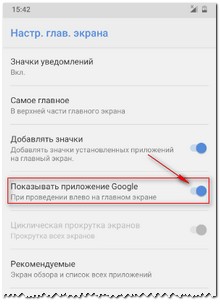
— В открывшемся меню выбираем пункт «Настройки главного экрана» с шестеренкой. Смотрите ниже на прикрепленные картинки где выделены нужные пункты.
— Далее откроются настройки главного экрана где включаем или выключаем «Показывать приложение Google» при проведении влево на главном экране.
Надеюсь, статья помогла вам отключить или включить ленту новостей на рабочем столе при проведении влево.
Не забудьте оставить отзыв и указать модель устройства, к которому подошел или нет этот способ, чтоб и другим посетителям сайта осталась от вас полезная инфа.
— Если на вашем Android приложение google новости настраивается по-другому, то просим поделиться информацией ниже в отзывах, возможно инфа оставленная именно вами окажется самой полезной.
Отзывы о ленте новостей от Гугл на Андроид
Добавить отзыв или поделиться полезной информацией по теме страницы.
ОБНОВИТЬ СТРАНИЦУ С ОТЗЫВАМИ
Автор:Симаков Леонид Петрович
16-10-2023
14 час. 27 мин.
Сообщение:
Спасибо огромное! Супер.
Автор:Симаков Леонид Петрович
16-10-2023
14 час. 19 мин.
Сообщение:
Спасибо огромное! Супер.
Автор:Евгения
02-10-2023
00 час. 38 мин.
Сообщение:
У меня OnePlus 10Т сработало! Автор:Євгенія 20-04-2023 22 час. 58 мин. Сообщение: Ребята, у меня ПОЛУЧИЛОСЬ! У кого OnePlus — заходим в настройки — приложения — Google — остановить, выключить, удалить данные. Всё, никакой панели слева.
Автор:. Михаил
12-05-2023
22 час. 28 мин.
Сообщение:
Google- настройки-общие настройки-отключить рекомендации. Лента исчезла. Тел. realme c35.
Автор:Пушкарьов Олександр Васильович
26-04-2023
12 час. 39 мин.
Сообщение:
Не могу заблокировать Вашу дурацкую ленту новостей. Зачем навязывать другим, то что интересует Вас.
Автор:Євгенія
20-04-2023
22 час. 58 мин.
Сообщение:
Ребята, у меня ПОЛУЧИЛОСЬ! У кого OnePlus — заходим в настройки — приложения — Google — остановить, выключить, удалить данные. Всё, никакой панели слева.
Автор:Євгенія
20-04-2023
22 час. 53 мин.
Сообщение:
«Эта страница всё еще смахивается движением с левого края экрана вправо, но новостей нет» Ну да, остался пустой белый экран. Такое себе решение)) То есть вам конечно — спасибо. Это хоть как-то помогло. Но неужели правда нет способов убрать совсем? Это просто странно
Автор:Анж
04-04-2023
17 час. 49 мин.
Сообщение:
Для OnePlus: нажмите на свою иконку в углу — настройки — общие настройки — рекомендации. Эта страница всё еще смахивается движением с левого края экрана вправо, но новостей нет.
Автор:Анж
04-04-2023
17 час. 14 мин.
Сообщение:
Для OnePlus: нажмите на свою иконку в углу — настройки — общие настройки — рекомендации. Эта страница всё еще смахивается движением с левого края экрана вправо, но новостей нет.
Автор:Олег
07-02-2023
22 час. 53 мин.
Сообщение:
На pixel 6A работает! Спасибо за совет!
Автор:Виталий
25-01-2023
11 час. 34 мин.
Сообщение:
Во спасибо а то весь мозг себе сломал, было-было и на тебе ушло.
Автор:Maxs
06-01-2023
22 час. 53 мин.
Сообщение:
Спасибо мне помогло. Телефон Google pixel 3
Автор:Ерлан
29-12-2022
04 час. 47 мин.
Сообщение:
Спасибо! Мне помогло, телефон Redmi Note 10 S
Автор:Георгий
24-12-2022
21 час. 54 мин.
Сообщение:
Спасибо, помогло! Ужасно бесила эта глупая и ненужная панель
Автор:Наталья
16-12-2022
13 час. 25 мин.
Сообщение:
OnePlus 7не помогло. По прежнему не могу убрать
Автор:Владимир
15-12-2022
17 час. 42 мин.
Сообщение:
OnePlus 8. Нет настроек согласно статье. Приложения гугла отсутсвуют в телефоне, кроме тех, что нельзя удалить. Но новостная лента слева так и торчит.
Автор:Игорь
17-11-2022
06 час. 17 мин.
Сообщение:
С miui12.5 делаем так: сначала как сказано в статье, затем Еще-Рабочий стол- убрать галочку Google discover
Автор:Евгений
02-11-2022
11 час. 24 мин.
Сообщение:
Долбанный гугл. Разработка детей. Шайтан его нюхал))
Автор:Федя
24-10-2022
07 час. 15 мин.
Сообщение:
Спасибо, помогло)
Автор:Максим
06-10-2022
22 час. 38 мин.
Сообщение:
Pixel 5. Помогло. Большое спасибо!
Автор:Юлия
02-09-2022
22 час. 05 мин.
Сообщение:
Благодарю! Очень помогли
Автор:Katerina
16-07-2022
01 час. 14 мин.
Сообщение:
OnePlus 10 Pro никак не могу убрать левую панель. Ни один из советов не подходит. Помогите
Автор:Katerina
16-07-2022
01 час. 06 мин.
Сообщение:
OnePlus 10 Pro никак не могу убрать левую панель. Ни один из советов не подходит. Помогите
Автор:Дмитрий Сергеевич
17-06-2022
23 час. 53 мин.
Сообщение:
Xiaomi mi a2.Удерживаем на главном экране в пустом месте выбираем шестерёнку Главный экран ищем Show Google app и выключаем его. Вуаля=)
Автор:Виктор
24-04-2022
21 час. 33 мин.
Сообщение:
Для Леново,жмём на экран,ждём когда вылезет обои и рабочий экран,жмём и выбираем новости Гуля,снимаем галочку и все
Автор:Иван Бурмистров
13-02-2022
14 час. 43 мин.
Сообщение:
Надо же куда прощелыги запрятали эту настройку! Ни за что бы не догадался. Огромное спасибо!
Автор:Юра
01-02-2022
01 час. 09 мин.
Сообщение:
Те,кто давно используют MIUI, знают,что такое App Vault (или Лента виджетов).Она появляется,если пролистать рабочий стол слева направо.Там можно настроить некоторые виджеты и ярлыки для быстрого доступа.Теперь же,на новых смартфонах Xiaomi,она заменена Google Discover.Это лента новостей и её можно легко отключить.Для этого, зайдите в:Настройки->Рабочий стол.Деактивируйте галочку Google Discover и всё-!
Автор:Исса
26-01-2022
14 час. 16 мин.
Сообщение:
Как отключить ленту с левого экрана на OnePlus 9 ? После обновление все исчезло , не могу найти
Автор:Дапох
19-01-2022
09 час. 41 мин.
Сообщение:
На реалми 7 в настройках этого нет.но можно зайти в свою учетку гугл и отключить там рекомендации и ленту новостей.к сожалению сама лента не исчезнет,но будет пустое окно.так себе решение,но другого нет
Автор:Елена
31-12-2021
08 час. 00 мин.
Сообщение:
Благодарю за информацию, которая решила мою проблему. Телефон Mi A2
Автор:Ирина
25-12-2021
16 час. 03 мин.
Сообщение:
Большое человеческое спасибо.
Автор:Евгений
30-11-2021
17 час. 24 мин.
Сообщение:
Для телефонов OPPO — настройки — общие — бегунок «Рекомендации» деактивировать. Вкладка к сожалению осталась но новостей нет, и это хорошо!
Автор:Сергей
30-11-2021
07 час. 57 мин.
Сообщение:
Телефон OPPO Reno 5Lite, не могу отключить это зло. Нет таких настроек.
Автор:Саша
20-11-2021
15 час. 31 мин.
Сообщение:
Спасибо помогло
Автор:Игорь
27-10-2021
20 час. 12 мин.
Сообщение:
Как отключить новости Гугл на главном экране на oppo a53?
Автор:Антон
17-10-2021
13 час. 21 мин.
Сообщение:
Настройки->Еще->Google discover (выкл.)
Автор:Игорь
18-08-2021
14 час. 52 мин.
Сообщение:
Спасибо, помогло
Автор:Roman Molchanov
11-08-2021
22 час. 18 мин.
Сообщение:
Устройство HONOR 8X—случайно при свете солнца принял обновление от хуавей и сделал ленту новостей от этого «гиганта».Перерыл все настройки,забыл как поменять. но вы напомнили мне.что очевидное прямо на виду.Нажав в нижнем правом углу удерживая палец,открылись поднастройки:ОБОИ—ВИДЖЕТЫ—НАВИГАЦИЯ——НАСТРОЙКИ ЭКРАНА——во вкладке выбираем Лента(получение умных уведомлений,персонализированных новостей и прочего. и выбираем GOOGLE DISCOVER
Автор:Максим
21-07-2021
18 час. 19 мин.
Сообщение:
У меня телефон Samsung Gelaxy J4+, я на оборот хочу включить ленту новостей от гугл, но у меня открывается Samsung Free, и я очень хотел бы поставить на это место ленту новостей от гугл, 10 Андроид, перерыл весь инет, не нашёл точной инфы, кто нибудь может помочь мне с этим вопросом? Очень хочется установить ленту новостей
Автор:Максим
17-07-2021
17 час. 43 мин.
Сообщение:
А я на оборот пытаюсь включить, мне она нравится! Я её отключил нечаянно. Мне было удобно смотреть разные новости. Подскажите, пожалуйста, как её включить обратно на Motorola G9 Plus? У меня всё по-другому :(.
Автор:Kirill
22-05-2021
14 час. 43 мин.
Сообщение:
Tecno Camon 15. Держим палец на пустом месте, когда появится настройки экрана,в правом нижне углу нажимаем Настройки рабочего стола. Прокручиваем вниз и нажимаем «другие настройки». В следующем меню ВЫКЛЮЧАЕМ флажок «нулевая сторонница». Готово. Лента новостей отключена.
Автор:Равиль
14-05-2021
07 час. 33 мин.
Сообщение:
Привет всем на Redmi нужно нажать и удерживать на пустом экране пальцем , далее выйдет настройка в виде шестерёнки переходите по ней выбираете «ещё» далее находите «Google Discover» и просто отключаете его .
Автор:Дима
06-02-2021
19 час. 39 мин.
Сообщение:
Кто нибудь нашёл способ отключить это на realme 7 5g?
Автор:Александр
03-02-2021
15 час. 28 мин.
Сообщение:
Не помогло Realme7-5G. Не чем отключать. Нет никаких «галочек», описанных ниже. Help!
Автор:Александр
03-02-2021
15 час. 08 мин.
Сообщение:
Не помогло Realme7-5G. Не чем отключать. Нет никаких «галочек», описанных ниже. Help!
Автор:Марина
29-01-2021
22 час. 22 мин.
Сообщение:
Огромное спасибо!
Автор:Сергей
22-12-2020
20 час. 38 мин.
Сообщение:
У меня другая беда. На Хуавей Y6 2018 смахиваю рабочий стол вправо, появляется крайний левый экран с лентой новостей и через пару секунд самопроизвольно снова становится рабочий стол. В чём причина? Помогите решить проблему.
Автор:William
19-11-2020
09 час. 16 мин.
Сообщение:
Спасибо! Два дня искал! nokia 5.3.
Автор:Jaya Vira Simha Dasa
10-11-2020
19 час. 48 мин.
Сообщение:
Спасибо.
Автор:Валерий
04-11-2020
17 час. 22 мин.
Сообщение:
doogee bl5500 lite android 8.1.0
Автор:Киреев Максим
27-10-2020
15 час. 26 мин.
Сообщение:
Спасибо! Все отлично сработало! Отличный способ избавиться от этой заразы!
Автор:Фрол
18-10-2020
20 час. 22 мин.
Сообщение:
Спасибо, друг. Вроде простые действия, но помогли. 30 минут жизни на поиски потратил как это отключить. Ты решил вопрос. Благодарю!
Автор:Елена
15-10-2020
09 час. 29 мин.
Сообщение:
Спасибо�� Помогли
Автор:INCHONA
13-09-2020
22 час. 11 мин.
Сообщение:
Телефон Xperia XA1. Нажала на начальный экран. Внизу появляется значок настроек. Нажимаем. В перечне настроек первым пунктом стоит УДАЛИТЬ ЛЕНТУ ГУГЛ с начального экрана. Ползунок отключаем — и вуаля! Левый боковой раздражаю щипцы экран отключён)))
Автор:Вера Капустина
08-08-2020
11 час. 14 мин.
Сообщение:
Tecno — не помогло, нет настроек главного экрана
Автор:Александр
01-07-2020
17 час. 43 мин.
Сообщение:
Спасибо! убрал. Honor10
Автор:Павел
11-06-2020
23 час. 19 мин.
Сообщение:
Эта лента новостей от гугл, это зло! Спасибо, за помощь, убрал её с экрана. Андроид 10
Автор:Артем
10-06-2020
13 час. 33 мин.
Сообщение:
Огромное спасибо! Nokia 2.3
Автор:Мила
23-05-2020
00 час. 51 мин.
Сообщение:
Спасибо, очень помогло! Сони, андроид 9
Автор:Мара
19-05-2020
15 час. 10 мин.
Сообщение:
Благодарю! Работает. Nokia 7 plus
Автор:Владислав
26-04-2020
22 час. 58 мин.
Сообщение:
Спасибо.
Автор:Андрей
18-04-2020
15 час. 12 мин.
Сообщение:
Mikhail Kaluga, у меня Нокиа с Андроид 10, новости отключаются так же как показано в статье.
Автор:Mikhail Kaluga
18-04-2020
08 час. 36 мин.
Сообщение:
Телефон с чистым андроид. На 9 версии таким способом можно отключить ленту новостей. Обновился до 10 андроида, теперь нельзя.
Автор:Наталия
11-03-2020
15 час. 37 мин.
Сообщение:
Мучалась год, это дико отвлекало, полезешь за чем-нибудь в телефон, автоматически смахнешь влево, мозг обязательно что-то выхватит, прочитает, начнет думать. а всего-то надо было один движок передвинуть.
Автор:Юра
07-02-2020
08 час. 21 мин.
Сообщение:
Помогло Андроид 9
Автор:лапоть
01-02-2020
02 час. 25 мин.
Сообщение:
Модель буржуйская Blackview BV 6800 Pro. и с удалением контактов тоже гимор. разбираюсь с этой хернёй. короче так — если ты купил смартфон за тобой следит массон. Если ты купил айпад за тобой в рядок стоят.
Автор:лапоть
01-02-2020
02 час. 18 мин.
Сообщение:
Помогло а то эти блять буржуйские гаджеты нафаршерованы говном всяким от которого умные умы помогають очищать
Автор:o-english.com
28-01-2020
12 час. 49 мин.
Сообщение:
Огромное спасибо! Помогло легко на Nokia 7 Plus — Android 10. Сперва пытался сделать по инструкции с англоязычных сайтов, инструкция и функции не соответствовали.
Автор:Юрий
13-01-2020
14 час. 59 мин.
Сообщение:
Телефон vivo v17. Не помогло , нет раздела настроек главного экрана. Хочу включить новости как не странно но не могу найти как
Автор:Евгений
25-12-2019
19 час. 55 мин.
Сообщение:
Спасибо.
Автор:Александра
05-12-2019
19 час. 13 мин.
Сообщение:
Спосибо вам большое за полезную информация все получилось, ещё бы новости были полезны можно было бы оставить, а тут одно непотребство и пиар
Автор:Светлана
12-11-2019
12 час. 57 мин.
Сообщение:
Спасибо большое! Уже не знала куда деваться от этой дряни. Андроид 9, все в точности по инструкции)
Автор:Вера
01-11-2019
22 час. 04 мин.
Сообщение:
Спасибо вам огромное за эту статью! я листаю свой рабочий экран, а тут эти дурацкие новости, где новости любо пошлые либо бредовые либо грустные. Спасибо еще раз!
Автор:Евгений
19-10-2019
03 час. 36 мин.
Сообщение:
Спасибо друг, отключил эту заразу которая вечно вытягивает время)
Автор:Галя
25-07-2019
19 час. 51 мин.
Сообщение:
Nokia X71 спасибо выключила ленту.

Смартфоны с самой лучшей камерой 2023. В рейтинге предоставлены телефоны с самой лучшей камерой на сегодняшний день.

Бесплатно телефон по акции. Бесплатные телефоны, смартфоны сенсорные и кнопочные как брендовых производителей Samsung, iPhone так и малоизвестных.
Оставляя отзывы, Вы помогаете
другим сделать правильный выбор.
ВАШЕ МНЕНИЕ ИМЕЕТ ЗНАЧЕНИЕ.
- Копирование материалов и иной информации с сайта для дальнейшего размещения на других ресурсах разрешена только при наличии прямой (активной) и индексируемой ссылки на сайт www.telefoniy.ru или ссылки на страницу где взята информация!
Спасибо за понимание и удачи вам в ваших делах! - Связаться с администратором сайта
- Владелец сайта telefoniy.ru
- Правила пользования сайтом
- Сайт работает с 2011 по 2023 г.
Как установить Яндекс новости на главный экран
Нажмите и удерживайте свободное место на экране. В открывшемся меню выберите Виджеты. В списке виджетов найдите нужный: Виджет Яндекса, Браузера, Навигатора, Переводчика, Клавиатуры или приложения Яндекс. Нажмите на Виджет и перетащите его на свободную область экрана.
Как установить Яндекс новости на главный экран:
- Нажмите и удерживайте свободное место на экране.
- В открывшемся меню выберите Виджеты.
- В списке виджетов найдите нужный: Виджет Яндекса, Браузера, Навигатора, Переводчика, Клавиатуры или приложения Яндекс.
- Нажмите на Виджет и перетащите его на свободную область экрана.
Как вернуть Яндекс на главный экран телефона:
- На главном экране устройства нажмите и удерживайте свободное место.
- Нажмите «Виджеты».
- В списке виджетов выберите «Яндекс Браузер».
- Выберите понравившийся виджет Яндекса в списке миниатюр, нажмите и перетащите его на свободную область экрана.
Как восстановить Яндекс новости:
- Добавьте на Табло или на панель быстрого доступа в любом браузере отдельный сайт https://dzen.ru/news.
- Главная Яндекса теперь ya.ru, и там никак не вернуть ленту новостей.
Как сделать чтобы Яндекс показывал новости:
- Перейдите в меню Браузер > Настройки > Настройки главной страницы и включите функцию «Новости».
- При каждом включении функции «Новости» будет отображаться соглашение об использовании этой функции.
- Функция «Новости» будет включена только после того, как вы нажмете «ПРИНИМАЮ».
Как сделать Яндекс на экране телефона:
- Просто нажмите в любое свободное место экрана и подержите несколько секунд.
- Появятся настройки внешнего вида рабочего пространства.
- Выберете пункт «Виджеты» и найдите виджет поиска от Яндекса.
Как вывести значок Яндекса на экран:
- Нажмите и удерживайте свободное место на экране.
- В открывшемся меню выберите Виджеты.
- В списке виджетов найдите нужный: Виджет Яндекса, Браузера, Навигатора, Переводчика, Клавиатуры или приложения Яндекс.
- Нажмите на Виджет и перетащите его на свободную область экрана.
Как обратно вернуть приложение на главный экран:
- Если у приложения есть ярлыки, вы увидите их список.
- Коснитесь ярлыка и удерживайте его.
- Переместите ярлык на нужный экран и отпустите палец.
Как добавить объекты на главный экран:
- Проведите по главному экрану снизу вверх.
- Нажмите на приложение и удерживайте его.
- Переместите приложение на нужный экран и отпустите палец.
Как установить ленту Новостей:
- Как добавить виджет приложения «Google Новости»:
- На устройстве Android нажмите и удерживайте главный экран.
- Нажмите на значок «Виджеты».
- Нажмите и удерживайте виджет Google Новостей. Появятся изображения главных экранов.
- Перетащите виджет на нужный экран и отпустите.
Почему исчезли Яндекс новости:
- В понедельник, 12 сентября компания «Яндекс» и холдинг VK закрыли сделку по купле-продаже сервисов «Дзен» и «Новости».
- Теперь они принадлежат VK, а «Яндексу» достался сервис доставки еды Delivery Club.
- Сделку одобрила Федеральная антимонопольная служба.
- Как вернуть Яндекс на главный экран телефона
- Как восстановить Яндекс новости
- Как сделать чтобы Яндекс показывал новости
- Как сделать Яндекс на экране телефона
- Как вывести значок Яндекса на экран
- Как обратно вернуть приложение на главный экран
- Как установить ленту Новостей
- Почему исчезли Яндекс новости
- Как включить Новости
- Как сделать Яндекс главным по поиску
- Куда пропал Яндекс поиск
- Как вернуть Яндекс
- Как мне установить Яндекс
- Как вернуть Яндекс на главную страницу
- Как установить виджет Яндекса
- Как установить поисковую строку на главный экран
- Где теперь яндекс новости
- Почему не открывается значок Яндекс
- Как включить Нейромузыку Яндекс
- Как перенести табло Яндекс
- Как установить Яндекс вместо гугла
- Как добавить иконку Яндекс
- Как войти в Яндекс на телефоне
- Как вернуть обратно Яндекс
- Как вернуть приложение Яндекс
- Как вернуть поисковик Яндекс
Как вернуть Яндекс на главный экран телефона
Добавить на экран:
- На главном экране устройства нажмите и удерживайте свободное место.
- Нажмите Виджеты.
- В списке виджетов выберите Яндекс Браузер.
- Выберите понравившийся виджет Яндекса в списке миниатюр, нажмите и перетащите его на свободную область экрана.
Как восстановить Яндекс новости
Чтобы восстановить новости, придётся добавить на Табло или на панель быстрого доступа в любом браузере отдельный сайт https://dzen.ru/news. Главная Яндекса — это теперь ya.ru, и там никак не вернуть ленту новостей.
Как сделать чтобы Яндекс показывал новости
Перейдите в меню Браузер > Настройки > Настройки главной страницы и включите функцию Новости. Примечание. При каждом включении функции Новости будет отображаться соглашение об использовании функции Новости. Функция Новости будет включена, только когда вы нажмете ПРИНИМАЮ.
Как сделать Яндекс на экране телефона
Просто нажмите в любое свободное место экрана и подержите несколько секунд. Появятся настройки внешнего вида рабочего пространства. Выберете пункт Виджеты и найдите виджет поиска от Яндекса.
Как вывести значок Яндекса на экран
Нажмите и удерживайте свободное место на экране. В открывшемся меню выберите Виджеты. В списке виджетов найдите нужный: Виджет Яндекса, Браузера, Навигатора, Переводчика, Клавиатуры или приложения Яндекс. Нажмите на Виджет и перетащите его на свободную область экрана.
Как обратно вернуть приложение на главный экран
Если у приложения есть ярлыки, вы увидите их список. Коснитесь ярлыка и удерживайте его. Переместите ярлык на нужный экран и отпустите палец.Как добавить объекты на главный экран:
- Проведите по главному экрану снизу вверх.
- Нажмите на приложение и удерживайте его.
- Переместите приложение на нужный экран и отпустите палец.
Как установить ленту Новостей
Как добавить виджет приложения «Google Новости»:
- На устройстве Android нажмите и удерживайте главный экран.
- Нажмите на значок «Виджеты».
- Нажмите и удерживайте виджет Google Новостей. Появятся изображения главных экранов.
- Перетащите виджет на нужный экран и отпустите.
Почему исчезли Яндекс новости
В понедельник, 12 сентября компания «Яндекс» и холдинг VK закрыли сделку по купле-продаже сервисов «Дзен» и «Новости». Теперь они принадлежать VK, а «Яндексу» достался сервис доставки еды Delivery Club. Сделку одобрила Федеральная антимонопольная служба.
Как включить Новости
Откройте приложение «Google Новости» на мобильном устройстве. Нажмите на значок профиля в правом верхнем углу экрана. Коснитесь значка настроек. Чтобы получать ежедневные сводки новостей, в разделе «Оповещения» включите параметр Сводка за день по электронной почте.
Как сделать Яндекс главным по поиску
- Откройте приложение «Яндекс».
- Нажмите справа от строки поиска.
- Нажмите на значок настроек.
- Нажмите Поисковая система.
- Выберите Google.
Куда пропал Яндекс поиск
Сначала нужно в браузере зайти на сайт «Яндекса». Далее — нажать правой кнопкой мыши на этот адрес, а затем выбрать в меню «Добавить «Яндекс»». После этого «Яндекс» появится в меню выбора поисковой системы.
Как вернуть Яндекс
Перейдите на страницу восстановления доступа. Заполните форму и нажмите кнопку Дальше. Подтвердите номер телефона, который привязан к вашему Яндекс ID: Введите номер в поле ввода и нажмите Получить код.
Как мне установить Яндекс
- Скачайте из официального магазина.
- Установите из каталога приложений Яндекса. На странице приложения для Android и iOS введите номер вашего мобильного телефона и нажмите кнопку Получить. На указанный номер придет SMS-сообщение от Yandex со ссылкой для скачивания.
Как вернуть Яндекс на главную страницу
Чтобы поменять на ya.ru, нажимаем на круглый значок внизу справа. Откроется Яндекс ID. Листаем вниз и переходим в «Настройки приложения». В самом верху будет «Стартовая страница».
Как установить виджет Яндекса
- На главном экране устройства нажмите и удерживайте свободное место.
- В левом верхнем углу нажмите значок и в списке виджетов выберите Яндекс.
- Выберите понравившийся виджет Яндекса в списке миниатюр и нажмите Добавить виджет.
Как установить поисковую строку на главный экран
Как настроить виджет Поиска:
- Добавьте виджет Поиска на главную страницу. Подробнее…
- На телефоне или планшете Android откройте приложение Google.
- В правом верхнем углу экрана нажмите на значок профиля Настройки Виджет Поиска
- Задайте цвет, форму и прочие параметры, используя нужные значки внизу экрана.
- Нажмите Готово.
Где теперь яндекс новости
Теперь вместо привычной страницы yandex.ru появилась новая ya.ru. С неё можно войти в почту: все логины и пароли сохранились автоматически. Новости с Яндекс-агрегатора переехали на dzen.ru. Здесь доступны федеральные и региональные новости.
Почему не открывается значок Яндекс
Если Браузер не запускается или вы видите ошибку «Не удалось запустить приложение, поскольку его параллельная конфигурация неправильна», попробуйте установить последнюю версию поверх текущей. Скачайте установочный файл со страницы browser.yandex.ru. Если это не помогло, напишите нам.
Как включить Нейромузыку Яндекс
Послушать Нейромузыку можно в мобильных приложениях Яндекс Музыки, а также на Яндекс Станции — достаточно произнести голосовую команду «Алиса, включи Нейромузыку».
Как перенести табло Яндекс
Рядом с Табло нажмите → Создать папку.Папки с плитками на Табло:
- Откройте Табло.
- Наведите указатель на плитку одного из сайтов и перетащите ее на плитку другого сайта.
- Появится окно новой папки.
- Закройте папку.
Как установить Яндекс вместо гугла
Изменить поисковую систему:
- Нажмите → Настройки.
- В разделе Поиск нажмите Поисковая система.
- Выберите поисковую систему.
Как добавить иконку Яндекс
Здравствуйте! Я из Яндекса. Чтобы добавить ярлык Заметок на главный экран смартфона, пожалуйста, откройте в приложении Диска меню с настройками и выберите пункт «Добавить ярлык Заметки на главный экран».
Как войти в Яндекс на телефоне
Войти в аккаунт:
- На Главном экране нажмите (портрет профиля).
- В открывшемся меню нажмите портрет профиля. Откроется страница Яндекс ID.
- В правом верхнем углу нажмите фото текущего аккаунта и выберите Добавить аккаунт.
- Введите логин нового аккаунта.
- Нажмите Войти.
- Введите пароль.
- Нажмите Войти.
Как вернуть обратно Яндекс
Вам следует просто:
- Нажмите по ярлыку Яндекс браузера правой кнопкой и выберите опцию «Свойства»;
- Далее кликните по кнопке «Расположение файла»;
- Выйдите из папки перейдя в корневой раздел каталога;
- Теперь кликните по папке, в которой находятся файлы браузера правой кнопкой и выберите пункт «Восстановить прежнюю версию»;
Как вернуть приложение Яндекс
Как вернуть приложение Яндекс:
- Удалите Яндекс Старт.
- Скачайте APK-файл приложения Яндекс — с Алисой версии 22.90.
- Запустите файл и подтвердите установку.
- По завершении инсталляции откройте страницу приложения Яндекс Старт в Google Play.
- Через «три точки» снимите галочку с пункта «Автообновление».
Как вернуть поисковик Яндекс
Сначала нужно в браузере зайти на сайт «Яндекса». Далее — нажать правой кнопкой мыши на этот адрес, а затем выбрать в меню «Добавить «Яндекс»». После этого «Яндекс» появится в меню выбора поисковой системы.
08.05.2023 Как установить Яндекс новости на главный экран
Яндекс — одна из самых популярных и удобных поисковых систем в России. Эта компания предлагает своим пользователям широкий спектр услуг, включая Яндекс Новости — платформу, на которой можно найти новости по самым разным темам. В то же время, многие пользователи находятся в замешательстве, когда сталкиваются с проблемой отсутствия иконки Яндекс Новостей на главном экране телефона. мы рассмотрим несколько способов, как установить Яндекс новости на главный экран телефона или как вернуть его, если он исчез.
Начнем с того, что нажмите на пустую область главного экрана телефона и удерживайте ее, пока не появится меню. Затем выберите «Виджеты». В списке виджетов найдите нужный вам — Яндекс Новости, Браузер, Навигатор, Переводчик, Клавиатура или приложение Яндекс. Нажмите на него и перетащите на свободное место на главном экране. Завершив эту операцию, вы будете иметь Яндекс новости на своем главном экране телефона.
Еще один подход к установке Яндекс новостей на главный экран телефона заключается в том, что вам нужно добавить Яндекс Браузер на экран, чтобы восстановить ленту новостей. Для этого нажмите и удерживайте свободное место на главном экране телефона. Затем нажмите на пункт «Виджеты», где найдите Яндекс Браузер. Затем выберите понравившийся виджет Яндекса в списке миниатюр, нажмите и перетащите его на свободную область экрана.
Если вы потеряли Яндекс новости и хотите его вернуть, вам нужно добавить на Табло или на панель быстрого доступа в любом браузере отдельный сайт https://dzen.ru/news. Важно помнить, что главная Яндекса — ya.ru и здесь вы не сможете вернуть ленту новостей.
Теперь рассмотрим способ, которым можно настроить Яндекс на отображение новостей. Для этого перейдите в меню Браузер > Настройки > Настройки главной страницы и включите функцию Новости. Важно отметить, что при каждом включении функции Новости будет отображаться соглашение об использовании функции, и она будет включена только после того, как вы нажмете «Принимаю».
Если вы хотите, чтобы Яндекс был на экране телефона, нажмите в любое свободное место экрана и подержите несколько секунд. Появятся настройки внешнего вида рабочего пространства. Откройте пункт «Виджеты» и найдите виджет поиска от Яндекса. Перетащите этот виджет на главный экран и закончите процедуру.
Чтобы вывести значок Яндекса на экран, вам нужно нажать и удерживать свободное место на экране. В открывшемся меню выберите «Виджеты». Найдите нужный виджет — Яндекса, Браузера, Навигатора, Переводчика, Клавиатуры или приложения Яндекс. После чего нажмите на Виджет и перетащите его на свободную область экрана.
Наконец, если вы случайно удалили приложение Яндекс с главного экрана, чтобы добавить его обратно, вам нужно провести пальцем по экрану телефона снизу вверх. Нажмите на приложение и удерживайте его, затем переместите его на нужный экран и отпустите палец.
В заключение, можно отметить, что возможности Яндекса не ограничиваются просто поиском в Интернете. Вы можете использовать его различные функции, включая Яндекс Новости, на своем главном экране телефона, получив быстрый доступ к свежим новостям из разных источников. Как бы вы не установили Яндекс новости на главный экран телефона, вы всегда сможете быть в курсе самых последних новостей.
08.05.2023 Как установить Яндекс новости на главный экран
Установка Яндекс новостей на главный экран вашего смартфона или планшета является быстрой и простой процедурой. Существует несколько способов, как это можно сделать, но все они сводятся к одной общей идее — добавить виджет Яндекс новостей на главный экран.
В первую очередь, необходимо нажать и удерживать свободное место на главном экране вашего устройства. Это вызовет меню с доступными виджетами. Ищите Виджеты в списке и найдите нужный, например, Виджет Яндекса, Браузера, Навигатора, Переводчика, Клавиатуры или приложения Яндекс. Нажмите на Виджет и перетащите его на свободную область экрана.
Как вернуть Яндекс на главный экран телефона
Если по какой-то причине Яндекс был удален с главного экрана вашего телефона, то его можно легко вернуть. Как только вы находитесь на главном экране устройства, нажимайте и удерживайте свободное место. Затем выбирайте пункт Виджеты. В списке виджетов выбирайте Яндекс Браузер. Выберите понравившийся виджет Яндекса из списка миниатюр, нажмите и перетащите его на свободную область экрана.
Как восстановить Яндекс новости
Если вы заметили, что Яндекс новости пропали или исчезли из списка ваших установленных приложений, то требуется выполнить некоторые действия для их восстановления. В этом случае для доступа к новостям следует добавить их на Табло или на панель быстрого доступа в браузере, используя адрес https://dzen.ru/news.
Стоит отметить, что на данный момент главной страницей для Яндекса стала ya.ru. Новости возвращаются только в том случае, если вы добавите ссылку на меню дзен.
Как сделать чтобы Яндекс показывал новости
Если вы хотите, чтобы Яндекс отображал новости напрямую на своей главной странице, следует перейти в меню Браузер > Настройки > Настройки главной страницы и включить функцию Новости. После включения функции обязательно принять соглашение об использовании функции Новости. Функция будет включена только после того, как вы нажмете ПРИНИМАЮ.
Как сделать Яндекс на экране телефона
Добавление Яндекса на экран вашего телефона очень просто: просто нажмите в любое свободное место экрана и подержите несколько секунд. Появятся настройки внешнего вида рабочего пространства. Выберите пункт Виджеты и найдите виджет поиска от Яндекса.
Как вывести значок Яндекса на экран
Добавление значка Яндекса на экран вашего устройства требует выполнения всего нескольких простых действий. Нажимайте и удерживайте свободное место на экране, чтобы вызвать меню с доступными виджетами. В списке найдите нужный Виджет Яндекса, Браузера, Навигатора, Переводчика, Клавиатуры или приложения яндекса, нажмите на Виджет и перетащите его на свободную область экрана.
Как обратно вернуть приложение на главный экран
Если приложение было удалено с главного экрана, его можно легко вернуть туда, где прежде находилось, следуя нескольким простым шагам. Если у приложения есть ярлыки, то вы увидите их список. Коснитесь нужного ярлыка и удерживайте его, затем переместите его на тот экран, на который хотите его поместить, и отпустите палец.
Как добавить объекты на главный экран
Если вы хотите расположить объект на главном экране, например, виджеты, приложения, ярлыки и т.д, то проведите по главному экрану снизу вверх, затем выберите нужное приложение и удерживайте его. Переместите приложение на нужный экран и отпустите палец, чтобы поместить его туда, где хотите его видеть.
Почему исчезли Яндекс новости
И наконец, внимание пользователям Яндекса, которые заметили, что сервис Яндекс новости пропал. Это связано с тем, что компания «Яндекс» заключила сделку по купле-продаже сервисов «Дзен» и «Новости» с холдингом VK. Теперь эти сервисы принадлежат VK, а в обмен Яндекс получил в свое распоряжение сервис доставки еды Delivery Club. В результате компания «Яндекс» решила порадовать пользователей новыми функциями и направлена на другие задачи, поэтому решили отказаться от развития новостного сервиса.
Как настроить ленту новостей на главной странице приложения Браузер
Перейдите в меню Браузер > Настройки > Настройки главной страницы и включите функцию Новости .
Примечание. При каждом включении функции Новости будет отображаться соглашение об использовании функции Новости . Функция Новости будет включена, только когда вы нажмете ПРИНИМАЮ .
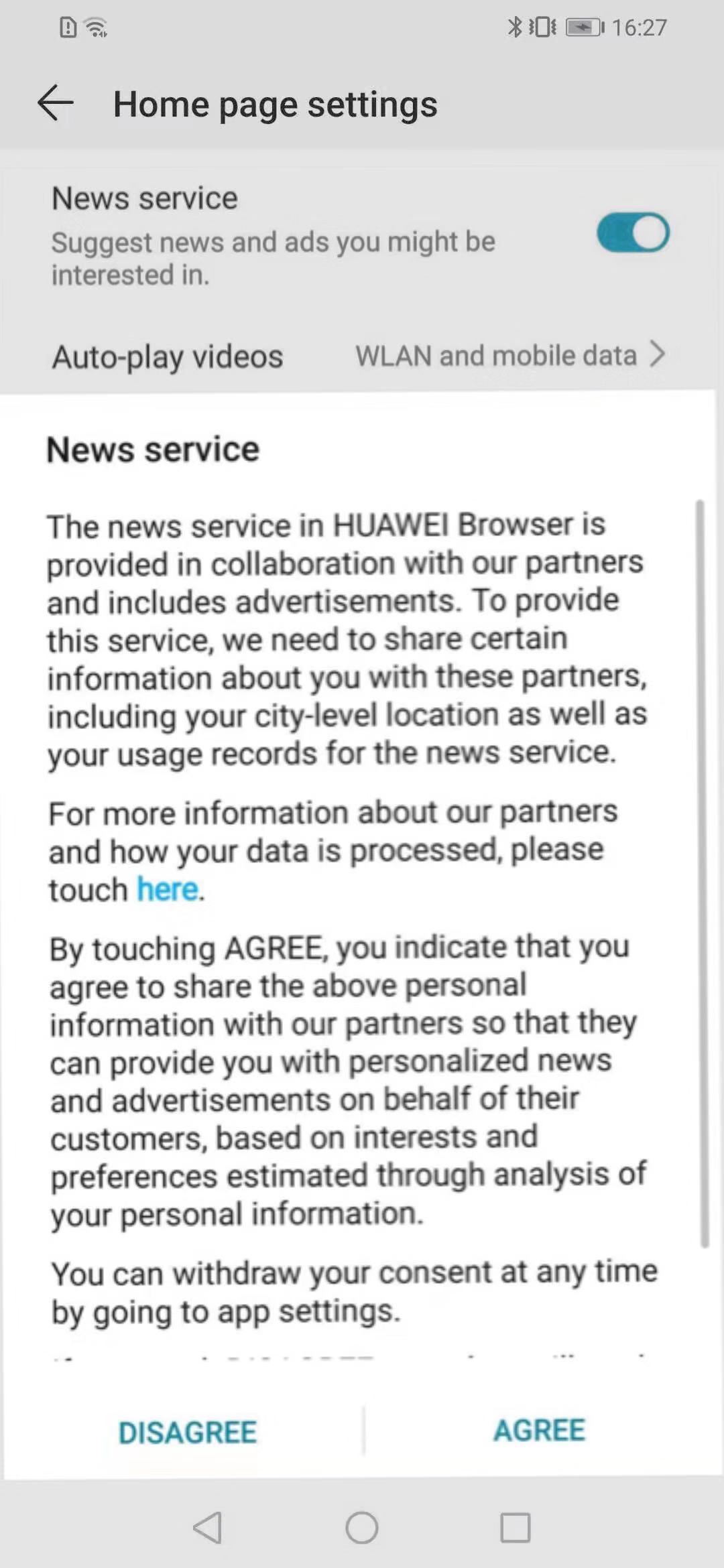
Функция Новости выключена:
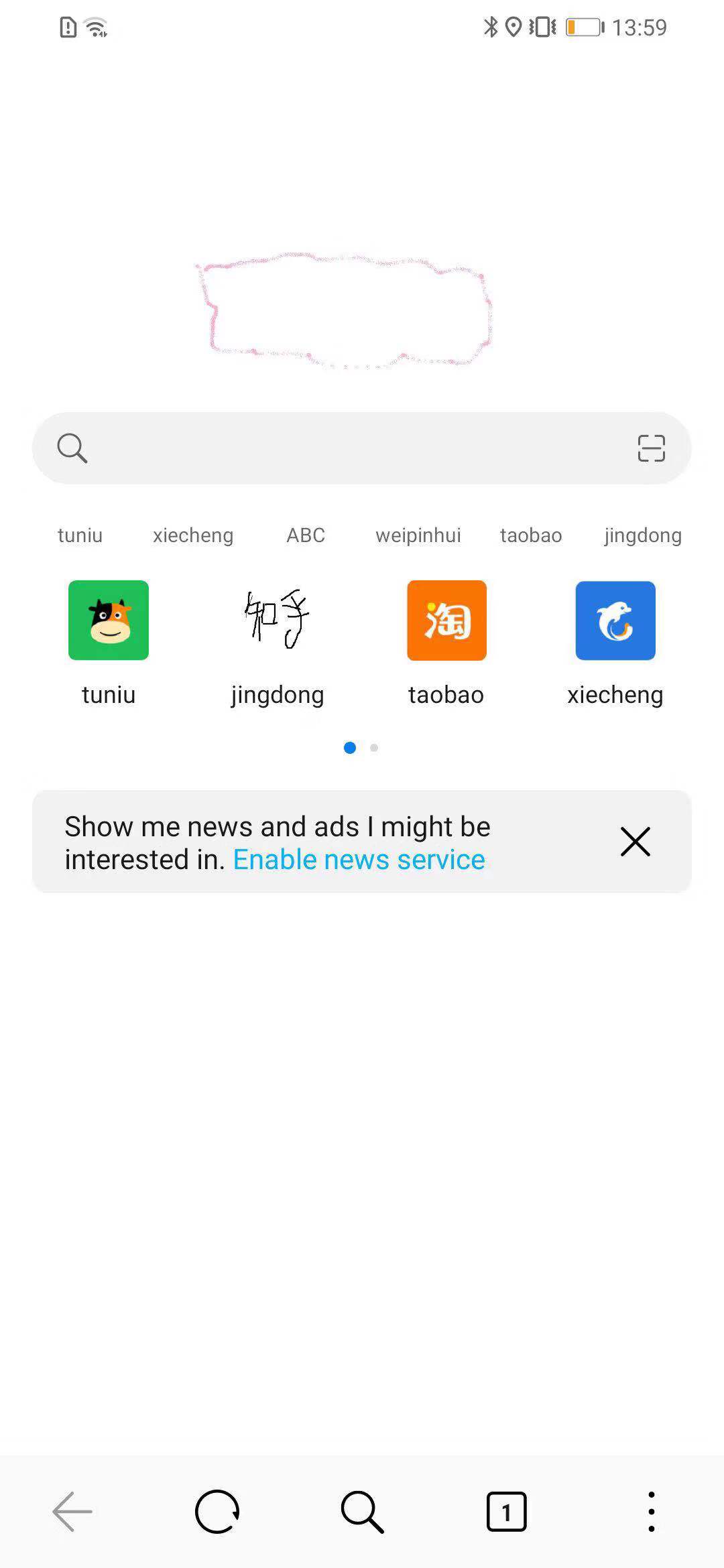
Функция Новости включена:
Ответы на вопросы по Opera для Android
Местонахождение функций и настроек Opera немного различается в зависимости от выбранной конфигурации — для телефона или для планшета. Чтобы открыть функции и настройки Opera, нажмите кнопку меню Opera в нижней части экрана в конфигурации для телефона или кнопку в верхней части экрана в конфигурации для планшета.

Чтобы изменить конфигурацию Opera, откройте меню Opera и выберите > «Оформление».
Меню Opera содержит:
- элементы управления блокировкой рекламы и ночным режимом;
- функции доступа к истории, закладкам, сохраненным страницам, загрузкам и настройкам;
- кнопку выхода из приложения.
При открытии Opera отображаются Экспресс-панель и лента новостей. Эти функции можно персонализировать в разделе «Настройки» > «Домашняя страница».

Чтобы выполнить действия на странице, поделиться ею или сохранить ее, используйте кнопку контекстного меню в комбинированной адресной строке и строке поиска.
Также можно выполнять действия с элементами страницы. Нажмите на элемент страницы, например изображение или текст, и удерживайте его, пока не откроется контекстное меню во всплывающем окне. Теперь вы можете запустить поиск, скопировать элемент, поделиться им, перевести выделенный текст, загрузить изображение и т. д.

Чтобы открыть визуальное представление вкладок, нажмите кнопку со счетчиком вкладок . Счетчик вкладок расположен в нижней части экрана в конфигурации для телефона и возле комбинированной адресной строки и строки поиска в конфигурации для планшета.
Как персонализировать ленту новостей и домашний экран?
Смахните влево или вправо, чтобы перейти к Экспресс-панели или ленте новостей. Чтобы выбрать каналы для отображения в ленте новостей, нажмите на значок «+» в правом верхнему углу экрана.

Если вы хотите изменить настройки или отключить ленту новостей, перейдите в меню Opera () и выберите «Настройки». Прокрутите страницу вниз до раздела Домашняя страница, в котором находятся настройки ленты новостей и домашнего экрана.
Почему я получаю уведомления от сайтов?
Opera отображает уведомления от сайтов, которым вы разрешили отправку уведомлений на телефон. Вы можете отключить отправку этих уведомлений в настройках.
Чтобы отключить отправку уведомлений, в меню Opera выберите «Настройки», прокрутите страницу до раздела «Конфиденциальность» и откройте «Настройки сайта». Здесь в разделе «Уведомления» можно отключить уведомления для каждого из сайтов.
Как добавить страницу на Экспресс-панель, в закладки или на домашний экран устройства?
Откройте в браузере страницу, которую хотите добавить, справа от адресной строки нажмите кнопку меню, обозначенную тремя точками, перейдите к разделу Добавить на > и выберите, куда необходимо добавить страницу: на Экспресс-панель, в закладки или на домашний экран. Можно также сохранить страницу для офлайн-просмотра.
Где находятся мои сохраненные страницы?
Чтобы открыть список сохраненных страниц, перейдите в меню Opera и откройте раздел «Сохраненные страницы».
Что такое экономия трафика?
Opera может экономить мобильный трафик за счет сжатия изображений и текста на просматриваемых страницах. Перед загрузкой на телефон данные обрабатываются с помощью технологии сжатия на серверах Opera, что позволяет дольше использовать предоплаченный пакет трафика и быстрее загружать страницы в медленных и нестабильных сетях. Для включения экономии трафика перейдите в меню Opera, выберите «Настройки» и включите функцию Экономия трафика.
Почему определенное местоположение не совпадает с фактическим?
При включении функции экономии трафика в Opera службы геолокации могут неточно отображать ваше фактическое местоположение. Для повышения точности определения местоположения можно отключить экономию трафика.
Чтобы отключить экономию трафика в Opera, перейдите в меню Opera и выберите «Настройки». В разделе «Браузер» отключите функцию «Экономия трафика».
Безопасен ли режим экономии трафика?
Opera очень серьезно относится к вашей конфиденциальности и принимает все меры для ее защиты. Подробнее об экономии трафика и политике конфиденциальности можно прочитать здесь.
Можно ли загружать медиафайлы?
Да. Выделите долгим нажатием контент, который хотите загрузить, и выберите «Загрузить» или нажмите кнопку загрузки в видеоплеере. Некоторые сайты, например YouTube или Vimeo, могут блокировать функцию загрузки или предлагать потоковую передачу контента, который невозможно загрузить.
Поддерживает ли Opera для Android технологию Flash?
Нет. Корпорация Adobe больше не поддерживает проигрыватель Adobe Flash Player на устройствах Android. На большинстве сайтов видеоконтент теперь предлагается в формате HTML5.
Где находится кнопка выхода?
Если вы хотите выйти из браузера, откройте меню Opera нажмите кнопку, похожую на кнопку питания.
Обратите внимание, что в Android не требуется выходить из приложений, чтобы освободить память: платформа автоматически управляет запущенными приложениями в зависимости от требуемого дополнительного объема памяти.
Как работает Crypto Wallet?
Вы можете подробнее узнать о Crypto Wallet в разделе «Часто задаваемые вопросы о Crypto Wallet».
Как работает VPN?
Вы можете подробнее узнать о криптокошельке в разделе «Часто задаваемые вопросы о VPN».
Почему при синхронизации возникает сообщение «Неверный пароль»?
Если в браузере Opera сохранены закладки или другие важные для вас данные, но синхронизировать их не удается, выполните следующие действия:
2. Войдите в учетную запись, используя адрес электронной почты (либо имя пользователя) и пароль.
3. Прокрутите экран вниз до кнопки Сбросить данные синхронизации.
4. Выполните сброс данных синхронизации. При этом никакие данные с вашего устройства не будут удалены.
5. Перейдите в меню и нажмите Настройки. Затем снова войдите в систему, чтобы начать синхронизацию.
Почему я не могу подключиться к браузеру Opera для компьютера с помощью QR-кода?
Если вы уже подключили устройство с браузером Opera Touch, но не можете подключить Opera для Android к Opera для компьютера, выполните следующие действия:
- Проверьте, отображается ли содержимое Flow в браузере Opera Touch.
- (Компьютер) Откройте Flow с боковой панели, перейдите в меню, обозначенное тремя точками, в левом верхнем углу и нажмите Аварийный сброс.
- (Opera Touch) Снова подключитесь к компьютеру.
- (Opera для Android) Перейдите в меню Настройки, нажмите Синхронизация и резервное копирование, затем нажмите Установить соединение с устройством.
- (Компьютер) Перейдите на opera.com/connect
- (Opera для Android) Отсканируйте QR-код.