
Как удалить Яндекс почту навсегда с телефона андроид
Яндекс
Опубликовано 28.03.2019 Обновлено 28.03.2019
Привет! Сегодня я покажу вам как удалить Яндекс почту с телефона андроид. Вы можете навсегда удалить свою почту со своего смартфона android. Всё очень просто и быстро. Смотрите инструкцию далее и пишите комментарии, если у вас есть вопросы. Поехали!)
На главном экране найдите приложение Play Маркет и нажмите по его значку.

Далее, на главной странице Google Play, вверху слева нажмите на кнопку Меню (три полоски).

В открывшемся окне нажмите на вкладку Мои приложения и игры.

Вверху перейдите на вкладку Установленные. Найдите здесь приложение Яндекс почта. Нажмите по его названию.

Всё готово. На странице приложения нажмите на кнопку Удалить.

Таким образом вы полностью и навсегда удалите почту со своего телефона.
Остались вопросы? Напиши комментарий! Удачи!
Как удалить Яндекс Алису с телефона Андроид ��
Если по каким-то причинам вас разочаровала Яндекс Алиса (тормозит телефон, глючат программы, Алиса не отвечает или плохо отвечает) — вы можете её удалить!
Спасибо за просмотр!
Если Вам понравилось видео — поделись с друзьями:
Как удалить Алису с Android — Вариант 1:
Шаг 1: Заходим в настройки своего смартфона с Android и выбираем пункт меню Приложения : 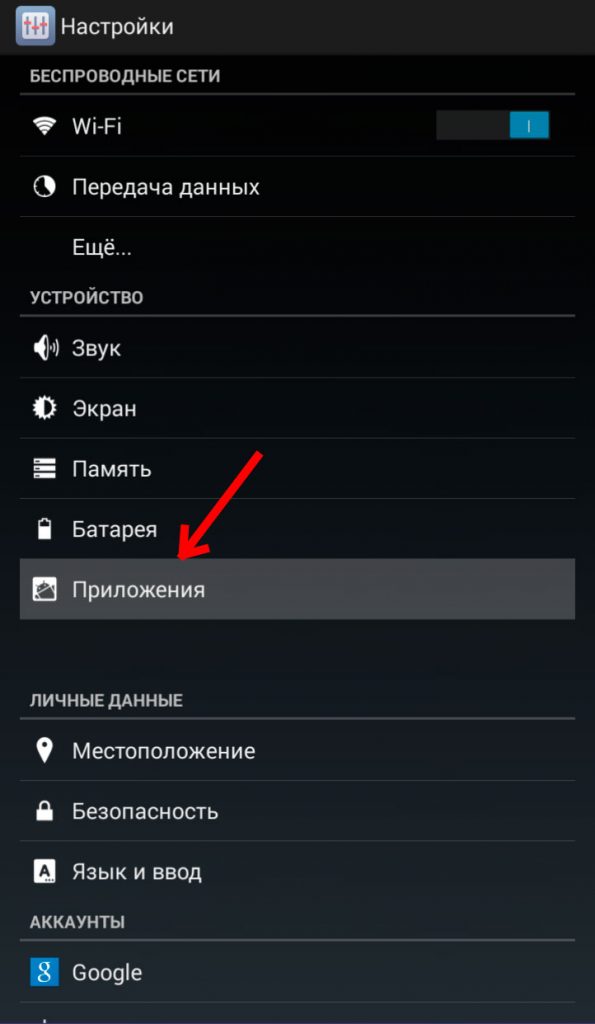
Шаг 2: Выбираем нужное приложения Яндекс Браузера с Алисой ( их 2-а, но у вас может быть установлено 1-но ): 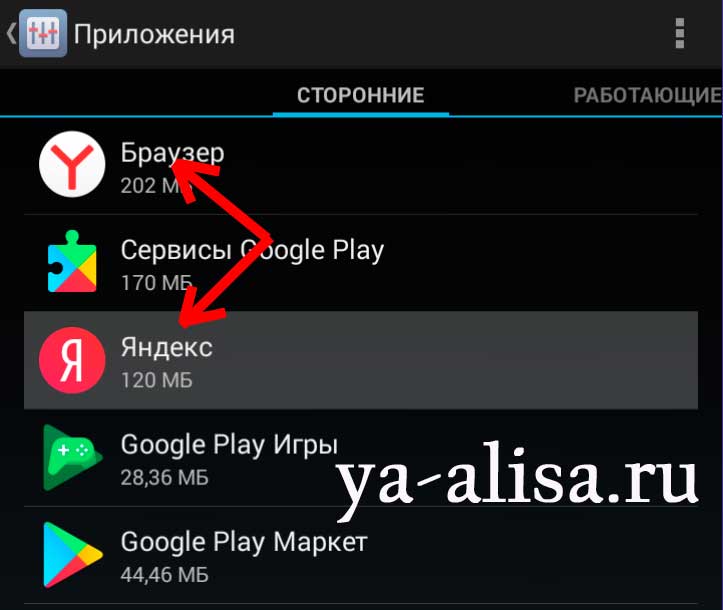
Шаг 3: Нажимаем кнопку Удалить :
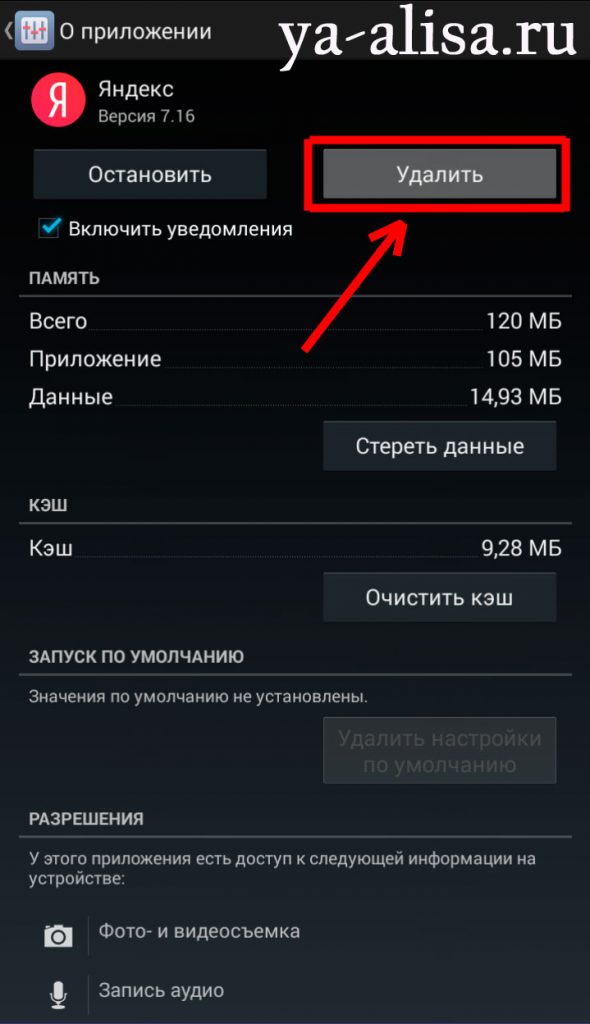
Главный минус — вместе с Алисой удаляется и Яндекс Браузер.
Как удалить Алису с Android — Вариант 2:
Этот вариант удаления немного проще, чем 1-й.
И он особенно актуален тем, кто не может найти пункт «Настройки» в своём телефоне и еще он быстрее, чем 1-й вариант!
Шаг 1: Заходим в Play Market:
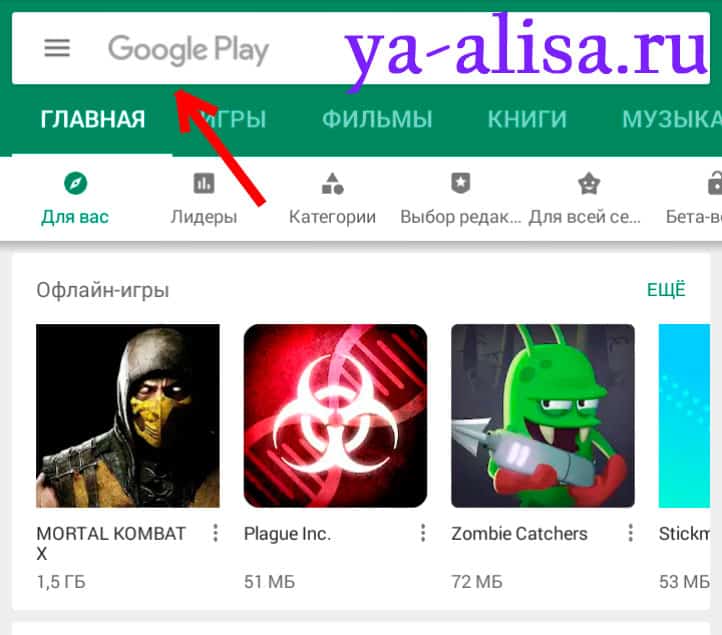
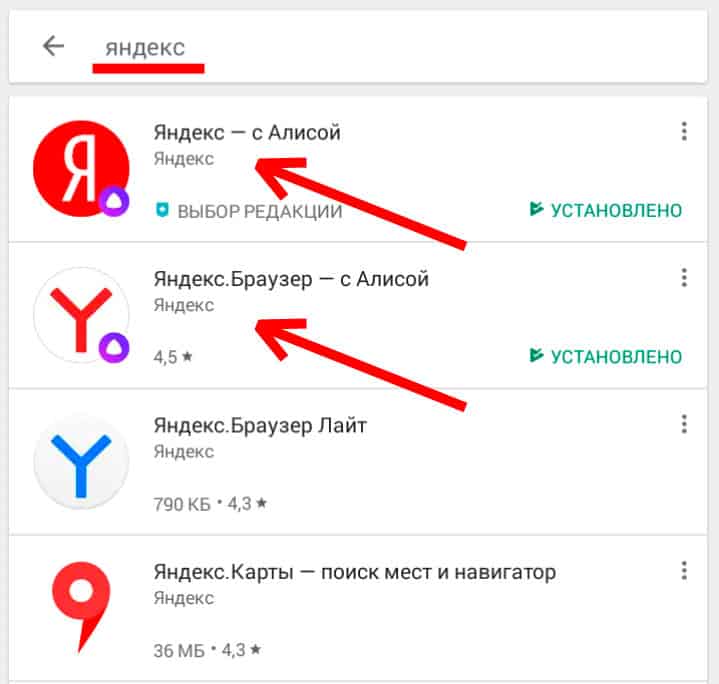
Шаг 2: Пишем в строке поиска « яндекс » и переходим в нужное приложение ( их 2-а, но у вас может быть установлено 1-но ):
Шаг 3: Нажимаем кнопку Удалить :
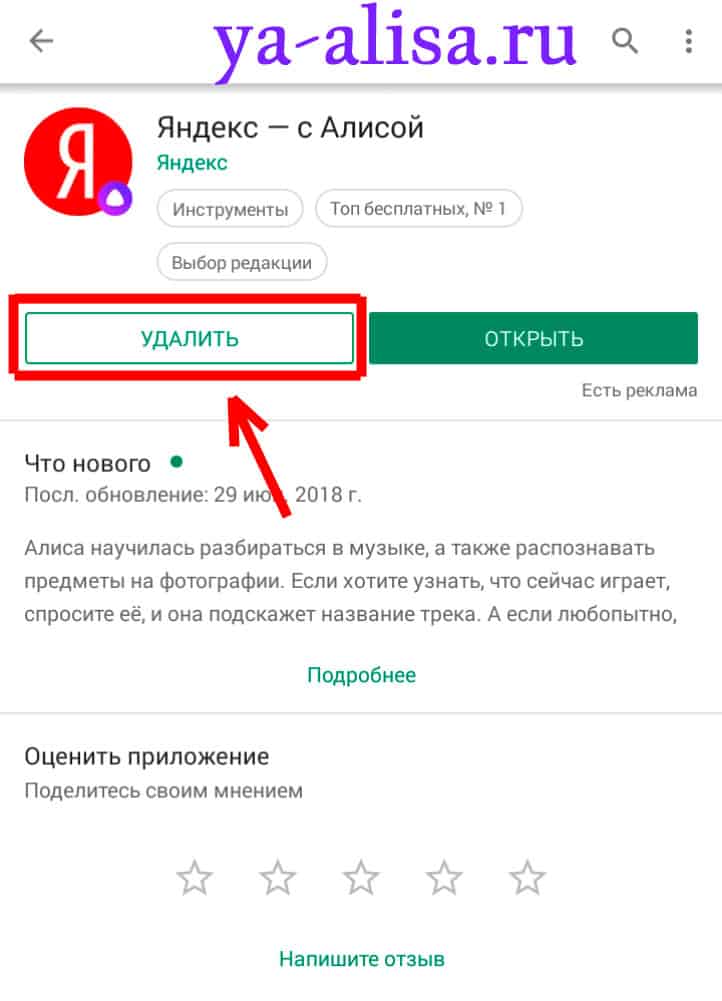
Главный минус — вместе с Алисой удаляется и Яндекс Браузер.
Зачем нужно удалять или отключать Алису:
- У тебя старый и не очень производительный смартфон на Android;
- Версия твоей операционной системы Android ниже чем 4.4 Kit Kat;
- У тебя очень слабый или дорогой мобильный интернет (Алиса работает в фоном режиме и её постоянно нужен интернет);
- Ты случайно вызываешь Алису тогда, когда её не нужно было вызвать;
- Алиса плохо работает и мешает тебе пользоваться смартфоном с удовольствием;
- Тебе просто не нравится голосовой помощник Алиса!
Как отключить Алису на время:
Но что делать, если нужно просто отключить Алису на телефоне с Android, но оставить Яндекс Браузер?
Всё очень просто и делается за 4 шага!
Шаг 1: Заходим в меню приложения « Яндекс » (выглядят как 3 чёрточки)
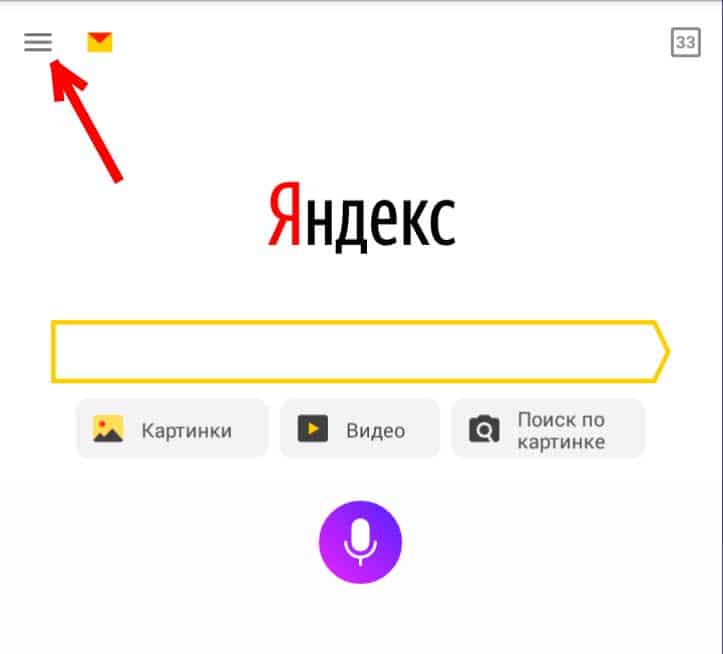
Шаг 2: Переходим в пункт меню « Настройки »
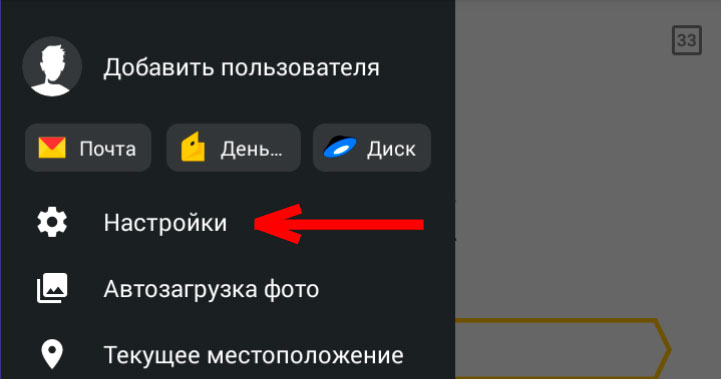
Шаг 3: Находим пункт « Голосовая активация » в блоке «Голосовой помощник«.
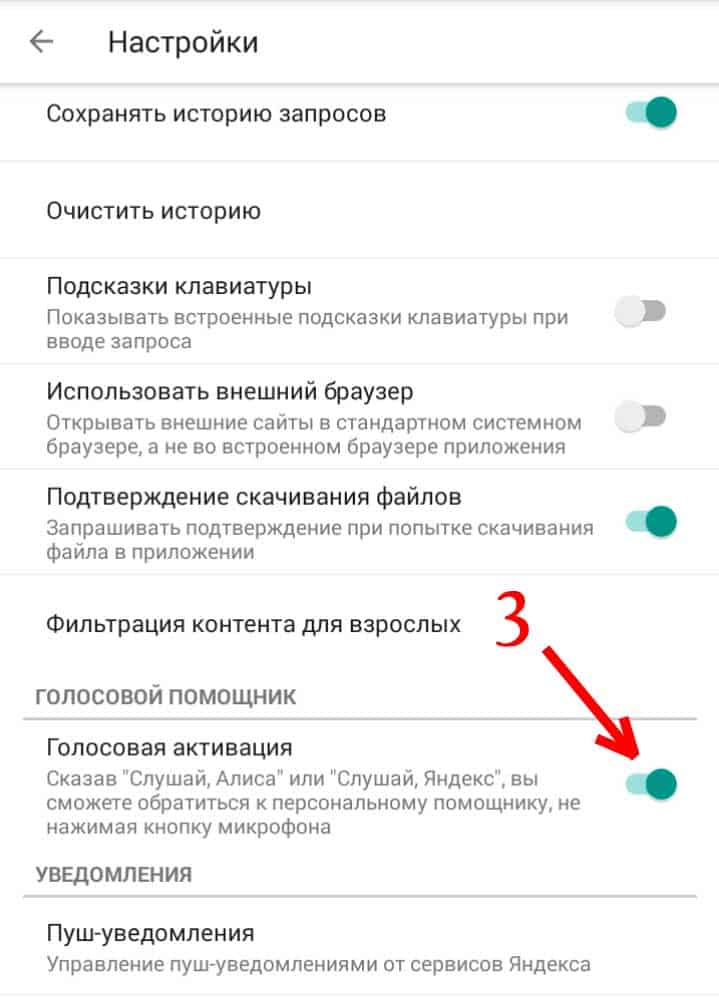
Шаг 4: Отключаем пункт настроек « Голосовая активация »
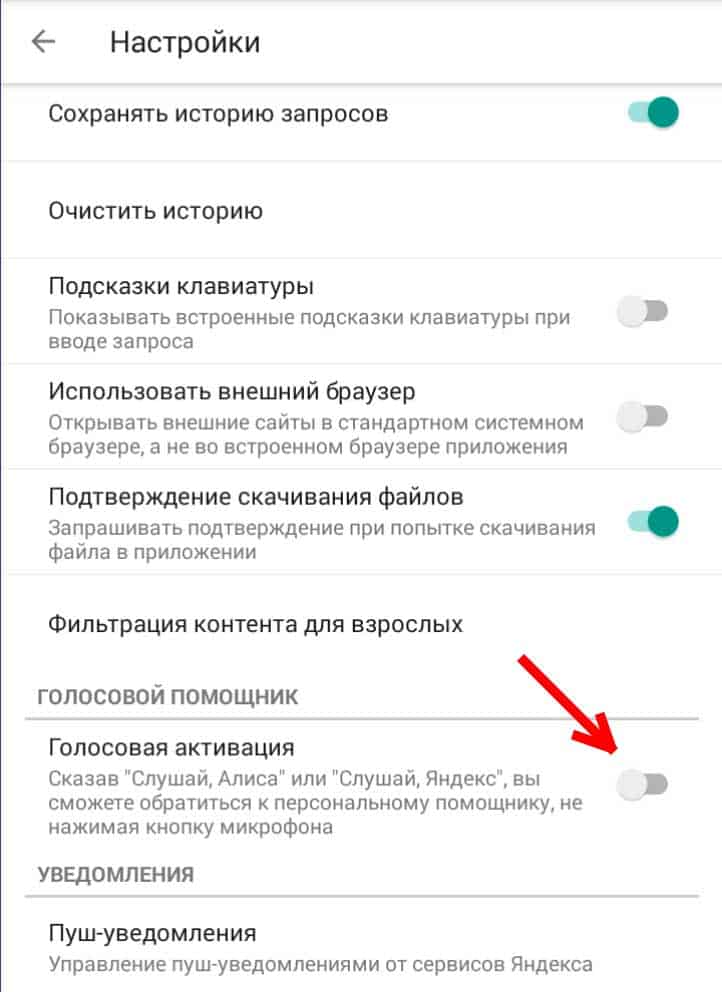
Готово! Яндекс браузер остаётся и работает, а Алиса уже не выскакивает если вы случайно её назвали по имени!

Игорь Селезнёв
отец Алисы Селезнёвой
Как отключить и удалить Яндекс Клавиатуру на телефоне Андроид

Телефоны с ОС Android гибки в настройке. В них можно изменить практически любую деталь интерфейса, а также добавить функционал через сторонние проги. Последнее время особую популярность набирают сторонние приложения для отображения экранной клавиатуры. Одним из таких приложений выступает Яндекс.Клавиатура. Мы расскажем, как отключить установленную Яндекс клавиатуру на Андроид, если она поднадоела или неудобна для использования.
Что это такое
Думаем, объяснять, что такое «Яндекс» и чем занимается эта компания, нет смысла. О российском IT-гиганте знают практически во всем СНГ и даже за его пределами. Так вот, эта компания относительно недавно выпустила собственное приложение для отображения виртуальной клавиатуры. Виртуальную клавиатуру иногда называют экранной, так как для нее не нужно подключать внешних устройств. Все клавиши отображаются на экране при необходимости и исчезают при ненадобности. На каждом телефоне по умолчанию роль экранной «клавы» выполняет либо приложение Gboard Keyboard, либо SwiftKey. Однако иногда пользователи устанавливают сторонние решения (а их в Play Market много), которые отличаются изобилием функций, гибкостью настроек и особенностями интерфейса. Если отключить или удалить стороннюю программу, то сразу же активируется приложение по умолчанию. Потому описанные ниже методы безопасны и не нанесут вреда устройству.
Способы отключения

Существует только два правильных метода, позволяющих отключить программное решение от Яндекса: ручное переключение и удаление управляющей программы. Какой способ выбрать – решать только пользователю. Результат у них один и тот же.
Через настройки
- Откройте настройки. Для этого кликните по значку «Шестеренки» на главном экране или в шторке уведомлений.

- Перейдите в раздел «Расширенные настройки».
- Откройте подраздел «Язык и ввод».

- Измените значение параметра «Текущая клавиатура» на Gboard (или любую другую).

Готово. Изменения вступят в силу сразу же. Чтобы убедиться в этом, достаточно открыть любое приложение и кликнуть по текстовому полю. Для этого подойдут мессенджеры, заметки или даже адресная строка в браузере.
Такой метод позволяет только убрать Яндекс на время. В будущем настройки можно изменить повторно, вернув Яндекс.Клавиатуру.
Удаление приложения
Однако, если необходимо полностью избавиться от неудобной программы, то ее стоит не только отключить, но и полностью удалить. Алгоритм действий здесь довольно прост:
- Найдите на главном экране иконку нужного приложения.
- Задержите на ней палец, пока не появится значок корзины в верхней части экрана.

- Не отпуская палец, перетащите иконку в эту корзину.
Если корзина не появляется (что бывает на сторонних прошивках и старых телефонах), то есть и другой способ удаления:
- Откройте настройки.
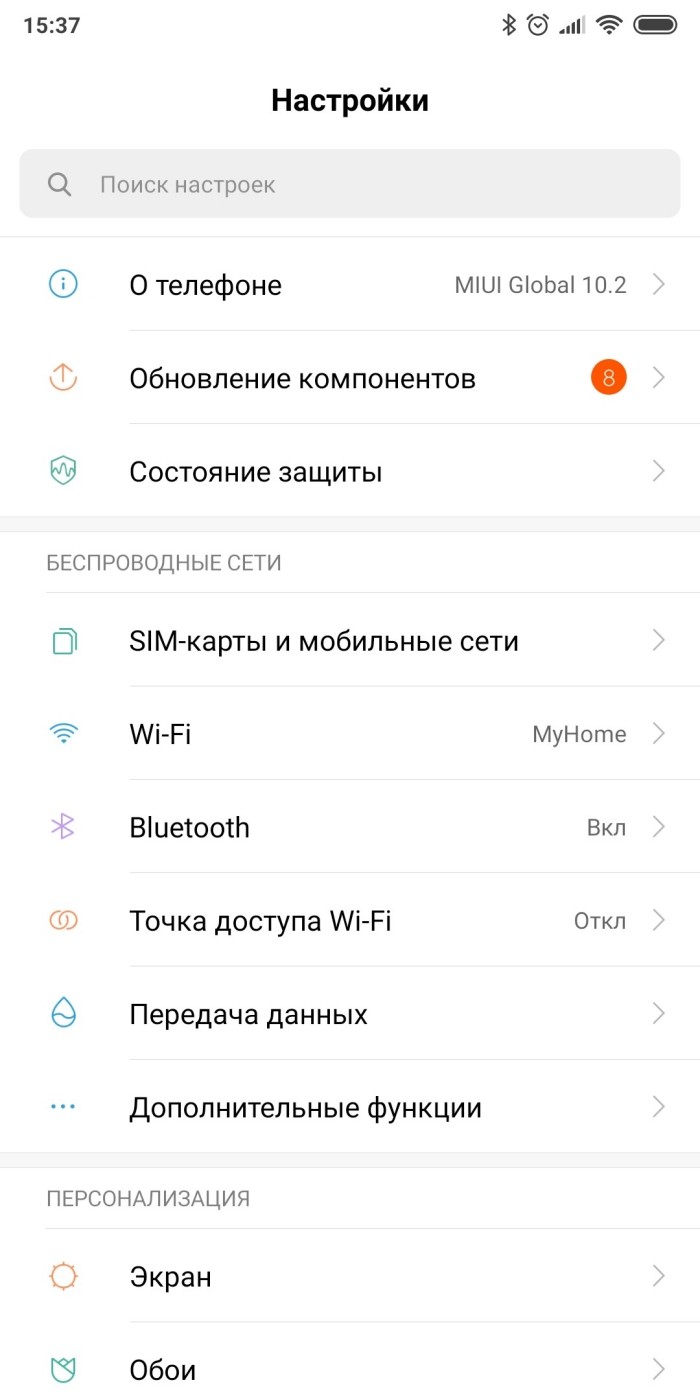
- Перейдите в раздел «Приложения».
- Откройте подраздел «Все приложения», если таковой есть.
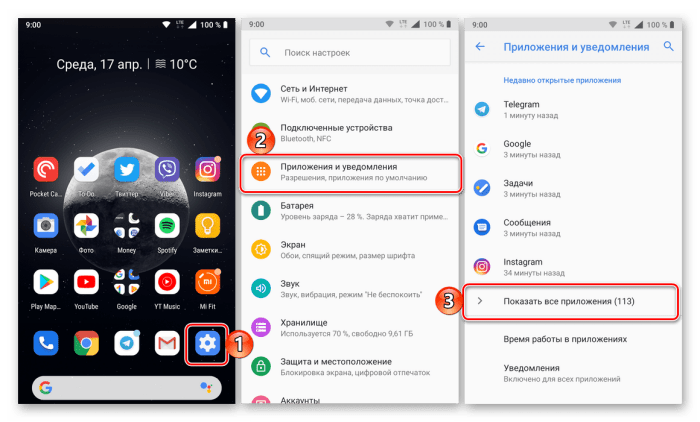
- Найдите нужную программу в списке и кликните по ней.
- На открывшейся странице кликните по кнопке «Удалить».
- Подтвердите действие.
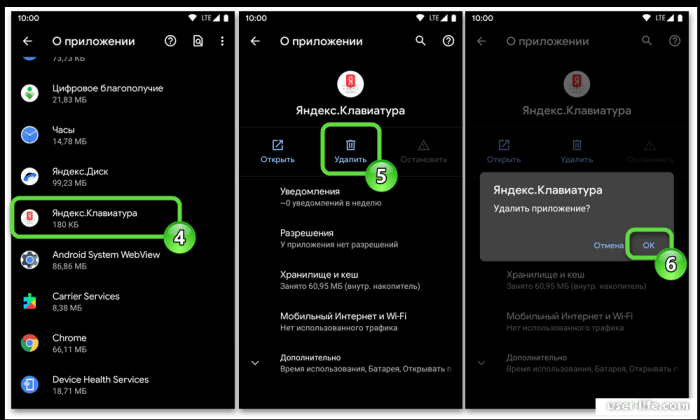
После этих действий сторонняя клавиатура удалится с устройства, а ее автоматически заменит программное решение по умолчанию. Как мы уже говорили, это либо Gboard, либо SwiftKey.
Надеемся, что вы нашли ответ на свой вопрос в нашем материале. А если нет, то добро пожаловать в комментарии, где приветствуются не только вопросы, но и конструктивная критика. Наши модераторы постараются помочь в решении проблемы. Благодарим за прочтение.
Как удалить встроенные Яндекс приложения с планшета?


Мы привыкли, что с назойливыми приложениями от Mail.ru и Яндекс можно столкнуться только на компьютере. Но вы наверняка были удивлены, когда обнаружили их в новом планшете. Компании пытаются прорекламировать себя любыми способами, поэтому не стоит удивляться их настойчивости. Эти приложения относятся к встроенным программам, также их можно назвать системными. Отличаются они от обычных приложений тем, что удалить системные сервисы обычными способами нельзя. В этом материале подробно рассказывается, как удалить продукты Яндекс.
Есть два способа убрать сервисы Яндекс с вашего планшета:
- Отключение программ – для этого вам не понадобятся права разработчика (ROOT). Сервисы Яндекса перестанут функционировать, не будут нагружать процессор, исчезнут из всех меню. Настройка будет сохраняться и при перезагрузке планшета. Единственный недостаток заключается в том, что приложения останутся в памяти вашего гаджета.
- Удаление встроенных приложений Яндекс – это действие можно выполнить, если на гаджете присутствует ROOT доступ. Приложения полностью удалятся с устройства. В отличие от других системных сервисов, продукты Яндекс на работу планшета влияния не оказывают.
Если вы начинающий пользователь, то выбирайте первый вариант. ВАЖНО! Установка Root прав лишит вашего планшета гарантийного срока.
Выключаем Яндекс приложения
Схема одинакова для всех гаджетах, работающих на платформе Android:
- Заходим Настройки, находим там раздел Приложения или Управление приложениями.
- Здесь вы увидите список программ, которые установлены на планшет. Будут здесь и встроенные продукты Яндекс.
- Перед тем, как отключить программу, необходимо нажать кнопку Остановить. Теперь сотрите данные, в настройка будет функция Очистить кэш.
Данные о работе программы удалены, теперь нажимаем Отключить. Android предупредит вас, что отключение Яндекс продуктов может повлиять на работу других сервисов. Готово!
Удаление приложений (для планшетов с ROOT правами)
Если у вас есть доступ разработчика, то можно полностью избавиться от Яндекс приложений. Также нужно загрузить проводник, который умеет работать с ROOT правами. Отличным вариантом будет бесплатное приложение ES Проводник – вы найдете его в Google Play.
В этом проводнике помимо файлов указаны и приложения. К примеру, вы выбрали Яндекс Книги. Появится информация о сервисе и две кнопки – Остановить и Удалить. Нас интересует второй вариант. Готово, встроенное приложение исчезло с вашего планшета.