
Как удалить Яндекс Почту
Удаление Яндекс Почты подразумевает полное удаление аккаунта Яндекс, который используется для самых разных сервисов — от доставки еды до каршеринга и такси. Отдельно от этих сервисов удалить почту Яндекс не получится. В этой статье мы рассмотрим способ полностью удалить аккаунт Яндекс, включая почту и другие сервисы.
Удаляя аккаунт Яндекс, вы полностью теряете всю информацию, которая в нем хранится. Например, при использовании облачного хранилища Яндекс Диск, все данные, которые в нем находятся, будут удалены вместе с аккаунтом. Из Яндекс Почты будут удалены все письма, и восстановить их в будущем не получится.
Как удалить Яндекс Почту
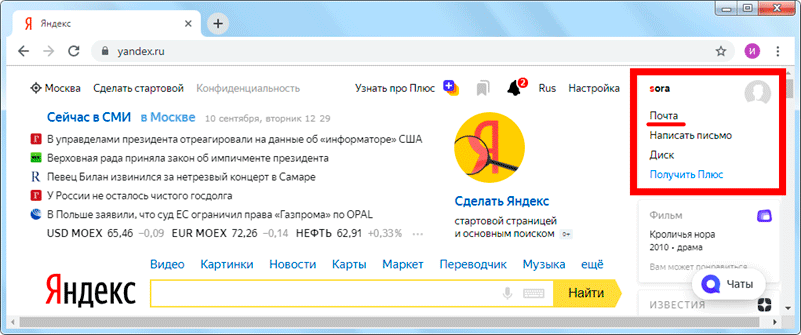
Чтобы удалить Яндекс Почту, надо удалить аккаунт Яндекс полностью. Это делается через страницу сервиса Яндекс Паспорт. Зайдите на главную страницу сайта Яндекс и войдите в тот аккаунт, который нужно удалить. После этого нажмите на его аватар в правом верхнем углу.
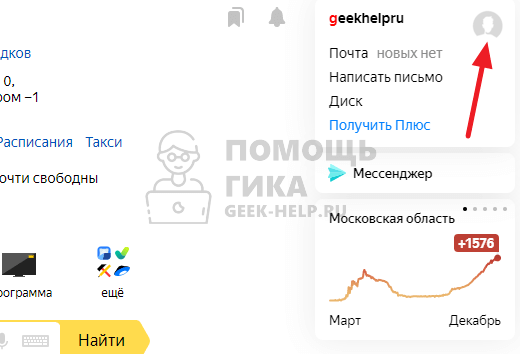
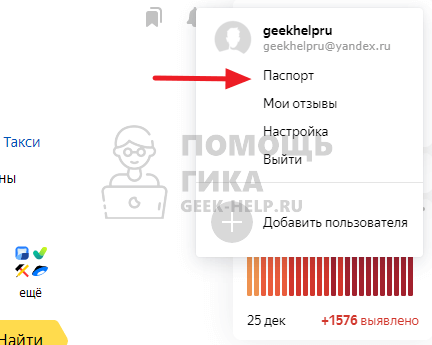
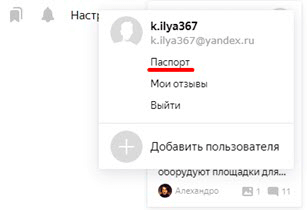
Появится меню, в нем нужно выбрать пункт “Паспорт”.
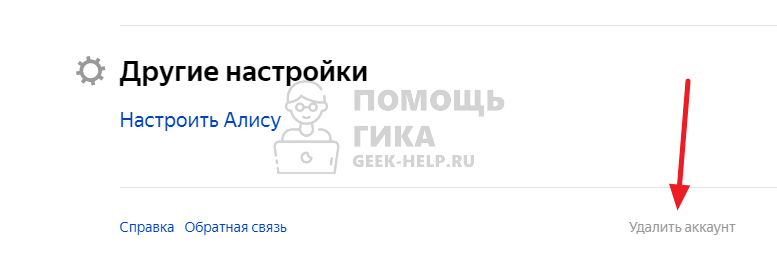
Откроется страница Яндекс Паспорта. Ее нужно пролистать вниз и нажать “Удалить аккаунт”.
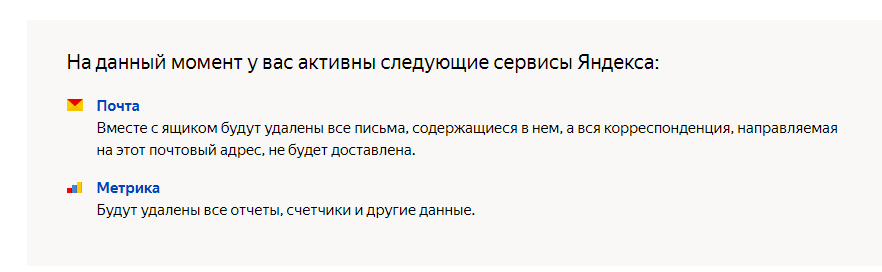
Произойдет переход на страницу, где будет указано какое количество сервисов Яндекс в данный момент завязано на данный аккаунт.
Если вы твердо намерены удалить аккаунт Яндекс, введите символы в соответствующее поле и подтвердите желание удалить аккаунт через код подтверждения.
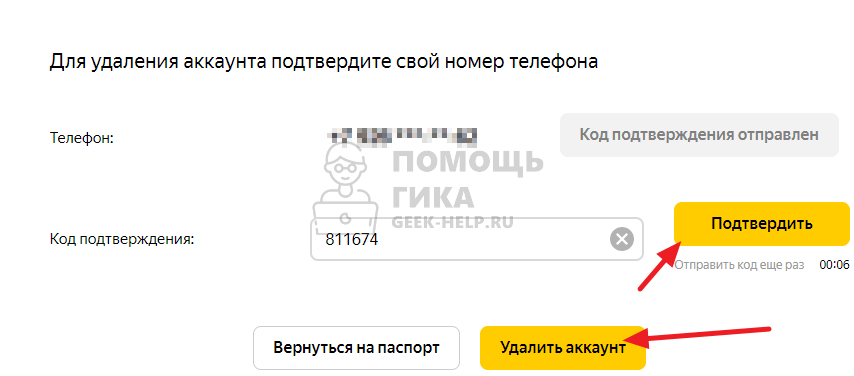
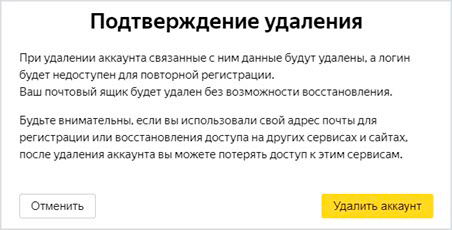
Появится заключительное подтверждение удаления аккаунта, где нужно нажать “Удалить аккаунт”.

Если вы удаляете почтовый аккаунт, велика вероятность лишиться доступа к сервисам, которые к нему привязаны не напрямую. Например, при регистрации на многих сайтах в качестве логина используется именно почтовый адрес. Если он удален, восстановить доступ к такому сервису будет невозможно.
Все, после этих действий аккаунт будет удален.
Как восстановить Яндекс Почту после удаления
Обратите внимание
Восстановить аккаунт Яндекс Почты можно только спустя 30 дней после удаления. Если пройдет больше времени, провести процедуру восстановления не получится.
Чтобы восстановить аккаунт Яндекс Почты, нужно перейти на страницу восстановления: https://passport.yandex.ru/passport?mode=restore
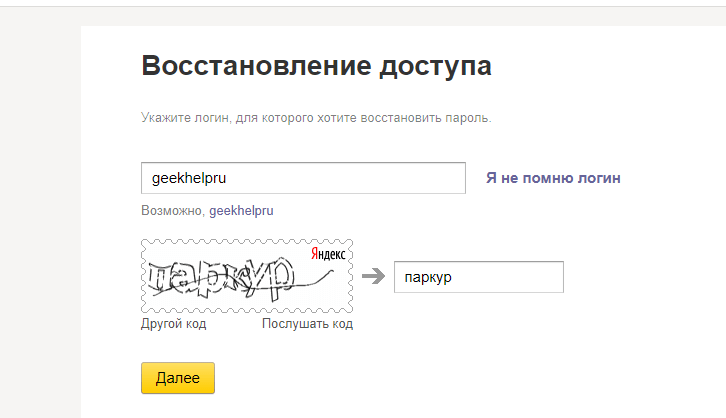
Введите логин от аккаунта, который необходимо восстановить, и символы, после чего нажмите “Далее”.
Далее потребуется подтвердить номер телефона — введите его и нажмите “Подтвердить”.
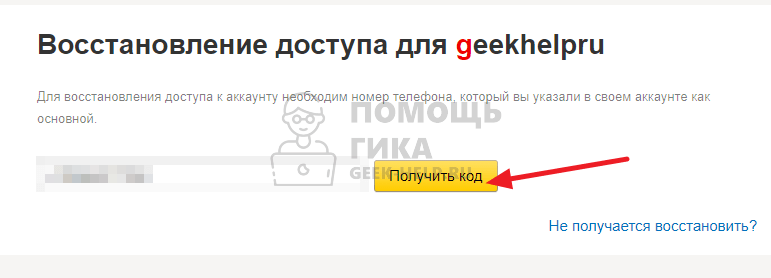
Обратите внимание
Если почта не была привязана к телефону, может потребоваться адрес привязанной подтвержденной почты или ответ на контрольный вопрос.
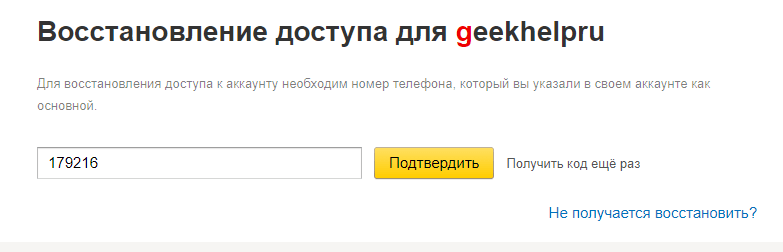
Придет сообщение с кодом подтверждения, введите его и нажмите “Подтвердить”.
Заключительный шаг — создание пароля. Введите новый пароль для почтового ящика и нажмите “Далее”.
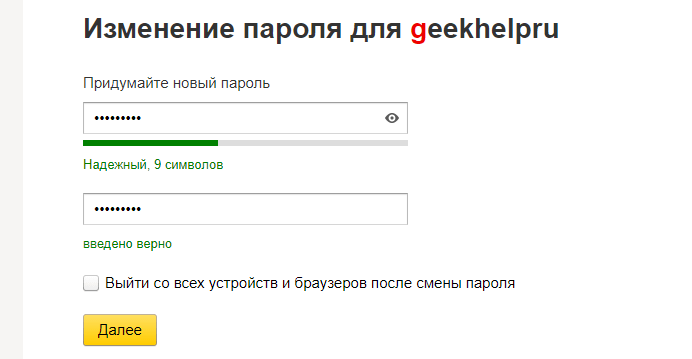
Все, после этого доступ к аккаунту Яндекс будет восстановлен.
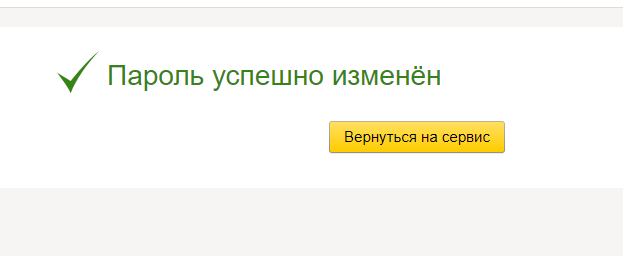
Напомним, что выполнить восстановление можно только в течение 30 дней после удаления Яндекс Почты. А повторно зарегистрировать почтовый ящик с тем логином, который был удален, получится не раньше чем через 6 месяцев.
Как удалить Яндекс почту
В нашей сегодняшней статье рассмотрим, как удалить Яндекс почту (если вы не читали пост о том, как удалить почту с Mail, то ознакомьтесь). Все дело в том, что у многих даже опытных пользователей могут возникнуть трудности с удалением.
Сегодня интернет очень стремительно развивается. Его используют не только для общения с вашими друзьями и знакомыми, а также для работы. На сегодня многие имеют в наличии насколько почтовых ящиков, которые расположены на различных сервисах. Большое количество почтовых ящиков со временем становятся просто ненужными. Также на эти ящики высылается очень много спама и ненужной рекламы. Это часто происходит, после регистрации на различных форумах. Вот именно из – за этого, многие пользователи почтовых ящиков начинают отказываться от пользования некоторыми из них, хотя самим интернет — ресурсам, которые предлагают пользователям почтовые услуги это совсем невыгодно.
Яндекс, это одна из наиболее популярных поисковых систем в стране. Он предоставляет пользователям большое количество всевозможных сервисов и услуг.

Необходимо отметить, что создать почту на Яндексе осень просто. Для этого необходимо открыть страницу поиска и нажать на кнопку «Завести почтовый ящик». Дальше отсталость только следовать подробным простым инструкциям. Удаление же почтового ящика, это процедура прямо противоположная регистрации.
Зачем нужны сложности с удалением почтового ящика
Все дело в том, что разработчики сервиса Яндекс не то чтобы специально спрятали способ удаления почтового аккаунта, а просто не включили его во внешний интерфейс. Наверное, это было сделано для того, чтобы пользователь не смог случайно удалить свой почтовый ящик.
В интернете идет постоянная борьба за увеличение числа подписчиков, за то чтобы они как можно дольше проводили времени на сервисе, так как именно на этом и строится бизнес таких сервисов.
Если бы удалить Яндекс почту было очень просто, то любой злоумышленник мог бы без особого труда удалить чужой почтовый ящик, зная, только лишь электронный адрес пользователя.
Необходимо отметить, что некоторые сервисы вообще лишают пользователей такой возможности удаления.
Но, несмотря на это я расскажу вам, как это можно сделать. Для этого необходимо воспользоваться инструкцией, расположенной ниже.
Удаление почтового ящика
На самом деле удаление почты, это несложная процедура. Рассмотрим пошагово, что нужно предпринять.
- Для начале необходимо зайти в свой личный аккаунт на Яндексе. Чтобы это сделать, достаточно перейти на сайт Яндекса и в правом верхнем углу ввести свой логин и пароль. После этого кликаем на кнопочку «войти» и переходим в свой аккаунт. Если вы ввели логин и пароль правильно, произойдет переход в почтовый ящик.

- Теперь в правом верхнем углу необходимо найти такую небольшую кнопочку, которая выполнена в виде шестеренки, и кликнуть по ней. После этого появится меню.
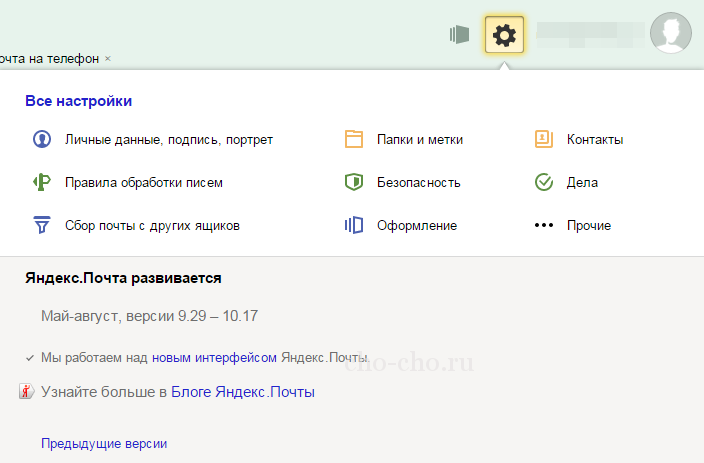
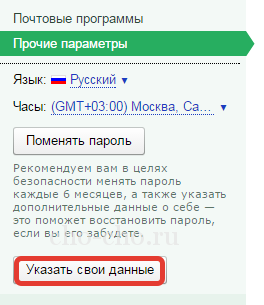
- В появившемся меню нужно выбрать пункт под названием «прочее». После перехода по нему появится страница с большим количеством настроек. Слева на странице нужно найти кнопку под названием «указать свои данные», и кликаем по ней.
- Появится страничка с персональными данными. Если внимательно посмотреть, то можно увидеть в правой части страницы ссылку, которая называется «удалить аккаунт». На нее необходимо нажать.
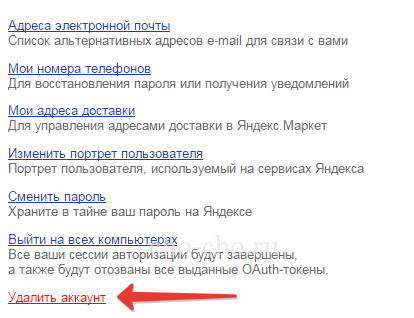
- Далее переходим к последнему этапу удаления. Яндекс предупреждает о том, что после удаления почтового аккаунта, будут также полностью удалены и все используемые сервисы. Например будут полностью удалены файлы, хранящиеся на сервисе для вашего личного пользования, будет удален сервис Яндекс.Деньги. Именно поэтому не желательно полностью удалять аккаунт. Но это решать только вам. Здесь же нужно ввести капчу, пароль и ответ на секретный вопрос.

- Теперь наступает очень интересный момент. Все дело в том, что по статистике более восьмидесяти процентов всех зарегистрированных пользователей этот вопрос попросту не помнят. Но если вы ответа на секретный вопрос не помните, то выход все равно есть. Нужно ввести данные на странице и нажать на кнопочку удалить аккаунт.
- Откроется новое окно. В нем будет последнее предупреждение. Здесь нужно кликнуть по кнопочке «продолжить». После этого аккаунт полностью удалится.
!Важно
Если после прохождения шестого пункта вы вдруг передумаете удалять свой ящик, то необходимо нажать кнопочку под названием «возвратиться в паспорт». Далее в браузере откроется группа «персональные данные».
Можно ли восстановить почтовый ящик
После удаления аккаунта, появится запись о том, что зарегистрировать прежний логин можно не ранее чем через один месяц. Это Яндексом сделано для того, чтобы любой пользователь смог при желании восстановить свой почтовый ящик.
После того как один месяц пройдет, данные о пользователе необратимо исчезают с дискового пространства на сервисе, и восстановить их будет просто невозможно. Даже если ваш ящик был удален хакером, его восстановить будет невозможно. Единственное что можно в этом случае сделать, так это восстановить логин. Это можно сделать только по пришествию одного месяца после удаления.
Как восстановить забытый пароль
Для этого, на главной странице нужно перейти по ссылке, которая называется «вспомнить свой пароль». Потом нужно ввести свой логин от почты и капчу. После это система предложит на выбор несколько решений:
- Можно ответить на созданный при регистрации секретный вопрос.
- Пароль можно восстановить при помощи вашего мобильного телефона, при условии, что телефон был привязан к почте при регистрации. Это очень удобно.
- Пошаговую инструкцию по восстановлению можно получить на дополнительный адрес электронной почты, который можно прописать при регистрации.
Восстановление секретного вопроса
Если пользователь не помнит ответ на секретный вопрос, то его можно восстановить, при условии, что при регистрации были указаны правильно имя, фамилия и отчество.
Важный совет
Если почтовый ящик на Яндексе был удален злоумышленниками, и вы захотите создать новый, есть смысл перед началом его создания прочитать главу под названием «безопасность данных». Эта глава находится на странице под названием «яндекс помощь». В этой главе можно прочитать полезные рекомендации от самого Яндекса по таким вопросам как: составление сложного пароля, создания ответа на контрольный вопрос. Также приведены мошеннические схемы, узнав о которых вы сможете обезопасить себя в процессе пользования сервисом.
Как удалить почтовый ящик и аккаунт на Яндексе
В этом уроке я покажу, как удалить Яндекс почту навсегда. Мы научимся убирать почтовый ящик и аккаунт из интернета, а также поговорим, как спасти почту от закрытия.
Удаление с компьютера
Удаление – это полное закрытие (уничтожение) адреса из интернета. Выполнив его, ящик заблокируется, и все письма из него сотрутся.
Если вы хотите убрать ящик не полностью из интернета, а только с определенного компьютера, читайте про выход из почты.
Как удалить почтовый ящик
1. Перейдите на сайт yandex.ru и войдите в ящик, который нужно уничтожить.

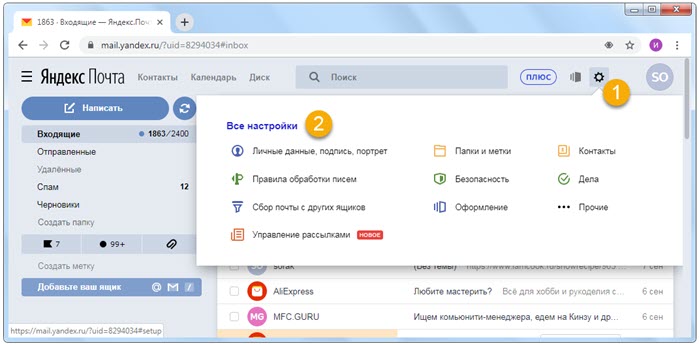
2. Нажмите на значок в правом верхнем углу почты и выберите «Все настройки».
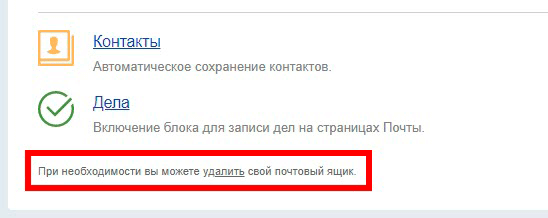
3. В нижнем углу есть ссылка для удаления. Нажмите на нее.
4. Подтвердите операцию ответом на секретный вопрос и паролем.
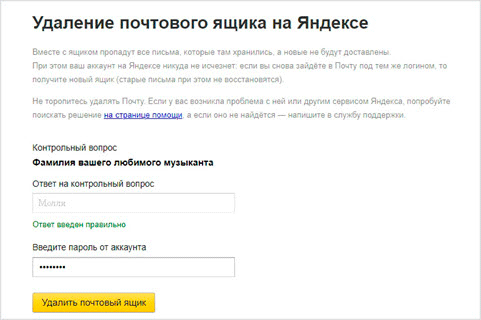
Вот и все – ваш адрес полностью уничтожен.
Как удалить аккаунт
Аккаунт – это не только ящик, но и другие сервисы: Яндекс Деньги, Диск, Музыка, Директ, Коннект и прочие. Удалив его, вы закроете и почту, и все остальные сервисы.
1. Перейдите на сайт yandex.ru и войдите в ящик.
2. Нажмите на иконку пользователя в правом углу экрана. Выберите «Управление аккаунтом».
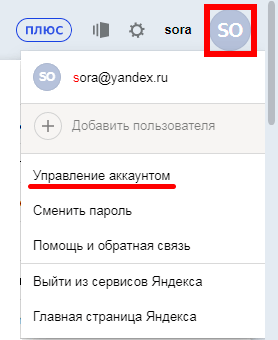
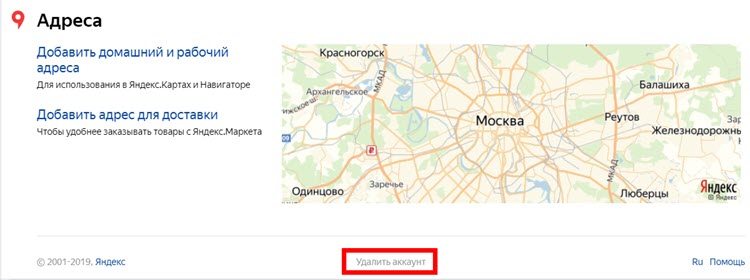
3. Откроется страничка с настройками. Прокрутите ее до самого конца и нажмите на «Удалить аккаунт».
4. Введите в поле проверочные символы и ответ на контрольный вопрос.
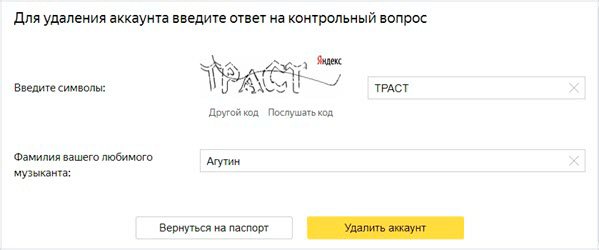
5. Нажмите на кнопку «Удалить аккаунт».
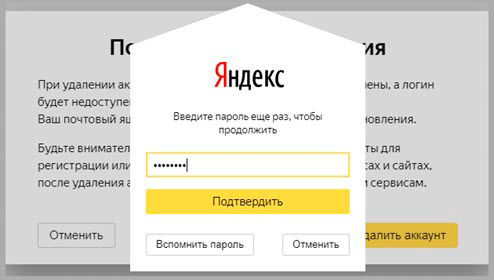
6. Подтвердите операцию вводом пароля.
Также удалить аккаунт можно с главной страницы Яндекса, если вы авторизированы. Для этого нужно щелкнуть по своей иконке в правом углу сайта, выбрать «Паспорт», прокрутить вниз и нажать на «Удалить аккаунт».
Удаление с телефона
Удаление Яндекс Почты с телефона возможно только через мобильный браузер и полную версию сайта. В мобильном приложении этого сделать нельзя. Так же, как и на компьютере, есть два варианта удаления:
- Только почтовый ящик
- Аккаунт на Яндексе
Как удалить почтовый ящик
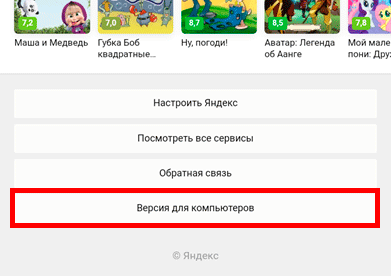
Открываем мобильный браузер и переходим на сайт yandex.ru.
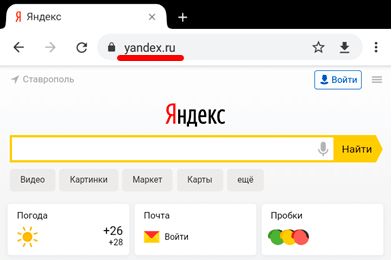
Затем переходим на полную версию сайта. Для этого прокручиваем страничку до конца. В самом низу нажимаем на пункт «Версия для компьютера».
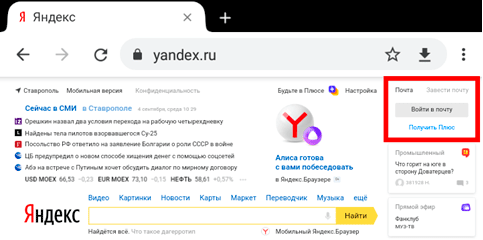
Открываем ящик. Для этого нажимаем «Войти в почту» и вводим данные для входа – логин (адрес ящика) и пароль.
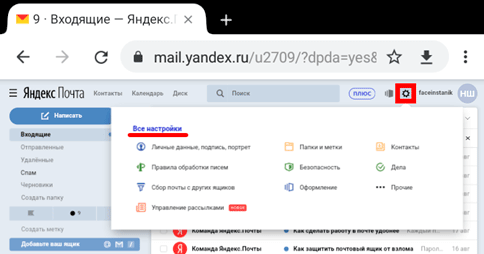
Нажимаем на значок в правом углу. Выбираем «Все настройки».
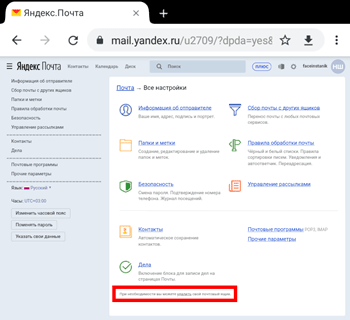
Нажимаем «Удалить» – надпись мелким шрифтом в нижнем левом углу.
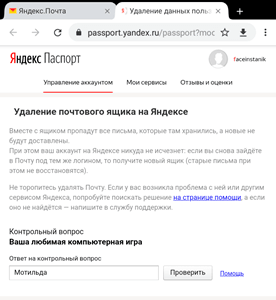
Отвечаем на контрольный вопрос и нажимаем «Проверить».
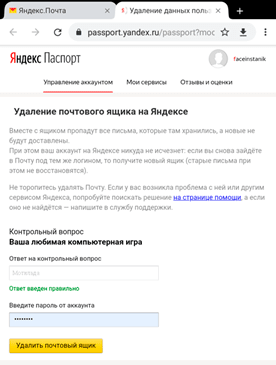
Вводим пароль и удаляем ящик.
Как удалить аккаунт
Открываем мобильный браузер и переходим на сайт yandex.ru.
Открываем полную версию сайта:
- Прокручиваем страничку до конца.
- В самом низу выбираем пункт «Версия для компьютера».
Нажимаем на значок пользователя в верхнем правом углу страницы. Выбираем пункт «Паспорт».
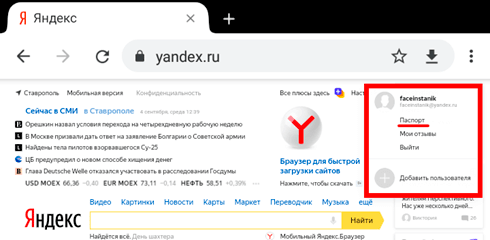
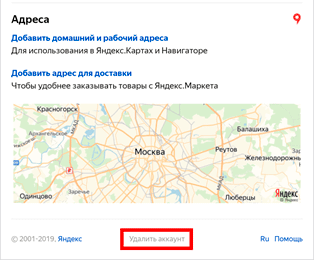
Откроется страница с настройками. Прокручиваем ее до конца, нажимаем на «Удалить аккаунт».
Вводим проверочные символы с картинки, затем ответ на контрольный вопрос. Нажимаем «Удалить аккаунт».
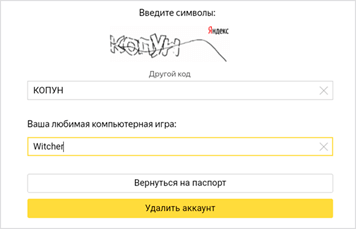
Подтверждаем операцию вводом пароля.
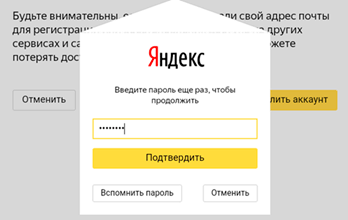
Альтернатива удалению
Многие удаляют почту навсегда под действием эмоций. И часто потом жалеют, ведь адрес восстановить можно, а вот письма, которые в нем были – нет.
На заметку. Вернуть аккаунт можно только в течение 30 дней. Потом он блокируется на полгода, а затем освобождается для регистрации. То есть через 6 месяцев любой желающий сможет его заново зарегистрировать. Подробнее об этом читайте по ссылке.
Выход из почты
Выход из ящика – это просто закрытие адреса на определенном устройстве. Ящик при этом по-прежнему будет работать: в него можно также зайти по логину и паролю, получить и отправить письмо. Он не удалится!
Например, вы зашли в свою почту на рабочем компьютере и не хотите, чтобы она автоматически с него загружалась.
Есть два варианта выхода:
- На конкретном устройстве (способ 1). Тогда ящик закроется только на определенном устройстве.
- На всех устройствах (способ 2). Тогда он закроется на всех компьютерах, телефонах (планшетах), с которых в него когда-либо входили.
Способ 1: выход на конкретном устройстве
1. Откройте почту.
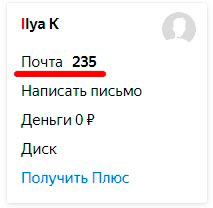
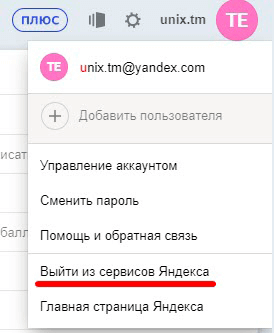
2. Кликните по логину вверху справа. Нажмите на пункт «Выйти из сервисов Яндекса».
На телефоне в приложении Яндекс Почта:

1. Откройте приложение и нажмите на значок .
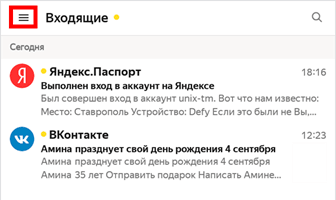
2. Нажмите на кнопку «Выход».
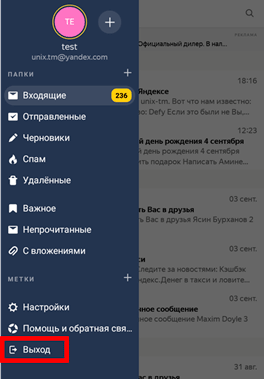
На телефоне в браузере:
1. Перейдите в раздел «Почта».
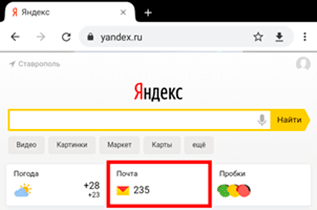
2. Нажмите на значок и выберите «Выход».
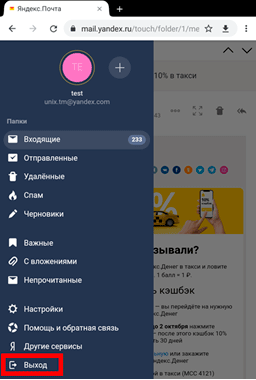
Способ 2: выход на всех устройствах
1. Перейдите в ящик.
2. Кликните по адресу в правом верхнем углу и выберите «Управление аккаунтом».
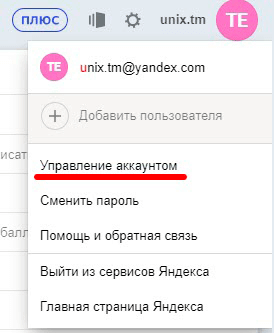
3. В разделе «История входов и устройства» выберите «Выйти на всех устройствах».

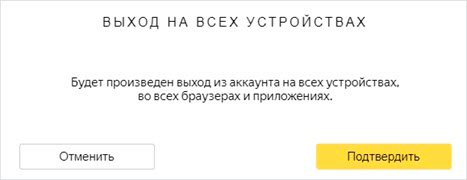
4. Появится окошко с запросом. Нажмите «Подтвердить».
На телефоне в мобильном браузере:
1. Перейдите в раздел «Почта».
2. Нажмите на значок . Выберите пункт «Полная версия».
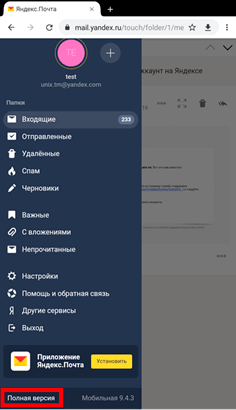
3. Нажмите на логин в верхнем правом углу. Выберите «Управление аккаунтом».
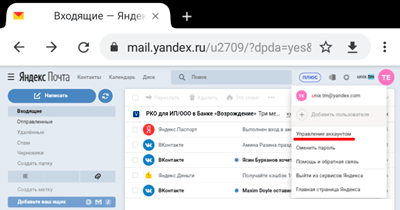
4. В разделе «История входов и устройства» выберите «Выйти на всех устройствах».
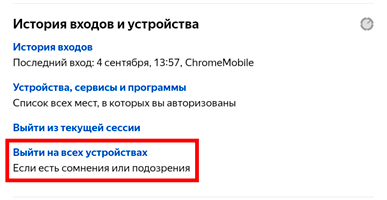
Откроется окошко с запросом на выход. Нажмите на кнопку «Подтвердить».
Переадресация
Переадресация – это пересылка писем на другой электронный адрес. Один раз настроили, и все сообщения автоматически приходят в нужный ящик.
Удобно, если вы стали пользоваться другим адресом, но старый закрывать не хочется, так как на него может прийти что-то важное.
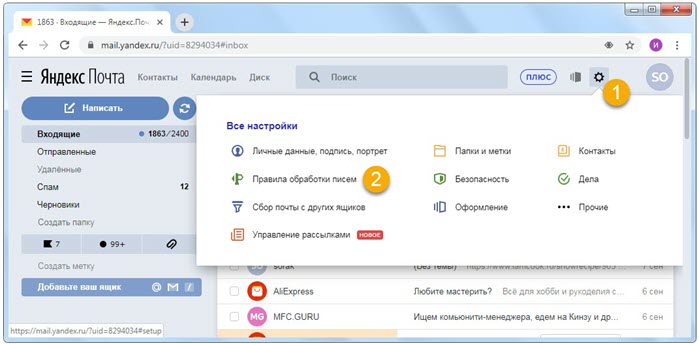
1. Открой ящик, и нажмите на значок шестерёнки в правом углу. Выберите пункт «Правила обработки писем».
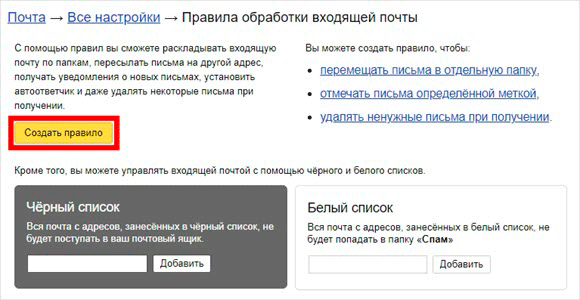
2. Нажмите на кнопку «Создать правило».
3. Удалите поля в разделе «Если». Для этого нажмите на красный крестик справа.

4. Снимите галочку с пункта «Положить в папку».
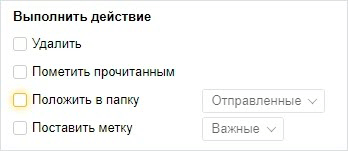
5. Поставьте галочку на «Переслать по адресу». Укажите адрес ящика, на который будут приходить письма.

6. В верхнем пункте «Применять» установите значение «Применять ко всем письмам, кроме спама» с вложениями и без вложений.

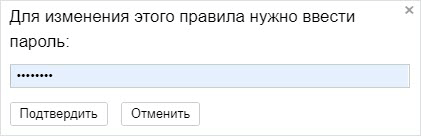
7. Нажмите на кнопку «Создать правило». Введите пароль от почтового ящика и нажмите «Подтвердить».
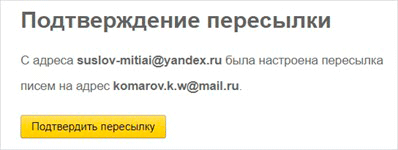
8. Правило успешно создано. Для активации перейдите в электронный ящик, на который настроена переадресация. Откройте сообщение от Яндекс Почты, и щелкните по ссылке подтверждения.

В окошке нажмите на кнопку «Подтвердить пересылку».
Борьба с нежелательными письмами
Способ 1: отписаться от рассылки
1. Откройте письмо и пролистайте до самого конца.
2. Внизу вы увидите маленький пункт «Отписаться», который обычно написан мелким шрифтом.
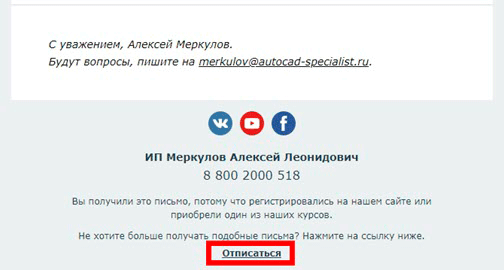
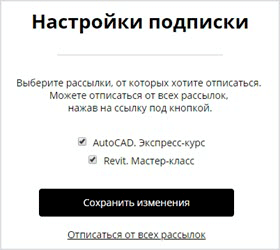
Нажав на него, откроется новая вкладка, где нужно отметить пункты для отписки и сохранить изменения.
Также вы можете отписаться, открыв сообщение и нажав на пункт «Отписаться» в верхней панели.

Способ 2: пометить как спам
Откройте нежелательное сообщение и нажмите на пункт «Это спам!» вверху.

Письмо автоматически попадет в папку «Спам».
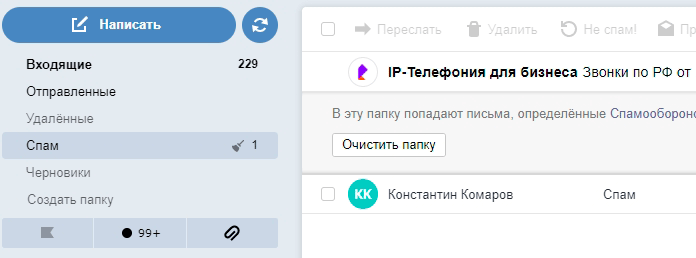
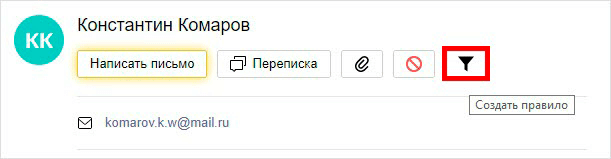
Чтобы все новые сообщения от этого отправителя автоматически попадали «Спам», можно создать правило.
1. Нажать на значок отправителя. Выбрать пункт «Создать правило».
2. Система автоматически настроит нужные параметры. Нужно только нажать «Создать правило».
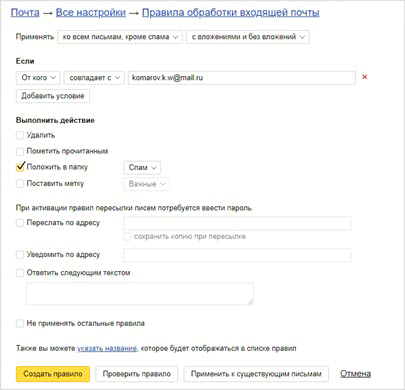
Чтобы сообщения вновь попадали в папку «Входящие», удалите правило. Для этого нажмите на значок шестеренки в верхнем правом углу, выберите пункт «Правила обработки писем» и в правом углу нажмите на «Удалить».
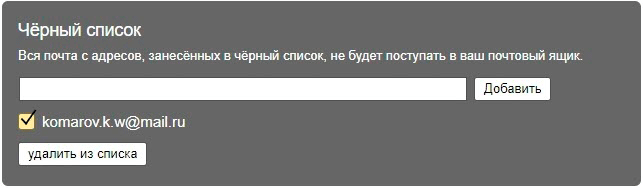
Способ 3: добавить в черный список
Откройте сообщение от отправителя, которого хотите заблокировать. Нажмите на его значок и щелкните по кнопке «В черный список».
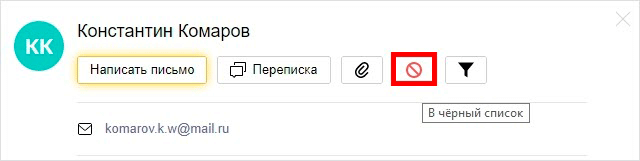
Отправитель заблокирован, и сообщения от него больше не будут поступать.
Если вы по ошибке заблокировали контакт, то для его разблокировки нажмите на значок шестеренки в верхнем правом углу. Выберите пункт «Правила обработки писем».
Поставьте галочку на адрес и нажмите «Удалить из списка».
Как восстановить Яндекс Почту
1. Перейдите на сайт yandex.ru.
2. Нажмите на кнопку «Войти в почту».
3. Введите логин и пароль.
Ящик автоматически восстановится, но при этом все старые сообщения восстановлены не будут.
На заметку. Чтобы вернуть удаленный ящик, у вас должен быть сохранен Яндекс аккаунт. Если же аккаут был удален, то восстановление происходит с помощью номера телефона, дополнительной почты, ответа на контрольный вопрос или анкеты. Подробнее об этом читайте по ссылке.
Дата публикации: 11.09.2019
Автор: Илья Курбанов
Как удалить аккаунт в Яндекс почте

Яндекс является самой популярной поисковой системой в России. Кроме этого, компания разработала множество сервисов, среди которых «Погода», «Деньги», «Пробки» и даже «Почта». Многие пользователи, заведя аккаунт на Яндекс, столкнулись с необходимостью удалить адрес электронной почты. Причин этому может быть много. Кто-то сменил профиль, кто-то устал от постоянных рекламных писем. Рассмотрим подробнее, как удалить электронную почту в Яндексе и как ее восстановить при необходимости.
Удаление почты
Найти настройку, позволяющую удалить почтовый аккаунт в Яндекс, не так уж просто. Однако, существует два способа, с помощью которых можно убрать лишь почту либо полностью стереть данные пользователя:
- Через настройки Почты.
- Через Яндекс. Паспорт.
Первый вариант сохранит данные учетной записи и уничтожит только почтовый ящик. Для этого необходимо зайти в почтовый сервис и перейти в пункт меню «Все настройки», как это показано на странице ниже.

Пролистав страницу вниз, вы увидите строчку «При необходимости можно удалить почтовый ящик». Кликаем по этой ссылке.

На экране загрузится страница с контрольным вопросом, который был выбран пользователем при регистрации. Нужно дать ответ на него и кликнуть кнопку «Проверить».

После чего понадобится ввести пароль от вашего личного кабинета и подтвердить свои действия по кнопке «Удалить почтовый ящик».

Иногда пользователю нужно не просто стереть почту, а полностью удалить все имеющиеся сведения о себе. Для этого нужно:
1. Открыть Яндекс. Паспорт, перейдя по ссылке https://passport.yandex.ru/profile.
2. Пролистав страницу вниз, ищем раздел «Другие настройки» и опцию «Удалить аккаунт».

3. Для продолжения действий нужно дать ответ на контрольный вопрос и ввести текущий пароль от профиля. И также в специальную ячейку нужно ввести символы с картинки. Нажимаем «Удалить аккаунт».

4. После этого загрузится окно, в котором будет написано, через какой промежуток времени можно будет вновь использовать логин удаленной почты. Пользователь может отменить или продолжить свои действия.

Важно! Выбирая второй способ удаления, ваши данные будут стерты необратимо, и служба поддержки не сможет помочь с восстановлением. Данные, которые хранятся на других сервисах, при удалении профиля будут также утеряны – входящие письма, картинки, фото на диске и другое.
Если пользователь использовал почту и другие сервисы для домена, удалить аккаунт полностью невозможно. При этом логин будет заблокирован, а информация на сервисах удалится. Такой логин зарегистрировать заново не получится, и учетной записью будет нельзя пользоваться.
Читайте также:
Как удалить в приложении
Многие пользователи используют Яндекс. Почта в мобильном приложении на Андроид или iOS. Скачать его можно бесплатно из официальных магазинов Google Play и AppStore. Если вы хотите удалить почтовый ящик, для этого нужно открыть настройки приложения и найти в них опцию «Удалить почтовый ящик». Вводим текущий пароль, подтверждаем свои действия и ждем окончания процедуры.
Если вы хотите полностью удалить данные Яндекс, в том числе и почту, тогда нужно открыть настройки телефона и найти в них раздел «Аккаунты». В списке должен быть аккаунт Яндекс. Жмем на него и открываем меню по кнопке в виде трех точек. Здесь будет находиться функция «Удалить». После этого все данные будут стерты.

Восстановление
Можно ли восстановить удаленный логин? Да! Несмотря на то, что вернуть стертые данные невозможно, восстановить старое имя пользователя и взломанный ящик вполне реально. Для этого есть несколько способов. Самый простой из них – новая регистрация.
При удалении аккаунта на экране отобразится уведомление с информацией, через какой промежуток времени имя пользователя можно будет использовать повторно. Поэтому нужно просто выждать это время, открыть страницу Яндекс. Почта и создать новый аккаунт по кнопке «Регистрация».

Если ваша почта была заблокирована по причине взлома, нужно обратиться в службу техподдержки. Для этого в почтовом клиенте нужно найти ссылку «Помощь и обратная связь» внизу страницы. Откроется страница с сохраненными ответами на самые часто задаваемые вопросы. На ней ищем кнопку «Написать в службу поддержки».
Загрузится форма, на которой нужно: ввести имя; указать почту, на которую должен прийти ответ; выбрать проблему из выпадающего списка; ввести email, с которым проблема возникла. и заполнить текст сообщения, детально описав ситуацию. Жмем кнопку «Отправить» и дожидаемся ответа.

Таким образом, убрать почтовый ящик с телефона или компьютера так же просто, как и создать его. Для этого достаточно найти опцию удаления в настройках сервиса. Однако важно помнить, что отменить свои действия не получится, и все данные будут безвозвратно стерты.