
Удаление кэша и файлов cookie в браузере
Для исправления некоторых ошибок может понадобиться очистка кэша и удаление файлов cookie. Порядок действий отличается в зависимости от браузера.
Важно: после удаления кэша необходимо будет перезапустить браузер и повторно авторизоваться на сайтах.
Google Chrome
- Нажмите на клавиатуре одновременно клавиши Ctrl+Shift+Delete или в правом верхнем углу браузера нажмите на → «Дополнительные инструменты» → «Удаление данных о просмотренных страницах».
- В открывшемся окне установите временной диапазон «Все время».
- Выберите пункты «Файлы cookie и другие данные сайтов» и «Изображения и другие файлы, сохраненные в кеше».
- Нажмите «Удалить данные».
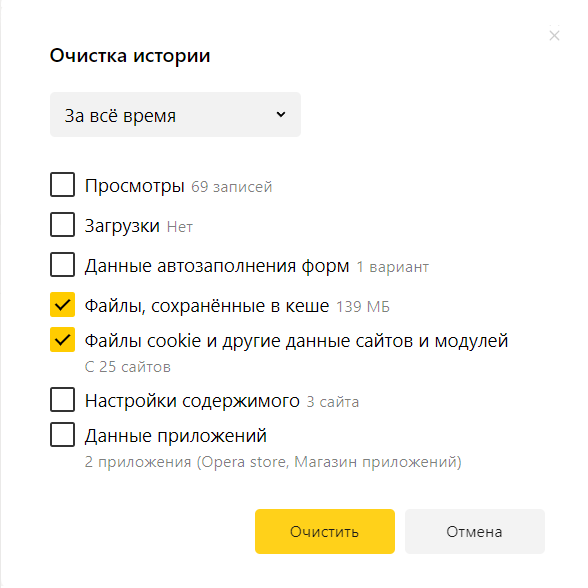
Яндекс.Браузер
- Нажмите на клавиатуре одновременно клавиши Ctrl+Shift+Delete или в правом верхнем углу браузера нажмите → Дополнительно → Очистить историю.
- В открывшемся окне установите временной период «За всё время».
- Выберите пункты «Файлы, сохранённые в кеше» и «Файлы cookie и другие данные сайтов и модулей».
- Нажмите «Очистить».
Opera

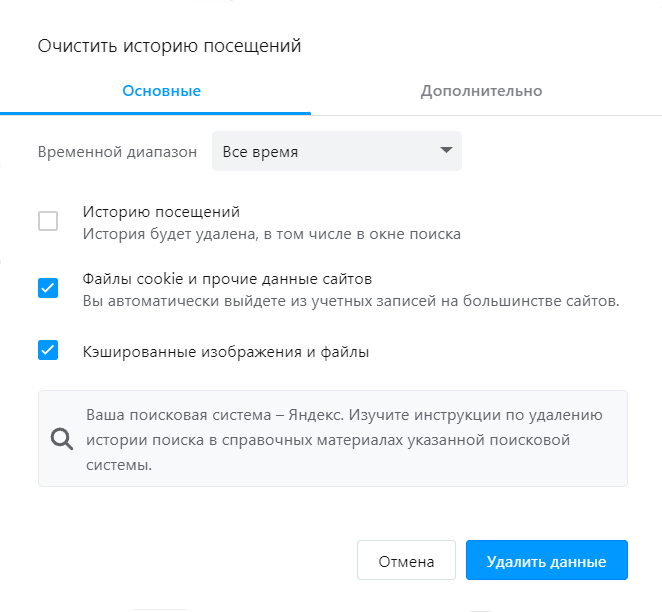
- Нажмите на клавиатуре одновременно клавиши Ctrl+Shift+Delete или в левом верхнем углу браузера нажмите → «История» → «Очистить историю посещений».
- В открывшемся окне установите временной диапазон «Все время».
- Выберите пункты «Файлы cookie и прочие данные сайтов» и «Кэшированные изображения и файлы».
- Нажмите «Удалить данные».
Mozilla Firefox
- Нажмите на клавиатуре одновременно клавиши Ctrl+Shift+Delete или в правом верхнем углу браузера нажмите → «Журнал» → «Удалить историю. ».
- В открывшемся окне в строке «Удалить» выберите «Всё».
- Выберите пункты «Кэш» и «Куки».
- Нажмите «Удалить сейчас».

Microsoft Edge
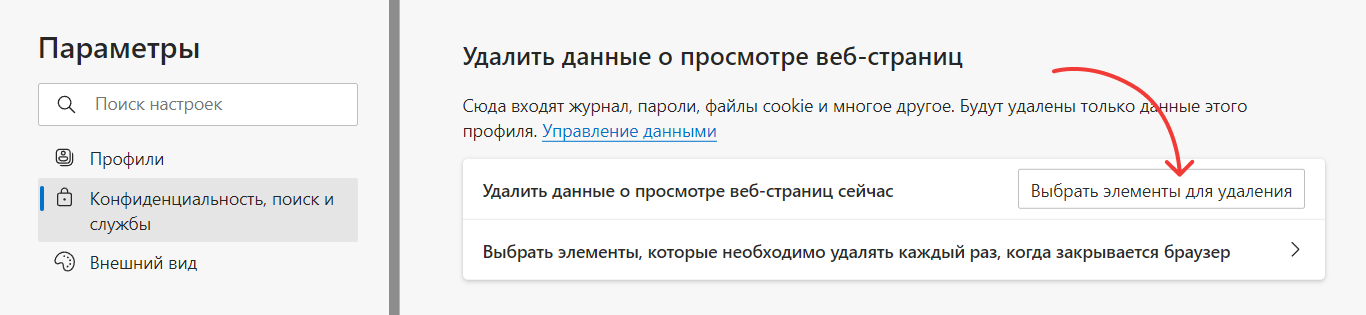
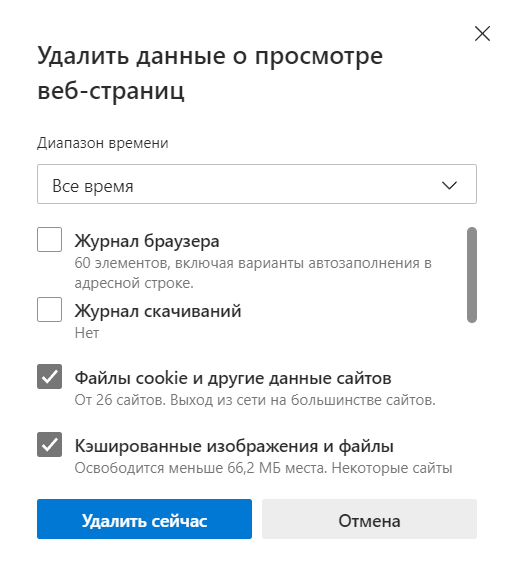
- Нажмите на клавиатуре одновременно клавиши Ctrl+Shift+Delete или в правом верхнем углу браузера нажмите → «Настройки» → Конфиденциальность, поиск и службы». В разделе «Удалить данные о просмотре веб-страниц» нажмите «Выбрать элементы для удаления».
Оцените статью или оставьте отзыв
Как очистить кэш браузера
Готово, вы очистили временные данные (кэш) вашего браузера.
Mozilla Firefox
Как сбросить кэш сайта в Mozilla Firefox:
- Нажмите клавиши Ctrl+Shift+Delete.
- Отметьте галочками пункты «Куки» и «Кэш» и кликните кнопку Удалить сейчас:
Готово, вы очистили кэш браузера.
Opera
Как почистить кэш на сайте в Opera:
- Нажмите клавиши Ctrl+Shift+Delete.
- Проставьте галочки напротив пунктов «Историю посещений», «Файлы cookie и прочие данные сайтов» и «Кэшированные изображения и файлы».
- Выберите временной диапазон «Всё время» и нажмите Удалить данные:
Готово, вы очистили кэш браузера.
Яндекс.Браузер
Как очистить кэш браузера в Яндекс.Браузер:
- Выберите Настройки в меню в правом верхнем углу браузера.
- В строке «Системные» в меню слева нажмите Очистить историю:
- В выпадающем списке отметьте временной промежуток «За всё время» и нажмите Очистить.
Готово, вы очистили кэш браузера.
Internet Explorer (Edge)
Как очистить кэш в Internet Explorer:
- Нажмите клавиши Ctrl+Shift+Delete.
- Проставьте галочки напротив нужных пунктов и кликните Очистить:
Готово, вы очистили кэш браузера.
Как очистить кэш определенного сайта
Если вы заходили на сайт в течение одного часа, то при удалении данных выберите временной диапазон «за последний час». Так кэш конкретной страницы, на которую вы недавно заходили, удалится.
Популярные статьи
- Как указать (изменить) DNS-серверы для домена
- Я зарегистрировал домен, что дальше
- Как добавить запись типа A, AAAA, CNAME, MX, TXT, SRV для своего домена
- Что такое редирект: виды и возможности настройки
- Как создать почту со своим доменом
Как удалить расширения в Google Chrome, Яндекс Браузер, Mozilla Firefox и Opera

Практически для каждого современного браузера существует библиотека расширений, которые можно установить бесплатно, чтобы добавить ту или иную функцию. В нашей статье о том, как удалить расширение во всех актуальных на текущий момент браузерах — от Google Chrome до Opera.
Оглавление: 1. Как удалить расширения в Google Chrome 2. Как удалить расширения в Яндекс Браузер 3. Как удалить расширения в Opera 4. Как удалить расширения в Firefox
Как удалить расширения в Google Chrome
Рассмотрим несколько способов удалить установленные расширения в Google Chrome.
Способ 1
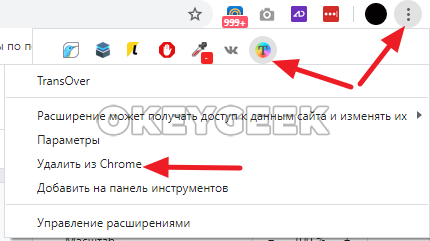
Самый простой способ — удалить расширение прямо из панели управления Google Chrome. Если расширение имеет свой ярлык, зачастую, достаточно просто навести на него мышь, нажать правую кнопку и в выпадающем меню выбрать пункт “Удалить из Chrome”.
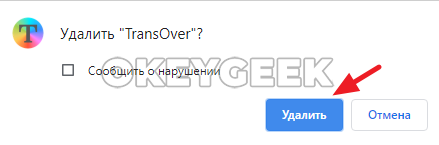
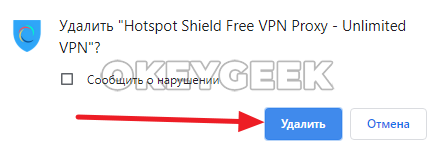
Появится подтверждение, действительно ли вы хотите удалить из Google Chrome это расширение. Нажмите “Удалить”, и оно будет стерто.
Способ 2
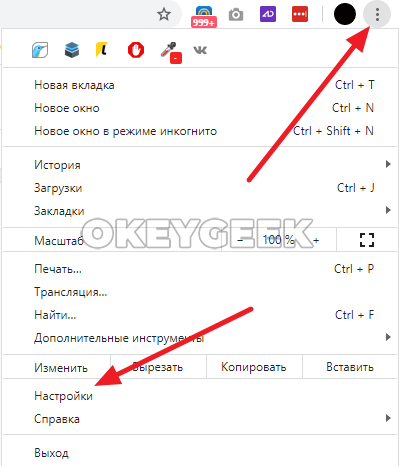
Второй способ подойдет, чтобы удалить любые установленные в Google Chrome расширения. Нажмите в правом верхнем углу браузера на три точки, чтобы вызвать выпадающее меню и перейдите в “Настройки”.
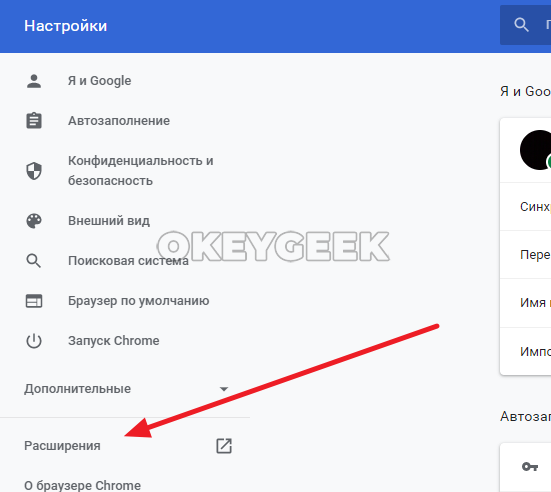
В левой части меню настроек нужно перейти в раздел “Расширения”.
Вы окажетесь в меню всех расширений Google Chrome. Здесь можно остановить работу любые из расширений, нажав на переключатель около них, либо полностью удалить расширения. Чтобы удалить, нажмите кнопку “Удалить” в плитке расширения.
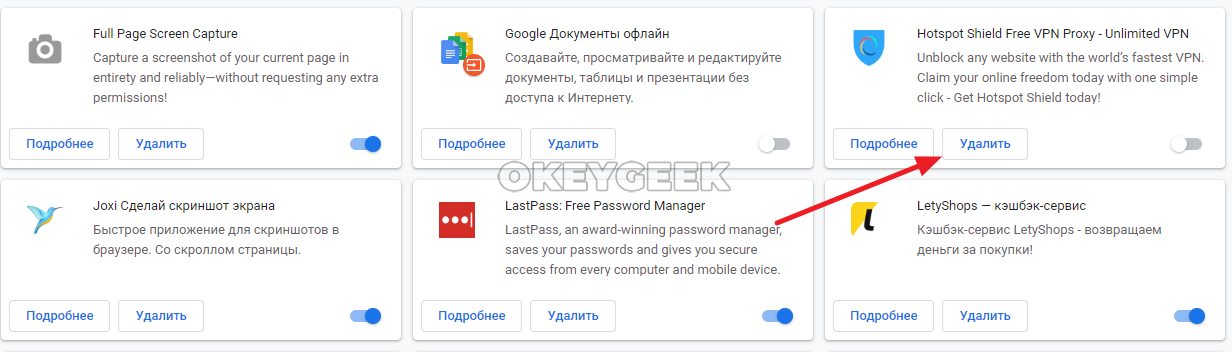
Далее остается подтвердить удаление расширения, нажав “Удалить”.
Как удалить расширения в Яндекс Браузер
Браузер от компании Яндекс близок по функциональности к Google Chrome. Но по дизайну он имеет ряд отличий, из-за чего порой сложно найти меню для удаления расширений в браузере.
Обратите внимание
В Яндекс Браузере расширения называются “Дополнения”.
Способ 1
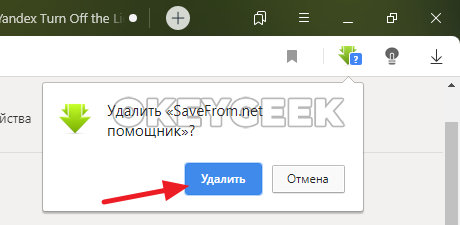
Если дополнение активировано, и оно имеет ярлык, который отображается в верхней панели управления браузера, нажмите на этот ярлык правой кнопкой мыши и выберите пункт “Удалить”.

В окне подтверждения удаления дополнения нажмите “Удалить”, и расширение будет удалено.
Способ 2
Чтобы перейти в настройку и удаление расширений в Яндекс Браузере, нажмите в правом верхнем углу на три горизонтальные линии, расположенные друг под другом. Появится меню, в нем выберите пункт “Дополнения”.
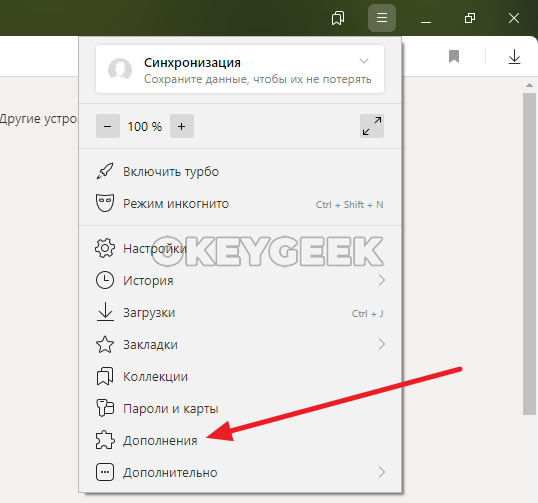
Далее вы можете отключить дополнения, которые вам не требуются для работы, просто нажав на переключатель около них.
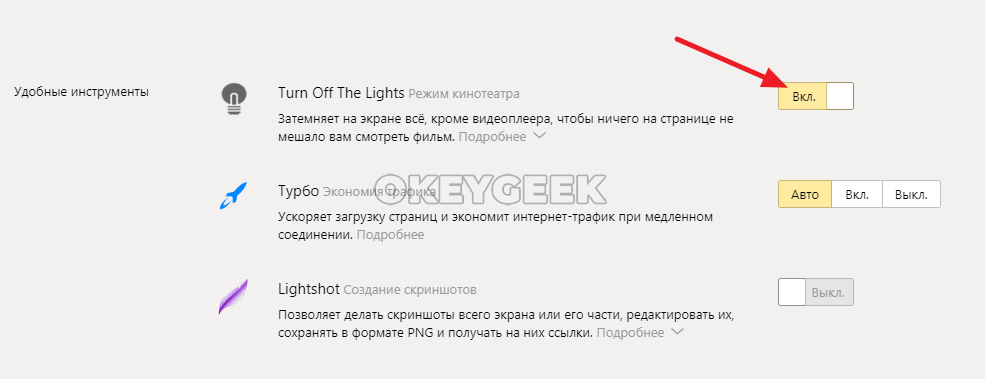
Удалить можно только дополнения, которые не установлены в браузере по умолчанию и устанавливаются из магазина Яндекс Браузера. Эти дополнения находятся в нижней части списка. Наведите на дополнение, которое хотите удалить, и нажмите “Удалить” (надпись появится справа от расширения).

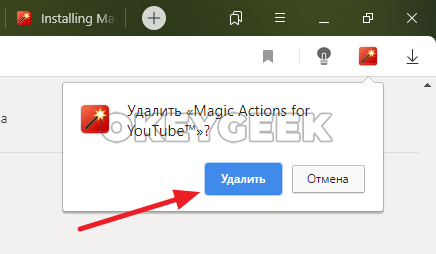
Далее остается только подтвердить ваше намерение удалить расширение, нажав на кнопку “Удалить”.
Как удалить расширения в Opera
Рассмотрим способы удалить установленные расширения в браузере Opera.
Способ 1
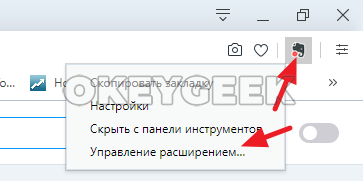
Если расширение имеет ярлык на панели управления, нажмите на него правой кнопкой мыши и перейдите в “Управление расширением”.
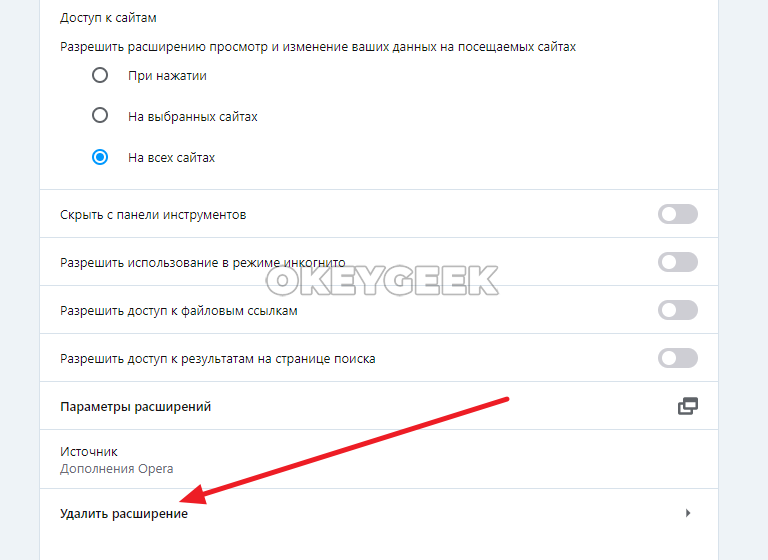
Здесь вы увидите настройки расширения. Можно выдать ему различные разрешения, настроить сценарии работы, отключить или удалить. Кнопку “Удалить расширение” находится внизу списка информации о расширении.
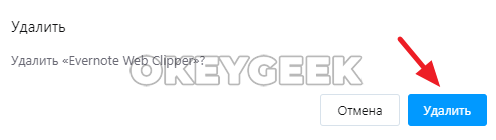
После нажатия на кнопку, появится всплывающее окно. В нем можно отменить действие или подтвердить его, нажав “Удалить”.
Способ 2
Теперь рассмотрим второй способ удалить расширение — через список всех расширений. Чтобы к нему перейти, нужно в левом верхнем углу экрана нажать на значок браузера Opera, чтобы появилось выпадающее меню. В нем выберите пункт “Расширения” и далее перейдите ко всем расширениям.

Обратите внимание
Перейти ко всем расширениям можно и с помощью комбинации “горячих клавиш”, нажав на клавиатуре сочетание Ctrl+Shift+E.
Оказавшись в разделе с информацией обо всех установленных расширениях, найдите то дополнение, которое вы хотите удалить, и в правом верхнем углу нажмите на крестик.
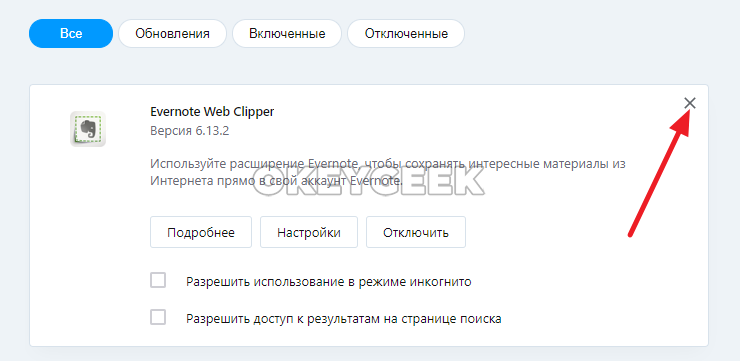
Появится окно подтверждения, где нужно нажать “Удалить”, чтобы удалить расширение из браузера Opera.
Как удалить расширения в Firefox
Браузер Mozilla Firefox, как и все его основные конкуренты, может стать более функциональным, если установить в него расширения.
Обратите внимание
В некоторых меню в Firefox расширения называются “Дополнения”.
Способ 1
Чтобы удалить расширение, которое присутствует в виде значка на панели управления браузером, нажмите правой кнопкой мыши на его значок и выберите “Удалить расширение”.
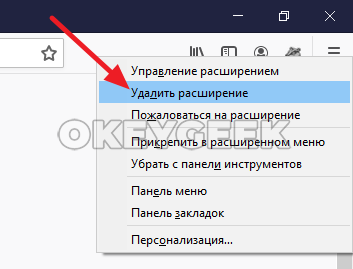
Далее остается подтвердить свои намерения, нажав на кнопку “Удалить”.
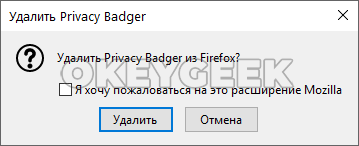
После этого расширение будет удалено.
Обратите внимание
При желании, можно пожаловаться на расширение. Например, если оно замедляет работу браузера, приводит к различного рода ошибкам и другими способами негативно влияет на опыт использования браузера.
Способ 2
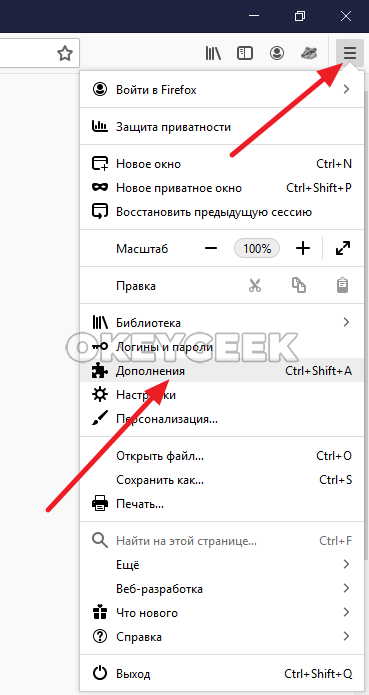
Если вы хотите удалить расширение из меню со всеми дополнениями, нажмите в правом верхнем углу на три полоски и перейдите в раздел “Дополнения”.
Обратите внимание
Попасть в раздел с дополнениями можно по комбинации “горячих клавиш” — Ctrl+Shift+A.
У расширения, которое вы хотите удалить, нажмите на три точки и выберите “Удалить” в выпадающем меню.
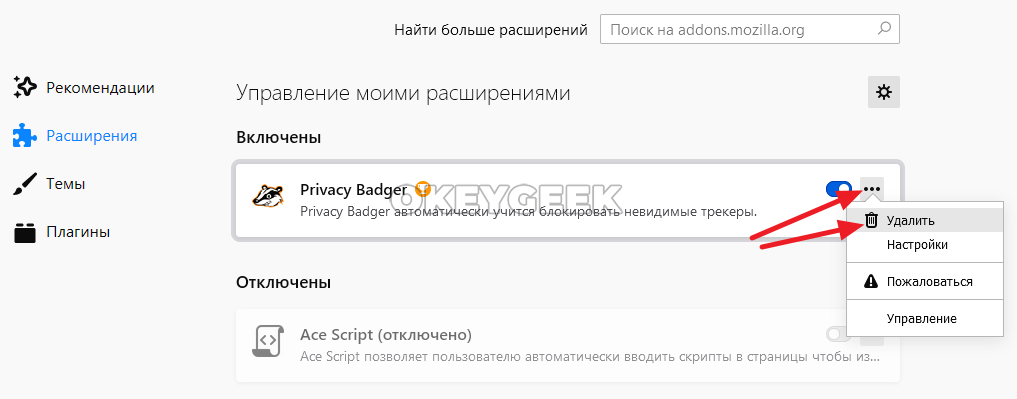
Завершающий шаг — подтвердить удаление.
Стандартную функциональность браузеров можно существенно увеличить, установив расширения.
(14 голос., средний: 4,43 из 5)
Похожие записи
Как отключить обновления Google Chrome
Режим Инкогнито в Яндекс Браузере — как включить или отключить
Igfxtray в автозагрузке: что это за процесс, как отключить и удалить
Мы в соц сетях
- Apple Watch
- Android
- iOS
- BIOS
- MacOS
- Telegram
- Банковская система
- Настройка Windows
- Компьютерные программы
- Лечение и удаление вирусов
- Про «железо»
- Прямые трансляции — стримы
- Работа с данными
- Социальные сети
- Сотовая связь
- Интернет и локальная сеть
- Ноутбуки
- Полезные советы
- Ошибки Windows
#ОкейГик © 2023
Okeygeek — это сайт для тех, кто интересуется компьютерными технологиями, и желает знать чуть больше, чем рядовой пользователь.
Несанкционированное использование материалов, размещённых на сайте, запрещено законом об авторских правах. При использовании материалов ссылка на сайт обязательна.
Политика cookie
Политика обработки персональных данных
XДанный веб-сайт использует cookies и похожие технологии для улучшения работы и эффективности сайта. Для того чтобы узнать больше об использовании cookies на данном веб-сайте, прочтите Политику использования файлов Cookie и похожих технологий. Используя данный веб-сайт, Вы соглашаетесь с тем, что мы сохраняем и используем cookies на Вашем устройстве и пользуемся похожими технологиями для улучшения пользования данным сайтом.
Как удалить яндекс с хрома

Настройки в браузере Google Chrome
- Откройте Chrome на компьютере.
- Нажмите на значок с тремя точками в правом верхнем углу экрана Настройки.
- Внизу экрана нажмите Дополнительные.
- В разделе «Конфиденциальность и безопасность» укажите настройки в соответствием с примером ниже:

Одной из возможных причин может быть активность блокировщика рекламы в браузере. Необходимо его отключить его влияние.
Чтобы отключить блокировщик на всех сайтах:
- В правом верхнем углу нажмите на значок «Ещё» НастройкиДополнительныеНастройки контентаРеклама.
- Установите переключатель Заблокировано на сайтах, на которых много навязчивой рекламы (рекомендуется) в положение ВКЛ.

Есть возможность отключить работу блокировщика на отдельном сайте.
- Запустите Chrome на компьютере.
- Откройте сайт vcs.imind.ru.
- Слева от адреса сайта нажмите на значок замка или «Сведения о сайте» .
- Справа от настройки «Реклама» нажмите на стрелки .
- Выберите Разрешить
- Перезагрузите веб-страницу.

(cache) браузера — это папка с копиями некоторых данных со страниц, которые вы посещали. Обычно в кэше сохраняются те элементы страницы, которые вряд ли успели измениться за промежуток времени между двумя запросами, — музыка, видео, изображения, стили, скрипты.
В случае если наблюдается «вылет» из мероприятия рекомендуем почистить кэш браузера.
- Нажмите на значок с тремя точками в правом верхнем углу экрана Настройки.
- В разделе «Конфиденциальность и безопасность» нажмите Очистить историю.
- Нажмите на стрелку вниз в разделе «Временной диапазон».
- Выберите период, например Последние 4 недели или Все время. (предпочтительнее второе)
- Нажать на кнопку Удалить данные.


Настройки в браузере Яндекс.Браузер
— это встроенные в браузер мини-программы, которые добавляют в браузер новые функциональные возможности. Среди расширений встречаются такие программы, которые ограничивают свободное прохождение трафика.
Со своей стороны мы рекомендуем отключить расширения в Яндекс.Браузере.

Чтобы открыть список расширений, нажмите → Дополнения . На открывшейся странице перечислены расширения, которые можно установить в браузер, переместив переключатель справа от их названия в положение Вкл . Необходимо у всех расширений установить переключатель в положение Выкл.

В случае использования расширения Антишок, в силу неоднозначности работы алгоритма расширения, трафик от серверов Mind может быть заблокирован.
Нажмите → Дополнительно → Антишок → Подробнее → Настройки .
В блоке Блокировка рекламы по ссылке Заблокированная реклама можно увидеть список заблокированных сайтов и их элементов.
В случае попадание сайта ВКС (например, vcs.imind.ru) в список заблокированных, внесите сайт vcs.imind.ru в Список сайтов-исключений.

Яндекс.Браузер позволяет работать в интернете в режиме Инкогнито. По умолчанию в режиме Инкогнито расширения отключены.
Чтобы открыть окно в режиме Инкогнито, используйте один из способов:
- Нажмите → Режим Инкогнито .
- Находясь на странице, вызовите контекстное меню и выберите пункт Открыть ссылку в режиме Инкогнито .
- Нажмите сочетание клавиш Ctrl + Shift + N (в Windows) или ⌘ + Shift + N (в Mac OS).

Откроется новое окно, отмеченное серой полосой заголовка и значком .
В некоторых случаях кэш может некорректно сохраниться. Из-за этого могут наблюдаться самопроизвольное «выкидывание» из мероприятия. Чтобы подобное поведение исключить, необходимо очистить кэш.
Чтобы очистить кэш:
Нажмите → Дополнительно → История → Очистить историю .
В списке Удалить записи выберите период, за который необходимо удалить кэш.
Включите опцию Файлы, сохранённые в кэше .
Отключите все остальные опции (если хотите очистить только кэш браузера).
Нажмите Очистить .
Совет. Открыть окно Очистить историю можно, нажав сочетание клавиш Ctrl + Shift + Del (в Windows) или Shift + ⌘ + Backspace (в macOS).