
Как удалить пользователя из Яндекс трекера
Для полного удаления вашего аккаунта перейдите на вкладкуДанные и нажмите Удалить аккаунт внизу страницы. Удаление нужно будет подтвердить кодом, отправленным на ваш мобильный телефон или адрес почты. Если вы не привязали ни дополнительный адрес, ни номер телефона, нужно будет ответить на контрольный вопрос.
Как удалить аккаунт в Яндекс водитель
Откройте меню приложения. Нажмите на номер телефона. Нажмите Выйти из профиля → Удалить аккаунт (или Выйти).
Как удалить сохраненные аккаунты Яндекс
Чтобы стереть аккаунт:
1. Откройте приложение Настройки и выберите пункт Пользователи и аккаунты.
2. Выберите учетную запись из списка Аккаунты для пользователя.
3. Нажмите кнопку Удалить аккаунт.
Как удалить старые аккаунты Яндекс
Удаление аккаунта «Яндекс» с телефона:
1. Нажмите на аватар своего аккаунта. В появившемся меню нажмите кнопку «Настройки».
2. Выберите страницу «Настройки аккаунта».
3. Проскрольте страницу в самый низ. В конце страницы мелким черным шрифтом вы увидите строку «Удалить аккаунт».
Как удалить личные данные из поиска Yandex
Удаление персональных данных:
1. Откройте страницу Ваши данные на Яндексе.
2. В разделе Удаление данных нажмите кнопку Карты. Откроется список геосервисов Яндекса и типов данных, которые хранятся для них.
3. Выберите нужный геосервис и строку с типом данных.
4. В открывшемся окне нажмите Удалить.
Как удалить устройство в Яндексе
Чтобы полностью удалить устройство, сделайте это в приложении производителя или отвяжите аккаунт производителя от Яндекс ID. Устройство будет удалено из всех комнат, групп и сценариев умного дома.
Как удалить аккаунт Яндекс трекер
В консоли управления перейдите в каталог, которому принадлежит сервисный аккаунт. Перейдите на вкладку Сервисные аккаунты. Нажмите значок напротив сервисного аккаунта и выберите Удалить.
Как убрать трекер в Яндекс
Полностью отключить Tracker невозможно. Чтобы прекратить использование платных возможностей Yandex Tracker, отзовите у сотрудников организации полный доступ в Tracker. Если полный доступ есть не более чем у 5 пользователей, использование Tracker не тарифицируется.
Как удалить очередь Яндекс трекер
Удалить очередь в Tracker:
1. Откройте страницу очереди.
2. В правом верхнем углу страницы нажмите Настройки очереди.
3. Перейдите на вкладку Основные параметры.
4. Нажмите кнопку Удалить очередь.
5. Подтвердите удаление.
Как удалить пользователя в Яндекс станции
Откройте приложение Дом с Алисой и выберите Станцию в списке устройств. Нажмите кнопку Отвязать устройство.
Как удалить задачу из трекера
В Tracker невозможно удалить задачу. Если вы создали задачу по ошибке или хотите отменить ее из-за изменения планов, закройте задачу с подходящей резолюцией. Например, одинаковые задачи можно закрыть с резолюцией Дубликат, а созданные по ошибке — с резолюцией Отменено.
27.06.2023 Как удалить пользователя из Яндекс трекера
Мы рассмотрим процесс удаления пользователя из Яндекс трекера. Яндекс трекер — это сервис, предназначенный для управления проектами и задачами в организации. Удаление пользователя может потребоваться в случае, если он больше не является частью проектной команды или организации.
Чтобы удалить пользователя из Яндекс трекера, нужно выполнить следующие шаги. В левой панели на странице трекера выберите вкладку «Пользователи». Затем из списка пользователей выберите нужного пользователя или воспользуйтесь строкой поиска вверху страницы. После этого нажмите на кнопку «Исключить из организации». Чтобы окончательно удалить пользователя, необходимо подтвердить это действие.
Однако стоит отметить, что процесс удаления аккаунта Яндекс трекера может различаться в зависимости от типа аккаунта. Например, если вы хотите удалить свой аккаунт Яндекс, вам потребуется перейти на вкладку «Данные» и нажать на кнопку «Удалить аккаунт» внизу страницы. При этом удаление будет подтверждено кодом, отправленным на ваш мобильный телефон или адрес почты. Если вы не привязали дополнительный адрес или номер телефона, то вам придется ответить на контрольный вопрос.
Если же речь идет об удалении аккаунта в Яндекс водитель, то нужно открыть меню приложения, нажать на номер телефона и выбрать пункт «Выйти из профиля» → «Удалить аккаунт» или «Выйти». Подобным образом можно удалить и сохраненные аккаунты Яндекс.
В том случае, если вы хотите удалить старый аккаунт Яндекс, следует нажать на аватар своего аккаунта, выбрать в появившемся меню пункт «Настройки» и перейти на страницу «Настройки аккаунта». Затем необходимо проскроллить страницу вниз и найти строку «Удалить аккаунт».
Остается вопрос о том, как удалить личные данные из поиска Яндекс. Для этого нужно открыть страницу «Ваши данные на Яндексе» и перейти в раздел «Удаление данных». Затем следует нажать кнопку «Карты» и выбрать нужный геосервис и тип данных. В открывшемся окне необходимо нажать кнопку «Удалить».
Если вы хотите полностью удалить устройство из Яндекс, вам следует сделать это в приложении производителя или отвязать аккаунт производителя от Яндекс ID. Тогда устройство будет удалено из всех комнат, групп и сценариев умного дома.
Наконец, чтобы удалить аккаунт Яндекс трекера, необходимо перейти в консоль управления, затем в каталог, которому принадлежит сервисный аккаунт, и выбрать вкладку «Сервисные аккаунты». Далее нужно нажать на значок напротив сервисного аккаунта и выбрать пункт «Удалить».
Важно отметить, что полностью отключить трекер в Яндекс невозможно. Однако, если вы хотите прекратить использование платных возможностей Yandex Tracker, то можно отозвать у сотрудников организации полный доступ в трекер. Таким образом, использование трекера не будет тарифицироваться, если полный доступ имеется не более чем у 5 пользователей.
Суммируя вышесказанное, процесс удаления пользователя из Яндекс трекера может быть выполнен с помощью простых шагов. Однако для удаления других типов аккаунтов, таких как аккаунт Яндекс, Яндекс водитель, а также для удаления личных данных из поиска и устройств в Яндекс, требуются некоторые специфические действия.
Censor Tracker
Расширение для обхода блокировок и выявления сайтов, которые следят за вами. Мы не зарабатываем на наших пользователях и не заглядываем в ваш трафик.
- Установить в Chrome
- Установить в Firefox
- Скачать архив с расширением
- Исходный код на GitHub
- Если у вас есть проблема — сообщите нам!
Предупредим, если сайт входит в реестр организаторов распространения информации
Такие сайты обязаны хранить и без решения суда предоставлять органам любую информацию о пользователях, в том числе сообщения и весь расшифрованный трафик с их сайта.
Проверим, запрещен ли сайт в России
Роскомсвобода следит за реестром запрещенных в России сайтов. Сейчас в нём больше 400 000 адресов. Также Роскомсвобода следит за цензурой в мире и помогает обходить блокировки в таких странах как — Украина, Азербайджан, Беларусь, Казахстан, Турция и другие.
Разблокируем, даже, если сайт заблокирован по закону о “суверенном” рунете
Обычные плагины обходят блокировки только по реестру Роскомнадзора, но мы сделали обход внереестровых блокировок.
С Censor Tracker вы помогаете находить факты цензуры в рунете
Расширение позволяет находить блокировки, которые делает Роскомнадзор по закону о «суверенном» рунете в обход реестра запрещенных сайтов, а мы в свою очередь сделаем их публичными.
Мы не храним и не передаём третьим лицам связь вас с вашей историей браузера
Мы не храним логи в отличие от большинства коммерческих расширений.
Ответы на частые вопросы
Где я могу установить ваше расширение?
Расширение Censor Tracker можно скачать только из официальных магазинов расширений Mozilla Addons и Google Web Store, а также можно альтернативно установить с помощью Архивов с GitHub.
Команда Censor Tracker не рекомендует Вам устанавливать расширение из других источников, кроме тех, которые перечислены выше, мы не несем ответственность за работоспособность и безопасность расширения, представленного на иных площадках.
У меня не работает расширение, что делать?
- Посмотрите версию вашего браузера. Расширение поддерживает сборки — Firefox 98+ и Google Chrome 94+ .
- Проверьте, выданы для расширению права на работу в приватных окнах (только для браузера Firefox или созданных на его основе). Политика браузерного API от Firefox не позволяет обеспечить работу прокси, если расширению не выданы права на работу в приватных окнах (подробнее на сайте разработчика).
- Проверьте настройки антивируса. Если у вас имеется установленный не системный Антивирус, то отключите в нем модуль/настройку, которая отвечает за проверку HTTPS-соединений, если такого модуля/настройки нет, то на время использования расширения отключите антивирус.
- Отключите VPN. Из-за использования VPN страну и реестр для нее не всегда получается определить корректно, поэтому многие сайты могут не проксироваться, так как расширение будет считать, что вы находитесь в стране, где данные сайты не заблокированы. Если вам приходится использовать VPN, то в настройках расширения, а именно в разделе Регион , выберите свой регион пребывания для корректного определения реестра заблокированных ресурсов.
- Отключите все Прокси-расширения (они также могут называться VPN-расширениями) в настройках вашего браузера. Возможность использовать настройки Прокси предоставляются только одному установленному расширению, поэтому, если у вас их много, то они могут конфликтовать, мешать друг другу, и даже если вы отключите их через выпадающее окошко самого расширения, то не факт, что оно перестанет мешать из-за этого их важно отключать в настройках. Также, после удаления/отключения сторонних прокси-расширения, может возникнуть необходимость будет перезапустить браузер и/или переустановить расширение, так как сторонние расширения могут оставлять “хвосты”, которые могут мешать нормальной работе Censor Tracker.
- Обновите локальную базу расширения. Сделать это можно, если нажать на иконку расширения —> нажать на шестеренку в правом верхнем углу внутри появившегося окна —> перейти в раздел Продвинутые настройки —> нажмите на пункт Принудительно обновить локальную базу данных расширения .
- Произведите сброс настроек. Сделать это можно, если нажать на иконку расширения —> нажать на шестеренку в правом верхнем углу внутри появившегося окна —> перейти в раздел Продвинутые настройки —> нажмите на пункт Сбросить все настройки .
- Переустановите расширение. Иногда, после обновления расширения, возникают ошибки, которые удается исправить переустановкой.
Если ничего из этого вам не помогло напишите нам!
Что ещё за суверенный рунет?
Могу ли я получить доступ к сайтам, заблокированным с использованием ТСПУ?
Да, можете!
Мы ведем реестр веб-сайтов, блокируемых с использованием ТСПУ. Вам не нужно что-либо делать, так как Censor Tracker автоматически получает обновления по заблокированным сайтам каждые 40 минут, однако если у вас возникают какие-то проблемы, то вы сможете самостоятельно добавить сайт в список проксируемых.
Первый способ:
Нажмите на иконку расширения —> в правом верхнем углу щелкните на шестеренку —> Мой список проксируемых сайтов и внесите интересующий вас сайт, а затем нажмите Enter , а после на кнопку Сохранить изменения .
Второй способ:
Нажмите на иконку расширения —> возле домена нажмите на ⁝ —> выберите правило для проксирования Всегда .
Можно использовать свой Proxy-сервер*?
Да, расширение предоставляет вам такую возможность, для этого зайдите в настройки расширения (нажмите на иконку расширения —> нажмите на шестеренку в правом верхнем углу появившегося окна —> перейдите в раздел Настройки Прокси ). В этом разделе вы сможете настроить собственный прокси на любом из поддерживаемых протоколов — HTTP , HTTPS , SOCKS4 и SOCKS5 . Корректный ввод данных для подключения — [username[:password]@]hostname:port (все что находится в [ ] скобках является не обязательным для ввода, например, если вы используете локальный SOCKS-прокси, то корректный ввод выглядит так — 127.0.0.1:3345 ).
В качестве Программного Обеспечения для поднятия своего локального SOCKS5 или HTTPS прокси команда Censor Tracker рекомендует:
Tor
Для того, чтобы воспользоваться SOCKS over Tor нужно:
Psiphon
Для того, чтобы воспользоваться SOCKS over Psiphon нужно:
Могу ли я принять участие в разработке Censor Tracker?
Да, можете! Censor Tracker имеет открытый исходный код и любой желающий может внести свой вклад.
Могу ли я зайти на *.onion и/или *.i2p сайт?
Да! Proxy-сервера расширения настроены так, что вы без использования постороннего ПО можете зайти на любой *.onion / *.i2p сайт.
Важно! Tor изменил домены с V2 на V3, поэтому, например, сайт Flibusta старого образца (V2 — http://flibustahezeous3.onion/ ) — не откроется, и вам нужно будет воспользоваться ссылкой нового образца (V3 — http://flibustaongezhld6dibs2dps6vm4nvqg2kp7vgowbu76tzopgnhazqd.onion/ ).
Могу ли я использовать Censor Tracker на смартфоне?
В данный момент основные мобильные браузеры (Chrome для Android и Safari для iOS) не поддерживают расширения. А брать на себя ответственность за рекомендации людям использовать сторонние браузеры (которые поддерживают) мы не можем.
Censor Tracker — это прокси-расширение конкретно для веб-браузеров, а не VPN. А создавать VPN от Censor Tracker мы пока не планируем. Если вам нужен хороший VPN, вы можете воспользоваться сайтом VPN Love для выбора надёжного провайдера или установить AmneziaVPN, который является выпускником Privacy Accelerator.
Могу ли я связаться с вами, чтобы сообщить о проблеме?
Да, у нас есть чат в Telegram для обсуждения найденных пользователями ошибками или обсуждения работы расширения.
Я хочу помочь вам финансово, как мне это сделать?
Могу ли я загрузить собственный список сайтов для Проксирования?
Да. Данная функция доступна в настройках расширения, чтобы попасть в настройки нажмите на иконку расширения —> в правом верхнем углу щелкните на шестеренку —> Мой список проксируемых сайтов —> нажмите на кнопку Загрузить список из файла или URL . Также вы можете загрузить файл с доменами для добавления их в список проксирования локально с вашего устройства. Для загрузки файлов по URL мы рекомендуем использовать, к примеру, GitHub Gist.
Важно! Каждый домен в списке должен начинаться с новой строки. Максимальное количество доменов доступное для загрузки — 1000 . Максимальный размер загружаемого файла — 64 Кб
Какие есть альтернативные способы установки расширения?
Установка расширения в Firefox

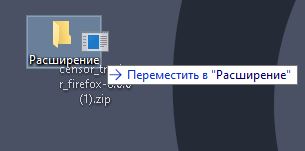
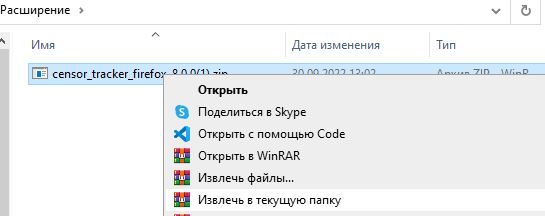
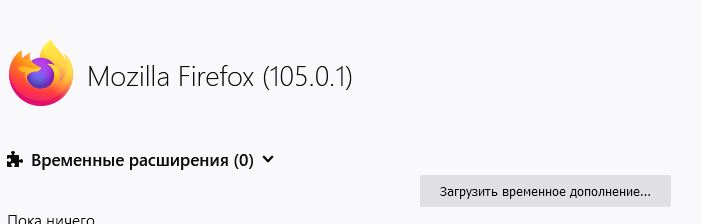
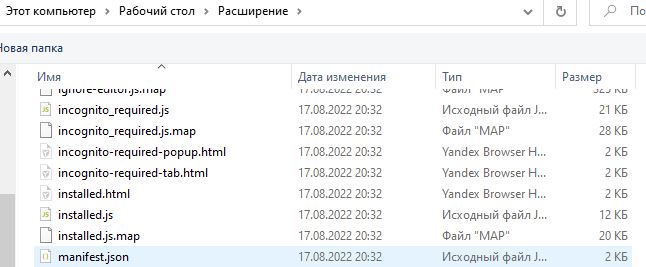
- 1. Скачайте актульный архив с расшиернием из нашего репозитория Github.

- 2. Распакуйте Расширение в новую папку.

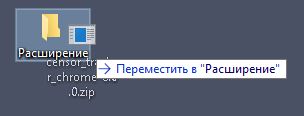
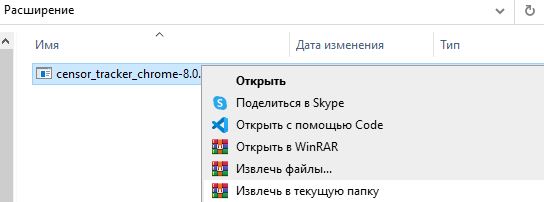
- 3. Откройте «Новую вкладку» и перейдите по этому адресу: chrome://extensions .
- 4. В правом верхнем углу включите «Режим разработчика» .
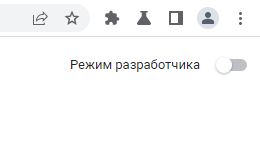
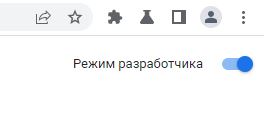
- 5. Далее нажмите на кнопку Загрузить распакованное расшиерние .

- 6. Выберите папку, куда вы распаковали расширение.
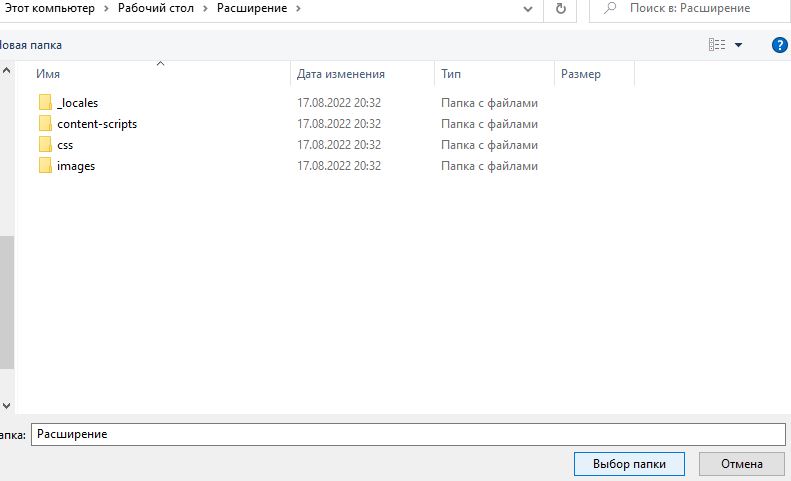
- Готово! Вы можете пользоваться расширением.
Установка расширения в Google Chrome
Действия с задачей
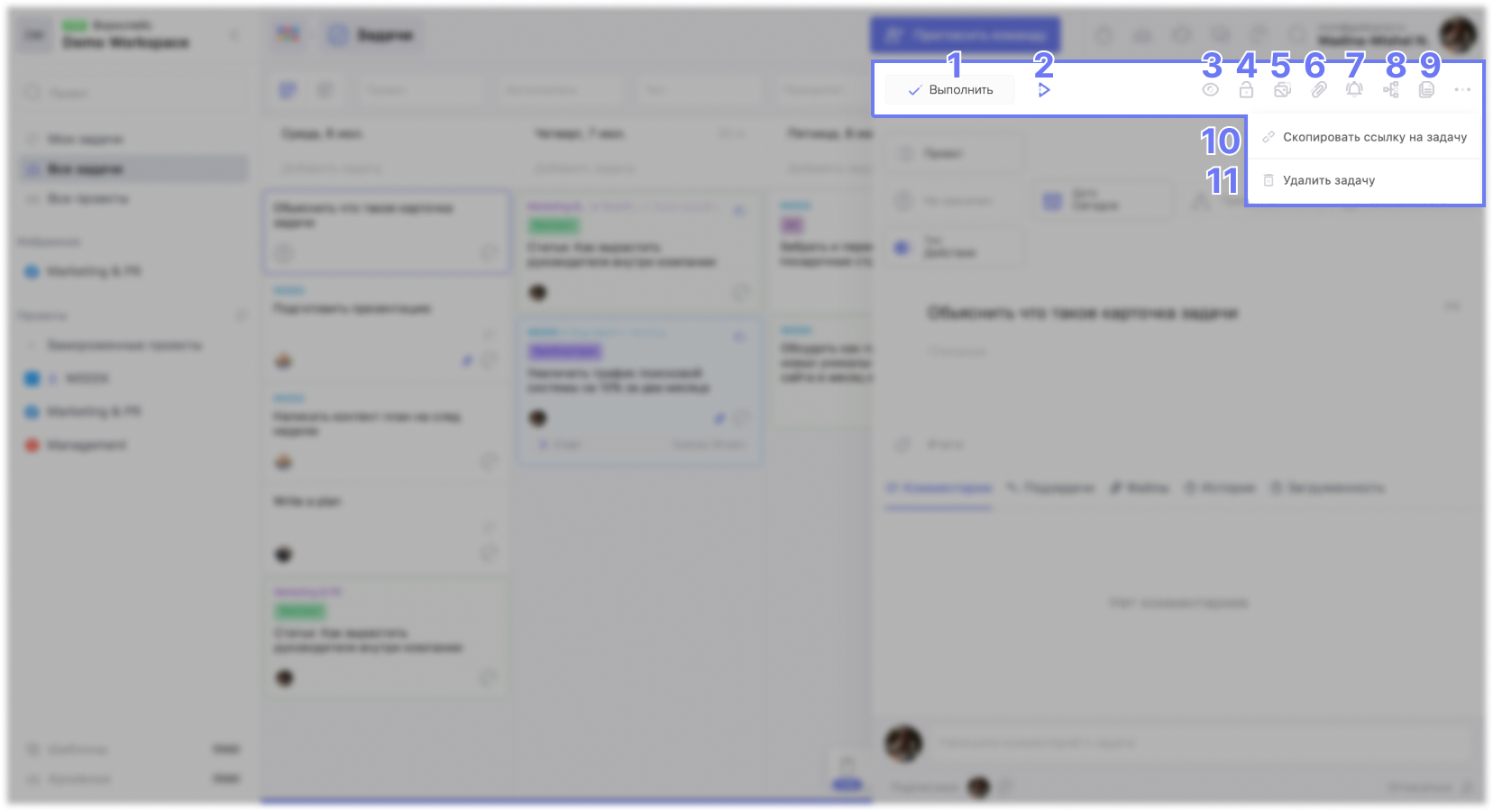
Ты можешь совершать все необходимые действия с задачей:
1. Выполнить задачу.
2. Запустить тайм-трекер.
3. Сделать задачу приватной.
4. Ограничить действия, которые можно совершать над задачей.
5. Прикрепить изображение к обложке задаче.
6. Добавить файл.
7. Настроить уведомления ко времени.
8. Добавить подзадачу.
9. Дублировать задачу.
В выпадающем меню скрыто копирование ссылки на задачу и удаление задачи.
10. Скопировать ссылку на задачу
11. Удалить задачу
Выполнить задачу
Если ты или кто-то из твоих коллег завершили работу над задачей, её нужно отметить, как «выполненную», чтобы она не мешалась.
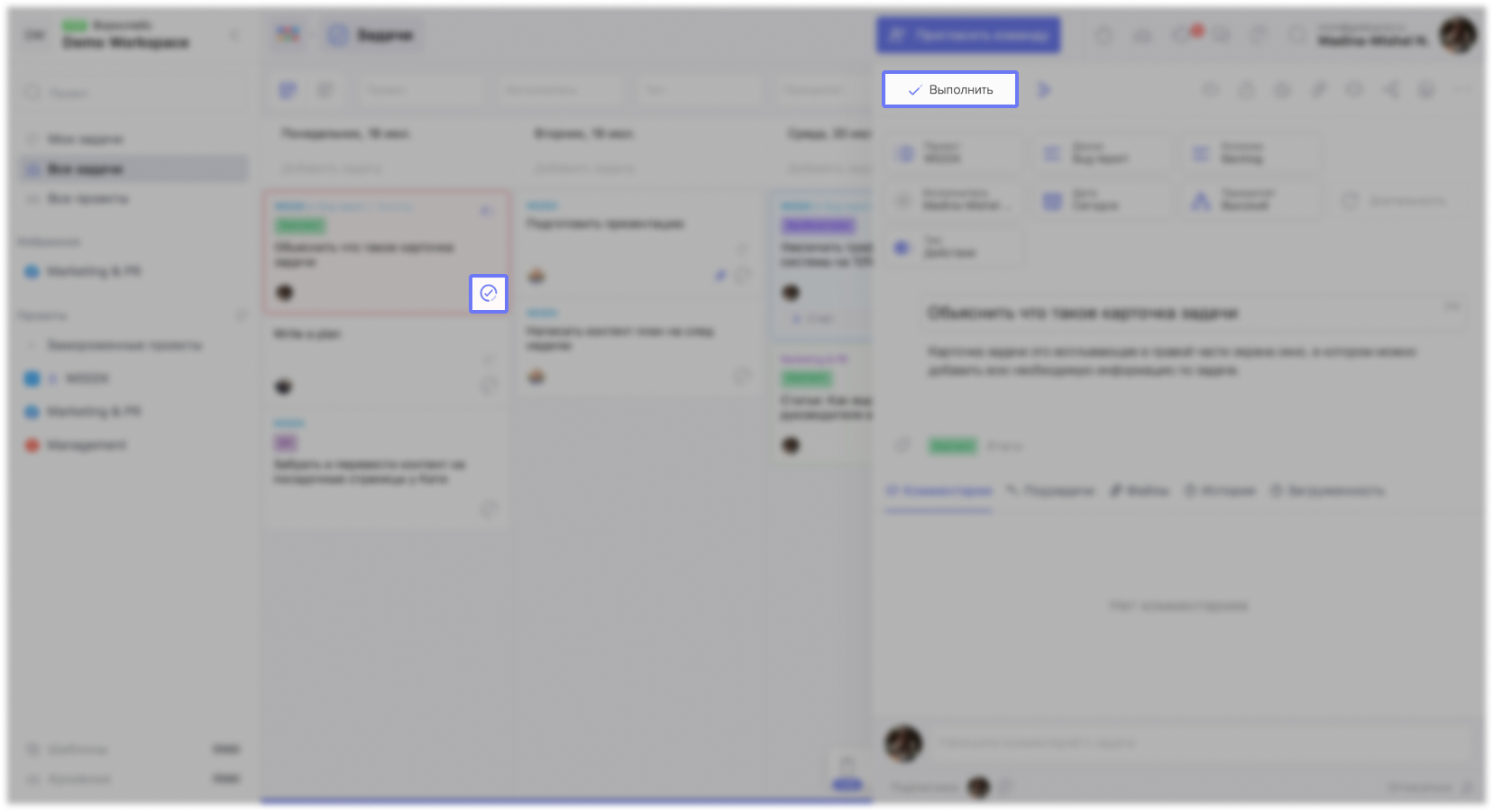
Сделать это можно двумя способами:
1. Нажать кнопку «✓» на карточке задачи.
2. Нажать кнопку «Выполнить» на панели с подробной информацией по задаче.
В результате текст задачи станет зачеркнутым, сама карточка станет тусклой, а после обновления переместится под еще невыполненные задачи.
Вы можете выключить отображение выполненных задач в настройках пярмо на экране работы с задачами.
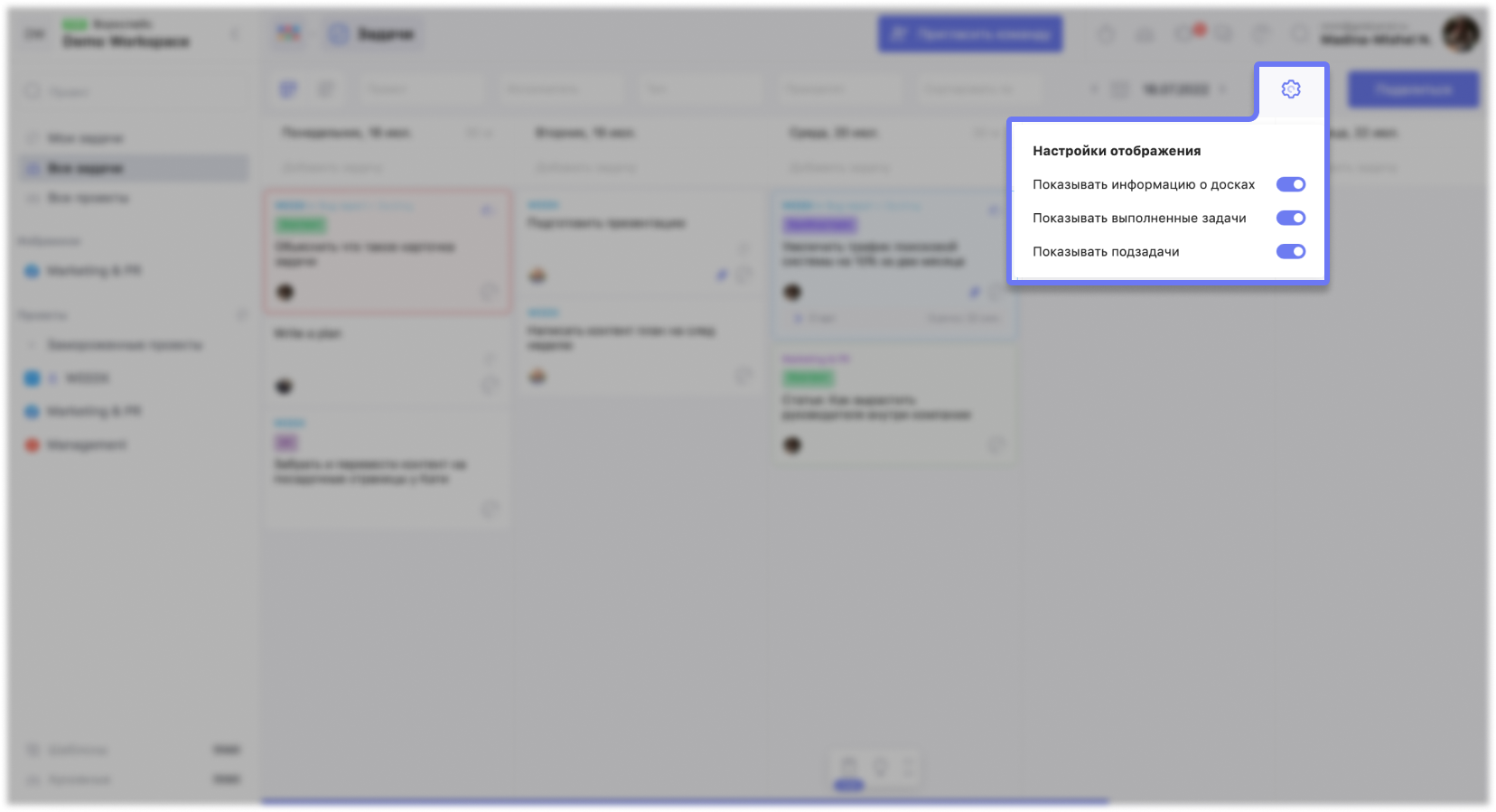
Чтобы не отображать выполненные задачи:
1. Нажми на значок шестерёнки рядом с кнопкой «Поделиться».
2. Выключи «Показывать выполненные задачи».
Дублировать задачу
Если нужно создать копию задачи, чтобы не заполнять всю информацию с нуля, ты можешь её дублировать.
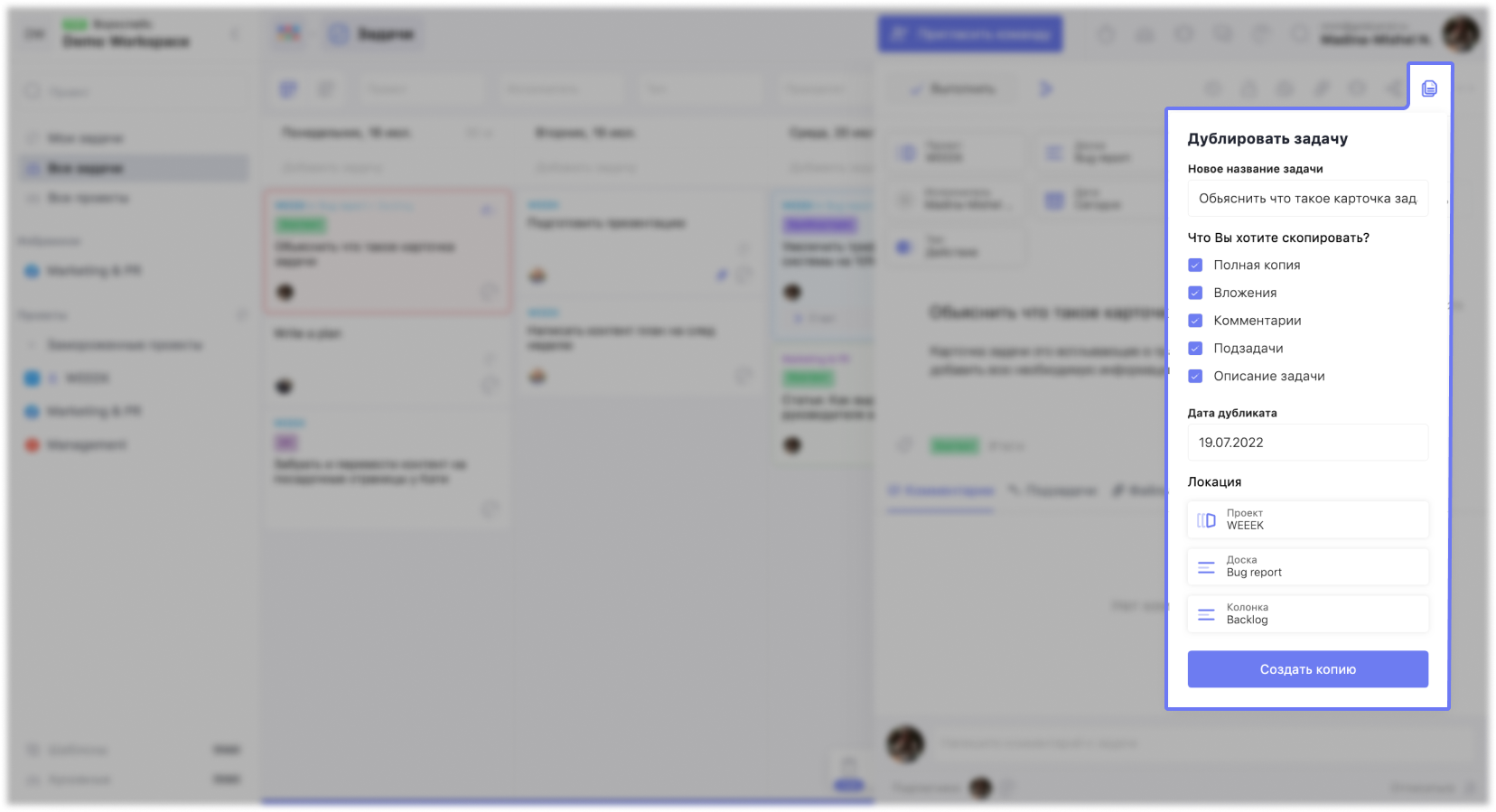
Чтобы дублировать задачу, открой панель с подробной информацией по задаче и в верхнем меню нажми «Дублировать». Появится выпадающее меню, в котором ты сможешь:
- указать название новой задачи;
- выбрать данные, которые нужно скопировать (полную версию, вложения, комментарии, подзадачи, описание);
- указать дедлайн новой задачи;
- выбрать местоположение новой задачи (проект, доску и колонку).
Выбрав нужные параметры, нажми «Создать копию».
Удалить задачу
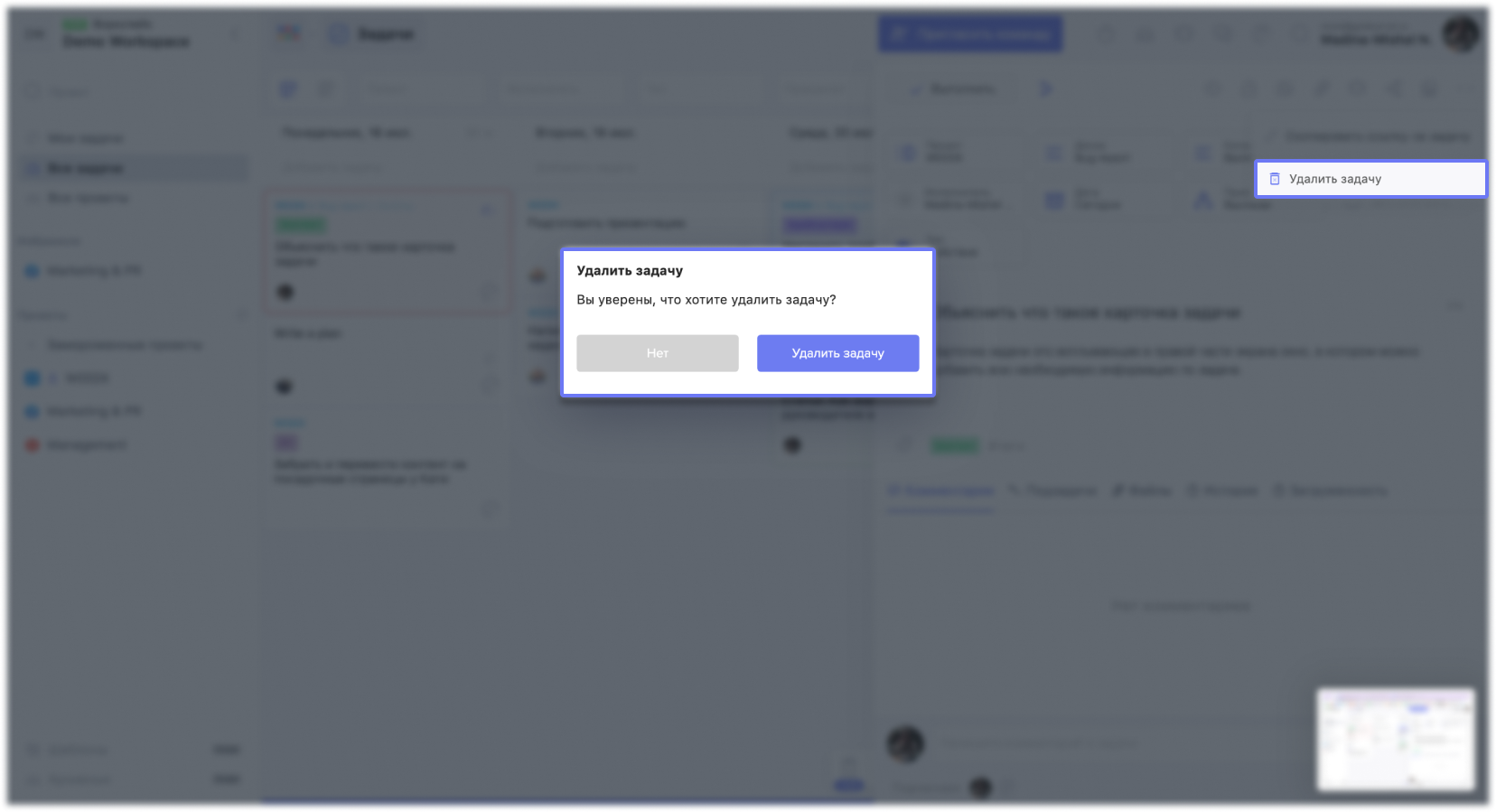
Если задача больше не нужна или была создана по ошибке, ты можешь удалить её. Для этого:
1. Открой панель с подробной информацией по задаче.
2. В верхнем меню нажми «Удалить».
3. В открывшемся окне нажми «Удалить задачу».
Внимание!
Удалённые задачи полностью уничтожаются — их нельзя просмотреть или восстановить.
Или просто перетащи карточку задачи в нижнюю часть экрана — на поле для удаления:
Скопировать ссылку на задачу
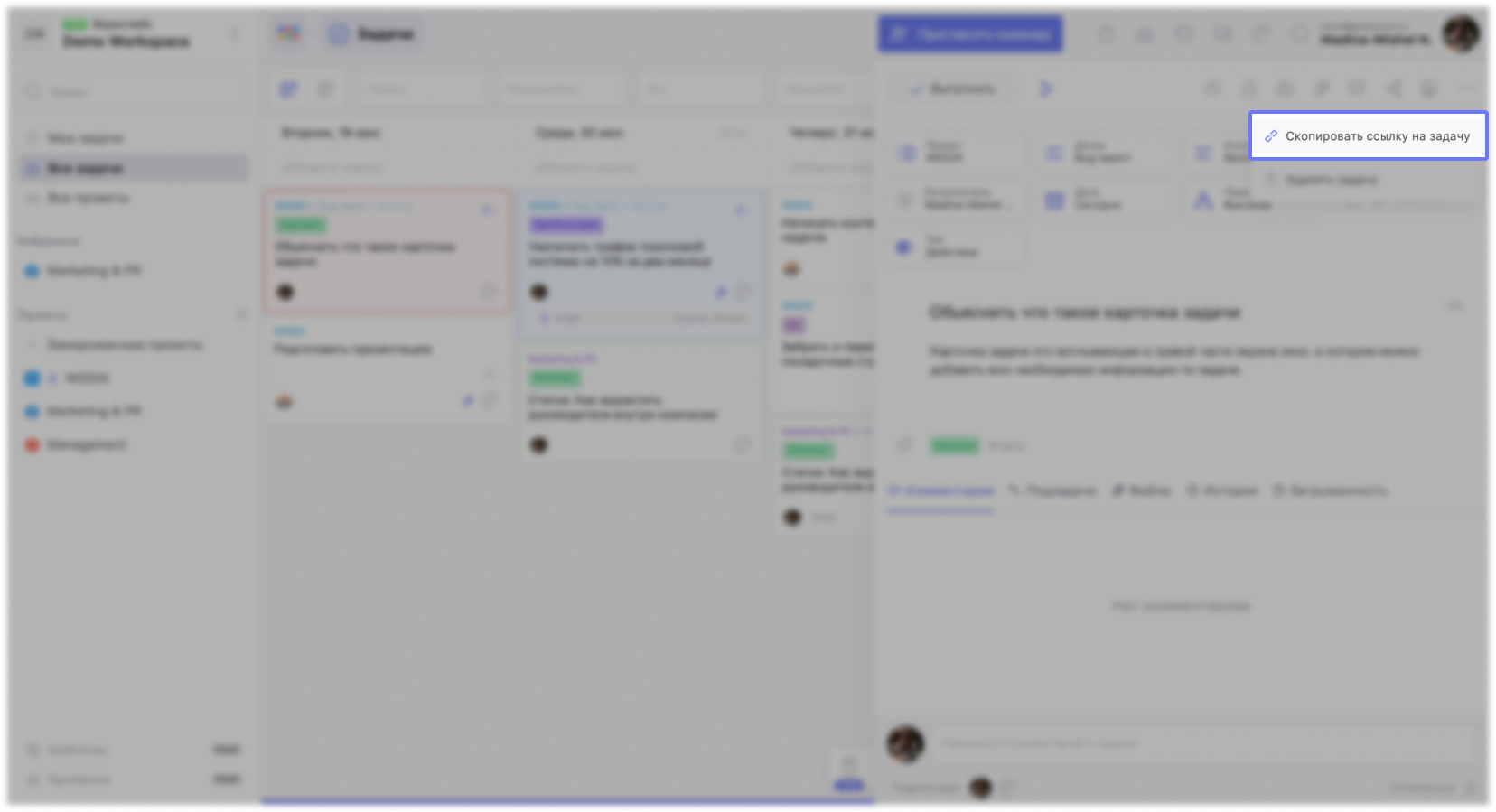
Если задач очень много, и ты хочешь, чтобы коллега быстро нашёл нужную — скопируй ссылку на задачу и поделись с коллегой. Для этого:
1. Открой панель с подробной информацией по задаче.
2. В верхнем меню нажми «Скопировать ссылку на задачу».
После этого прямая ссылка на задачу скопируется в твой буфер обмена, и ты сможешь вставить её куда нужно — в чат, документ и т. д.
Как удалить яндекс трекер
В системе CPA Tracker вы можете отслеживать эффективность собственных сайтов, целевых страниц, групп ВКонтакте, мобильных приложений, страниц-прокладок, офферов в CPA сетях и любых других интернет-страниц, на которые можно перейти из браузера. Все эти объекты в системе мы называем «офферы», от английского слова offer (предложение).
Добавление оффера
Откройте раздел «Офферы» в верхнем меню и нажмите на иконку «Добавление оффера». Введите название страницы вашего сайта под которым она будет отображаться в отчетах в поле «Название». Это название будет видно только вам. Введите адрес рекламируемой страницы в поле URL.
В качестве примера мы выбрали онлайн-игру Karos, чей сайт расположен по адресу http://karos.gamexp.ru/
Введите название страницы вашего сайта в поле «Название». Под этим названием он будет отображаться в отчетах. Оно будет видно только вам.
Введите адрес рекламируемой страницы в поле «URL». Необходимо ввести полную ссылку, на которую пойдут посетители.
Если вы работаете с CPA сетями и хотите отслеживать продажи и регистрации, необходимо дописать к ссылке параметр [SUBID] (подробнее в разделе «Учет продаж»).
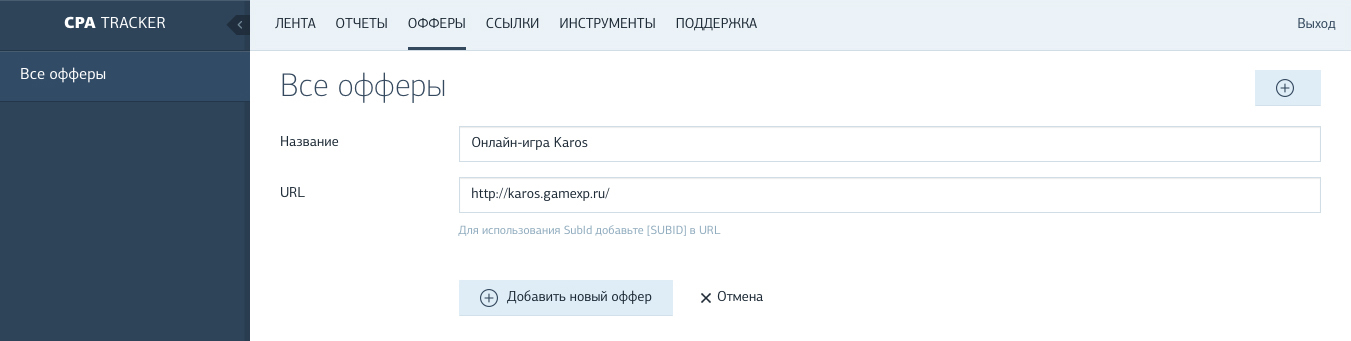
Нажмите на кнопку «Добавить новый оффер». Ваша страница добавлена в систему.

Если вы ошиблись при добавлении и хотели бы изменить адрес сайта или название, справа от строчки с вашим сайтом есть иконка меню, при нажатии на нее вы можете перенести оффер в архив, изменить или удалить его.
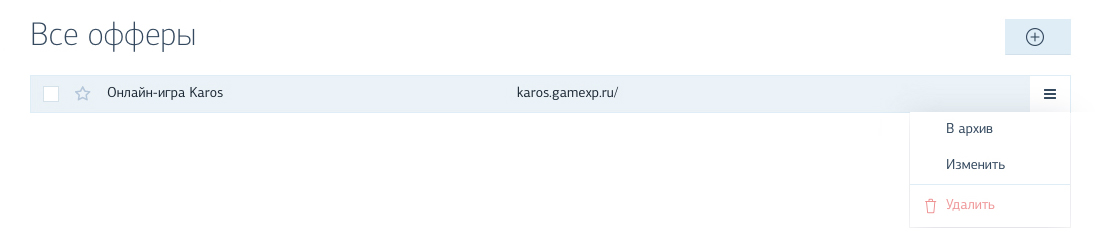
При удалении оффера вся накопленная по нему статистика сохраняется и доступна в отчетах.
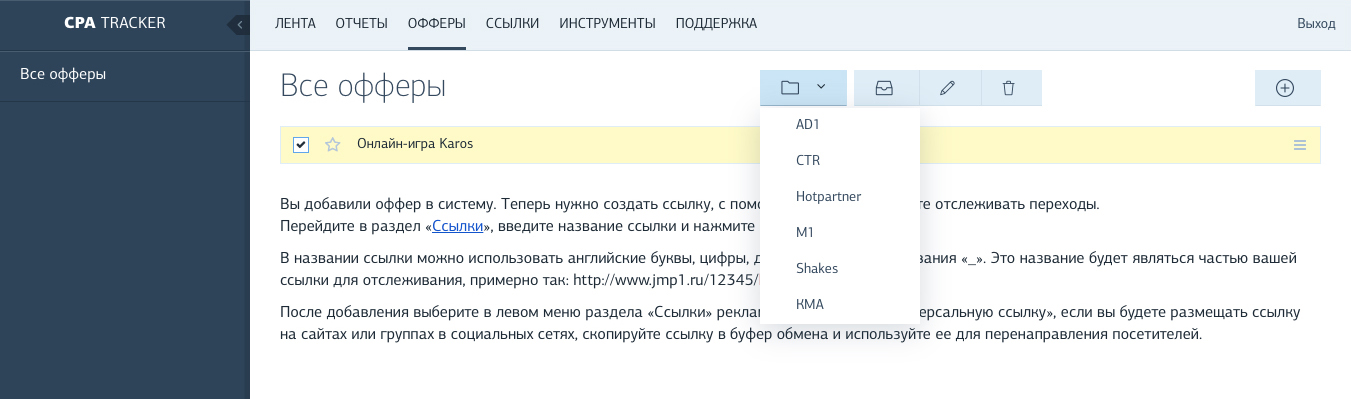
Если вы добавили несколько офферов и хотели бы удалить или переместить их в архив, можно выбрать галочками офферы и использовать меню быстрого изменения, вот так:

Если офферов становится много, можно распределить их по категориям, предварительно добавив нужные категории. Для этого нажмите на ссылку «Все офферы» в левом меню, потом «Новая категория», введите название категории и нажмите Enter.
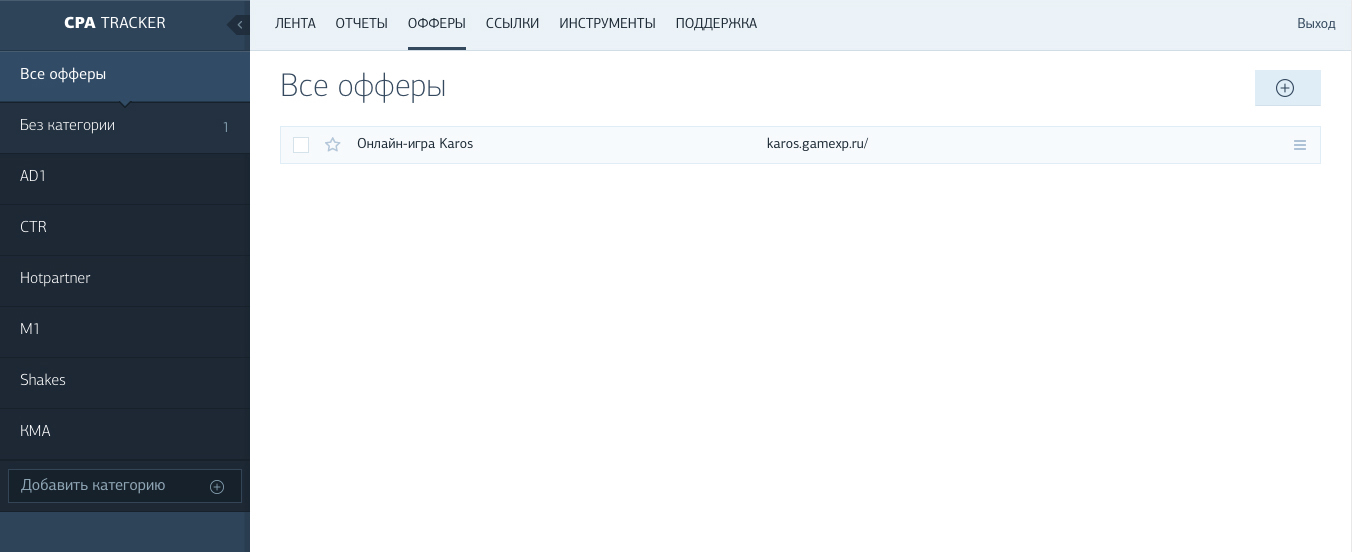
Для того, чтобы переместить один или несколько офферов в нужную категорию, выделите их галочками и нажмите на иконку с папкой.
Создание ссылки для учета посетителей
После добавления офферов нам необходимо создать ссылку, все переходы по которой будут учитываться в CPA Tracker.
Переходим в раздел «Ссылки» в верхнем меню. Курсор уже стоит в поле «Название ссылки», в расположенном рядом поле выбран последний добавленный в систему оффер. Если вы добавили в систему несколько офферов, выберите тот, для которого мы будем создавать ссылку.
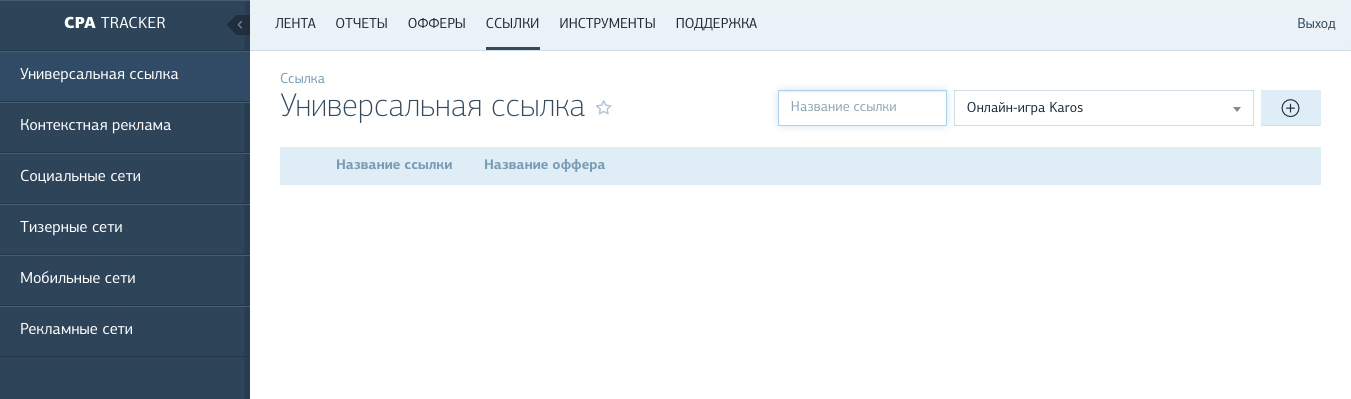
В поле «Название ссылки» пишем название под которым наша ссылка будет доступна интернет-пользователям.
Здесь можно использовать только английские буквы, цифры, дефис и знак подчеркивания «_».
Нажимаем кнопку «Добавить».
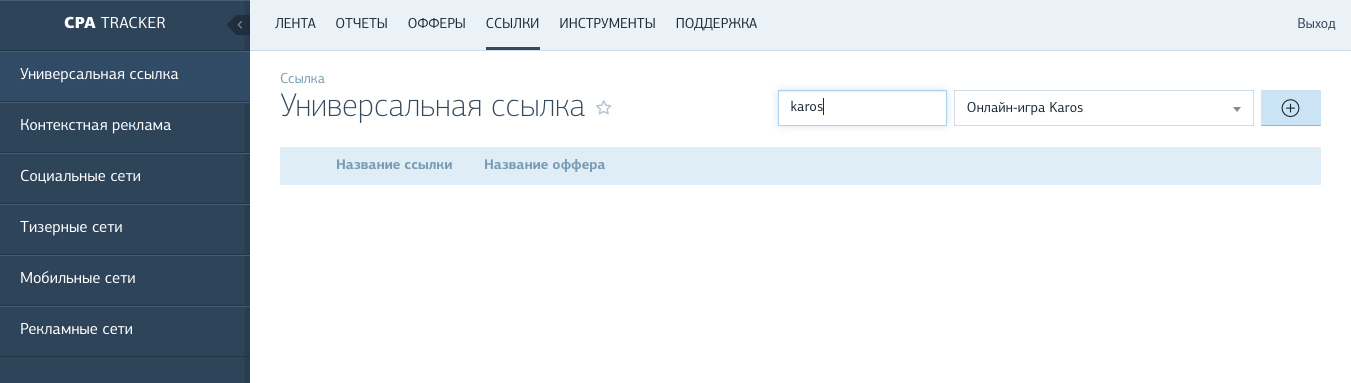
Ссылка добавлена. Информация о нашей ссылке появилась в списке ссылок.
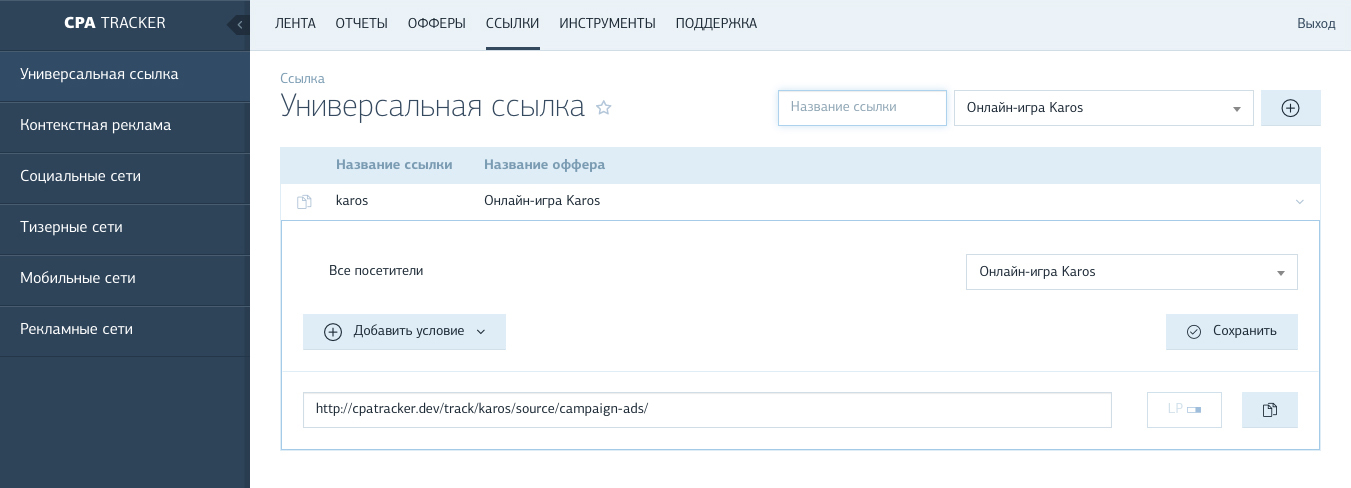
Обратите внимание на галочку LP в развернутом окне ссылки. Она предназначена для получения прямой ссылки на ваш сайт и используется если вы рекламируете собственный сайт и установили на него код счетчика из раздела Инструменты/Целевые страницы. Это позволяет получать статистику даже при использовании прямой ссылки, без редиректа через сервера CPA Tracker. В этом случае точность учета посетителей может быть ниже, а также недоступен функционал «Перенаправление по условиям», так как прямая ссылка, в отличие от ссылки трекера, будет всегда вести на ваш сайт.
Выбор рекламной системы для размещения ссылки
Обратите внимание, что в заголовке страницы написано «Универсальная ссылка». Эту ссылку вы можете использовать для размещения на собственных сайтах, группах ВКонтакте, блогах и e-mail рассылках.
Если вы хотели бы получить ссылку для рекламной системы, необходимо выбрать нужную систему в левом меню. Все рекламные системы разбиты на категории для удобства поиска. Давайте посмотрим, как будет выглядеть наша ссылка для отслеживания посетителей в рекламной системе Яндекс.Директ.
Выбираем слева «Контекстная реклама», затем «Яндекс.Директ»
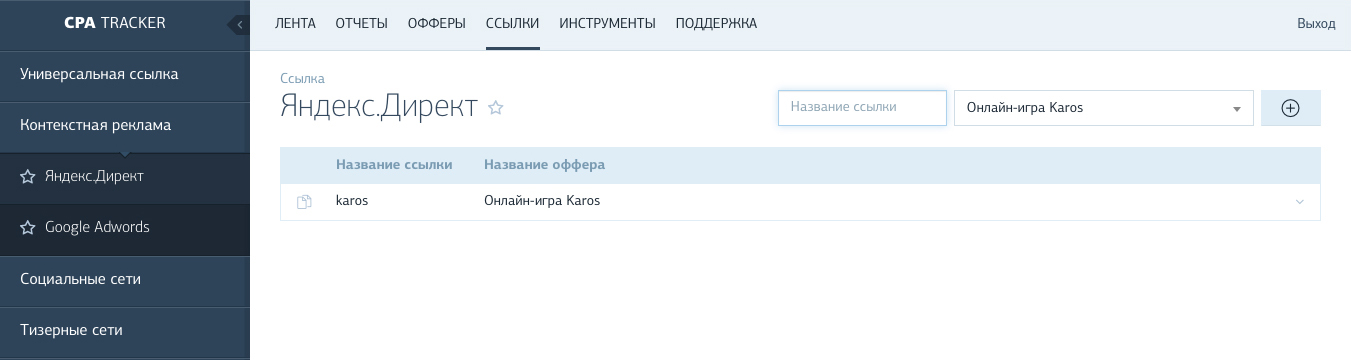
Перед нами список ссылок для Яндекс.Директ. Слева от названия ссылки расположена кнопка копирования в буфер обмена. Вы можете нажать на нее и вставить сссылку из буфера в вашу рекламную кампанию.
Для того, чтобы получить подробную информацию о ссылке, нажмем на строчку со ссылкой и развернем ее.
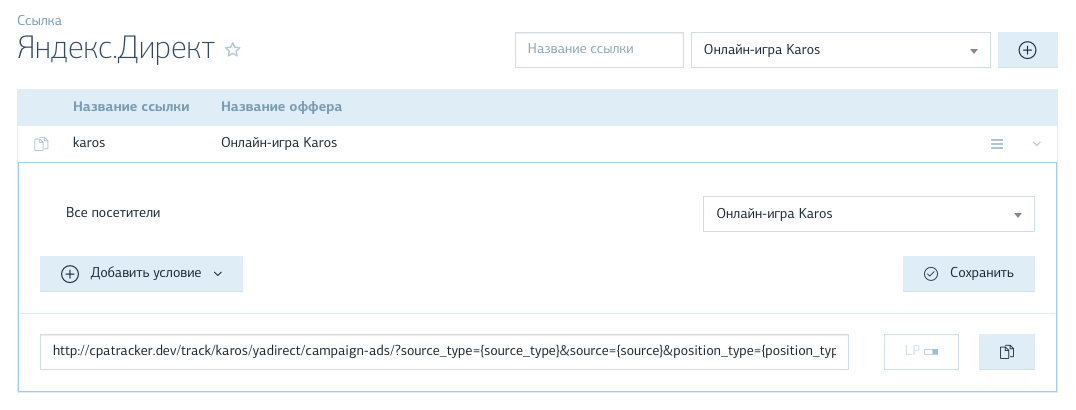
Справа при наведении на строчку со ссылкой появляется уже знакомая нам иконка меню. С ее помощью можно удалить ссылку, изменить ее название или создать копию.
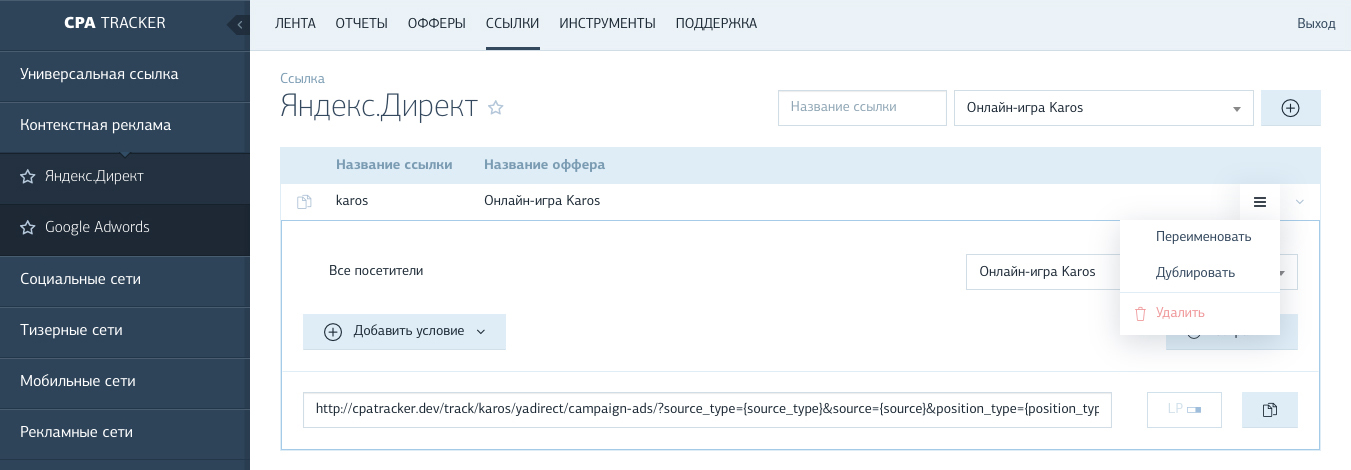
Последняя строчка в развернутом виде и есть наша ссылка для использования в рекламной системе. Ее можно скопировать в буфер нажатием иконки «Копировать» справа или выделить и скопировать с помощью горячей клавиши Ctrl+C (Cmd+C на компьютерах Mac).
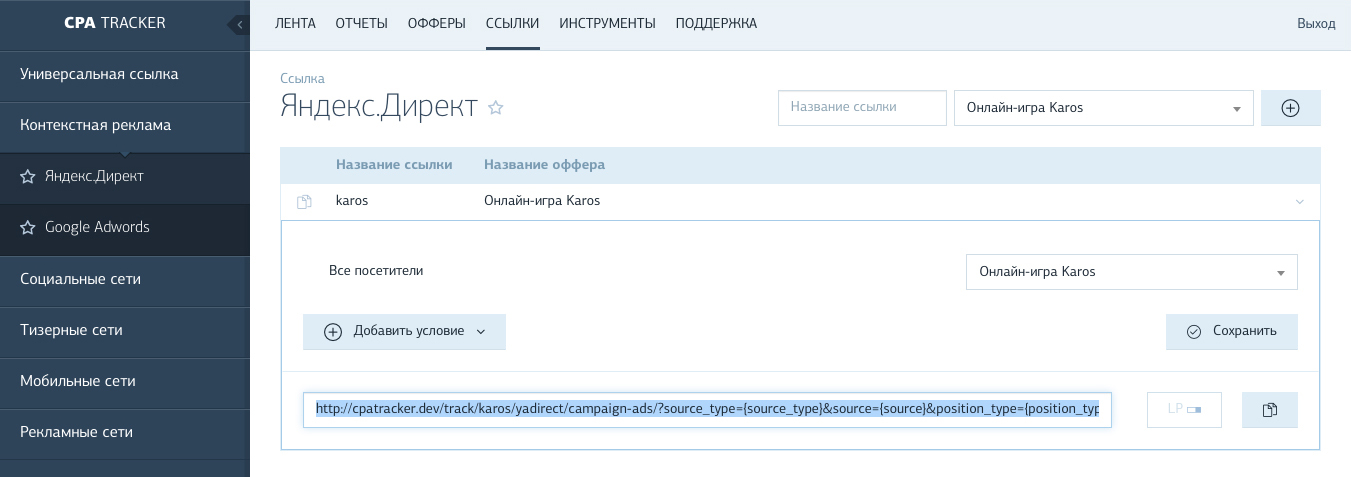
Размещение ссылки
После того, как вы скопировали ссылку в буфер обмена – разместите ее на вашей площадке или в выбранной рекламной системе. Все переходы по этой ссылке будут учитываться в CPA Tracker и вы сможете перейти к просмотру отчетов.
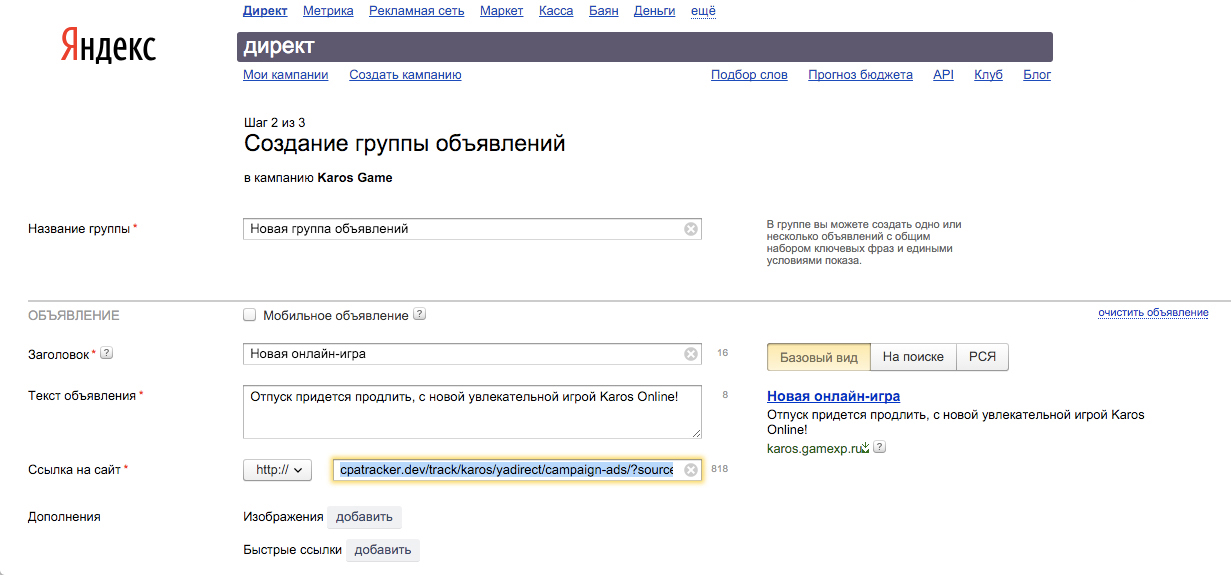
Вы можете вносить изменения в ссылку после ее создания. Подробнее об этом в разделе «UTM и параметры ссылки».