
Загрузка и установка macOS
Сведения о загрузке и установке текущей или предыдущей версии операционной системы Mac на совместимых компьютерах Mac.
Для обеспечения безопасности, стабильности работы и совместимости вашего компьютера компания Apple рекомендует использовать последнюю версию macOS, совместимую с вашей моделью компьютера Mac. Обновления macOS также включают в себя новейшие функции и встроенные приложения, такие как Safari.
Использование функции «Обновление ПО»
Функция «Обновление ПО» — это самый быстрый и простой способ получить обновления macOS, который позволяет использовать меньше места в хранилище для их загрузки и установки. В приложении «Обновление ПО» отображается только программное обеспечение, совместимое с вашим компьютером Mac. Если в приложении «Обновление ПО» указано, что на компьютере Mac установлено новейшее ПО, это означает, что в настоящее время для вашей модели компьютера Mac нет нового программного обеспечения. Как обновить macOS с помощью функции «Обновление ПО»

Использование режима восстановления macOS
Если требуется переустановить macOS на компьютере Mac, можно использовать для этого встроенную систему восстановления. Как переустановить ОС macOS
Использование App Store
Чтобы загрузить macOS из App Store, используйте компьютер Mac, совместимый с этой версией macOS. В случае несовместимости вашего компьютера Mac кнопка «Загрузить» в App Store будет неактивна, а на экране также появится сообщение о том, что версия macOS несовместима с этим устройством или что запрошенная версия macOS недоступна. Если эти ссылки не работают должным образом, попробуйте повторить попытку с помощью приложения Safari, которое находится в папке «Программы».
- Используйте эти ссылки, чтобы найти macOS в App Store.
- Нажмите кнопку «Загрузить» в App Store, чтобы начать загрузку. При этом может открыться окно функции «Обновление ПО» и запрос на выполнение загрузки в нем.
- Установщик будет запущен автоматически после загрузки в папку «Программы». Следуйте инструкциям по установке на экране. Или выйдите без установки, чтобы сохранить установщик в папке «Программы» и воспользоваться им позже.
Обновление macOS на компьютере Mac
Используйте приложение «Обновление ПО» для установки обновлений и новых версий macOS и ее встроенных приложений, включая Safari.
Использование функции «Обновление ПО»
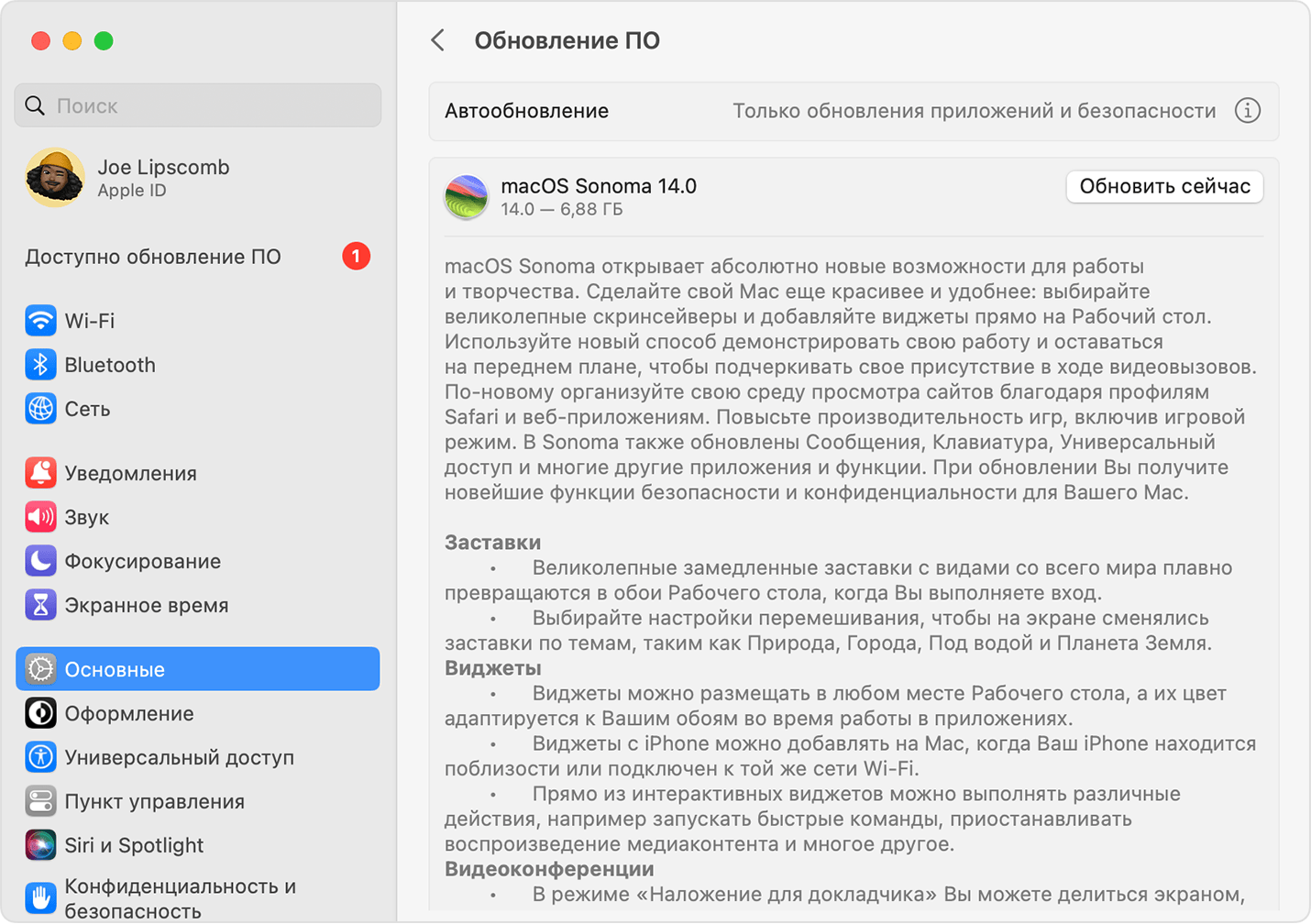
- Прежде чем устанавливать новое программное обеспечение, рекомендуется создать резервную копию данных на компьютере Mac. Если у вас есть внешний накопитель, вы можете использовать его для создания резервной копии компьютера Mac с помощью Time Machine.
- Чтобы проверить наличие обновлений, откройте приложение «Обновление ПО».
- В меню Apple в углу экрана выберите «Системные настройки». Щелкните «Основные» в боковом меню, затем щелкните «Обновление ПО» в правой части окна.
- Или в более ранних версиях macOS выберите меню Apple > «Системные настройки», а затем щелкните «Обновление ПО».
- Если приложение «Обновление ПО» найдет новое программное обеспечение, нажмите кнопку «Обновить», чтобы загрузить и установить его. Вам будет предложено ввести пароль администратора, являющийся паролем, который используется для выполнения входа на компьютере Mac. Во время установки компьютер Mac может несколько раз показать индикатор выполнения или пустой экран.
Если в приложении «Обновление ПО» указано, что на компьютере Mac установлено новейшее ПО, это означает, что в настоящее время для вашей модели компьютера Mac нет нового программного обеспечения. В приложении «Обновление ПО» отображается только программное обеспечение, совместимое с вашим компьютером Mac.
Если раздел «Обновление ПО» не отображается

Если в разделе «Системные настройки» не отображается пункт «Обновление ПО», нажмите значок Spotlight в углу экрана и введите в поле поиска «Обновление ПО». Если приложение «Обновление ПО» будет найдено, откройте его из результатов поиска.
Если на компьютере Mac более ранней модели нет раздела «Обновление ПО», воспользуйтесь приложением App Store. Это приложение находится в папке «Программы». Перейдите на вкладку «Обновления» в App Store для проверки наличия обновлений или найдите программное обеспечение по названию.
Как обновить старый Макбук на новую macOS Ventura, даже если он ее не поддерживает
Когда на WWDC 2022 Apple представила новую версию macOS Ventura, многие пользователи очень расстроились, что их в целом не старые Маки не поддерживают свежую операционку. К сожалению, официально вопрос с обновлением решить никак нельзя. Поэтому остается только пользоваться компьютером на той системе, которая уже установлена или ждать, пока какие-нибудь энтузиасты не найдут способ установить последнюю macOS на ваш компьютер. Процесс это совсем не простой, поэтому этого момента можно и не дождаться.
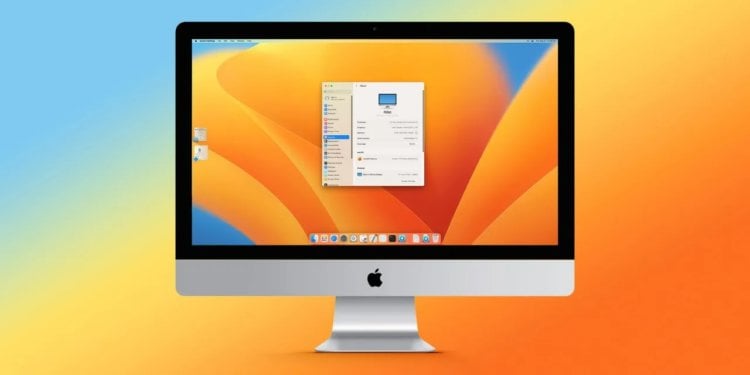
macOS Ventura можно будет установить даже на старые Аймаки.
❗️ПОДПИСЫВАЙСЯ НА НАШ КАНАЛ В ДЗЕНЕ И ЧИТАЙ КРУТЫЕ СТАТЬИ БЕСПЛАТНО
Но совсем недавно группа разработчиков обновила свою утилиту OpenCore, с помощью которой можно устанавливать новые версии macOS на старые компьютеры. Работает она по тому же принципу, что и при установке Хакинтош на компьютеры с Windows. Рассказываем, как обновить старый Макбук на новую macOS.
Mac OS Ventura на неподдерживаемый Mac
OpenCore Legacy Patcher существует уже давно. В предыдущих версиях он позволял запускать macOS Big Sur и macOS Monterey на неподдерживаемых компьютерах. После последнего обновления появилась и поддержка macOS Ventura. По словам разработчиков, Apple удалила из этой версии macOS большое количество устаревших драйверов. Из-за этого на обновление Open Core ушло больше времени, чем предполагалось. По этой причине установка macOS Ventura поддерживается не на все старые модели Маков:
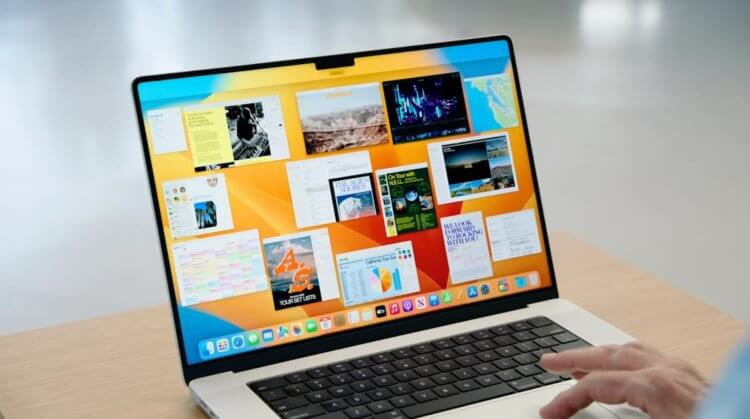
Новая macOS может вдохнуть жизнь в старый Макбук.
- MacBook 2015 и новее.
- MacBook Air 2012 и новее.
- MacBook Pro 2012 и новее.
- Mac Mini 2012 и новее.
- iMac 2012 и новее.
Но утилита продолжает развиваться, и со временем поддержка macOS Ventura добавится для большего количества моделей старых Маков. Если вы решили провести установку с помощью Open Core, то вам необходимо иметь в виду несколько важных вещей:
- Обновление через OpenCore Legacy Patcher не является официальным и не гарантирует своевременный выход обновлений.
- Установку вы осуществляете на свой страх и риск, поэтому в случае какого-то сбоя вам придется самостоятельно возвращать компьютер к жизни через восстановление.
- Если какая-то функция в операционной системе не будет работать, значит ваш компьютер ее не поддерживает, и исправить это будет либо невозможно, либо очень проблематично из-за отсутствия драйверов или патчей.
❗️ПОДПИШИСЬ НА НАШ ЧАТИК В ТЕЛЕГРАМЕ. ТАМ СОБРАЛИСЬ ТОЛЬКО ИЗБРАННЫЕ ЧИТАТЕЛИ
Но помимо минусов, есть и один большой плюс: с помощью обновления вы можете оживить свой старый Макбук, который не поддерживает установку каких-то нужных вам программ из-за старой версии операционной системы. Поэтому если это не ваше основное устройство, то имеет смысл попробовать.
Как обновить Мак ОС
Начинать установку следует с выяснения того, какую версию операционной системы поддерживает ваша модель Мака. На сайте разработчиков по этой ссылке представлен полный список. Вам только надо найти свой Мак. Например, можно увидеть, что самый первый MacBook Air 2008 года обновление через OpenCore не поддерживает. А вот MacBook Pro того же года можно обновить до macOS Monterey.
После того как вы определились, на какую версию macOS обновиться, можно переходить непосредственно к установке. Обязательно подготовьте флешку объемом не менее 16 ГБ. Она потребуется для создания установочного образа:
- По этой ссылке скачайте OpenCore Legacy Patcher 0.6.1 на ваш Мак.
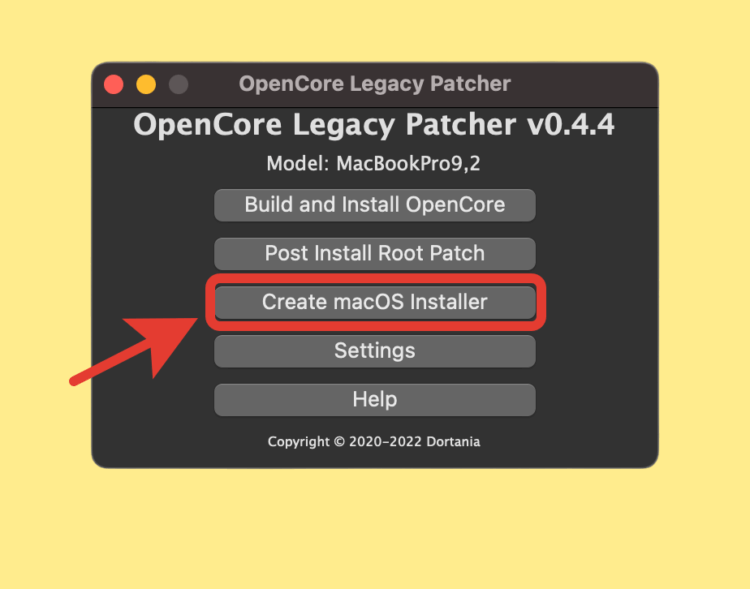
Можете создать загрузочную флешку и самостоятельно.
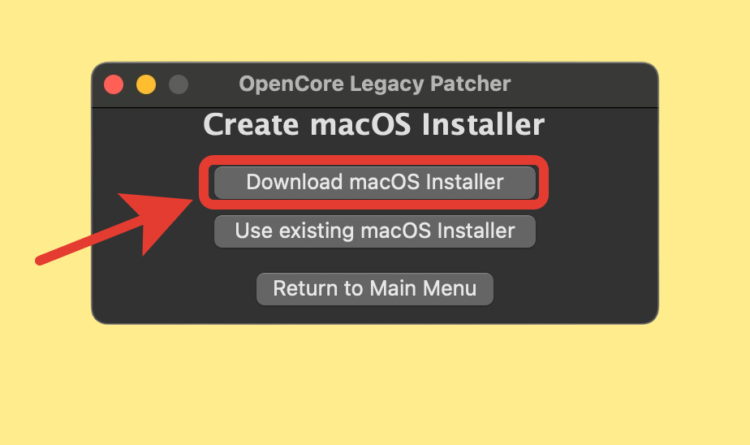
Загрузите установщик с помощью этой кнопки.
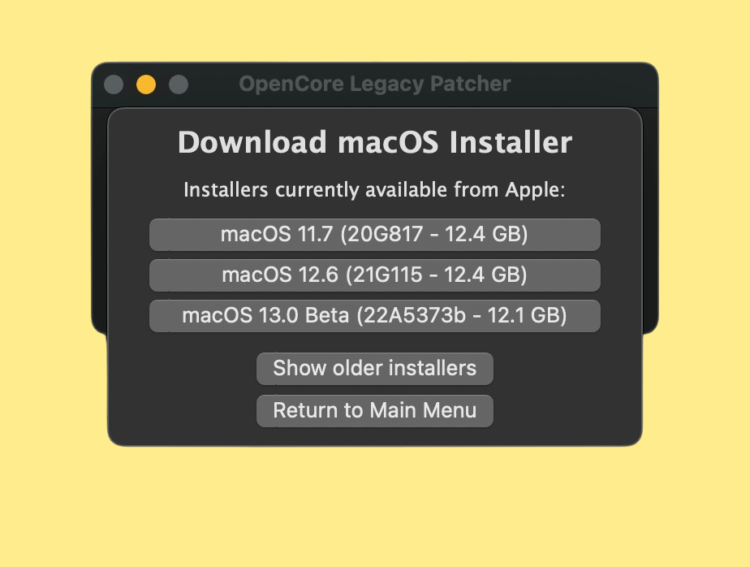
На выбор будет доступно несколько версий macOS.
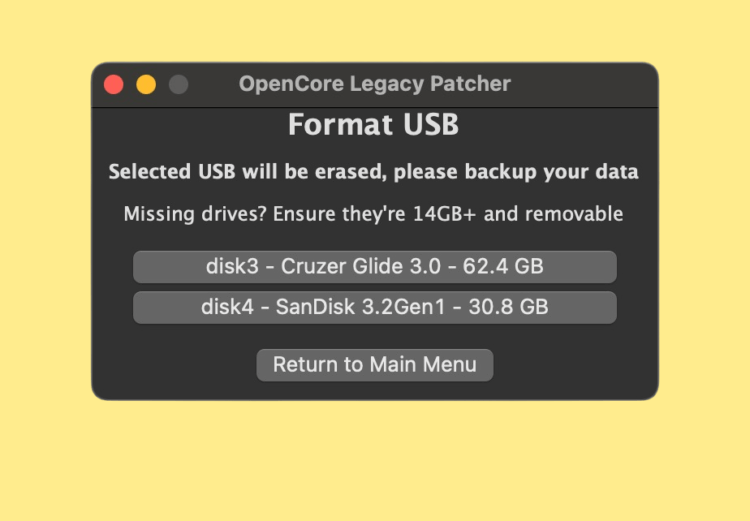
Сохраните всю информацию с флешки в память компьютера.
❗️ПОДПИШИСЬ НА НАШ ПУЛЬС. БУДЕШЬ УЗНАВАТЬ ВСЕ НОВОЕ САМЫМ ПЕРВЫМ
Теперь необходимо специально под ваш компьютер создать сборку OpenCore. Для этого сделайте следующее:
-
Запустите OpenCore Legacy Patcher 0.6.1, который вы скачали ранее.
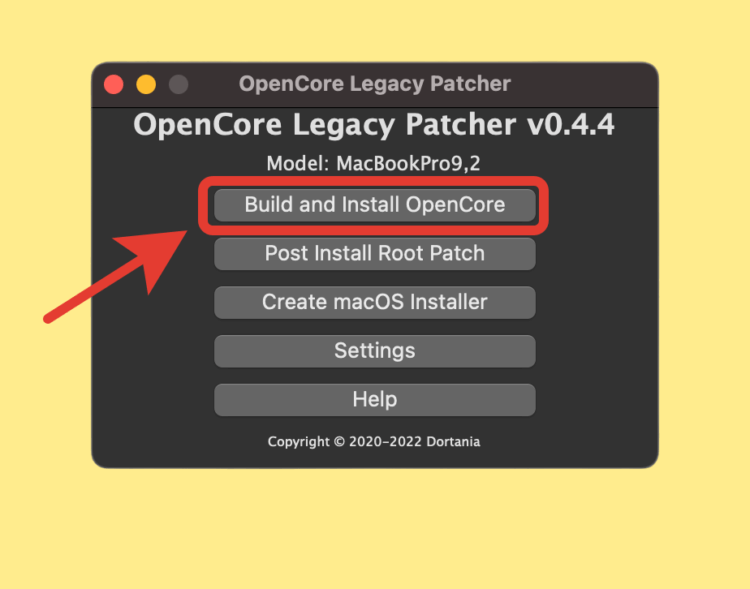
Необходимо подогнать установщик специально под вашу модель Мака.
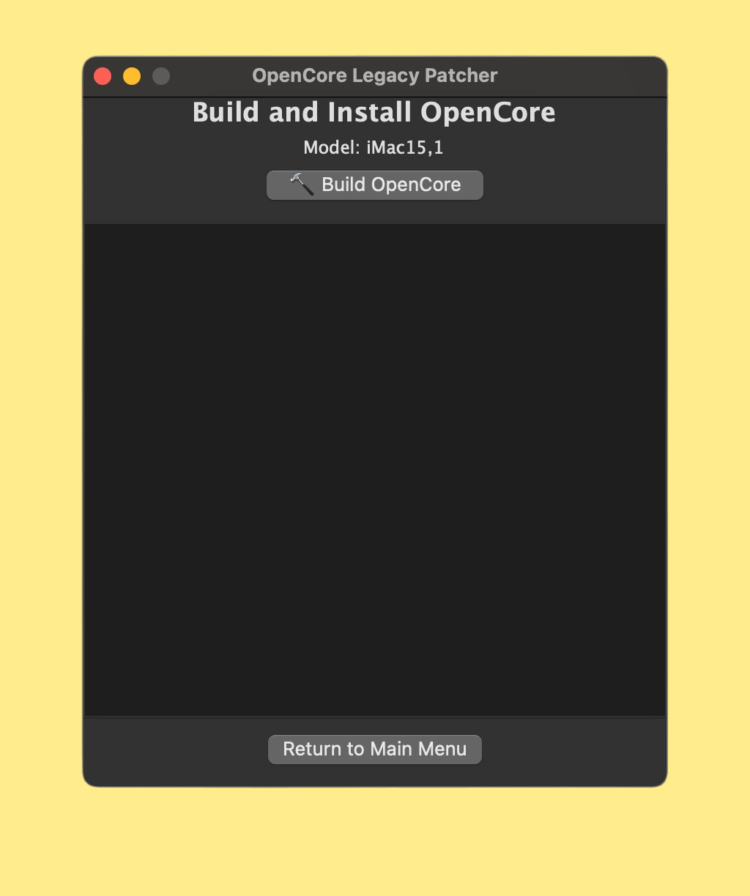
Все параметры система оценит самостоятельно.
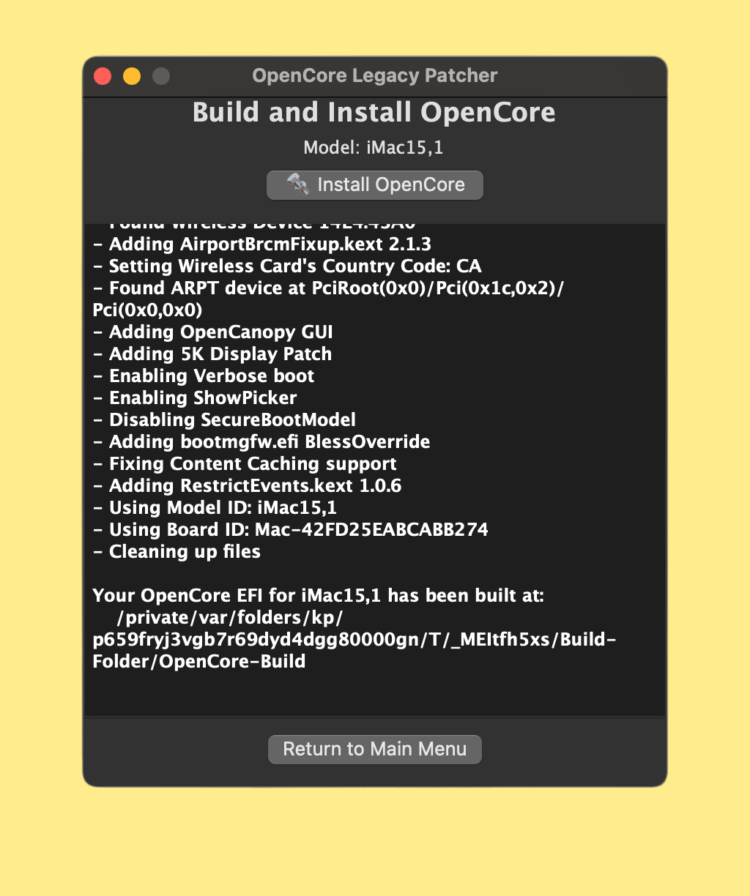
Все необходимые патчи для работоспособности компьютера будут добавлены в установщик.
После этого можно непосредственно переходить к установке новой версии macOS:
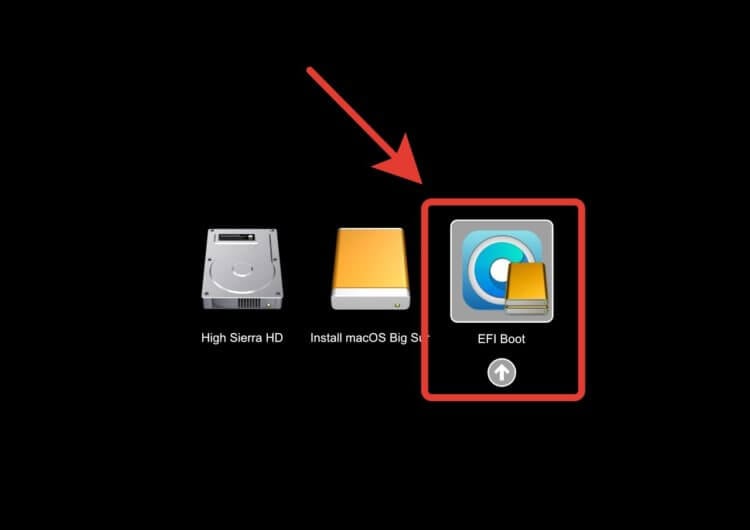
Выберите загрузочную флешку, которую вы создали ранее.
- Перезагрузите компьютер с зажатой клавишей Option для выбора загрузочного диска.
- В списке выберите диск EFI Boot со значком OpenCore с зажатой клавишей Control, чтобы диск стал загрузочным по умолчанию.
- Выберите “Установить macOS” и дождитесь окончания процесса установки.
❗️ПОДПИСЫВАЙСЯ НА ТЕЛЕГРАМ-КАНАЛ СУНДУК АЛИБАБЫ. ТАМ КАЖДЫЙ ДЕНЬ ВЫХОДЯТ ПОДБОРКИ САМЫХ ЛУЧШИХ ТОВАРОВ С АЛИЭКСПРЕСС
Теперь вы можете наслаждаться всеми возможностями новой macOS на старом Маке. Не советую изменять способ загрузки с флешки на какой-то другой. Таким образом, вы в любой момент сможете загрузиться с жесткого диска и пользоваться старой и проверенной официальной системой. Помните, что все действия вы выполняете на свой страх и риск, и пользоваться неофициальным программным обеспечением мы не советуем. Но если вам совсем не жалко старый компьютер и жажда экспериментов сильнее вас, то выполняйте все шаги не спеша, и у вас все получится.
Как обновить Макбук
Как обновить МакБук? На самом деле в этом нет ничего сложного, можно использовать автообновление, а можно обновляться вручную. В этой статье подробно рассказываем, как обновить MacBook и почему это важно делать.
Как обновить старый Макбук
Если до 2018 года апгрейды ПО в macOS размещались в Mac App Store, то в последних версиях ОС элементы обновлений расположены в пункте «Системные настройки». Не обращая внимания на то, что изменился метод доставки системных обновлений, из App Store можно загрузить все необходимые инструменты для обновления МакБука. Скачать обновления можно на флешку или другой накопитель и с него же обновить МакБук. Далее рассказываем, как обновить операционную систему на Макбуке.
Как обновить MacBook Pro и MacBook Air
Перед обновлением устройства важно понимать, какая версия ОС установлена на Маке в данный момент. Узнать эту информацию можно из вкладки «Об этом Mac». Она появится, если нажать на фирменный логотип Apple в верхней части экрана. Если вы проверили текущую версию ОС и поняли, что ваш ноутбук работает на последней macOS, то обновление не нужно. Если же версия старая, то перейдите к обновлению. Как обновить МакБук Про? Следуйте простой инструкции:
- Зайдите в меню Apple (яблочный логотип в углу экрана).
- Перейдите в «Системные настройки».
- Нажмите кнопку «Обновить».
На экране появилась информация, что обновление доступно. Перед обновлением системы вы можете выбрать конкретные функции, которые требуют апгрейда. Если будете обновлять устройство полностью, то нажимайте «Обновить сейчас».
Как обновить МакБук Эйр? Точно так же, как и Макбук Про. Принцип обновления операционной системы в ноутбуках MacBook Pro и MacBook Air одинаковый.
Обновление ОС MacBook Pro и MacBook Air
Как обновить ОС на Макбуке автоматически
Если вам не хочется самостоятельно устанавливать обновления на MacBook, предлагаем активировать функцию автоматического обновления. Такой способ позволит вам не тратить время на обновления, поскольку система сделает все сама.
Но иногда обновления «прилетают» в самый неподходящий момент, поэтому многие пользователи отключают автообновление, чтобы апгрейдить macOS до новой версии тогда, когда будет удобно.
Как обновить систему на Макбуке с флешки
Для такого обновления вам понадобится флешка объемом 8 Гб с названием Untitled. Далее приводим алгоритм, как обновить Макбук в три шага:
- Загрузить нужную версию ОС. Для этого скачайте необходимые файлы из App Store и при открытии на компьютере окна с установкой закройте его. Затем переместите файлы для установки на флешку или съемный накопитель.
- Воспользуйтесь программами MacDaddy Install Disk Creator или DiskMaker X, — они нужны для адаптации флеш-накопителя. В «Мак дэдди» выберите накопитель для работы, нажмите на Select the OS X Installer и выберите подходящую ОС. Для завершения нажмите Create Installer, чтобы началась подготовка флешки.
- Вставьте флешку или съемный накопитель в ноутбук и перезапустите ОС, следуя инструкции на экране.
Обновление ОС на Макбуке автоматически
Нужно ли обновлять МакБук
Как обновить MacBook Air и Pro мы разобрались, теперь расскажем, почему важно это делать.
Сегодня актуальной версией операционной системы является Monterey. Подробнее о её особенностях и установке скоро напишем статью — подпишитесь на рассылку, чтобы не пропустить.
Почему стоит обновлять Макбук до последней версии ОС:
- Уже знакомые программы получают новые функции, они позволяют выполнять привычные задачи быстрее.
- Новая операционная система улучшает пользовательский опыт, делая процесс работы с МакБуком проще. Вы сможете быстрее находить нужные файлы, документы.
- Часто с выходом новой операционной системы повышается скорость работы самого ноутбука. Это бывает, когда в ОС были баги, которые замедляли работу Макбука.
- Повышается защита системы от потенциальных угроз, снижается риск вирусных атак.
- Устраняются найденные проблемы, влияющие на работу операционной системы и комфорт пользователя.
Если вы планируете обновить свой ноутбук или присматриваете новенький MacBook, рекомендуем обратить внимание на актуальные модели — MacBook Pro M1 и MacBook Air M1. На них уже установлена новейшая ОС, но следить за обновлениями и регулярно обновлять все равно важно для оптимальной работы всех приложений.
В 2022 году ожидается выход MacBook Pro M2 и MacBook Air M2. Ноутбуки будут еще быстрее моделей на чипах М1 и будут работать на macOS Monterey, как и актуальные модели.
Новые MacBook Pro M2 и MacBook Air M2 2022
Обновить Мак ОС на Макбуке не так сложно, как кажется — для этого не нужны специальные навыки и профессиональный опыт. Важно лишь придерживаться простых подсказок, которые позволяют быстро и просто обновиться до последней версии ОС.
- Какой MaсBook выбрать для работы, учебы, игр
- Кастомные Макбуки 2021: обзор Macbook Pro M1 Max/Pro Custom
- Как узнать модель Macbook: старые, новые, последние Макбуки по годам
- MacBook Air 2022: дата выхода
Автор: Ксения Семак, копирайтер Stylus.ua