
5 настроек камеры Самсунг, о которых должен знать каждый
Функция Камеры — одна из самых главных фишек современных смартфонов, тут даже спорить нечего. Каждый раз, когда человек собирается приобрести себе новое устройство, обращает внимание на его фото и видеовозможности. Причем совсем неважно, много вы снимаете или нет, рано или поздно такая необходимость появится у каждого. Одному приспичит сделать сканы документов по работе, второму запостить парочку фото в социальных сетях, третьему снять что-нибудь на видео. Так как смартфоны Самсунг являются одними из топовых устройств на рынке, мы просто не можем обойти их стороной. Посему рассказываем вам о 5 крутых фишках родного приложения Камера и делимся нюансами их настройки.
Рассказываем вам о пяти крутых функциях приложения Камера на Samsung.
ПОДПИСЫВАЙТЕСЬ НА НАС В ЯНДЕКС.ДЗЕН!
Сразу же хочется оговориться, что в этой статье мы не будем рассказывать вам о том, как установить Google Камеру на смартфоны Samsung и упоминать другие сторонние приложения для съемки фото и видео. Все-таки мне кажется, что это прерогатива профессионалов. Мы же пробежимся по верхам и настроим камеру на Самсунге так, чтобы кадры получались чуть-чуть лучше, а процесс съемки не приносил вам лишней головной боли.
Как улучшить камеру на Самсунге
Одна из главных фишек камеры на Самсунге — оптимизация кадра. С ее помощью ваш смартфон анализирует объекты внутри изображения, задает для них все необходимые настройки цвета, и снимок получается на порядок четче.
Суть вот в чем: как только телефон найдет что-то знакомое, в приложении Камера появится специальный значок, который будет свидетельствовать об автоматическом улучшении кадра.
Плюс, в Самсунгах есть отдельная настройка Лучший снимок. Она нужна для того, чтобы не завалить горизонт. Во время съемки смартфон добавит на экран горизонтальную линию, на которую вы будете ориентироваться при спуске затвора.
Чтобы включить оптимизацию кадра, следуйте простой инструкции:
- Откройте приложение Камера на своем Самсунге.
- Далее нажмите на иконку шестеренки в левом верхнем углу.
- Включите тумблер напротив пункта Оптимизация кадра.
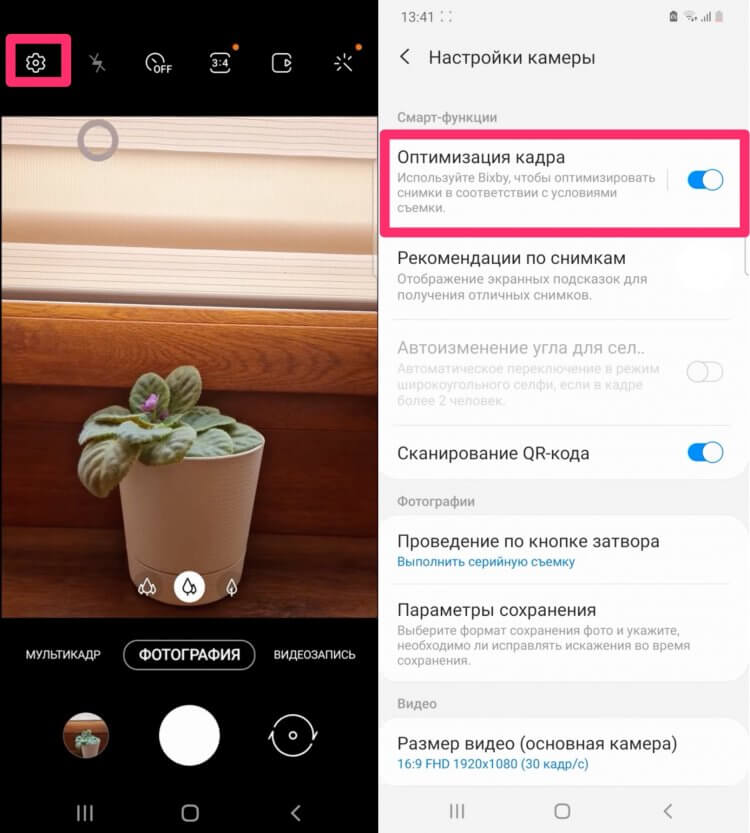
Обязательно включите эту настройку на своем смартфоне.
Учтите, что далеко не все смартфоны Samsung поддерживают Оптимизацию кадра. Функция доступна начиная с Galaxy S9, Galaxy Note 9 и большинство моделей серии A, начиная с 2019 года. Насчет остальных моделей сказать не ручаюсь.
Сканирование QR-кода на Cамсунге
Многие, наверное, знают, что все смартфоны с Android 10 и выше поддерживают автоматическое считывание QR-кода. Теперь вам не нужно скачивать сторонние приложения типа QR-Scanner, достаточно лишь навести камеру телефона на QR-код и получить готовую ссылку.
При этом некоторые пользователи сообщают, что эта функция на их Самсунге не работает. Предлагаю активировать считывание QR-кодов в Настройках и раз и навсегда забыть об этой проблеме:
- Откройте приложение Камера на своем Самсунге.
- Далее нажмите на иконку шестеренки в левом верхнем углу.
- Включить тумблер напротив Сканирование QR-кода.
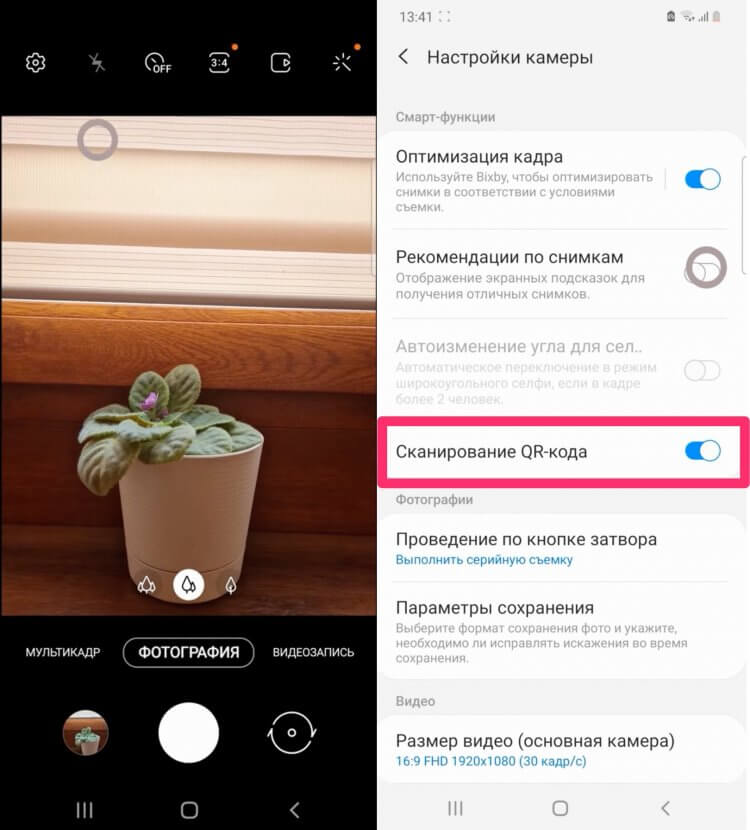
Умоляю, прекратите скачивать приложения для считывания QR-кодов!
Не хватает памяти на телефоне Samsung
Одна из самых крутых функций современных смартфонов — сохранение фото в HEIF. Изображения в этом формате весят гораздо меньше чем в привычном JPEG, за счет чего можно всерьез сэкономить пространство на своем смартфоне. Они ничем не уступают привычному JPEG, за исключением одного нюанса, который легко нивелируется настройками в галерее.
Хотите уменьшить размер фото и видео на Самсунге? Рассказываем, как быстро это сделать:
- Откройте приложение Камера на своем Самсунге.
- Далее нажмите на иконку шестеренки в левом верхнем углу.
- Перейдите в раздел Форматы снимков и кликнете по пункту Снимки с высокоэфф. кодированием.
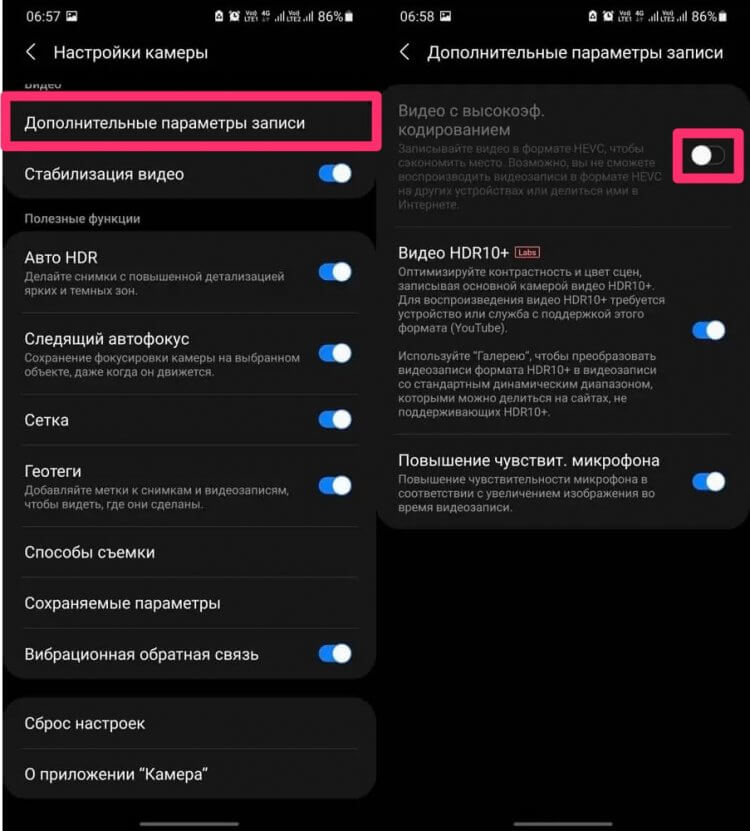
Экономьте пространство с помощью формата HEIF.
Обратите внимание, прямо в этом меню настроек Samsung вас предупреждает, что некоторые веб-сайты и приложения не поддерживают это формат. В 2022 году таких программ минимум, а если и встречаются, вы всегда можете перевести HEIF в JPEG при отправке:
- Откройте Галерею на своем Samsung.
- Нажмите на три точки в правом верхнем углу, перейдите в Настройки.
- В параметрах галереи найдите пункт Конвертировать HEIF при отправке.
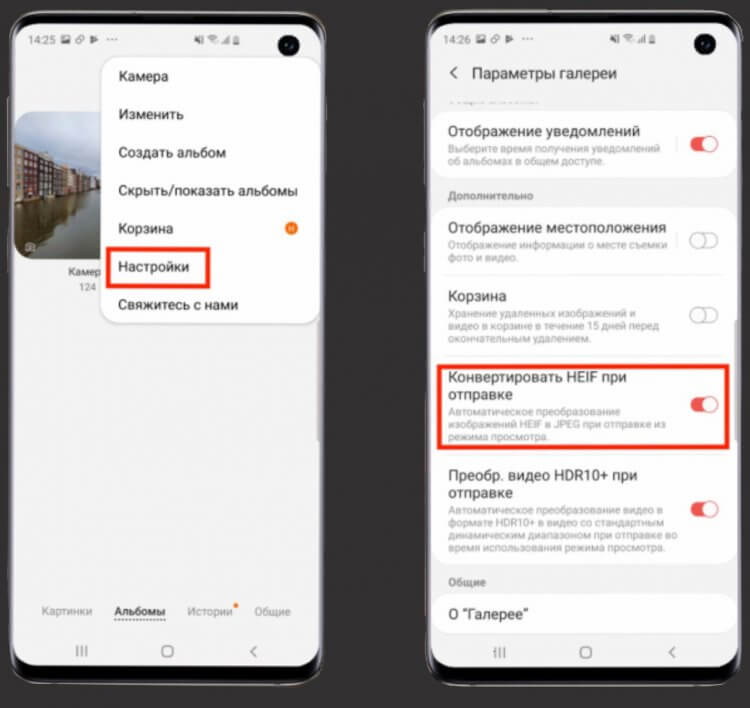
Вот так можно быстро конвертировать все фото в JPEG прямо в Галерее.
Готово, теперь при отправке любого изображения все фотографии в автоматическом режиме будут переводиться в JPEG. В итоге и костылей никаких, и место на смартфоне освободилось.
❗️ПОДПИСЫВАЙСЯ НА КАНАЛ СУНДУК АЛИБАБЫ. ТАМ ТОЛЬКО САМЫЕ ЛУЧШИЕ ТОВАРЫ С АЛИЭКСПРЕСС❗️
Как включить стабилизацию на Самсунге
Большинство современных смартфонов имеют функцию стабилизации кадра. Она нужна за тем, чтобы снизить тряску изображения, когда вы передвигаетесь с камерой в процессе съемки видео.
Стабилизация бывает оптическая и цифровая. Первая работает за счет перемещения самой матрицы на небольшое расстояние, за счет чего и удается добиться эффекта гашения вибраций при съемке. Цифровая стабилизация обычно устанавливается в смартфонах подешевле и работает исключительно благодаря программным алгоритмам. О том, какая из них установлена в вашем смартфоне, можете посмотреть в характеристиках вашего устройства.
Чтобы активировать стабилизацию на смартфонах Самсунг, вам необходимо:
- Открыть Настройки вашего смартфона Самсунг.
- Пролистать меню и перейти в раздел Камера.
- Активировать тумблер напротив пункта Стабилизация видео.
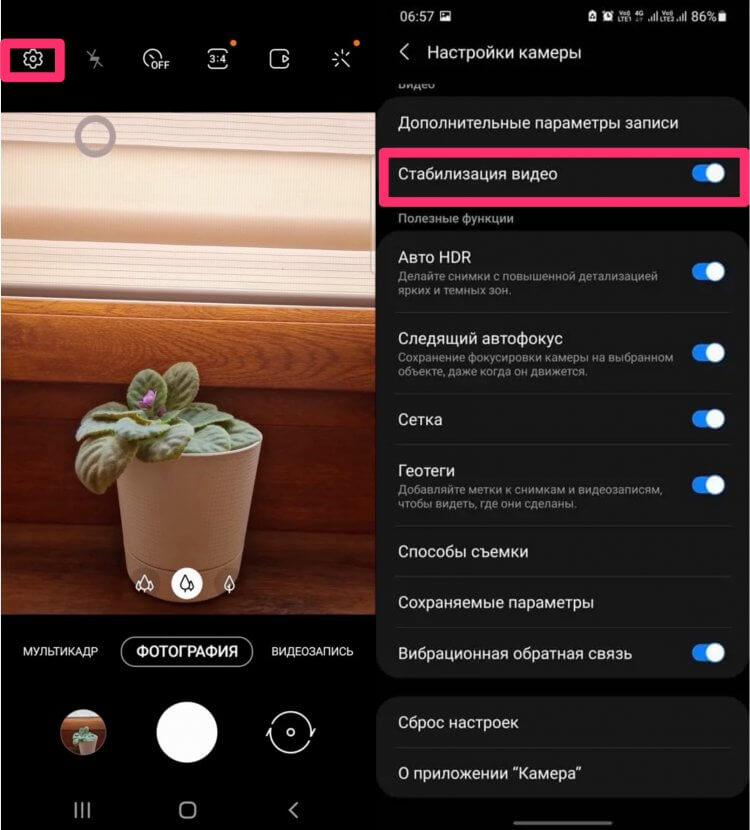
Стабилизация видео помогает сделать ролики более-менее сносными.
Как включить следящий автофокус Samsung
Один из главных советов, которые можно дать начинающему мобильному фотографу — разобраться с автофокусом на смартфоне. Чтобы кадры получались чуточку лучше, вам достаточно во время съемки нажать на объект, который вы хотите сфотографировать. И здесь есть одна маленькая проблемка.
Как только вы наводите на объект фотографии и слегка дергаете рукой, фокус теряется. Чтобы этого избежать, инженеры Самсунг разработали специальную фишку, благодаря которой смартфон будет следить за объектом, и вам не придется нажимать на экран по несколько раз.
Чтобы включить следящий автофокус на Самсунге, следуйте инструкции:
- Откройте приложение Камеры.
- Далее нажмите на иконку шестеренки в левом углу.
- Найдите раздел Общие, включите тумблер напротив пункта Следящий автофокус.
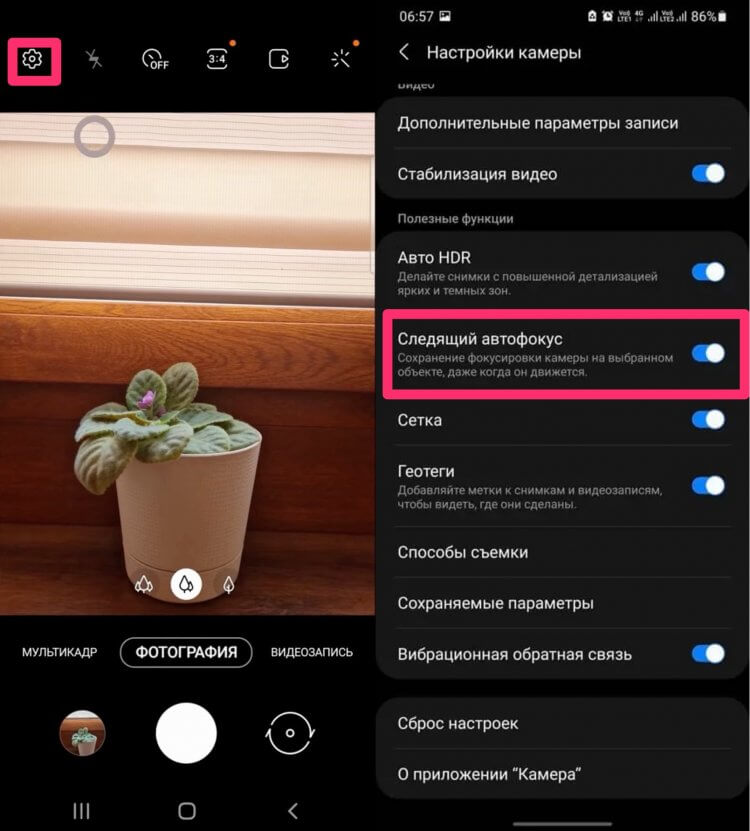
Следящий автофокус активировать обязательно.
Друзья, скажите, каким приложением Камеры пользуетесь вы? Скачиваете себе Google Camera или предпочитаете не париться и пользуетесь тем, что есть? Буду ждать обратной связи в нашем Телеграм-чате или в комментариях ниже.

Теги
- Samsung Galaxy
- Новичкам в Android
- Смартфоны Samsung
Как снять селфи без рук на смартфоне Samsung.

Селфи (с англ. selfie, от «self» — сам, себя) — это разновидность автопортрета, созданного с помощью лицевой камеры смартфона. Поскольку селфи чаще всего выполняется с расстояния вытянутой руки, держащей аппарат, поэтому все изображения на таком фото имеют определённый ракурс. Но с появлением «лицевых» камер на смартфонах, которые позволяют делать автопортрет с вытянутой руки, неожиданно для многих такие фотографии начали широко распространяться по всем социальным сетям.
Оказалось, что все фотографии с селфи имеют непринуждённый и естественный вид самих авторов, что очень ценно для передачи настоящих эмоций жизни.
Теперь фотографии с селфи стали одним из самых популярных разделов социальны сетей, и особенно в Instagram. Инстаграм — это сервис, позволяющий легко и удобно снимать креативные фото и видео, и делиться ими с друзьями и родственниками.
Более того, с помощью таких непринуждённых снимков можно формировать очень интересные фотоотчёты о своих путешествиях, либо делать кадры об интересном событии, свидетелем которого Вы стали. Для этого достаточно при съёмке захватить в качестве фона часть окружающей среды, например, Красную площадь или панораму небоскрёбов города с крыши здания.
Но необходимость при каждой съёмке нажимать вытянутой рукой на экранную кнопку «Пуск» камеры смартфона вызывает определённые неудобства и трудность в формировании красивого выверенного кадра.
А как сделать снимки селфи не нажимая на кнопку «Пуск» на смартфоне Samsung?
Оказалось, что производители смартфонов Samsung предусмотрели на своих современных гаджетах такую возможность, задействовав Искусственный Интеллект (ИИ) смартфона, который осуществляет автоматический снимок по вашей команде либо голосом, либо распознав специальный «жест». И таких способов оказалось несколько — выбирай самый удобный вариант:
Далее мы опишем два основных варианта производства снимков селфи не нажимая на кнопку камеры, то есть «без рук» на примере редакционного смартфона Samsung Galaxy A50 c ОС Android 10.
Инструкция по настройке и съёмке селфи «без рук» на смартфоне Samsung
1 способ: С помощью жестов.
1. Включаем камеру для съёмки.
2. Включаем режим съёмки «селфи» активировав камеру на лицевой стороне смартфона.

3. После этого нажимаем на кнопку «Настройки камеры» в виде «Шестерёнки» в верхней части экрана.

4. Далее открываем подраздел «Способы съёмки».

5. Теперь включаем переключатель пункта «Показ ладони».
 Скрин №4 – включить переключатель пункта «Показ ладони».
6. Сама съёмка происходит автоматически после того, когда Вы «жестом» обозначите начало съёмки селфи. Для этого нужно камере смартфона показать свою раскрытую ладонь. Искусственный Интеллект (ИИ) смартфон «распознает» вашу ладонь и после этого на экране появится значок в виде кружка и начнётся 3-х секундный отсчёт до автоматической съёмки кадра.
По истечении 3-х секунд камера сделает снимок.
Всё, снимок осуществлён без нажатия кнопки «Пуск».
2 способ: При произнесении ключевых слов.
Настройка этого способа очень похожа на первый случай. Только для его осуществления в подразделе «Способы съёмки» Настроек камеры нужно включить уже другой пункт – пункт «Управление голосом».
После этого для автоматической съёмки кадра Искусственный Интеллект (ИИ) телефона будет ждать от Вас произнесения специальной голосовой команды: «Сфотографировать», «Снять», «Улыбнитесь» или «Снимаю».
А для начала записи видео – команду «Запись видео».
Для того чтобы настроить камеру на съёмку без рук при произнесении ключевых слов, нужно в подразделе «Способы съёмки» включить переключатель пункта «Управление голосом».


И как только вы во время съемки произнесёте одно из ключевых слов, например «Снимаю», камера телефона сфотографирует Вас автоматически на селфи камеру.
Применение такого способа очень сильно облегчает процесс съёмки, так как теперь уже ненужно тянуться рукой до заветной кнопки «Пуск», достаточно навести камеру на красивый ракурс и произнести ключевое слово «Снять».
Как подключить монопод к Samsung смартфону или планшету

Монопод — новый гаджет, который позволяет делать безопасные селфи, совместные семейные фото и интересные фото и видео, которые невозможно сделать руками. Он очень удобен в путешествиях, т.к. занимает мало места. Достоинства монопода очевидны и бесспорны, поэтому к покупке палки для селфи для вашего самсунг смартфона или планшета, нужно подходить обстоятельно. И, несмотря на кажущуюся простоту, моноподом нужно научится пользоваться.
Выбираем монопод для Samsung смартфона.
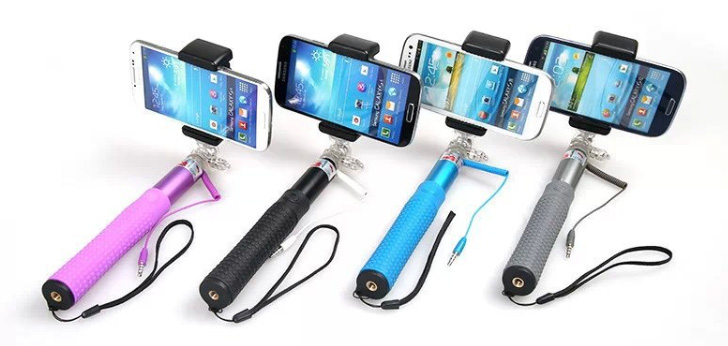
Обратите внимание на модели Селфи Pro — Yunteng 1288, Селфи Кинг — Dispho, Селфи Хит — Selftimer У этих моделей селфистик моноподов три Bluetooth кнопки: «Съёмка», «Zoom + (Приблизить)», «Zoom – (Отдалить)». На Самсунг все эти кнопки будут работать, в отличии от iPhone. На iPhone срабатывает только кнопка «Съёмка». Но и модели Селфи Микс Z07-1, Селфи Тревэл RK90-E и Селфи Star — KJStar или Селфи Стар Мини (у нас оригинальные KJStar), будут отлично работать с Samsung смартфоном. Покупать монопод нужно в проверенных, заслуживших хорошую репутацию магазинах.
Сейчас участились случаи продажи неисправных палок для Селфи. К тому же, если продавец уверяет, что их моноподы работают с любыми моделями телефонов, смартфонов и проблем не бывает, скорее всего это обман. С подключением проводных моноподов могут возникнуть проблемы на многих Андроид смартфонах.
Съемка при нажатии на кнопку громкости.
К сожалению, не все модели Самсунг смартфонов распознают монопод (палку для селфи) в стандартной камере. В настройках камеры поищите «Съемка при нажатии на кнопку громкости», если у вас есть такой пункт, то вам повезло и есть шанс что стандартная камера будет снимать от монопода. Если нет, то установите стороннюю программу которая умеет это делать. Например, нашу программу «Selfishop Camera» которая умеет распознавать любые моноподы.
Итак, у вас телефон Samsung и вы купили монопод. Установите на своём телефоне смартфоне программу Selfishop camera. В стандартной программе «Фотокамера» Samsung монопод может не работать.
Подключаем проводной монопод к Самсунг смартфону.
Подключите провод селфистик монопода через гнездо для наушников 3.5мм к смартфону или планшету. Если на верхней панели телефона, возле уровня зарядки батареи телефона, появилась иконка «Гарнитура«, то вы успешно подсоединили монопод к Samsung. Запускайте программу Selfishop camera, заходите в «Настройки» (верхний правый угол экрана), выбираете «Помощник подключения монопода».
- Первый шаг в «Помощнике подключения монопода». Нажмите внизу экрана кнопку «Далее». Вы уже подсоединили монопод к Samsung.
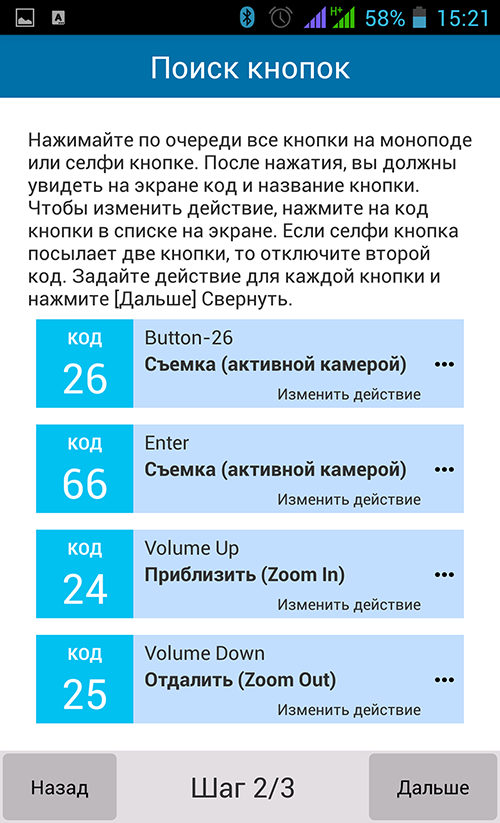
- Второй шаг. Нажмите кнопку на моноподе. На экране появится код кнопки. Например: код 88 или другой код. Это хорошо, монопод успешно подключен к Samsung смартфону.
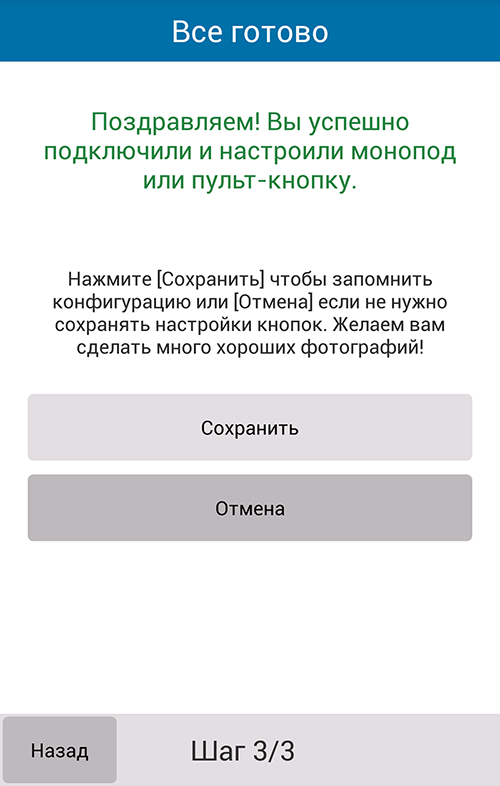
- Шаг три. Сохраняются настройки. Поздравляем! Делайте фото с Selfishop camera.
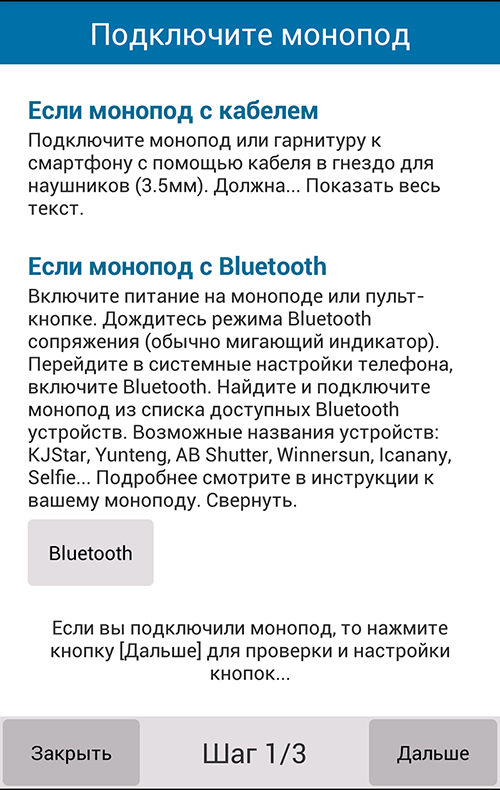
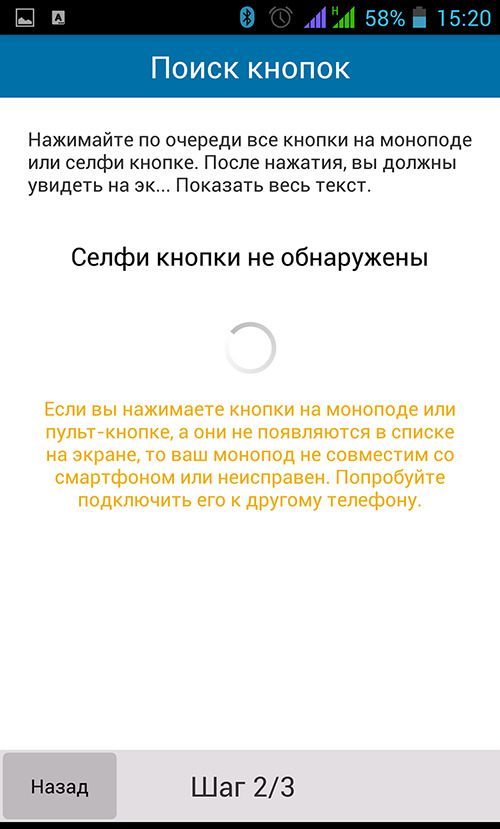
Проблемы при подключении монопода к самсунг смартфону
Если при подключении проводного selfiestick монопода у вас на верхней панели появилась иконка «Наушники», или появилась иконка «Гарнитура», но через 2-5 секунды превратилась в иконку «Наушники», то этот монопод скорее всего работать с данным аппаратом Samsung не будет. Возможно он технически несовместим с вашим смартфоном и это пока не решаемая проблема. Для окончательной проверки, запустите Selfishop camera. Зайдите в «Настройки» (верхний правый угол экрана), и запустите «Помощник подключения монопода«.
- Шаг первый. Нажмите внизу экрана кнопку «Далее». Вы уже подключили монопод к Samsung.
- Шаг второй. Нажмите кнопку на моноподе. Если на экране телефона не появилась надпись «код 88», или другой код, а осталась надпись «Кнопка не обнаружена», значит данный монопод не совместим с вашим телефоном Samsung. Увы, это проблема пока не решена. Дело в технической несовместимости смартфона и проводного монопода. Никакая программа в таком случае не поможет. Можете попробовать другие программы, но только зря потеряете время.

Самый быстрый способ определения
совместимости проводного монопода — по иконке.
Иконка гарнитуры — совместим, иконка наушников — не совместим.
Что делать если проводной монопод не подключился.
Вернуть проводной монопод продавцу, и обменять на палку для селфи с bluetooth кнопкой или кнопкой-пультом. селфистик Монопод с блютуз соединением должен будет подключился без проблем. Если вернуть и обменять монопод невозможно, не расстраивайтесь! Купите у нас отдельную блютуз кнопку-пульт и у вас будет полноценный монопод. Только шнур будет лишним, но это пустяки! Selfishop всегда рад помочь!
Совместим или не совместим?
Мы собираем статистику совместимости телефонов Самсунг с моноподами — селфи палками. На текущий момент у нас есть статистика по 410 моделям смартфонов Samsung.
Топ 10 совместимых Самсунг смартфонов с моноподами
Совместимые Самсунг смартфоны с моноподами. Эти модели будут работать с моноподами:
- Samsung Galaxy S3 (GT-I9300)
- Samsung Galaxy Grand Prime (SM-G530H)
- Samsung Galaxy S4 (GT-I9505)
- Samsung Galaxy S3 Mini (GT-I8190)
- Samsung Galaxy Grand Duos (GT-I9082)
- Samsung Galaxy S3 Neo (GT-I9301I)
- Samsung Galaxy S5 (SM-G900F)
- Samsung Galaxy Note3 (SM-N9005)
- Samsung Galaxy S6 (SM-G920F)
- Samsung Galaxy J7 (SM-J700M)
Топ не совместимых Самсунг смартфонов с моноподами
А вот эти модели не совместимы с моноподами. Если вы обладатель данной модели, и хотите подключить селфи палку, то вам не повезло:
Подключение Bluetooth селфистик монопода к смартфону Самсунг.
Подключение монопода с Bluetooth кнопкой к телефону (Селфи Pro — Yunteng 1288, Селфи Микс — Z07-1, Селфи Кинг — Dispho, Селфи Хит — Selftimer, Селфи Star — KJStar) смартфону Samsung. Хорошая новость в том, что с bluetooth соединением обычно не бывает проблем. Проблемы возникают, если монопод сломан.
Если вы купили монопод у нас, то магазин Selfishop обменяет вам монопод, если он не исправен.
Итак, у вас монопод с блютуз кнопкой. Bluetooth кнопки бывают встроенные в ручку монопода и отдельные пульт-кнопки. Селфи-кнопки работают от батареек, поэтому их можно проверить сразу при получении. Пульт со встроенной блютуз кнопкой нужно зарядить 30-50 минут перед эксплуатацией.
Приступаем непосредственно к подключению. Сначала включаем питание bluetooth кнопки на пульте или на моноподе перключателем on/off (Селфи Микс, Селфи Pro, Селфи Star), либо долгим нажатием кнопки питания (Селфи Хит, Селфи Кинг). Зависит от модели. После включения питания, лампочка-индикатор загорится и через секунду начнёт мигать. Если лампочка не загорелась, монопод разряжен или сломан. Звоните продавцу и попробуйте обменять его.
Bluetooth кнопка включена, индикатор мигает. Теперь активируйте на телефоне bluetooth, в настройках блютуз запустите «Поиск устройств». Телефон будет несколько секунд искать монопод. Когда на экране телефона смартфона Samsung появится название монопода:
нажмите на название монопода. Под названием монопода появится слово «Сопряжение».
Затем запускаете программу Selfishop camera, нажимаете кнопку съёмки и делаете кадр. Поздравляет с первым успешным кадром! Пользуйтесь моноподами!
Как правило, Bluetooth моноподы посылают стандартные коды: 66, 24, 25. И наша программа на них настроена. Но если ваш монопод посылает другие коды, то в настройках программы вы можете установить свои коды.
Список совместимых моделей Самсунг смартфонов с которыми работают моноподы.
Если у вас есть успешный или не очень опыт подключения монопода палки для селфи к Самсунг телефону, то в комментариях можете указать модель и результат. Это поможет нам составить список совместимых моделей, и другим пользователям с аналогичными моделями.
Как сделать селфи без помощи рук на вашем смартфоне

Советы
На чтение 4 мин Просмотров 7.8к. Опубликовано 20.03.2020
У многих из нас бывала такая ситуация: вы берете смартфон, очень сильно вытягиваете руку и хотите втиснуть себя и всех ваших друзей в кадр. Но как только вы добились наилучшего позиционирования, возникает следующая проблема: как добраться до кнопки спуска?
Чтобы смартфон не выпал из вашей руки, мы покажем вам, как можно делать селфи без помощи рук.
Селфи без рук на устройствах Huawei
Смартфоны Huawei предлагают множество возможностей для селфи, а также фотографий с основной камеры без физического нажатия кнопки спуска затвора. В настройках камеры вы найдете такие варианты:
- Фото с улыбкой;
- Управление жестами;
- Управление голосом: «сыр» как триггерное слово.
Распознавание улыбки и речи работает хорошо и срабатывает надежно, но жест рукой иногда терпит неудачу по неизвестным причинам. Если не настроено иначе, ваш Huawei немедленно запустит режим селфи, если увидит один из параметров как выбранный. Поэтому, если вы стоите перед камерой для селфи с четырьмя своими друзьями или родственниками и используете один из элементов-триггеров, вы можете ожидать несколько снимков одновременно. А все потому, что каждая узнаваемая улыбка будет
причиной создания фото. Из обилия селфи-снимков вы можете выбрать лучший впоследствии.

Селфи без рук на устройствах Samsung
Вы найдете похожие варианты и на смартфонах Samsung. Голосовое управление может даже различать фото и видео, поэтому оно будет напрямую запускать запись видео, если вы этого хотите. Если вы запустите селфи жестом ладони, смартфон Samsung будет ждать еще две секунды. Вы можете перетащить руку из области изображения в кадр, чтобы активировать снимок.

Как правило, телефоны Samsung обходятся без ошибочного распознавания улыбки. Вместо этого они предлагает две дополнительные опции: на устройствах Galaxy-S и Note вы можете использовать пульсометр на задней панели в качестве триггера. И на всех устройствах вы можете разместить дополнительную кнопку разблокировки в любом месте экрана. Возможно, вы сможете найти место, где вы можете надежно удерживать свой смартфон, нажимая клавишу триггера.
Селфи одной рукой на всех смартфонах
Возможно, на вашем смартфоне нет хитрых программных трюков, подобных тем, что показаны выше. Тем не менее, существуют более удобные способы запуска селфи, чем с неудачно расположенной клавишей. Почти все производители настроили кнопки громкости как физические триггер-клавиши. К слову, большую часть времени вы можете использовать клавишу уменьшения громкости для активации камеры в режиме селфи. На некоторых устройствах вы даже можете настроить одну качельку громкости для
фотографирования, а другую – для записи видео.
Альтернативы
Селфи-таймер
Смартфоны очень многих производителей также предлагают функцию таймера для спуска затвора. Таким образом, вы можете нажать кнопку и у вас будет в запасе две или пять секунд, чтобы настроить камеру для идеального селфи. Увы, но этот способ не слишком идеален, так как при нем редко бывает точное срабатывание затвора камеры в плане времени. Для оптимальных результатов вам понадобится немного практики.

Аксессуары для селфи
Селфи-палки были очень популярны в 2014 году. Их функциональные возможности были в значительной степени основаны на вышеупомянутой специальной функции, которая почти у всех производителей смартфонов отвечает за настройку клавиш громкости как триггер-элемента. Селфи-палки просто подключались к USB-порту смартфонов и делали вид, что нажимают эту кнопку.
В наши дни новые смартфоны больше не имеют специального штекера. Селфи-палки такого дизайна уже считаются устаревшими (что-то вроде электронного «мусора»). Есть также палки с Bluetooth, которые по-прежнему работают с современными смартфонами.
А у вас всегда получаются идеальные селфи без использования рук? Расскажите нам о вашем опыте в комментариях.