
Как создать конференцию в zoom пошаговая инструкция на компьютере и пригласить участников
Google Meet позволяет легко и быстро организовать защищенную видеоконференцию. Чтобы присоединиться к ней, воспользуйтесь любым современным браузером или установите приложение.
Что такое видеоконференции
С помощью видеоконференций пользователи могут удаленно общаться через различные платформы, устройства и экраны. В конференции могут участвовать одновременно несколько человек из разных мест, если у них есть стабильное соединение с интернетом. Это ещё один удобный способ поделиться новостями с работы или из личной жизни.
Видеоконференции корпоративного уровня доступны всем, у кого есть Google Meet. Любой пользователь с аккаунтом Google может провести видеовстречу с участием до 100 человек и продолжительностью до 60 минут.
Платный тарифный план Google Workspace позволяет компаниям, учебным заведениям и другим организациям использовать расширенные функции, в частности проведение встреч с участием до 500 внутренних и внешних пользователей и трансляции в домене для 100 000 зрителей, которые перешли на Google Workspace.
Мы объединяем Google Meet и Duo в одно решение для безопасных видеоконференций
Теперь в приложении Duo будут доступны функции Google Meet. Кроме обычных видеовызовов, пользователи смогут проводить видеоконференции и мгновенно выходить на связь с одним собеседником или несколькими одновременно.
Позже в этом году приложение Duo будет объединено с сервисом Google Meet, который станет нашим единым бесплатным решением для видеосвязи во всех продуктах Google.
Как создать конференцию в Microsoft Teams
Конференциями в Microsoft Teams называются собрания (реже – встречи). Их суть в том, что большое количество пользователей может собраться одновременно в групповом звонке, где имеется текстовый и голосовой чат, а также видеосвязь. Данная функция становится доступной сразу же после регистрации аккаунта в системе. По ходу статьи мы разберемся, как создать встречу в Тимс и пригласить туда участников. Давайте остановимся на этих вопросах более подробно.
Руководство по организации собрания
Данная возможность доступна как в программе для компьютера, так и в мобильном приложении. Поэтому материал разделен на две больших категории. Переходите сразу же к той, которая вам подходит.
Руководство для ПК
В главном окне программы MS Teams есть блок с вкладками (левый край). В нем откройте вкладку «Собрания». А затем кликните по кнопке «Начать…».Далее, введите имя для встречи в верхнем текстовом поле. Ниже есть два ползунка для отключения камеры и микрофона. По желанию сдвиньте их, в дальнейшем такая возможность тоже будет, так что это не так важно. И в конце нажмите пункт «Присоединиться сейчас».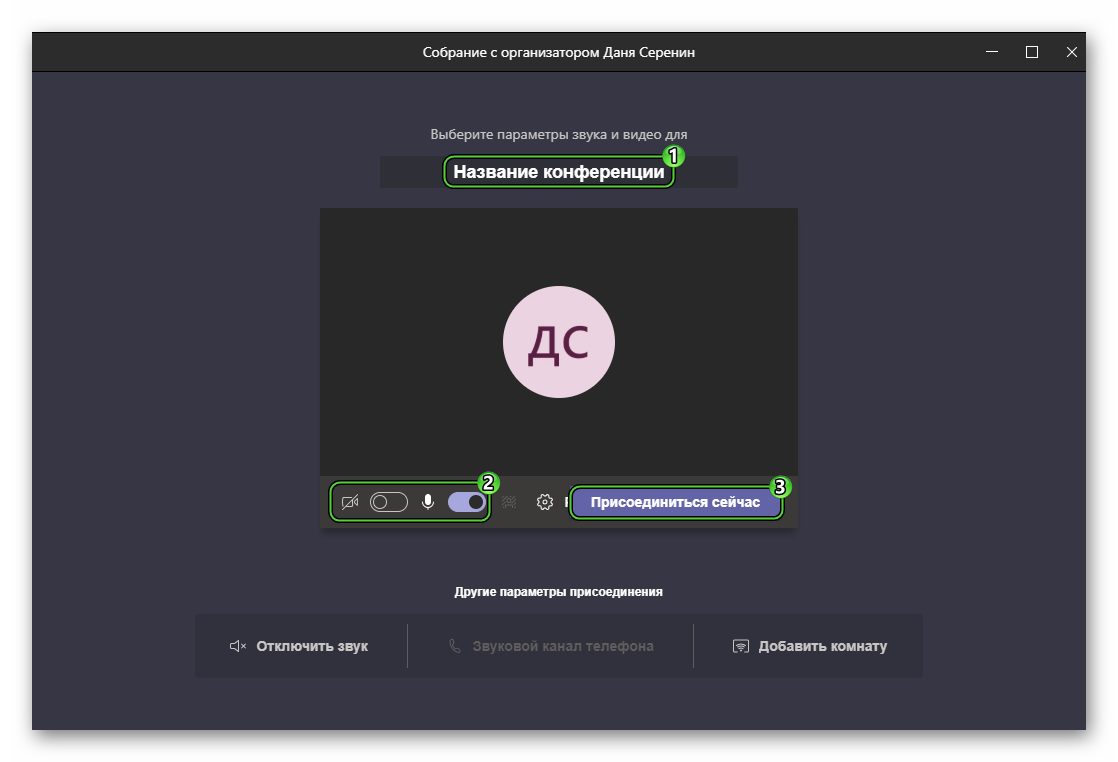
В результате встреча запустится, а вам остается только разослать приглашения. Добавить новых участников можно двумя способами:
- С помощью специальной ссылки-приглашения.
- Напрямую, если человек состоит в той же организации.
Инструкция для первого способа:
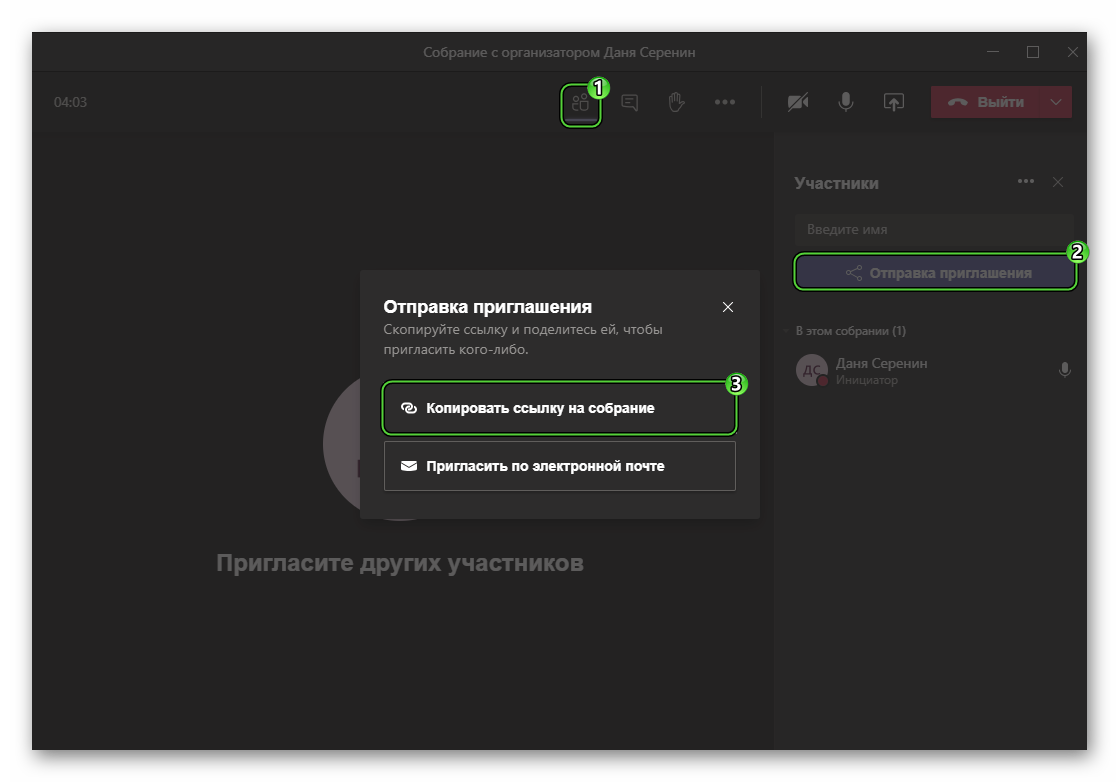
- Щелкните мышкой на значок «Показать участников» под указанным ранее названием.
- В боковом меню нажмите на «Отправка приглашения».
- Выберите пункт «Копировать ссылку на собрание».
- Отправьте скопированную ссылку другому человеку, например, через мессенджер, электронную почту и т. д.
- Дождитесь его авторизации и разрешите вход.
Процесс входа с помощью такого приглашения мы разбирали здесь.
Инструкция для второго способа:
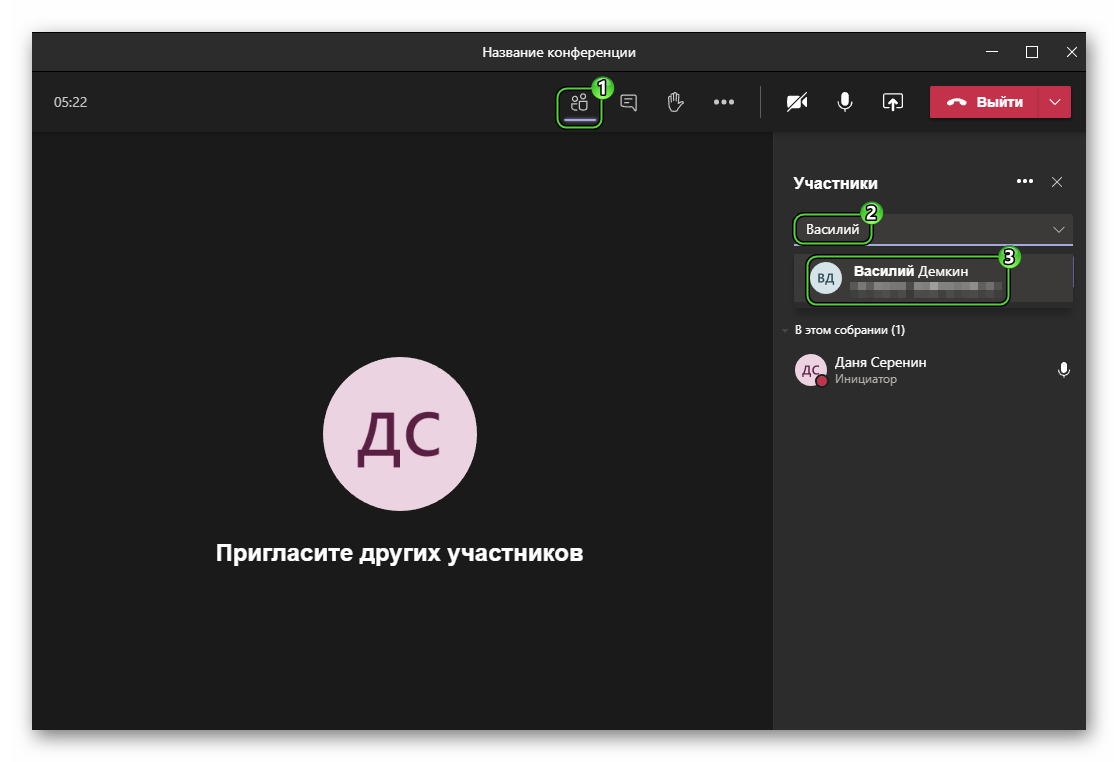
- Опять же откройте боковое меню с участниками.
- В текстовое поле введите имя пользователя, который состоит в вашей организации.
- Кликните по подходящей записи в появившейся подсказке.
- Дождитесь его согласия.
Описанные действия подходят не только для программы на компьютере, но и для веб-версии Тимс.
Руководство для мобильных устройств
Создать собрание в Microsoft Teams на смартфоне или планшете получится следующим образом:
- Откройте мобильное приложение.
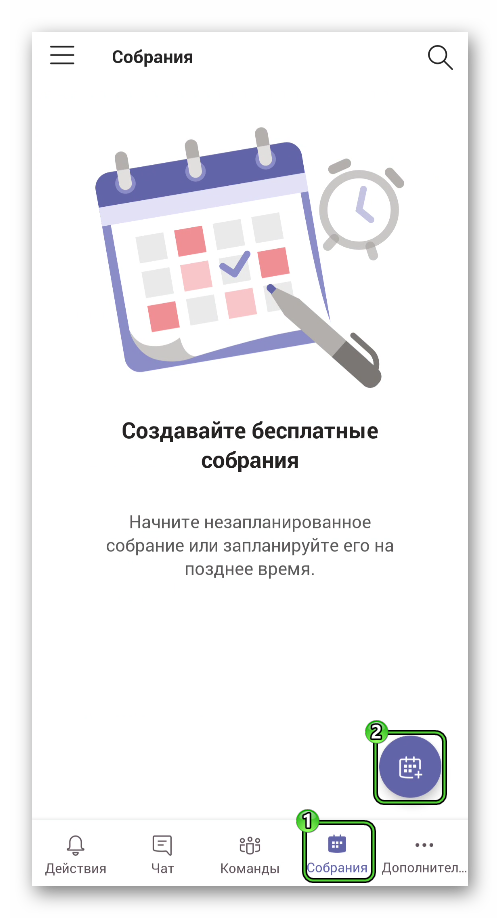
- Перейдите к соответствующей вкладке на нижней панели.
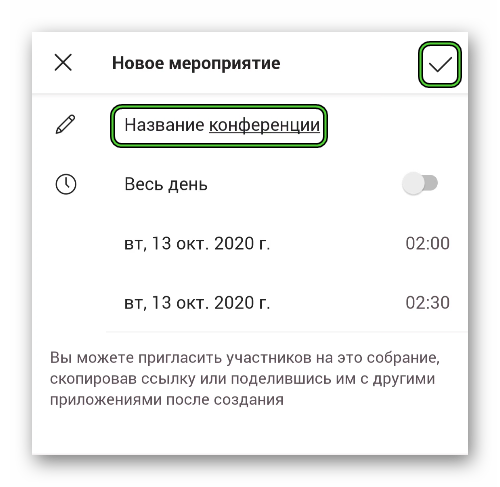
- Тапните на значок календаря в фиолетовой обводке.
- В верхнюю текстовую графу введите имя для предстоящей конференции.
- Время проведения менять не нужно.
- Нажмите на «галочку» в верхнем правом углу.
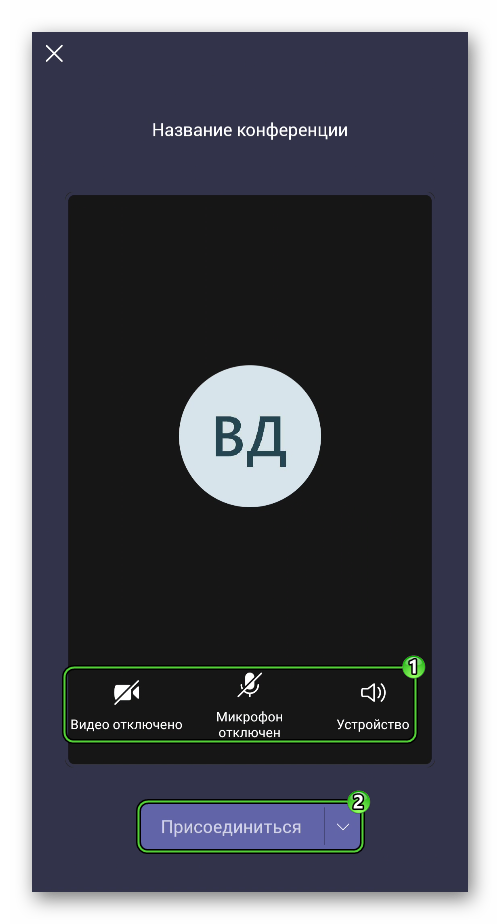
- На новой странице тапните по кнопке «Присоединиться».
- Настройте отображение камеры, слышимость микрофона и звука устройства с помощью характерных иконок.
- Подтвердите создание с помощью кнопки ниже.
Теперь остается пригласить в конференцию других пользователей. В отличие от предыдущего случая, сделать это получится только одним способом – через специальную ссылку. Разберем его более подробно.
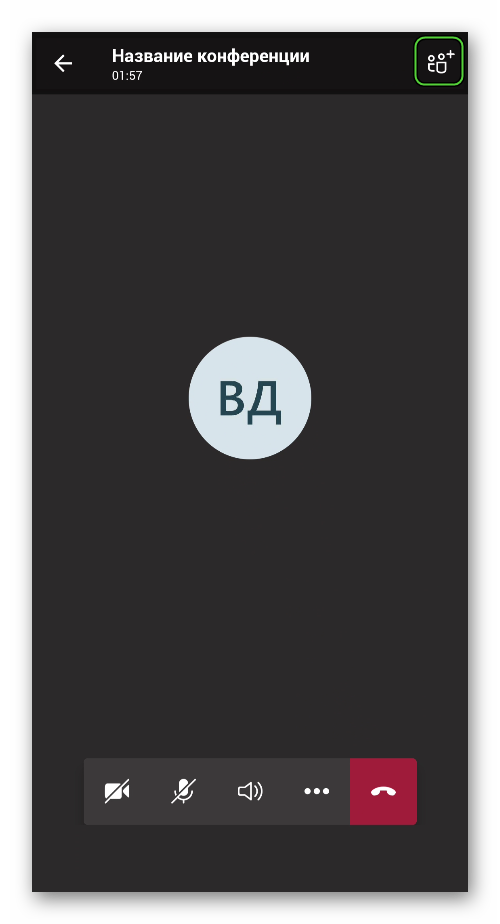
- Вызовите элементы управления, нажав на экран встречи.
- Далее, тапните на иконку с человеческими силуэтами в правом верхнем углу.
- На странице «Участники собрания» нажмите кнопку «Поделиться».
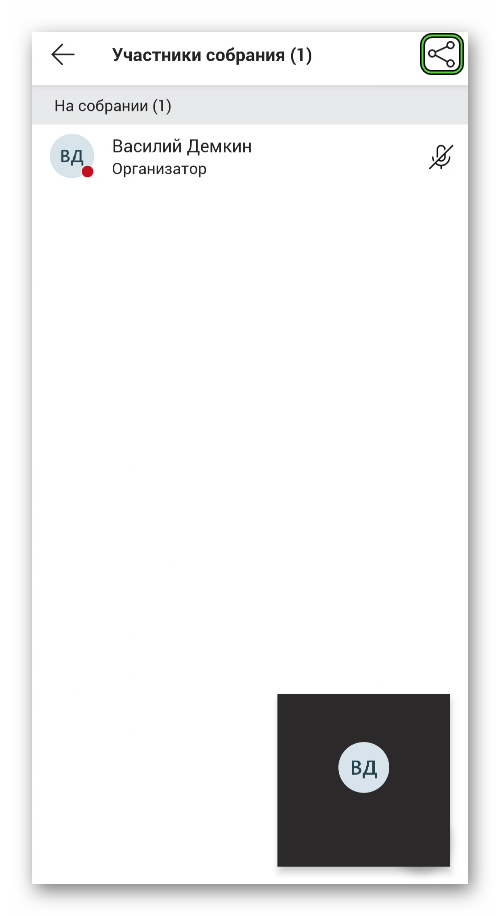
Теперь выберите удобное приложение для отправки приглашения, затем укажите нужного пользователя и подтвердите пересылку сообщения. Ну или воспользуйтесь вариантом «Скопировать», чтобы получить нужную ссылку и отправьте ее человеку самостоятельно любым удобным способом: через мессенджер, социальную сеть, электронную почту и т. д.
Инструкция по подключению с помощью такой ссылки описана здесь.
Как пользоваться Zoom: установка, настройка, создание конференции и работа

Здравствуйте, друзья!
В условиях карантина многих сотрудников пришлось перевести на удаленную работу. Встал вопрос, как проводить совещания на расстоянии. Для видеоконфернеций есть специальные сервисы, например, Zoom. В статье очень подробно разбираемся, что это за сервис и как им пользоваться.
Что такое онлайн-платформа Zoom и для чего она нужна
- видеоконференции с участием до 1 000 человек;
- поддержка HD качества;
- до 49 видео на экране;
- коллективный чат;
- виртуальные фоны для участников;
- сквозное шифрование конференции;
- функция перевода участника в режим ожидания;
- запись конференций на локальное устройство или в облако;
- поддержка запуска конференций через Outlook, Gmail или iCal;
- возможность выходить на связь с мобильного устройства.
Один из главных плюсов программы – наличие бесплатного тарифа. На нем можно подключить до 100 человек на конференцию, длительность встречи не более 40 минут. Если это не групповая конференция, а звонок между двумя людьми – можно общаться неограниченное время. Также нет ограничений на количество конференций.
На платных тарифах можно снять эти лимиты + добавляется возможность записи конференции и сохранения ее в облако. Для Zoom есть свой магазин приложений и расширений, которые можно интегрировать в сервис.
Как скачать, установить и зарегистрироваться в Zoom: пошаговая инструкция.
На компьютер
Заходим на сайт Zoom, нажимаем на кнопку «Зарегистрируйтесь бесплатно» или «Бесплатная регистрация».
Вводим адрес электронной почты, нажимаем «Регистрация». Можно авторизоваться через почту Google или аккаунт на Facebook.
На почту придет письмо с ссылкой на подтверждение аккаунта. Кликаем по ней, чтобы подтвердить регистрацию.
Затем нас просят ввести имя, фамилию и придумать пароль. Заполняем, жмем «Продолжить».
Можно сразу ввести адреса коллег – им на почту придет предложение зарегистрироваться в сервисе. Можно пропустить этот шаг.
Далее появляется предложение начать тестовую конференцию, для этого жмем по ссылке или на кнопку «Начать конференцию сейчас». Этот шаг можно тоже пропустить – жмем «Перейти к моей учетной записи».
Сервисом можно пользоваться на сайте Zoom, но лучше скачать версию для ПК – так вы не пропустите входящие сообщения в чате и вызов на конференцию. Да и вообще так удобнее.
Нужно перейти в центр загрузок, скачать и установить на компьютер клиент Zoom для конференций. После установки запускаем на компьютере и заходим под своим логином/паролем.
Для работы с десктопной версией необходимо идентифицироваться. Нажимаем на кнопку «Войти» и вводим свои данные. Можно сохранить данные, чтобы не логиниться каждый раз заново.
На телефон
Можно зарегистрироваться на сайте, а потом скачать приложение или пройти регистрацию сразу с приложения. Скачиваем Zoom из магазина приложений:
Открываем приложение, жмем «Регистрация» или «Войти в систему», где вводим свой логин/пароль.
В приложении можно начинать конференции, подключаться к чужим, планировать будущие встречи, переписываться с участниками.
Как пользоваться Zoom-видеоконференция: самое полное руководство
Рассмотрим на примере программы для ПК.
Как настроить для работы
Если вы планируете использовать Zoom ежедневно – настройте автоматический запуск программы при загрузке Windows. Для этого нужно нажать на значок шестеренки и перейти в настройки.
Далее в разделе «Общие» нужно поставить галочку возле пункта «Запускать Zoom при загрузке Windows».
Нужно сразу отрегулировать видео и звук. Заходим в соответствующие разделы.
Видео. Здесь самое главное настроить следующие параметры:
- Камера – встроенная в ноутбук или внешняя веб-камера.
- Режим HD – лучше поставить галочку для более высокого качества.
- Функция «Подправить мой внешний вид» – незначительно сглаживает видео.
Остальные галочки можно оставить по умолчанию.
Звук. Нужно проверить подключение и настройки динамиков и микрофона. Можно настроить свою громкость для программы или оставить галочку напротив пункта «Автоматически регулировать громкость».
Контакты. Для добавления контактов заходим в соответствующий раздел и жмем плюсик. Затем «Добавить контакт».
Прописываем почтовый адрес человека. Ему на почту приходит предложение зарегистрироваться в Zoom или скачать приложение. Нажимаем «Добавить контакт». Он сохраняется в адресной книге.
Контакты можно разделить на группы. Также можно создать канал – это похоже на группу в Телеграме. Там можно выкладывать важную информацию, общаться или созваниваться сразу с несколькими людьми. Это очень удобно – можно создать свой канал для каждого отдела и добавить туда сотрудников этих отделов.
Как создать конференцию в Zoom
Начать конференцию можно двумя способами. Первый – запускаем программу на ПК и в главном окне нажимаем «Новая конференция».
Второй – заходим в раздел «Конференции» и нажимаем кнопку «Начать».
По умолчанию конференция запускается с видео и аудио, но можно переключиться на аудио режим без видео, для этого жмем «Войти в аудиоконференцию».
Все управление конференцией происходит на нижней панели с кнопками и боковой с участниками. Чтобы отобразить панель слушателей, нажмите «Управлять участниками». Возле этой кнопки отображается их количество. Откроется боковая колонка со всеми, кто принимает участие в конференции.
Возле каждого участника отображаются значки микрофона и камеры. Перечеркнутый значок означает, что микрофон или камера выключены. На скрине ниже видно, что камера выключена, а микрофон работает.
В процессе можно включить свою камеру или отключить звук. Это делается на нижней панели.
Совет: в настройках аккаунта укажите свою должность и отдел – другим сотрудникам будет понятно, с кем они общаются. Это делается в мобильном приложении в настройках профиля.
Приглашение участников
Когда все готово, можно приглашать участников. На будущее лучше делать запланированную конференцию и рассылать приглашения заранее.
Участников можно добавить двумя способами. Первый – вызвать прямо из конференции. Для этого жмем кнопку «Пригласить» на нижней панели.
Затем пишем емейл-адрес или выбираем людей из списка контактов. Выбранным людям придет уведомление об участии на почту или в приложение.
Напротив тех, кто онлайн высвечивается зеленый кружок, напротив тех, кто оффлайн – серый. Если человек проводит свою конференцию, напротив его имени высвечивается красная камера.
Второй способ – нажать кнопку «Пригласить» на нижней панели, затем скопировать ссылку на конференцию и прислать ее в выбранный мессенджер, например, в Телеграм.
Для запланированной встречи тоже сразу формируется своя ссылка, которую можно найти под конкретной конференцией.
После окончания конференции нажимаем на нижней панели «Завершить конференцию».
Можно завершить ее для всех или выйти самому, предварительно назначив человека, который закончит выступление за вас.
Как подключиться к чужой конференции
Участнику, которому выслали приглашение, придет ссылка на почту, в выбранный вами мессенджер или уведомлением в приложении Zoom. Соответственно, ему нужно нажать на ссылку, чтобы попасть на конференцию.
Если вам звонят в приложении, чтобы ответить нажмите «Принять». Или «Отклонить», если не можете принять звонок. Это функция похожа на звонок другу в Скайп.
Участник чужой конференции может отключать/включать свою камеру и микрофон, писать в общем чате и запросить у организатора возможность записи.
Как запланировать встречу
Планировщик встреч находится на главной странице приложения.
Какие здесь настройки:
- Тема конференции, дата и время.
- Идентификатор конференции – можно использовать свой персональный или создавать автоматически.
- Пароль – если эта функция включена, то для доступа к конференции участникам понадобится пароль. Он приходит в уведомлении вместе с ссылкой на конференцию.
- Видеоизображение – здесь можно включить/отключить видео у организатора и участников конкретной встречи.
- Звук – выбираем откуда будет идти звук – с компьютера или приложения на телефоне.
- Выбираем в каком календаре отметить конференцию. Если вы и ваши сотрудники используете Гугл календарь или Outlook, то туда также придет уведомление о предстоящей встрече.
После всех настроек жмем «Запланировать».
Все запланированные встречи отображаются в главном окне приложения. Там же можно найти ссылку на конференцию (нужно нажать на 3 точки).
Как включать/отключать звук
При настройке запланированной конференции можно заранее назначить, у кого будет включенный микрофон – у организатора или у всех участников. Если вы просто создали конференцию и добавили туда участников, то по умолчанию у каждого будет звук и видео, но каждый слушатель может сам отключить у себя эти функции.
Также на боковой панели слушателей для организатора конференции есть 2 кнопки – «Выключить звук для всех» и «Включить звук для всех».
Если нужно отключить звук у конкретного участника, то напротив его имени нужно подвести мышку к микрофону и нажать «Выключить звук». Микрофон будет перечеркнут.
Обратная реакция слушателей
Эта функция позволяет получать обратную связь от участников. Например, слушатель может поднять «виртуальную руку», сказать «да» или «нет», сообщить, что ушел пить кофе. Реакции отображаются на боковой панели участников. Организатор может видеть не только ответы, но и количественное соотношение «да» и «нет». Также организатор может очистить все реакции. Участник может убрать только свою реакцию.
Видеофоны Zoom
Любой участник конференции может заменить свой фон, но для того, чтобы функция работала, оригинальный фон должен быть однотонный, желательно зеленый (хромакей).
Чтобы включить функцию, на нижней панели возле значка видео жмем на стрелку, далее «Выбрать виртуальный фон».
Нас перебрасывает в настройки, где можно выбрать или загрузить картинку для фона.
Демонстрация экрана
В Zoom есть функция демонстрации экрана. Можно показать свой рабочий стол, браузер, подключить виртуальную доску и вести на ней записи. Эта функция также находится на нижней панели и называется «Демонстрация экрана».
В ней есть несколько разделов, в которых можно выбрать, что именно мы будем показывать:
- Базовый. Это экран рабочего стола, браузер, виртуальная доска, экран телефона или запущенные на ПК приложения.
- Расширенные. Тут можно показать часть экрана, только звук ПК или съемку со второй камеры.
- Файлы. Здесь открывается доступ к файлообменникам.
Мессенджер
Приложение Zoom еще можно использовать как мессенджер. Эта функция находится во вкладке чат.
В чате можно отправлять сообщения, файлы или снимок с экрана. Также можно начать конференцию с человеком прямо из чата – аналогично звонку другу в Скайп.
Заключение
Zoom – это программа для видеоконференций и онлайн обучения. Можно работать в веб версии, но лучше дополнительно скачать приложение для ПК и телефона. В Zoom есть встроенный мессенджер для общения с теми, кто есть в контактах. Соответственно, для общения с сотрудниками на удаленке не обязательно использовать отдельный мессенджер (Вотсапп или Телеграм) – достаточно одного Zoom.
Совет: в общих настройках Zoom поставьте галочку напротив пункта «Автоматически копировать URL приглашения после начала конференции». Теперь вам не придется специально искать ссылку, она сохранится в буфер обмена и можно будет сразу скинуть ее в чат сотрудникам.
Также советуем включить функцию напоминания о предстоящей конференции, время можно установить любое.
Заговорите перед камерой: секреты уверенного выступления для успешных видео
В эпоху цифровых технологий важно уметь не только говорить, но и увлекать зрителя через видеоформат. Вы когда-нибудь сталкивались с тем, что нужно что-то передать на камеру, и страх «сцены» стоял у вас на пути? В этой статье мы раскроем тайны уверенного выступления перед камерой.
Опубликовано в Полезные программы
Новинка в Viber: групповые видеозвонки до 20 участников
Мы рады сообщить, что в Viber теперь доступны групповые видеозвонки для до 20 участников! Мы знаем, что это функция, которую вы давно ожидали, и теперь она стала доступна для всех пользователей Viber по всему миру.
Опубликовано в Полезные программы
5 советов как выглядеть хорошо во время видеозвонков
Из-за режима самоизоляции мы гораздо чаще участвуем в виртуальных совещаниях и деловых встречах с помощью таких приложений, как Zoom или Skype, не отказывая себе в их использовании и для общения с родственниками и друзьями. Но мы же хотим при этом выглядеть не хуже, чем при личных встречах — несмотря на то, что сгорбились над ноутбуком? Вот как это сделать — пять советов специалистов.
Опубликовано в Чатботы
Показ презентаций через Zoom для Windows
Подготовили для вас инструкцию о том, как показать презентацию с экрана вашего компьютера в zoom-конференции. Смотрите наше пошаговое руководство с картинками и комментариями.
Опубликовано в Полезные программы
Пять советов тем, кто на удаленке: как очаровать собеседника в Zoom
Понравиться коллеге или клиенту, когда вы с ними общаетесь в офисе, лицом к лицу, не так сложно. А вот попробуйте очаровать собеседника, когда вас разделяет пропасть виртуального пространства — к каким приемам вы прибегнете?
Опубликовано в Чатботы
Как запланировать конференцию в Zoom
Видеоконференцию в Зум желательно организовывать заранее, чтобы ко времени начала все было настроено, а участники знали, во сколько нужно подключаться. Тем более, что в данном сервисе предусмотрена эта функция. А по ходу статьи мы расскажем об её правильном использованием. Читайте дальше и вы узнаете, как запланировать конференцию в Zoom, чтобы она стартовала и прошла удачно.
Опубликовано в Полезные программы
Zoom — как создать конференцию без пароля
Приглашать пользователей в видеоконференцию в Zoom удобнее всего с помощью специальной ссылки, но не всегда это возможно. Участник может и сам зайти, если будет знать идентификатор встречи, а также код подключения (иными словами – пароль). И вот с последним нередко возникают проблемы: легко запутаться в регистре букв и т. д. Потому разработчики сервиса предусмотрели вариант, как в Zoom создать конференцию без пароля. В статье — пошаговый алгоритм с картинками про то, как это сделать.
Опубликовано в Полезные программы
Zoom — как организовать свою конференцию
Готовы начать проводить свои видео-конференции через Zoom? Читайте нашу инструкцию о том, как пригласить участников, уметь управлять процессом разговора, обучать кого-то и т.д., то …
Опубликовано в Полезные программы
Zoom — как подключиться к конференции
Все больше встреч, собраний и конференций проходит онлайн при помощи программы ZOOM. Как получить приглашение от организатора? Как зайти в нужную конференцию? Как активно работать с сервисом?
Опубликовано в Полезные программы
Zoom — как скачать и зарегистрироваться
ZOOM — это сервис для проведения видеоконференций, онлайн-встреч и создания групповых чатов. Данная пошаговая инструкция научит вас как и где скачать официальную версию программы на ПК или смартфон/планшет и как зарегистрироваться в сервисе.