
# Wallpaper Engine на экране блокировки Windows
Экран блокировки относится к защищенным сегментам Windows, которые не поддерживают живые и динамические обои. Microsoft ввела это ограничение в качестве меры безопасности.
Однако вы можете настроить Wallpaper Engine таким образом, чтобы скриншот с вашими живыми обоями перекрывал статическое изображение на экране блокировки. Чтобы это сделать, включите опцию «Перекрывать изображение на экране блокировки» на вкладке «Общее» в настройках Wallpaper Engine.
# Функциональные возможности заставки
Вместо экрана блокировки мы предлагаем настроить Wallpaper Engine в качестве заставки в сочетании с включенным параметром «Начинать с экрана входа в систему» в настройках заставки Windows. См. руководство о том, как настроить заставки в Wallpaper Engine:
- Не смогли решить вашу проблему? Напишите нам!
- Imprint
Установка обоев на экран блокировки и как поменять заставку в ОС Windows 10

В операционных системах линейки Microsoft предусмотрено достаточно большое количество способов персонализации дизайна интерфейса компьютера. Наиболее распространенные и простые из них – изменение оформления заставки монитора. Так, в качестве обоев на экран блокировки в операционной системе Windows 10 можно установить как один из стандартных рисунков, так и файл, полученный из сторонних источников.
Как поменять картинку на экране блокировки Windows 10
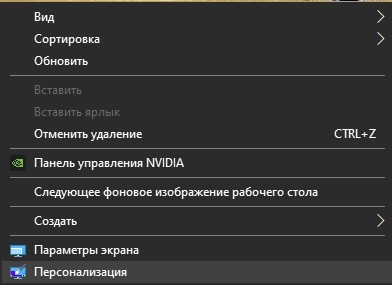
- Кликнуть правой кнопкой мыши в свободном месте Рабочего стола.
- В открывшемся меню выбрать пункт «Персонализация» и перейти в это окно.
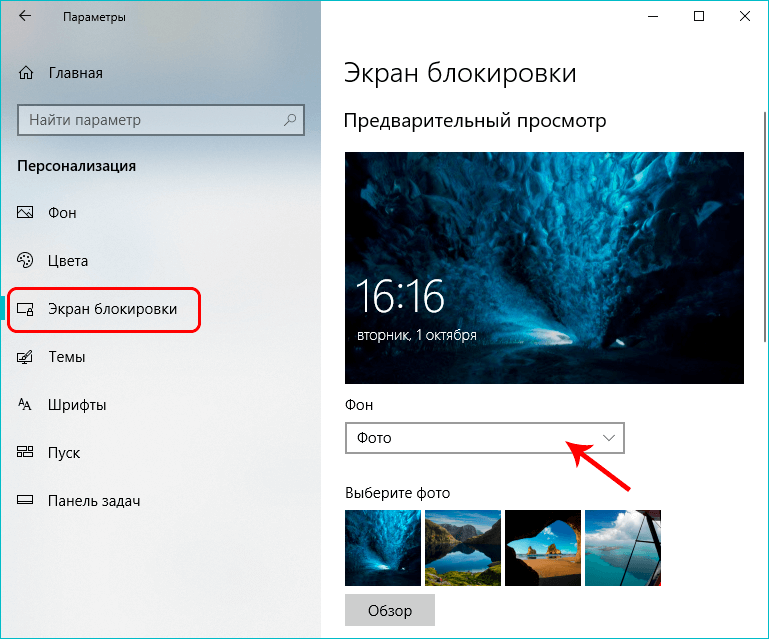
- В левой части окна выбрать раздел «Экран блокировки».
- Затем в выпадающем меню раздела «Фон» из предложенных вариантов выбрать параметр «Фото».
- После чего нажать кнопку «Обзор» и открыть папку, в которой находятся изображения.

- Из предложенного перечня выбрать понравившуюся картинку и применить настройку.
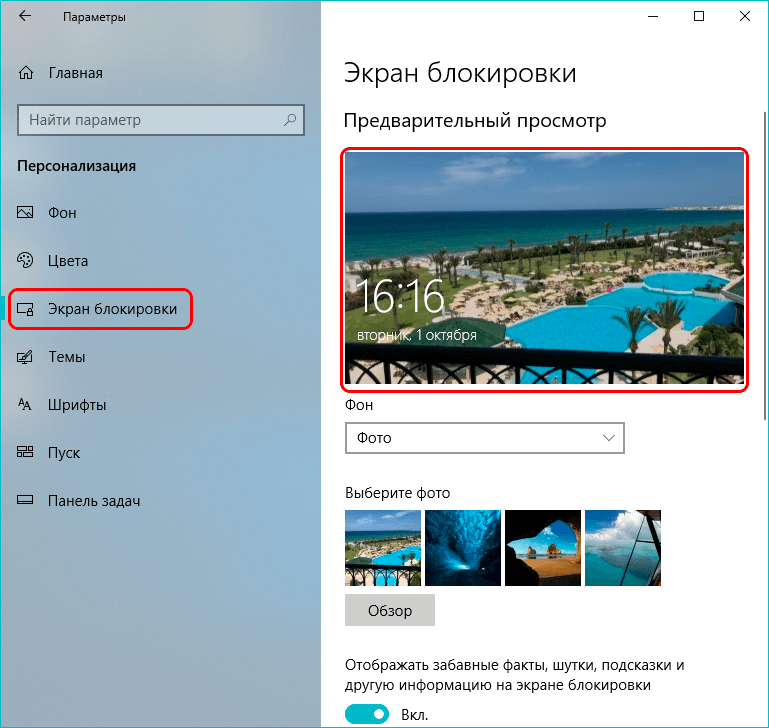
Таким образом, в Windows будут установлены новые обои на экран блокировки. Повторять такую процедуру можно неограниченное количество раз, по мере появления такой потребности у пользователя ОС.
Добавление слайд-шоу
Помимо демонстрации статического изображения, в ОС от Microsoft предусмотрен динамический режим смены картинок на экране заставки. При такой настройке параметра обои будут поочередно сменять друг друга через заданные промежутки времени.
Для того чтобы установить режим слайд-шоу, потребуется выполнить следующие действия:
- Открыть раздел «Персонализация», повторив описанные в предыдущем разделе шаги.
- Перейти в раздел «Экран блокировки» и открыть список меню «Фон».
- Вместо выбранного ранее параметра «Фото» необходимо остановиться на значении «Слайд-шоу».

- Система выведет сообщение о том, что для работы данного режима потребуется выбор более чем одного изображения.
- Затем нажать на кнопку «Добавление папки» и в появившемся окне указать путь к папкам, в которых размещены подходящие картинки.
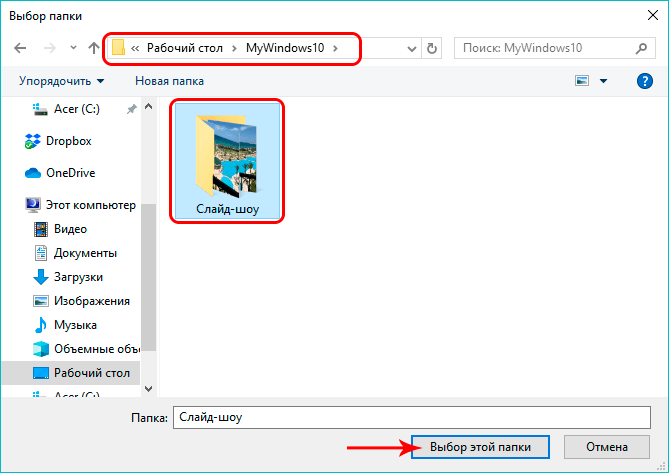
- Применив выбранное значение, можно ознакомиться с будущей презентацией в режиме предварительного просмотра, нажав на соответствующую кнопку в левой части картинки.
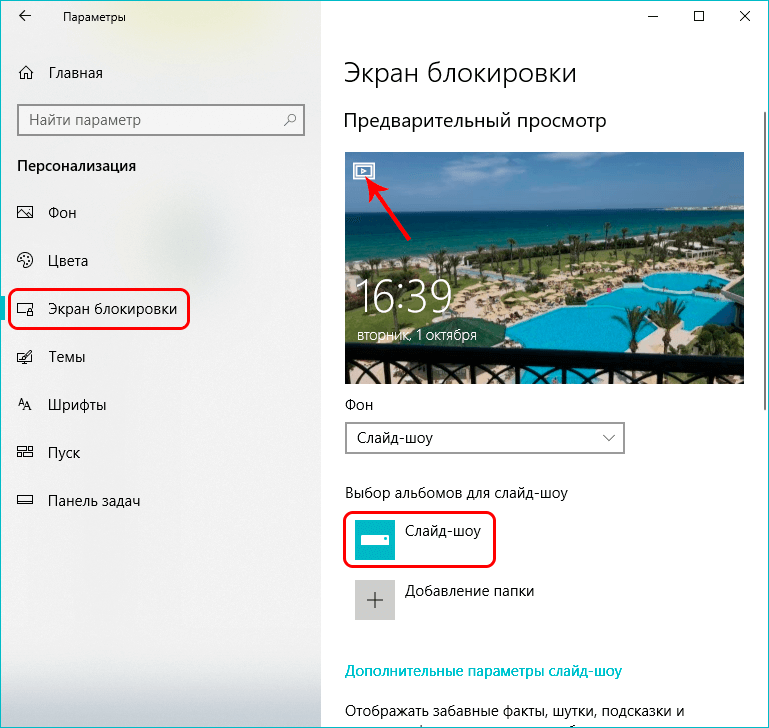
В режиме слайд-шоу можно поставить на прокрутку выбранные изображения, а также применить дополнительные атрибуты для просмотра. Перейти в них можно при нажатии на одноименную кнопку «Дополнительные параметры слайд-шоу». Здесь пользователю будут доступны настройки папок и изображений, а также функция отключения подсветки дисплея после окончания демонстрации слайд-шоу.
Где хранятся картинки?
Все стандартные файлы, в том числе и картинки, сохранены на системном диске операционной системы. В данном случае это могут быть три основных папки:
- C:\Windows\Web\. Раздел содержит три папки с обоями. В каталогах «4k» и «Wallpapers» находятся стандартные изображения для рабочего стола, в «Screen» – для заставки.
- C:\Users\«Имя_Пользователя»\AppData\Local\Packages\Microsoft.Windows.ContentDeliveryManager_cw5n1h2txyewy\LocalState\Assets. По этому пути расположены файлы и картинки, загруженные операционной системой из сети интернет.
- %LocalAppData%\Microsoft\Windows\Themes\RoamedThemeFiles\DesktopBackground. Здесь размещаются текущие обои, примененные в качестве темы оформления. Также эта папка предназначена для синхронизации изображения с учетной записью Microsoft.
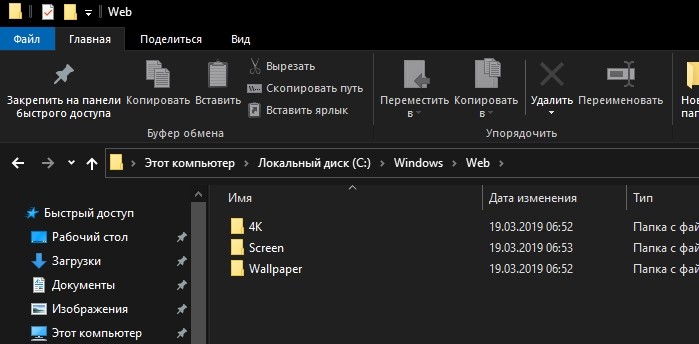
Находясь в этих каталогах, пользователь может скопировать требуемые файлы в другую папку, а также, в случае необходимости, использовать эти файлы по своему усмотрению.
Дополнительные настройки
В качестве расширенных настроек, доступных из раздела «Блокировка экрана», Windows 10 предлагает два параметра: «Приложение, для которого нужно вывеси подробные сведения о состоянии», а также «Приложения, краткие сведения о состоянии которых будут отображаться». В обоих случаях, при нажатии на символ «+», операционная система предложит выбрать из списка доступных программ ту, сведения о работе которой пользователь посчитает нужным отобразить на дисплее. Впоследствии перечень таких программ можно изменить или отключить.
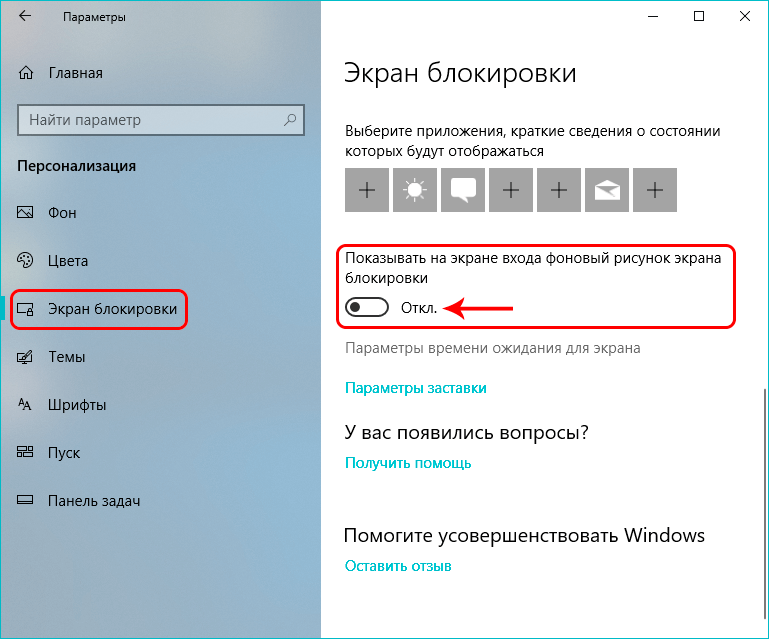
Также в разделе дополнительных настроек присутствуют еще два элемента: «Параметры времени ожидания для экрана» и «Параметры заставки». В первом из них будут доступны настройки электропитания, времени отключения дисплея и перехода ОС в режим сна. Во втором – настройки выводимого на заставку текста и интервала повторения.
В случае, если некоторые настройки персонализации потеряли актуальность, то пользователь всегда может вернуть исходные значения и возвратиться к стоковому варианту оформления.
Как изменить обои Windows 11 и Windows 10 без активации

Несмотря на то, что и Windows 11 и Windows 10 без особенных проблем можно пользоваться без активации, при этом есть некоторые ограничения, в частности — использование параметров персонализации. Чаще всего начинающих пользователей беспокоит невозможность изменить обои, но это легко решаемо.
Установка своих обоев рабочего стола в обход параметров персонализации
Для того, чтобы установить свои обои, не используя при этом параметры персонализации Windows 11 или Windows 10 есть несколько способов. Самый простой из них — контекстное меню проводника:
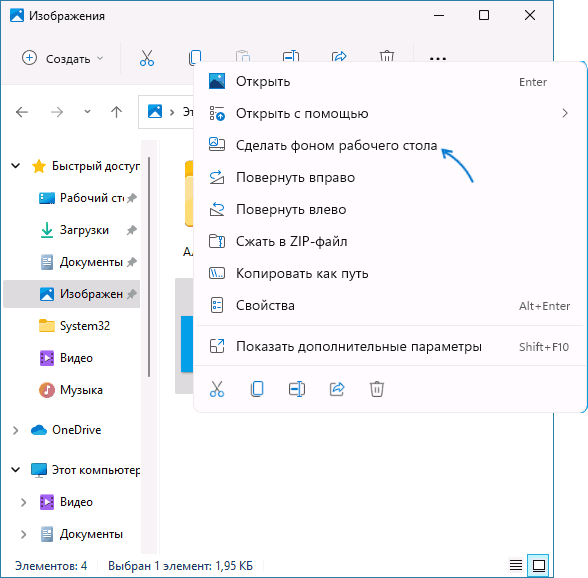
- В проводнике или на рабочем столе нажмите правой кнопкой мыши по файлу фото или другой картинки.
- Выберите пункт «Сделать фоном рабочего стола».
Обычно, другие методы изменения обоев даже не требуются, но они существуют.
Вы можете установить обои рабочего стола используя стандартные приложения Windows 11 и Windows 10 или с помощью редактора реестра и локальной групповой политики.
Изменение фона рабочего стола без активации с помощью встроенных приложений
Если открыть изображение в стандартном приложении «Фотографии», то в меню вы найдете пункт «Установить как», где можно будет установить текущую картинку в качестве обоев рабочего стола или фона экрана блокировки.

Графический редактор Paint новой версии в главном меню имеет опцию «Сделать фоном рабочего стола».

Раскрыв этот пункт, вы можете выбрать стиль заполнения: заливка, плитка или по центру и, в результате, текущий рисунок из Paint будет установлен в качестве обоев.
В редакторе реестра и редакторе локальной групповой политики
Во всех версиях Windows 11 и Windows 10 вы можете использовать редактор реестра, чтобы установить свои обои на рабочий стол:
- Нажмите правой кнопкой мыши по кнопке «Пуск», выберите пункт «Выполнить», введите regedit и нажмите Enter.
- Перейдите к разделу (папке) реестра
HKEY_CURRENT_USER\SOFTWARE\Microsoft\Windows\CurrentVersion\Policies\

Фон будет изменен после выхода из системы и повторного входа или перезапуска проводника в диспетчере задач.
В Windows 11/10 Pro и Enterprise можно запустить редактор локальной групповой политики (Win+R — gpedit.msc), перейти в раздел «Конфигурация пользователя» — «Административные шаблоны» — «Рабочий стол» — «Рабочий стол».
В правой панели достаточно будет дважды нажать по политике с именем «Фоновые рисунки рабочего стола», установить «Включено», задать путь к файлу изображения и стиль заполнения рабочего стола.

После применения настроек и закрытия редактора локальной групповой политики может потребоваться перезапуск проводника (или выход из системы с повторным входом) для того, чтобы установленные обои начали отображаться.
А вдруг и это будет интересно:
- Лучшие бесплатные программы для Windows
- В манифесте указана неизвестная структура в Microsoft Store — варианты решения
- Как добавить комментарии, теги и рейтинги к папке Windows
- Не удается войти в учетную запись Windows — как исправить?
- Некоторые параметры задает системный администратор в параметрах электропитания — как исправить?
- Как удалить Галерею в Windows 11
- Windows 11
- Windows 10
- Android
- Загрузочная флешка
- Лечение вирусов
- Восстановление данных
- Установка с флешки
- Настройка роутера
- Всё про Windows
- В контакте
- Одноклассники
- Живые обои на рабочий стол Windows 11 и Windows 10
- Лучшие бесплатные программы на каждый день
- Как скачать Windows 10 64-бит и 32-бит оригинальный ISO
- Как смотреть ТВ онлайн бесплатно
- Бесплатные программы для восстановления данных
- Лучшие бесплатные антивирусы
- Средства удаления вредоносных программ (которых не видит ваш антивирус)
- Встроенные системные утилиты Windows 10, 8 и 7, о которых многие не знают
- Бесплатные программы удаленного управления компьютером
- Запуск Windows 10 с флешки без установки
- Лучший антивирус для Windows 10
- Бесплатные программы для ремонта флешек
- Что делать, если сильно греется и выключается ноутбук
- Программы для очистки компьютера от ненужных файлов
- Лучший браузер для Windows
- Бесплатный офис для Windows
- Запуск Android игр и программ в Windows (Эмуляторы Android)
- Что делать, если компьютер не видит флешку
- Управление Android с компьютера
- В манифесте указана неизвестная структура в Microsoft Store — варианты решения
- Как добавить комментарии, теги и рейтинги к папке Windows
- Не удается войти в учетную запись Windows — как исправить?
- Некоторые параметры задает системный администратор в параметрах электропитания — как исправить?
- Как удалить Галерею в Windows 11
- Диск разработки в Windows 11
- DISM Ошибка 50 — причины и варианты решения
- PhoneExperienceHost.exe — что это и как отключить?
- Как убрать страницу «Главная» в Параметрах Windows 11
- Как сделать, чтобы ноутбук не выключался при закрытии крышки в Windows 11
- HxTsr.exe — что это за процесс?
- Ноутбук не включается — варианты решения
- Пропали значки на панели задач Windows 11 — как исправить?
- Как переименовать Bluetooth устройство в Windows
- Как отключить ускорение мыши в Windows 11 и 10
- Windows
- Android
- iPhone, iPad и Mac
- Программы
- Загрузочная флешка
- Лечение вирусов
- Восстановление данных
- Ноутбуки
- Wi-Fi и настройка роутера
- Интернет и браузеры
- Для начинающих
- Безопасность
- Ремонт компьютеров
- Windows
- Android
- iPhone, iPad и Mac
- Программы
- Загрузочная флешка
- Лечение вирусов
- Восстановление данных
- Ноутбуки
- Wi-Fi и настройка роутера
- Интернет и браузеры
- Для начинающих
- Безопасность
- Ремонт компьютеров
Как установить обои на рабочий стол Windows 10?
Каждый человек обязательно захочет настроить компьютер под себя. И первое, что приходит в голову абсолютно каждому, это установить обои на рабочий стол. Давайте разберемся какие способы существуют и как собственно установить обои на рабочий стол Windows 10.
Что такое обои для рабочего стола?
Обои — это изображение, которое используется в качестве поверхности рабочего стола для украшения и персонализации графического интерфейса вашего компьютера. Обои для экрана — это картинки, скриншоты или фотографии. В Windows термин обои также может называться фоном.
Как поменять обои на рабочем столе Windows 10?
Установить обои на рабочий стол Windows 10 довольно легко, но нужно знать некоторые особенности. Поэтому следуйте пошаговой инструкции ниже, чтобы установить обои:

- Щелкните правой кнопкой мыши на пустом месте на рабочем столе, чтобы отобразить контекстное меню. Затем выберите «Персонализация» в нижней части меню. Откроется окно настроек фона рабочего стола.
- В раскрывшемся окне «Фон» выберите тип обоев, который вы хотите использовать. Это может быть слайд-шоу, сплошной цвет или фото.
- Чтобы установить в качестве обоев картинку или фотографию, выберите тип «Фото». Затем нажмите кнопку «Обзор». Так вы должны найти папку на компьютере, где находится желаемая картинка или фотография.
- Выберите желаемое изображение и нажмите «Выбор картинки». Изображение автоматически отобразится на рабочем столе.
- Чтобы настроить формат изображения для рабочего стола, откройте меню «Выберите положение». Поэкспериментируйте с различными вариантами положения обоев, чтобы найти наиболее подходящий для вашего монитора. У вас будут следующие варианты: заполнение, по размеру, растянуть, замостить, по центру, расширение.
Обратите внимание, что здесь нет кнопки для сохранения ваших действий. Как только вы выбираете изображение или какую либо настройку, всё автоматически сохраняется.
Также обратите внимание, что зайти в настройки обоев на компьютере можно через Настройки Windows. Настройки — Персонализация — Фон.
Другие варианты установить обои на рабочий стол Windows 10
Стандартный фон Windows 10
Скорее всего вы захотите установить фотографию или картинку скаченную из интернета. Но вы также можете использовать одно из изображений предлагаемых Windows 10, в качестве обоев рабочего стола. Просто выберите предлагаемую стандартную картинку в типе «Фото», как на первой картинке в статье.

Так же можно использовать тип обоев «Сплошной цвет». В этом случае вам будет предложено выбрать цвет фона рабочего стола.
Слайд шоу обои рабочего стола Windows 10
Когда вы во всем разберетесь, предполагаю, что вы выберите слайд шоу как вариант. Потому что в этом типе фона можно установить стразу много картинок, которые будут меняться автоматически в соответствии с установленными настройками.
Чтобы обои менялись автоматически, выберите тип фона «Слайд-шоу». Затем нажмите «Обзор». Найдите на своем компьютере папку, содержащую, например, семейные фотографии или скаченные картинки с интернета, и выберите ее. Нажмите клавишу Enter, чтобы выбрать эту папку.

В типе фона «Слайд-шоу» можно менять интервал времени переключения обоев в выпадающем меню «Менять изображение каждые». Можно установить порядок показа обоев на рабочем столе нажав на кнопку «В случайном порядке».
Вы также можете настроить положение изображений в слайд-шоу через в меню «Выберите положение».
После всех манипуляций просто закройте окно настроек и всё автоматически будет сохранено.
Где скачать обои на рабочий стол Windows 10?
В качестве обоев экрана могут выступать любые изображения. Главное соблюдать соответствие разрешения картинки и разрешения экрана монитора. Если этого не делать, изображения будут или сильно растянутыми или сжатыми на экране. Семейные фото, фотографии из путешествий или домашних животных — это потенциальный фон рабочего стола.
Обои на рабочий стол Windows 10 можно скачать в поиске Google Картинки или на любом бесплатном сайте обоев. Последние предлагают широкий выбор фонов различной тематики: путешествия, природа, космос, знаменитости, пейзаж и т. д.
Теперь вы знаете все способы как установить обои на рабочий стол Windows 10, а значит как удалить обои вам уже объяснять нет смысла.