
Как установить обои на рабочий стол Windows 7
Все, кто пользуются новой версией Windows 7, рано или поздно, задаются вопросом, как установить обои на рабочий стол. Это совсем не сложно сделать, даже нужно и полезно. Приятные картинки позволяют почувствовать комфорт и умиротворение, настроят на рабочий день или повысят настроение на праздник.
Хотите установить обои на рабочий стол бесплатно? Наш сайт предоставляет такую возможность. Выберите фон, который сможет рассказать о Ваших интересах, предпочтениях, характере. Забавные, романтичные, помпезные картинки заставят улыбнуться или напомнят о чем-то грустном. Каждый сможет установить красивые обои на рабочий стол бесплатно, если воспользуется сервисом http://oboi7.com.
Как поменять обои на рабочем столе Windows 7
Поменять обои на рабочем столе WINDOWS 7 можно через специальную панель персонализации. Как это правильно сделать?
- Шаг 1. По завершению скачивания фона на ПК, на рабочем столе следует вызвать окно, нажав на правую клавишу мыши, сделать выбор пункта — «Персонализация».
- Шаг 2. Нажмите на пункт «Фон. ». Откроется еще окно – «Фоновый рисунок. ». Далее нажмите на кнопку с названием «Обзор», отыщите каталог со скаченными рисунками. Окно позволяет установить другие параметры, как расположение картинки, отрезок времени, через которое она будет меняться. Можно выбрать определенный порядок смены изображения или произвольный. Кнопкой «Сохранить» фиксируются изменения.
- Шаг 3. После сохранения изменений, всплывет окно с картинками, которые уже установлены. Все, что потребуется, это сохранить, назвать их.
Oceanis Change Background Windows 7
Установить обои на рабочий стол компьютера можно с помощью данного приложения. Данное программное приложение считается универсальным, поскольку разрешает установить новые обои на рабочий стол бесплатно в любой Windows 7, в автоматическом режиме менять изображения через заданный временной промежуток. Как же установить обои на рабочий стол ноутбука, стационарного ПК с помощью этой программы?
Шаг 1. Скачиваем, устанавливаем само программное приложение. В конце установки следует перегрузить компьютер.
Шаг 2. На экране Windows 7 увидите забавный рисунок, на котором изображен конвейер с юзерами Windows. Также появится иконка для запуска программного приложения. Кликаем по ней два раза, чтобы запустилась программа.
Шаг 3. Не стоит пугаться, если после запуска появятся знаки вопроса. Это говорит о том, что на русском языке не могут отображаться определенные слова. Такая специфика программы, используемых ею шрифтов без поддержки языка. Это не будет препятствовать установке.
Шаг 4. Нажимаем «Найти», открываем окно «Обзор папок», где указываем пусть к папке с выбранными картинками. Главное окно программного приложения покажет изображения, которые находятся в папке. У каждой картинки слева в углу есть поле для галочки. Нужно отметить галочкой изображения, которые желаете видеть на рабочем столе. Если хотите видеть все картинки, нажимайте на «Выбрать», чтобы отметить разом все изображения.
Некоторые важные настройки есть в нижней части программы. Там Вы можете выбрать расположение картинок, время их смены. Всегда можно отменить смену картинок, поставить только одну, постоянную. Для этого ставьте галочку в поле отмены слайдшоу.
Шаг 5. Нажимаем кнопку «Сохранить». Как фон на рабочем столе появится первое из выбранных изображений.
На нашем сайте Вы найдете самые лучшие картинки для оформления экрана монитора ПК, ноутбука для Windows 7. Есть новые широкоформатные и стандартные изображения. Скачиваются картинки без ограничений и бесплатно. Мы можем подсказать, где смотреть, как установить обои на рабочий стол. Наглядные и понятные видео помогут разобраться со спецификой Windows 7.
Рекомендуемые обои Обновить Ещё
Все изображения на этом сайте принадлежат своим правообладателям.
Сайт и его содержимое предназначены только для частного, некоммерческого использования.
Дизайн сайта © 2012-2023, oboi7.com
Как установить или поменять обои на рабочем столе Windows 7?
Если вы прежде использовали операционную систему Windows XP, то после перехода на Windows 7 поменять обои на рабочем столе будет не так-то просто. Почему? Потому, что меню смены обоев в Windows 7 совсем иное. Мы решили показать вам, как устанавливать обои. Или менять их при необходимости.
Пусть у вас установлена стандартная тема Windows 7 с соответствующими обоями. Для смены изображения нажмите на рабочем столе на правую клавишу мыши, чтобы появилось меню. В нем выберите пункт «Персонализация».
Открылось одноименное окно. В нижней част окна есть есть кнопка «Фон рабочего стола», кликните по ней.
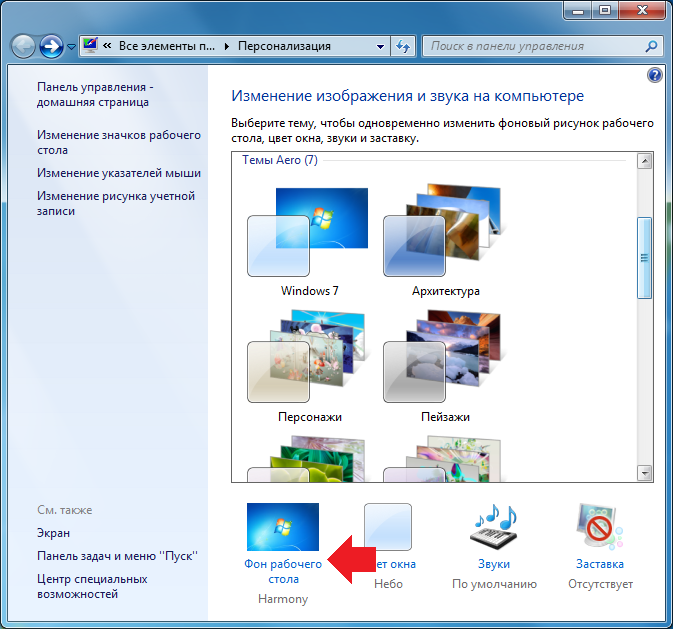
На следующей странице того же окна вы увидите обои, которые уже сохранены в памяти операционной системы, то есть это стандартные обои. Если вам понравилось какое-то изображение, просто кликните по нему и нажмите «Сохранить изменения».
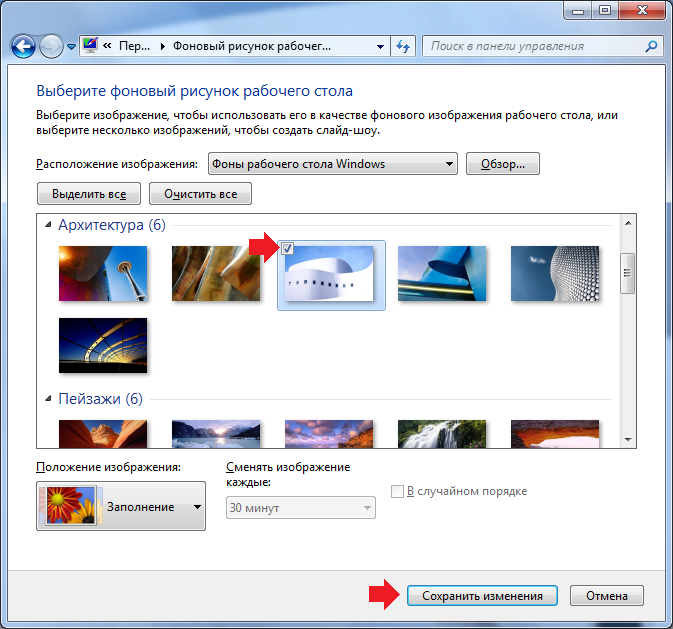
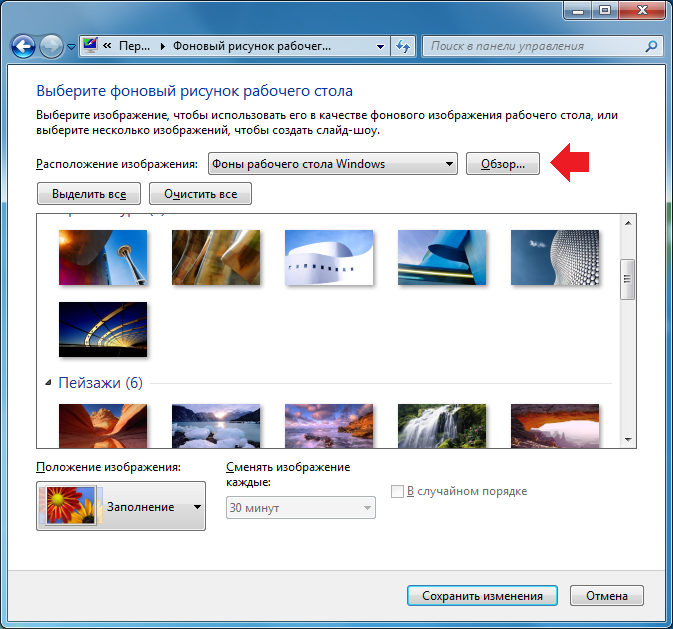
Если вы хотите установить свое изображение, необходимо создать папку и перенести туда картинки, которые вы хотите видеть в качество фона рабочего стола. Затем нажимаете на кнопку «Обзор».
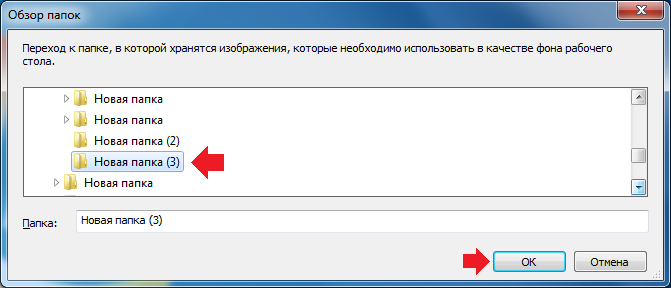
Находите папку с изображениями и нажимаете OK.
Открылась папка с изображениями, на экране вы видите эти изображения и можете устанавливать их в качестве обоев для рабочего стола.
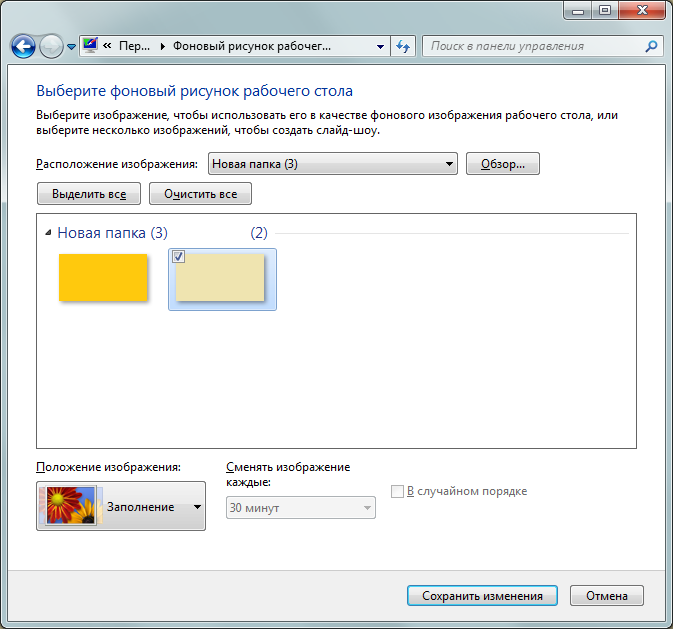
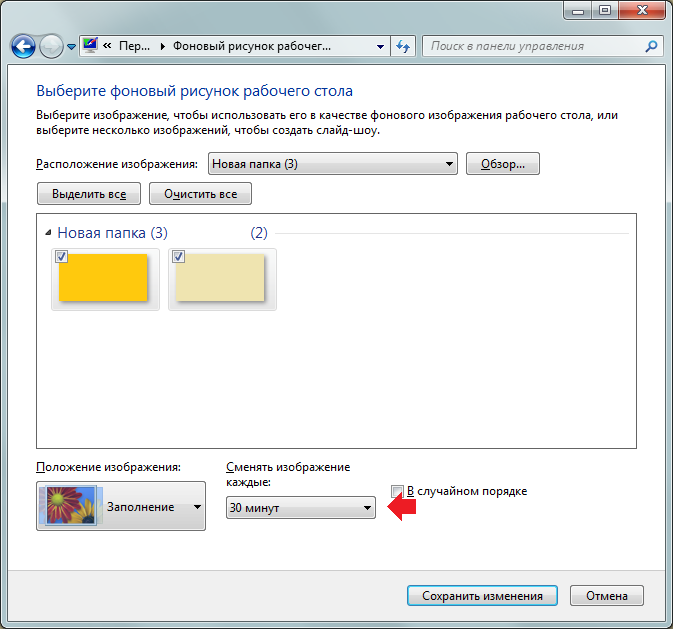
Обратите внимание: если вы выберете несколько изображений одновременно (поставите на них галочки), то в нижней части окна можете выставить параметр для смены изображения — время выбираете по своему вкусу. По окончании всех действий не забудьте нажать на кнопку «Сохранить изменения».
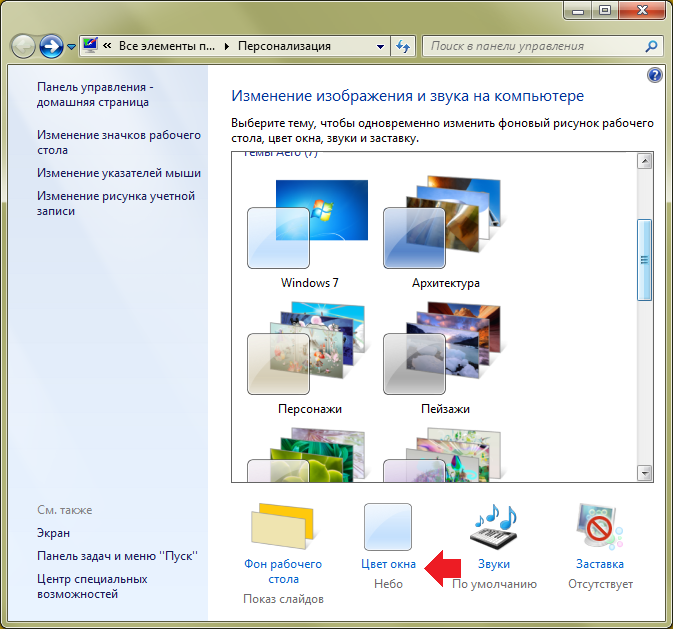
Кстати, не забудьте о том, что на главной странице окна «Персонализация» есть кнопка «Цвет окна». Нажмите на нее.
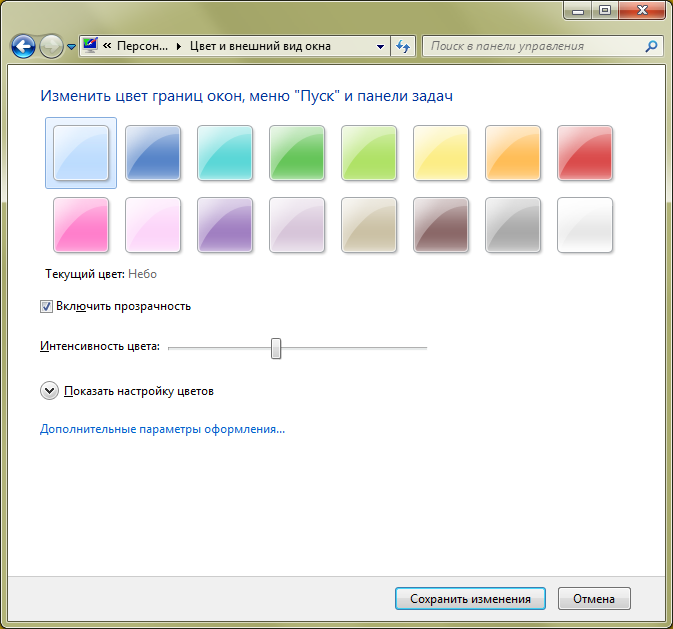
Здесь вы сможете изменить цвет границ окон, меню «Пуск» и панели задач. Кроме того, сможете включить или отключить прозрачность, а также воспользоваться дополнительными параметрами.
Уважаемые пользователи! Если наш сайт вам помог или что-то в нем не понравилось, будем рады, если вы оставите комментарий. Заранее большое спасибо.
Вам будет интересно:
- Как сделать скриншот экрана на компьютере или ноутбуке?
- Как зайти в реестр Windows 10?
- Как вывести «Мой компьютер» на рабочий стол Windows 10?
- Как удалить пользователя в Windows 10?
- Как поставить пароль на компьютер Windows 10?
- Как поставить пароль на флешку на Windows 7?
- Как зайти в безопасный режим Windows 10?
Как изменить обои (фон)
рабочего стола

В операционной системе Windows предусмотрена возможность изменения фонового рисунка рабочего стола. При этом, можно использовать как предустановленные в системе изображения, так и фотографии, созданные пользователем самостоятельно, загруженные им из Интернета или полученные из других источников.
В то же время, штатные средства для смены обоев есть не во всех версиях Windows. Например, в Windows 7 Starter поменять фоновый рисунок рабочего стола можно только при помощи стороннего программного обеспечения или путем ручной правки системного реестра. Подробнее о смене обоев в версиях Windows начального уровня читайте здесь.
Ну а о способах изменения фона рабочего стола в остальных версиях Windows речь пойдет в этой статье.
Способ 1
Для того, чтобы сделать какую-то картинку фоновым изображением рабочего стола, достаточно щелкнуть по файлу этой картинки правой кнопкой мышки и в появившемся контекстном меню выбрать пункт «Сделать фоновым изображением рабочего стола».

Если по каким-то причинам этот способ Вам не подошел, сменить обои можно вторым способом, через меню настройки свойств экрана.
Способ 2
Порядок действий зависит от версии Windows.
Windows 10:
1. Навести указатель мышки на пустое пространство на рабочем столе, и нажать правую кнопку мышки. Появится контекстное меню, в котором нужно выбрать пункт «Персонализация».
2. В левой части открывшегося окна щелкнуть мышкой по пункту «Фон» (см. изображение ниже), после чего в его правой части осуществить необходимые настройки.
• в выпадающем списке «Фон» выбрать вариант «Фото»;
• в пункте «Выберите фото» щелкнуть мышкой по одному из отображаемых там изображений. Если в качестве фона нужно использовать какое-нибудь другое изображение, необходимо нажать кнопку «Обзор» и в открывшемся проводнике выбрать файл этого изображения;
• в выпадающем списке «Выберите положение» выбрать один из вариантов отображения рисунка на рабочем столе: заполнение, по размеру, растянуть, замостить, по центру, расширение.
Результаты всех изменений тут же будут отображаться в пункте «Предварительный просмотр», так что с выбором подходящего варианта проблем не возникнет.

Windows 8, 7, Vista:
1. Щелкнуть правой кнопкой мышки по пустому пространству на рабочем столе и в появившемся контекстном меню выбрать пункт «Персонализация».
2. В открывшемся окне найти пункт с названием «Фон рабочего стола» или «Фоновый рисунок рабочего стола» и щелкнуть по нему левой кнопкой мышки.
В Windows 8 и Windows 7 этот пункт расположен в самом низу окна, а в Windows Vista — ближе к верху.

3. В открывшемся окне нажать кнопку «Обзор» и в появившемся проводнике указать папку, в которой расположен файл изображения.
Затем выделить нужное изображение, щелкнув по нему мышкой.
Можно выделить не одно, а несколько изображений. В таком случае они будут поочередно отображаться на рабочем столе, меняясь с определенной периодичностью (слайд-шоу).
В выпадающем списке «Положение изображения» можно также выбрать один из вариантов отображения картинки на рабочем столе: Заполнение, По размеру, Растянуть, Замостить, По центру.
После внесения всех необходимых изменений, внизу окна нужно нажать кнопку «Сохранить изменения».

Windows XP:
1. Щелкнуть правой кнопкой мышки по пустому пространству на рабочем столе и в появившемся контекстном меню выбрать пункт «Свойства».
2. В открывшемся окне перейти на вкладку «Рабочий стол», где и будет возможность осуществить все необходимые изменения.
В частности, там можно выбрать одно из стандартных изображений Windows или указать свое, нажав кнопку «Обзор».
Здесь же есть также возможность выбрать один из вариантов расположения картинки на рабочем столе: по центру, замостить или растянуть.
Чтобы изменения вступили в силу, необходимо нажать кнопку «Применить».

ПОДЕЛИТЬСЯ:

НАПИСАТЬ АВТОРУ
Похожие материалы

Автоматическая смена обоев рабочего стола
Рабочий стол — важная часть операционной системы Windows, занимающая почти все пространство экрана компьютера и находящаяся в поле нашего зрения значительную часть времени. Поэтому очень важно, чтобы его внешний вид вызывал позитивные эмоции. Достигается это во многом благодаря размещению на рабочем столе красивых фоновых изображений (обоев).
В статье речь пойдет о том, как настроить автоматическую смену фоновых изображений рабочего стола с определенной периодичностью.

Изменение обоев рабочего стола в версиях Windows начального уровня
В Windows 7 Starter, а также в некоторых других начальных версиях Windows, есть много ограничений. Одним из них является отсутствие штатных средств для смены обоев рабочего стола.
В «урезанных» версиях Windows поменять фоновый рисунок возможно только при помощи дополнительного программного обеспечения или путем правки системного реестра.

Как перенести Рабочий стол на другой диск
Все файлы, расположенные на Рабочем столе, фактически хранятся на системном диске компьютера. Как правило, это диск C. В то же время, настройки компьютера лучше изменить таким образом, чтобы содержимое Рабочего стола сохранялось в другом месте.
Этому есть несколько весомых причин. Во-первых, пространство системного раздела обычно ограничено, поэтому на Рабочий стол не рекомендуется копировать много больших файлов (фильмы, музыка и т.д.). Во-вторых, если Windows компьютера выйдет из строя, вероятность потери файлов, находящиеся на системном разделе, значительно выше, чем файлов, хранимых на других дисках.

Как перевернуть изображение на мониторе
Многие пользователи компьютера иногда попадают в ситуацию, когда изображение на мониторе переворачивается. Это может стать следствием шалости детей, случайного нажатия определенной комбинации клавиш, активности программ-шуток и т.д.
По понятным причинам, работать с «перевернутым» монитором весьма неудобно и проблему нужно решать. Порядок необходимых действий зависит от версии Windows компьютера.

Как установить гаджеты для Windows 10
Многие пользователи Windows 7 привыкли к гаджетам — небольшим удобным инструментам, которые можно добавлять на рабочий стол и быстро получать с их помощью актуальную информацию о каких-то важных моментах: текущей дате, погоде, степени загрузки процессора, оперативной памяти и др.
В Windows 10 гаджеты отсутствуют. Разработчики отказались от их включения в новые версии Windows по причине возможности их использования злоумышленниками.
Тем не менее, установить гаджеты в Windows 10 все-таки можно.

Как сделать скриншот экрана компьютера
Cкриншот (англ. screenshot — снимок экрана) – это фотография картинки, отображаемой на мониторе компьютера, или определенной ее части.
Чтобы сделать скриншот экрана, удобно использовать специальные программы, которых существует достаточно много. Неплохим вариантом является программа Screenshot Creator. Она не требует установки, очень проста в использовании, имеет низкие системные требования. Существуют аналогичные программы, ничем не уступающие Screenshot Creator.
Хочу обратить внимание, что создать скриншот экрана можно вообще без каких либо программ, используя лишь штатные средства Windows. Но такой способ не предоставит пользователю столько вариантов, как предложенный в этой статье.

ПОКАЗАТЬ ЕЩЕ
Как установить обои на рабочий стол
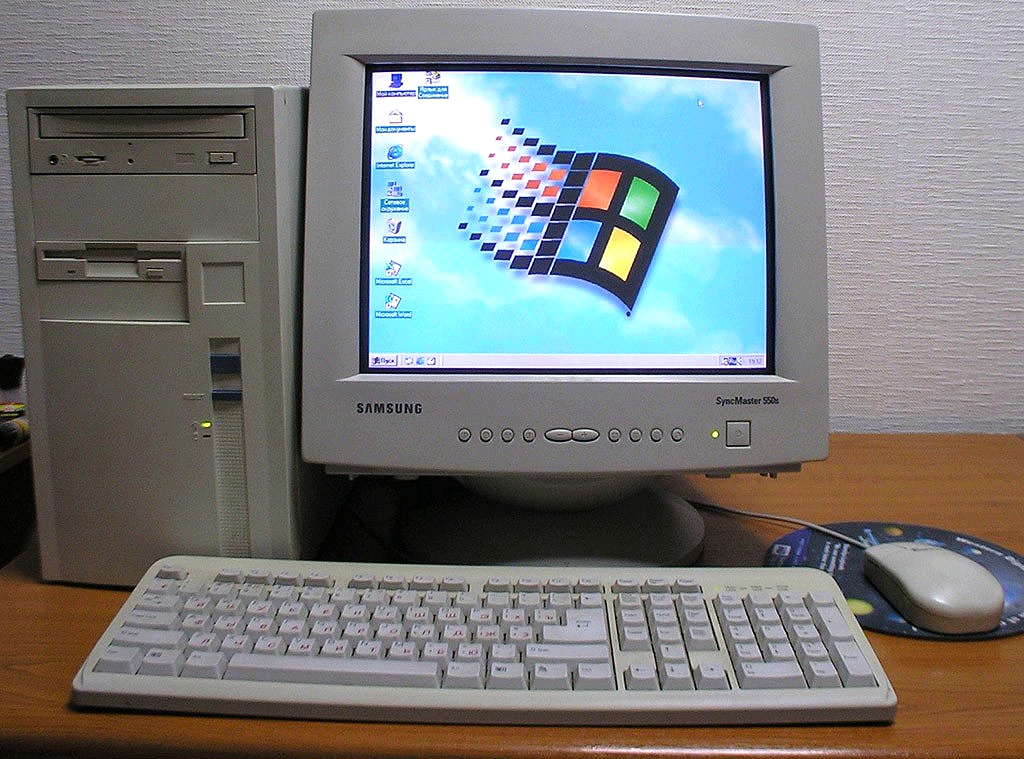
Изначально в Windows 7 уже есть небольшой набор фоновых изображений, среди которых можно выбрать нужное и установить его в качестве обоев на рабочий стол. Если штатные изображения не устраивают, то фон легко можно сменить на любую другую картинку, взятую из интернета или на свое собственное фото. Итак, меняем обои на рабочем столе Windows 7.
Самый простой способ поменять обои на рабочем столе – это открыть в проводнике Windows папку, в которой хранятся изображения и фотографии, щелкнуть правой кнопкой мыши на нужной картинке для вызова контекстного меню, в котором необходимо выбрать пункт «Сделать фоновым изображением рабочего стола». Бесплатные обои можно скачать по ссылке на профильном сайте.
Обои рабочего стола это, собственно говоря, его фон, то есть картинка, которую вы видите перед собой каждый раз, когда попадаете на свой рабочий стол. В принципе обоями рабочего стола может служить любая картинка либо фотография в хорошем разрешении.
Установка обоев на iPhone/iPad
Нажмите и удерживайте несколько секунд палец на изображении открывшемся на странице предварительного просмотра. Появится меню в котором нужно выбрать пункт «Сохранить изображение». Изображение будет загружено на ваш iPhone. Изображение сохранится в «Фото». Перейдите в папку «Фотопленка» и найдите загруженное изображение. Выберите его и нажмите левую нижнюю кнопку. Появляется всплывающее меню, в котором нажмите иконку «Сделать обоями».
Далее если хотите, можете уменьшить или увеличить картинку, установив в качестве обоев только ее фрагмент. Также вам нужно будет выбрать куда установить обои: на экран блокировки, домашний экран или на оба.