
Отвязка игры от Google-аккаунта
Перед началом инструкции хотим уточнить, что подразумевает под собой операция отвязки игры от аккаунта Google во избежание непонимания смысла этой процедуры со стороны пользователя.
После отвязки игры игровой процесс, синхронизированный с Google-аккаунтом, удален не будет! Другими словами, отвязка профиля не позволяет начать игру с начала под той же учетной записью Гугл. Повторно авторизовавшись в игре через отвязанный ранее аккаунт, вы сможете продолжить игру с того же места, где остановились.
Отвязывая игру от своего аккаунта, вы запрещаете осуществлять в нее вход через этот профиль Google. Однако эта процедура не всегда позволяет перенести данные игры на второй аккаунт каким-либо способом, например посредством входа в другой профиль через игру на этом же смартфоне:
- Некоторые игры (как правило, онлайн), позволяют привязать к профилю только один Гугл-аккаунт.
- Часть игр обладает возможностью многоразовой авторизации под разными профилями, но прогресс все равно будет привязан к конкретному аккаунту Гугл. То есть выйдя из своего профиля, вы не сможете зайти в другой аккаунт Google и продолжить прохождение с того места, где остановились, играя под предыдущим аккаунтом.
- Офлайн-игры (чья функциональность остается полностью доступной даже после отключения интернета) практически никогда не привязываются к Google, из-за чего перенести прогресс на другое устройство не получится в принципе. Опытные пользователи лишь могут попытаться перенести игровой профиль через файловые менеджеры (скорее всего, с использованием root-прав), однако это не дает 100%-ной гарантии переноса и работоспособности игры.
Если вам надо перенести данные онлайн-игры из одного Google-аккаунта в другой, привяжите игру к другому сервису, например Facebook, через ее настройки. Если альтернативные методы привязки отсутствуют, попробуйте обратиться к технической поддержке этого приложения и объяснить сложившуюся ситуацию. В большинстве случаев это единственный способ мигрировать на другой профиль Гугл вместе с игрой.
Способ 1: Web-версия
Вы всегда можете отвязать игру от вашего профиля через браузер на ПК, ноутбуке или смартфоне, где есть вход в этот аккаунт.
- Откройте страницу своего аккаунта, нажав на следующую ссылку: Перейти на страницу личного профиля Google
- Переключитесь на вкладку «Безопасность».
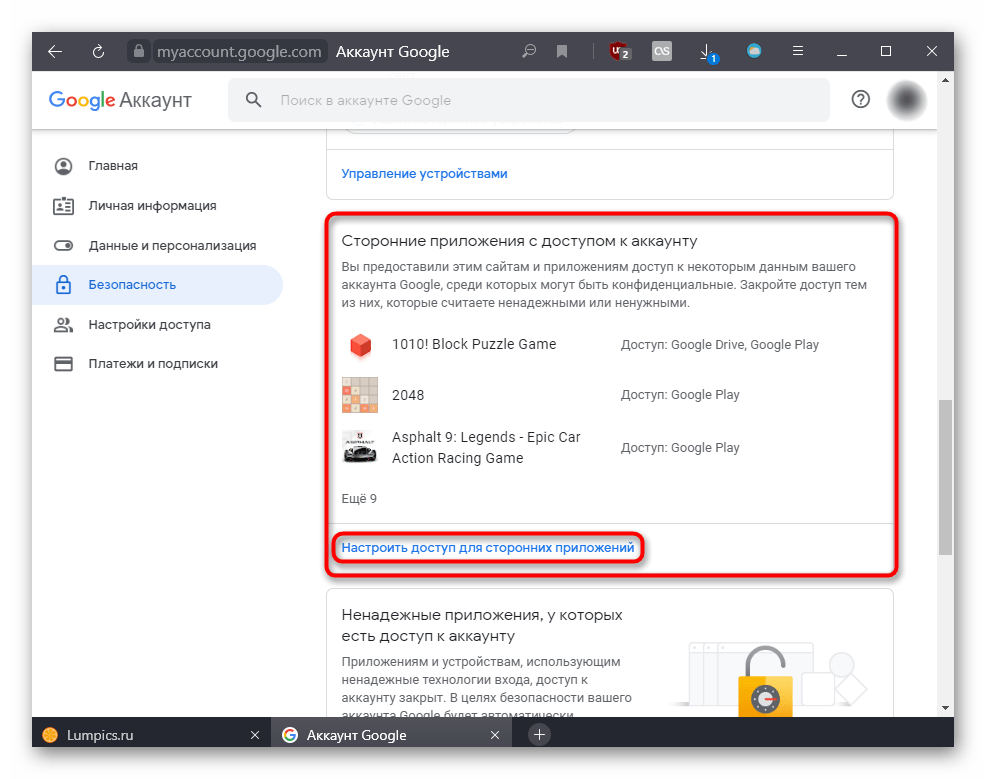
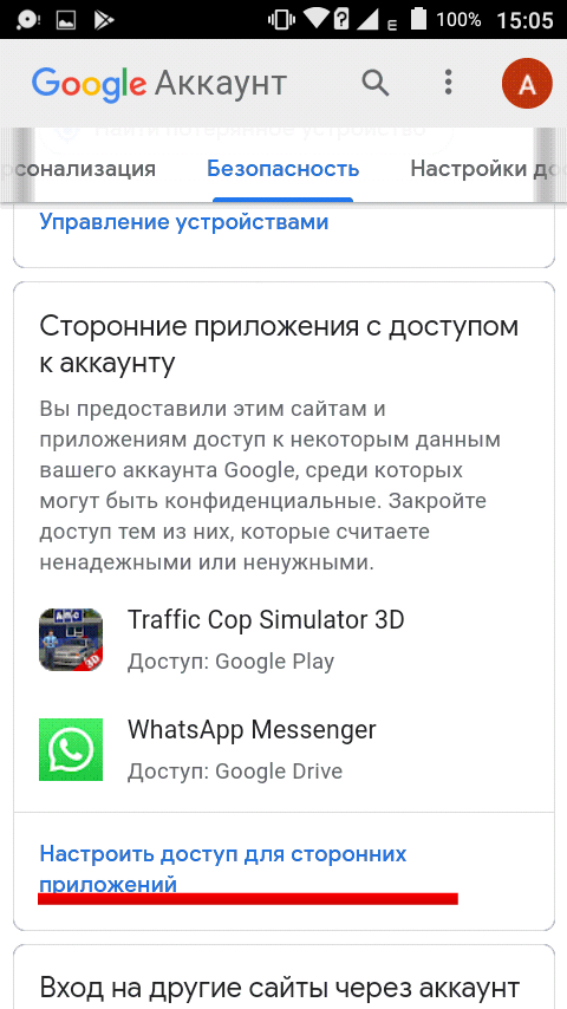
- Найдите блок «Сторонние приложения с доступом к аккаунту», где нажмите по ссылке «Настроить доступ для сторонних приложений».
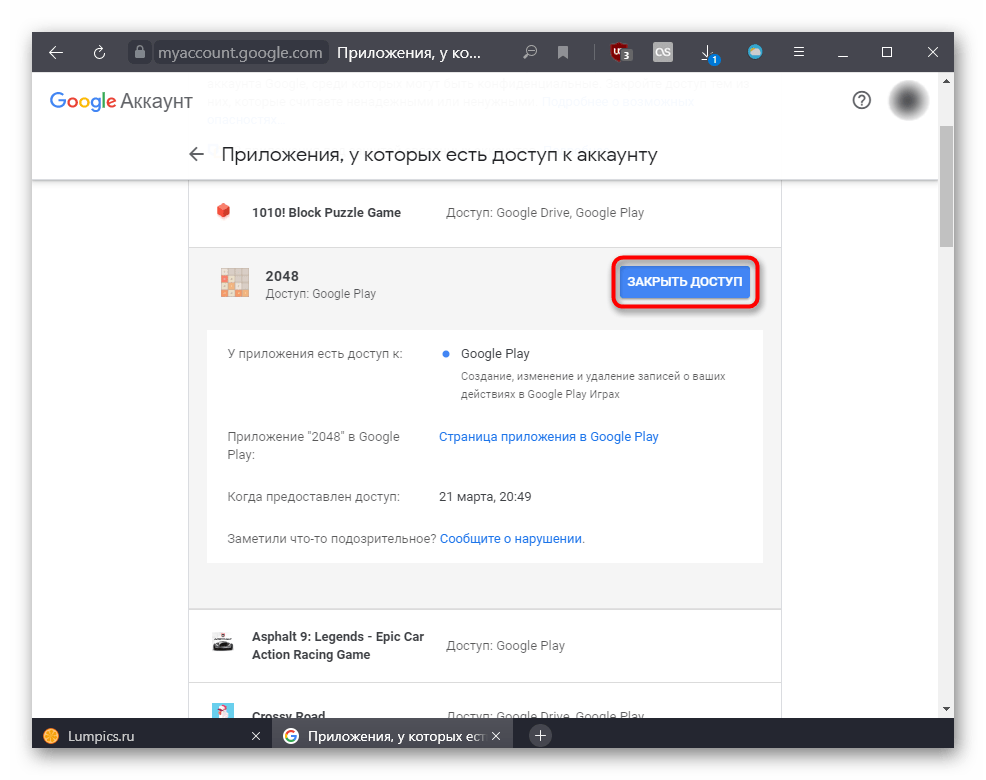
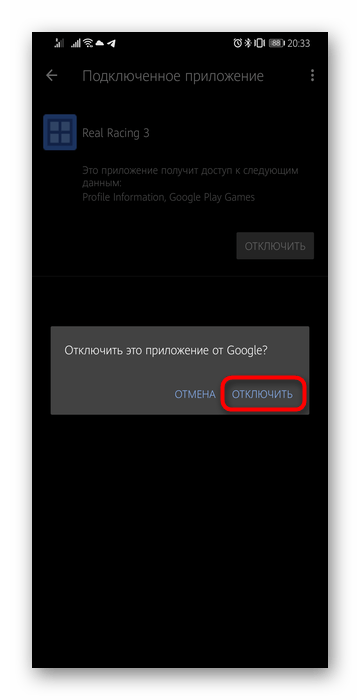
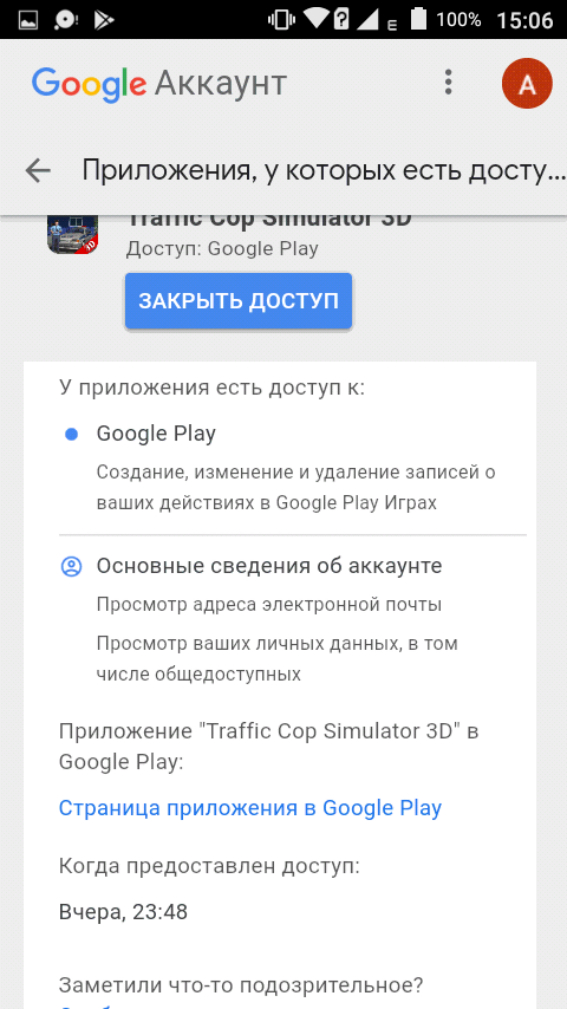
- Выберите игру, для которой надо закрыть доступ, нажмите по ней и воспользуйтесь соответствующей кнопкой.
- Подтвердите свое решение.
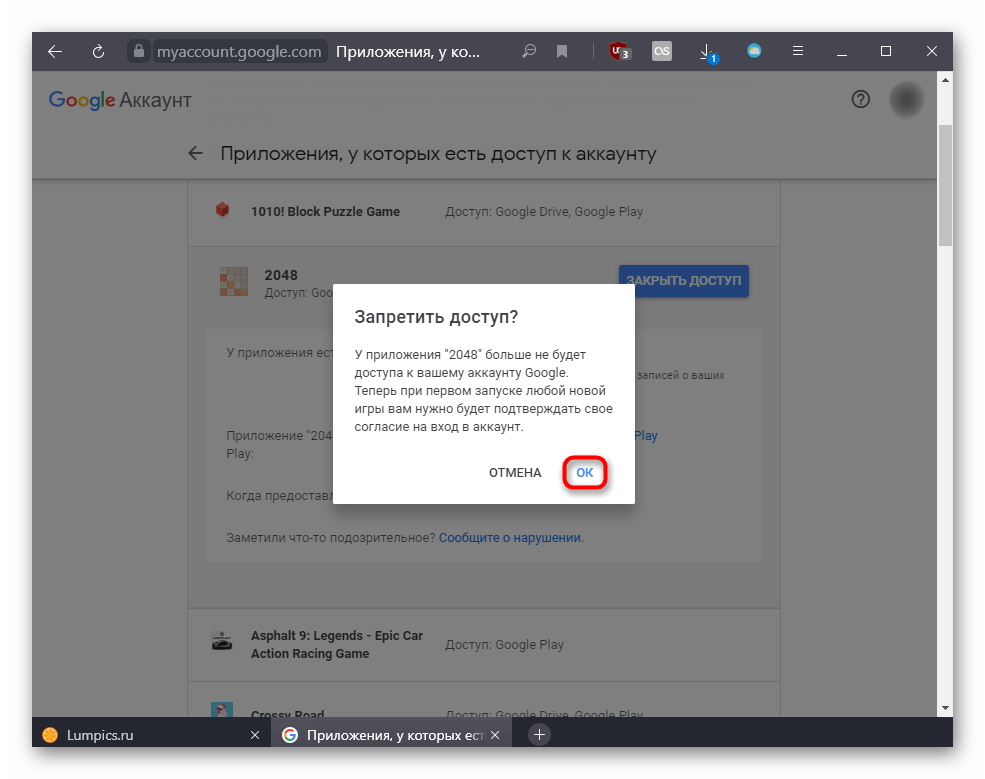
Теперь при запуске игры на мобильном устройстве появится предложение авторизоваться в учетной записи Google. Учтите, что некоторые игры могут не загружаться дальше главного меню без авторизации.
Способ 2: Настройки смартфона
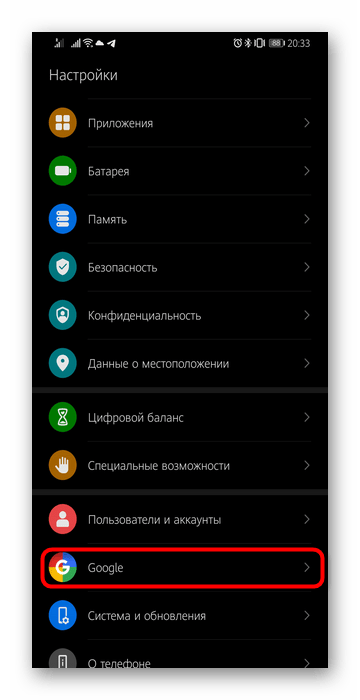
Через мобильное устройство вы также можете выполнить нужную процедуру, открыв системное приложение «Настройки».
-
Среди всех настроек отыщите «Google» и перейдите в это меню.
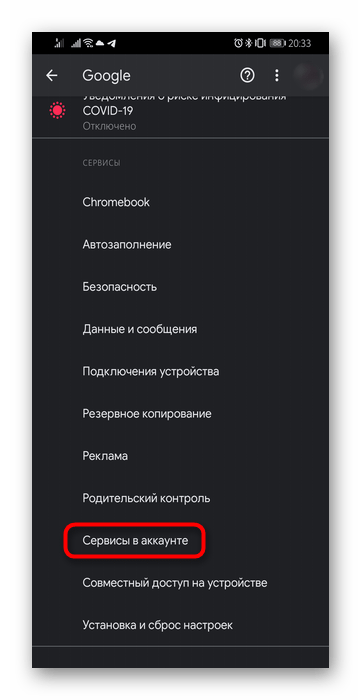
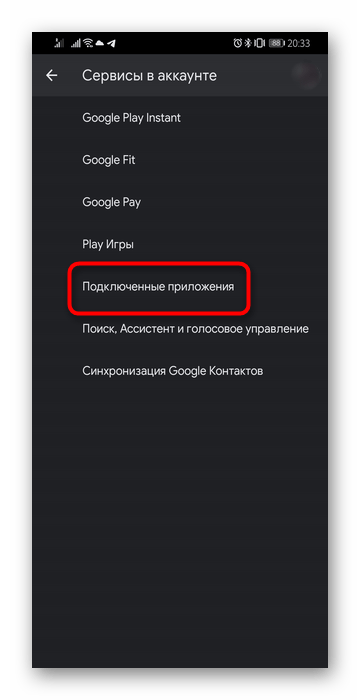
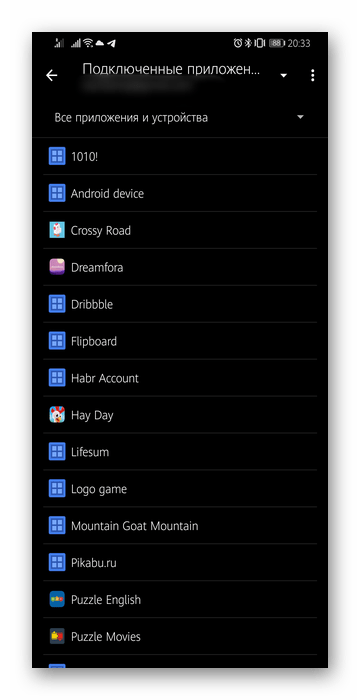
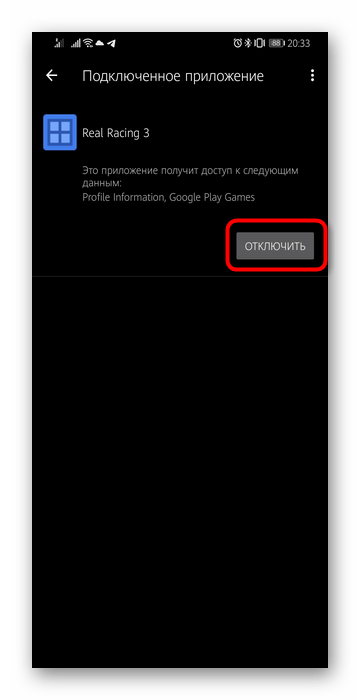
Способ 3: Настройки игры
Некоторые игры позволяют убрать привязку к Google Play через свои настройки. Для этого зайдите в настройки игры при помощи специальной кнопки и поищите возможность отвязки профиля.
Как отвязать игру от аккаунта Google Play

Аккаунт Google Play является неотъемлемой частью использования многих приложений и игр на мобильных устройствах Android. Однако, иногда может возникнуть необходимость отвязать игру от аккаунта Google Play. Возможно, вы хотите сменить аккаунт, продать устройство или просто удалить приложение из списка своих приобретений. В этой статье мы покажем вам, как легко и быстро можно отвязать игру от аккаунта Google Play.
Первым шагом вам понадобится зайти в Google Play Store на вашем устройстве. Найдите и откройте вкладку «Мои игры и приложения». Здесь вы увидите список всех приложений, установленных на вашем устройстве и связанных с вашим аккаунтом Google Play.
Далее, найдите игру, которую вы хотите отвязать от аккаунта Google Play, и нажмите на нее. В открывшемся окне выберите «Дополнительные действия» или «Еще» и перейдите в настройки игры.
В настройках игры найдите пункт «Связь с аккаунтом» или «Привязка к аккаунту». Здесь вы увидите информацию о связанном аккаунте Google Play и опции для его изменения. Чтобы отвязать игру от аккаунта Google Play, нажмите на соответствующую опцию, подтвердив свое действие.
Способы отключения игры от аккаунта Google Play
Если вы хотите отвязать игру от аккаунта Google Play, у вас есть несколько способов сделать это. Они позволят вам сохранить прогресс в игре и продолжить играть без привязки к определенному аккаунту.
- В игре: некоторые игры предоставляют возможность отключиться от аккаунта Google Play непосредственно в настройках самой игры. Обычно эта опция находится в разделе настроек или учетной записи. Инструкции о том, как отвязать аккаунт Google Play, можно найти в справке игры или на сайте разработчика.
- Через настройки устройства: если игра не предоставляет возможности отключиться от аккаунта в самой игре, вы можете отвязать аккаунт Google Play через настройки своего устройства. Для этого откройте раздел «Настройки», найдите раздел «Аккаунты» или «Учетные записи» и выберите свой аккаунт Google. Затем нажмите на «Удалить аккаунт» или «Отключить аккаунт». После этого аккаунт будет отвязан от устройства, и вы сможете играть без привязки к нему.
- Сброс данных игры: если вы не можете отключить игру от аккаунта Google Play ни в самой игре, ни через настройки устройства, вы можете попробовать сбросить данные игры. Для этого откройте настройки устройства, найдите раздел «Приложения» или «Управление приложениями» и найдите свою игру в списке. Затем выберите опцию «Очистить данные» или «Сбросить настройки». После этого игра будет сброшена к начальному состоянию, и вы сможете начать игру заново без привязки к аккаунту Google Play.
Выберите один из этих способов, который подходит вам, и отвяжите игру от аккаунта Google Play, чтобы продолжить играть без ограничений.
Как отвязать Гугл Аккаунт от игры
Гугл Аккаунт часто используется для авторизации в играх на мобильных устройствах. Однако, возможны ситуации, когда вы захотите отвязать игру от своего Гугл Аккаунта, например, если вы хотите продать или подарить игру кому-то другому, или если вы хотите начать игру заново с чистого аккаунта.
Вот несколько шагов, которые позволят вам отвязать игру от аккаунта Google Play:
- Откройте настройки своего устройства.
- Найдите раздел «Аккаунты» или «Учетные записи».
- Выберите Гугл Аккаунт, который вы хотите отвязать от игры.
- Нажмите на кнопку «Удалить аккаунт» или «Отключить аккаунт».
- Подтвердите свое действие.
После выполнения этих шагов игра будет отвязана от вашего Гугл Аккаунта. Теперь вы сможете использовать другой аккаунт или начать игру с чистого листа.
Обратите внимание, что отвязка игры от аккаунта может привести к потере прогресса и данных в игре. Поэтому, перед отвязкой рекомендуется создать резервную копию или сохранить свой прогресс на сервере игры, если это возможно.
Также стоит отметить, что процесс отвязки может отличаться в разных играх и на разных устройствах. Если вы не можете найти нужные настройки, рекомендуется обратиться к инструкции или поддержке разработчика игры.
В любом случае, будьте внимательны при отвязке игры от аккаунта, чтобы избежать потери данных и проблем с доступом к игровому контенту в будущем.
Процесс отключения Гугл Аккаунта от игры
Если вы хотите отвязать игру от аккаунта Google Play, вам потребуется выполнить несколько простых шагов. Ниже представлен подробный процесс отключения Гугл Аккаунта от игры.
- Откройте приложение Google Play на своем устройстве.
- Перейдите в меню, нажав на три горизонтальные полоски в верхнем левом углу экрана.
- Выберите «Настройки» в меню.
- Прокрутите страницу вниз и найдите раздел «Авторизация Google Play игр».
- Нажмите на раздел «Выйти из аккаунта».
- Подтвердите свой выбор, нажав на кнопку «Выйти».
- После этого ваша игра будет отвязана от аккаунта Google Play.
Важно отметить, что после отвязки игры от аккаунта Google Play вы потеряете доступ к сохраненным данным и достижениям, связанным с этим аккаунтом. Также имейте в виду, что если вы хотите сыграть в игру с другим аккаунтом Google Play, вам придется заново начать игру.
Вы можете повторить процесс отключения Гугл Аккаунта от игры для разных игр на своем устройстве. Теперь, когда вы знаете, как отвязать игру от аккаунта Google Play, вы можете свободно использовать разные аккаунты для игры.
[sape count=2 block=1 orientation=1]
Сотовые телефоны — популярные поломки и неисправности
Как отвязать игру от аккаунта Google Play?
Для того чтобы отвязать игру от аккаунта Google Play, нужно зайти в настройки своего устройства, затем выбрать раздел «Учетные записи» и найти в списке аккаунт, который хотите отвязать. После этого нажмите на него и выберите опцию «Удалить аккаунт». Теперь игра будет отвязана от вашего аккаунта Google Play.
Можно ли отвязать Гугл Аккаунт от игры?
Да, можно. Для этого нужно зайти в настройки игры и найти раздел «Аккаунт». В этом разделе будет предоставлена возможность отвязать игру от Гугл Аккаунта. Просто следуйте инструкциям на экране и ваш Гугл Аккаунт будет успешно отвязан от игры.
Как отвязать игру от аккаунта Google Play на Android?
Чтобы отвязать игру от аккаунта Google Play на устройстве Android, нужно зайти в настройки устройства, найти раздел «Учетные записи» и выбрать аккаунт Google, который хотите отвязать. Затем нажмите на аккаунт и выберите «Удалить аккаунт». После этого игра будет отвязана от вашего аккаунта Google Play.
Что делать, если хочу отвязать игру от Гугл Аккаунта, но не могу найти соответствующую опцию?
Если вы не можете найти опцию отвязывания игры от Гугл Аккаунта, то вам следует обратиться в службу поддержки разработчиков игры или посетить форумы, посвященные данной игре. Возможно, это функция не предусмотрена для данной игры, и вам придется обратиться за помощью к профессионалам.
Очистка КЭШа и данных
Этот вариант подходит для всех остальных проектов, у которых сохранение не привязано к Google Play Играм, и здесь уже необходимо в ручном режиме через настройки телефона удалить данные:
Остается только заново перезапустить игру и начать весь процесс заново. Кстати, ранее мы уже рассказывали, как очищать кэш на телефонах с Андроидом, где подробно описан весь процесс.
Отвязка на компьютере
Сначала поговорим о том, как осуществить данный процесс на компьютере под управлением Windows. Ведь многие играют именно на этом устройстве. Да и для многих интерфейс веб-сайта Facebook намного привычнее мобильного приложения:
После этой процедуры игра будет отвязана от учетной записи Facebook. Как видите, ничего сложного в этом нет. Нужно просто знать, где именно находятся требуемые параметры. Однако теперь пора переходить к следующей главе нашего материала.
В меню найдите раздел с аккаунтами. На большинстве прошивок он так и называется, хотя, бывает, встречаются исключения.
Как отвязать Google Play от PUBG?
- Запустите приложение Play Игры.
- Перейдите в раздел «Библиотека».
- Промотайте список установленных приложений и отыщите PUBG Mobile.
- Откройте страницу игры.
- Нажмите на три линии справа.
- Перейдите в раздел «Настройки».
- Нажмите на надпись «Удалить данные Play Игр».
Об отвязке игры для повторной привязки
После отвязки игры игровой процесс, синхронизированный с Google—аккаунтом, удален не будет! . Отвязывая игру от своего аккаунта, вы запрещаете осуществлять в нее вход через этот профиль Google.
Жмем на «Apk с вырезанной проверкой лицензии». Убираем галочку с автоматического режима и выбираем «Удалить зависимости». После завершения работы удаляем приложение и устанавливаем его снова.
Смена аккаунта в онлайн игре
В этом случае вам нужно будет сменить аккаунт. Обычно ваш игровой персонаж или в целом учетная запись привязывается через Google Play или E-mail. Все что вам необходимо – это деавторизоваться и уже зайти с нового профиля. А в некоторых онлайн играх и вовсе можно попросить через техническую поддержку удалить игровой профиль.
В общем, есть много способов, как начать игру заново на Android, причем не важно, какая у вас модель, производитель смартфона, версия операционной системы. Порядок действий одинаковый для всех устройств. Если вдруг остались какие-либо вопросы, напишите их в комментариях ниже, и мы обязательно поможем вам в решении.
Как Отвязать Игру от Аккаунта Гугл Плей
При нажатии на соответствующую строку на экране планшета или смартфона возникнет дополнительное предупреждение, где можно подтвердить или отменить действие. Если решение об удалении будет подтверждено, программа не будет запрашивать пароль, пин-код или графический ключ, и отменить действие будет невозможно.
Через настройки
Это стандартный вариант выхода из профиля Play Маркет, позволяющий оставить учетку невредимой, но в то же время заставляющий смартфон забыть о ранее использованном профиле. Для выхода потребуется:
После удаления произойдет автоматический выход из всех приложений американской компании, которые используются на мобильном устройстве. Кроме того, смартфон потребует либо создать новую учетную запись, либо повторно авторизоваться. В противном случае получить доступ к играм и программам из Play Маркет будет невозможно.
Что будет, если удалить учетную запись в Google Play
Удаляя Google-аккаунт, вы стираете с телефона информацию об установленных приложениях, посещенных сайтах и автозаполнении форм. Также происходит автоматический выход из всех приложений Google, ведь Play Market является одним из множества проектов американской компании.
[sape count=1 block=1 orientation=1]
При этом важно разделять полное удаление учетной записи и удаление только со смартфона. В первом случае вы полностью стираете пользовательские данные без возможности восстановления. Второй вариант подразумевает, что телефон просто «забывает» ваш профиль, но вы в любой момент можете восстановить игры и другие данные, просто пройдя авторизацию.
Сброс до заводских настроек
Если вы хотите удалить профиль в Плей Маркете, чтобы отдать смартфон другому человеку, то нет ничего лучше сброса устройства до заводских настроек. В таком случае удаляется не только учетка Гугл, но и любые пользовательские файлы. При этом важно заметить, что вы все равно сможете авторизоваться под тем же профилем, зная логин и пароль.
Не работает, после перестановки игры акк остаётся привязанный к гугл плей, а мне нужно перепривязать гугл плей к другому акку.
Как узнать к чему привязан аккаунт Гугл?
- Откройте страницу Аккаунт Google.
- На панели навигации слева нажмите Данные и персонализация.
- Найдите раздел «Ваши действия и данные».
- Нажмите Перейти в Личный кабинет Google.
- Откроется страница со списком сервисов Google, которыми вы пользуетесь, и статистикой по вашим данным.
Зайдите в настройки аккаунта Google. Откройте раздел «Безопасность» и пролистайте до пункта «Ваши устройства». Нажмите «Управление устройствами», чтобы увидеть все гаджеты с доступом к вашему аккаунту. Выберите устройство, с которого нужно разлогиниться, и нажмите «Закрыть доступ».
Если вы удалите эти данные, скорее всего, сервисы Google Play просто воссоздают их, хотя 3,9 ГБ — это очень много (мои используют только 300 МБ). Но вы не удалите свои личные данные, удалив данные служб Play. В точку. Скорее всего, вам придется войти в свою учетную запись Google, но это так.
Смена пароля
Также можно покинуть профиль, просто сменив пароль. Правда, менять входные данные придется не на своем смартфоне, а на другом устройстве. Тогда при попытке открыть Play Маркет или любое другое приложение, чьей разработкой занимается Google, система снова попросит ввести код доступа, и никто из посторонних людей не сможет ей воспользоваться.
Пароль меняется через настройки аккаунта, которые доступны на сайте Гугл и в других приложения компании. Открыв стартовый раздел, выполните несколько простых шагов:
Теперь, если вы попытаетесь воспользоваться Плей Маркетом на своем смартфоне, то устройство попросит подтвердить вход, указав пароль. То есть произойдет выход из учетной записи и каждому, кто возьмет устройство в руки, понадобится снова проходить авторизацию.
Видеоинструкция
Интересный момент: если на вашем устройстве стоит защита на разблокировку рабочего стола, тогда будет предложено отключить защиту (актуально для последних версий Android). Подтвердите и введите пароль, который необходим для разблокировки рабочего стола.
При успешном вводе пароля откроется раздел «Аккаунты» с отсутствующей учетной записью Google, что говорит об удалении аккаунта из телефона.
Последний штрих — запуск Play Market. Если он просит войти в аккаунт, значит, все получилось.
А есть ли другие способы выхода из Play Market и своего аккаунта Google соответственно? Есть.
Введите адрес accounts.google.com, после чего вам предложат ввести данные от своей учетной записи Гугл. Вводите логин и пароль.
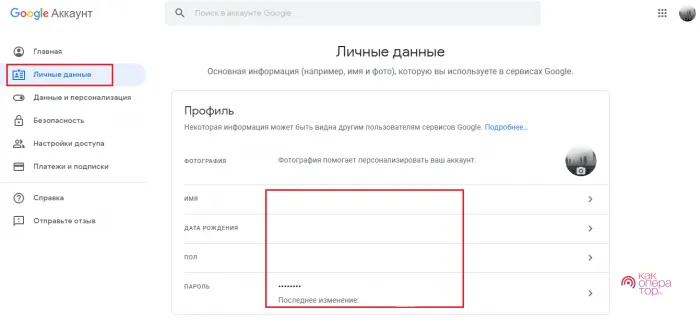
Когда попадете в свою учетную запись, откройте вкладку «Личные данные».
Скорее всего, система предложит вам ввести еще раз свой пароль для подтверждения.
Теперь установите новый пароль для своего аккаунта, сделать это нужно два раза.
После изменения пароля вы должны выйти из своей учетной записи автоматически на всех устройствах. Play Market будет показывать примерно следующее:
Если видите страницу с просьбой войти в «учетку», это говорит о том, что вы успешно отвязали аккаунт от смартфона.
Последний штрих — запуск Play Market. Если он просит войти в аккаунт, значит, все получилось.
Как запустить Android без Google аккаунта. Как зайти в гугл плей без аккаунта

Под одним аккаунтом можно зайти на разных устройствах. Благодаря этому пользователю не приходится заново регистрироваться каждый раз, когда меняется техника.
Вход в Google Play через аккаунт Google
Чтобы зайти в Плей Маркет, можно воспользоваться смартфоном, планшетом или ПК. Для этого требуется только логин и пароль. Рассмотрим все особенности входа с разных устройств.
Чтобы зайти в уже имеющийся аккаунт в Google Play (он же Play Market), достаточно авторизоваться с адресом электронной почты, которая использовалась при регистрации на платформе, и паролем. Для этого нужно:
- открыть сайт Google Play на ПК или приложение на смартфоне;
- подтвердить вход, введя данные для авторизации.
Регистрация на платформе Гугл производится совершенно бесплатно. За авторизацию под имеющимся аккаунтом на различных сервисах с пользователя не взимается никакая плата.
Если пользователь забыл логин или пароль, восстановить их можно с помощью встроенных инструментов Google. При синхронизации аккаунтов (одна и та же учётная запись открыта на ПК и на смартфоне) ввод пароля и других данных не требуется.
Вход и регистрация c имеющимся аккаунтом Gmail
Чтобы зарегистрировать Google-аккаунт, который даст доступ ко всем сервисам платформы, в том числе интернет-магазину, необходим адрес электронной почты. Рекомендуется использовать именно Gmail, поскольку это тоже один из сервисов компании.
При наличии Gmail-ящика, его адрес необходимо ввести в поле «Логин», как на ПК, так и на андроиде. На указанный электронный ящик придет письмо с уведомлением об успешной регистрации учётной записи или авторизации на новом устройстве.
Регистрация Google Play Market без Gmail
Зарегистрироваться в интернет-магазине без аккаунта Gmail можно, использовав при авторизации на сайте свою учётную запись Google. Если она зарегистрирована на любую другую почту, например, Mail.ru или Yahoo, регистрация нового ящика на Gmail не понадобится.
Как войти в Плей Маркет на ПК
Чтобы авторизоваться под своим логином и паролем в интернет-магазине, необходимо:
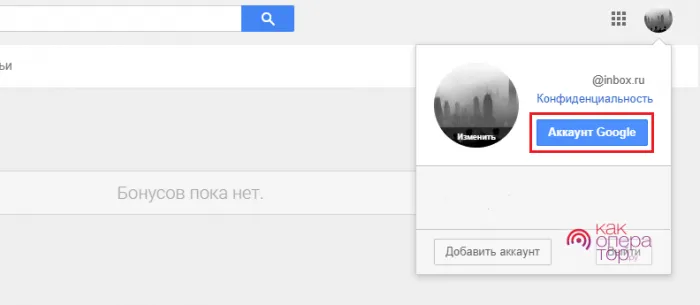
- заполнить все поля, используя логин и пароль, или выбрать один из ранее подключённых аккаунтов из списка и нажать на него, подтвердив вход вводом пароля;
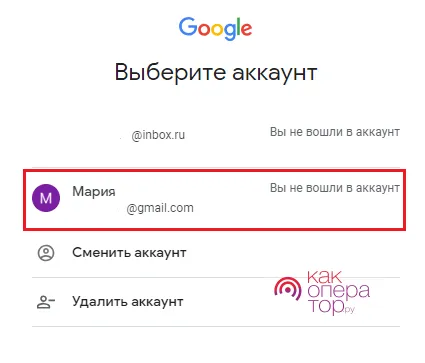
После этого пользователю будет доступен весь функционал Google Play вместе с возможностью покупки и скачивания приложений. Без регистрации сайт не даёт произвести какую-либо операцию, но можно просматривать приложения и другие андроид-продукты в каталоге.
Далее перезагрузите смартфон и попробуйте вновь пройти авторизацию. Если на этот раз удастся войти без каких-либо проблем, можно установить удаленные ранее обновления. Однако никто не сможет подтвердить, что апдейты не приведут к возникновению неполадок в будущем.
Что такое FRP
Для повышения уровня безопасности на девайсе Андроид его необходимо привязать к Гугл аккаунту. В случае потере устройства вы получаете дополнительную защиту. Данная система безопасности называется FRP (Factory Reset Protection).
Путем использования FRP у владельца телефона/планшета появляется возможность выполнить его предварительную защиту. Затем его можно будет активировать путем ввода логина, пароля от Гугл аккаунта.
Защита FRP активируется непосредственно после hard reset. Это надежная защита, злоумышленник не получит никакую вашу информацию. В телефоне будет отсутствовать доступ ко всему содержимому и системе Андроид.
Недостаток FRP состоит в том, что при проведении восстановления настроек у пользователя могут появиться проблемы с доступом. Без данных Гугл аккаунта будут проблемы с запуском телефона.
Не знаешь как решить проблему в работе своего гаджета и нужен совет специалиста? На вопросы отвечает Алексей, мастер по ремонту смартфонов и планшетов в сервисном центре.Напиши мне »
Предотвращаем проблему с FRP
Решить проблему можно путем удаления Гугл аккаунта до hard reset. Для этого выполняем следующие шаги:
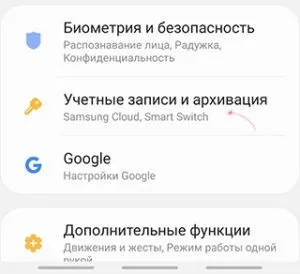
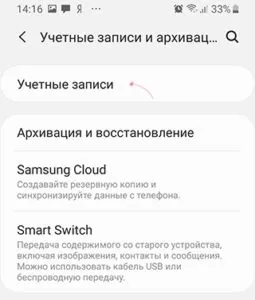
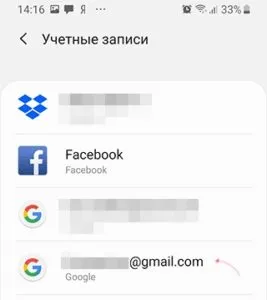
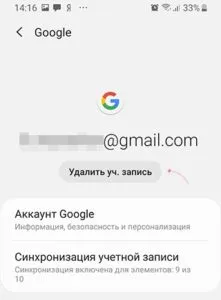
Проблема решена, устройство заблокировано не будет.
Инструкция для входа с ПК и смартфона одинаковая. Отличается только интерфейс интернет-магазина — на телефоне он более компактный. Для смартфона и планшетных устройств существуют мобильное приложение.
Как скачать
Разработчики смартфонов и планшетов на базе Android предусмотрели необходимость наличия на устройствах такого удобного приложения, как Play Market. В связи с этим при покупке нового устройства не нужно обращаться к специалистам с просьбой установки данного сервиса. Однако на некоторых моделях мобильных телефонов приложение все же может отсутствовать. При крайней необходимости можно скачать Плей Маркет бесплатно из официальных источников. Только в таком случае установка сервиса будет действительно безопасной и надежной. Сайтам с сомнительной репутацией доверять в таком вопросе не стоит.
ВНИМАНИЕ! Чтобы была возможность пользоваться всеми функциональными преимуществами онлайн-магазина без каких-либо ограничений, стоит все же создать учетную запись.
Если же имеются причины, из-за которых процесс регистрации личного кабинета не представляется возможным, то пользователи могут завести Плей Маркет без аккаунта. Зачастую в таком случае установка самого онлайн-магазина не требуется.
Использование без авторизации
Пользоваться Плей Маркетом и скачивать различные приложения и программы можно без регистрации. Эта процедура хоть и немного отличается от стандартной, доступной после авторизации, но все же она является такой же простой и понятной каждому. Стоит отметить, что существует несколько способов, позволяющих без аккаунта скачивать контент из Google Play.
Способ №1. С помощью АРК Downloader
Для того чтобы беспрепятственно скачивать файлы из Google Play, нужно выполнить следующее:
1) с другого устройства следует написать в поисковой строке браузера запрос: «АРК Downloader» и пройти по безопасной ссылке для скачивания (ориентироваться нужно преимущественно на те сайты, которые появляются на первых строках при поиске);
2) пройдя по ссылке, необходимо в пустую строку вставить ссылку на приложение из Плей Маркета, которое хочется скачать;
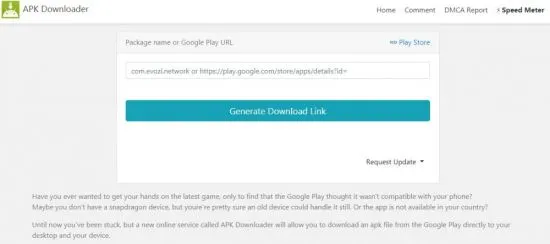
3) нажать на кнопку «Generate Download Link»;
4) сервис за несколько минут скачает файл и выдаст ссылку для его загрузки;
5) после загрузки скачанный файл с помощью USB-провода необходимо отправить на гаджет, на который планировалось изначально установить приложение. Чтобы процедура прошла успешно, необходимо на всплывшем окне на экране устройства нажать кнопку «Разрешить». Это позволит беспрепятственно скопировать скачанный файл на другой гаджет;
6) после успешной передачи данных USB-кабель можно отключить;
7) далее из списка скачанных файлов с помощью файлового менеджера (если не удалось найти самостоятельно) нужно найти загруженный АРК-файл и кликнуть на него;
8) на данном этапе система предложит установить приложение, нажав на соответствующую кнопку. Файл в течение пары минут установится на смартфон.
После этого можно свободно пользоваться приложением, просто кликнув на соответствующую иконку на экране мобильного.
ВНИМАНИЕ! Таким способом можно скачивать только те программы, которые имеются в Google Play в бесплатном доступе. Платные приложения и игры установить не получится. И также важно учитывать тот факт, что данный способ скачивания является легальным и не имеет ничего общего со взломом либо пиратством.
Способ №2. С помощью APK-Dl
Данный способ окажется полезным, если нужно установить какое-либо приложение из Google Play на ноутбук или компьютер. Для этого потребуется:
- войти в Плей Маркет и выбрать нужную программу, игру, музыку или книгу;
- в адресной строке, на которой размещается ссылка на конкретное приложение, нужно заменить «play.google.com» на «apk-dl.com»;
- кликнуть на кнопку «Enter» на клавиатуре, чтобы зайти на «зеркальный» сайт для скачивания приложения из Play Market;
- нажать на кнопку «Скачать» и указать место, где будет располагаться файл после загрузки.
Такая легкая последовательность действий поможет пользователям перейти в источник, позволяющий скачивать приложение из онлайн-магазина даже без создания учетной записи. Помимо конкретного запрашиваемого приложения, пользователи могут увидеть весь список игр и программ на главной странице ресурса (для этого достаточно кликнуть на название сайта в верхней левой части экрана).
Часто пользователи могут столкнуться с ошибками и сбоями при попытке регистрации или авторизации в Play Market. В таблице ниже представлены распространенные проблемы и способы решения.
Что делать, если устройство не заходит в Плэй Маркет
Случиться это может по нескольким причинам:
- неправильно введет пароль — наиболее частая проблема, с которой может столкнуться любой пользователь;
- некорректно указана электронная почта — в таком случае магазин просто не найдет аккаунт, который регистрируется по ней, то есть необходимо указать правильный логин;
- аккаунт Google заблокирован за нарушение пользовательского соглашения — блокировка случается редко, но в таком случае вернуть учетную запись вряд ли получится, если специалисты сервиса не допустили ошибку и профиль действительно забанен из-за нарушения;
- пропало интернет-подключение — самая частая причина, если все остальные пункты пользователю не подходят, это сбои в работе провайдера.
Без аккаунта зайти в магазин можно. Поэтому, если есть какие-то проблемы со входом на данном этапе, необходимо проверить интернет-подключение.
Сейчас Google занимает огромную нишу в интернет-пространстве, и чтобы войти на какой-либо сервис компании, требуется аккаунт. Благодаря синхронизации данных между платформами, для авторизации нужен только один профиль. Зарегистрировавшись один раз, пользователь может входить под единым логином и паролем на любых сайтах компании.
Все устройства на Андроид в своей работе используют аккаунт Google. В некоторых случаях это уместно, а в других ситуациях пользователям нужно запустить гаджет без него. Далее мы рассмотрим все способы, как запустить Андроид без Гугл аккаунта.
Пути решения проблем
Часто пользователи могут столкнуться с ошибками и сбоями при попытке регистрации или авторизации в Play Market. В таблице ниже представлены распространенные проблемы и способы решения.
| Переполненный кэш | Перейдите к настройкам телефона, выберите в списке приложений сервисы Google и удалите все кэш-файлы. |
| Временные сбои | Попробуйте перезапустить телефон. Если возможно, вытащить аккумулятор и установить заново. |
| Проблемы с интернетом | Протестируйте авторизацию с другой точки доступа Wi-Fi или мобильного оператора. |
| Сбои в настройках | Сбросьте операционную систему до заводских настроек с предварительным резервным копированием всех данных. |
Полезные советы
Совет №1
Если скачанные вручную APK-файлы или из стороннего магазина не устанавливаются, то разрешите данную операцию в настройках телефона. Для этого заходите в «Настройки»
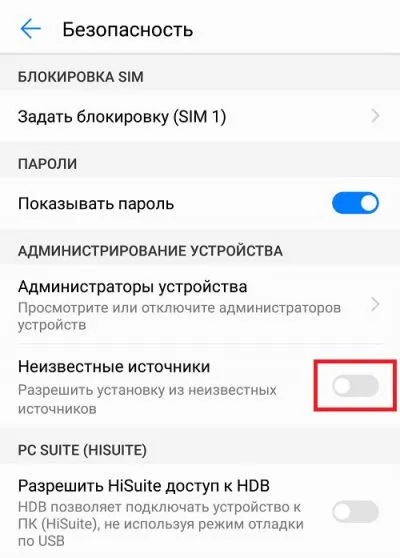
Совет №2
Чтобы полноценно пользоваться сервисом, мы рекомендуем все же зарегистрировать единую учетную запись Гугл.
Как отвязать игру от Google Play Игр
Некоторые игры на Android требуют установки Google Play Игр , например, чтобы получать достижения и повышать этим свой уровень в аккаунте Play Игр. Если Play Игры подключаются к нужной игре, то открывается окно с разрешениями, которые получит игра или приложение после подключения. И тут вы уже решаете — подключать или все же отказаться.
Но что делать, если по какой-то причине вам необходимо отвязать игру от Play Игр?
Первым делом, зайдите в свой личный кабинет Google (myaccount.google.com), войдите в свой аккаунт, и перейдите во вкладку «Безопасность».
Далее листаем вниз, до пункта «Сторонние приложения с доступом к аккаунту», потом кликаем по ссылке «Настроить доступ для сторонних приложений».
Затем выбираем приложение, которое нужно отвязать от вашего аккаунта. Высветится список, к каким вашим данным получило доступ приложение. Если вас что-то не устраивает, то просто нажмите «Закрыть доступ», и все, вы отвязали игру от всех сервисов Google, к которым она получила доступ.
Ну, а на этом все! Надеюсь, данный совет вам помог.