
Если вы хотите отменить подписку Apple
Узнайте, как отменить подписку Apple или подписку, купленную в приложении из App Store.
Отмена подписки Apple
Как отменить подписку на iPhone или iPad
- Откройте приложение «Настройки».
- Нажмите свое имя.
- Нажмите «Подписки».
- Нажмите подписку.
- Нажмите «Отменить подписку». Возможно, вам придется прокрутить вниз, чтобы найти кнопку «Отменить подписку». Если кнопки «Отменить» нет или отображается сообщение об истечении срока действия с красным текстом, это означает, что подписка уже отменена.
Отмена подписки на компьютере Mac
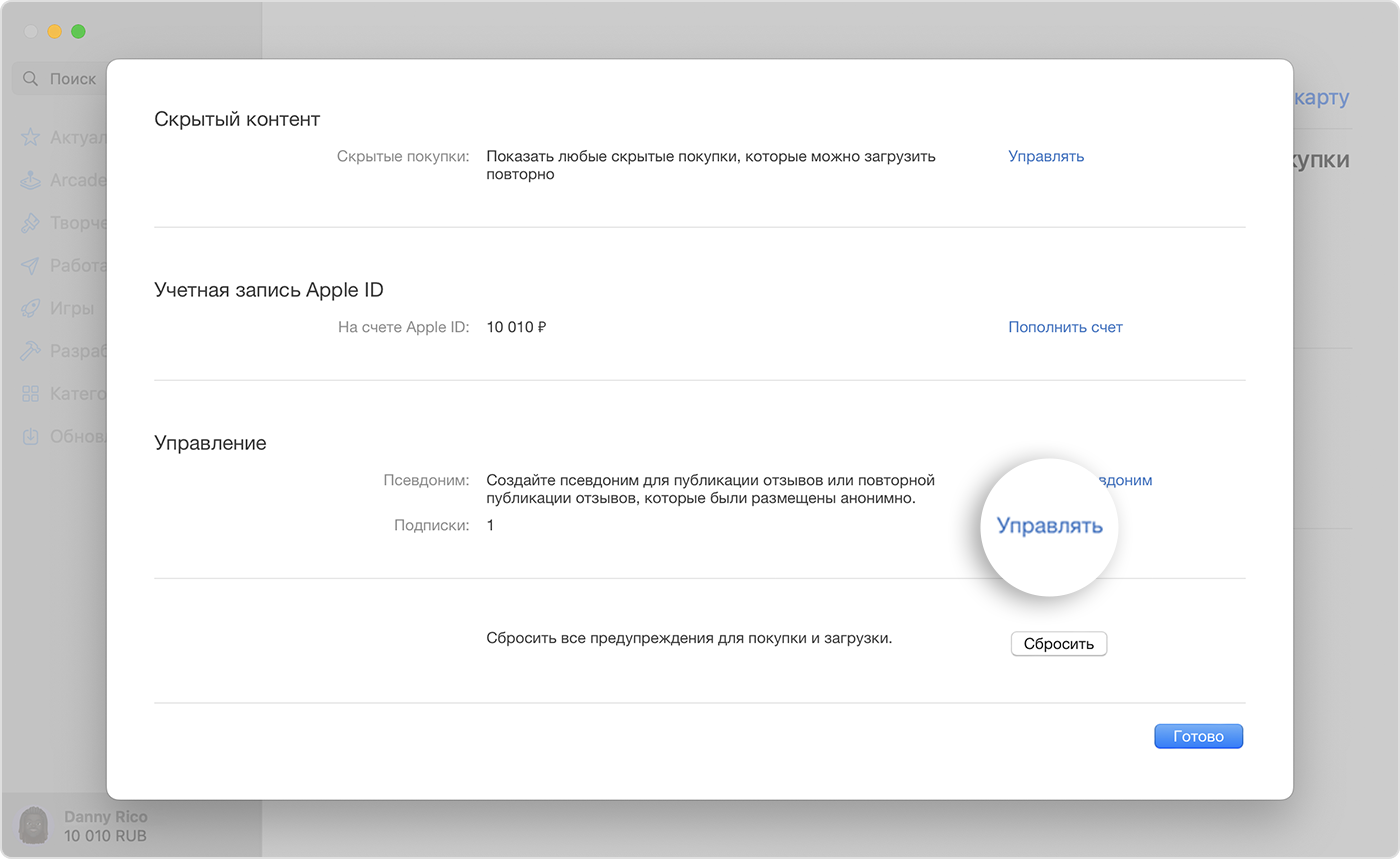
- Откройте приложение App Store.
- Выберите свое имя. Если вы не можете найти свое имя, нажмите «Войти».
- Нажмите «Настройки учетной записи».
- Прокрутите до раздела «Подписки», затем нажмите «Управлять».
- Рядом с подпиской нажмите «Изменить».
- Нажмите «Отменить подписку». Если кнопка «Отмена» или «Отменить подписку» не отображается, подписка уже отменена.
Отмена подписки на компьютере с Windows
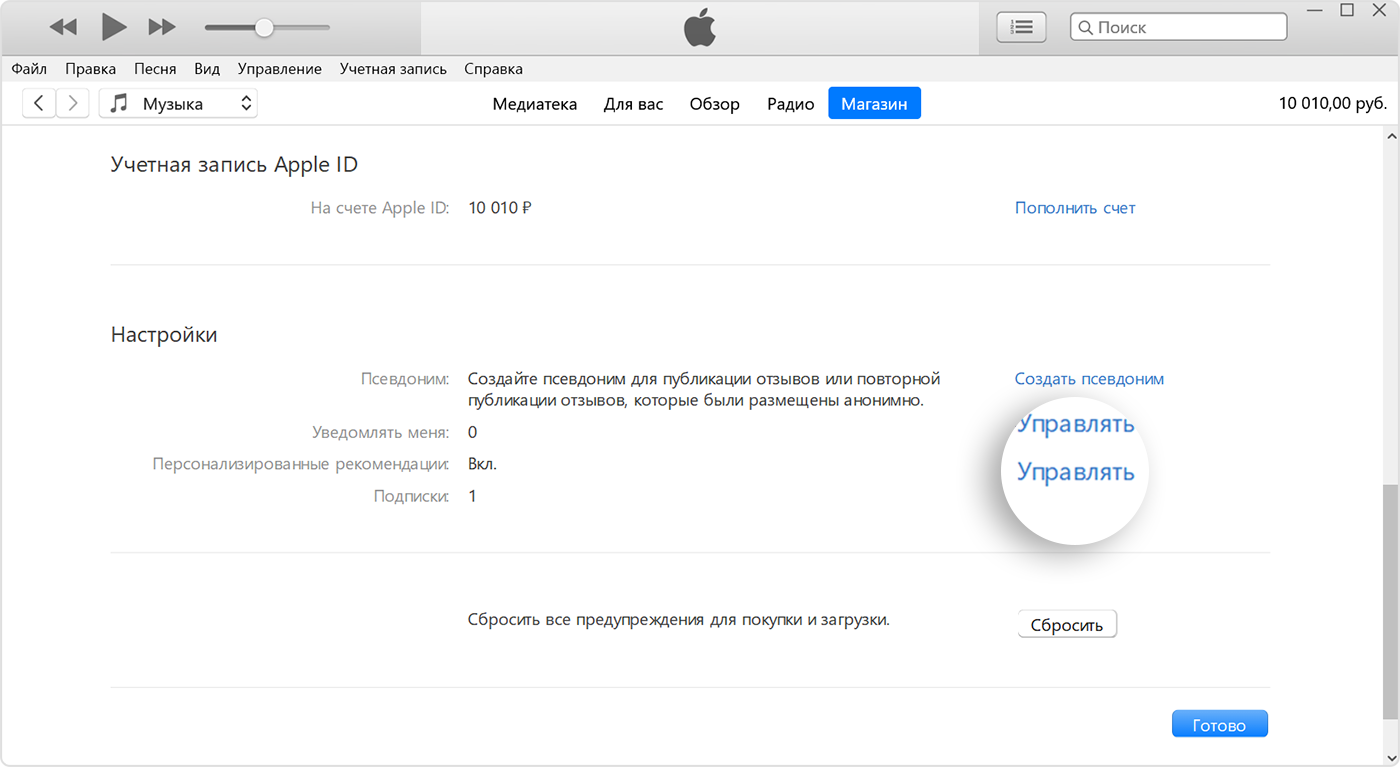
- На компьютере с Windows откройте iTunes. Если у вас нет iTunes, узнайте, как скачать iTunes для Windows.
- В строке меню, расположенной в верхней части окна iTunes, выберите пункт «Учетная запись», а затем — «Просмотреть…».
- Прокрутите до раздела «Настройки». Рядом с пунктом «Подписки» щелкните «Управлять».
- Найдите подписку, которую вы хотите отменить, затем нажмите «Изменить».
- Нажмите «Отменить подписку». Если кнопка «Отмена» или «Отменить подписку» не отображается, подписка уже отменена.
Не удается найти подписку, которую требуется отменить?
Если вы не пытаетесь отменить iCloud+, найдите квитанцию:
- Выполните в своем почтовом ящике поиск по запросу «квитанция от Apple».
- В квитанции о подписке проверьте, какой идентификатор Apple ID использовался.
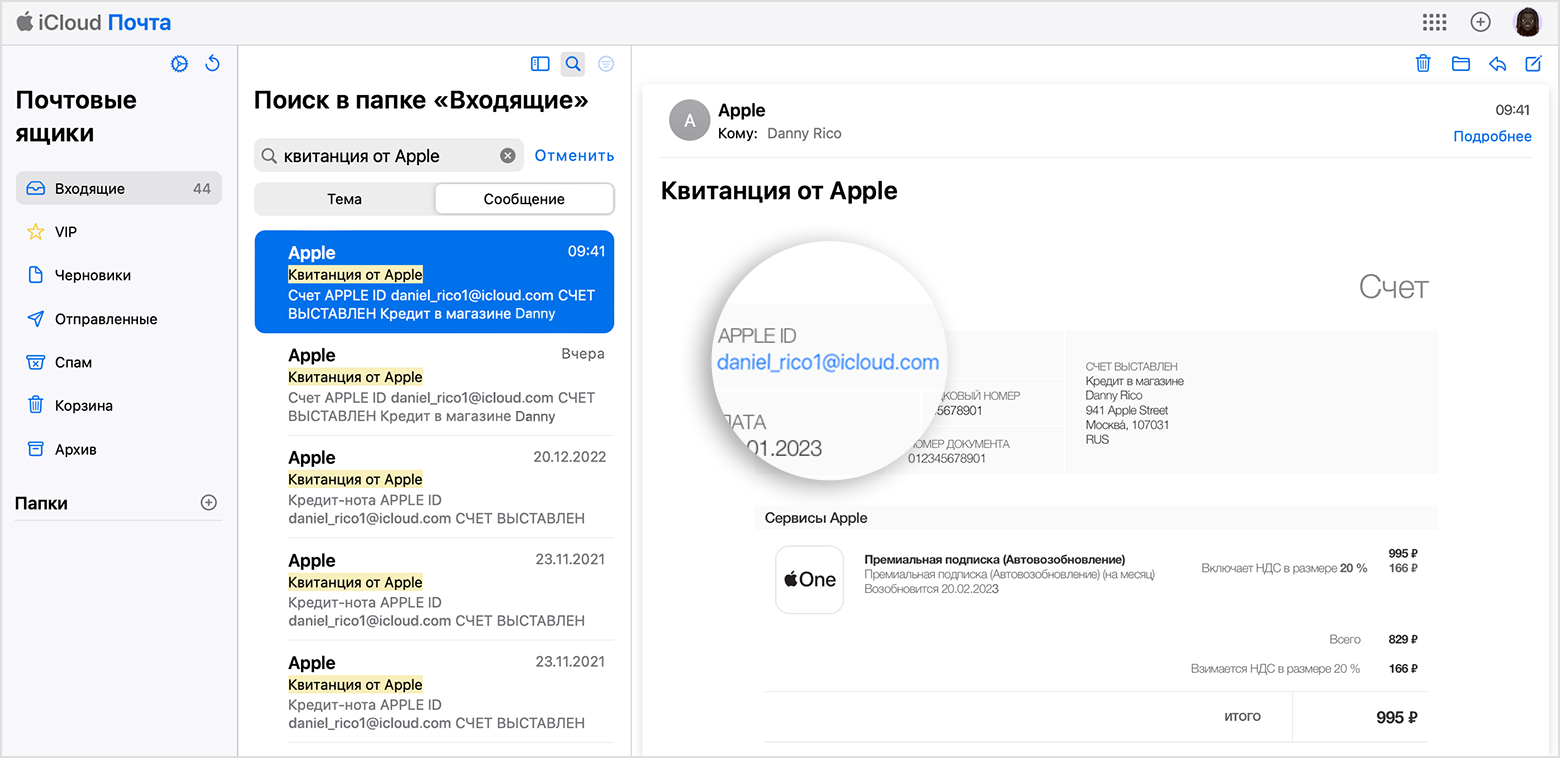
- Если в квитанции указан идентификатор Apple ID члена вашей семьи, попросите этого члена семьи следовать инструкциям в этой статье, чтобы отменить подписку. Подписку, оформленную членом семьи, отменить нельзя.
- Если в квитанции указан другой идентификатор Apple ID, который вы используете, войдите в систему с помощью этого идентификатора Apple ID и выполните действия, описанные в этой статье, чтобы отменить подписку.
- Если вы не можете найти квитанцию от Apple о подписке, возможно, вы купили подписку у другой компании. Чтобы узнать, какая компания вам выставляет счета, проверьте выписку по банковскому счету или кредитной карте. Чтобы отменить подписку, вы должны связаться с компанией, которая выставляет вам счет за подписку.
Обратитесь в службу поддержки Apple
Сведения о подписках
- Если вы оформили пробную бесплатную подписку или подписку со скидкой и не хотите продлевать ее, отмените ее по крайней мере за 24 часа до окончания ознакомительного периода.
- Процедуры отмены подписки в некоторых странах и регионах могут немного различаться. Узнайте об особых обстоятельствах для Германии, Израиля, Южной Африки и Турции.
Информация о продуктах, произведенных не компанией Apple, или о независимых веб-сайтах, неподконтрольных и не тестируемых компанией Apple, не носит рекомендательного или одобрительного характера. Компания Apple не несет никакой ответственности за выбор, функциональность и использование веб-сайтов или продукции сторонних производителей. Компания Apple также не несет ответственности за точность или достоверность данных, размещенных на веб-сайтах сторонних производителей. Обратитесь к поставщику за дополнительной информацией.
Дата публикации: 01 декабря 2022 г.
Играйте с друзьями с помощью Game Center
Отправляйте запросы на добавление в друзья, управляйте своим профилем, получайте достижения и состязайтесь на всех устройствах с помощью Game Center.
Создание профиля Game Center
Узнайте, как создать профиль с персонализированным изображением Memoji и настраиваемыми инициалами.
На iPhone или iPad
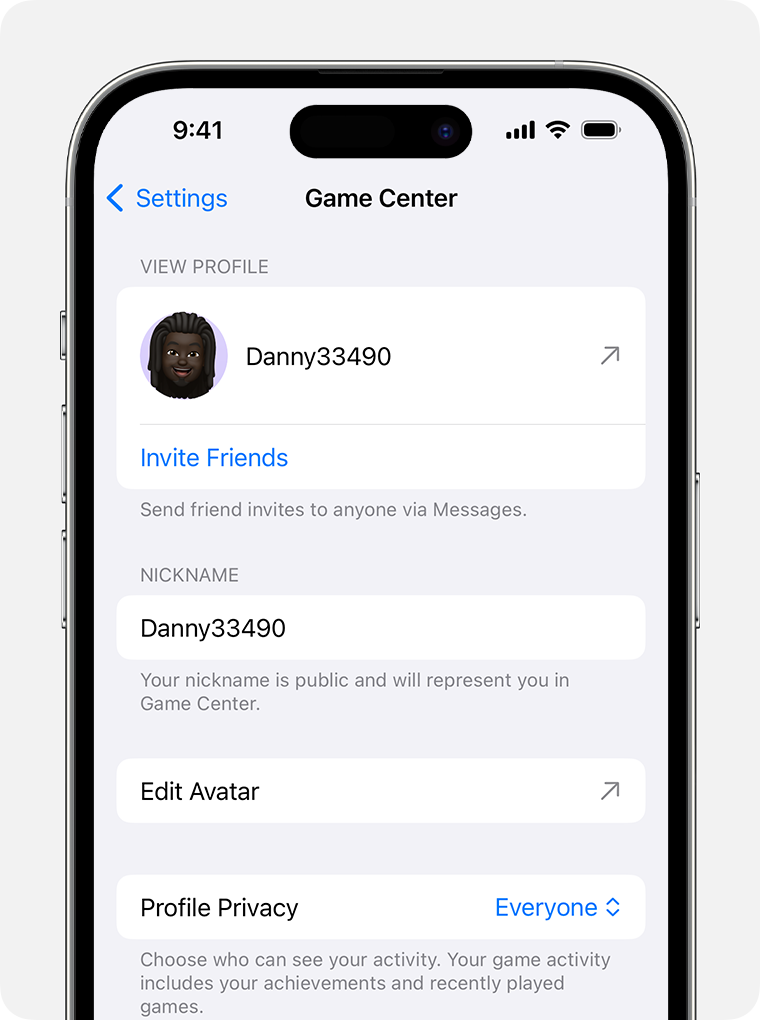
- Откройте приложение «Настройки». Прокрутите экран вниз до варианта Game Center и выберите его.
- Если приложение Game Center выключено, включите его и выполните вход с использованием идентификатора Apple ID.*
- Нажмите поле «Псевдоним», чтобы ввести имя, которое ваши друзья увидят в ходе совместной игры. Если вы не можете придумать имя, можно выбрать один из предложенных вариантов, сгенерированных случайным образом.
- Чтобы персонализировать картинку, которая будет отображаться вместе с псевдонимом, нажмите «Изменить аватар». Здесь можно создать изображение Memoji, использовать уже имеющееся или настроить внешний вид инициалов псевдонима.
* Если псевдоним или какая-либо другая информация уже введены, возможно, у вас уже есть профиль Game Center. Чтобы убедиться, что вы выполнили вход с помощью идентификатора Apple ID на iPhone или iPad, перейдите в меню «Настройки» и проверьте идентификатор Apple ID. Чтобы убедиться, что вы выполнили вход с помощью идентификатора Apple ID на компьютере Mac, откройте меню Apple > «Системные настройки», а затем щелкните Game Center и проверьте идентификатор Apple ID.
На компьютере Mac
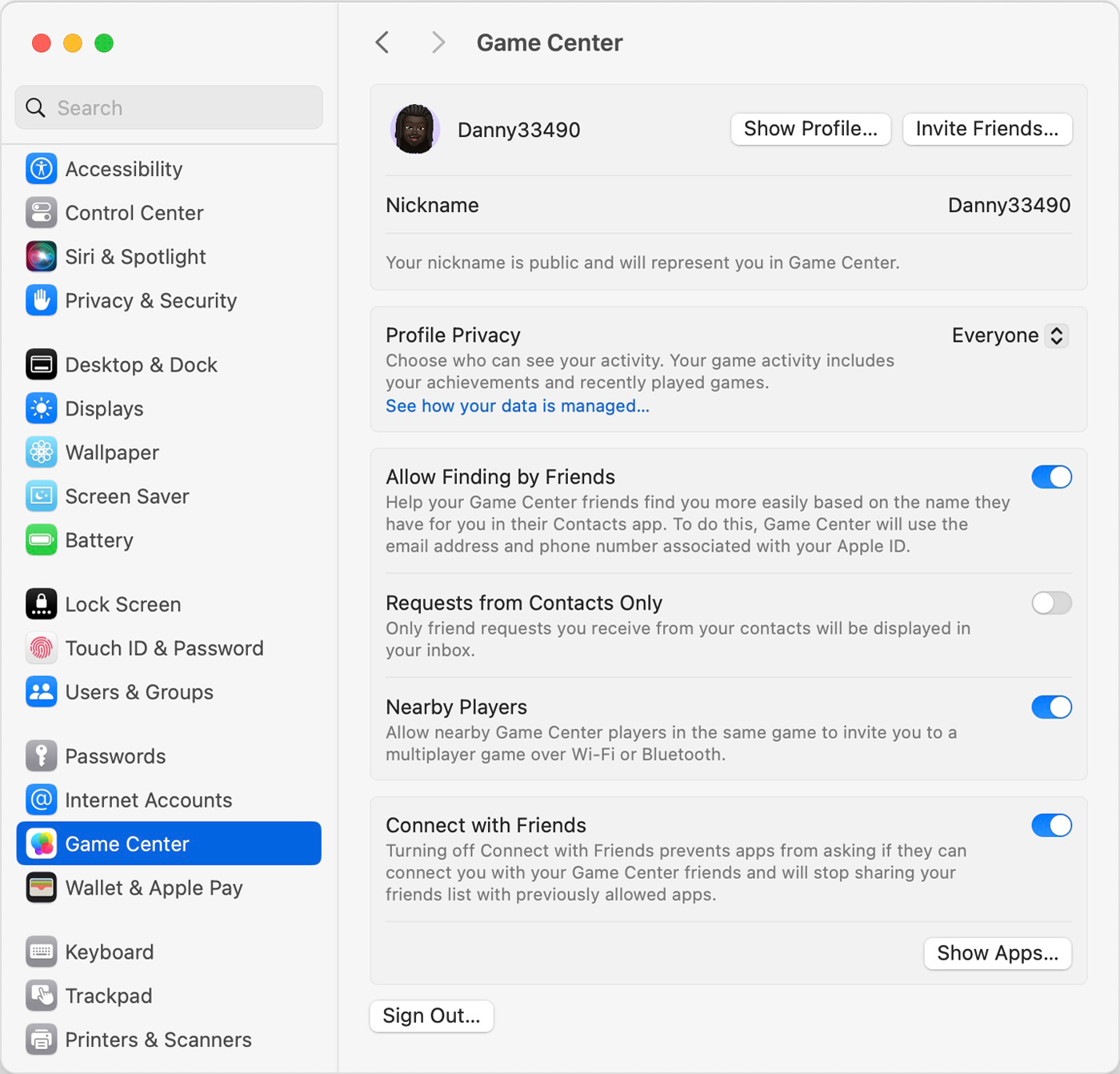
- Перейдите в меню Apple > «Системные настройки» и нажмите «Game Center».
- Если приложение Game Center выключено, включите его и выполните вход с использованием идентификатора Apple ID.*
- Чтобы ввести имя, которое увидят ваши друзья в процессе совместной игры, выберите поле «Псевдоним» и начните его вводить. Если вы не можете придумать имя, можно выбрать один из предложенных вариантов, сгенерированных случайным образом.
- Чтобы персонализировать картинку, которая будет отображаться вместе с псевдонимом, вернитесь в приложение «Настройки» на iPhone или iPad. Прокрутите экран вниз до варианта Game Center и выберите его. Здесь можно нажать «Изменить аватар», чтобы создать изображение Memoji, использовать уже имеющееся или настроить внешний вид инициалов псевдонима.
Узнайте, как используется ваш профиль Game Center
Вы можете использовать Game Center, чтобы получить доступ к сохраненным играм с любого устройства.
Доступ к данным о прохождении игр в Apple Arcade с любого устройства
С помощью iCloud и Game Center можно поддерживать сведения о прохождении игр, установленных рекордах и сохраненных играх в актуальном состоянии на всех устройствах. Если вы выполнили вход в одну и ту же учетную запись iCloud и Game Center и загружаете игры Apple Arcade из App Store на все свои устройства, то можете получить доступ к сохраненным играм и сведениям об их прохождении.
Если на устройстве не отображаются данные о прохождении игры
Если вы не можете получить доступ к данным о прохождении игры только на одном из устройств, проверьте свои настройки. Apple Arcade можно использовать на iPhone или iPod touch с последней версией iOS, iPad c последней версией iPadOS, компьютере Mac с последней версией macOS или Apple TV с последней версией tvOS.
Проверка настроек на устройстве iPhone, iPad или iPod touch
- Убедитесь, что выполнен вход в iCloud с помощью того же Apple ID, который используется на других устройствах.
- Убедитесь, что вход в Game Center выполнен с помощью того же идентификатора Apple ID, который используется на других устройствах. Чтобы посмотреть, какой Apple ID используется для входа в Game Center, перейдите в «Настройки» > Game Center.
Если данные по-прежнему не отображаются и вы играли на другом устройстве, проверьте настройки на этом устройстве.
Проверка настроек на компьютере Mac
Если доступ к компьютеру Mac имеется у нескольких пользователей, убедитесь, что вы выполнили вход с помощью своей учетной записи пользователя, а не чужой. Затем убедитесь, что выполнен вход в те же учетные записи iCloud и Game Center, которые используются с Apple Arcade. Если доступ к компьютеру Mac имеется у нескольких пользователей Apple Arcade, они должны сделать то же самое с помощью своих учетных записей пользователя Mac и учетных записей iCloud и Game Center.
Если данные по-прежнему не отображаются и вы играли на другом устройстве, проверьте настройки на этом устройстве.
Проверка настроек на устройстве Apple TV
Если вы пользуетесь Apple TV совместно с кем-то, переключитесь на свою учетную запись, прежде чем играть в свою игру на Apple Arcade.
Если данные по-прежнему не отображаются и вы играли на другом устройстве, проверьте настройки на этом устройстве.
Отмена подписки на Apple Arcade
В случае отмены подписки на Apple Arcade по какой-либо причине ее можно оформить повторно и по-прежнему иметь доступ к данным о прохождении игр. Если пройдет слишком много времени, к моменту повторной подписки может прекратиться поддержка некоторых из сохраненных игр.
Если вы не оформляли подписку на Apple Arcade, вы не сможете играть в игры Apple Arcade, даже если загрузили их на свое устройство. Удалите приложения, если они вам больше не нужны, или оформите подписку повторно, чтобы продолжить играть.
Информация о продуктах, произведенных не компанией Apple, или о независимых веб-сайтах, неподконтрольных и не тестируемых компанией Apple, не носит рекомендательного или одобрительного характера. Компания Apple не несет никакой ответственности за выбор, функциональность и использование веб-сайтов или продукции сторонних производителей. Компания Apple также не несет ответственности за точность или достоверность данных, размещенных на веб-сайтах сторонних производителей. Обратитесь к поставщику за дополнительной информацией.
Как отвязать игру от apple id
Игровой прогресс сохраняется автоматически, если устройство подключено к интернету, и не потеряется, даже если вы переустановите игру или отключите ее от социальных сетей ��
Мы рекомендуем запомнить свой ID, а также название и тег вашего союза (например, HTW3TM). С помощью этой информации наша команда поддержки сможет восстановить ваш чудесный дом ��, если вы потеряете устройство:
- Откройте Настройки ⚙️ — ваш ID находится в самом низу окна (например, 30123456789)
- Нажмите на эмблему союза — название и тег вашего союза находятся наверху окна «О союзе» (например, HTW3TM)
Для того чтобы отключить аккаунт игры от социальных сетей, выполните следующие инструкции:
�� Facebook:
1. Откройте вашу страницу в Facebook в браузере.
2. Перейдите в Настройки и приватность -> Настройки ⚙️ -> Приложения и сайты.
3. Нажмите Удалить рядом с игрой.
4. Перезагрузите ваше устройство.
5. Зайдите в игру и убедитесь, что Facebook отключен в настройках игры. Если не отключен, нажмите «Выход из Facebook».
�� Apple:
1. Откройте приложение «Настройки», затем выберите ваше имя.
2. Нажмите «Пароль и безопасность».
3. Нажмите «Приложения, использующие идентификатор Apple ID».
4. Найдите и выберете Homescapes.
5. Нажмите «Не использовать Apple ID».
�� Google:
1. Откройте страницу Google в браузере.
2. Нажмите на иконку вашего аккаунта в правом верхнем углу.
3. Нажмите «Выйти».
2. Откройте игру, перейдите в настройки, нажмите «Сохраните прогресс», выберете «Выход из Google».
5. Перезапустите игру и убедитесь, что Google отключен в настройках игры.
�� Google Play Игры:
1. Откройте приложение «Play Игры».
2. В верхней части экрана нажмите на значок «Ещё» -> Настройки.
3. Нажмите «Удалить аккаунт Play Игр и данные».
4. В разделе «Удалить данные определенной игры» выберите Homescapes и нажмите Удалить.
�� Game Center:
1. Откройте настройки устройства.
2. Найдите в списке Game Center и выберете его.
3. В конце страницы нажмите на кнопку «Выйти».