
Как установить обои на рабочий стол
Изначально в Windows 7 уже есть небольшой набор фоновых изображений, среди которых можно выбрать нужное и установить его в качестве обоев на рабочий стол. Если штатные изображения не устраивают, то фон легко можно сменить на любую другую картинку, взятую из интернета или на свое собственное фото. Итак, меняем обои на рабочем столе Windows 7.
Самый простой способ поменять обои на рабочем столе – это открыть в проводнике Windows папку, в которой хранятся изображения и фотографии, щелкнуть правой кнопкой мыши на нужной картинке для вызова контекстного меню, в котором необходимо выбрать пункт «Сделать фоновым изображением рабочего стола». Бесплатные обои можно скачать по ссылке на профильном сайте.
Обои рабочего стола это, собственно говоря, его фон, то есть картинка, которую вы видите перед собой каждый раз, когда попадаете на свой рабочий стол. В принципе обоями рабочего стола может служить любая картинка либо фотография в хорошем разрешении.
Установка обоев на iPhone/iPad
Нажмите и удерживайте несколько секунд палец на изображении открывшемся на странице предварительного просмотра. Появится меню в котором нужно выбрать пункт «Сохранить изображение». Изображение будет загружено на ваш iPhone. Изображение сохранится в «Фото». Перейдите в папку «Фотопленка» и найдите загруженное изображение. Выберите его и нажмите левую нижнюю кнопку. Появляется всплывающее меню, в котором нажмите иконку «Сделать обоями».
Далее если хотите, можете уменьшить или увеличить картинку, установив в качестве обоев только ее фрагмент. Также вам нужно будет выбрать куда установить обои: на экран блокировки, домашний экран или на оба.
Как изменить обои Windows 11 и Windows 10 без активации

Несмотря на то, что и Windows 11 и Windows 10 без особенных проблем можно пользоваться без активации, при этом есть некоторые ограничения, в частности — использование параметров персонализации. Чаще всего начинающих пользователей беспокоит невозможность изменить обои, но это легко решаемо.
Установка своих обоев рабочего стола в обход параметров персонализации
Для того, чтобы установить свои обои, не используя при этом параметры персонализации Windows 11 или Windows 10 есть несколько способов. Самый простой из них — контекстное меню проводника:
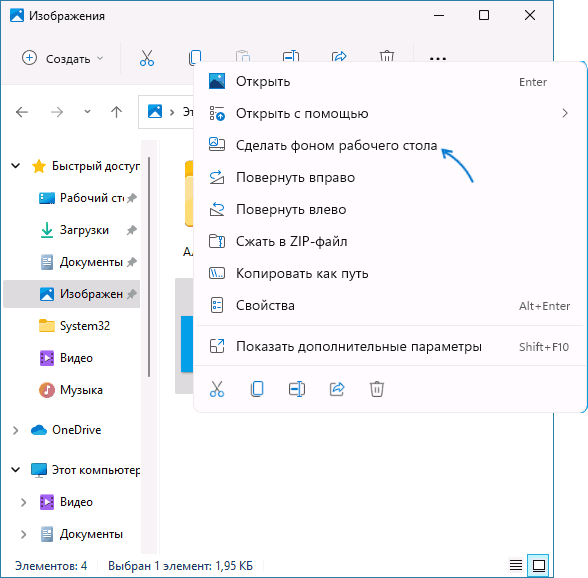
- В проводнике или на рабочем столе нажмите правой кнопкой мыши по файлу фото или другой картинки.
- Выберите пункт «Сделать фоном рабочего стола».
Обычно, другие методы изменения обоев даже не требуются, но они существуют.
Вы можете установить обои рабочего стола используя стандартные приложения Windows 11 и Windows 10 или с помощью редактора реестра и локальной групповой политики.
Изменение фона рабочего стола без активации с помощью встроенных приложений
Если открыть изображение в стандартном приложении «Фотографии», то в меню вы найдете пункт «Установить как», где можно будет установить текущую картинку в качестве обоев рабочего стола или фона экрана блокировки.

Графический редактор Paint новой версии в главном меню имеет опцию «Сделать фоном рабочего стола».

Раскрыв этот пункт, вы можете выбрать стиль заполнения: заливка, плитка или по центру и, в результате, текущий рисунок из Paint будет установлен в качестве обоев.
В редакторе реестра и редакторе локальной групповой политики
Во всех версиях Windows 11 и Windows 10 вы можете использовать редактор реестра, чтобы установить свои обои на рабочий стол:
- Нажмите правой кнопкой мыши по кнопке «Пуск», выберите пункт «Выполнить», введите regedit и нажмите Enter.
- Перейдите к разделу (папке) реестра
HKEY_CURRENT_USER\SOFTWARE\Microsoft\Windows\CurrentVersion\Policies\

Фон будет изменен после выхода из системы и повторного входа или перезапуска проводника в диспетчере задач.
В Windows 11/10 Pro и Enterprise можно запустить редактор локальной групповой политики (Win+R — gpedit.msc), перейти в раздел «Конфигурация пользователя» — «Административные шаблоны» — «Рабочий стол» — «Рабочий стол».
В правой панели достаточно будет дважды нажать по политике с именем «Фоновые рисунки рабочего стола», установить «Включено», задать путь к файлу изображения и стиль заполнения рабочего стола.

После применения настроек и закрытия редактора локальной групповой политики может потребоваться перезапуск проводника (или выход из системы с повторным входом) для того, чтобы установленные обои начали отображаться.
А вдруг и это будет интересно:
- Лучшие бесплатные программы для Windows
- В манифесте указана неизвестная структура в Microsoft Store — варианты решения
- Как добавить комментарии, теги и рейтинги к папке Windows
- Не удается войти в учетную запись Windows — как исправить?
- Некоторые параметры задает системный администратор в параметрах электропитания — как исправить?
- Как удалить Галерею в Windows 11
- Windows 11
- Windows 10
- Android
- Загрузочная флешка
- Лечение вирусов
- Восстановление данных
- Установка с флешки
- Настройка роутера
- Всё про Windows
- В контакте
- Одноклассники
- Живые обои на рабочий стол Windows 11 и Windows 10
- Лучшие бесплатные программы на каждый день
- Как скачать Windows 10 64-бит и 32-бит оригинальный ISO
- Как смотреть ТВ онлайн бесплатно
- Бесплатные программы для восстановления данных
- Лучшие бесплатные антивирусы
- Средства удаления вредоносных программ (которых не видит ваш антивирус)
- Встроенные системные утилиты Windows 10, 8 и 7, о которых многие не знают
- Бесплатные программы удаленного управления компьютером
- Запуск Windows 10 с флешки без установки
- Лучший антивирус для Windows 10
- Бесплатные программы для ремонта флешек
- Что делать, если сильно греется и выключается ноутбук
- Программы для очистки компьютера от ненужных файлов
- Лучший браузер для Windows
- Бесплатный офис для Windows
- Запуск Android игр и программ в Windows (Эмуляторы Android)
- Что делать, если компьютер не видит флешку
- Управление Android с компьютера
- В манифесте указана неизвестная структура в Microsoft Store — варианты решения
- Как добавить комментарии, теги и рейтинги к папке Windows
- Не удается войти в учетную запись Windows — как исправить?
- Некоторые параметры задает системный администратор в параметрах электропитания — как исправить?
- Как удалить Галерею в Windows 11
- Диск разработки в Windows 11
- DISM Ошибка 50 — причины и варианты решения
- PhoneExperienceHost.exe — что это и как отключить?
- Как убрать страницу «Главная» в Параметрах Windows 11
- Как сделать, чтобы ноутбук не выключался при закрытии крышки в Windows 11
- HxTsr.exe — что это за процесс?
- Ноутбук не включается — варианты решения
- Пропали значки на панели задач Windows 11 — как исправить?
- Как переименовать Bluetooth устройство в Windows
- Как отключить ускорение мыши в Windows 11 и 10
- Windows
- Android
- iPhone, iPad и Mac
- Программы
- Загрузочная флешка
- Лечение вирусов
- Восстановление данных
- Ноутбуки
- Wi-Fi и настройка роутера
- Интернет и браузеры
- Для начинающих
- Безопасность
- Ремонт компьютеров
- Windows
- Android
- iPhone, iPad и Mac
- Программы
- Загрузочная флешка
- Лечение вирусов
- Восстановление данных
- Ноутбуки
- Wi-Fi и настройка роутера
- Интернет и браузеры
- Для начинающих
- Безопасность
- Ремонт компьютеров
Как поменять обои на рабочем столе, как их сделать живыми. Что делать, если обои не меняются?
Доброго времени суток!
Почти никто из пользователей не оставляет на рабочем столе фоновую картинку Windows, которая была изначальна (после установки на ОС).
Обычно, все хотят поставить себе что-нибудь любимое из фильмов, игр, футбола, гонок и т.д. Собственно, этим мы и займемся в этой статье (тем более, что фоновая картинка не всегда меняется обычным способом. ) .
Кстати, думаю, что в этой заметке также пару слов стоит сказать о живых обоях (так называемые картинки с анимацией) : например, падающий водопад, проплывающая рыба, горящая свеча и т.д. Это выглядит весьма успокаивающе, и необычно. Но, к сожалению, в штатных опциях в Windows — установить такие живые обои невозможно.
Тем не менее, мы это всё решим. ��

�� Кстати!
У меня на блоге есть небольшая подборка обоев на компьютерную тематику — ссылка
Работа с обоями в Windows 10/11
Как поменять обои
Способ 1
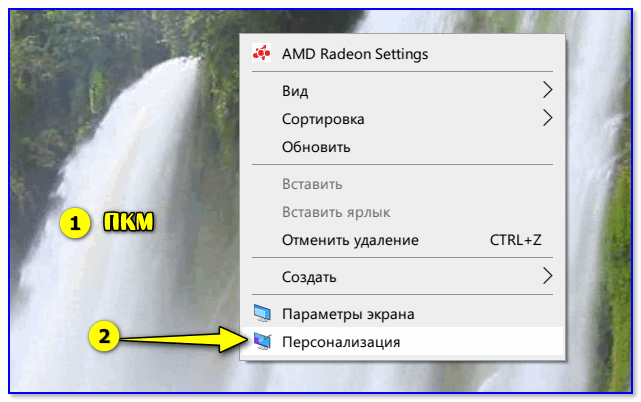
Итак, первый способ наиболее простой и очевидный в ОС Windows. Для смены обоев: достаточно кликнуть правой кнопкой мыши в любом свободном месте рабочего стола, и в появившемся меню выбрать «Персонализация» .
После, автоматически откроются параметры Windows, вкладка «Фон» . Собственно, именно в ней и можно установить любую из картинок в качестве фона на рабочий стол (см. пример ниже на скрине ниже) . ��
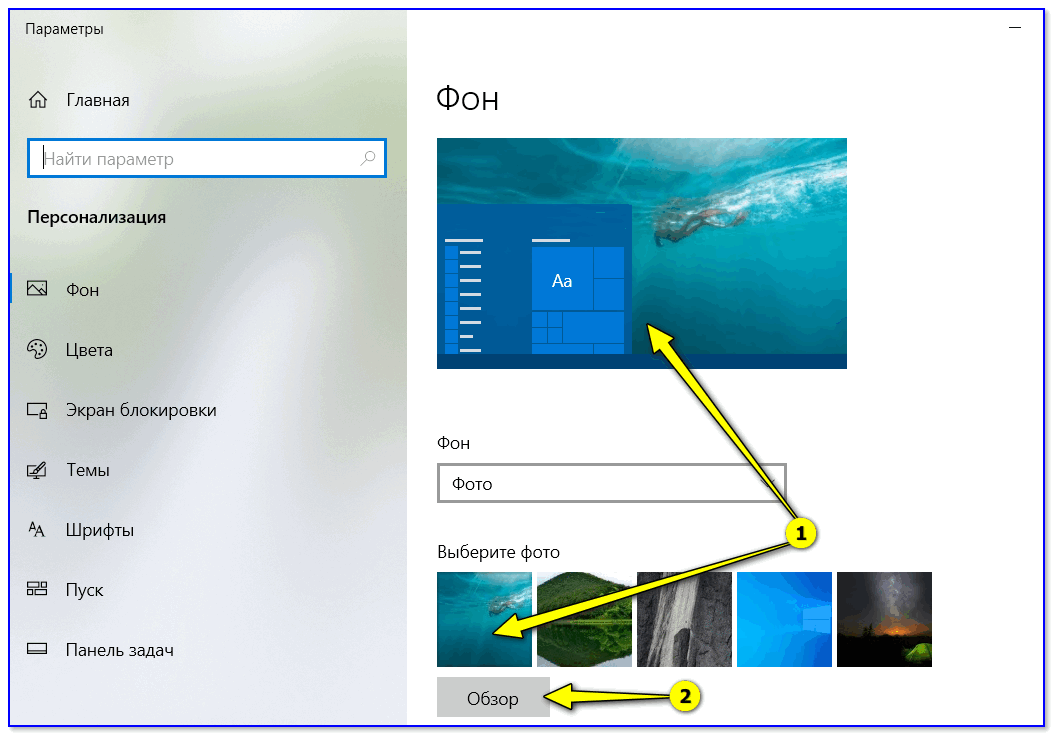
Выбор обоев (параметры Windows)
Отмечу : если у вас ОС Windows не активирована — этот способ не сработает, т.к. часть вкладок в параметрах будет неактивна.
Способ 2
Проводник Windows позволяет в 1-2 клика мыши установить любую из картинок как фон рабочего стола. Достаточно открыть одну из своих папок (каталогов) с изображениями, а затем нажать на нужной картинке правой кнопкой мыши и в контекстном меню проводника выбрать требуемое (см. скрин ниже ��).
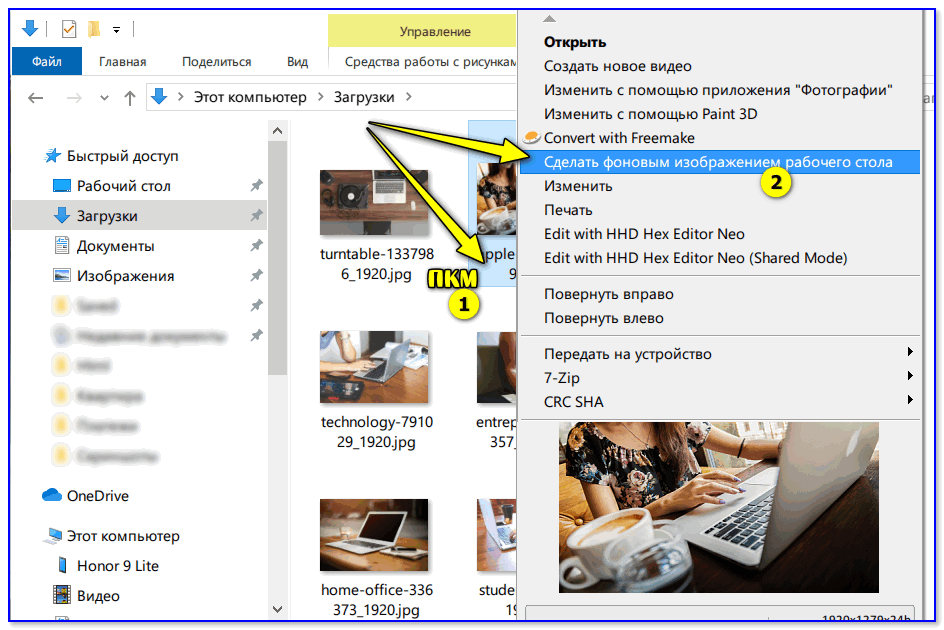
Сделать фоновым изображением рабочего стола
Способ 3
Этот способ универсальный, т.к. позволяет изменять фон, даже если у вас не открываются параметры Windows (либо там нет таких опций. ) .
Для начала нужно открыть браузер Internet Explorer (он встроен в ОС Windows 7/8/10) .
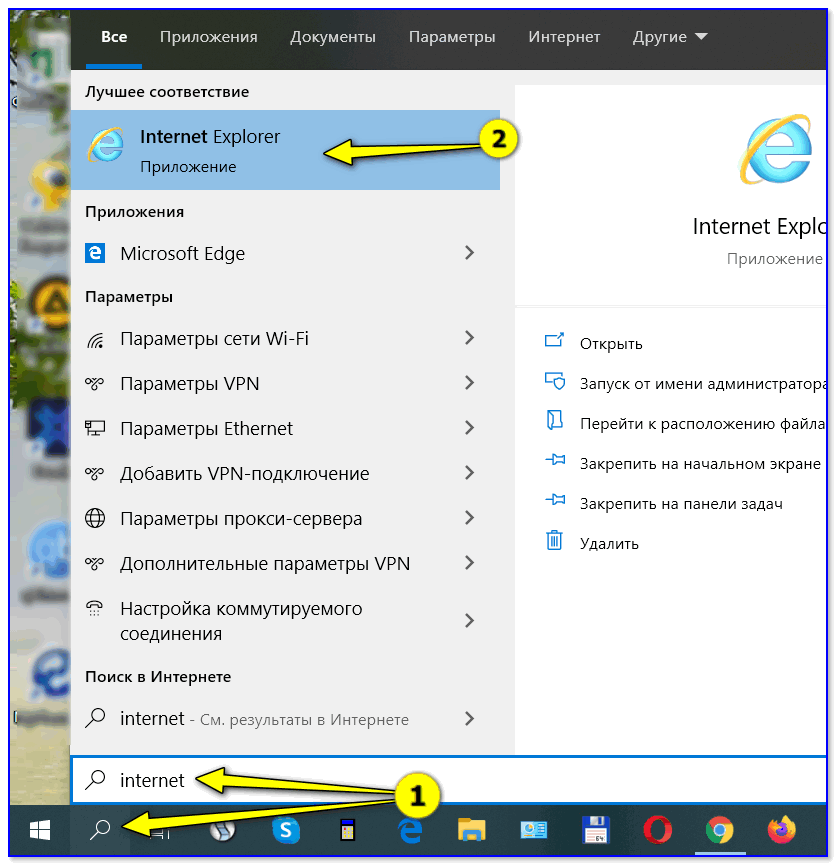
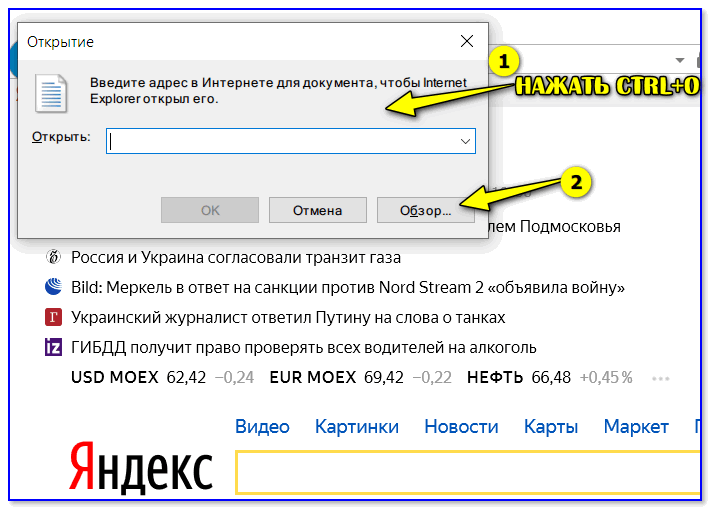
Далее нужно нажать сочетание кнопок «Ctrl+O» («Открыть») , и в появившемся меню ввести либо URL-адрес нужной веб-странички с картинкой, либо нажать кнопку «Обзор» (если картинка не жестком диске) .
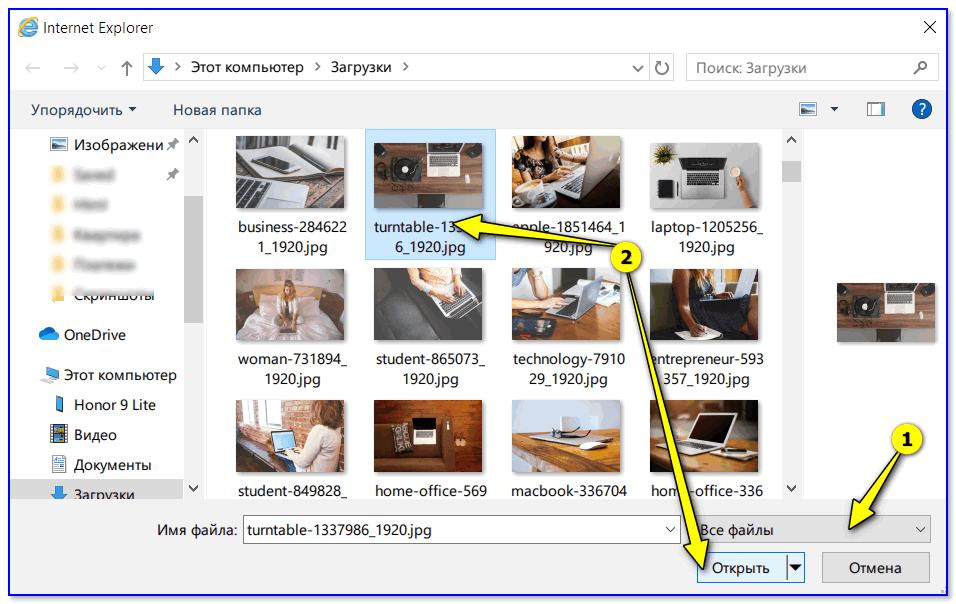
После, укажите, чтобы проводник отображал все файлы, и выберите нужную картинку.
Internet Explorer должен показать изображение — останется нажать на нем ПКМ, и в появившемся меню выбрать «Сделать фоновым рисунком «.
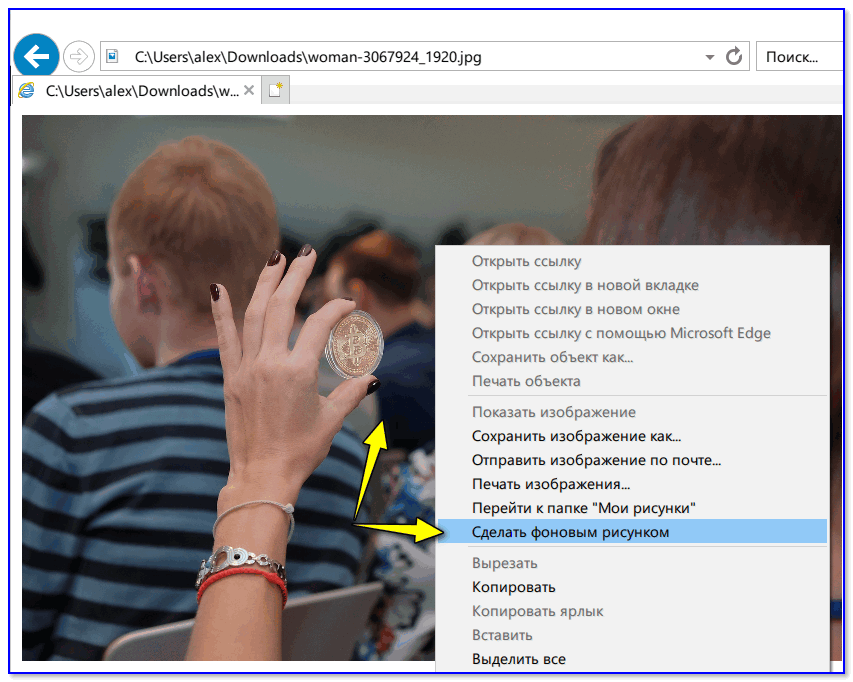
Сделать фоновым рисунком
Способ 4
Работать с картинками (каталогизировать, сжимать, редактировать, и пр.) весьма удобно с помощью спец. программ — вьюверов. Мне больше всего импонирует в этом плане XnView (ссылка на офиц. сайт).
Открыв в ней каталог с картинками и выбрав нужную — достаточно кликнуть на ней ПКМ и в меню выбрать «Сделать фоновым рисунком рабочего стола —> По центру» (пример ниже) .
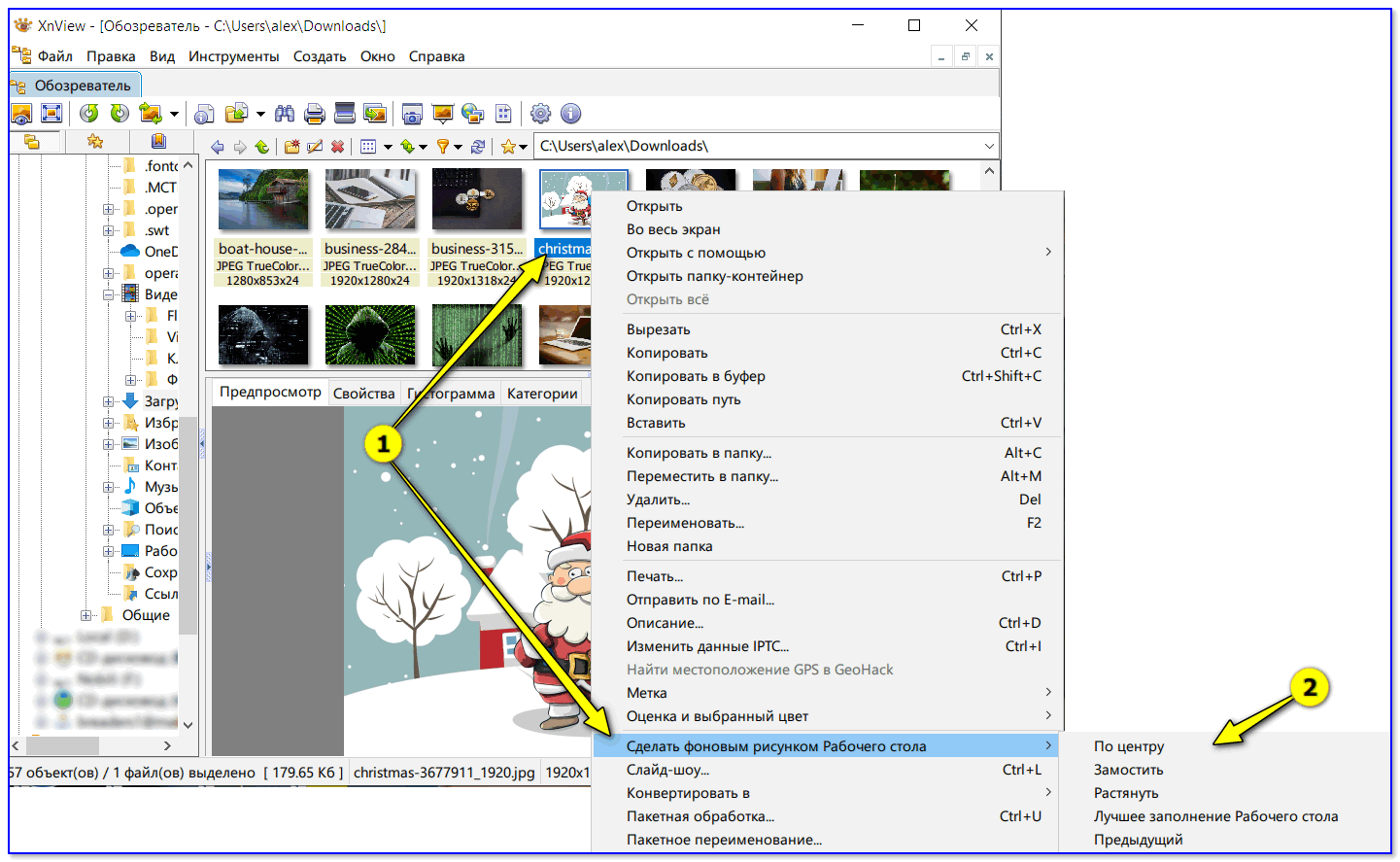
XnView — сделать фоновым рисунком раб. стола — по центру
Как установить живые обои (анимированные)
В качестве живых (их еще иногда называют анимированными) обоев должна выступить не картинка, а видео, желательно в формате WMV (небольшой отрывок на 3-30 сек.) . Подобное видео можно как подготовить и сжать самостоятельно, так и воспользоваться чем-нибудь готовым.
Как это в итоге будет выглядеть продемонстрировано на небольшом видео ниже. ��
Вариант 1
Что нужно сделать для установки вышеприведенного фона:
- заходим на один из сайтов с живыми обоями и загружаем себе всё, что понравится (пример подобного сайта: https://oformi.net/);
- устанавливаем программу Desktop Live Wallpapers (ссылка на сайт Microsoft) ;
- запускаем программу и указываем папку, куда были загружены живые обои;
- последний шаг — выбрать один из загруженных ранее файлов.
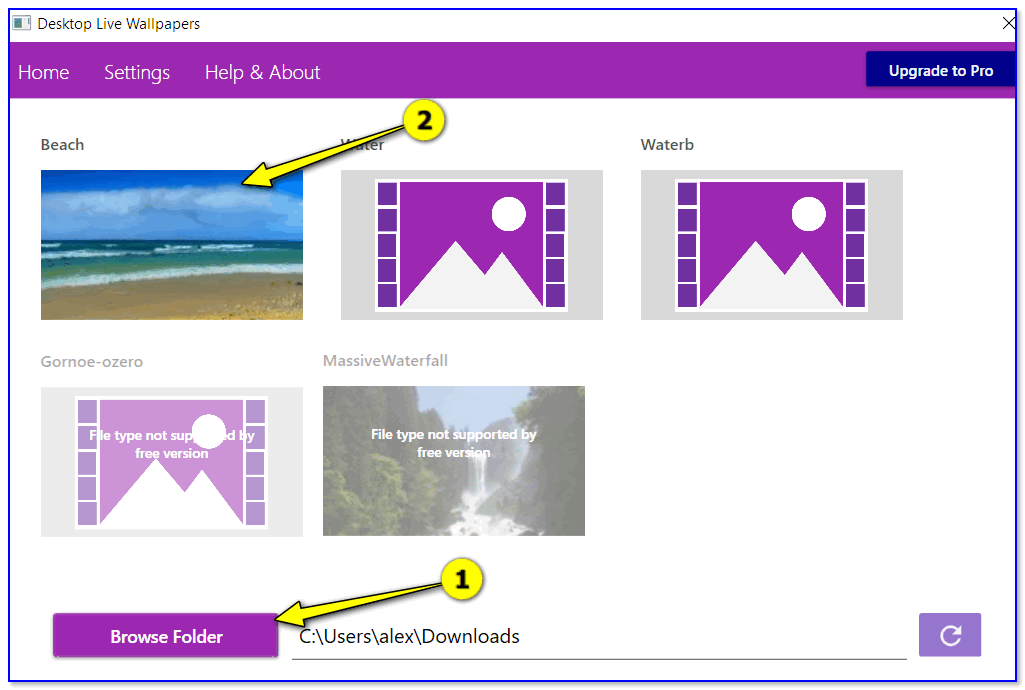
Скриншот окна приложения — выбор обоев
Вариант 2
В магазине Microsoft Store относительно недавно появилось бесплатное приложение
�� Lively Wallpaper (ссылка на офиц. сайт).
Чем оно привлекает : дело в том, что после установки этого приложения — у вас уже изначально будет неплохая коллекция красочных живых обоев. Вам останется только выбрать нужное! (т.е. нет необходимости, что-то выискивать дополнительно на других сайтах)
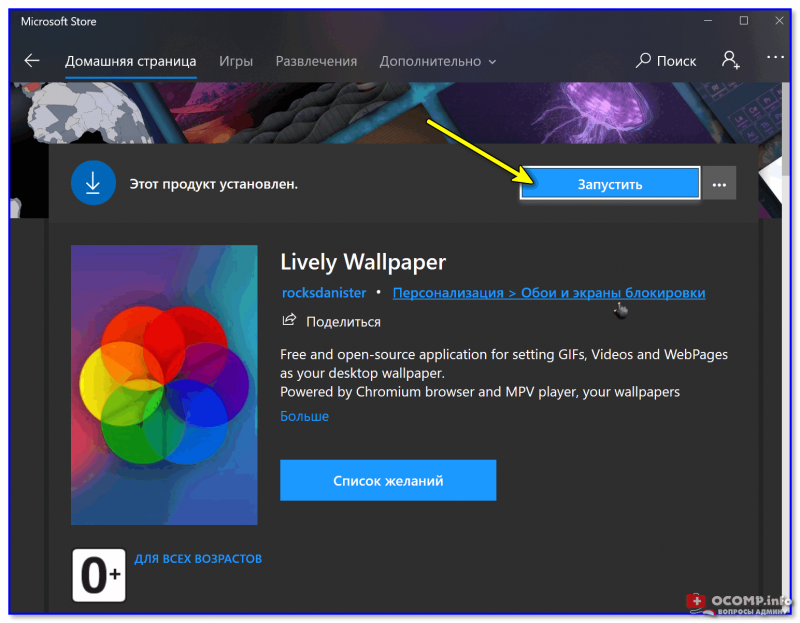
Обратите внимание, чтобы выбрать (или сменить) обои, вам достаточно кликнуть по иконке программы в трее (рядом с часами) — а далее пред вами появится соответствующее окно. ��
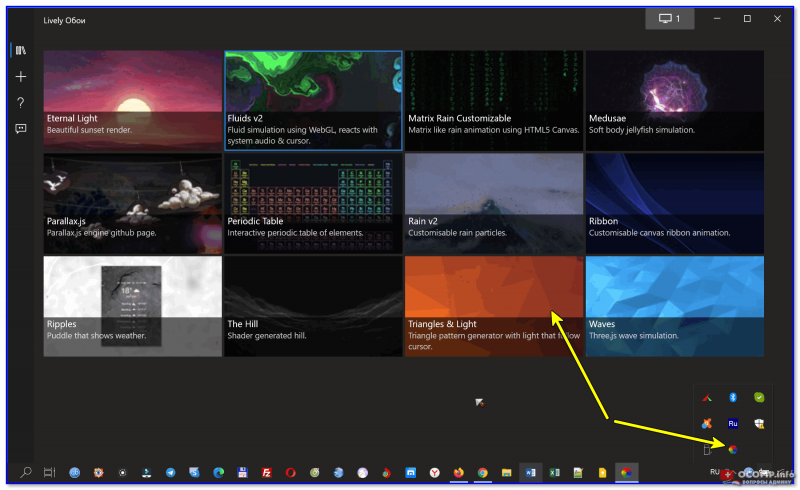
Коллекция живых обоев — 12шт.!
Разумеется, приложение также позволяет устанавливать и другие обои: которые вы загрузите из сети или подготовите сами.
Что делать, если обои не меняются
Для начала успокоиться, и дочитать заметку до конца. ��
Ниже я перечислю ряд наиболее популярный причин, из-за которых не удается поменять картинку на раб. столе. Желательно пройтись по ним по порядку и выполнить требуемые действия.
Причина 1
Чаще всего не удается сменить обои из-за того, что Windows не активирована (либо установлена начальная версия, которая не поддерживает данную опцию).
Решение в данном случае простое: обновить версию Windows до профессиональной и активировать. Также рекомендую попробовать все приведенные выше способы установки обоев, особенно, 3-й и 4-й (где используются сторонние программы).
Причина 2
Если вы устанавливали какие-нибудь приложения для настройки внешнего вида Windows, изменения эффектов Aero (или тех же обоев) — возможно, что они могут блокировать настройку внешнего вида рабочего стола. Попробуйте зайти в панель управления Windows и удалить всё лишнее.
�� В помощь!
Как удалить программу, которая не удаляется — см. инструкцию
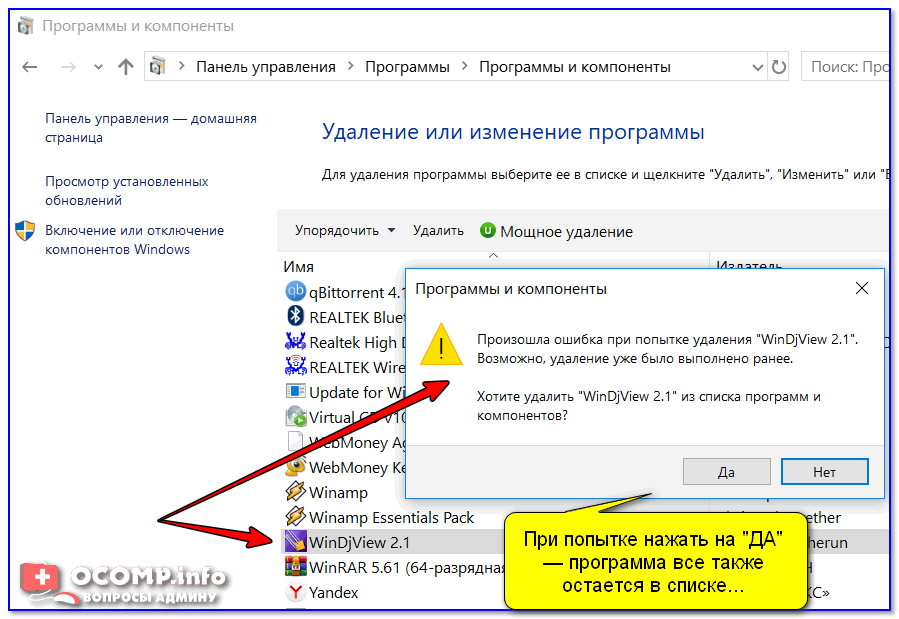
Окно с ошибкой удаления ПО
Причина 3
Кстати, в специальных возможностях Windows есть особая опция, позволяющая убрать фоновое изображение (по умолчанию, она обычно выключена, но мало ли. ) .
Чтобы проверить эту опцию, необходимо открыть раздел «Специальных возможностей» в панели управления Windows, и перейти во вкладку «Оптимизация изображения на экране» .
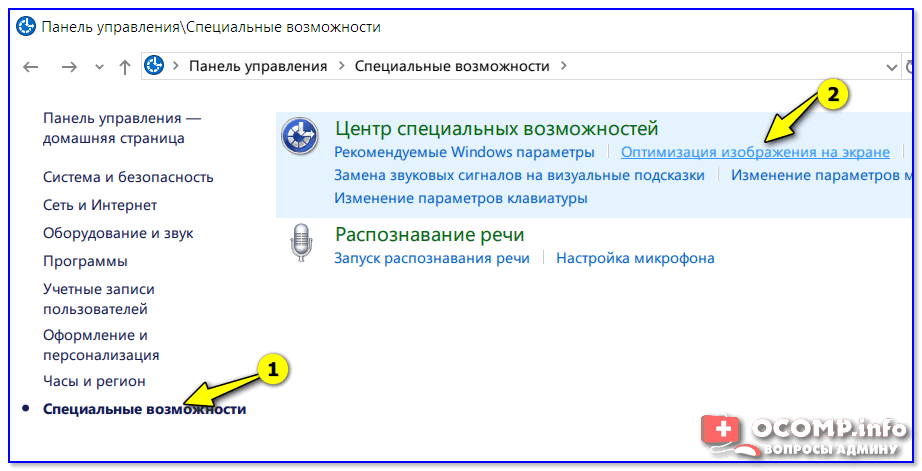
Далее прокрутить страничку до самого низа и проверить чтобы не было галочки рядом с пунктом «Удалить фоновое изображение (по возможности)» .
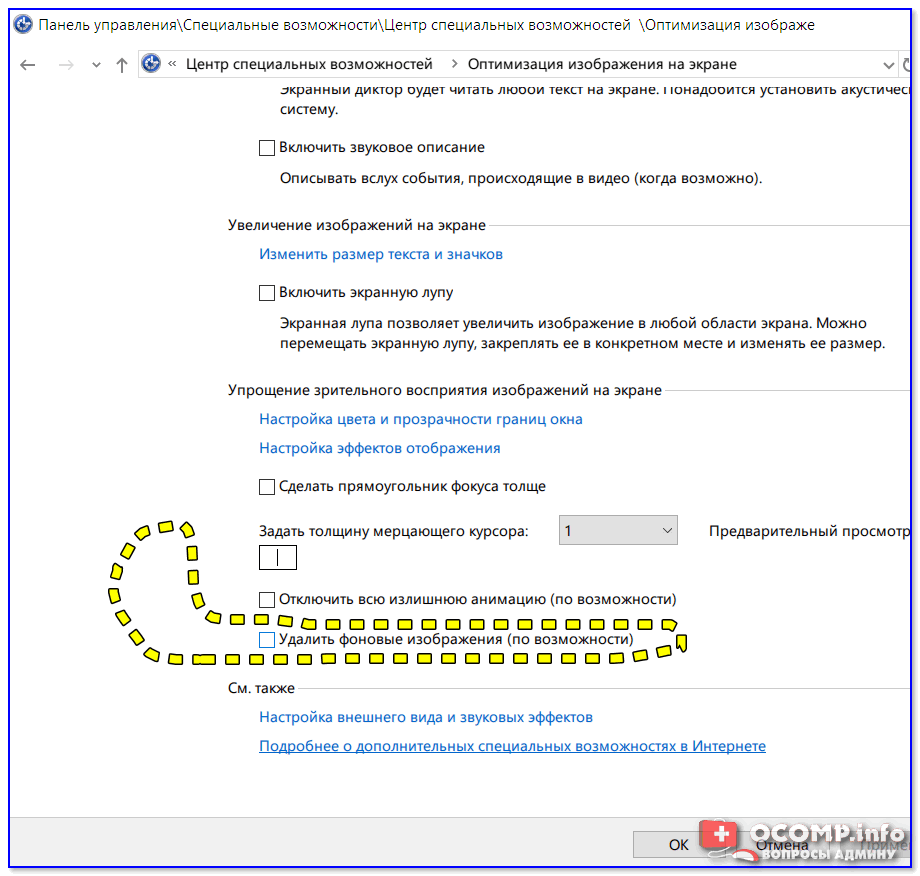
Удалить фоновое изображение по возможности
Причина 4
В некоторых случаях виной всему повреждение системного файла TranscodedWallpaper. Чтобы удалить некорректный файл — нажмите сочетание кнопок Win+R (чтобы открыть окно «Выполнить») , и используйте команду.
Далее удалите файл TranscodedWallpaper и попробуйте сменить обои. Способы описаны выше.
Причина 5
Если у вас проблема с обоями возникла на компьютере в офисе или на производстве (т.е. на рабочем), очень вероятно, что запретили «играться» с фоновыми картинками через групповую политику домена (т.е. «злой» администратор запретил делать всё лишнее, не относящееся к работе. ) .
Это ограничение можно попытаться снять (если, конечно, получится открыть редактор групповой политики). Попробуйте нажать сочетание Win+R , и ввести в окно «Выполнить» команду gpedit.msc (см. скрин ниже). ��

gpedit.msc — запускаем редактор групповых политик
Далее в редакторе нужно открыть один из следующих разделов:
Конфигурация пользователя —› Административные шаблоны —› Рабочий стол —› Рабочий стол (для Windows 8/10/11)
Конфигурация пользователя —› Административные шаблоны —› Рабочий стол —› Active Desktop (для Windows 7)
В нем должен быть параметр » Фоновые рисунки рабочего стола» — его нужно открыть.
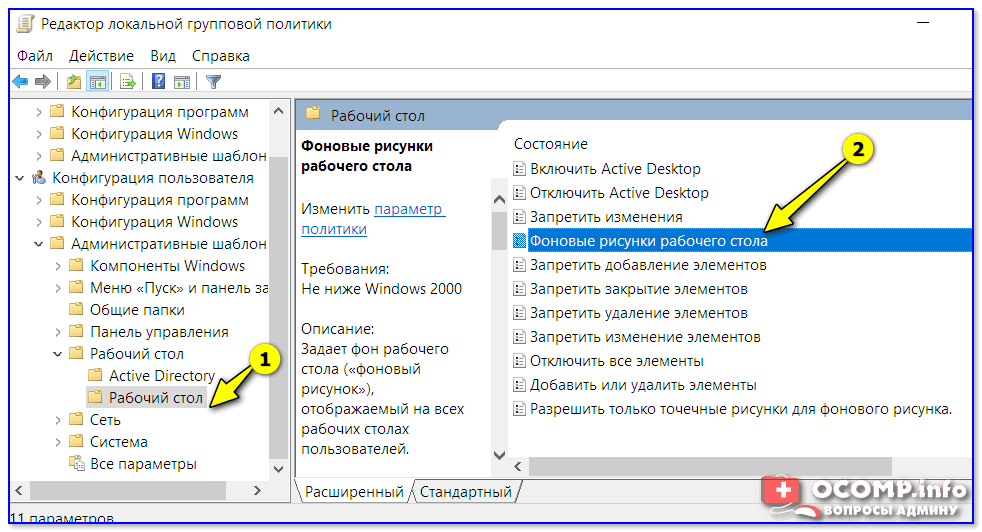
Фоновые рисунки рабочего стола
После, установить параметр в режим «Не задано» и сохранить настройки.
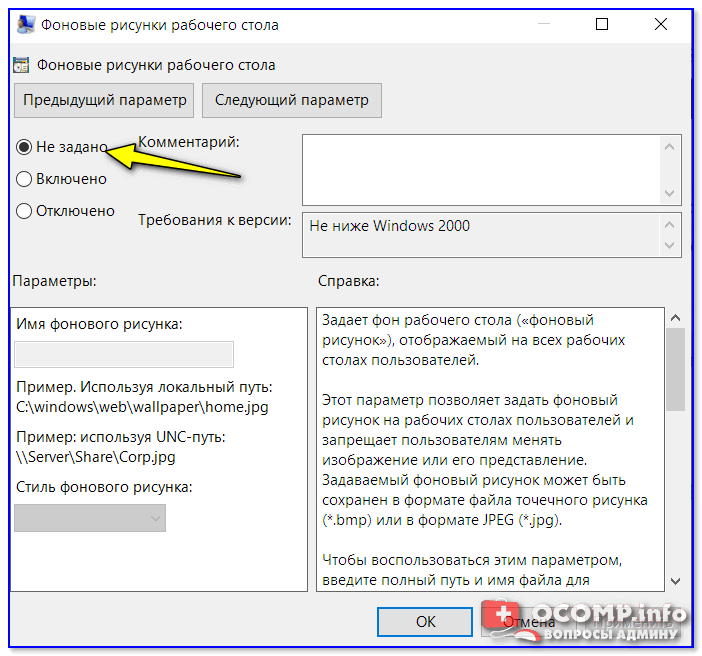
Теперь можно попробовать сменить картинку на раб. столе: если причина была в настройках групповой политики — фоновое изображение тут же поменяется. Задача выполнена.
PS
Если найти и установить причину проблем с обоями на рабочем столе не удается — возможно, стоит переустановить Windows.
Первая публикация: 21.12.2019
Корректировка заметки: 5.10.2021
Как поменять обои на ноутбуке Леново и избавиться от ненавистной тачки

Как поменять обои на ноутбуке Леново? Для этого достаточно нажать на рабочем столе Windows правой кнопкой мыши и выбрать пункт Персонализация. В окне, которое появилось, можно определить тип фона, а также настроить все другие параметры. Например цвета, звуки и темы. Сложнее настроить обои, если Windows не активирована. Но в данной статье я расскажу, как возможно обойти этот пункт — без нарушения каких-либо правил.
В ноутбуках Леново можно поменять обои в таких местах:
- рабочий стол;
- экран блокировки;
- стартовый экран;
- заставка.
О том, как настроить рабочий стол и другие экраны на ноутбуке Леново по своему желанию, я расскажу в статье ниже.

Рабочий стол
Для смены обоев нажмите в пустой области на рабочем столе правой кнопкой мыши. Кликните последний пункт – персонализация. Другой способ – нажать на шестеренку в меню Пуск, то есть перейти к Параметрам. Там выберите «Персонализация» – и вы попадете в то же окно.

Обои фона можно изменить в пункте «Фон». Там же вы можете поменять тип отображения:
- Изображение.
- Сплошной цвет.
- Слайд-шоу.

Для «изображения» вы можете поменять одну из существующих картинок, либо с помощью кнопки «обзор» найти файл на своем ноутбуке Леново. «Сплошной цвет» позволит вам установить обои на ноутбук Леново в виде одного цвета. В «слайд-шоу» настройте или выберите папку с картинками, которые будут меняться с определенной периодичностью. Это время следует определить в соответствующей настройке. Кроме того, можно настроить — будут ли меняться изображения в случайном порядке и будут ли они меняться, когда компьютер не питается от сети.
Последний параметр — положение картинки. В зависимости от того, подходит ли её размер для обоев рабочего стола, можно выбрать либо растягивание на весь экран, либо размещение плиткой нескольких копий рядом друг с другом, а также другие параметры. Их следует поменять и проверить на практике, таким образом убедившись, что подходит вам больше всего.

Перед тем, как поставить обои на ноутбук Леново, проверьте, активирована ли ваша система.

Если ответ отрицательный, то вам подойдёт другой способ. В чём-то он даже проще:
- Нажмите на любом изображении правой кнопкой мыши.
- Выберите «Сделать фоном рабочего стола».

Также можно поменять обои на любую картинку из интернета – всего двумя кликами. Но эта операция доступна только в старом браузере Internet Explorer, которым сейчас мало кто пользуется. Просто нужно нажать на картинку правой кнопкой, а затем выбрать соответствующий пункт меню.
Изображение экрана блокировки
Кроме возможности сменить обои на ноутбуке Леново, вы также можете настроить внешний вид экрана блокировки. Для этого перейдите в Персонализацию, как было описано выше. К среде пунктов бокового меню выберите Экран блокировки.
Здесь вы можете определить одно изображение, показ слайдов либо позволить Windows подобрать для вас интересную картинку. Система периодически будет их менять без вашего участия.

Чтобы показать ту же самую картинку на стартовом экране (при загрузке системы), вам нужно включить последнюю на данной странице настройку.
Заставка
Если ноутбук Леново бездействует некоторое время, то вы можете включить заставку, которая появится через определённое время простоя. Перейти к её настройкам получится из пункта Темы. О них я расскажу далее. Просто перейдите в этот пункт из меню слева и нажмите на надпись «Параметры темы». Настройка заставки будет в правом нижнем углу.

Вы можете поменять заставку на один из предустановленных в Windows скринсейверов. Большинство из них достаточно примитивные, и ведут свою историю ещё от систем Win95 и WinXP.

Вы также можете скачать новую заставку из интернета. Перед тем, как поменять заставку на ноутбуке Леново таким способом, убедитесь, что вы не скачали вирус – они часто маскируются на ненадёжных сайтах под файлы скринсейвера.
Темы Windows
Все описанные выше параметры возможно поменять вместе, одним кликом. При этом они будут объединены с цветами и звуками системы.
Объединённый внешний вид Windows называется Темой. Вы можете установить одну из предустановленных, либо скачать их из интернета. Также, все ваши изменения автоматически создают новую тему, которую, при желании, можно сохранить, а потом заново установить.
Чтобы поменять тему Windows, перейдите в те же настройки, как было указано выше. В боковом меню выберите соответствующий пункт. Нажав на одну из надписей, вы сможете сохранить, загрузить или настроить тему.

Теперь вам известно, как изменить обои на ноутбуке Леново, и придать своему ПК максимально индивидуальный вид. Надеюсь, эта инструкция поможет вам, и вы с лёгкостью выполните все нужные действия.
Как поменять обои на ноутбуке : Один комментарий
- ImNikolay14.06.2023 в 17:24 Я чуть не обосрался когда увидел джевила вместо старого фона