
Каталог статей
Знакомая многим фраза «обои на рабочем столе» не имеет смысла в реальной жизни, но каждый пользователь, у которого есть планшет, смартфон или ноутбук, наверняка знает, что оно означает. Обои на рабочий стол ‒ привлекательный фон, где размещаются ярлыки часто используемых программ операционной системы ПК. А картинка-заставка может быть разной. Некоторые пользователи придерживаются одного фонового цвета ‒ традиционного синего, коричневого, черного или любого другого. В данном случае говорят, что обоев нет. Существует огромное количество обоев, которые могут служить фоном для рабочего стола. Многим пользователям нравятся устанавливать картинки со знаменитостями, растительным и животным миром, автомобилями, а также фотографии родных или кадры любимого фильма или мультсериала. Выбор рабочих обоев ограничивается лишь собственной фантазией.В операционной системе ПК есть несколько нейтральных классических снимков для стола, но они, как правило, быстро надоедают. Кроме того, можно устанавливать картинку или красивую заставку с жесткого диска или из интернета. Правильно выбранные обои мотивируют настроение пользователя, мотивируют или расслабляют, настраивают на работу либо, наоборот, помогают отстраниться от ежедневной суеты. Привлекательная заставка встречает пользователя утром, провожает вечером, цепляет взгляд на протяжении дня. Не стоит ставить как фон угнетающие или пугающие изображения, так как подсознательно такое изображение может вызвать изменения в мировосприятии. Для полного заполнения рабочего стола обоями очень важно выбрать правильное разрешение. Нужно убедиться, что выбранный фон не закрывает важные ярлыки и папки. Отдельно стоить поговорить об онлайн-сервисах, где можно выбрать подходящие картинки на рабочий стол. Сайт 7fon.ru ‒ один из таких полезных ресурсов, где есть более 60 тысяч обоев, причем каталог картинок постоянно обновляется. Все изображения рассортированы по отдельным категориям и представлены в самых востребованных разрешениях. Встроенная удобная система поиска облегчает выбор. Здесь можно найти походящее изображение не только по ключевому слову, но и желаемой палитре цвета. Онлайн-редактор картинок ‒ уникальная особенность сайта. Если изображение не подошло по размеру, можно быстро и правильно его обрезать прямо на сайте, выбрав необходимый фрагмент. Отредактированную или найденную заставку, картинку можно мгновенно скачать на ПК, используя короткую ссылку или QR-код. Источник: http://7fon.ru/
Как подобрать обои для прихожей
Установка ТВ-заставок: как создать правильную атмосферу дома и в бизнес-пространствах

Многие из нас еще застали те времена, когда заставки использовались для защиты экрана от так называемого «выгорания». Благодаря скринсейверам снижалась яркость изображения, а с ним и общий износ телевизора. В наше время ЖК и IPS-экраны не нуждаются в подобной “профилактике”, но фоновые режимы лишь продолжают развиваться. Давайте разберемся, как пользователи используют скринсейверы в 2020 году.
Собрать семью у виртуального камина
Позволить себе настоящий камин или даже его электронный вариант может не каждый, а вот воссоздать сопутствующую ему атмосферу можно и с обычным телевизором. Анимированные заставки в виде мерцания огня сопровождают уютные звуки потрескивающих дров. То, что нужно для семейных вечеров или отдыха в стиле соло.
Не забудьте и о музыке. Бархатный голос Френка Синатры из беспроводной колонки точно вернет в ваш дом дух Рождества.
Вывести корпоративные слайд-шоу на экран
Живой логотип компании c цветопередачей TrueRGB отлично дополнит деловой интерьер приемной или комнаты переговоров. Тем более, что при первом нажатии на кнопку телевизор вернется в обычный режим, и вы сможете без промедлений продолжить показ своего промо-ролика или презентации.
Что показывать – решает пользователь. Это может быть единая картинка – запуск которой можно совершить по установленному таймеру – или целый фоторяд. Например, кадры с прошедших мероприятий. Небанальное слайд-шоу точно поможет прочувствовать корпоративный дух вашей компании. И наверняка расположит потенциальных партнеров к началу сотрудничеству.

Приобщиться к искусству
Телевизоры в выключенном состоянии редко могут скрасить интерьер. Большой черный прямоугольник в лучшем случае навеет мысли о Малевиче, но никак не о шедеврах эпохи Ренессанса.
Тем не менее передовые производители добились невозможного – превратили телевизор из унылой настенной панели в настоящую галерею Лувра. Показ картин можно начать вручную или задать автоматическое включение по таймеру.
На сегодняшний день владельцы Gazer TV могут выбрать в качестве заставки 12 красочных картин. Все они выглядят особенно эффектно на больших экранах в разрешении 4К.
Выделить время для спорта, йоги и медитаций
В качестве скринсейвера можно использовать обычные часы в их стрелочном или цифровом виде. Так вы сможете засекать минуты, проведенные в планке, и вам не придется искать глазами телефон, который (согласитесь) всегда отвлекает от домашних тренировок.

Для занятий, где счет времени не ведется – например, йоги или медитаций, подойдет анимированная заставка в виде каскадного водопада. С функцией HDR можно хорошо рассмотреть все оттенки и детали видео-пейзажа.
Если настроить экран таким образом, чтобы он переходил в более тусклый, ночной режим, “временная” заставка будет нести и энергосберегающую функцию.
Устанавливать ТВ-заставку или нет, решать только вам. Задача Gazer как производителя – предоставить пользователю максимальный функционал.

И хотя первоначальное предназначение скринсейверов утратило свой смысл, для наших британских разработчиков они остаются доброй традицией. А для пользователей – отличным способом персонализировать погасший экран.
Режимы заставок в Gazer TV
В арсенале Gazer есть 9 моделей телевизоров в разных разрешениях и диагоналях от 24 до 65 дюймов. Абсолютно все упомянутые режимы заставок реализованы только в телевизорах 4К, в моделях HD и Full HD 24-43″ доступны варианты заставок слайд-шоу и камин.
Поиграть с настройками пользователь может самостоятельно, для этого не нужно что-то скачивать или передавать по USB.
Меняйте заставки вместе со своим настроением. И пусть ваш Gazer TV радует вас 24/7.
Как поменять заставку на телевизоре LG, чтобы все нравилось
Как поменять заставку на телевизоре LG? Открывайте «Настройки» выбирайте раздел «Все настройки» («Дополнительные»), там Вы и найдете искомый пункт. Учтите, что на старых моделях такая опция просто-напросто не предусмотрена. В таком случае проще скачать специальное приложение или влезть в прошивку. Подробнее, как убрать заставку на телевизоре LG, как потом ее включить и изменить, расскажем далее.
Как поменять?
Существует несколько способов, как изменить заставку на телевизоре LG. Какой из них выбрать во многом зависит от того, какой серии Ваше устройство. Свести все варианты, как поставить обои на телевизор LG, которые понравятся именно Вам, можно свести к следующим пунктам:
- просто-напросто изменить картинку (если эта опция предусмотрена моделью);
- поставить специальный софт из магазина приложений (LG Content Store), который поможет поменять обои на камин, картину или еще что-то на webos и не только;
- LG Channel Plus (для РФ и Казахстана) для запуска определенного канала/ролика при включении экрана;
- закачать другую прошивку ПО, которая позволит вносить какие угодно изменения в настройки. Способ самый опасный, так как тянет за собой проблемы с производителем в целом и с гарантией в частности.
Опционально
Самый простой вариант, как поменять заставку на телевизоре LG, — сделать это через настройки. Еще раз оговоримся, что данная опция есть не на всех моделях и появилась она не раньше 7ой серии. Так что, если Ваш телек не поддерживает такой функционал, проще сразу перейти к следующему варианту. Ну а если все ОК, приступаем к инструкции, как поменять обои:
- Откройте «Настройки» ТВ. Для этого на ПДУ жмите кнопку в виде домика.
- В списке меню найдите самый последний раздел («Все настройки», иногда он называется «Дополнительные…») и заходите в них.
- В открывшемся меню кликайте по подразделу «Общие».
- В самом конце Вы увидите пункт «Заставка» и рядом бегунок, который позволяет включать и выключать опцию. А следом за этим пунктом будет и искомый вариант для того, чтобы поменять обои.

Еще раз напоминаем, что пункт есть далеко не на всех моделях с телеками Webos. На некоторых Вы просто увидите возможность включить заставку и не более. Для таких случаев есть другие способы поменять обои.
Приложение
Еще один способ, как можно поменять обои на телевизоре LG, — поставить специальное приложение. Правда, для использования этого способа Вам потребуется подключение к интернету и регистрация личного профиля. Если все условия выполнены, приступаем к инструкции, как поменять обои на телевизоре LG. Для этого Вам нужно:
- Перейти в раздел LG Content Store нажатием на кнопку в виде домике на пульте управления.
- Теперь для ускорения поиска софта рекомендуем выбрать в левом меню пункт «Полезное».
- Выбирайте подходящий Вам вариант, на который Вы хотели бы поменять свои унылые базовые картинки и экспериментируйте с экраном. Нравится заставка картина на телевизор LG? Кликайте по ней. Хотите себе камин на экране? Вперед! Рекомендуем для начала изучить полный каталог вариантов. А понравится какая-то заставка на телевизор LG, как установить ее Вы уже знаете.
Кроме приложений с готовыми заставками, также можно установить и софт другого типа.
- Например, можно поставить заставку на ТВ LG из своих личных фотографий. Для этого потребуется программа для переноса фотографий с любого устройства (типа ПК или телефона) на память телека. А после этого можно будет приступать к тому, чтобы поменять стандартные изображения на новые.

- Еще один вариант, как можно поставить интересную для Вас заставку, будет запуск конкретного видео (или даже канала) при включении ТВ. Для этого Вам нужно воспользоваться софтом LG Channel Plus (опция действует в РФ и Казахстане). Найти его также можно в магазине.
Перепрошивка
Если ни одной из представленных опций у Вас не обнаружено, а установить красивый вариант хочется. То решить вопрос, как поставить заставку на телевизор LG и поменять стандартное изображение на крутой вариант, поможет перепрошивка устройства с флешки. НО у этого варианта есть куча минусов. Главный из них — это вероятность выхода телека из строя. И тогда никакой сервисный центр не выполнить работы по гарантии. Так что этим путем надо пользоваться с умом. И десять раз подумать, стоит ли поменять шило на мыло.
Как убрать/включить
Многим же наоборот надоели обои и их днями-ночами мучает только один вопрос: как убрать заставку на телевизоре LG. Сделать это намного проще: нужно либо удалить приложение, которое отвечает за картинку на экране либо в настройках передвиньте ползунок в состояние Выкл.
Как удалить приложение
Для того, чтобы удалить приложение с установленной заставкой на ТВ LG:
- Перейдите в магазин приложений.
- Найдите более ненужный софт и нажмите удалить (как правило, значок в правом верхнем углу) либо перетащите его в корзину (в зависимости от модели).

Из настроек
Для того, чтобы убрать заставку через настройки (если у Вас нет дополнительный приложение), попробуйте сделать это через внутренние опции. Для этого:
- Перейдите в раздел «Настройки»;
- Затем переходите в пункт «Все настройки» (другое название «Дополнительные»);
- Откройте подраздел «Общие»;
- В самом низу в строке «Заставка» передвиньте бегунок. Соответственно эта же инструкция решит и вопрос, как включить заставку на телевизоре LG. Просто следуйте тем же пунктам, а в конце поставьте ползунок в положение Вкл.

Как установить свой вариант
Допустим, Вы поставили стандартную картинку на экран, но она Вам скоро надоело. Тогда в скором времени возникнет вопрос: как поставить обои на телевизор LG, причем те, что хочется именно Вам, а не просто банальные волны. В таком случае попробуйте использовать софт из магазина приложений либо как вариант используйте приложение SmartShare (панель запуска). Оно позволяет транслировать фотографии в виде слайдов.
Где брать?
К сожалению, встроенный функционал не особо радует своим разнообразием пользователей. Поэтому в самом телевизоре Вы найдете парочку замыленных вариантов (чем-то напоминающих стандартные обои Windows). Но ничего страшного. При огромном желании Вы сможете:
- воспользоваться готовыми приложениями из магазина софта.
- скачать или сделать скриншот из браузера прямо на телеке;
- прогрузить свои фотки.
Ну что? Вы уже любуетесь любимой собакой на экране телека или наслаждаетесь видом камина? Делитесь в комментариях, как Вы решили вопрос и поставили или изменили заставку на экране телевизора LG?
Как использовать интерьерный режим в телевизорах Samsung QLED TV
Телевизоры становятся все больше и занимают много места в гостиной. Интерьерный режим телевизора Samsung QLED позволит гармонично сочетать телевизор с дизайном помещения и откроет для вас другие дополнительные возможности. Читайте о них подробнее в нашей статье.
Интерьерный режим вашего телевизора QLED
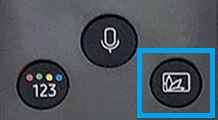
Интерьерный режим (Ambient mode) доступен на телевизорах Samsung QLED. На пультах управления таких моделей есть специальная кнопка Ambient mode.
Теперь телевизор — это не просто техника, но и предмет интерьера. Интерьерный режим позволяет заменить черный экран более стильным вариантом и сделать ваше жизненное пространство интереснее и функциональнее.
В интерьерном режиме вы можете:
- настроить телевизор так, чтобы он сливался с фоном
- поставить собственные фотографии и изображения на заставку или выбрать встроенную тему
- разместить на экране полезную информацию, например, время и погоду

Примечание. Интерьерный режим доступен только для моделей телевизоров, начиная с QLED 2018 и Serif.
Запуск интерьерного режима
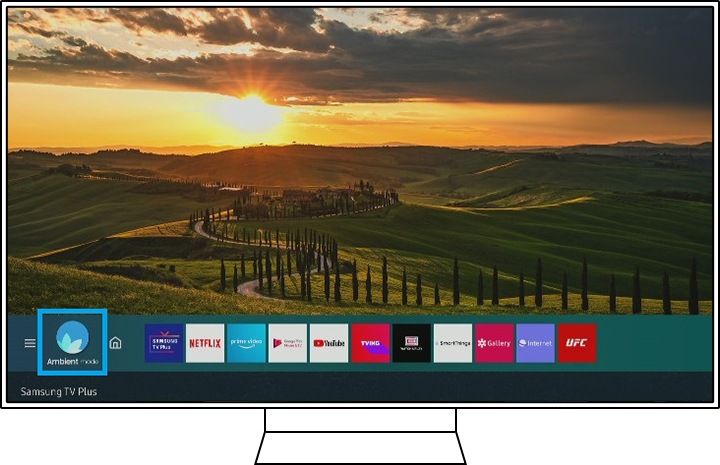
Включить интерьерный режим можно двумя простыми способами. Вы можете включить его с пульта дистанционного управления напрямую или выбрать меню Ambient Mode (Интерьерный режим) в Smart Hub.
- Пульт дистанционного управления: Нажмите кнопку Ambient Mode (Интерьерный режим).
- Smart Hub: Выберите значок Ambient Mode.
Функции интерьерного режима
Интерьерный режим предлагает множество полезных функций, которые делают вашу повседневную жизнь более эффективной и элегантной. Вы можете выводить на экран нужную вам информацию, создать собственную галерею, менять настроение в комнате, создавать условия для большего релакса и не только.
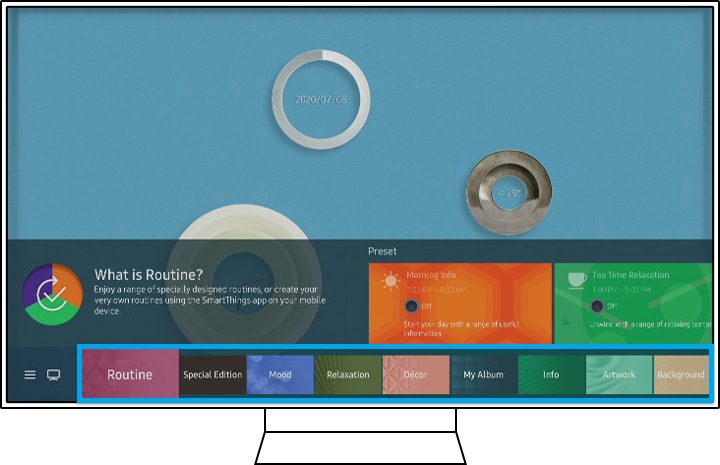
1. Routine (Программа): Используйте специально разработанные программы или создавайте собственные с помощью приложения SmartThings на своем мобильном устройстве.
2. Special Edition (Специальный выпуск): Наслаждайтесь креативным искусством и дизайном интерьеров от лучших художников и дизайнеров мира.
3. About Mood (О настроении): Исследуйте опции для создания атмосферы, соответствующей вашему настроению.
4. Relaxation (Релаксация): Расслабьтесь с подборкой успокаивающего контента, вдохновленного природой.
5. Décor (Декор): Окружите себя красивыми природными пейзажами, современным дизайном интерьера, интересным освещением и веселыми семейными темами.
6. My Album (Мой альбом): Создайте персональную галерею из собственных фотографий с помощью приложения SmartThings на мобильном устройстве. Поместите их в рамки как в настоящей галерее — пользователям доступны рамки разных стилей.
7. Info (Информация): Отображайте на экране полезную информацию — например, время, погоду, карту мира.
8. Artwork (Искусство): Созерцайте профессиональную подборку фотографий из лучших коллекций прямо у себя дома.
9. Background Theme (Фоновая тема): Выберите из ряда стильных тем, которые вписывают ваш телевизор в жилое пространство, предлагая более стильную альтернативу черному экрану.
10. Music Wall (Музыкальная панель): Наслаждайтесь прослушиванием музыки у себя дома. На экране телевизора генерируются визуализации, которые реагируют на частоту воспроизведения музыки.